

昨天还有个老粉丝私信我,说家里翻出一张几十年前的老照片,像素低得可怜,想放大摆家里,结果一放大全是马赛克,问我小图片放大也清晰怎么弄。哎,这事儿我可太有发言权了,以前我追星存的爱豆图,都是几百KB的小图,放大当壁纸那叫一个糊,真是服了。
后来我试了好多法子,踩了不少坑,才算琢磨明白。今儿就把我觉得最靠谱的几个招儿拿出来说说,尤其有个软件,我真是相见恨晚,咱先把它放前面讲。
 ### 这软件叫“汇帮图片无损放大器”,是我目前用下来最省心的一个,它是用AI神经网络算法,效果特别好。
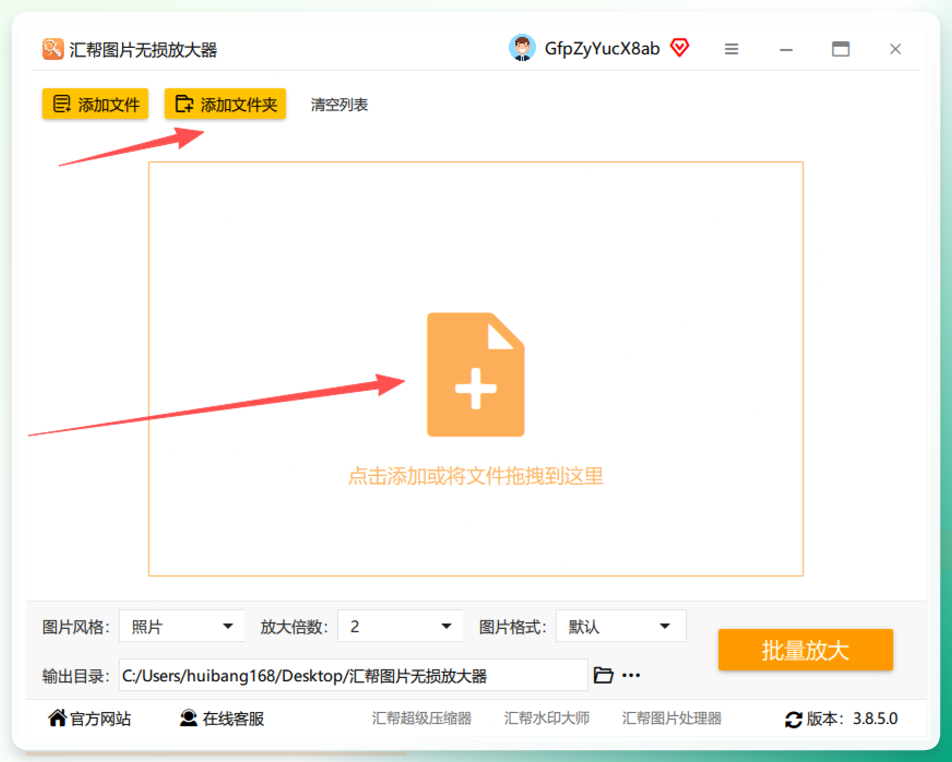
具体怎么操作?你打开软件就能看到,界面很简单,没那么多花里胡哨的按钮。
第一步,先把图片导进去。
打开汇帮图片无损放大器,然后把需要放大的图片放进来。不管你的图片是什么格式,也不管它多大内存,基本都能认,而且支持批量上传。这点挺重要的,有时候十来张图要处理,一张张弄得累死,它能一次全搞定,确实省了不少事儿。
 #### 第二步,做一下基础的参数配置。
图片进来之后,我们可以在下面的功能区里调整参数。这里是需要稍微看仔细点的地方,因为选项还挺全的。你可以根据自己图片的类型去选择不同的风格、放大倍数,还有导出格式,都挺直观的。
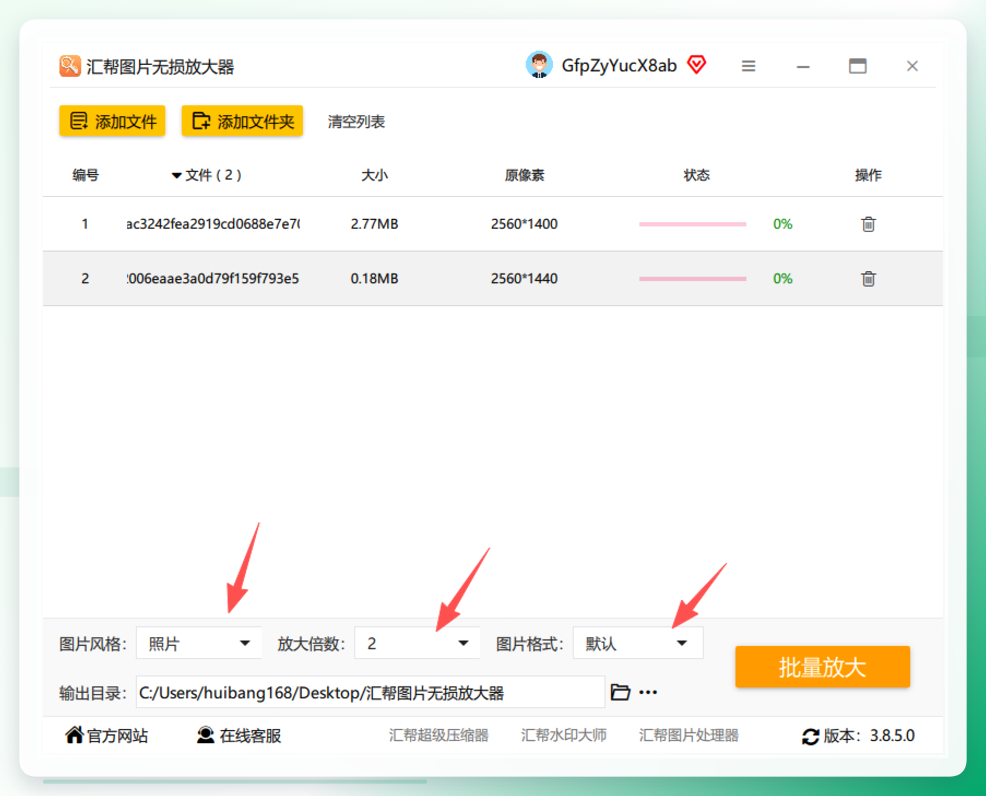 #### 第三步,具体参数怎么选,我跟你说说我自己的习惯。
风格这块,它就俩选项,动漫或者原图。你要是处理的是那种插画、二次元头像,就选动漫;要是普通的照片、风景图,选原图就行,基本不会出错。
倍数的话,有2倍、4倍,最大能到16倍。我的建议是别一上来就拉满,如果是手机拍的日常图,2倍到4倍完全够用了。
最后是格式,按你需要的来,导出来要发朋友圈或者做头像,一般都是JPG格式,这个大家根据自己的用途定就好。
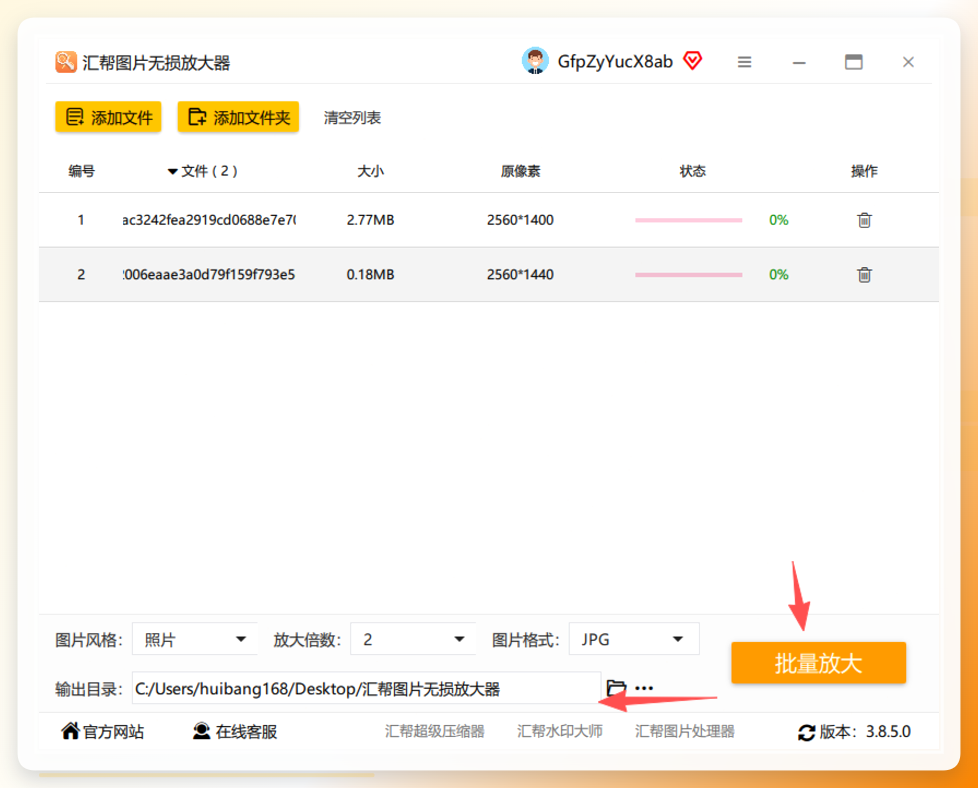
第四步,选好输出目录,直接点批量放大。
都设置好了以后,最后选定一个你找得到的输出目录,然后点一下那个“批量放大”按钮。这时候就交给软件自己工作了。
 第五步,看下导出结果,对比很明显。处理完之后,咱直接去文件夹里看效果。通过文件大小就可以看到比原图更大了,而且关键的是,看着会比原图还清晰干净。这软件还有个特别让我放心的地方,就是它会自动备份原始图片,不会把你原来的图给覆盖掉。
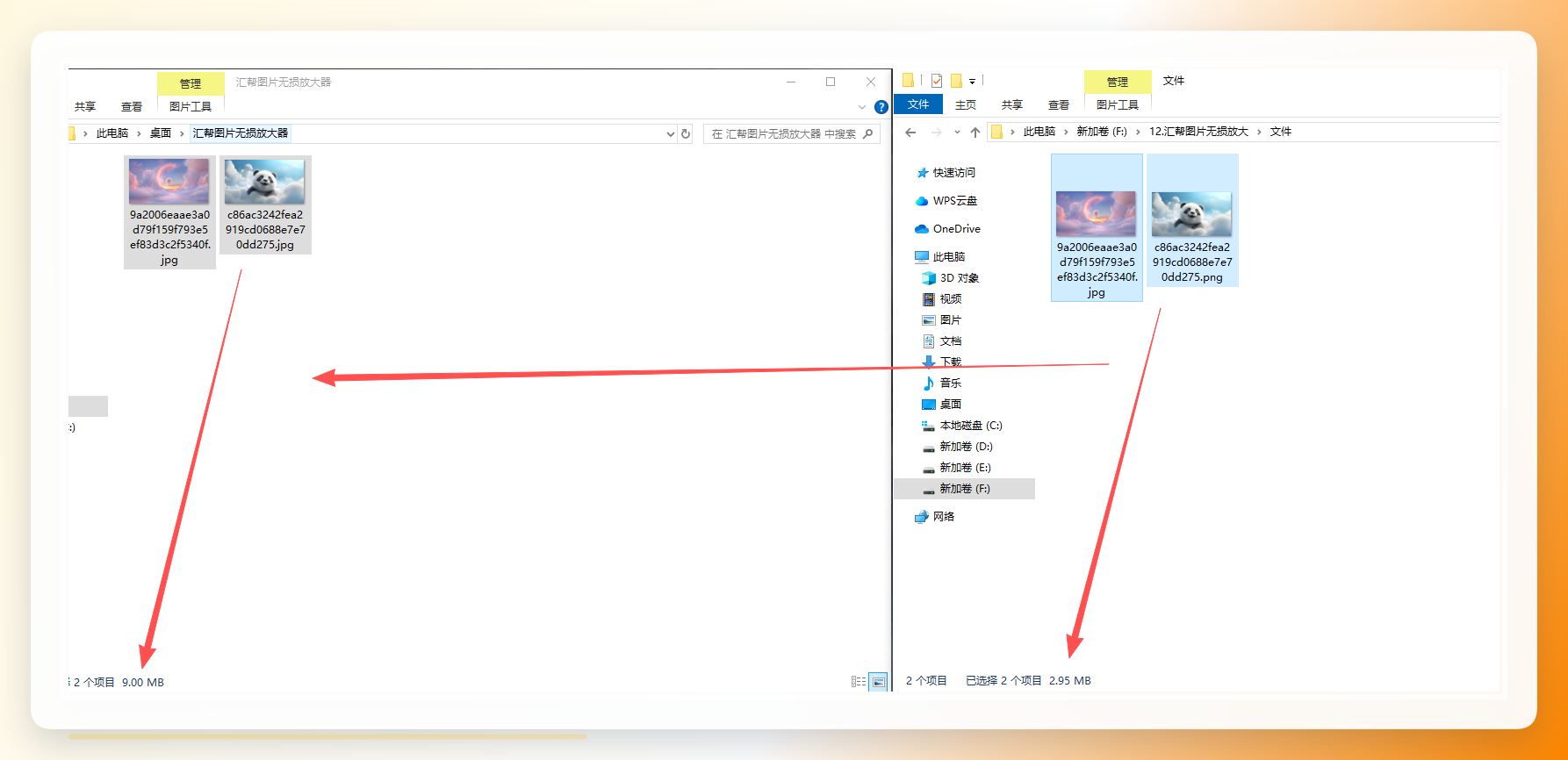 看到这我都惊了,以前觉得这种操作怎么也得有点PS功底才行,没想到自己在家动动手指就能弄。反正家里的老照片,我现在基本都靠它翻新了。
除了这个专门干这活的软件,平时要是手边没电脑,手机上有急用,还有几个凑合能用的笨办法。
一个是把图片发到微信上去,点开查看原图再保存下来。这个过程其实会有一丢丢优化,但不能对效果抱太大期望,只能说是应急用的。
还有一个就是在手机相册里直接编辑,裁剪一下或者调个滤镜。有时候图片看着有点糊,是因为对比度不高,你稍微拉一下锐化或者清晰度,视觉上立马就不一样了。但这属于“感觉变清楚了”,实际上像素没增加,放大看还是差点意思。
另外还有两种在线的网页工具也能处理,但我不太推荐。
有些网站打着“AI无损放大”的旗号。你上传图片的时候得小心点,涉及隐私的图千万别乱传。而且免费版基本都有大小限制,处理到一半让你充会员,特别扫兴。要真想用在线工具,一定选那种老牌、口碑稳的站点,别去点那些不知道哪来的野链接。
平时我自己常用的,说到底还是那个能装在电脑上的软件。没啥乱七八糟的广告,也不会动不动就弹窗,图多的时候批量跑一遍,效率是真的高。反正打那以后,我家相册里那些模糊的旧照片,算是都有救了。
弄完这个基本就成了,要是还有哪儿没看明白,评论区喊我一声就行。
