

昨天还有个朋友跟我吐槽,说是用手机拍了一张特别好看的照片,想发个朋友圈,结果一放大裁切,人脸直接糊成马赛克,气得差点把手机摔了。这事儿我太有感触了,之前做PPT的时候也遇到过类似的尴尬,一张产品图放大以后全是锯齿,发给领导还被批了一顿,当时真是服了。
咱们平时不管是工作还是生活,谁还没个需要把小图放大用的时候?比如做汇报PPT、给设计稿找素材、修自己存了好多年的老照片,最怕的就是那种本身尺寸不大的图,一放大就发虚,五官看不清、轮廓分不清,连文字都变得歪歪扭扭。那种感觉就像嗓子眼卡了根鱼刺,特别扫兴。
其实这事儿真没那么难解决。随着技术的进步,我们有很多种方法可以把图片无损放大。
有没有图片无损放放大方法?盘点常用的五个方法
 图片无损放大方法1:使用“汇帮图片无损放大器”软件来实现
步骤1:准备好需要放大的小图片,然后打开电脑上安装好的“汇帮图片无损放大器”软件。
步骤2:在主界面直接点击“添加”按钮,在弹出的文件选择框里把准备好的图片选中并导入软件。这个软件支持批量添加,不限制数量,几百张图一次性导入也没啥压力,处理效率很高。
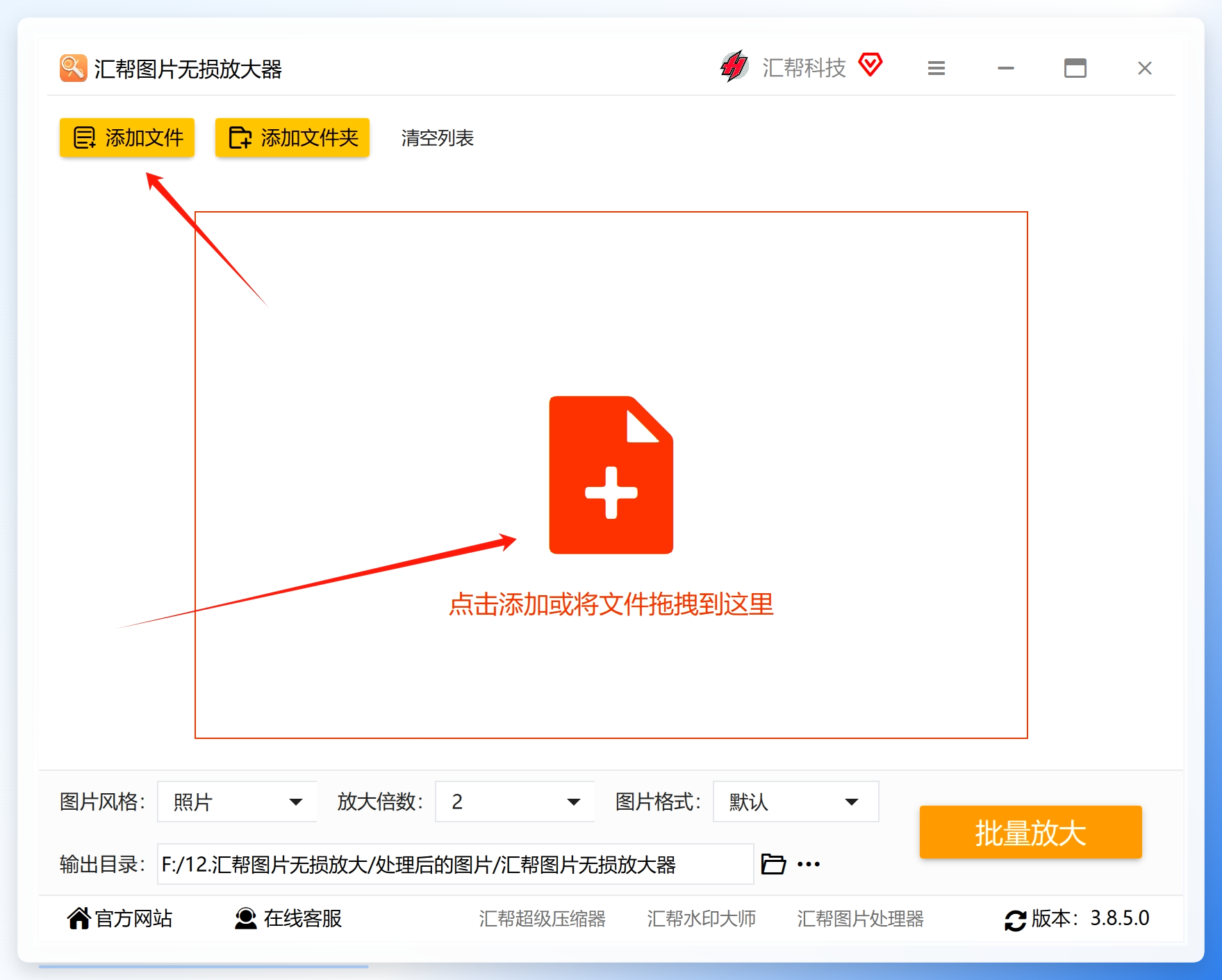 步骤3:图片导入后,在底部选择照片风格。如果是普通的生活照、风景照,直接选“照片”模式即可。软件内置了不同的处理模型,对应不同的图像类型,选对风格能更好地发挥AI的优化效果。
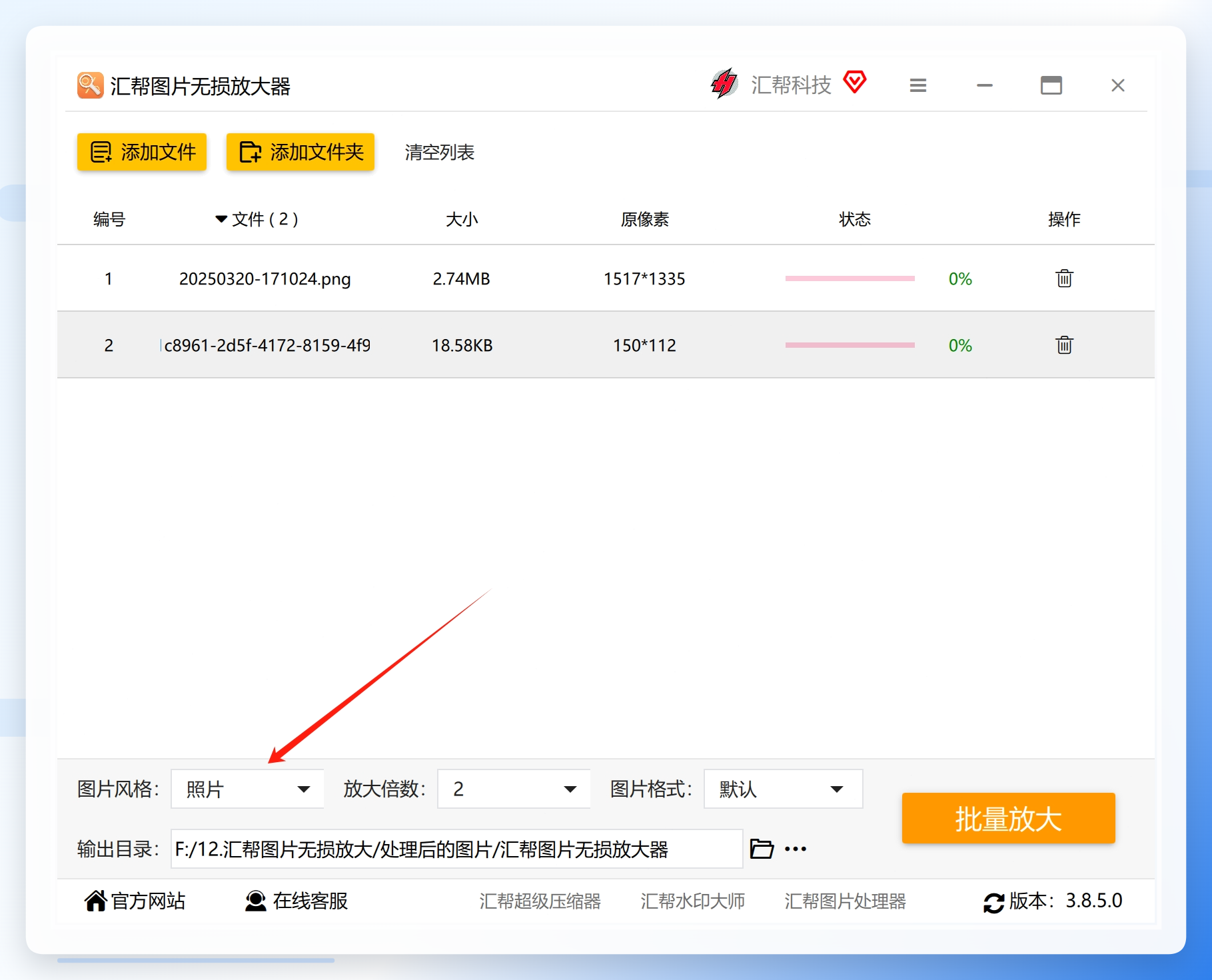 步骤4:接着设置放大的倍数。软件提供了几个固定倍率选项,大家根据原始图片的尺寸和实际用途来选择就行。比如只是做PPT配图,2倍就够了;如果是想打印出来,那可能需要4倍甚至更高。我得提醒一句,倍数不是越大越好,过高的倍数会增加处理时间,对电脑性能的要求也更高。
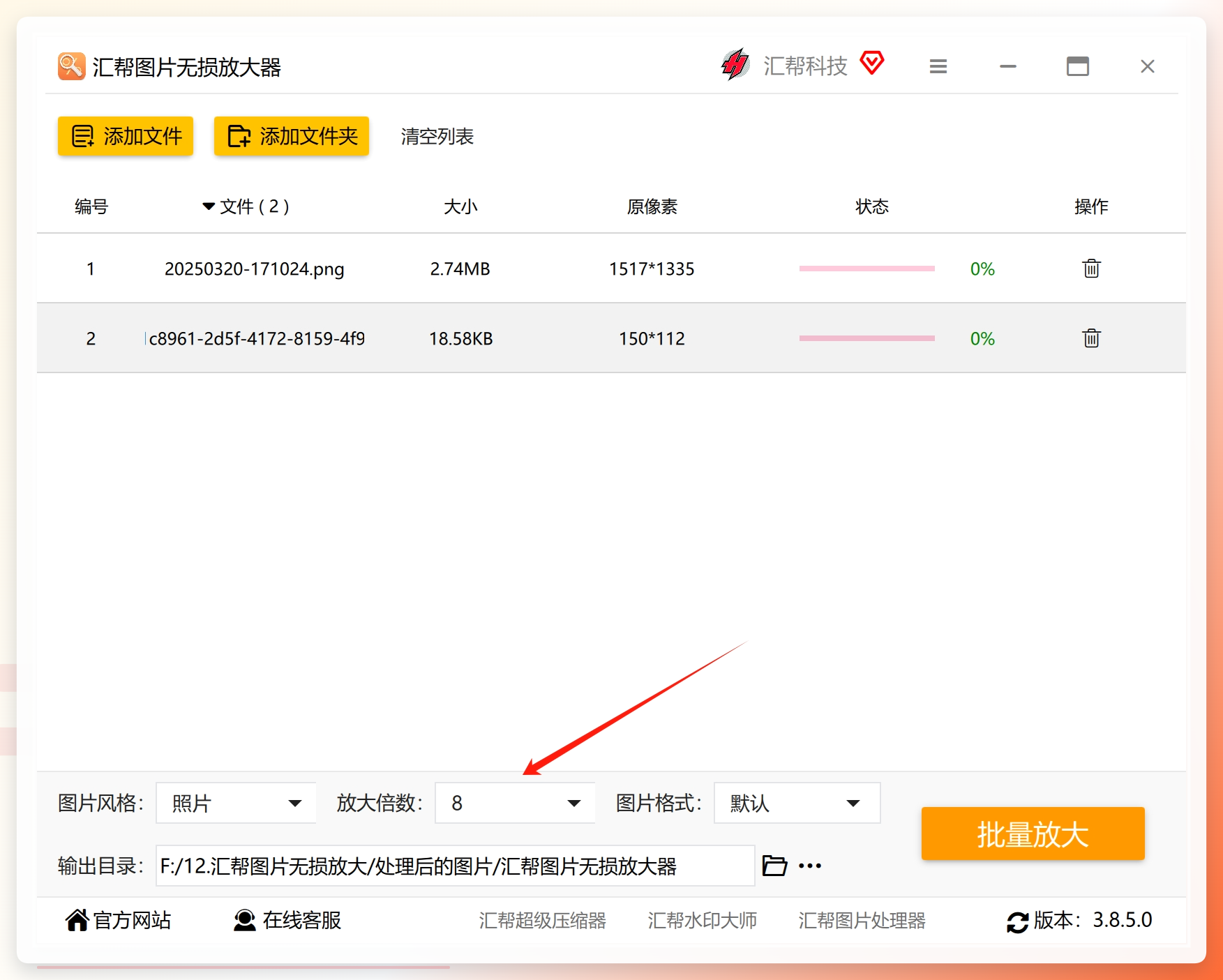 步骤5:图片格式保持默认就行,软件会比较智能地保留与原始图片一致的格式,这样导出的文件兼容性最好,不会出现打不开的情况。
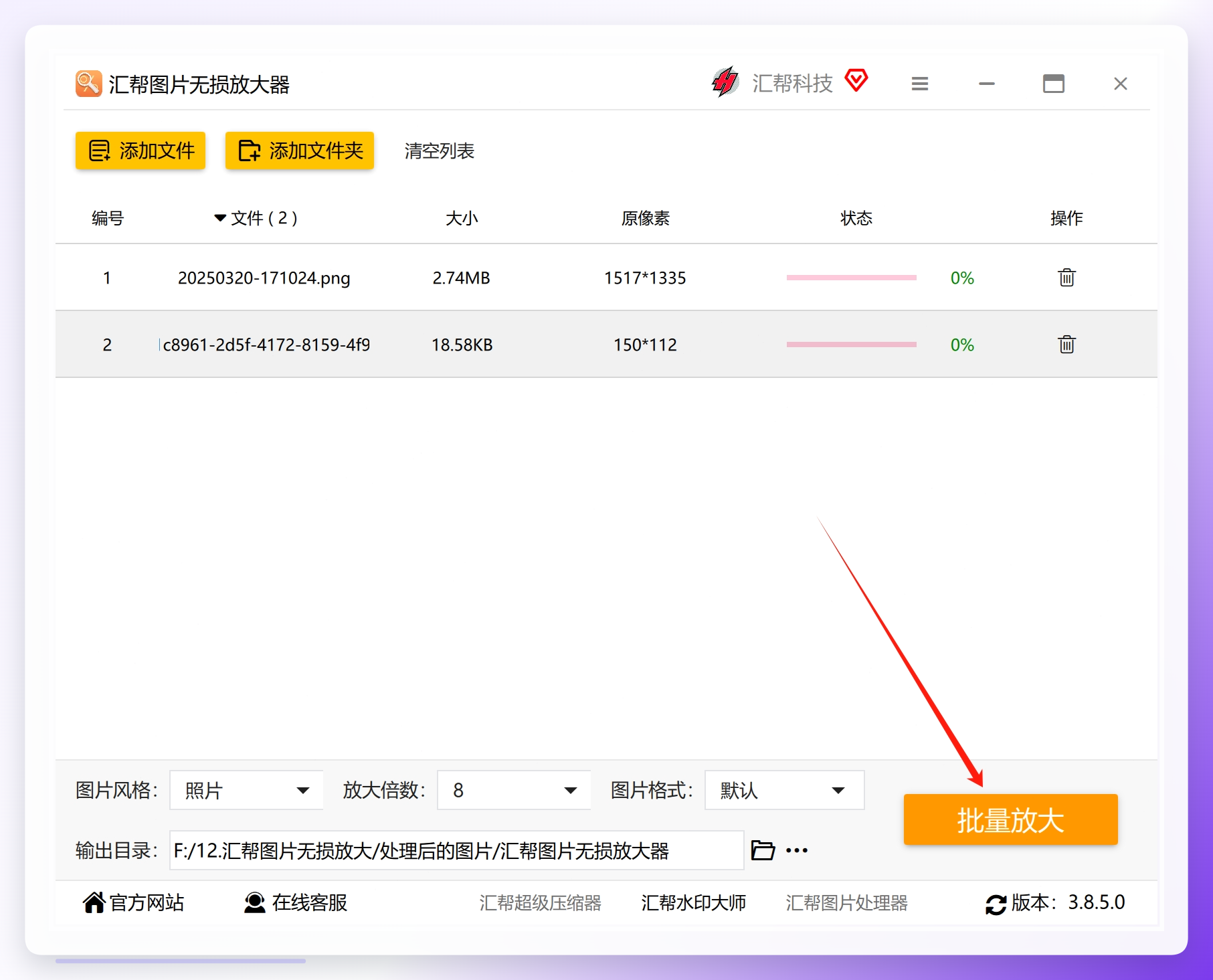
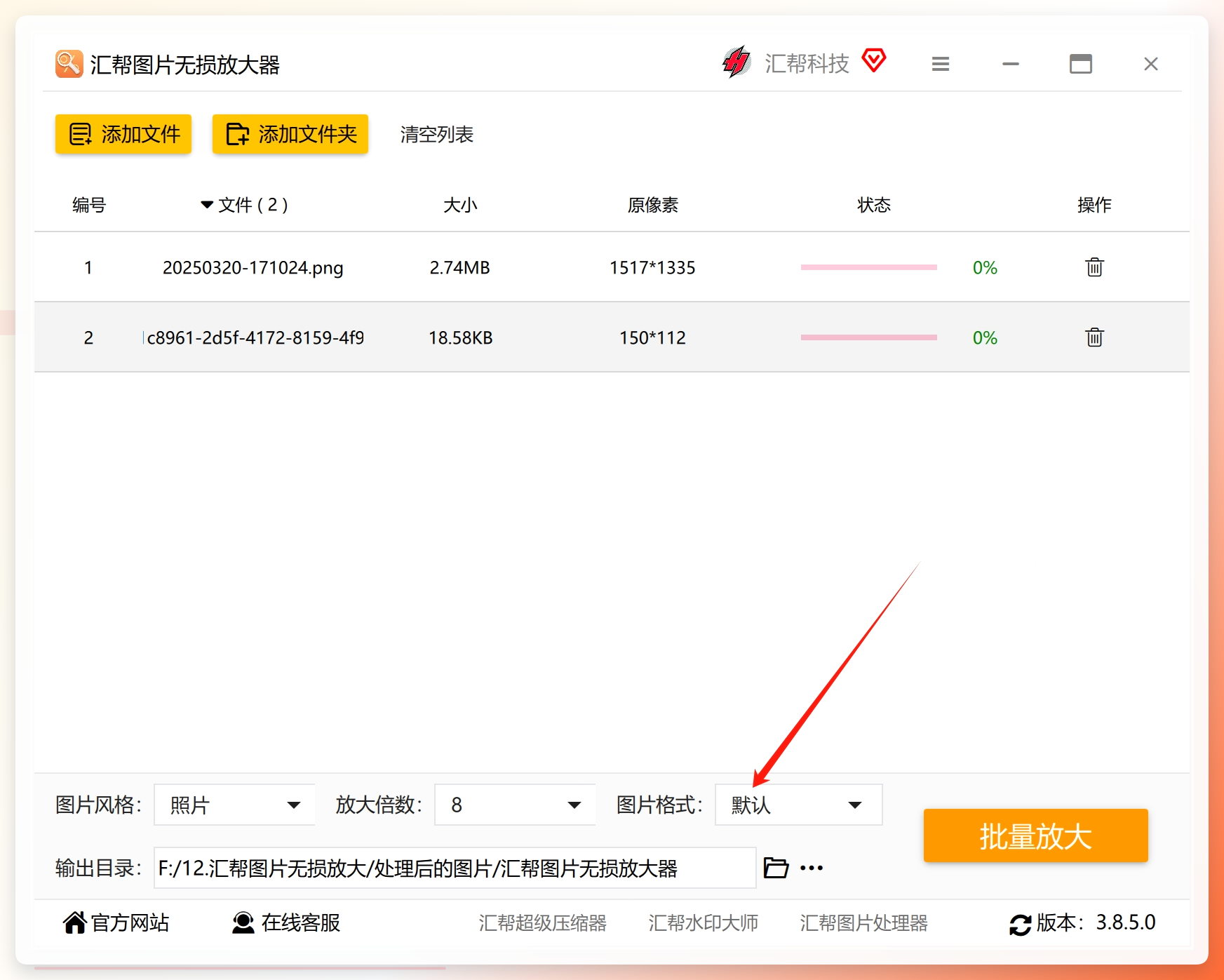 步骤6:确认所有设置没问题后,点击“批量放大”按钮。软件就开始对图片进行批量处理了。这一步比较消耗电脑性能,如果添加的图片特别多,处理速度会慢一些。等待的过程中最好不要进行其他大型软件操作,不然容易卡顿。可以先去倒杯水,刷会儿手机,耐心等它跑完。处理完成后,软件会自动打开输出目录,里面就是放大后的清晰图片了。这些新导出的图片是独立文件,完全不影响你原来的图片,这点设计得挺人性化的。
 图片无损放大方法2:在线工具,适合偶尔应急用一下。有一个叫星流的平台,操作也挺简单的,不需要下载安装。
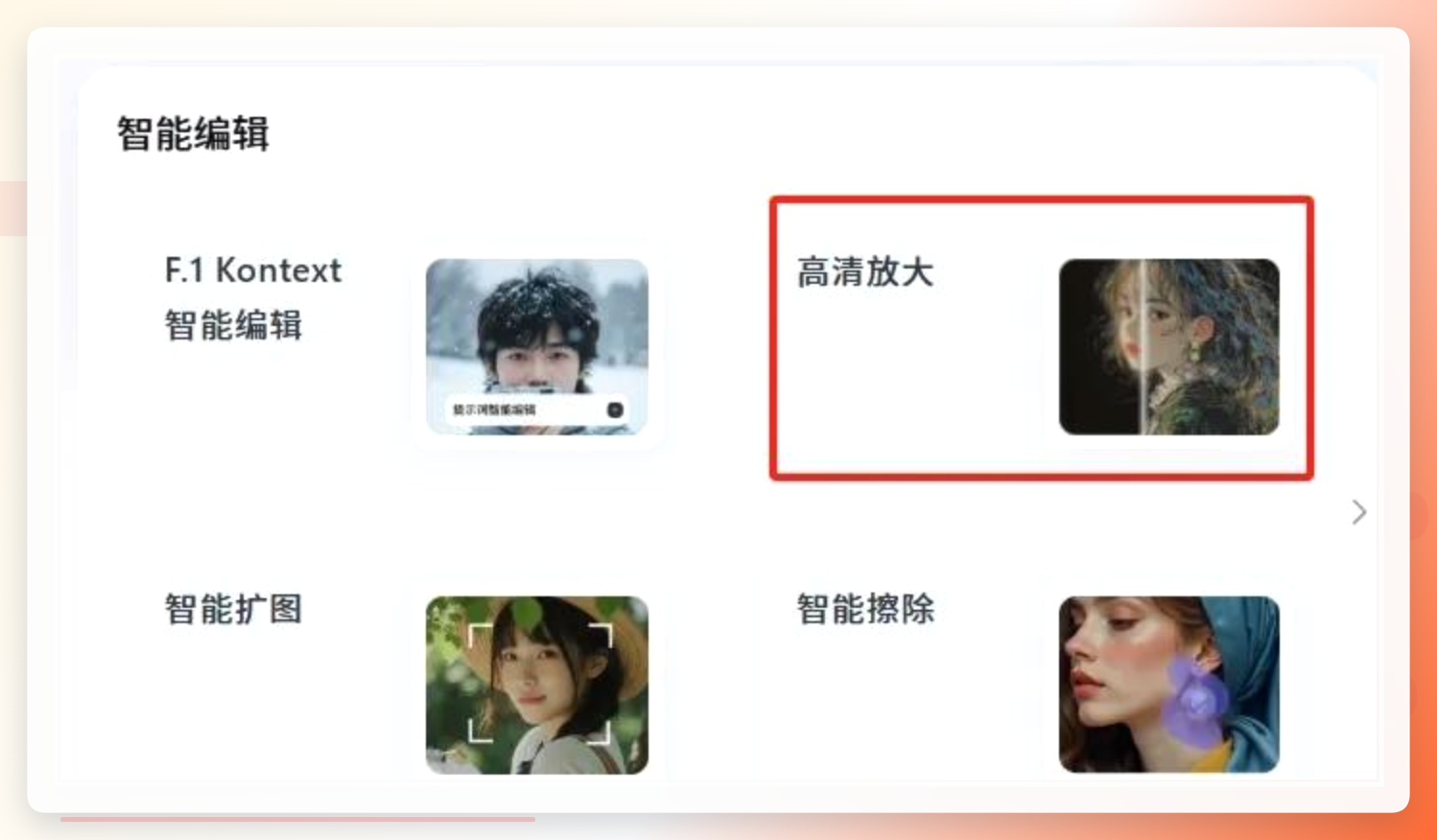
打开它的网页,在页面右上角找到“高清放大”选项,点进去。
 然后点击“上传图像”按钮,把图片传上去。
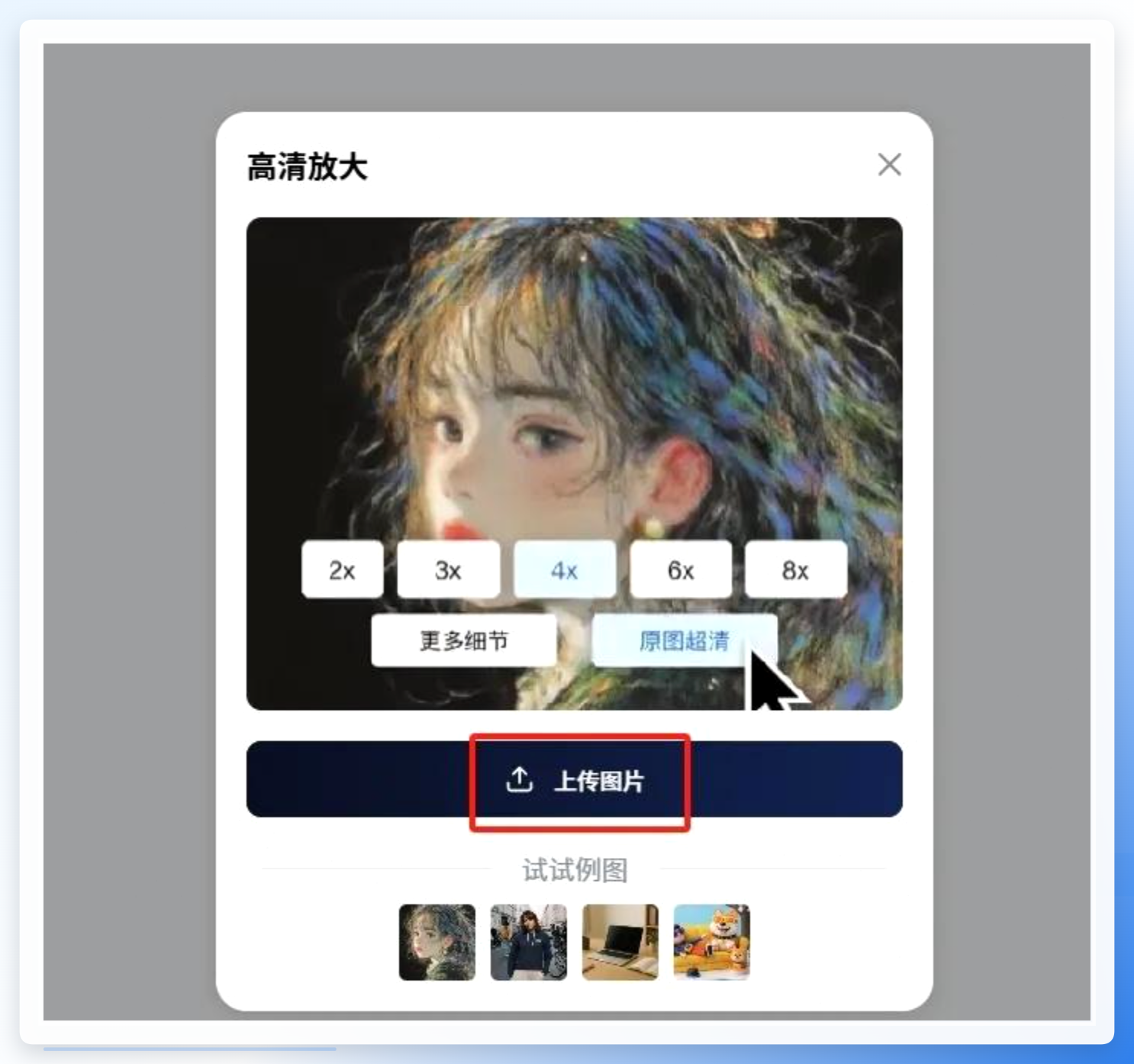 上传之后,根据你的需求选择放大倍率和放大类型,点击“高清放大”就行。
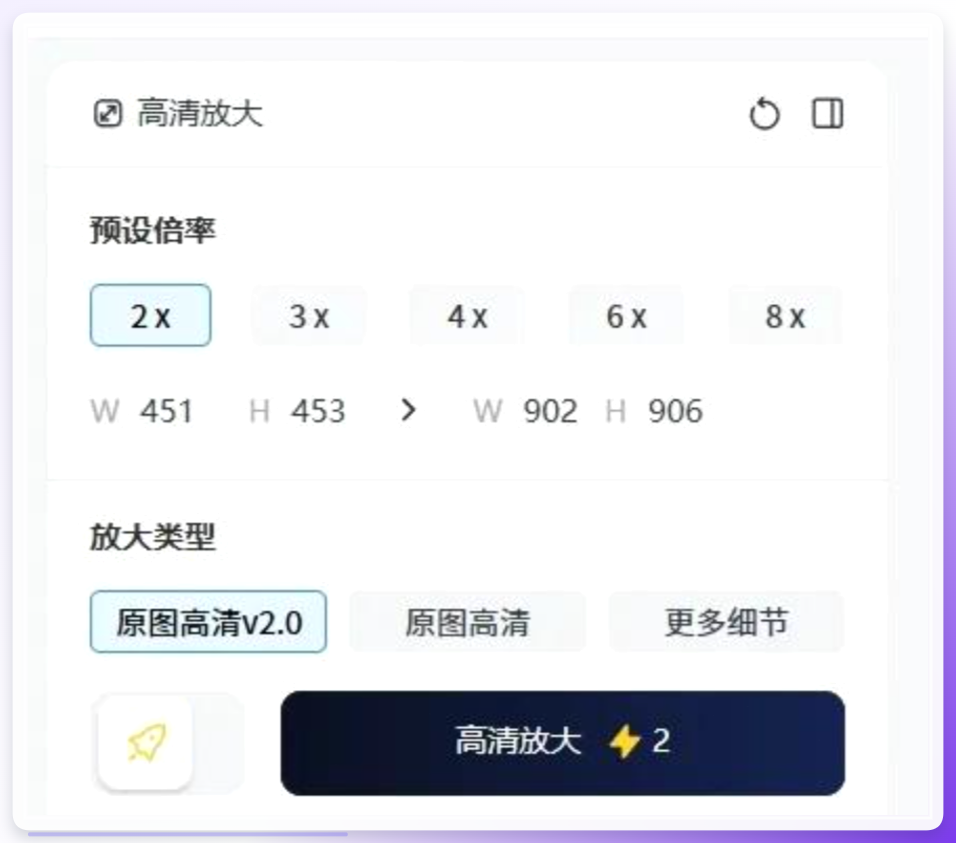 我试过它放大2倍的效果,清晰度算是一般水平,用来还原模糊度比较低的图像还行,大标题能显示清楚,但小字和背景细节就没法完全还原了,画面整体偏柔和。成像速度倒是不慢,一分钟左右就能出图。作为免费应急的工具,这表现已经算可以了。
图片无损放大方法3:使用搜Ai在线工具实现
进入之后,在左侧栏找到【AI图片处理】里的“高清放大”功能,然后点击虚线框内的【图片框】,或者直接把图片文件拖拽进去,图片就会自动上传到平台了。
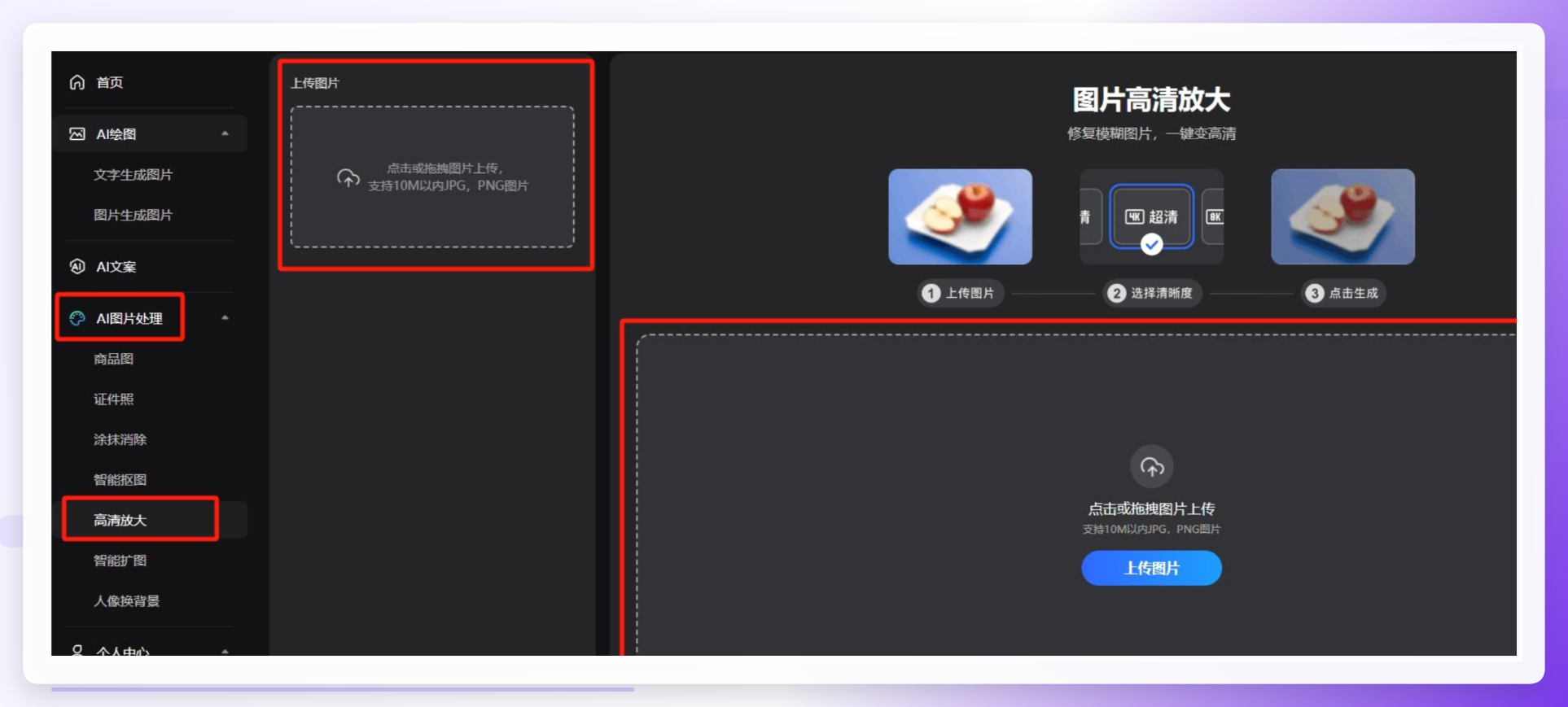 上传完,可以在界面下方选择清晰度,有高清、超清、超高清三个档位。右侧屏幕还能实时预览到处理后的效果和尺寸变化。设置好之后点“生成图片”,一键出图,整个过程很流畅。这个平台不光有高清放大,还有一些其他实用的图片处理功能,新注册用户会送一些创作积分,感兴趣的话可以试试看。不过新用户注册的积分活动有时效性,具体以页面显示为准,别错过薅羊毛的机会。
图片无损放大方法4:Gigapixel 也可以实现
对于追求极致画质、有专业需求的朋友,Topaz Gigapixel AI这个名字你应该不陌生。它依托深度学习算法,是一款专业的AI图片修复工具,能精准还原丢失的像素细节,把低清小图修复成4K甚至8K高清大图。无论是严重模糊的老照片、失真的网络截图,还是需要印刷的高清素材,它都能处理得比较完美。
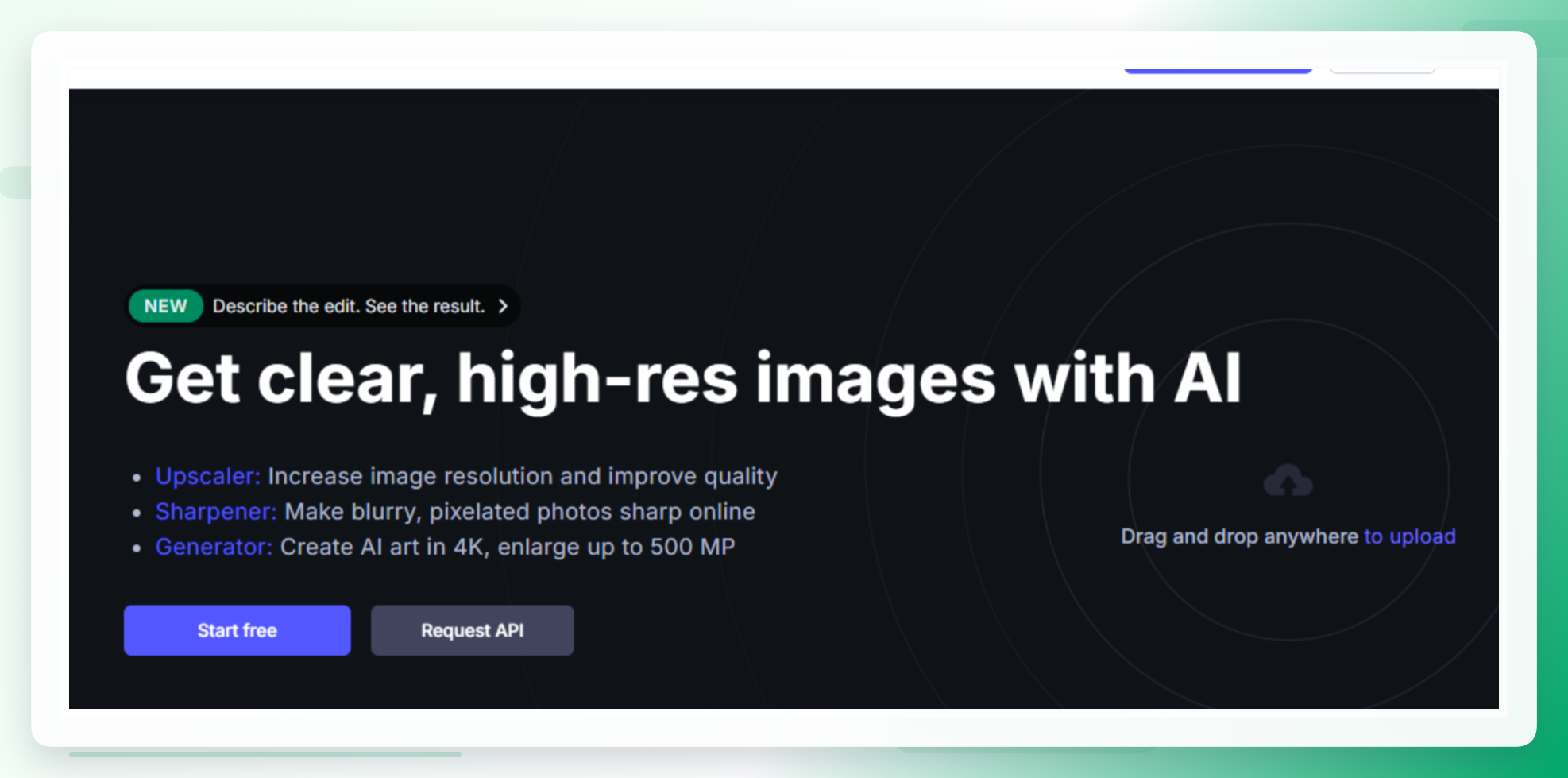 这款软件在细节还原和纹理生成方面确实有独到之处,但它是专业级软件,对电脑配置有一定要求,而且上手需要一点学习成本,适合对修图质量有更高要求的用户。如果只是偶尔用一用,其实不必上这么重的工具。
图片无损放大方法5:Diffusion也可以操作
具体的操作思路是这样的:
(1)在ComfyUI的空白处右击鼠标,增加一个“图像通过模型放大”的节点。
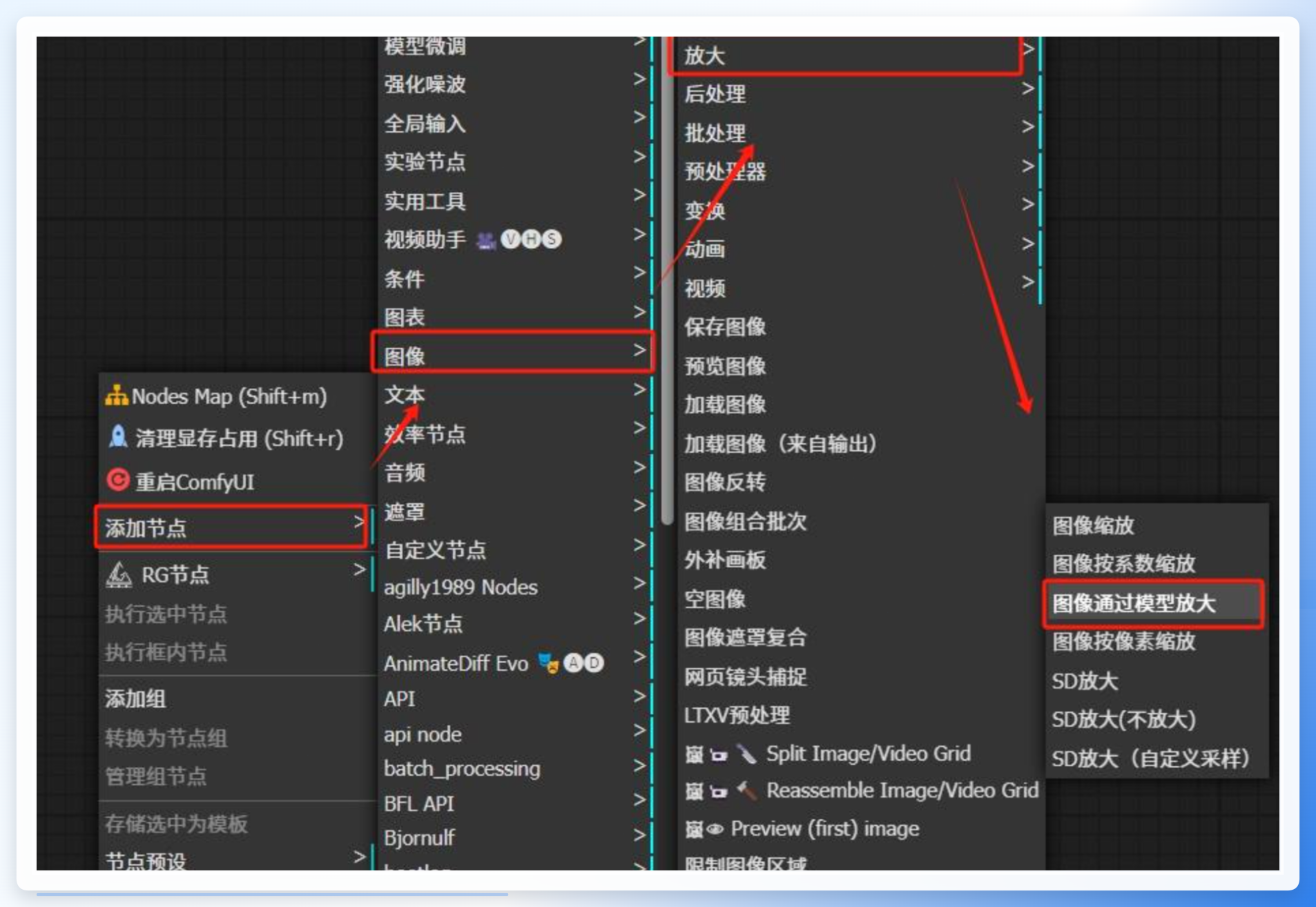 (2)接着增加一个“放大模型加载器”节点,模型选择4x-ultrasharp.pth。
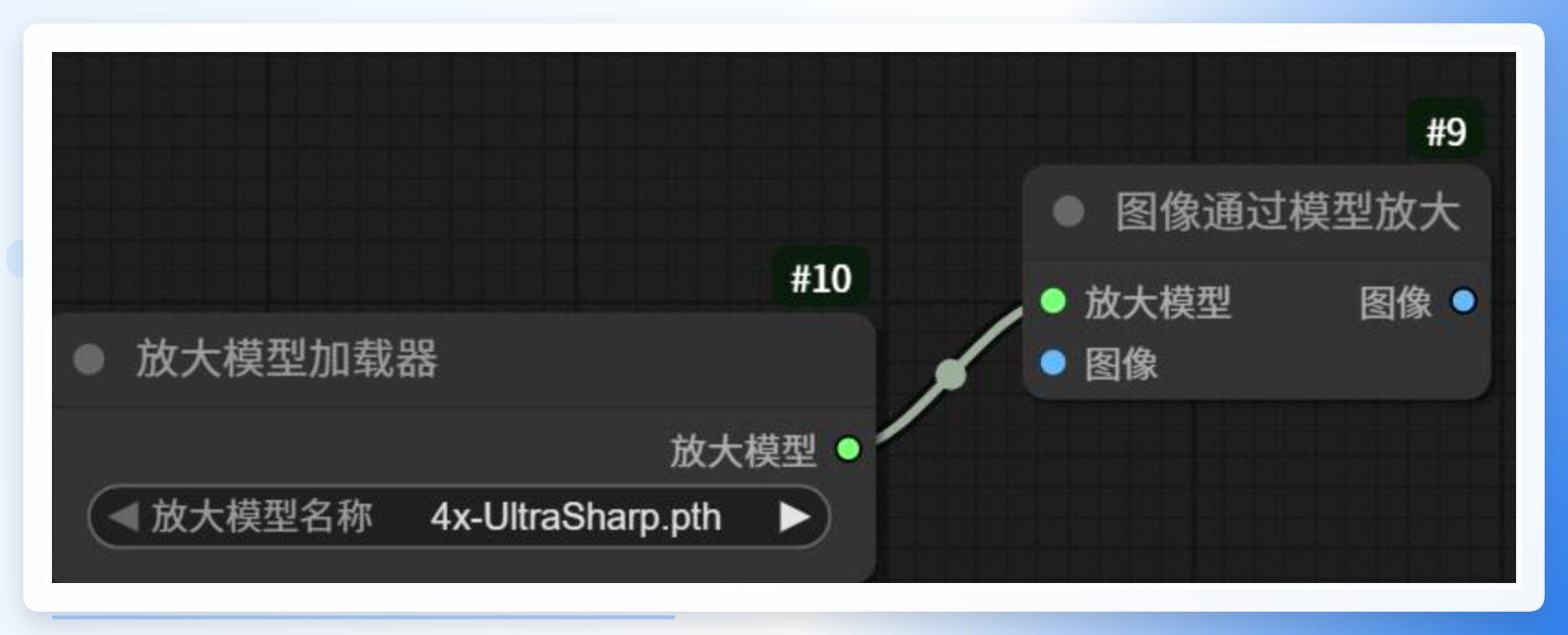
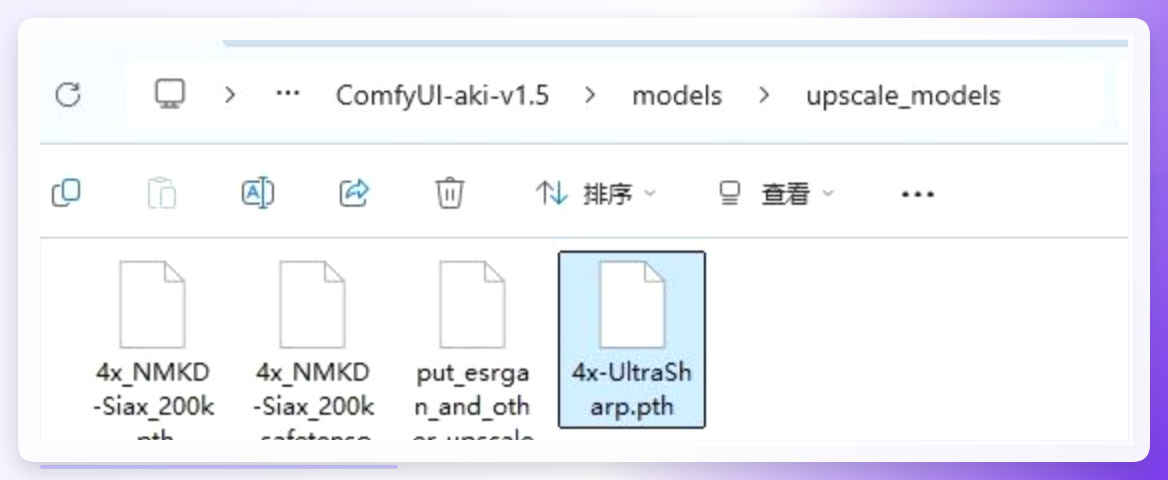 (3)然后进行节点连接。把VAE节点右侧的“图像”输出端,连接到“图像通过模型放大”左侧的“图像”输入端,再把“图像通过模型放大”右侧的“图像”输出端,连接到“预览图像”节点上。连好之后运行一下,对比就能发现,放大后的图片确实清晰了不少。
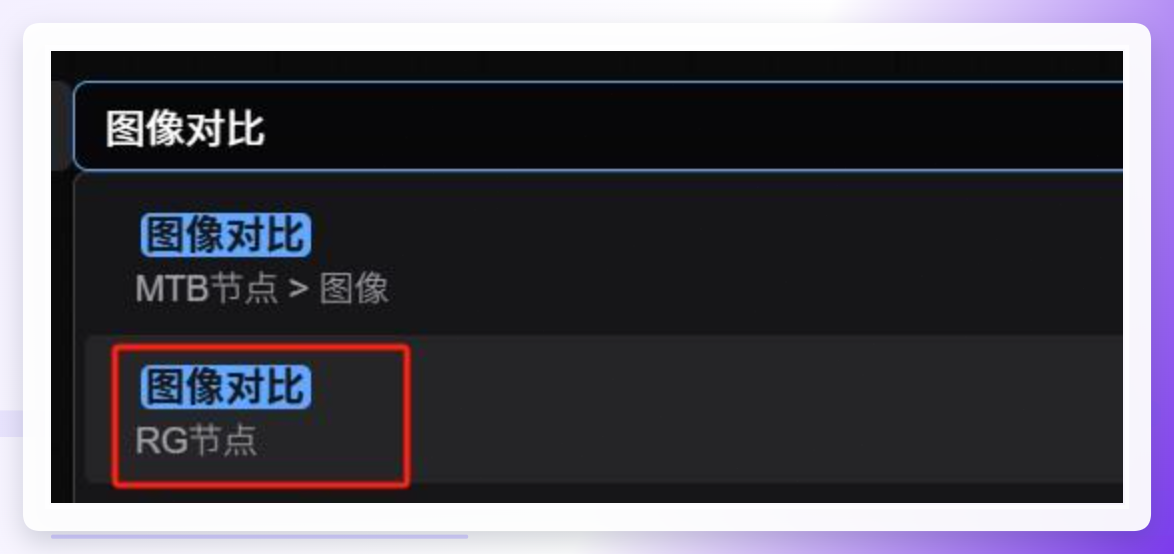
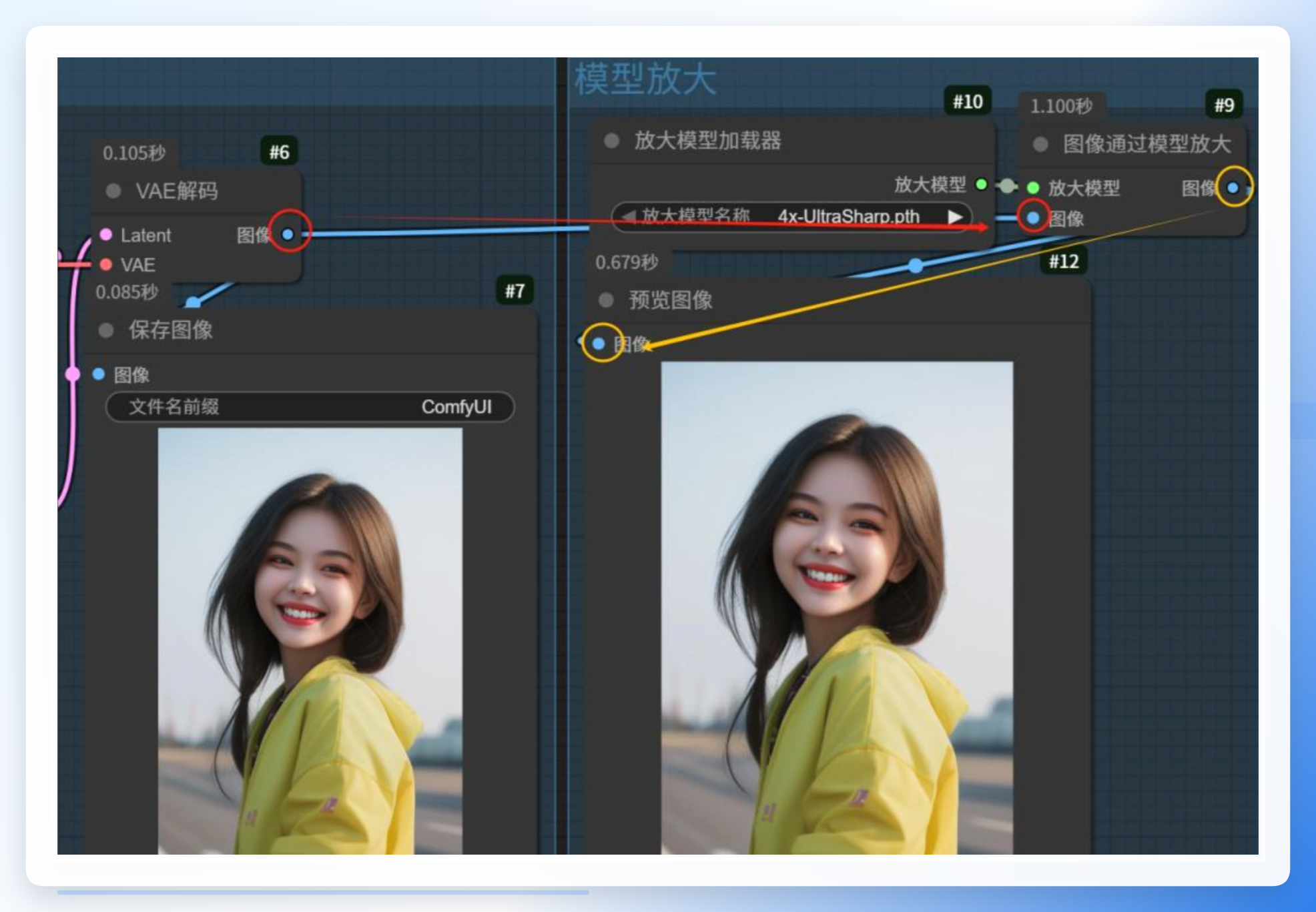 (4)为了更直观地对比,可以在空白处双击,增加一个rgthree的“图像对比”节点(这个节点在秋叶整合包里已经自带了)。把VAE解码的“图像”输出端,和“图像通过模型放大”的“图像”输出端,分别连接到图像对比节点的A、B两个输入端。有了这个对比节点,前后两张图在清晰度上的差异就一目了然了。放大后的图片,连头发丝的细节都更清晰了。
 好了,这次图片无损放大方法盘点就先说这么多。从专业的汇帮图片无损放大器,到便捷的在线工具,再到高阶的模型放大方案,各有各的适用场景。我个人还是建议,如果图省心、追求批量处理效率,直接上汇帮那种专业软件;如果只是偶尔应急,在线工具完全够用。弄完这个基本就成了,还有哪儿没看明白的,评论区喊我一声,看到就会回你。
