

做公众号配图、处理工作资料或者整理老照片的时候,很多人都会碰上同一个问题:图片尺寸不够用,硬拉大就糊成一片。尤其是打印海报或者做PPT背景,小图放大后的马赛克颗粒感实在让人头疼。到底图片怎么无损放大尺寸,成了不少人的刚需。
今天这篇文章,我就把自己试过的6种方法整理出来,从电脑软件到在线网页都有,每种方法的操作步骤都会写清楚。文章不吹捧某个工具,只是客观分享流程和适用场景,大家按自己的需求选就行。
 ### 一、先想清楚:无损放大到底靠什么?
传统放大图片是靠像素插值,相当于往像素之间硬塞颜色,效果自然发虚。现在主流的无损放大,本质上是借助AI算法分析图片里的纹理和边缘特征,智能补全细节,让放大后的画面看起来依然锐利。理解这一点,后面选什么工具、怎么调参数就有方向了。
二、方法一:用汇帮图片无损放大器
操作步骤:
步骤1:导入图片
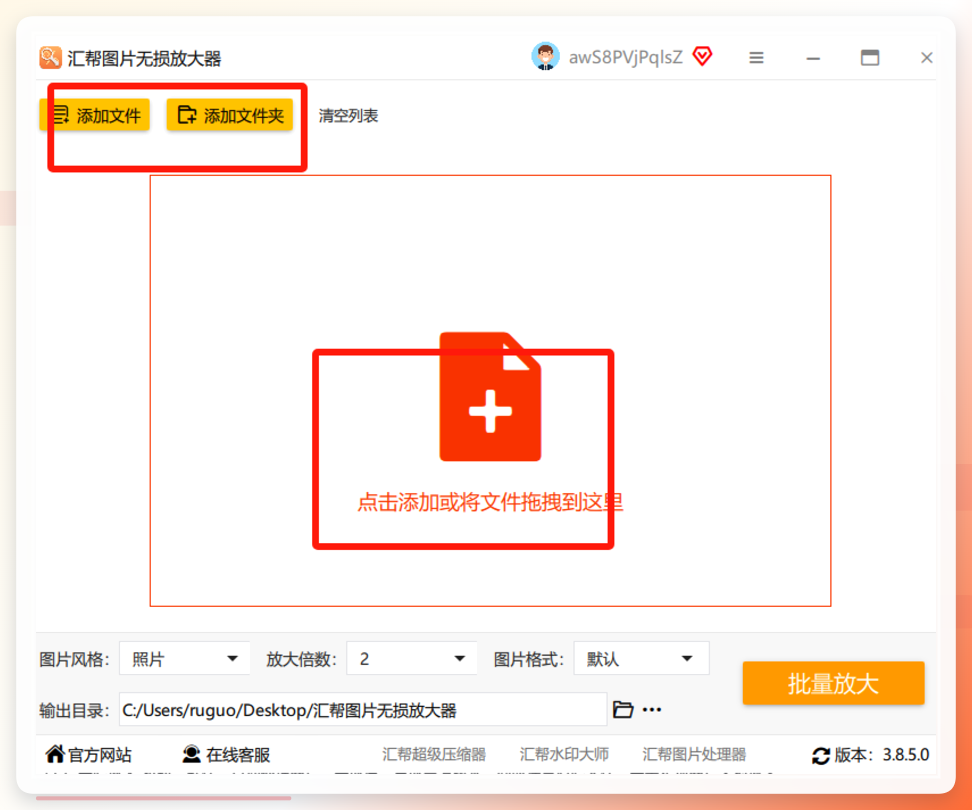
打开汇帮图片无损放大器后,通过界面的“添加图片”按钮批量导入需要处理的图片。软件支持一次选择多张图,省去重复操作的麻烦。
 步骤2:参数设置
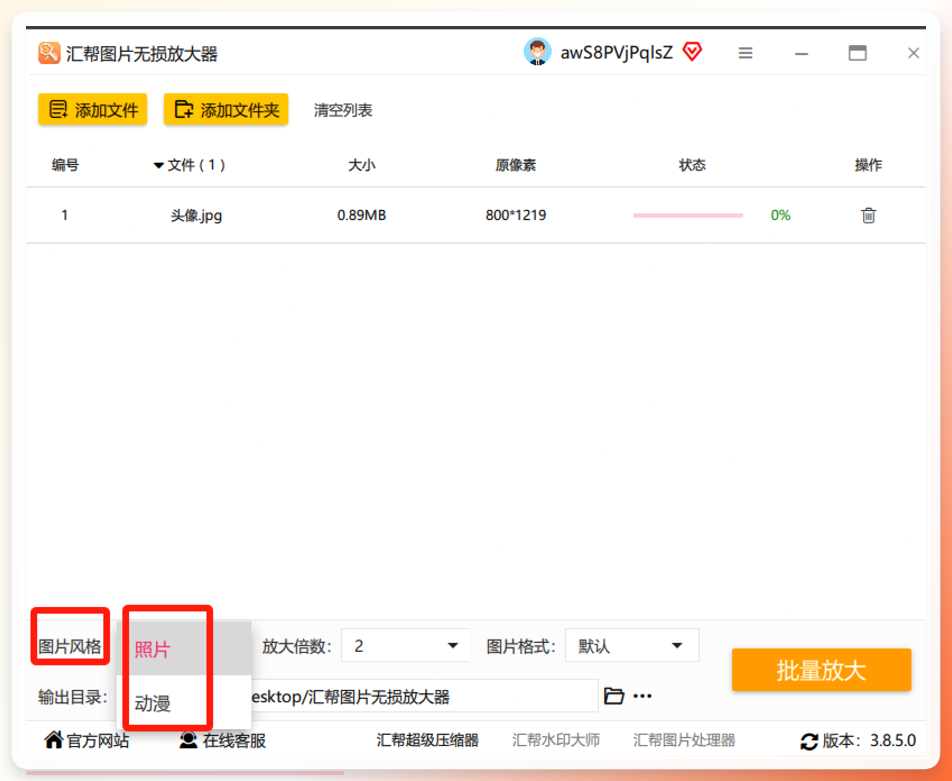
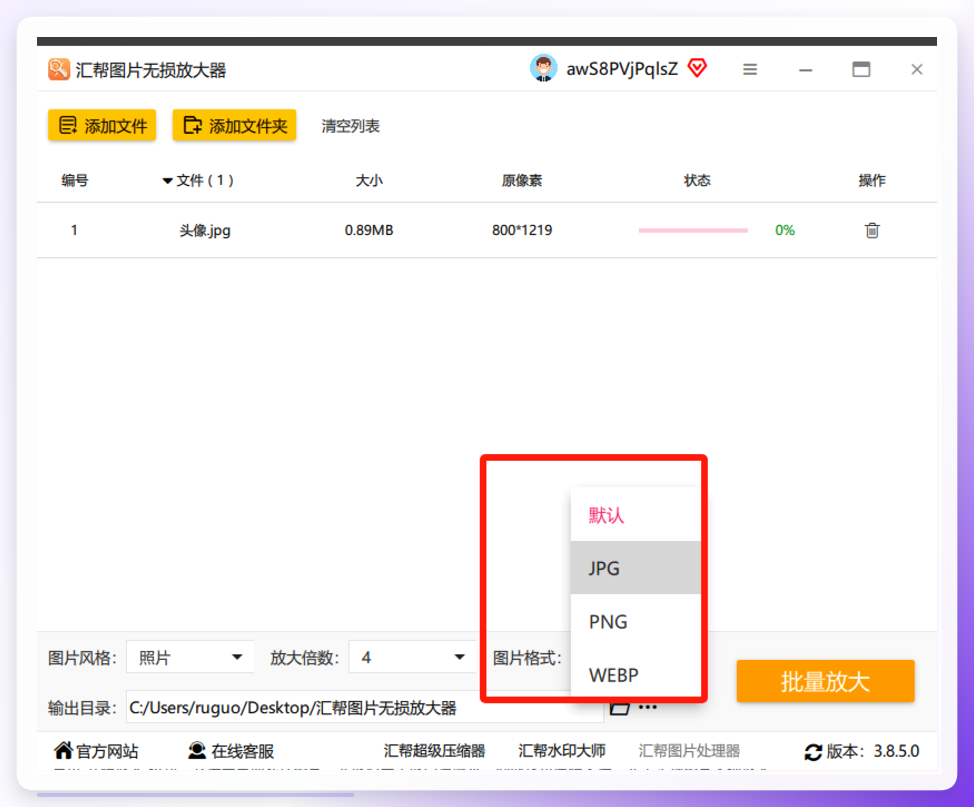
图片导入后,界面下方会显示可调节选项。这里可以选择放大倍数(默认2倍至16倍)、输出格式(常用JPG或PNG),还能根据需求切换“原图风格”或“动漫风格”,适配不同场景的图片无损放大需求。
 步骤3:确认设置
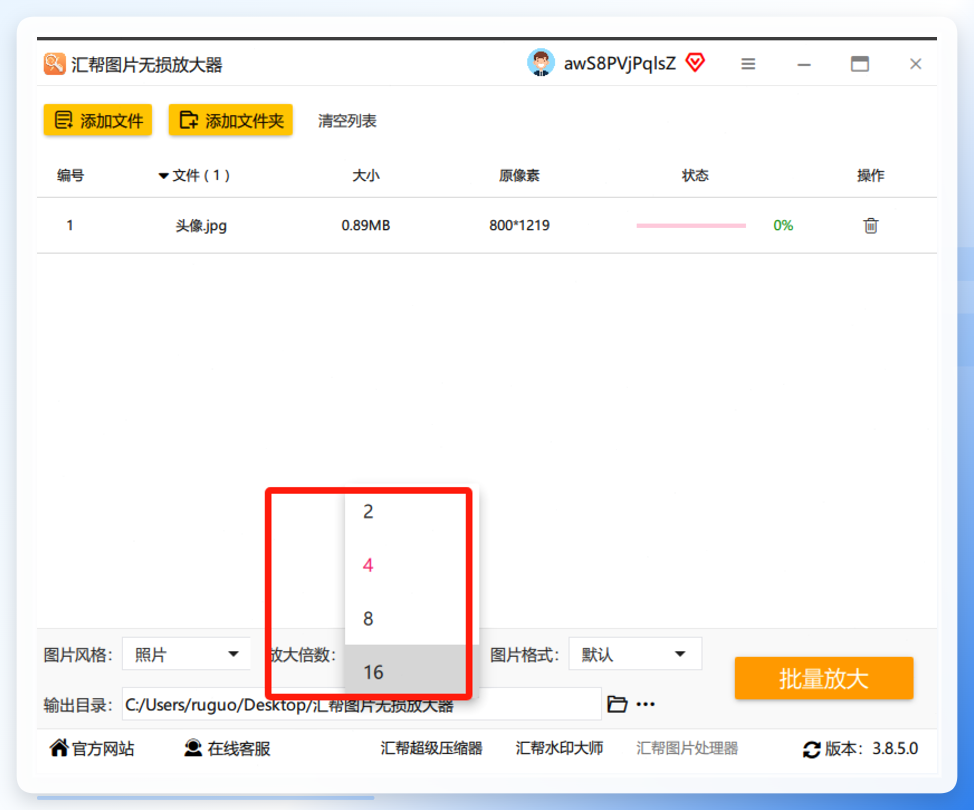
选择放大倍数时,建议从2倍或4倍开始尝试,避免一次性放大过多导致细节丢失。我自己处理手机照片一般选2倍就够了,如果是老照片想留着收藏,4倍也能看出不错的细节修复效果。
 格式选择根据使用场景决定,印刷或网页展示通常选JPG,需要透明背景则用PNG,让图片无损放大效果更贴合使用需求。
 步骤4:执行放大
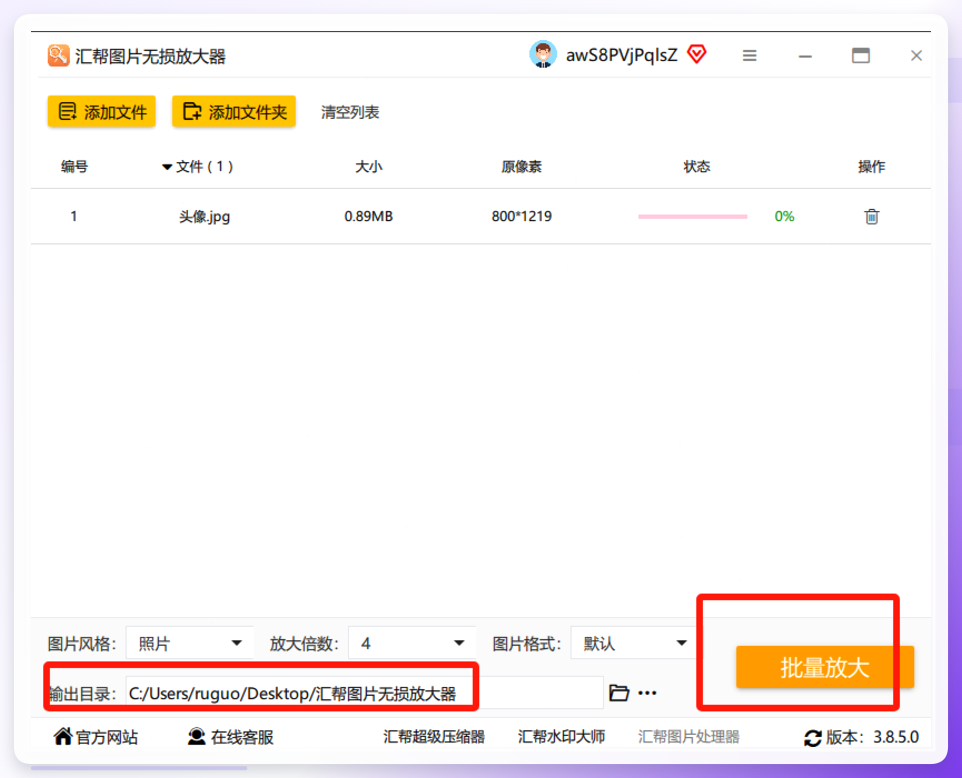
设置好后选择输出目录,点击“开始放大”按钮。软件会自动处理图片,完成后会生成高清版本,同时保留原始文件,顺利实现图片无损放大。这时候不用担心原图被覆盖,可以随时对比效果。
 步骤5:检查效果
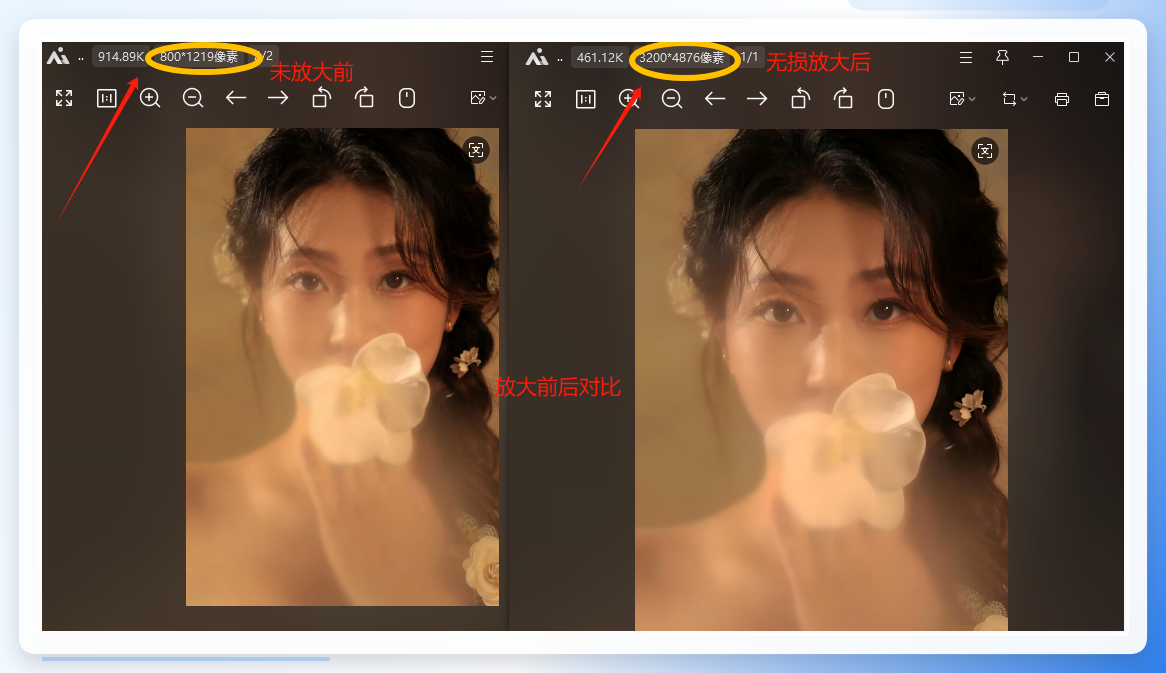
处理完成后,对比原图文件大小和清晰度。放大后的图片不仅尺寸明显增加,而且边缘锐利、细节完整,软件还会自动备份原图片,防止误操作导致丢失,确保图片无损放大的效果达标。
 ### 三、方法二:用Photoshop放大
操作步骤:
用PS打开图片,点击菜单栏“图像”→“图像大小”。
在弹窗中勾选“重新采样”,下拉选项里选择“保留细节2.0”。
调整“减少杂色”的数值,手动输入想要的目标尺寸或调整百分比。
点击确定后导出即可。
四、方法三:用Fotor懒设计
操作步骤:
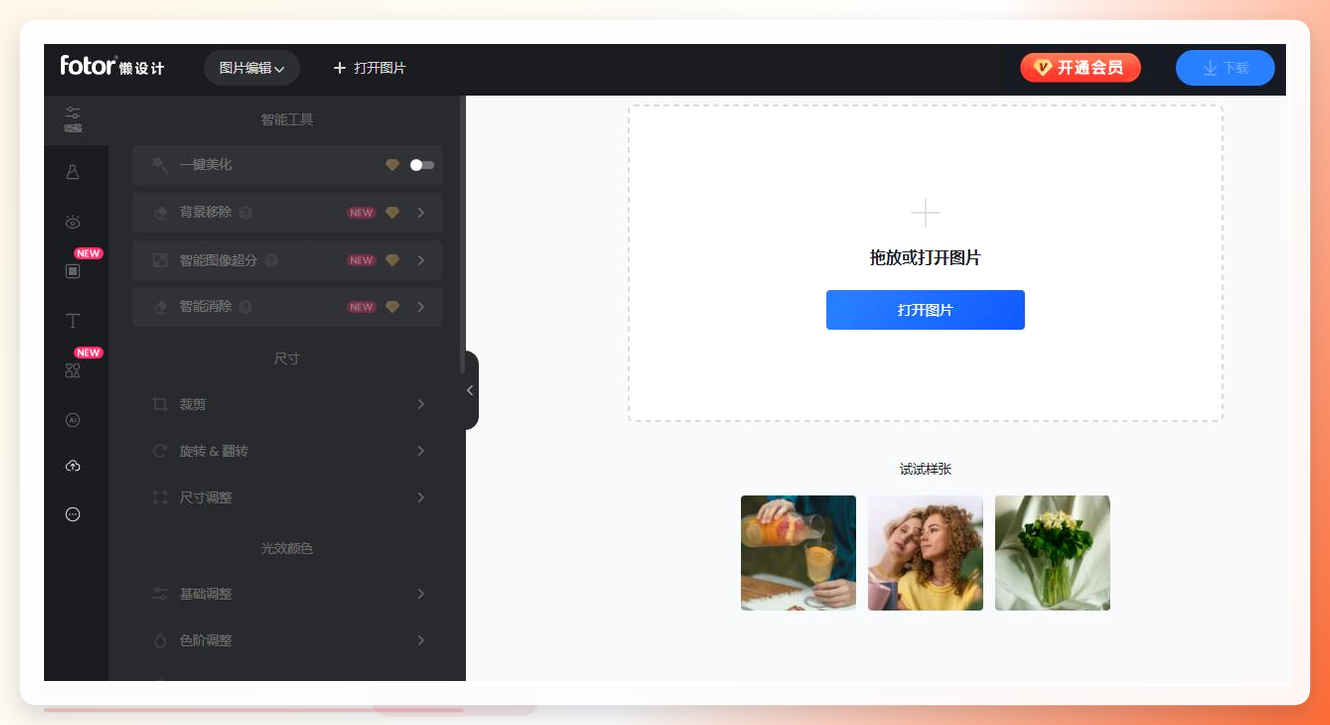
打开Fotor懒设计的网站,在首页点击“创建设计”,选择“自定义尺寸”。
点击“上传”,添加需要放大的图片。上传后,在右侧编辑栏中使用尺寸调整选项,输入想要的尺寸,图片会自动调整。
最后点击“下载”,保存图片。
 ### 五、方法四:用“扫描计数王”App
操作步骤:
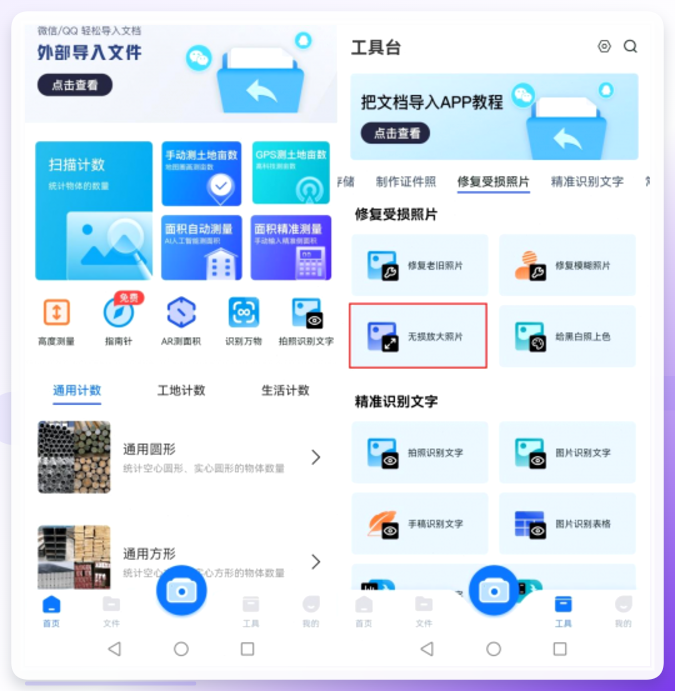
打开软件,在工具页面中找到“无损放大照片”工具,随后添加进你需要放大的图片,选择你需要放大的倍数,点击“下一步”就能自动帮你放大图片了。
 ### 六、方法五:用另一款桌面放大工具
操作步骤:
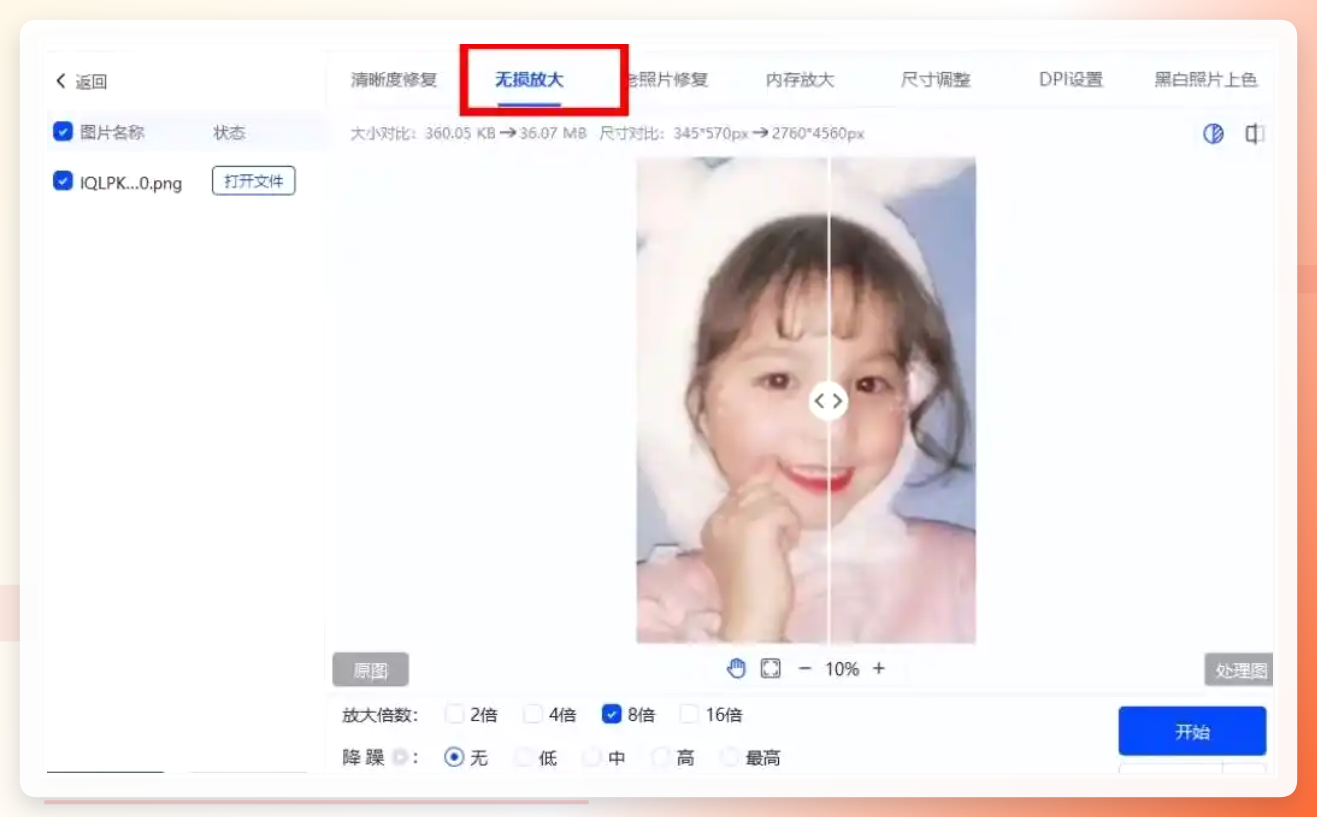
开启软件后,点击“添加文件”选项,将待处理的图片导入。接着,从2倍、4倍、8倍这几个选项中选择合适的放大倍数。最后点击“开始放大”,等待处理完成后即可保存图片。
 ### 七、方法六:使用waifu2x类AI在线放大工具
操作步骤:
在浏览器搜索打开一个waifu2x在线站点。
点击上传按钮,把需要放大的图片拖入页面。
选择放大倍率(通常有1.6倍、2倍等选项),开启噪点抑制选项。
点击“转换”按钮,等待处理完成后下载图片即可。
八、几个需要留意的地方
任何无损放大技术都不可能凭空造出完全真实的细节,所谓“无损”更多是指在视觉上做到清晰自然的观感,放大倍数越大,对原图底子要求越高。
处理前留意一下原图的清晰度。本身就对焦不准的模糊图,放大后也很难变得和清晰照片一样。
使用在线工具时,不要上传身份证、合同等敏感图片,防止隐私泄露。
放大后建议适当增加锐化处理,视觉上会显得更有质感,这个步骤在多数软件中都能一键完成。
回到开头的问题:图片怎么无损放大尺寸?其实关键不是找某个神奇工具,而是根据你的使用场景做选择。偶尔应急,用在线工具或手机App方便快捷;需要批量处理、对画质有较高要求,用汇帮图片无损放大器这样的桌面软件稳妥一些;如果你已经熟练使用Photoshop,直接用它也能应付日常需求。
希望这篇文章能帮你在处理图片时少走弯路,找到适合自己的方法。如果你有更好的放大图片经验,也欢迎在评论区一起聊。
