

不知道大家有没有这种经历?别人发来一张风景照,想放大看看远处到底是个啥,结果一放大全是马赛克;做PPT时插了张小图,拉大后文字直接糊成一团;还有压箱底的老照片,扫描进电脑后想修复一下,结果五官都看不清了。
遇到这种情况,以前只能干瞪眼,要么重新找图,要么硬着头皮用模糊图凑合。其实现在图像处理技术已经很成熟,哪怕你对设计一窍不通,也能借助现成工具把模糊的小图变清晰。今天我就结合自己的实测经验,把“图片放大也清晰怎么弄”这个问题的4个靠谱方法一次性分享出来,全程没难度,照着操作就行。
 #### 方法一:电脑端省心神器——汇帮图片无损放大器
这个问法我研究过不少工具,平时用得最多的还是汇帮图片无损放大器。它是在本地电脑上运行的,不用联网,传照片不会泄露隐私,而且支持批量上传,效率特别高。我之前处理一场活动的上百张照片,全靠它一口气搞定。
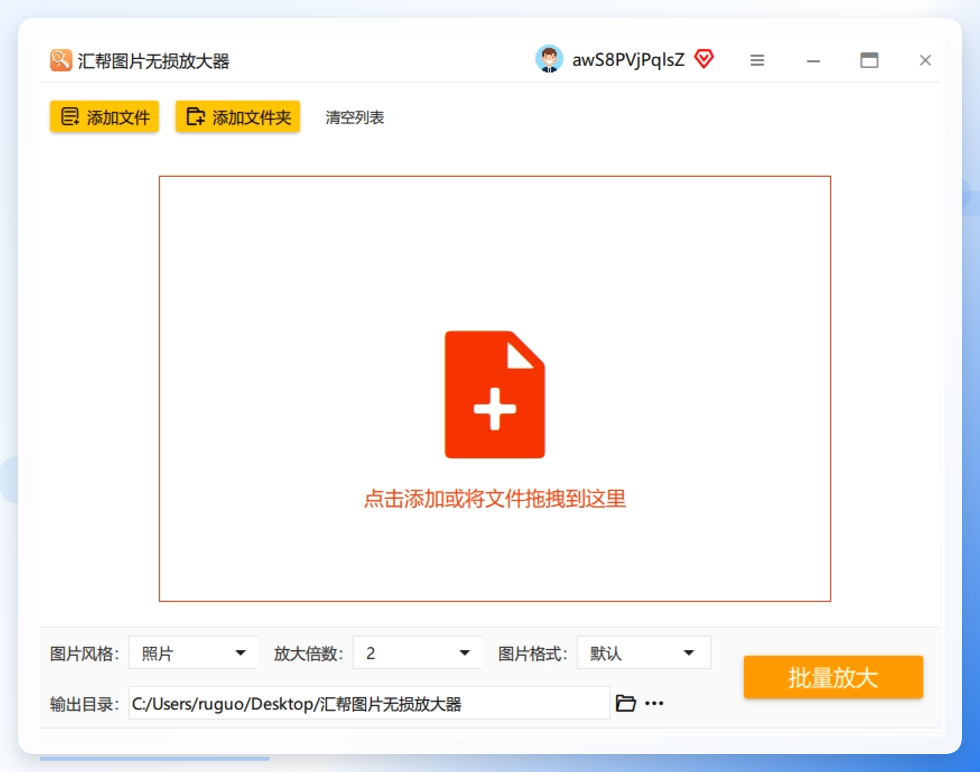
第一步:打开软件,把照片拖进来
找到安装好的汇帮图片无损放大器,双击启动它。然后把需要放大的图片直接拖进窗口,或者点“添加文件”按钮上传。JPG、PNG、BMP这些常见格式都吃,一次拖几十张也没问题。我上次给朋友修婚礼照片,两百多张图一股脑全拖进去,软件也稳稳接住了。
 第二步:在右侧面板设置参数
图片导入后,右侧面板有几个关键选项需要调一下。
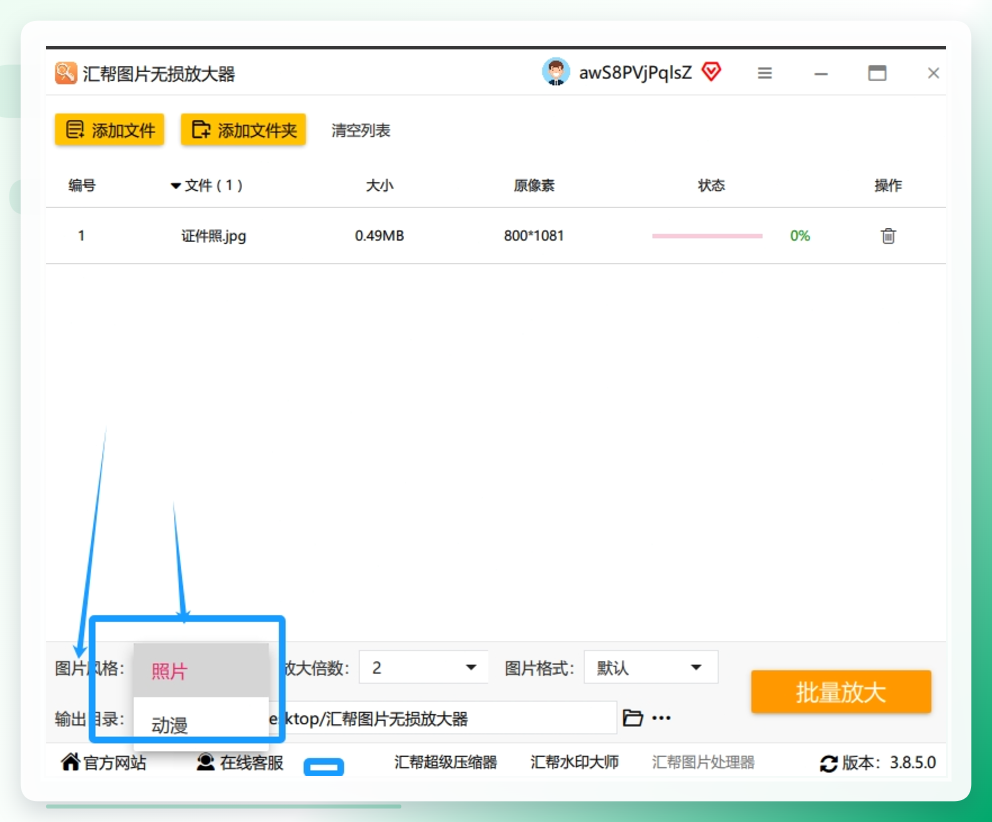
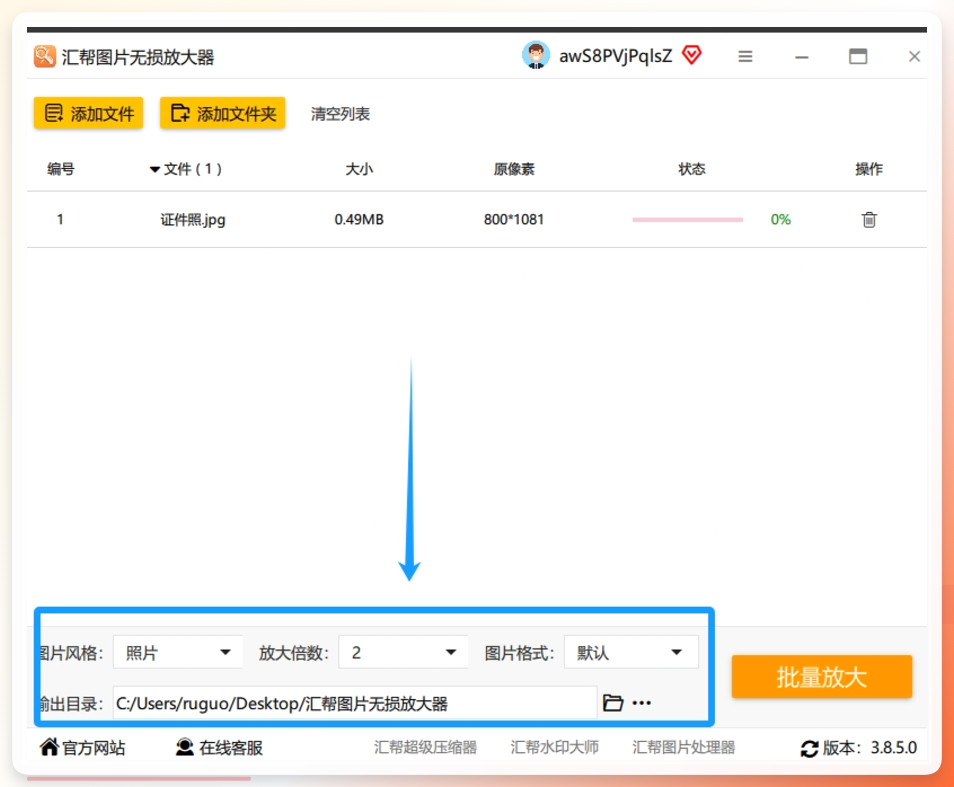 - 放大倍数:从2倍到4倍是日常用的区间,最大能拉到16倍,做大幅面输出也能兜住。
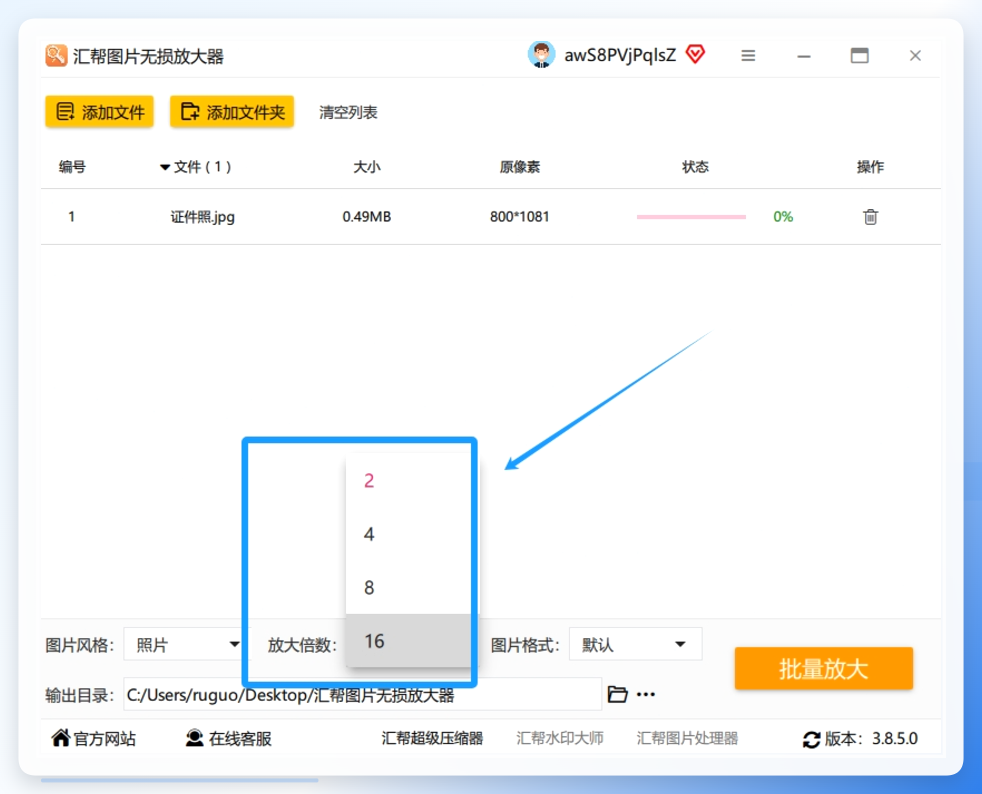 - 风格:如果你手里是动漫、插画一类的图,选“动漫”模式;如果是人物或者风景照,选“原图”模式,处理完的纹理细节更自然,不会出现那种廉价的塑料感。
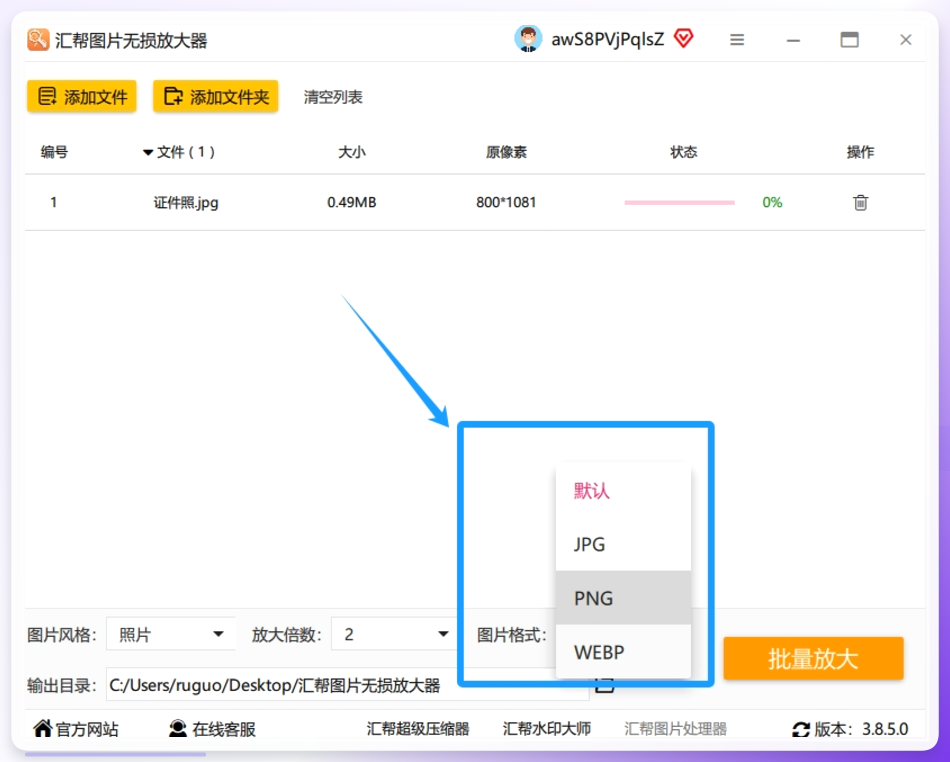
 - 格式:一般发朋友圈、做PPT的话,导出JPG就行,体积不大画质也够看;要打印出来的话建议选PNG,无损格式更安心。
 第三步:选好输出目录
这一步容易被忽略,但很关键。参数设置好之后,点击界面下方的“输出目录”按钮,选一个好找的文件夹,不然处理完几十张图,你都不知道它们被存到哪了。
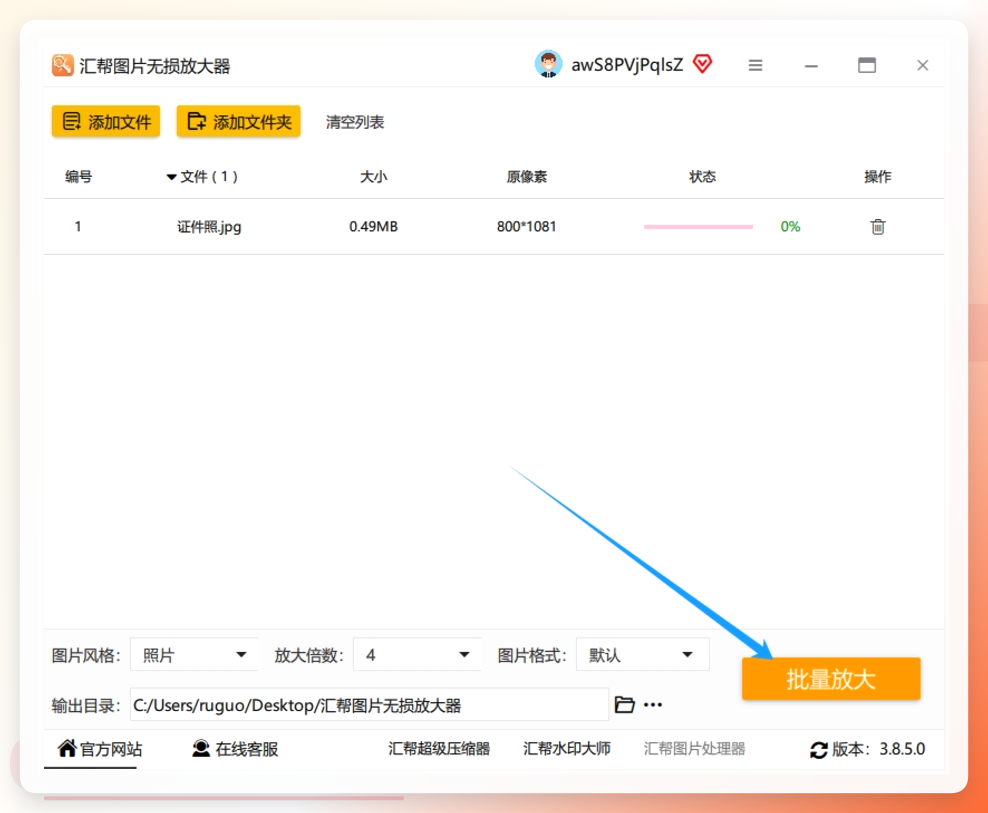
 第四步:点击右下角“批量放大”,等它跑完
剩下的交给软件就行,不用盯着。根据图片数量和电脑配置,大概等十几秒到一两分钟,就能在输出文件夹里看到结果。
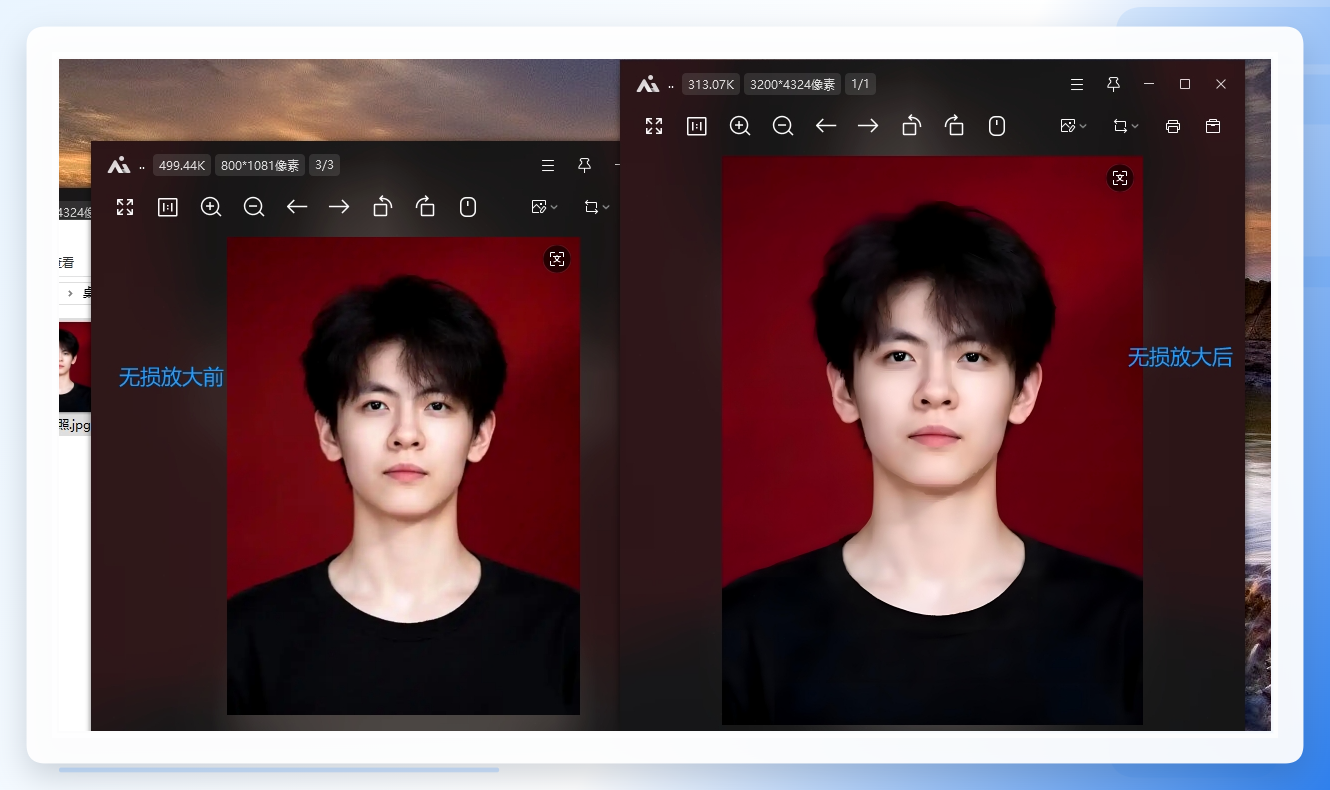
 我拿一张两年前拍的合影试了一下,放大4倍后,每个人脸上的表情都看得清清楚楚。放大前后的图放一起对比,线条边缘利索了,细节也扎实了,效果立竿见影。
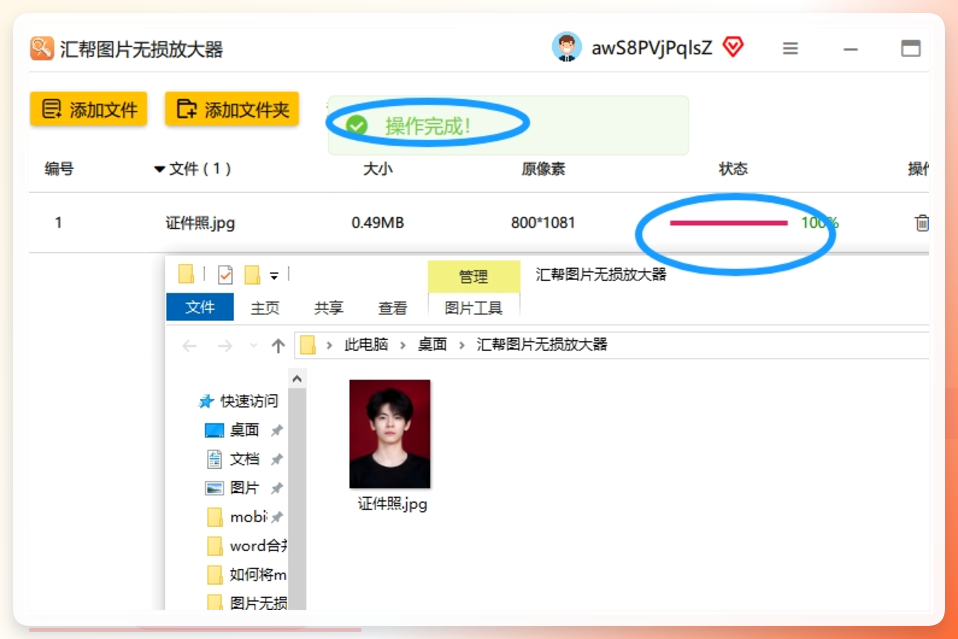 无损放大前后对比如下:
 #### 方法二:在线AI工具——PhotoKit
如果不想安装软件,PhotoKit是个不错的备用选择。打开浏览器就能用,操作门槛几乎为零。
使用教程:
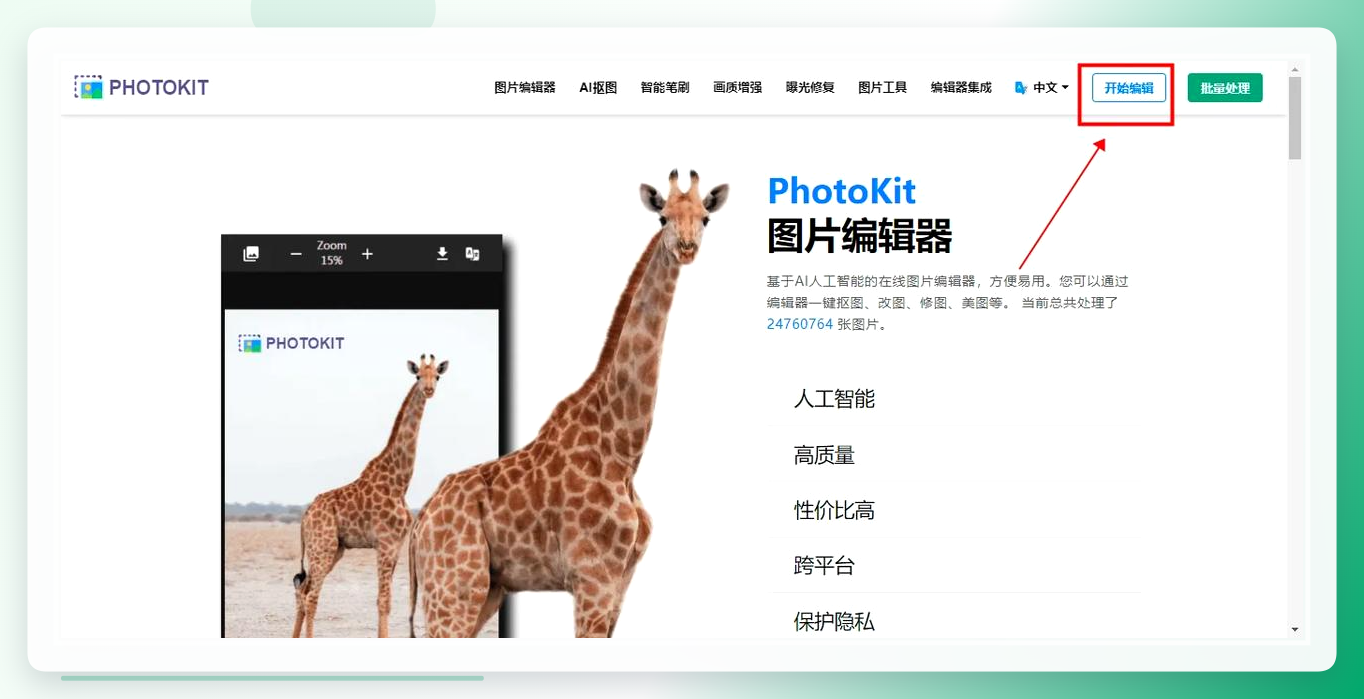
第一步,访问PhotoKit网站,在官网首页点击“开始编辑”按钮。
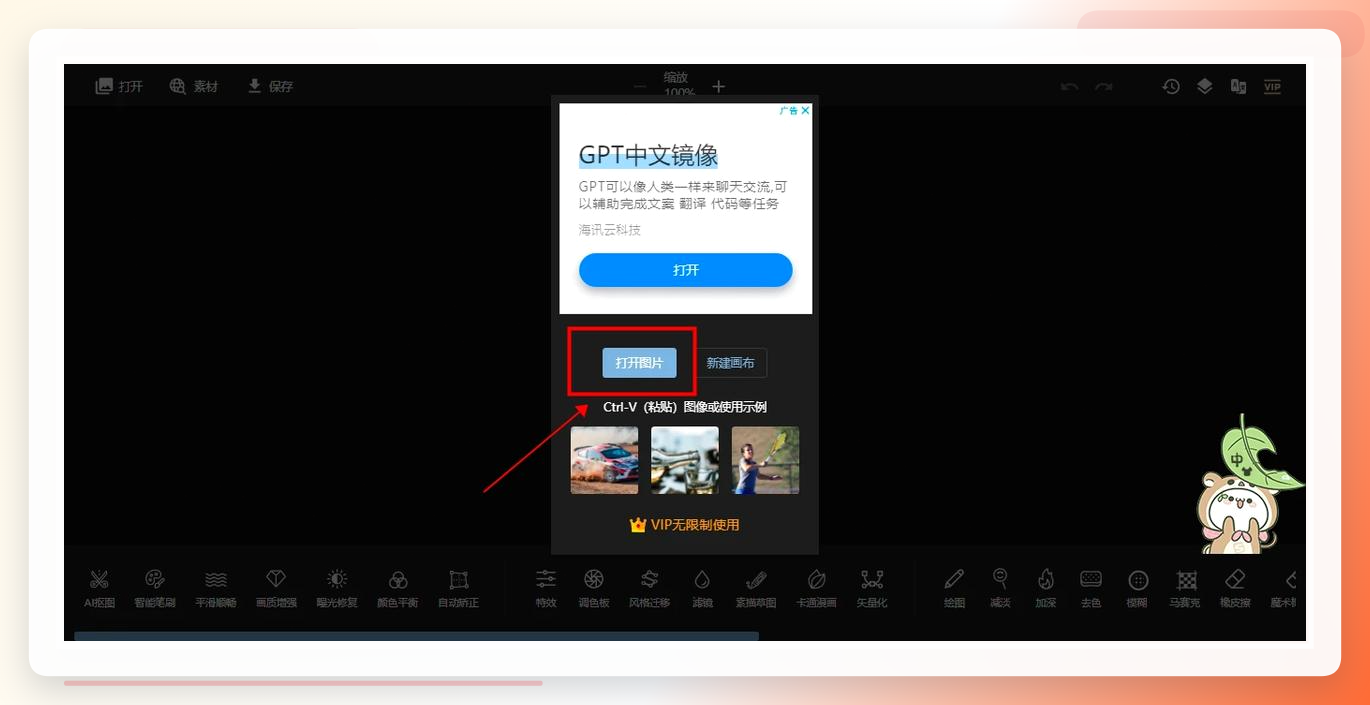
 第二步,进入新页面后点击“打开图片”按钮,从弹出的文件夹中找到需要放大的图片并上传。
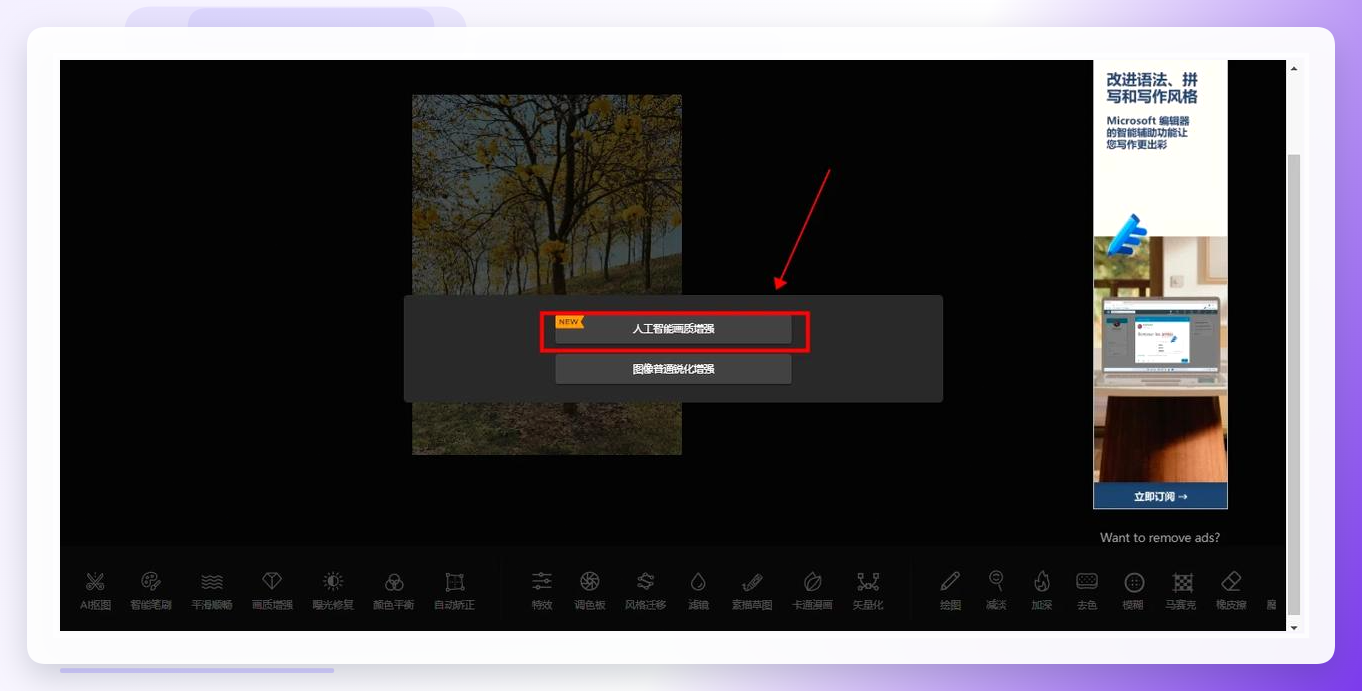
 第三步,图片上传后,在下方点击“画质增强”按钮,选择窗口中的“人工智能画质增强”选项,网站就会自动帮你放大图片尺寸、优化清晰度,全程不用管。
 #### 方法三:专业级选手——Topaz Gigapixel AI
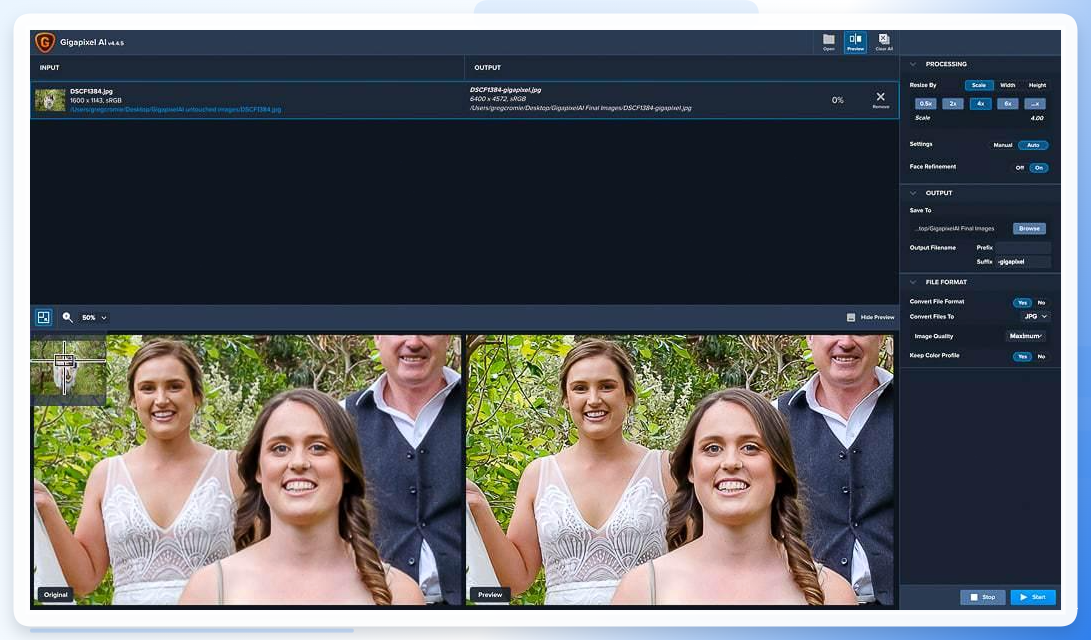
如果你是做设计或者摄影后期,对画质要求特别高,Topaz Gigapixel AI值得一试。它在细节还原和纹理处理上确实有两把刷子,但软件体积比较大,对电脑配置也有一定要求。
它的具体操作不复杂:
- 电脑上打开软件,导入需要放大的图片;
- 选择放大倍数和输出格式,点击“开始处理”;
- 软件会自动完成放大流程,处理完保存结果即可。
 #### 方法四:懒人专属——在线工具箱
还有一种更省事的方式,直接用在线工具箱,不用注册、不用装软件,上传图片就能搞定。
步骤一:通过浏览器打开图像工具箱官网,首页点击“图片美化”功能。
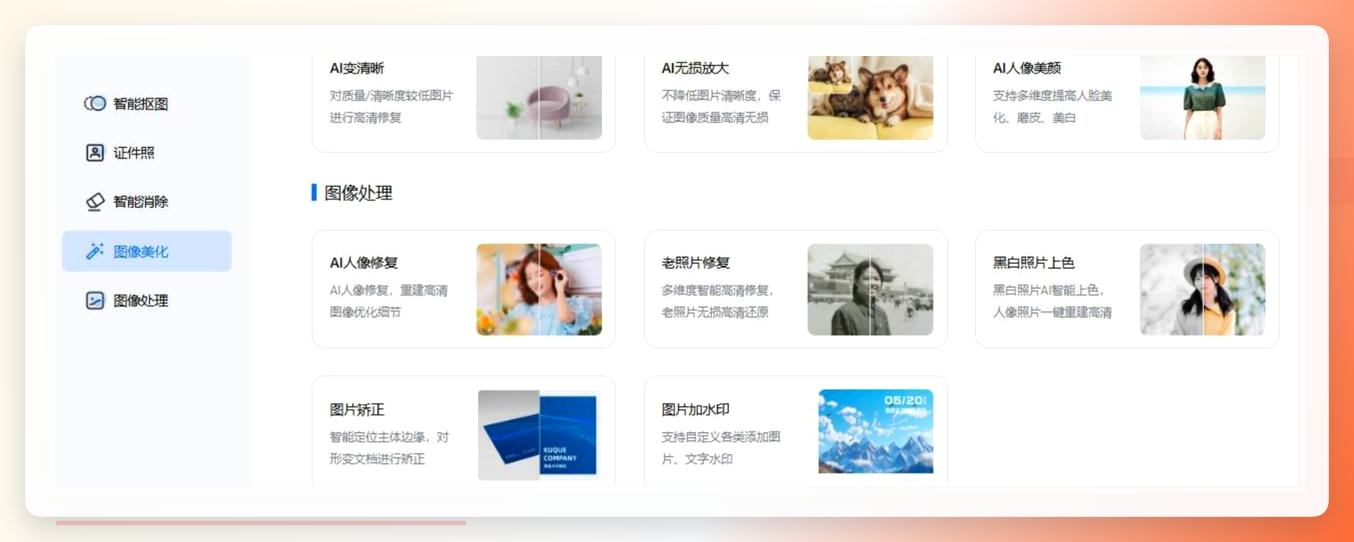 步骤二:点击中央“上传图片”按钮,把本地需要放大的图片添加到页面中。
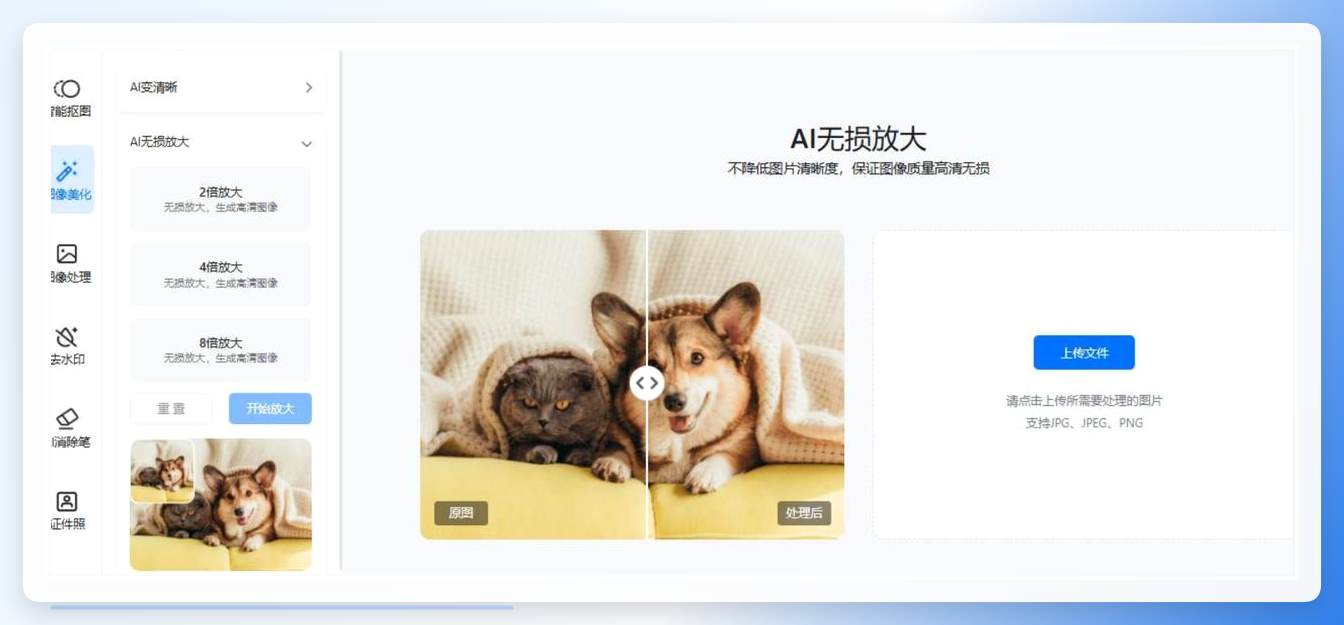 步骤三:左侧选择放大倍数,右侧会实时显示预估处理时间。新手朋友建议直接选“自动增强”模式,省心不出错。
步骤四:处理完成后,查看放大后的效果,满意了点击“下载图片”,支持原图和高清双版本保存。
注意事项
用这些工具时,有几个点可以留个心眼:
- 原图是天花板。原图越清晰,放大后的效果越好。如果原图本身对焦不准、噪点还多,再强的AI也补不回来。
- 先试再批量。批量处理前,建议先拿一两张图试跑一下,确认参数和效果都满意了,再大批量处理。
- 人像处理多留意。处理人物照片时,如果出现五官不自然、皮肤发腻的情况,可以换成“原图”模式,或者适当降低放大倍数。
- 涉及隐私的图别传在线平台。私人照片、证件照之类的,尽量用本地软件处理,更安全。
回到“图片放大也清晰怎么弄”这个问题,其实真没想象中那么难。我自己最常用的还是汇帮图片无损放大器,批量处理方便,效果稳定,隐私也有保障;偶尔在别人电脑上临时救急,就用PhotoKit这类在线工具;专业出图选Topaz;图省事就找在线工具箱。大家按自己的使用场景挑一个顺手的,下次再遇到小图变模糊,就不用发愁了。
