

平时整理照片或者做设计的时候,我们常常会遇到一个尴尬的情况——一张分辨率不高的图片,一旦被拉大尺寸,边缘立刻出现锯齿,画面变得模糊不清。说白了,这是因为普通拉伸只是单纯地把像素“撑大”,并没有补充新的细节。
那么,图片怎么无损放大尺寸,才能让放大后的画面依然保持清晰锐利呢?目前主流解决方案是通过AI算法分析图像内容,智能地补充细节和纹理,从而达到视觉上的“无损”效果。下面我就结合自己的实际使用体验,把几种靠谱的方法都整理出来,方便大家按需选择。
 #### 方法一:汇帮图片无损放大(本地软件,推荐主力)
具体操作步骤如下:
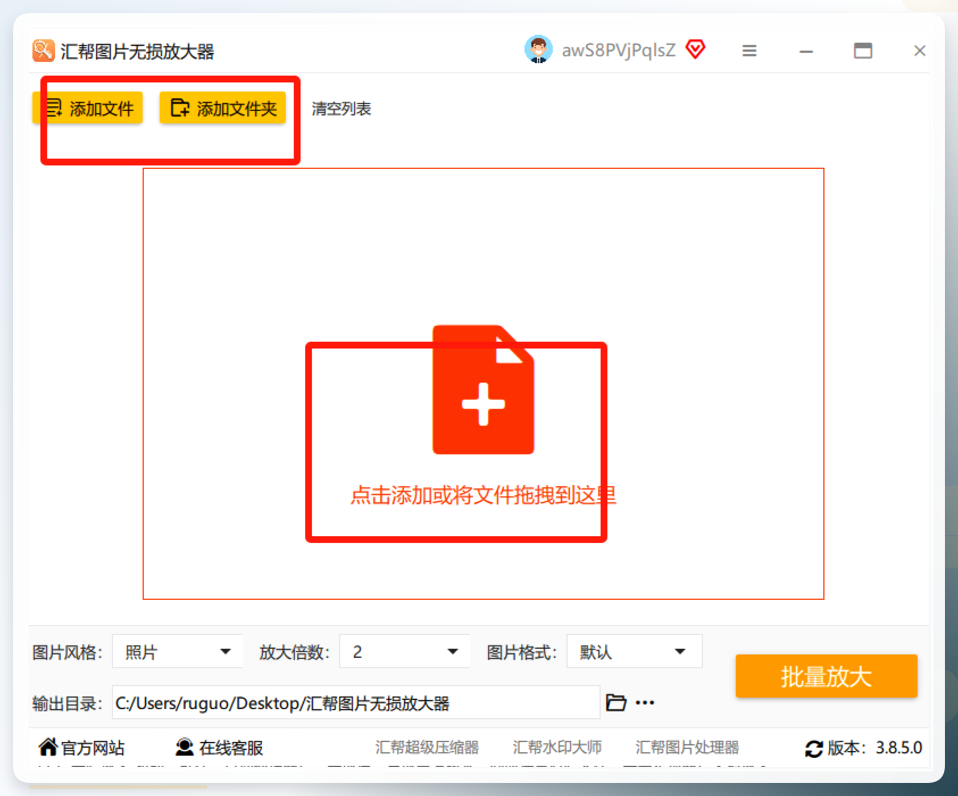
步骤1:导入图片
打开汇帮图片无损放大器后,点击界面上的“添加图片”按钮,把需要处理的图片批量导入。这一步可以多选文件,节省了不少逐个导入的时间。
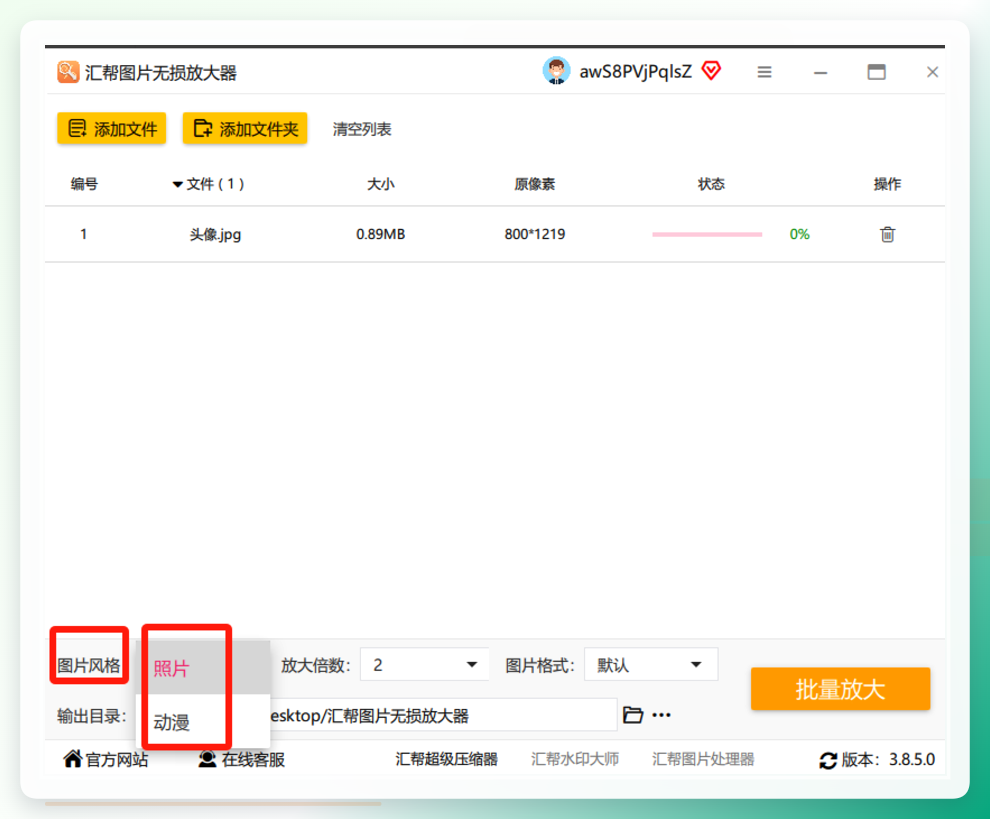
 步骤2:设置放大参数
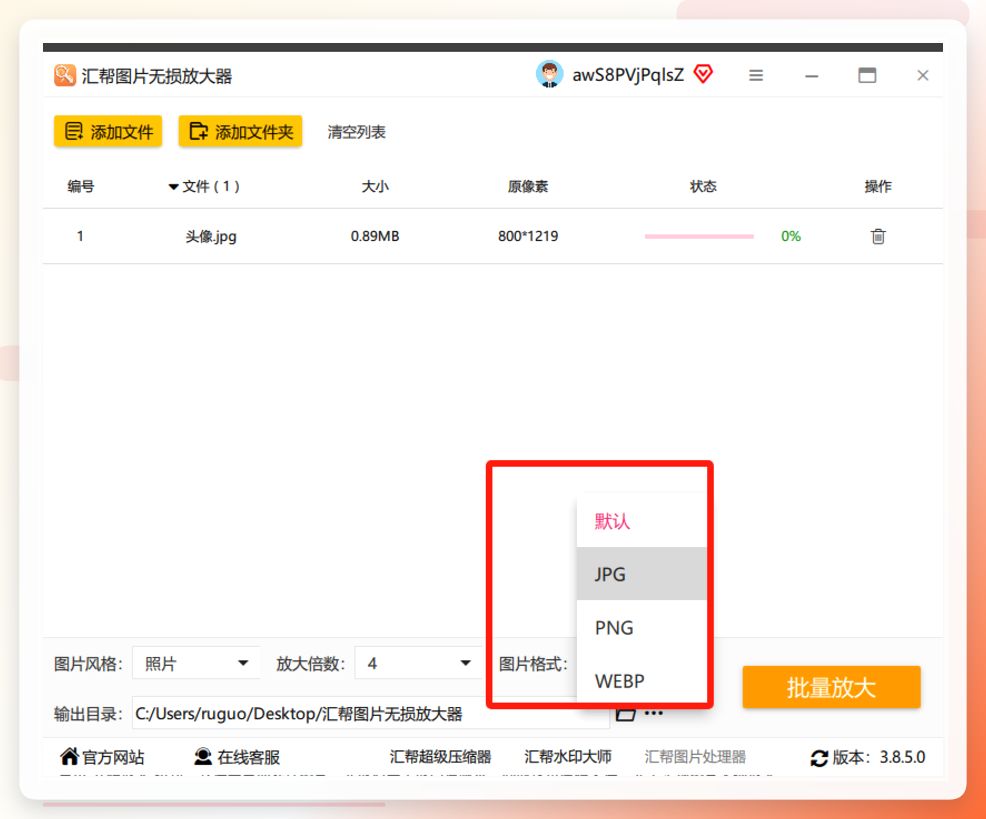
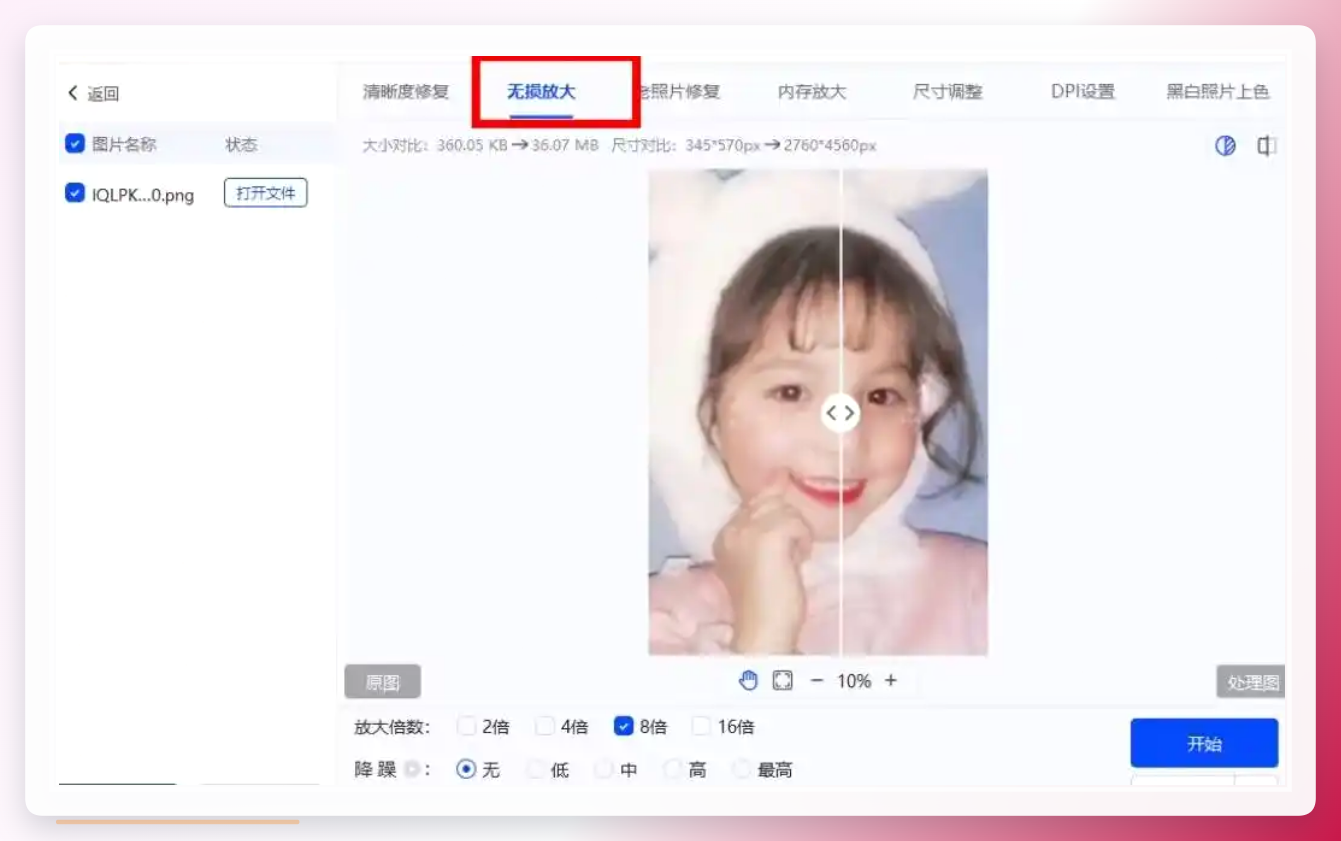
图片导入后,界面下方会出现可调节的选项。这里可以选择放大倍数(从2倍到16倍都有)、输出格式(常用JPG或PNG),还能根据画面类型切换“原图风格”或“动漫风格”。如果处理的是人物照片或风景照,选原图风格;如果是插画或动漫截图,选动漫风格效果会更干净。
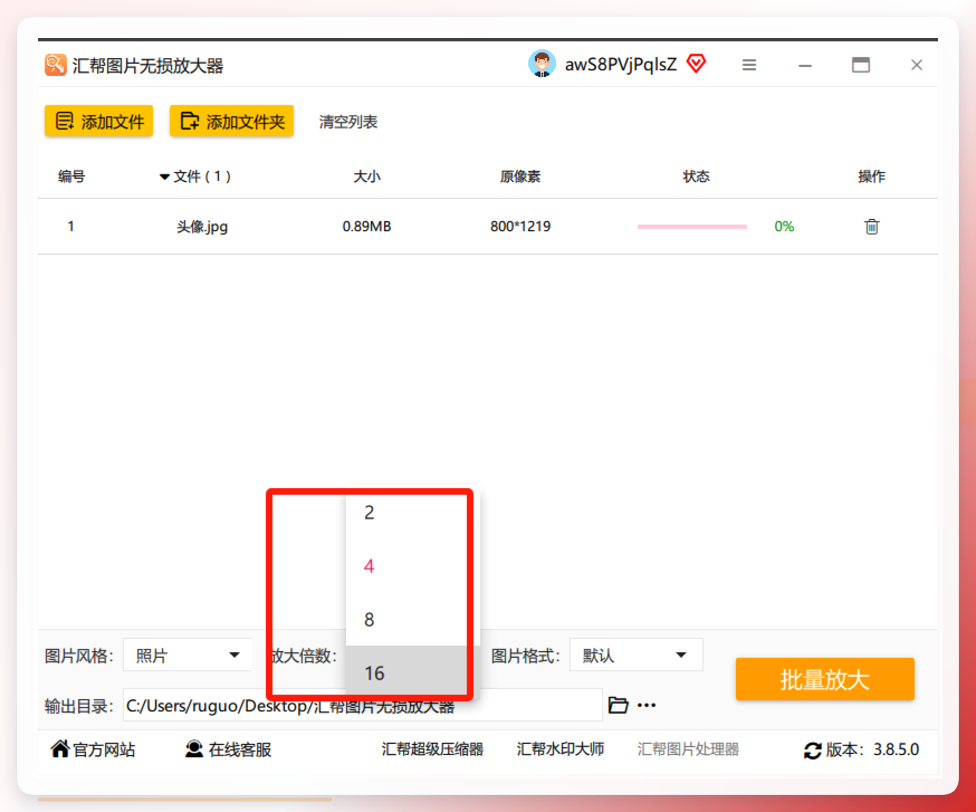
 步骤3:确认细节设置
个人建议初次使用从2倍或4倍开始尝试,不要一次拉到16倍,那样反而会损失不必要的细节。格式上,印刷或网页展示一般选JPG就行,需要透明背景就选PNG,这样处理出来的图片更贴合实际用途。
 步骤4:执行放大
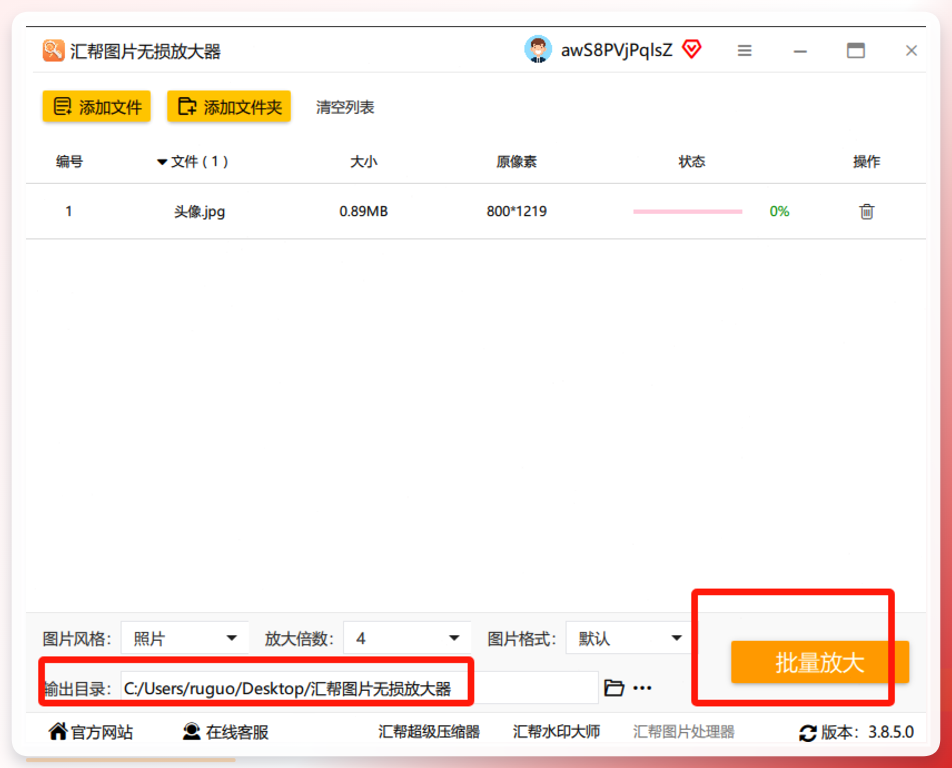
设定好输出目录后,点击“开始放大”按钮。软件会自动处理图片,完成后生成高清版本,同时保留原始文件,不用担心原图被覆盖。这一点我觉得挺贴心的。
 步骤5:检查效果
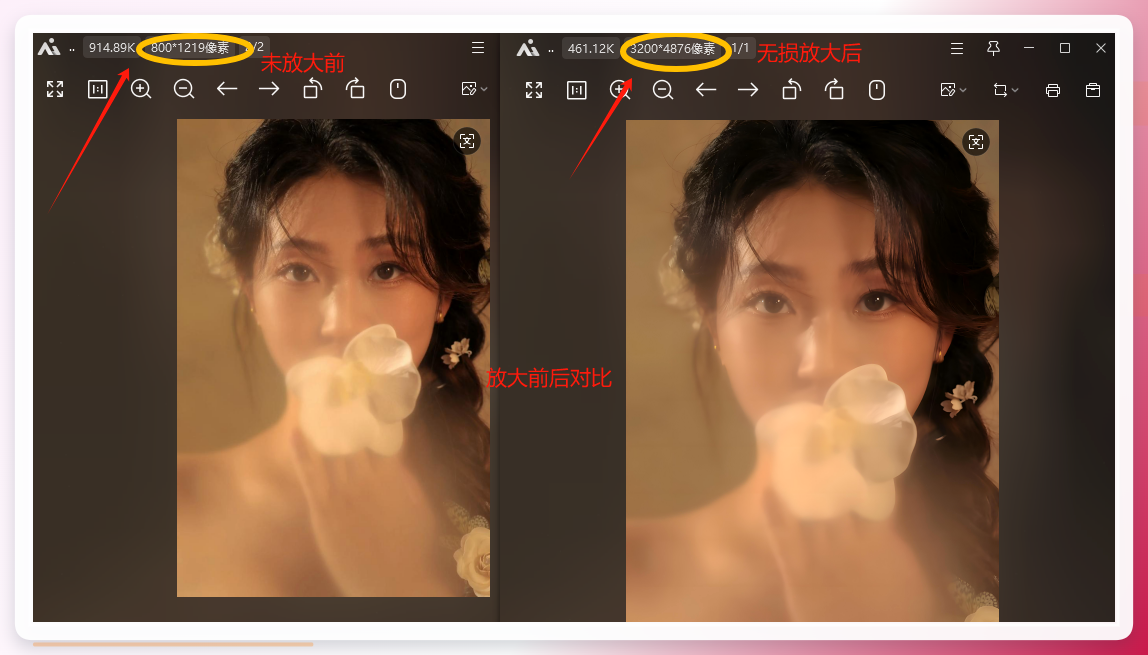
处理完成后,对比原图文件大小和清晰度。放大后的图片不仅尺寸明显增加,而且边缘锐利、细节完整,软件还自动备份了原图片,防止误操作导致丢失,确保图片怎么无损放大尺寸的效果能真正达标。
 #### 方法二:扫描计数王(手机端备用)
操作步骤也很简单:
打开软件,在工具页面里找到“无损放大照片”,添加需要处理的图片,选择放大倍数,点击“下一步”就能自动完成放大。
 整体体验下来,作为手机端处理图片怎么无损放大尺寸问题的应急方案,它的效果还是够用的。
方法三:Fotor懒设计(在线网页工具)
基本流程是:
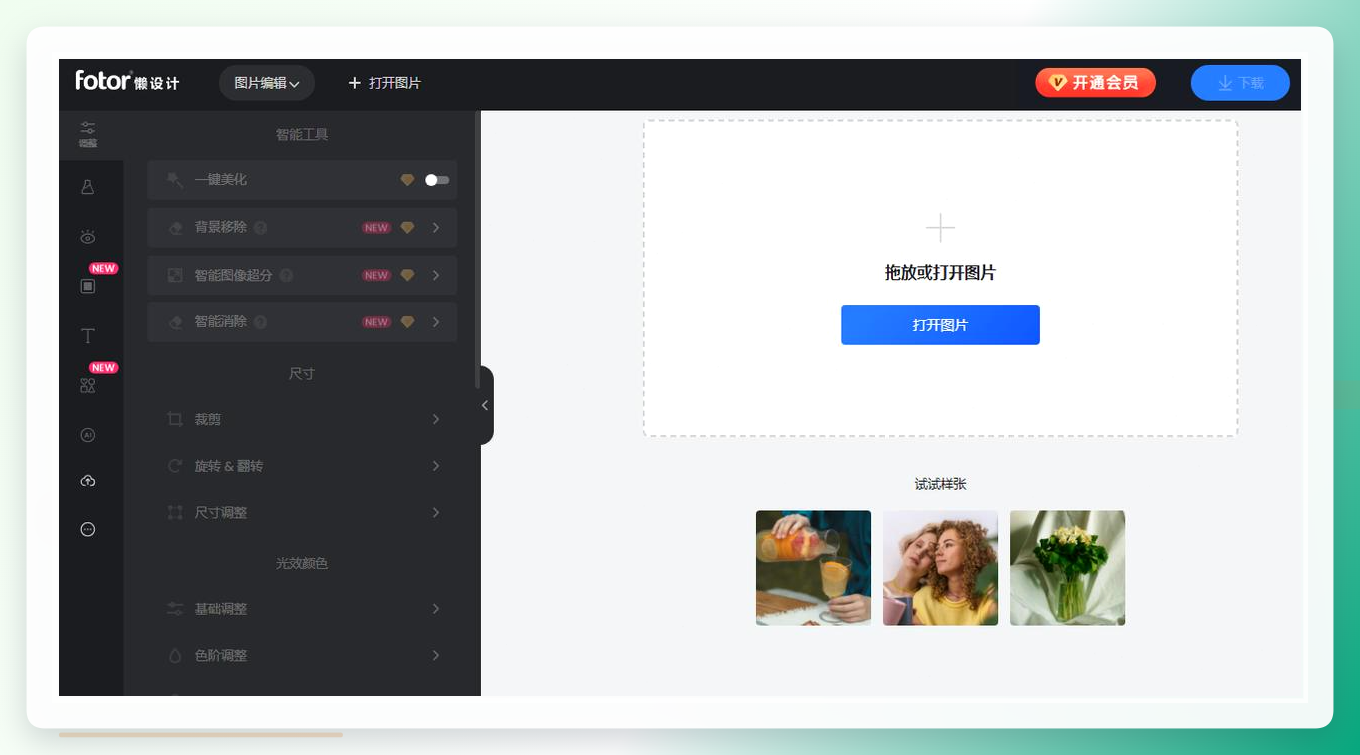
打开Fotor网站,首页点击“创建设计”,选择“自定义尺寸”;
点击“上传”添加图片,右侧编辑栏里调整尺寸,输入目标宽高,图片会自动调整;
最后点击“下载”,把处理好的图片保存下来。
 #### 方法四:图片无损放大器(另一款桌面小工具)
同样作为本地客户端,“图片无损放大器”的操作更简单直接。
启动软件后,点击“添加文件”导入待处理的图片,从2倍、4倍、8倍几个选项中选择需要的放大倍数,最后点击“开始放大”,等待处理完成即可保存图片。
 回到文章开头的那个问题——图片怎么无损放大尺寸?说到底,并没有哪种方法能在所有场景下做到尽善尽美希望能帮大家找到适合自己的处理方式。
