

在日常工作和生活中,我们经常会遇到这样的困扰:手头的图片分辨率太低,尺寸太小,想要放大使用却又担心画质变模糊。尤其是在设计、广告、产品展示等领域,图片放大后一旦出现模糊、锯齿、噪点等问题,直接影响工作效果和品牌形象。
但是使用常规的方法将图片放大后肯定会出现变模糊的现象,这时候应该怎么解决这个问题呢?今天就为大家介绍多种经过实测的图片无损放大方案,重点讲解批量把图片放大四倍的方法,步骤清晰详细,感兴趣的不要错过。
 ### 一、核心方法:使用汇帮图片无损放大器批量放大四倍
使用“汇帮图片无损放大器”软件可以帮我们把图片放大四倍还能保持清晰度,而且支持批量处理,非常适合需要一次性处理多张图片的场景。以下是详细的操作步骤。
第一步:使用软件前,我们需要先去搜索“汇帮图片无损放大器”,找到对应的下载地址,把软件下载并安装到自己电脑中。打开软件,在界面上点击“添加文件”按钮,把需要被放大的图片全部导入到软件中。支持批量添加,不限制图片的数量和格式。
 第二步:导入图片后,在底部选择“图片风格”,这里有照片和动漫两种可选。一般的图片我们选择“照片”即可。如果你的图片是动漫插画风格,选择“动漫”模式会得到更自然的放大效果。
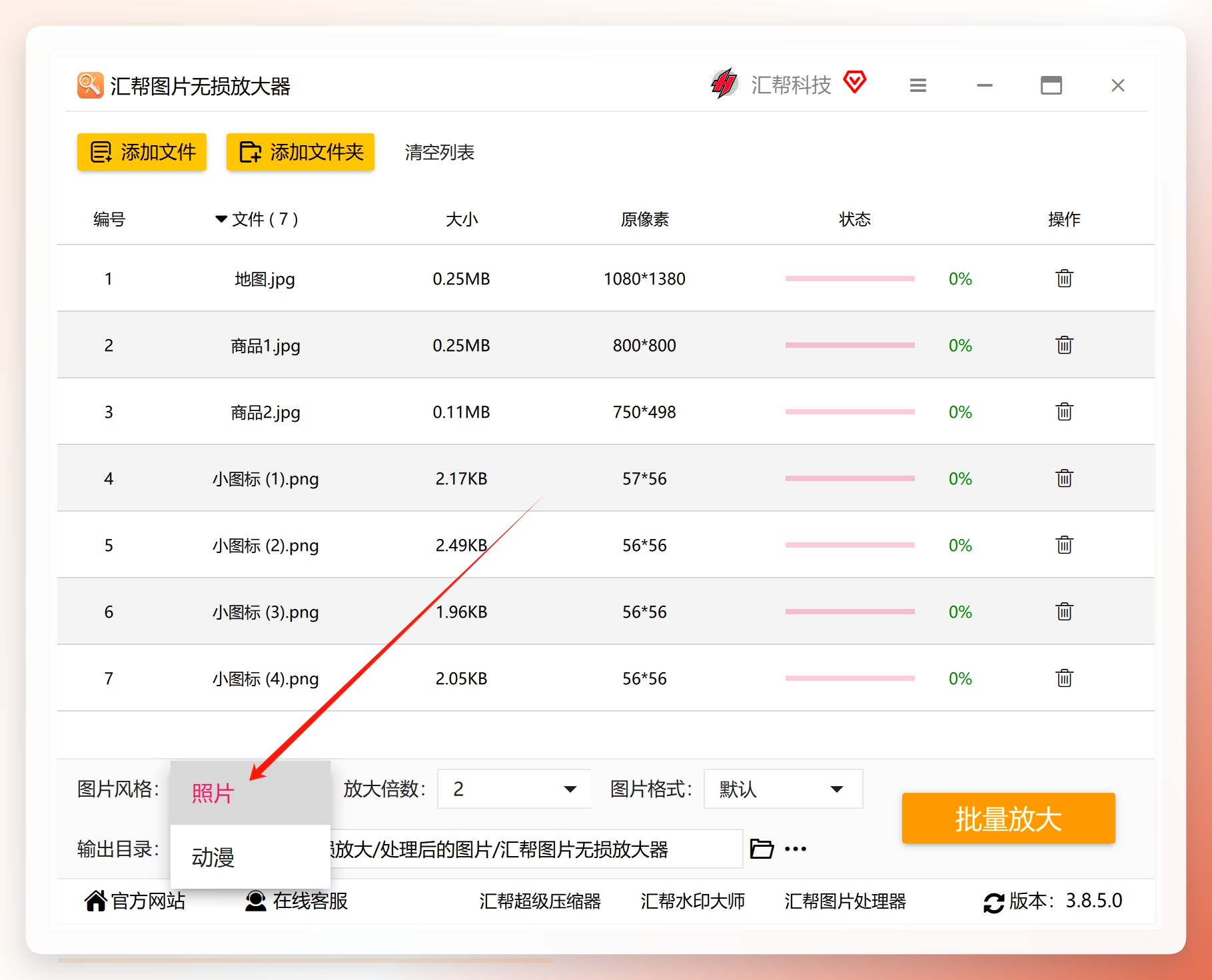 第三步:设置放大倍数,这里有2/4/8/16可选。这里我们选择4倍即可。需要说明的是,放大倍数越高,处理时间会相应增加,建议根据实际需求选择合适的倍数。
 第四步:图片格式我们保持默认即可。软件会自动根据原图片格式进行输出,无需额外调整。
 第五步:设置一个文件夹作为输出目录,用于存储被放大后的图片。建议选择一个容易找到的位置,方便后续查看和整理。
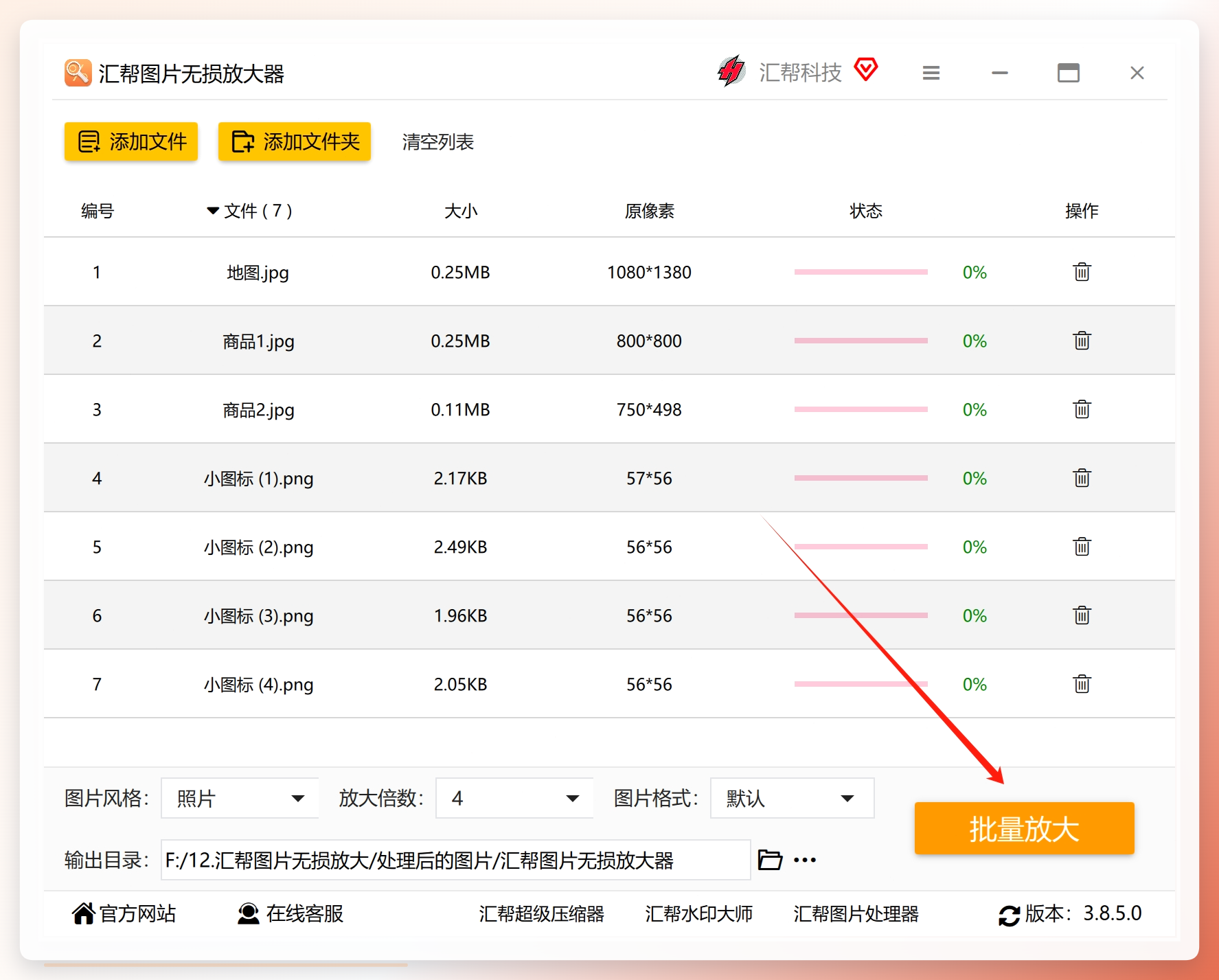
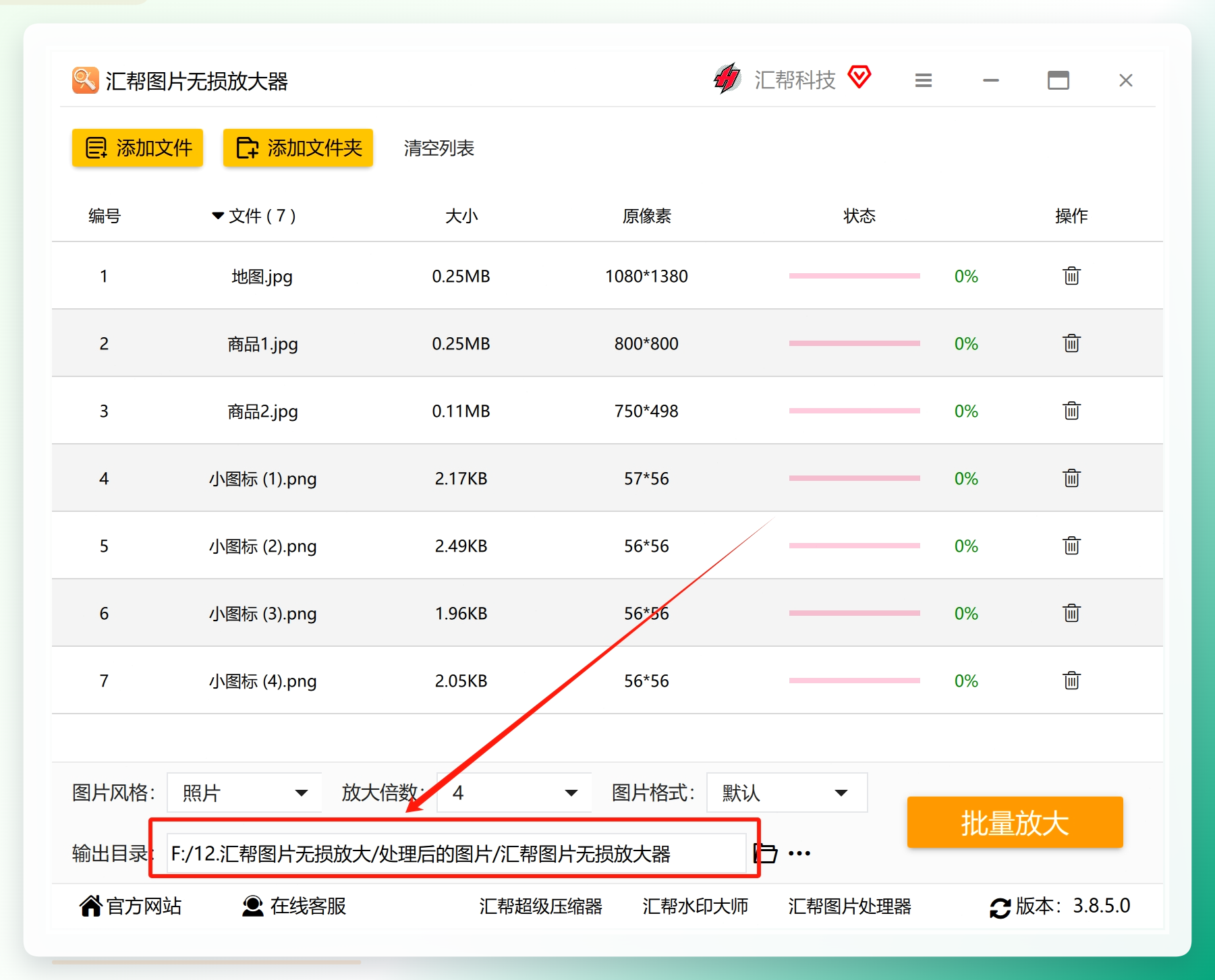 第六步:点击“批量放大”,软件将开始对图片进行无损放大。处理过程中可以看到进度提示,等待完成即可。
 当操作完成,我们可以在输出目录中看到被导出的放大后的图片。
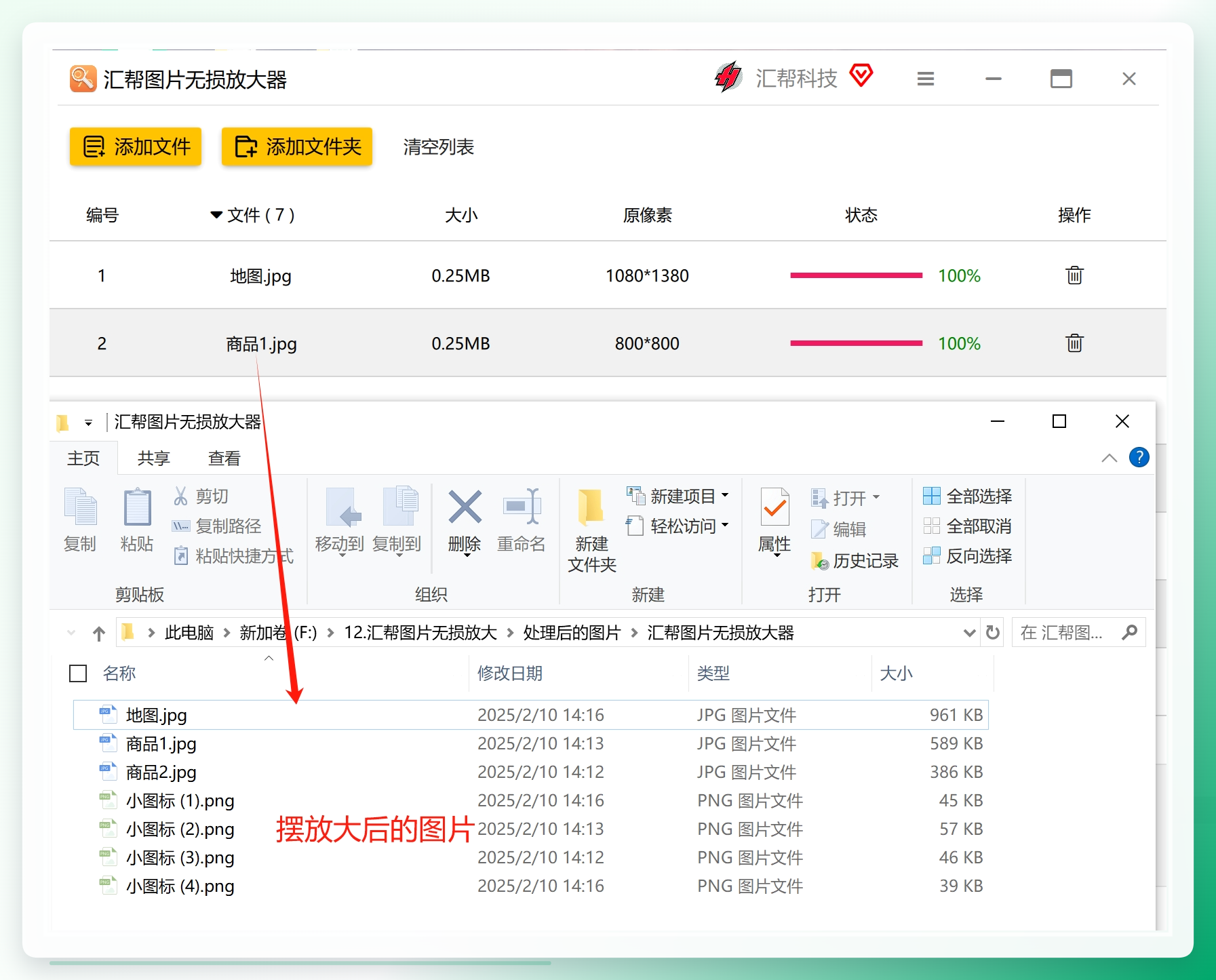 第七步:查看与验证。查看对比放大前和放大后的图片,我们可以看到图片的尺寸变大了,清晰度没有明显改变。边缘细节保留得比较完整,没有出现明显的锯齿或模糊。
 以上就是使用汇帮图片无损放大器批量把图片放大四倍的方法的完整流程。整个操作过程比较直观,即使是第一次使用的朋友也能快速上手。软件界面简洁,功能分区清晰,批量处理时不需要逐张设置参数,确实能节省不少时间。
三、其他实用方案:五款工具的操作简述
除了汇帮软件之外,市面上还有其他一些工具也能实现图片无损放大的效果。下面简要介绍它们的基本操作流程,大家可以根据自己的使用习惯和具体需求来选择。
方法一:酷雀图像工具箱
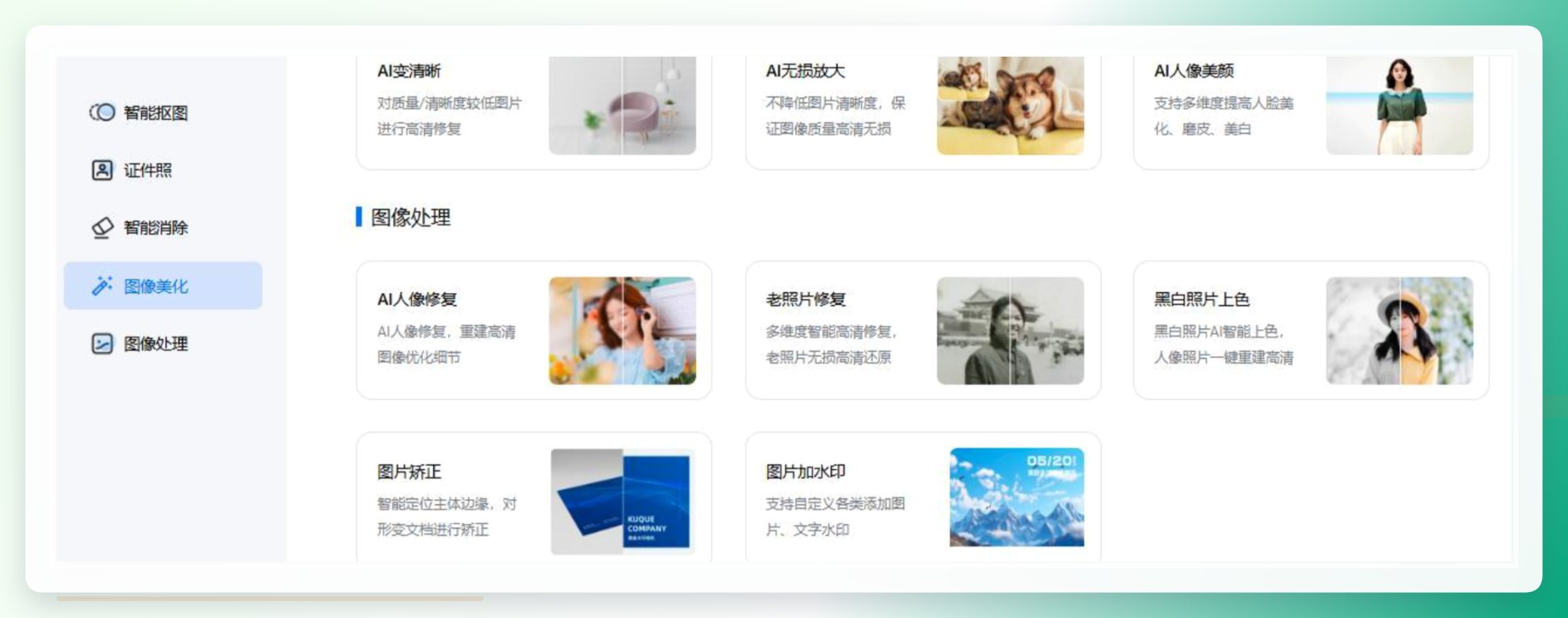
第一步,搜索并访问“酷雀图像工具箱”网站,打开后点击首页中的“AI无损放大”功能。
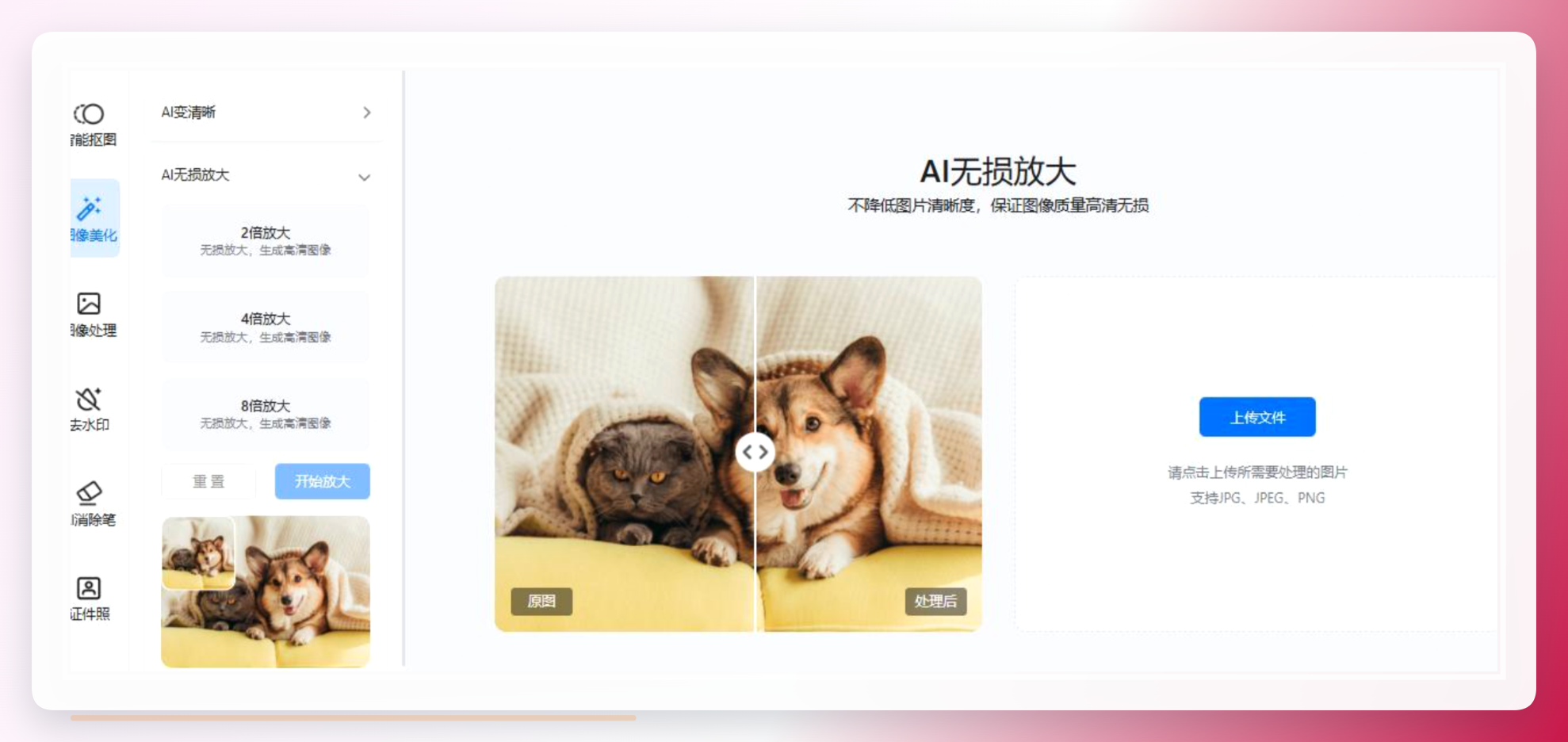
 第二步,点击新页面中的“上传文件”按钮,从本地文件夹中找到需要无损放大的图片并上传。
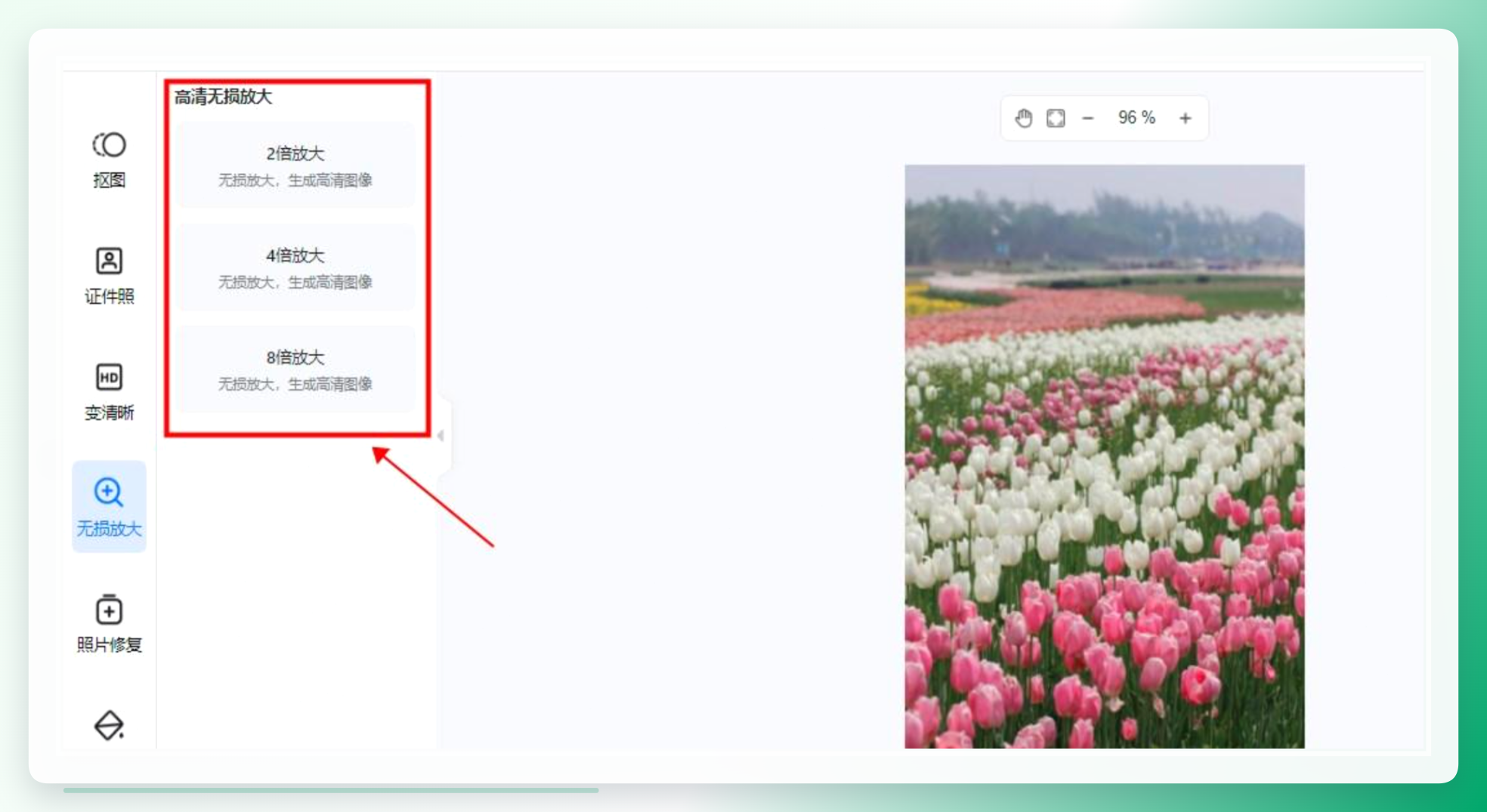
 第三步,上传后在图片左侧选择放大的参数,完成后等待网站处理无损放大,完成后可以预览到放大后的效果。
 #### 方法二:PhotoKit
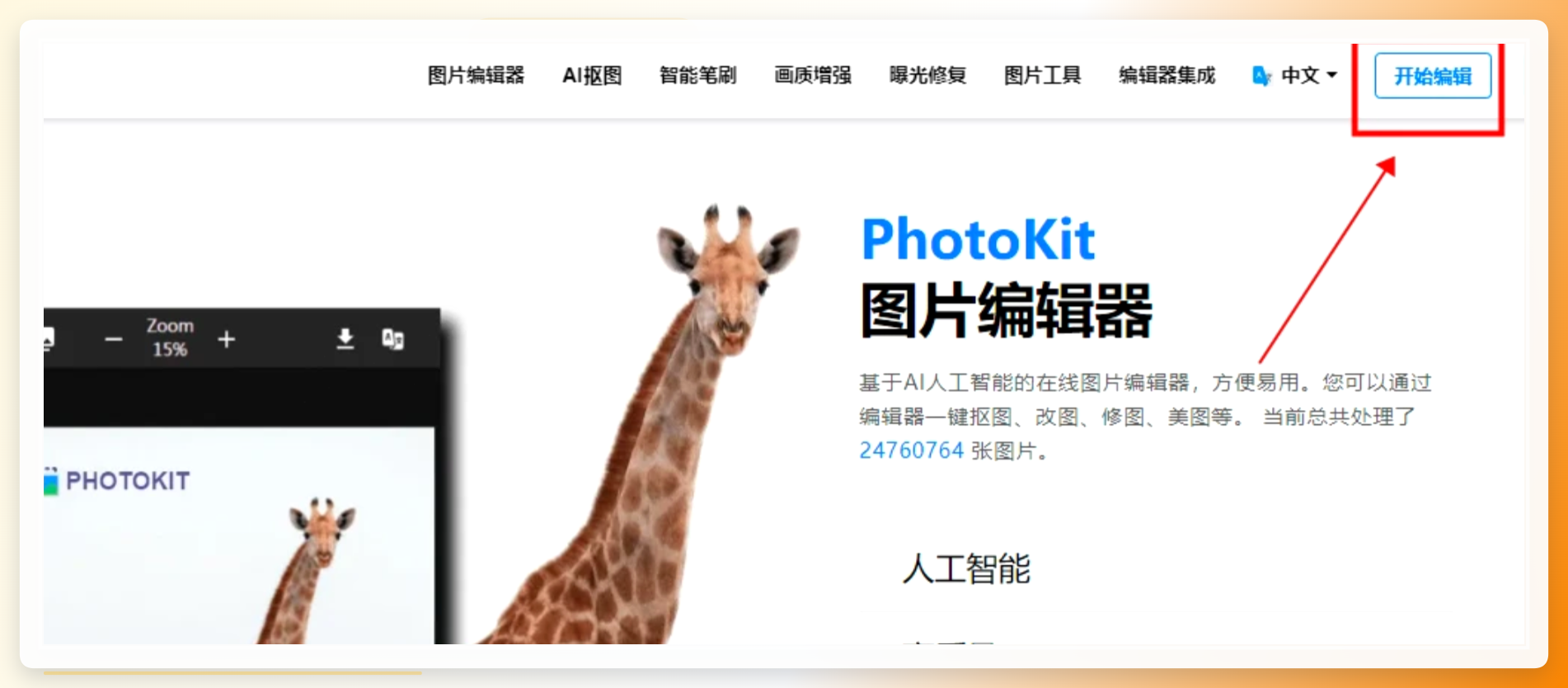
第一步,搜索并访问“PhotoKit”官网,打开后点击首页右上角的“开始编辑”按钮。
 第二步,点击新页面中的“打开图片”按钮,从本地文件夹中找到需要无损放大的图片并上传。
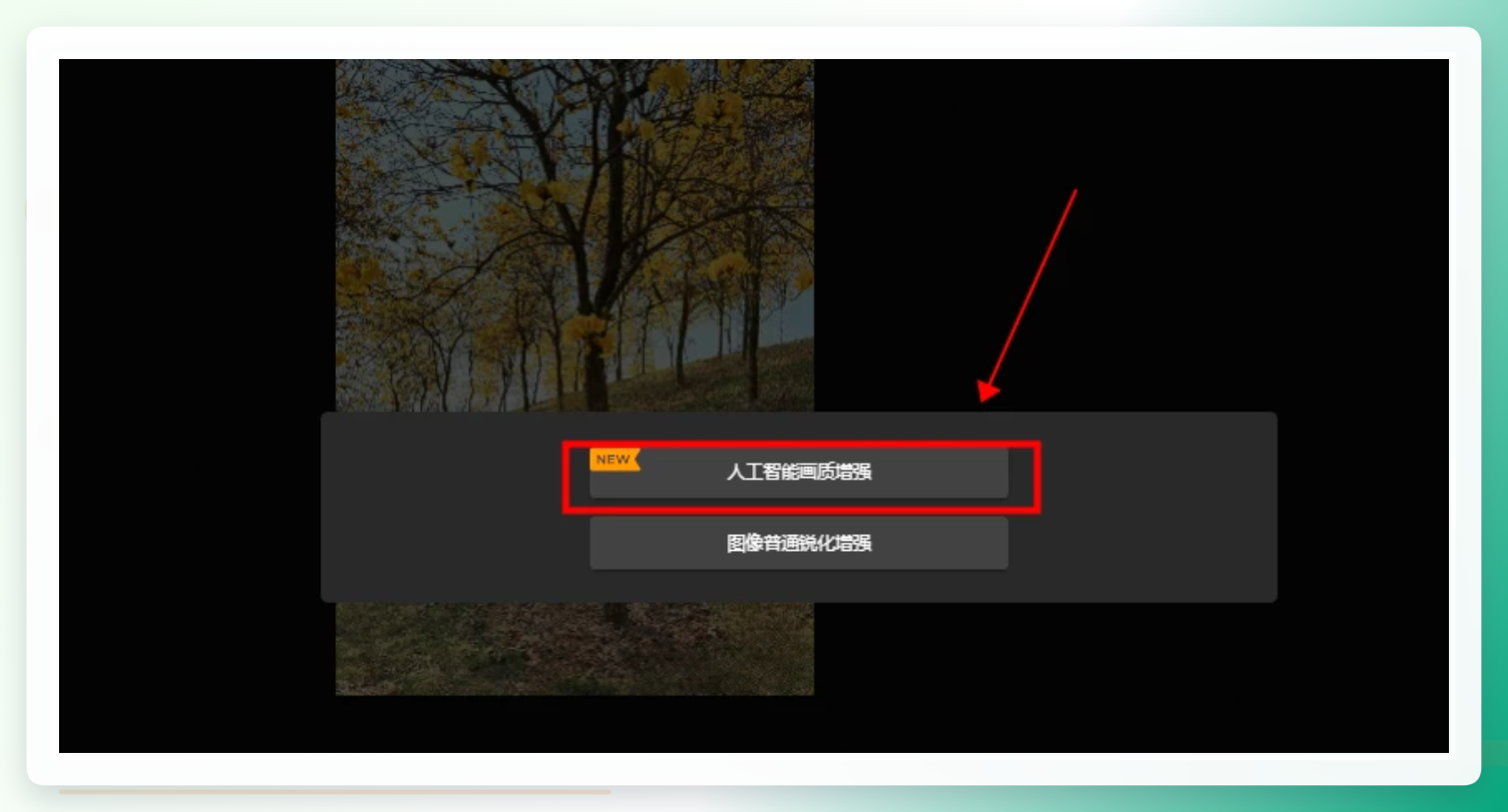
 第三步,上传后点击图片下方的“画质增强”按钮,选择“人工智能画质增强”选项,等待网站处理无损放大,完成后可以预览到放大后的效果。
 #### 方法三:Topaz Gigapixel AI
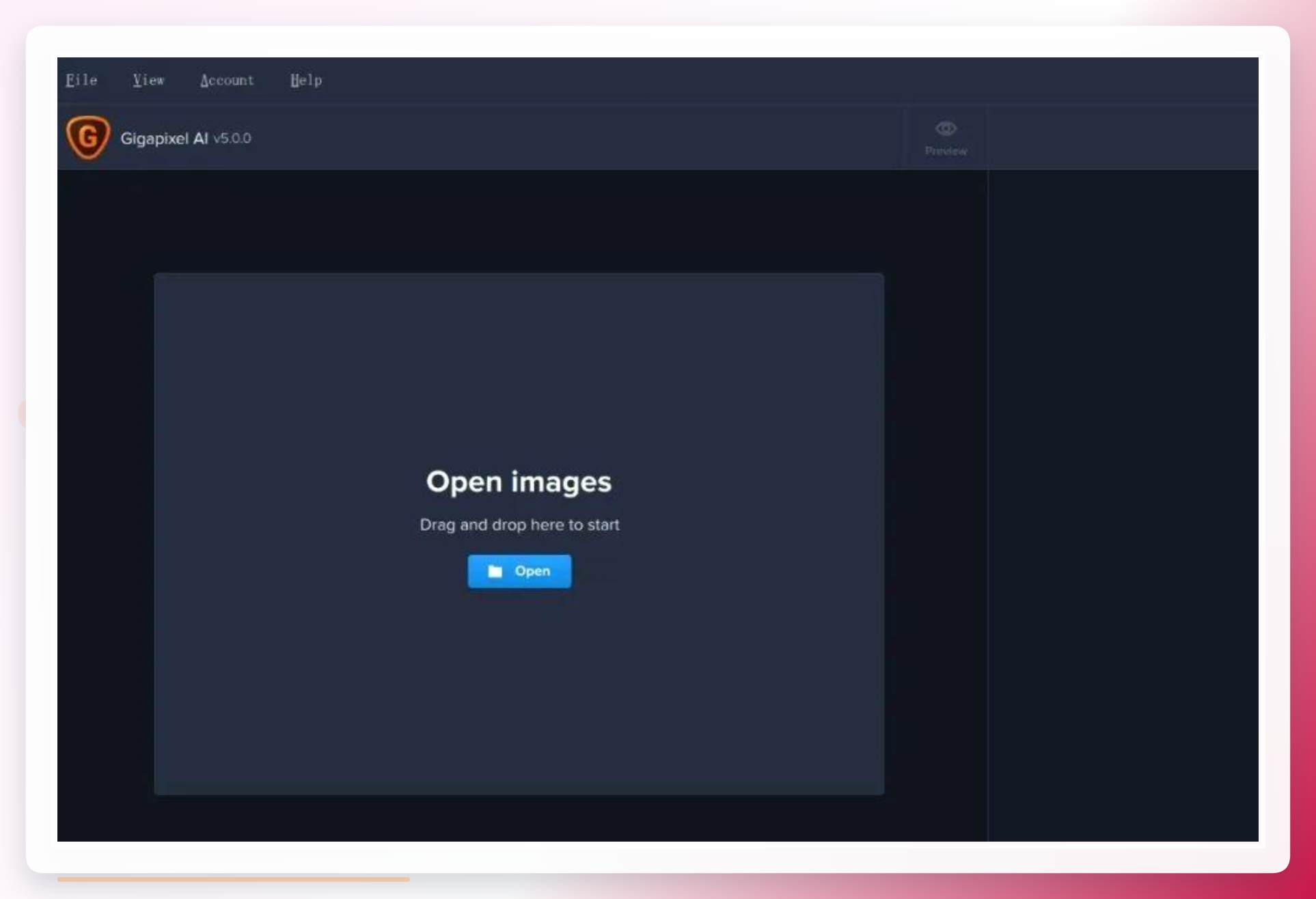
第一步,下载并安装“Topaz Gigapixel AI”软件,打开后点击首页中的“Open”按钮,从本地文件夹中找到需要无损放大的图片并上传。
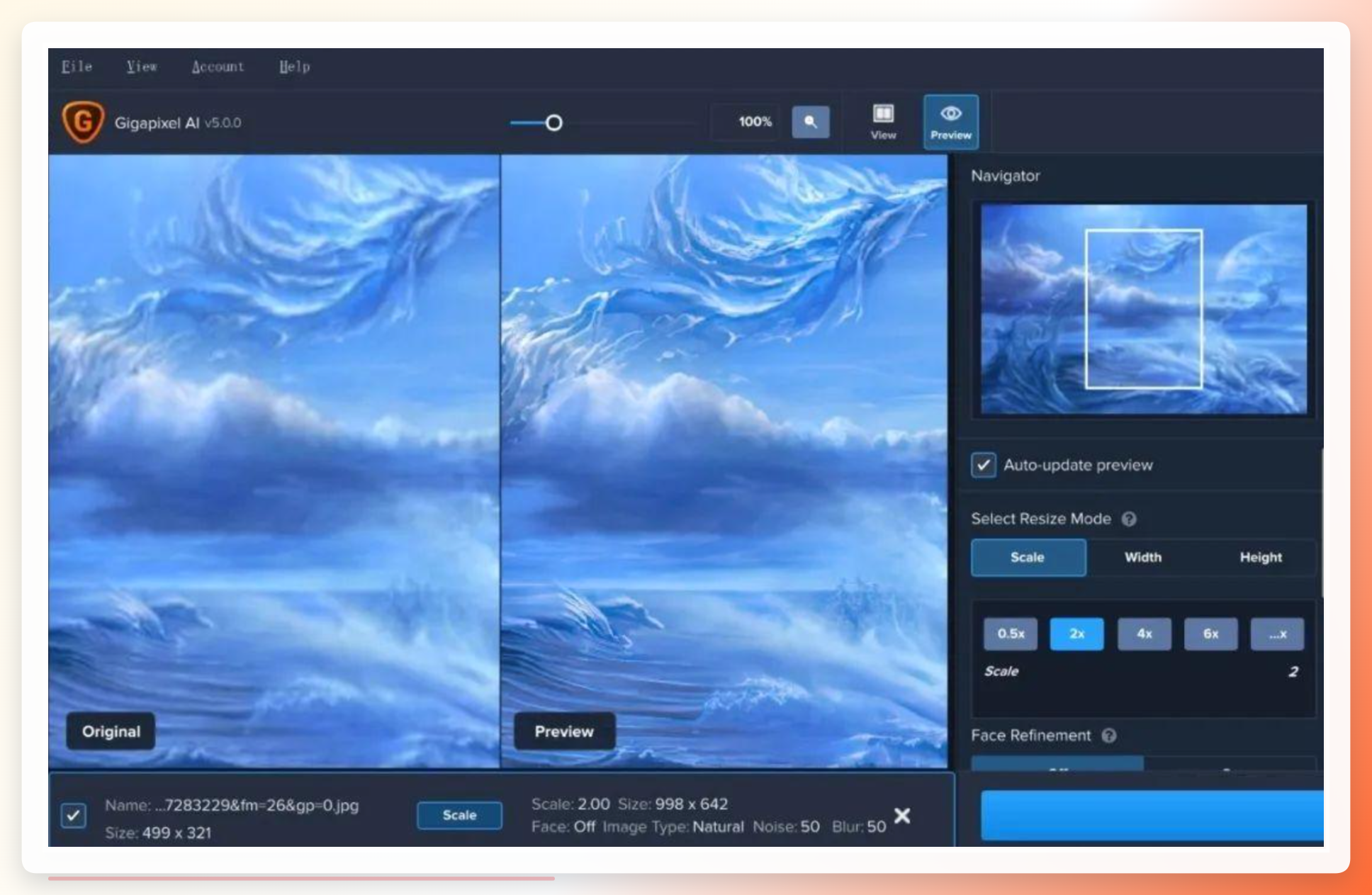
 第二步,上传后在图片右侧选择放大的参数,完成后等待软件处理无损放大,完成后可以预览到放大后的效果。
 #### 方法四:改图鸭App
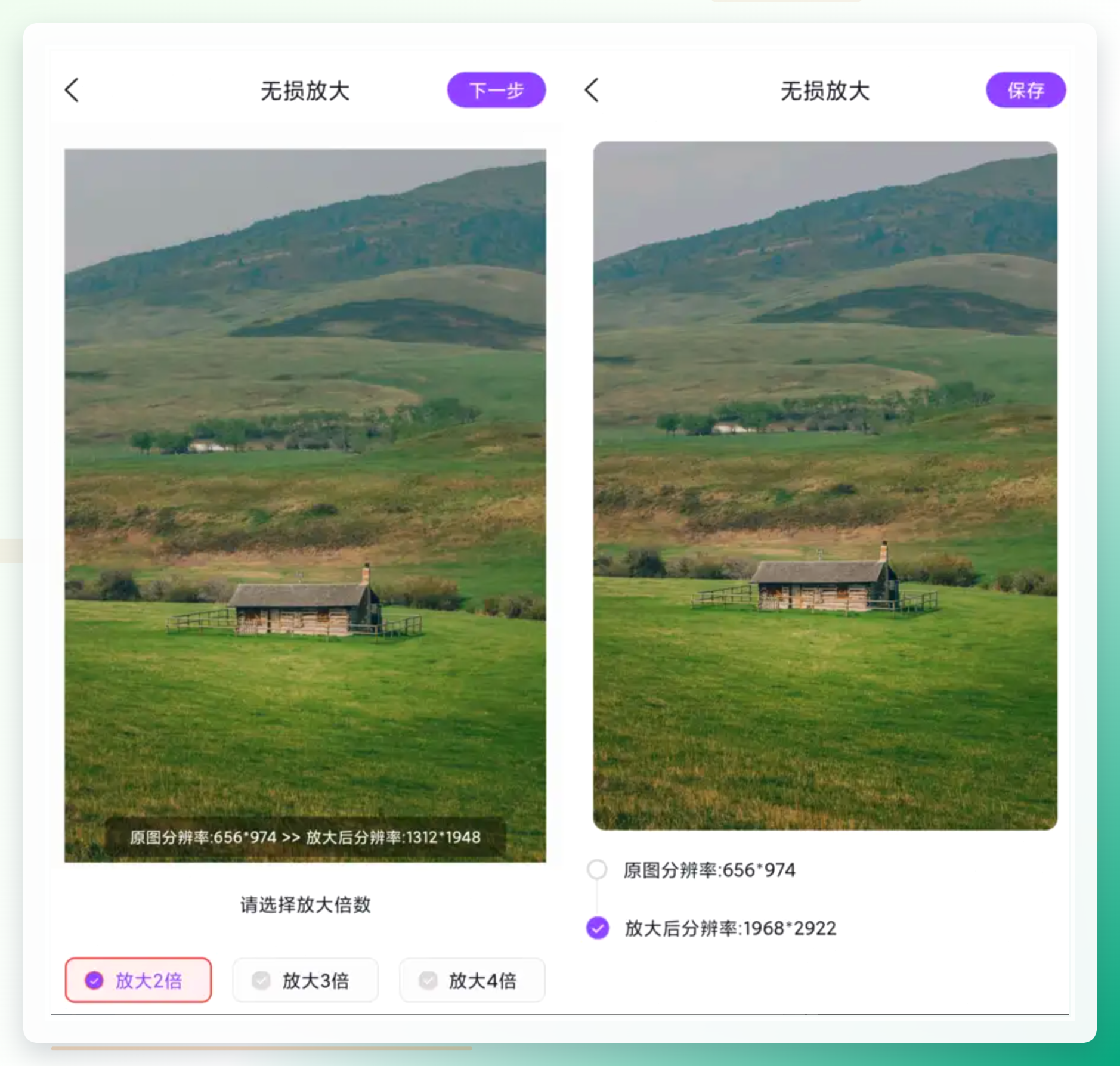
改图鸭是一个图片编辑App,提供了很多简单好用的图片去水印、智能证件照、抠图换背景、图片无损放大、图片降噪、照片变漫画等功能。打开首页点击下方的“工具箱”,接着下滑页面就可以找到需要的“无损放大”。
 接着从手机相册上传需要放大的图片,提供了从2倍至4倍的放大倍数,按照图片需求选择对应的放大倍数,然后点击下一步,就可以看到放大后的图片以及放大后的图片分辨率,最后点击保存就可以下载图片了。
 #### 方法五:万能图片转换器
万能图片转换器是一个功能比较丰富的图片编辑软件,支持几十种图片处理功能,包括图片压缩、图片格式转换、图片无损放大、图片降噪、图片加滤镜等功能,几乎能满足大部分的图片处理需求。
1、打开首页点击左侧的“照片修复”,就可以找到需要的“照片无损放大”功能。
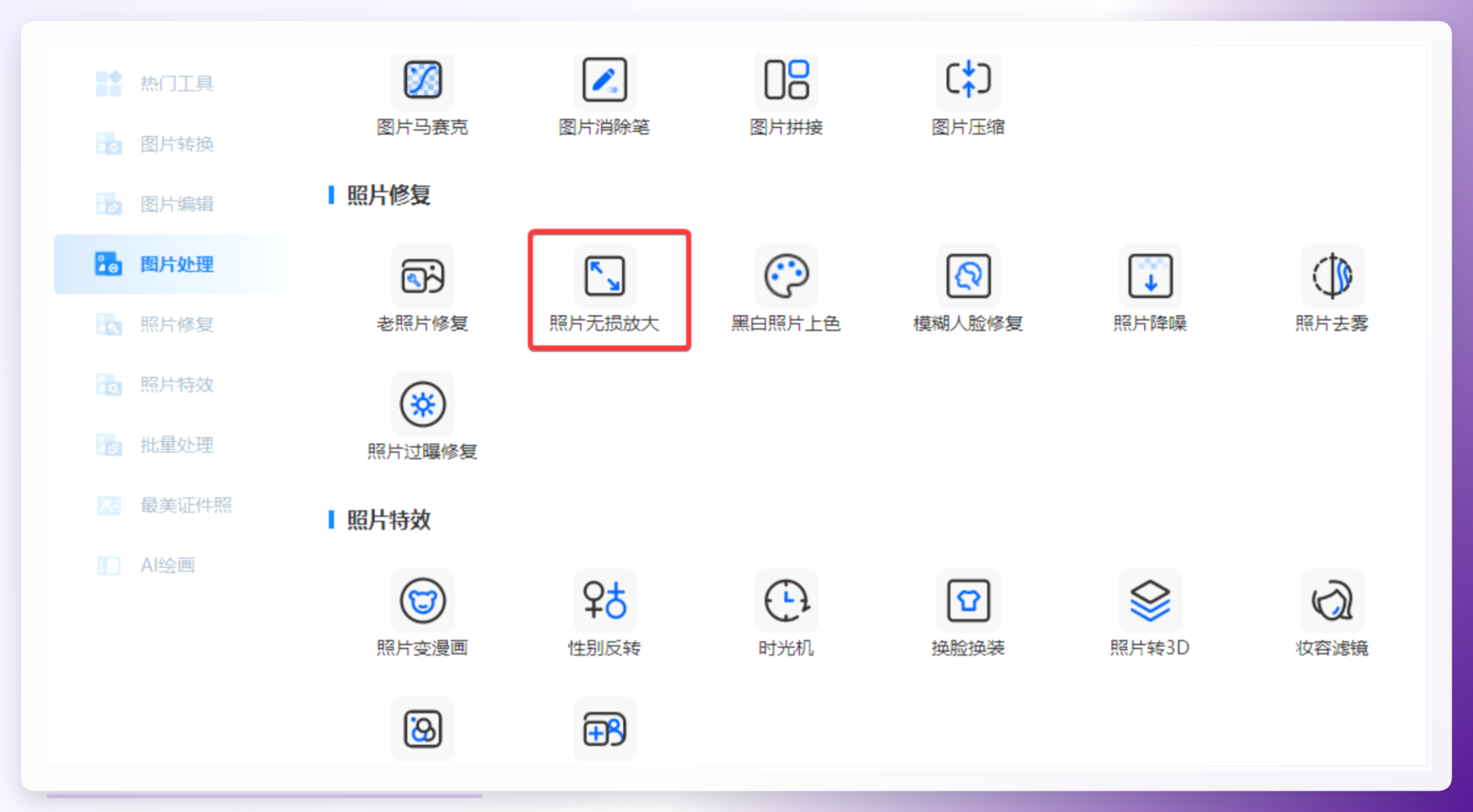 2、在页面点击添加图片,上传需要放大的图片,接着就能在页面的右侧看到提供的放大倍数,可以将照片从1倍放大至4倍,而且还能在页面看到放大后的图片尺寸大小,可以根据图片的需求选择放大。放大图片后点击立即保存,就可以得到放大后的图片文件了。
 3、想要将图片放大至更高倍数,可以再次上传放大后的图片,然后选择放大倍数就可以将图片放大至6倍以上。需要注意的是放大倍数越高,图片的清晰度可能会有所影响。
 #### 方法六:waifu2x在线工具
waifu2x来自GitHub上的一个开源项目,使用深度卷积神经网络实现图片无损放大。可选择插图或照片,放大1至2倍,支持降噪处理。
 此外,还可以使用第三方开源Windows客户端waifu2x-caffe,支持批量处理,更大的放大倍数和更多的优化选项。
 #### 方法七:bigjpg
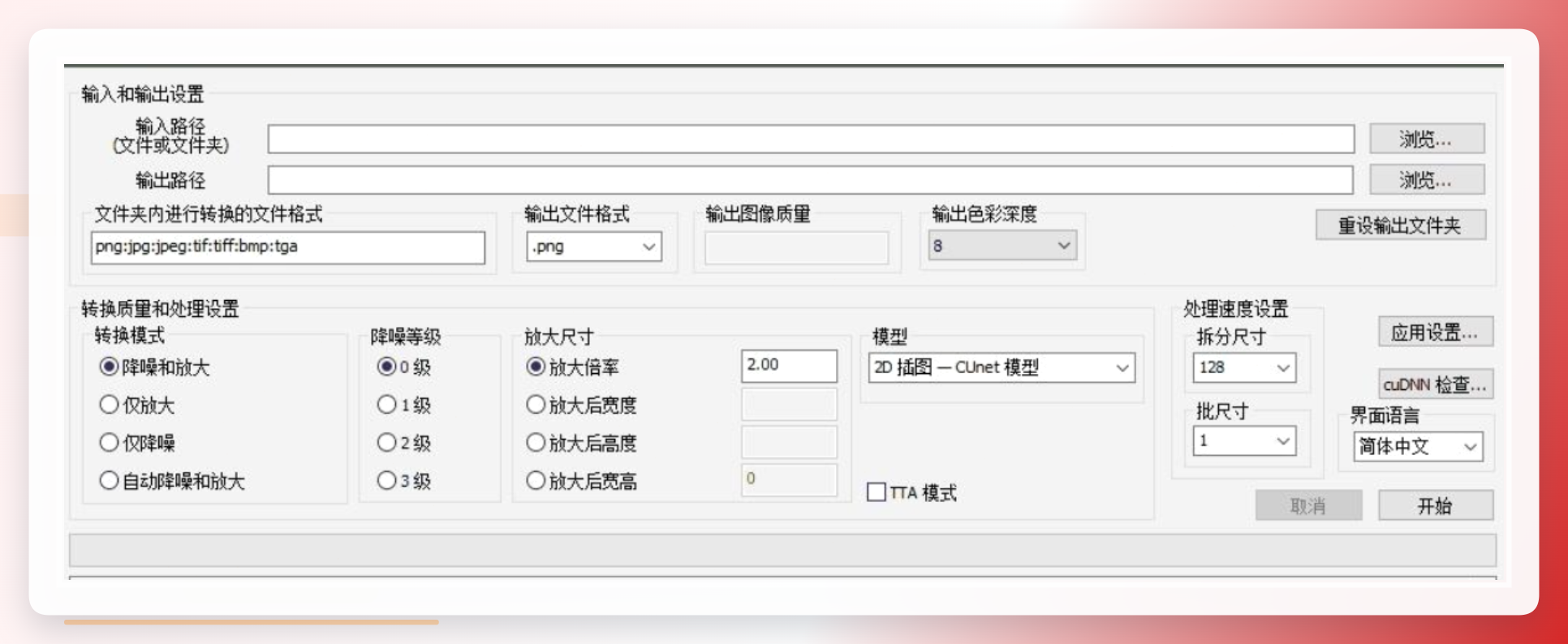
第一步:在使用bigjpg进行图片无损放大时,bigjpg客户端的参数设置,将放大倍数设定为2X,降噪程度选择低。之所以选择这样的参数,是因为在这种设置下,图片无损放大的处理速度会相对快一些。
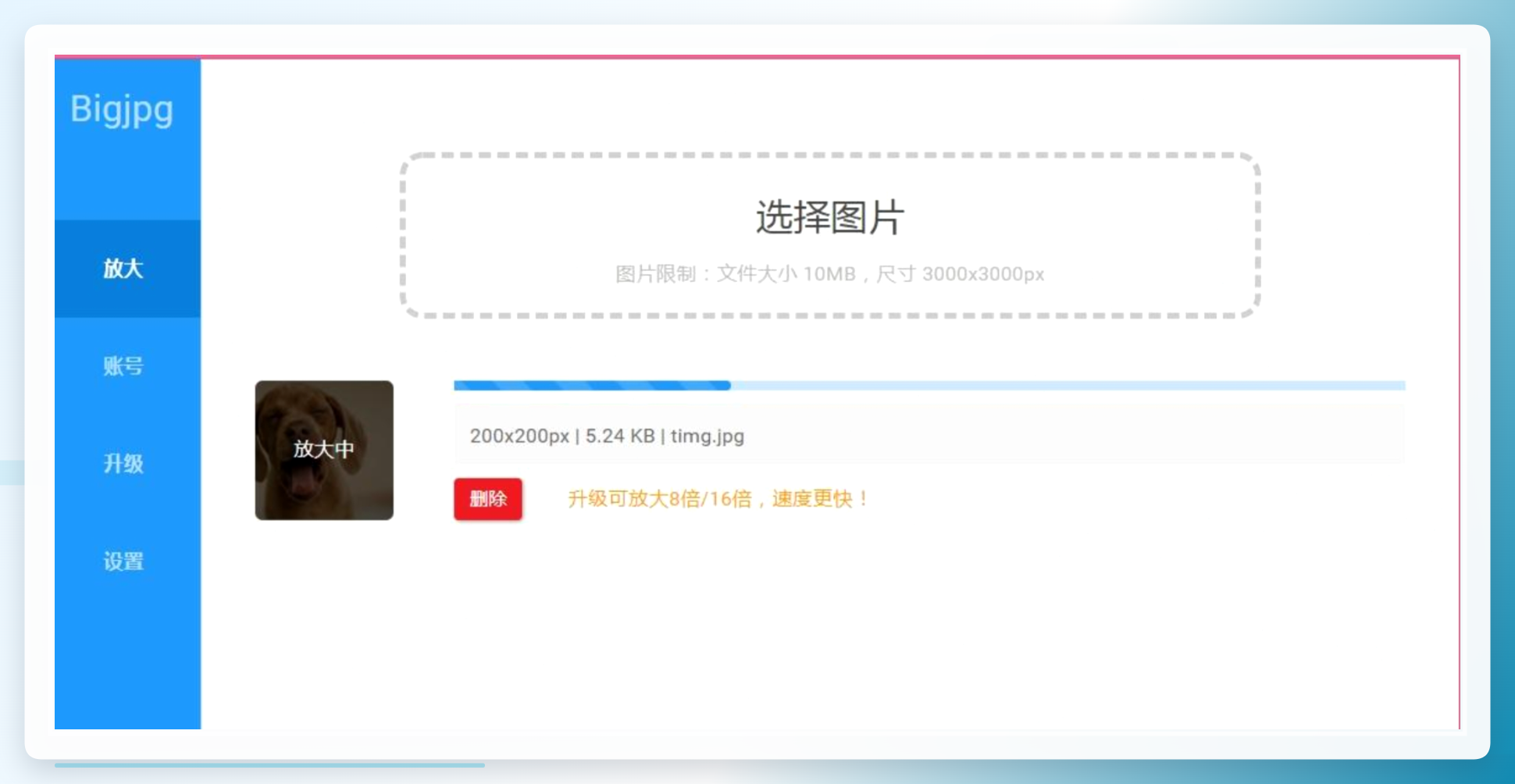 第二步,完成设置后,只需耐心等待处理完成,然后就可以查看效果了。从实际体验来看,网页版bigjpg无损放大后的图片确实有一定改善,图片的噪点有所减少,清晰度也有所提升,不过和预期效果相比仍存在一定差距。
第三步,bigjpg放大后的图片同样有效果。由于客户端软件和网页版程序采用的算法大概率相同,所以无损放大后的图片质量基本处于同一水平,没有明显差异。
 ### 四、注意事项与常见问题
在实际操作过程中,有几个方面需要特别留意:
关于放大倍数的选择:一般来说,将图片放大4倍是一个比较均衡的选择,既能满足大部分场景的尺寸需求,又能较好地保持画质。如果需要放大到8倍甚至更高,建议先以小倍数放大,再对结果进行二次处理,这样通常比一次性大幅放大效果更好。
关于图片风格的选择:如果是人物照片、风景照片,选择“照片”模式;如果是动漫插画、二次元风格图片,选择“动漫”模式。选对风格能让放大后的图片更加自然。
关于批量处理的数量:虽然大多数软件对批量处理的数量没有严格限制,但建议单次处理不要超过50张,以免占用过多系统资源导致处理速度变慢。可以分批次进行,效率反而更高。
关于输出格式:如果没有特殊需求,保持默认格式即可。如果需要用于印刷,建议选择PNG或TIFF等无损格式;如果用于网页展示,JPG格式体积更小,加载更快。
常见问题:有朋友可能会问,放大后的图片为什么感觉和原图差不多?这其实说明放大效果比较好,没有产生明显的画质损失。如果放大后图片反而变模糊了,可能是原图本身分辨率太低,或者选择的放大倍数超出了软件的优化范围。
五、总结
以上就是关于批量把图片放大四倍的方法的完整分享。我们来简单梳理一下各方案的特点:
汇帮图片无损放大器作为本地软件方案,在批量处理方面表现比较突出,操作步骤清晰,支持多种放大倍数和图片风格选择,适合需要频繁处理大量图片的用户。酷雀图像工具箱和PhotoKit作为在线工具,无需安装,适合偶尔使用的场景,但需要注意图片上传的隐私问题。Topaz Gigapixel AI功能强大,适合对画质有较高要求的专业用户。改图鸭和万能图片转换器则更适合在手机端快速处理图片。waifu2x和bigjpg作为开源方案,适合喜欢折腾的技术爱好者。
选择哪种方案,主要看你的具体需求:如果只是偶尔放大一两张图片,在线工具就够用了;如果需要批量处理大量图片,而且对隐私安全有要求,本地软件会是更合适的选择。希望这篇教程能帮到大家,让图片放大不再是一件头疼的事。
