

你先别急着把那张模糊图片直接拖进PPT里放大。上周四晚上九点多,孩子班主任发来一封加急邮件,附件是一张班级合影,说第二天一早要打印出来贴在教室门口,让我帮忙把照片放大到A3尺寸。我打开一看,原图才1200×800像素,放大到A3铁定糊成一片。当时我就想,图片放大也清晰怎么弄,这事儿到底有没有靠谱的路子?
折腾了一晚上,试了七八种方法,踩了不少坑,最后总算整明白了。下面把我实际用过的方法按上手难度从低到高捋一遍,每种都附上具体步骤,你照着点就行。
图片放大也清晰怎么弄?7种方法实测,第1种最省心
图片放大也清晰怎么弄:汇帮无损放大,批量处理挺省心
先说结论:如果你手头图片多、又不想一张张折腾,这个工具是我试下来最顺手的。那天晚上二十几张照片,从导入到出结果,前后不到三分钟。
工具特点
支持JPG、PNG、BMP常见格式,能批量拖拽上传。放大倍数从2倍到16倍可调,风格分“原图”和“动漫”两档。输出格式可选JPG或PNG。
详细操作流程
步骤1:导入图片
双击打开软件,把需要放大的图片直接拖进窗口,或者点“添加文件”按钮选图。批量处理时一次全选拖进去就行,不用一张张加。
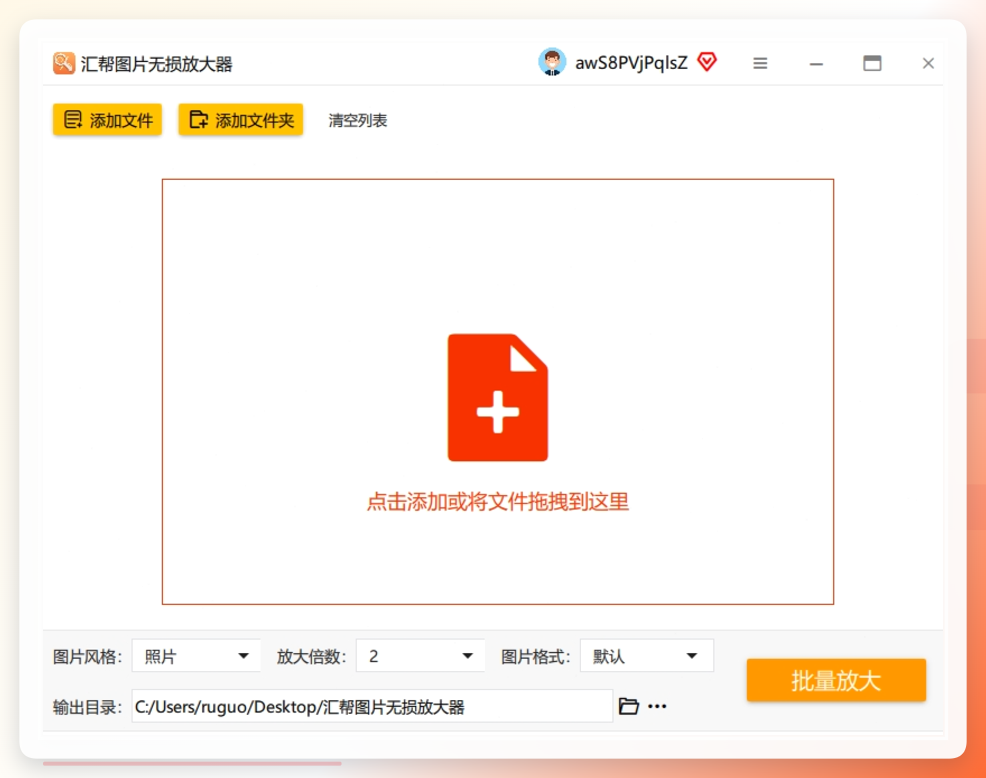 这一步有个小细节:拖拽时别把文件夹整个拖进去,得拖具体的图片文件,不然软件识别不了。
步骤2:设置放大参数
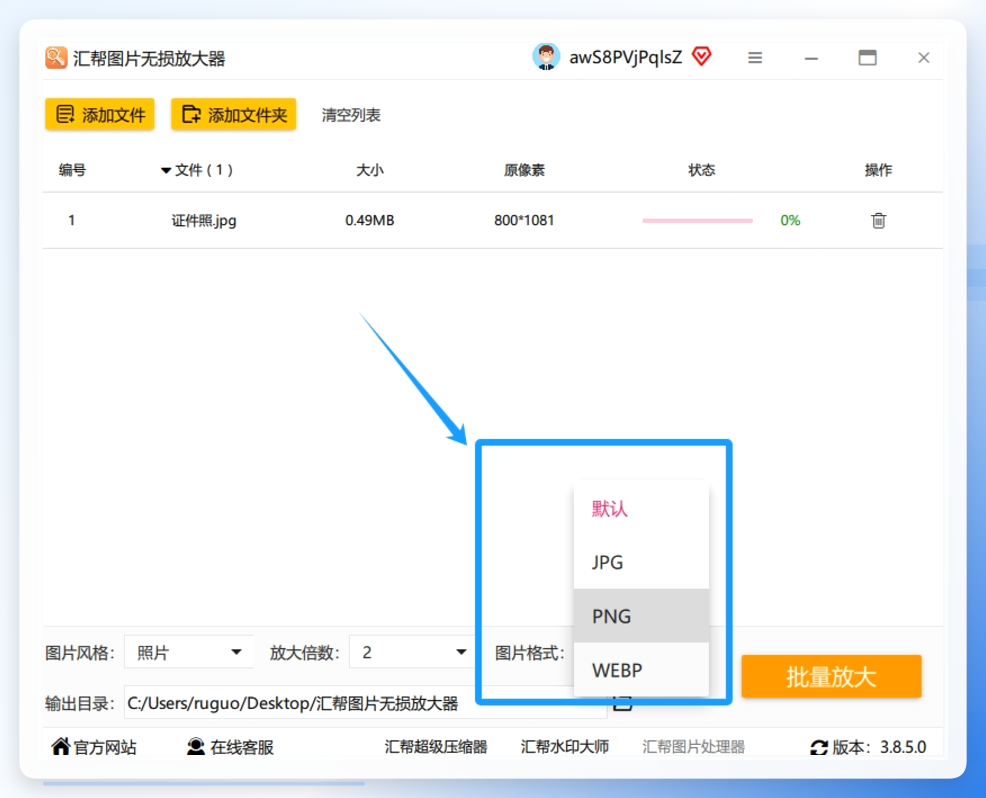
图片导入后,右侧面板调三个东西——放大倍数、风格、输出格式。
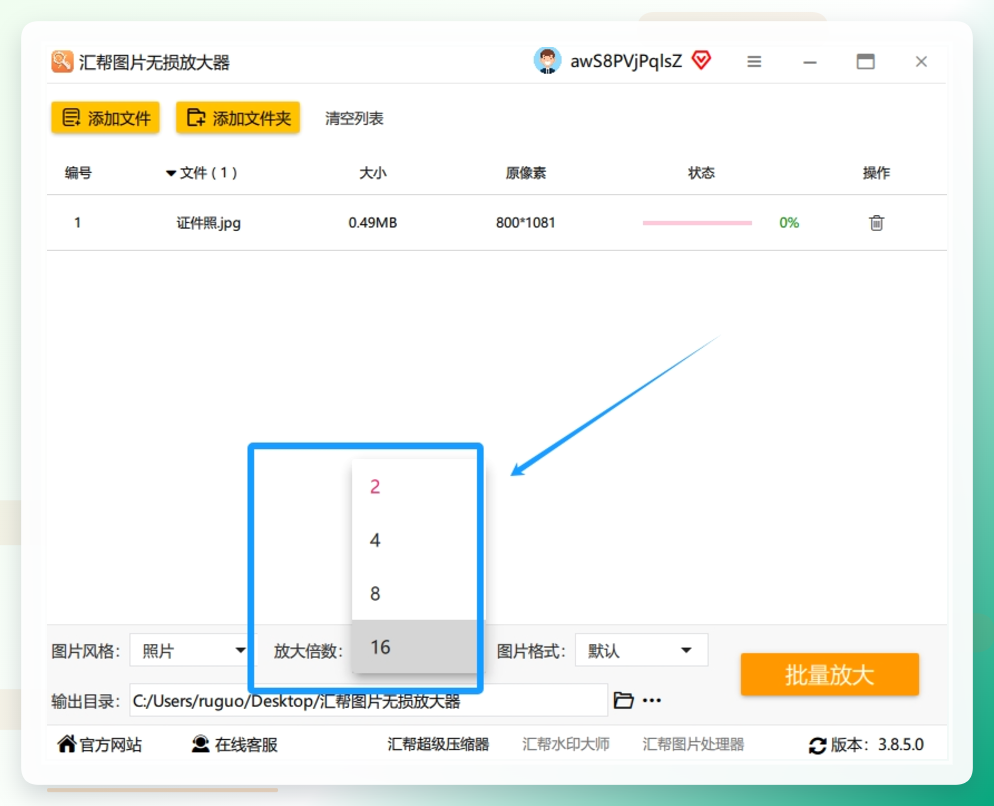
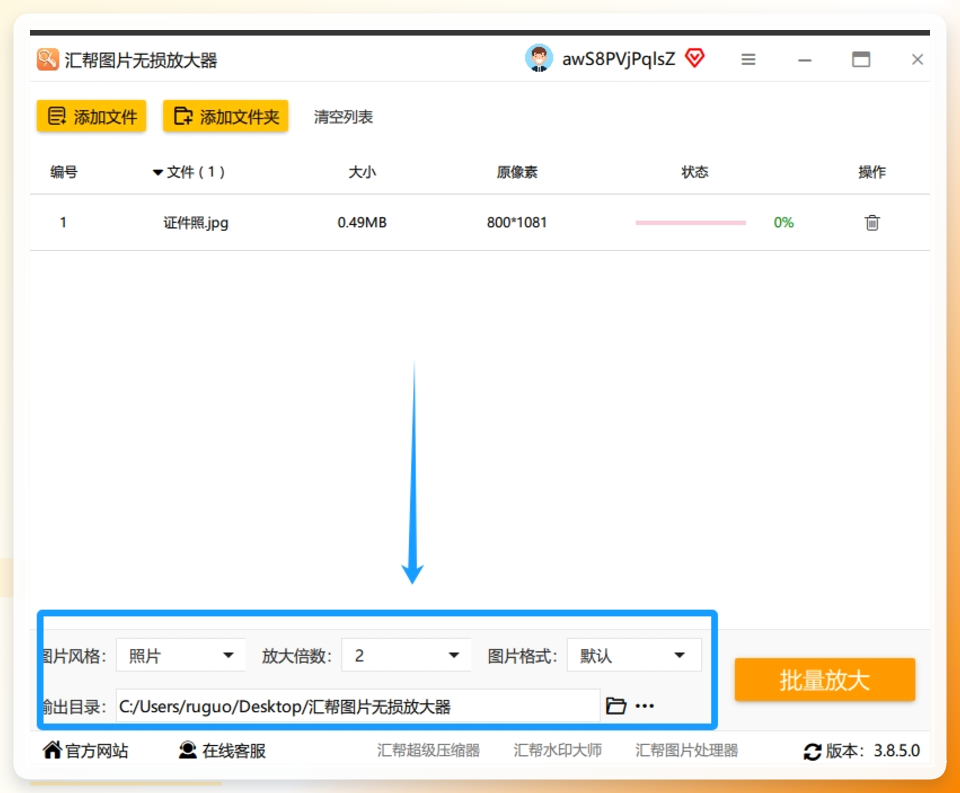 放大倍数按需选,一般班级合影这种放大到A3,选4倍左右够用。
 风格这块,人物照选“原图”,动漫插画选“动漫”,纹理细节会更自然。
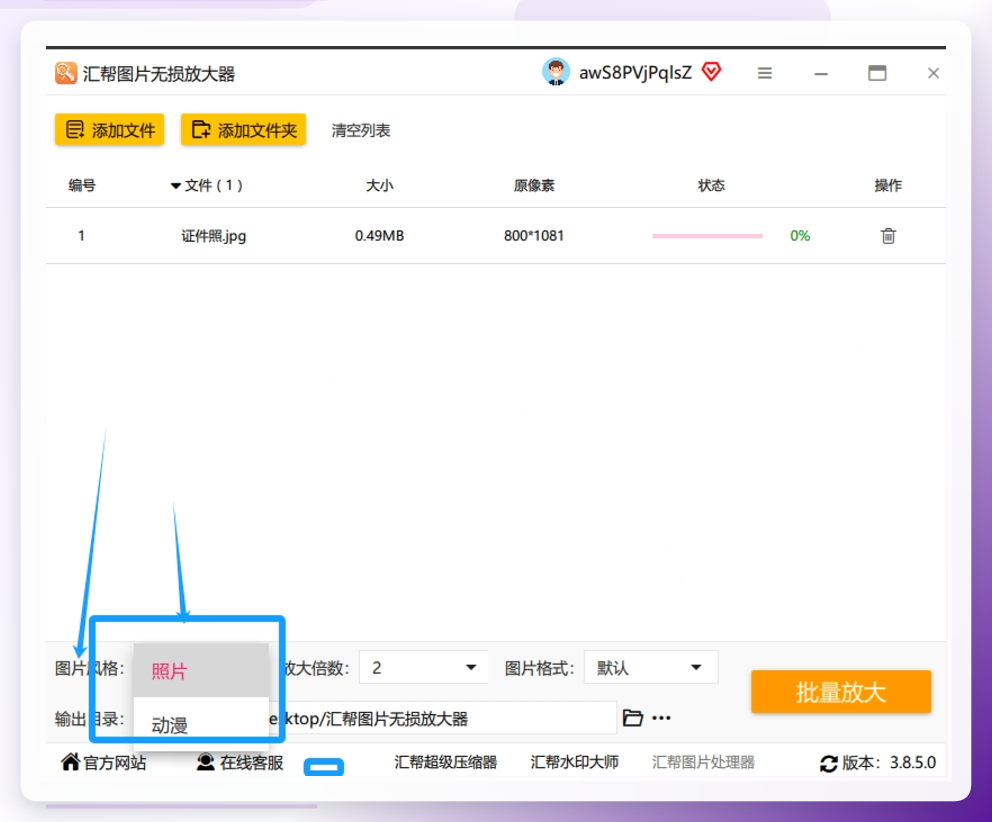 格式方面,日常用JPG就行,体积小画质够;要打印的话选PNG更稳妥。
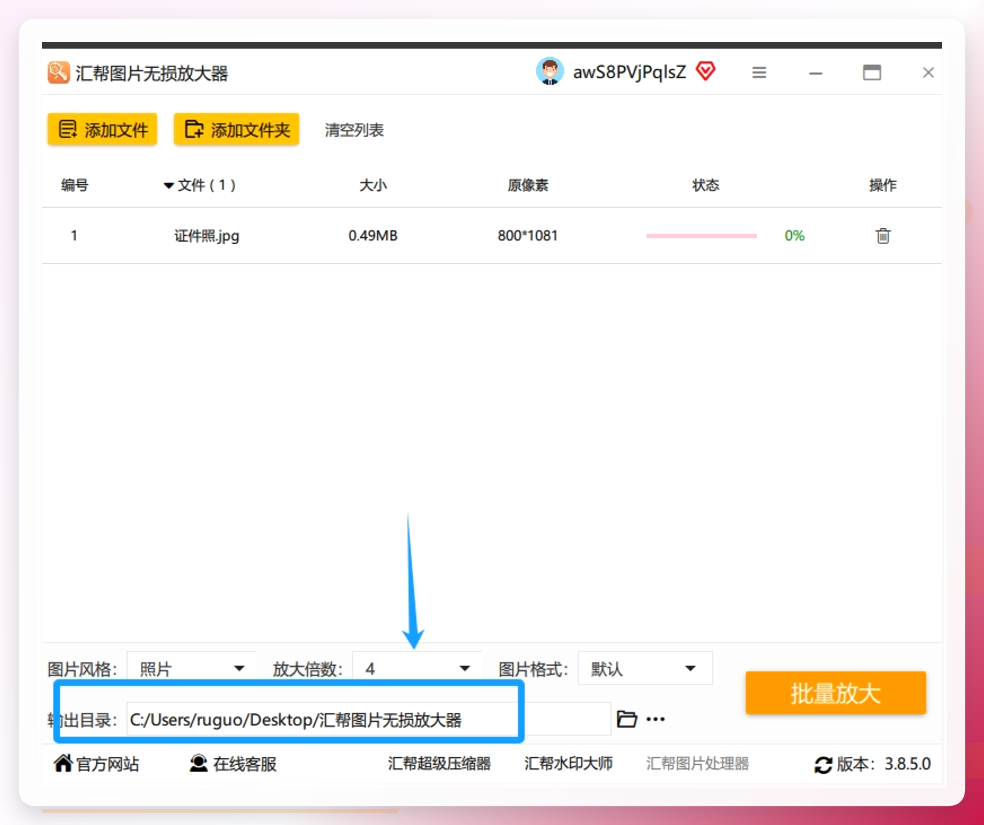
步骤3:选输出目录
点界面下方的“输出目录”,指定一个保存位置。这步容易被忽略,不设的话默认存到软件安装目录里,回头找起来费劲。
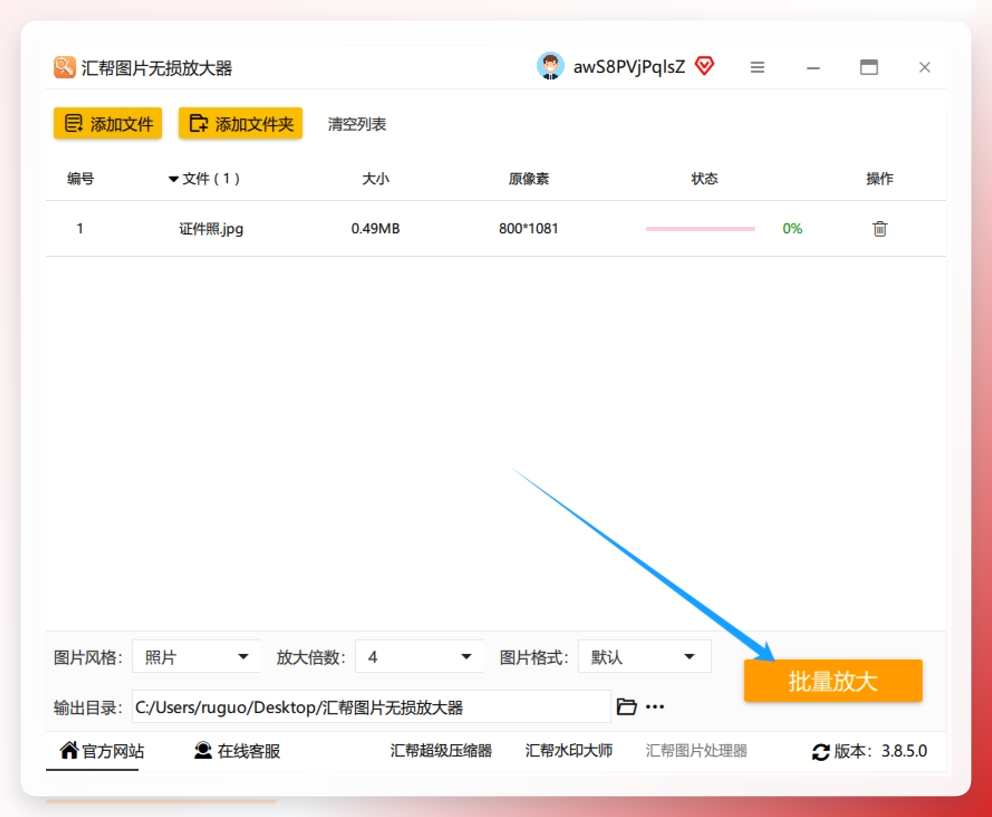
步骤4:点“批量放大”等结果
点右下角“批量放大”,剩下的交给软件跑。二十几张图大概等了四十来秒。
 跑完去输出文件夹看效果,放大前后放一起对比,人脸五官和衣服纹理都保住了,没有明显的像素块。
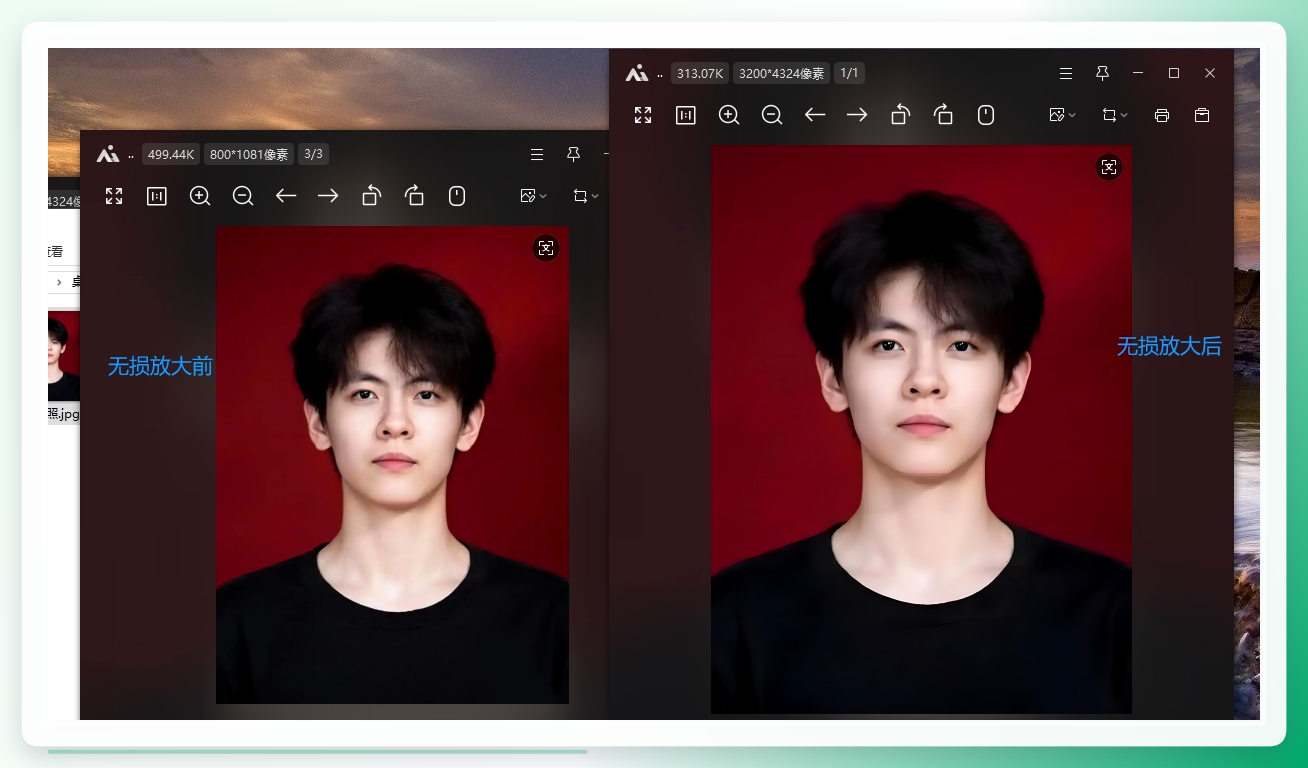 > 进度提示:到这儿主推方法就讲完了,后面还有六种备选路子,赶时间的可以先收藏再慢慢看。
图片放大也清晰怎么弄:手机相册自带的隐藏功能
很多人不知道,iPhone和大部分安卓机相册里其实藏着一个“调整尺寸”的入口。
- 打开相册,选中图片,点“编辑”。
- 找到“裁剪与旋转”或“调整大小”选项(不同品牌叫法不一样)。
- 把尺寸数值调大,保存副本。
- 部分机型需要先在设置里开启“高分辨率保存”。
注意:这个办法本质上只是插值拉伸,放大幅度超过2倍效果就打折扣了。适合应急,不适合要求高的场合。
图片放大也清晰怎么弄:在线AI放大工具,免安装但要排队
PhotoKit这类在线站点不用装软件,浏览器打开就能用。
- 访问网站首页,点“开始编辑”。
- 点“打开图片”上传需要放大的图。
- 在下方点“画质增强”,选“人工智能画质增强”。
- 等网站自动处理,完成后下载。
免费额度有限,排队时间看时段。那天晚上我传了一张图,前面排了十几个人,等了差不多两分钟才轮到。
图片放大也清晰怎么弄:Topaz Gigapixel AI,效果稳但门槛高
这是专业修图圈子里用得比较多的桌面软件,放大质量确实在线。
- 打开软件,导入图片。
- 选放大倍数和输出格式。
- 点“开始处理”,等进度条走完。
- 保存结果到本地。
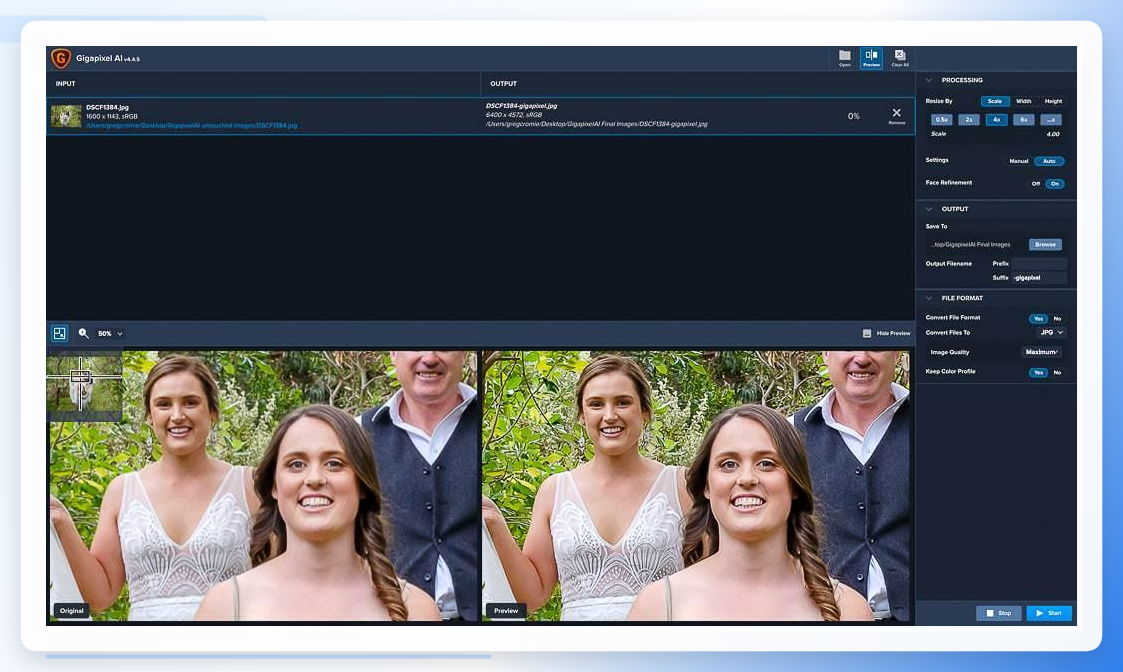 软件体积不小,安装包好几个G,老电脑跑起来有点吃力。适合对画质要求高、愿意花时间折腾的人。
图片放大也清晰怎么弄:浏览器插件,随手放大不切屏
装一个图片放大类插件(比如“AI Image Upscaler”),在网页上右键图片就能直接调用。
- 浏览器扩展商店搜索插件名,点安装。
- 打开含图片的网页,右键点图片。
- 菜单里选“放大此图片”。
- 插件弹出处理窗口,选倍数后等几秒。
- 下载结果到本地。
局限:插件处理分辨率有上限,太大的图会提示失败。另外部分插件需要联网调用接口,断网就用不了。
图片放大也清晰怎么弄:命令行工具,适合批量脚本化
如果你习惯敲命令,ImageMagick这类工具可以一行命令批量处理。
- 安装ImageMagick(Windows用安装包,Mac用brew)。
- 打开终端,进入图片所在目录。
- 输入命令:
magick input.jpg -resize 400% output.jpg。 - 批量处理用
mogrify配合通配符。
效果取决于插值算法,默认的Lanczos还行,但跟AI放大比细节还是差一截。适合对画质要求不高、图省事的场景。
图片放大也清晰怎么弄:手动超采样技巧,零成本但费手
这是个老修图师教的土办法,不用装任何东西。
- 在PS或免费软件GIMP里打开图片。
- 把图像尺寸按整数倍放大(比如200%)。
- 应用“USM锐化”,半径设小一点,量别太高。
- 再缩小回目标尺寸。
- 重复两到三次,每次微调锐化参数。
这招原理上是用多次缩放+锐化来“骗”出细节,效果比直接拉伸好,但操作繁琐,一张图得来回倒腾五六分钟。
那天晚上我第一次导出选了JPG,结果打印店老板说边缘有点糊,换成PNG重新导了一遍才过关。就离谱,一个格式选项折腾了二十分钟。
快问快答
问:在线工具处理图片,隐私安全吗? 答:上传到第三方服务器的图片,理论上存在被留存的风险。涉及身份证、合同、私人照片这类敏感内容,建议用本地软件处理,别图省事往在线站点传。我现在的习惯是——凡是带人脸和证件的图,一律本地跑。
问:放大后的图片能恢复到原图吗? 答:不能。放大过程会生成新文件,原图记得留备份。软件一般不会覆盖原文件,但输出目录别选成原图所在文件夹,容易搞混。
回头看那天晚上的折腾:从1200×800的原图,到最终打印出来清晰的A3合影,前后试了七种方法,真正管用的就前面那三四种。二十几张图批量跑完不到三分钟,输出格式从JPG换成PNG多花了二十分钟——图片放大也清晰怎么弄,工具选对是一半,参数和格式别选错是另一半。班主任第二天早上看到打印效果,回了句“比照相馆弄的还清楚”,这话我记到现在。
