

一个1200×800像素的jpg,直接拉到A4幅面打印,相当于把一张邮票抻成明信片——合租室友小周上周就栽在这上面。
他接了个私活,客户要一张门店活动海报,A4竖版。原图是对方微信发来的jpg,他双击打开一看,尺寸小得可怜,硬拉大之后打印出来,人脸边缘一圈毛刺,客户当场退回重做。他服了,问我有没有办法。肯定有,而且不难,jpg放大打印就模糊?打印前必看!jpg无损放大尺寸的关键指南。
 汇帮图片无损放大能把小尺寸jpg按倍数放大并重建细节,输出后直接够打印用。
下面这套流程,我们一步一步走。
先说说这个工具怎么用。
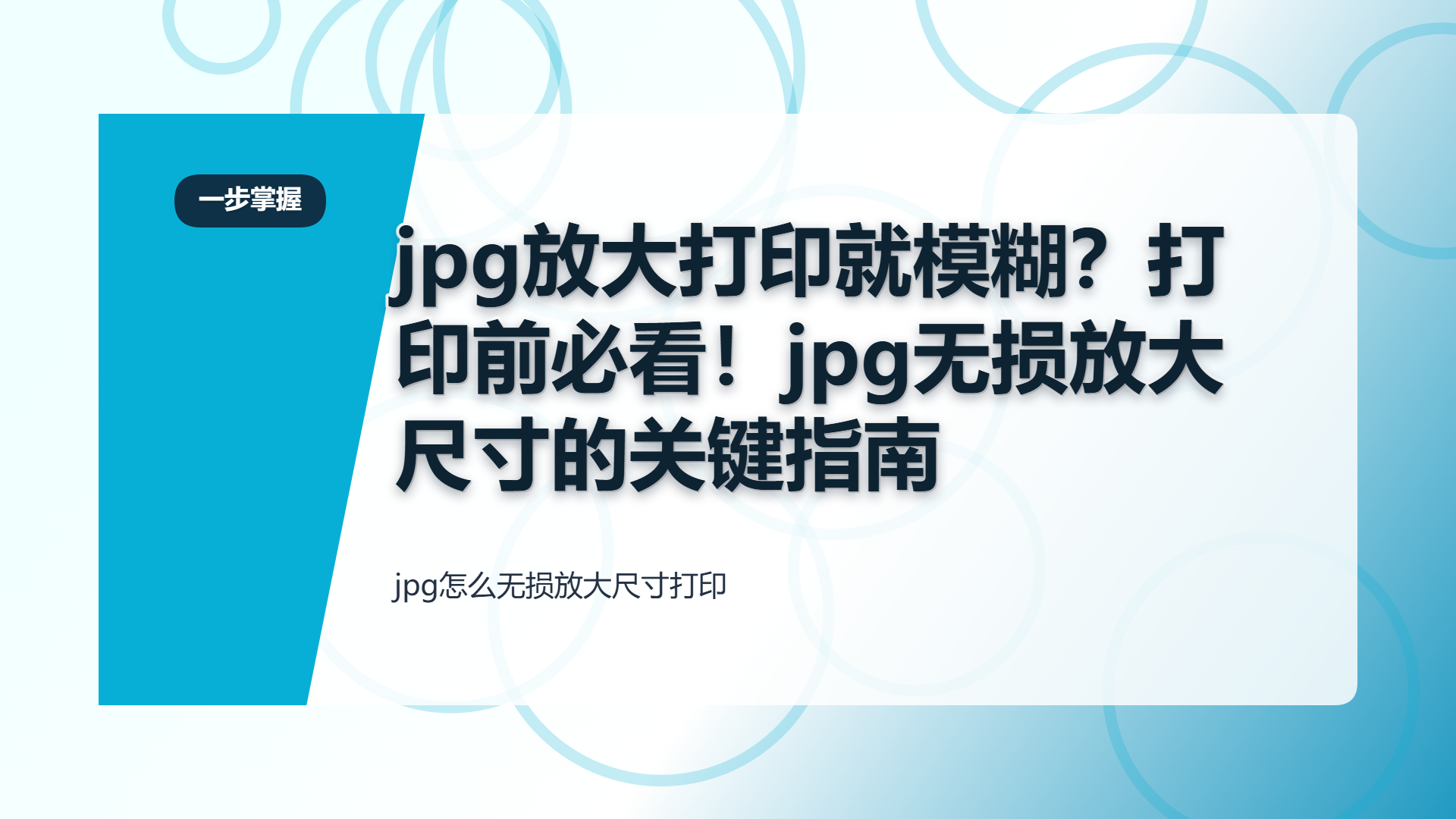
打开汇帮图片无损放大,点界面上的“添加图片”,把要放大的jpg批量导进去。
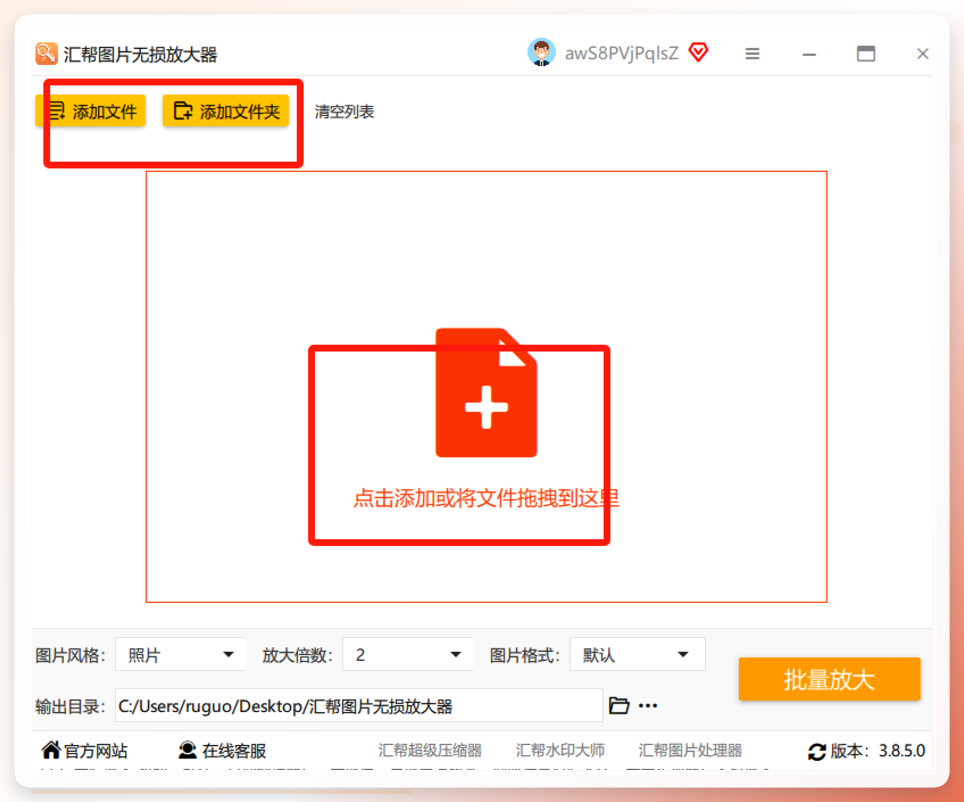 导入后界面下方会冒出可调项:放大倍数(默认2倍到16倍)、输出格式(JPG或PNG)、风格切换(“原图风格”或“动漫风格”)。
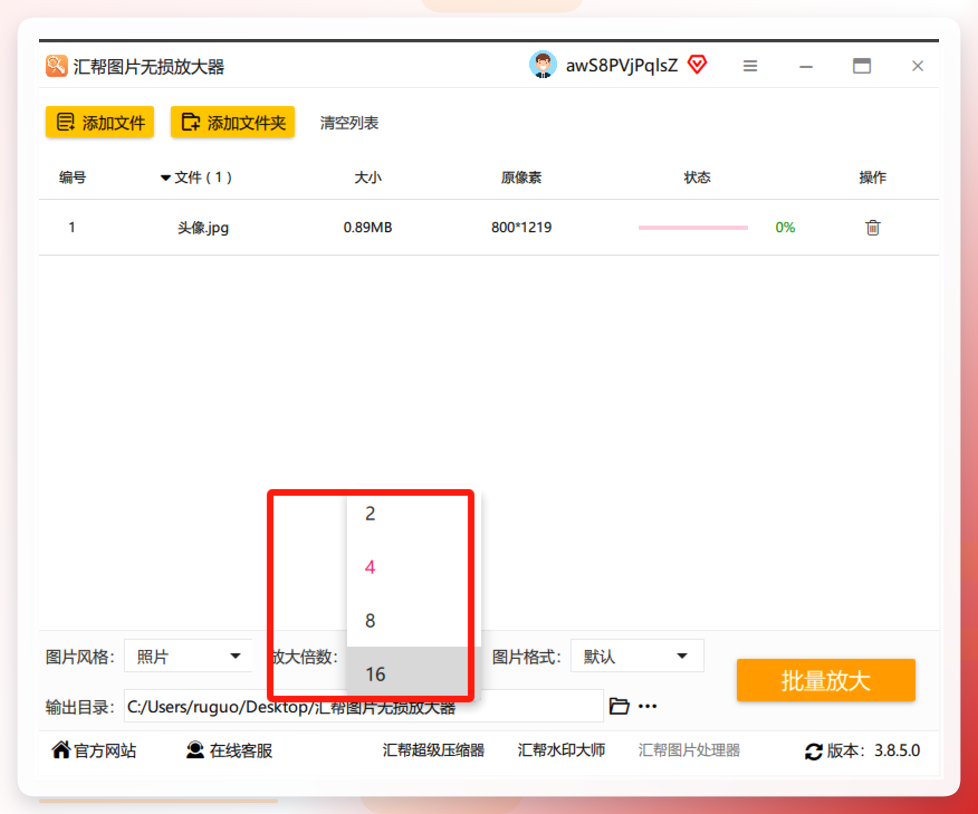
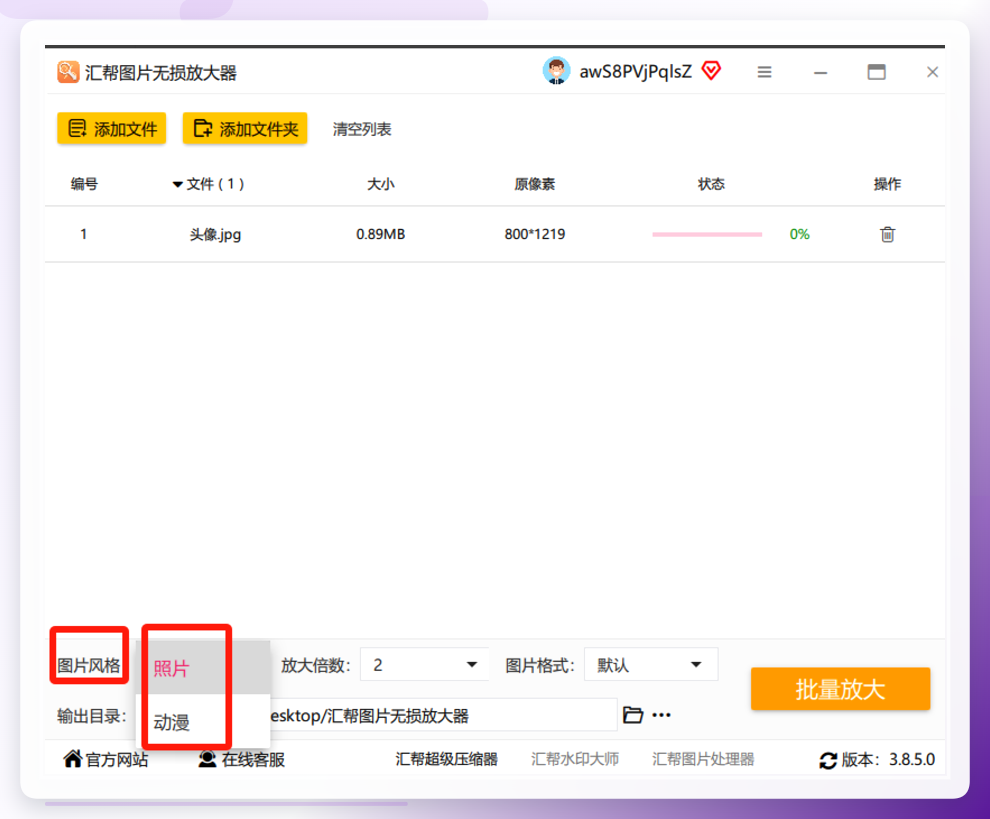 这里有个细节得抠——倍数别一步到位,从2倍或4倍起步试,一次性拉太狠,细节反而容易丢。
 格式按用途定:印刷、网页展示选JPG,要透明背景就PNG。
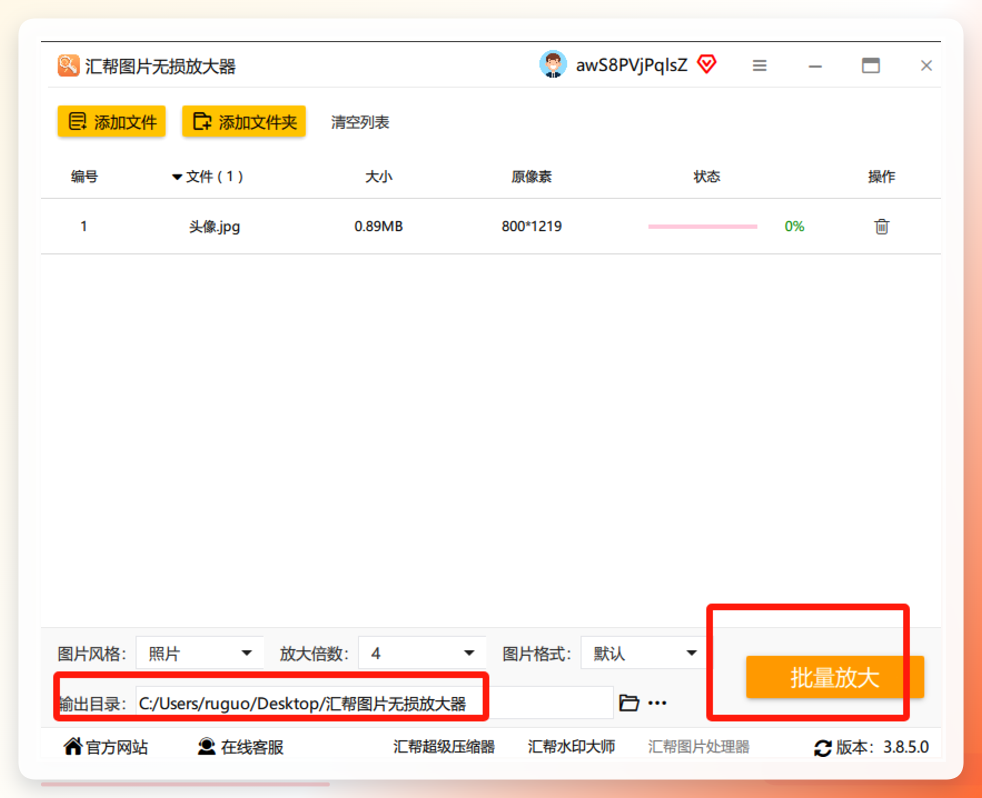
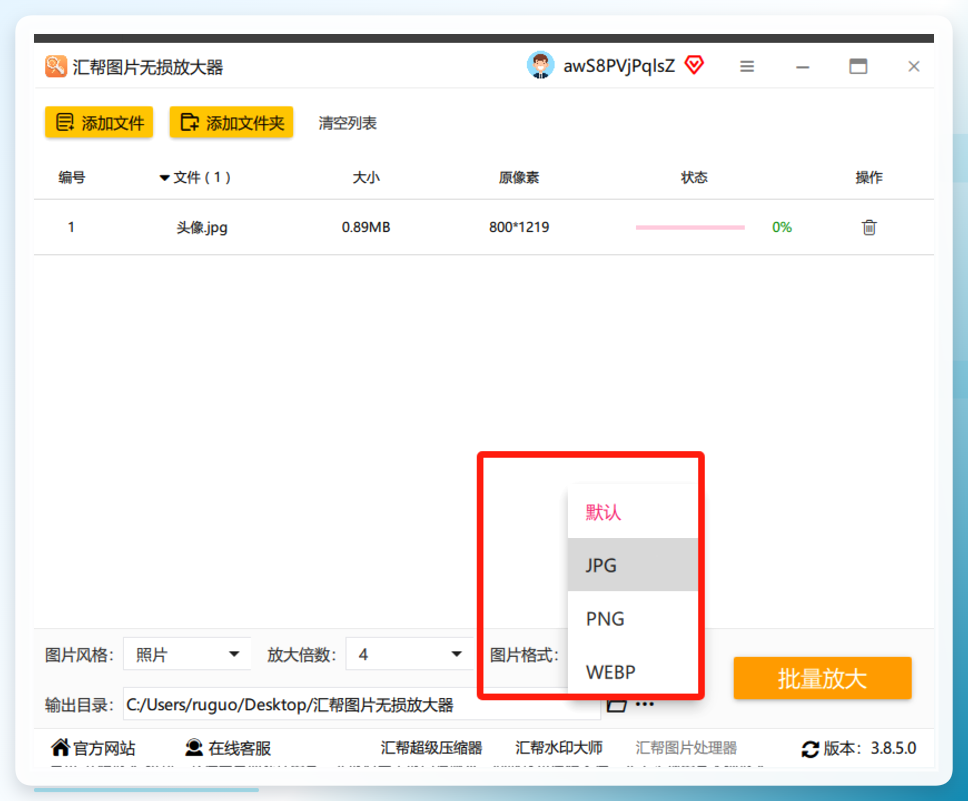 设置完选好输出目录,按“开始放大”,软件自动跑,跑完生成高清版本,原文件还留着。
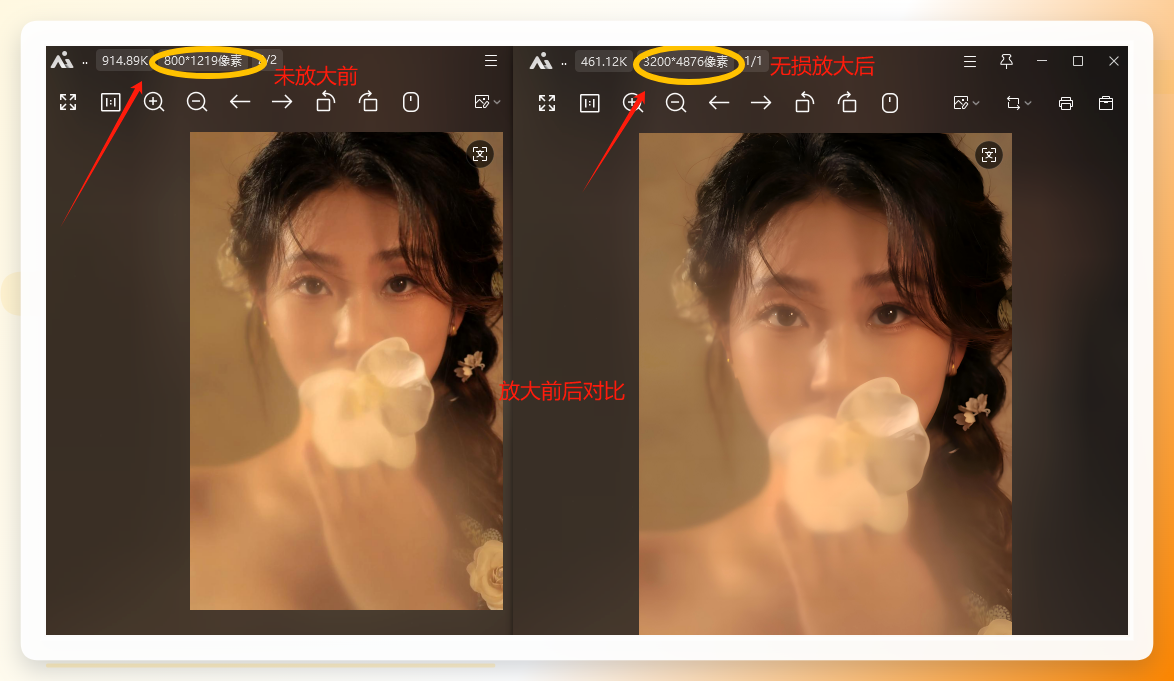
 看效果
 除了汇帮,还有几条路子可以备着,按场景挑。
扫描计数王里有个“无损放大照片”工具。打开软件进工具页,找到它,把图加进去,选放大倍数,点“下一步”就自动处理。适合手头已经装了这款、顺手处理一两张的情况。
Windows自带的“画图” 也能应急。右键图片选“打开方式”里的画图,点顶部“重新调整大小”,选“像素”或“百分比”,输目标值,确定后另存为jpg。优点是零安装,缺点是它只做插值拉伸,细节不会重建,只适合对清晰度要求不高的场合。
在线工具Bigjpg。浏览器打开网站,上传jpg,选图片类型(照片/卡通)和放大倍数,点开始,等处理完下载。不用装软件,适合临时救急;缺点是免费额度有限,大图要排队,涉密图片不建议往在线上传。
手机端用Snapseed。装好后打开图片,进“工具”里的“展开”,或直接用“导出”时选更高分辨率,配合“突出细节”稍微加一点结构。适合人在外面、只有手机在手边的场景,精度比不上桌面端。
专业软件Photoshop。打开图片,点“图像—图像大小”,把“重新采样”设为“保留细节2.0”,缩小一点再放大、反复两三次,最后锐化一次。这是老法师的做法,可控性最强,但要花时间调。
命令行工具ImageMagick。装好后在终端敲magick input.jpg -resize 400% -filter Lanczos output.jpg,一行命令批量跑。适合一次要处理几十上百张、又会敲命令的人。
格式规范这条容易被忽略:打印店通常要求jpg不低于300dpi。放大前先算一下——目标打印尺寸(英寸)×300,就是需要的像素数。比如A4宽8.27英寸,乘300约2480像素。按这个数倒推该选几倍,比凭感觉拉倍数靠谱得多。
七个方案摆在这,怎么选其实看三件事:图有多少张、对清晰度的要求有多高、你手边有什么工具。批量且要印刷级效果,走汇帮这条线;一两张应急,系统自带或在线工具够用;会敲命令又要批量,ImageMagick省事。
另外提一个长期维护上的问题:放大后的高清图体积会明显变大,同一张图建议按“原图/打印版/网页版”分开存,命名带上倍率和用途,过几个月再找也不会乱。这也是很多人翻车的地方——图放大了,文件名还是一串数字,回头根本认不出哪张是给印刷厂的。
至于打印环节本身,还有个小提醒:喷墨打印和激光打印对jpg的宽容度不一样,喷墨对色彩渐变更敏感,激光对纯色块更稳。同一张放大图,不同机器出来的效果可能有差异,第一次合作建议先打一张小样。
写到这,想起我自己第一次干这事,直接把一张600像素的图拉到16倍,信心满满发给打印店,结果人家回了一句“这图印出来是马赛克”。后来才明白,倍率不是越大越好,档位选对了,2倍也能出好活。
你要是也踩过类似的坑,评论区说说当时是怎么补救的?你也可以收藏此内容以防备用!
