

为什么常规放大图片会变模糊?要解释这个问题,得从图片放大的原理说起。传统的图片放大方法,比如Photoshop里的“最近邻”或“双线性”插值,本质上是在原有像素之间进行数学插值计算。放大四倍意味着需要在每两个原有像素之间塞进三个新像素,这些新像素是根据周围像素推断出来的,并没有真实的画面细节,所以放大后边缘会发虚、出现锯齿,整体观感就是“模糊”。
但这几年AI超分辨率技术逐渐成熟,通过深度学习模型对大量高清图像进行训练,AI能够“脑补”出缺失的细节,让放大的图片依然保持清晰。这就是“无损放大”的核心逻辑。
今天这篇文章,小编把实测过的4款图片无损放大工具整理了出来分享给你。
怎么把图片放大四倍保持清晰度不变?小编亲测有效的方法都在这里
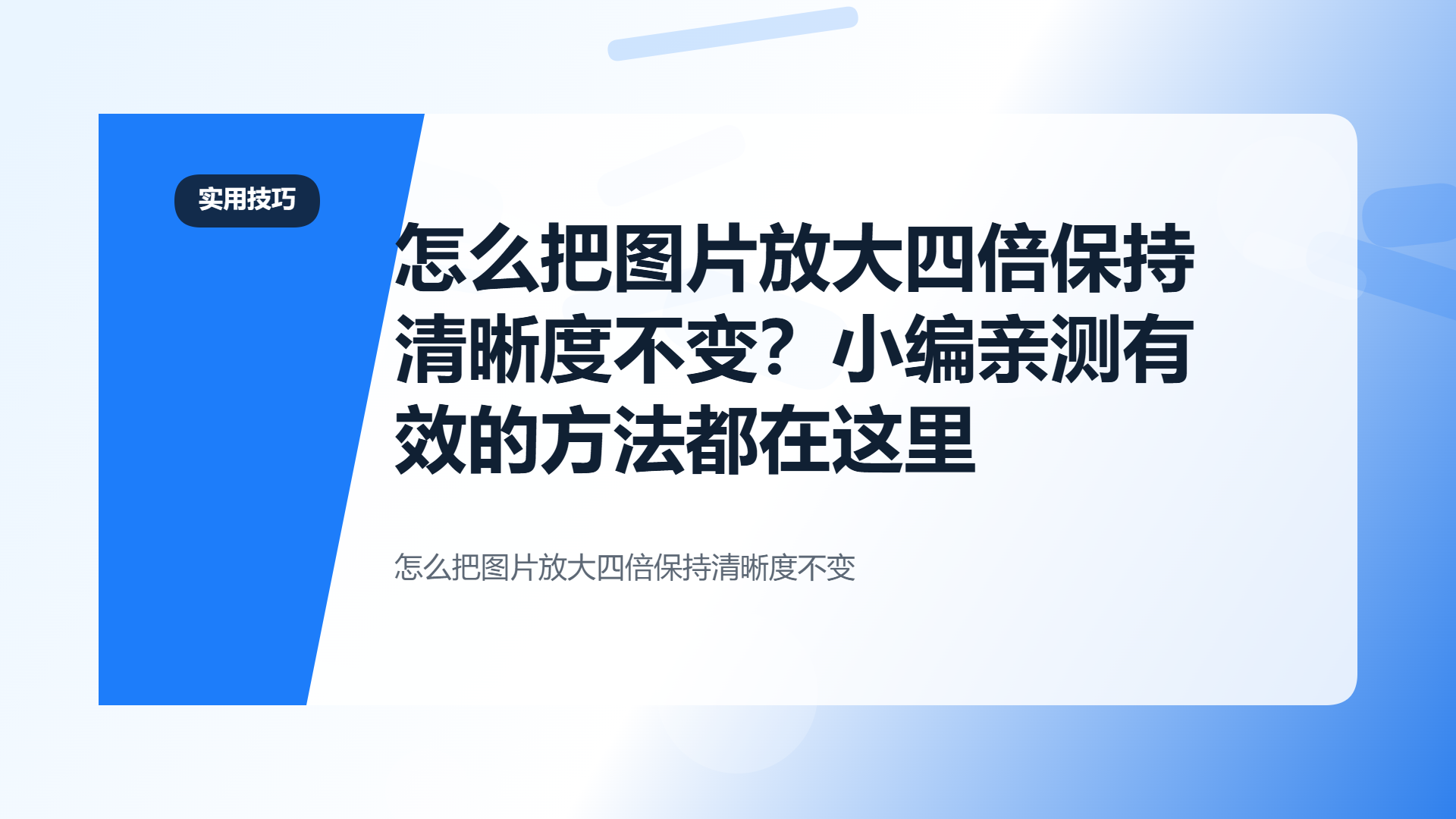
图片放大保持清晰方法一:汇帮图片无损放大器批量操作
第一步:下载安装软件,导入图片
在电脑浏览器里搜索“汇帮图片无损放大器”,找到官网或可信的下载渠道,把软件下载下来完成安装。安装完成后打开软件,界面上有一个明显的“添加文件”按钮,点击后就能从本地文件夹中选择需要放大的图片了。小编测试时一次性导入了十几张图片,软件都正常读取了,没有数量限制的提示。
需要注意的一点是:软件支持批量添加,拖拽或点击“添加文件”都可以,比较方便。
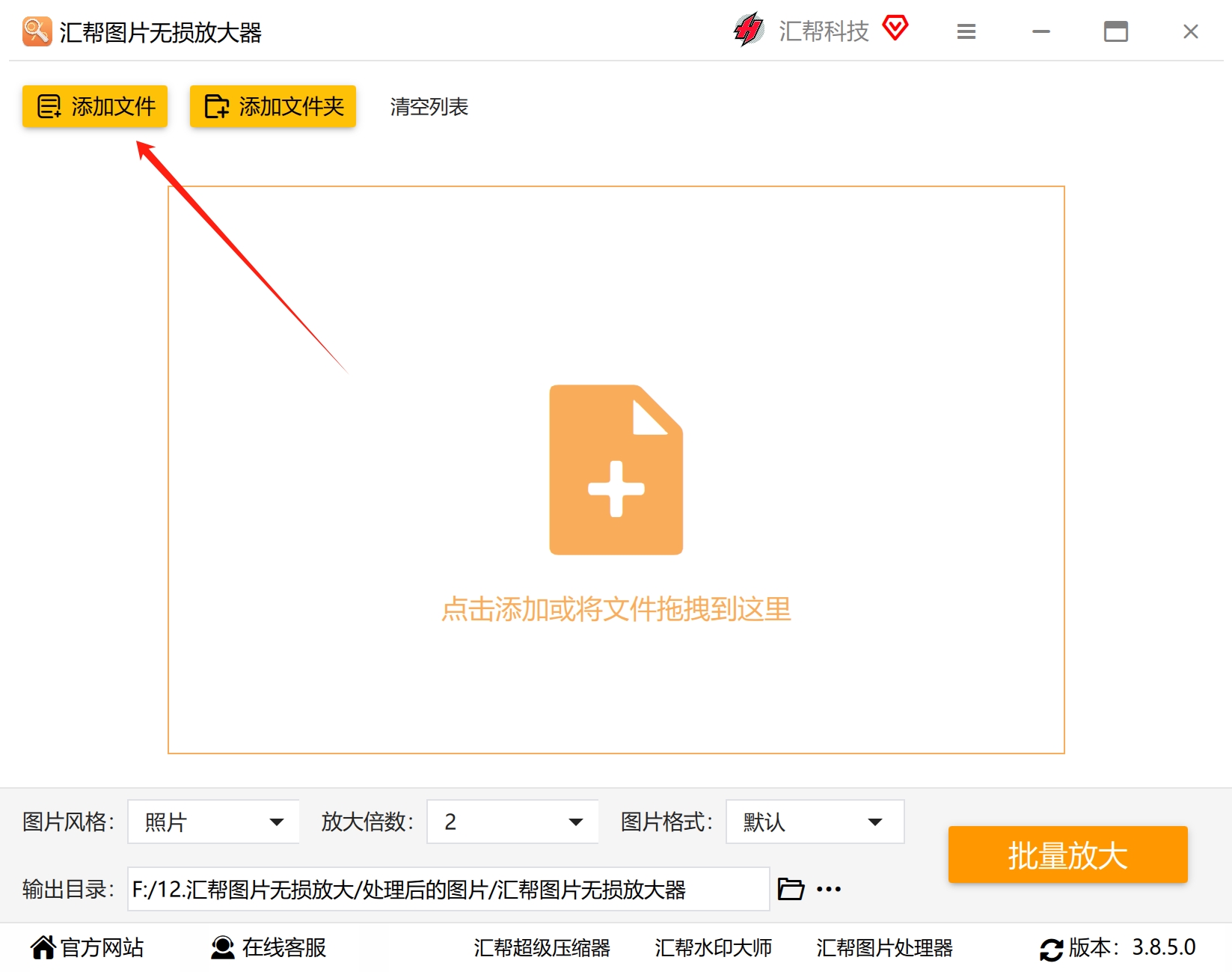 第二步:选择图片风格
图片导入后,仔细看软件底部有一项“图片风格”设置,包含“照片”和“动漫”两个选项。这里有个选择技巧:如果素材是真实拍摄的照片、设计效果图、产品实拍图等,选择“照片”;如果是动画截图、插画、二次元图片等,选择“动漫”会更合适。小编处理的是人像摄影图,所以选择了“照片”模式。
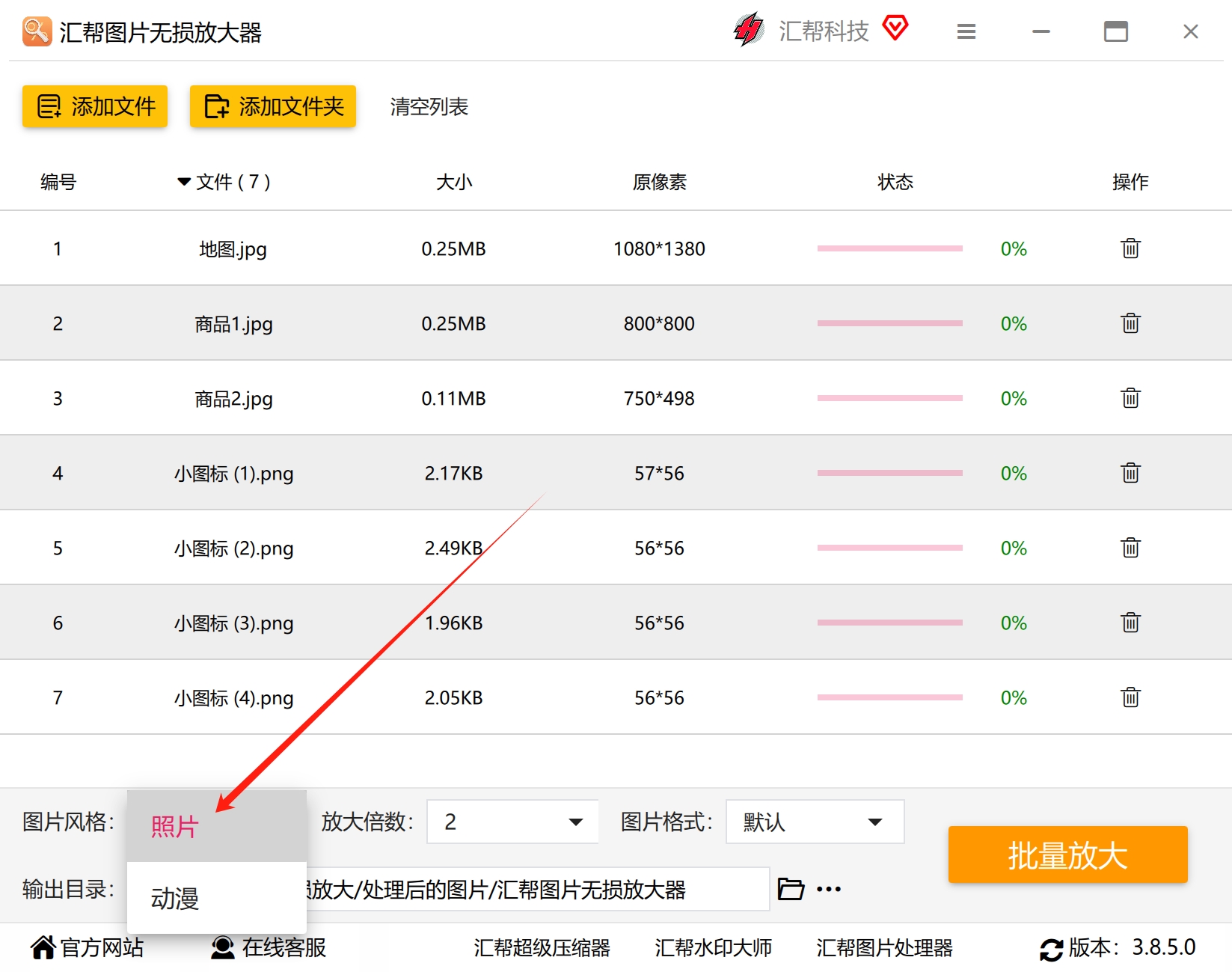 第三步:设置放大倍数
接下来是设置放大倍数。软件提供了2倍、4倍、8倍、16倍四个选项。本期主题说的是“图片放大四倍保持清晰度”,所以小编选择了4倍。如果后续遇到需要更大尺寸的场景,也可以按需调整到8倍或16倍,观察效果。
这里补充一句:放大倍数越高,对算法模型的要求也越高,不是所有图片都适合直接放大16倍。小编建议从4倍开始尝试,如果图片自身质量较好,再考虑更大的倍数。
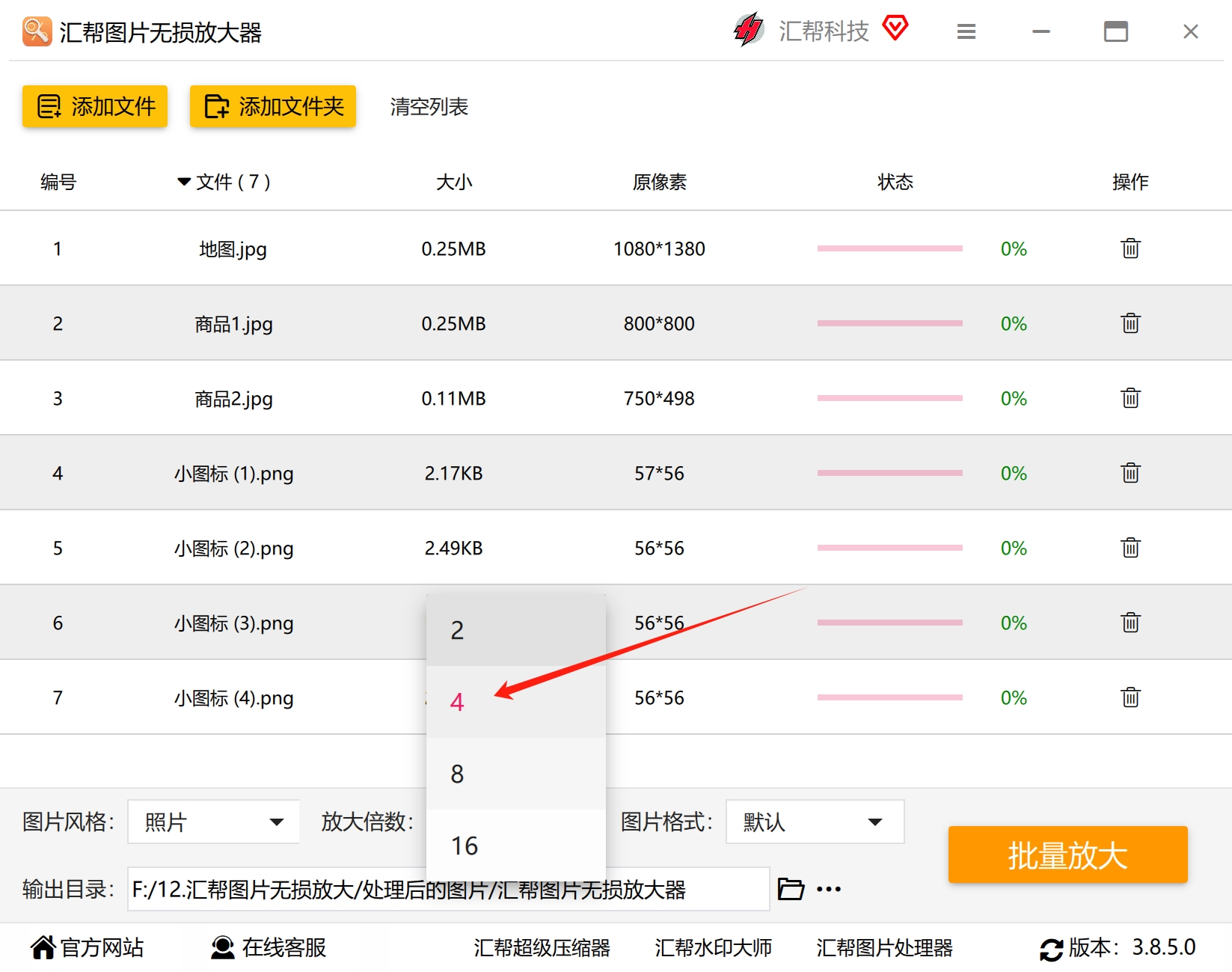 第四步:确认输出格式
图片格式这一项小编保持默认设置。软件支持常见的多种输出格式,默认值在绝大多数场景下都足够了,不需要额外调整。
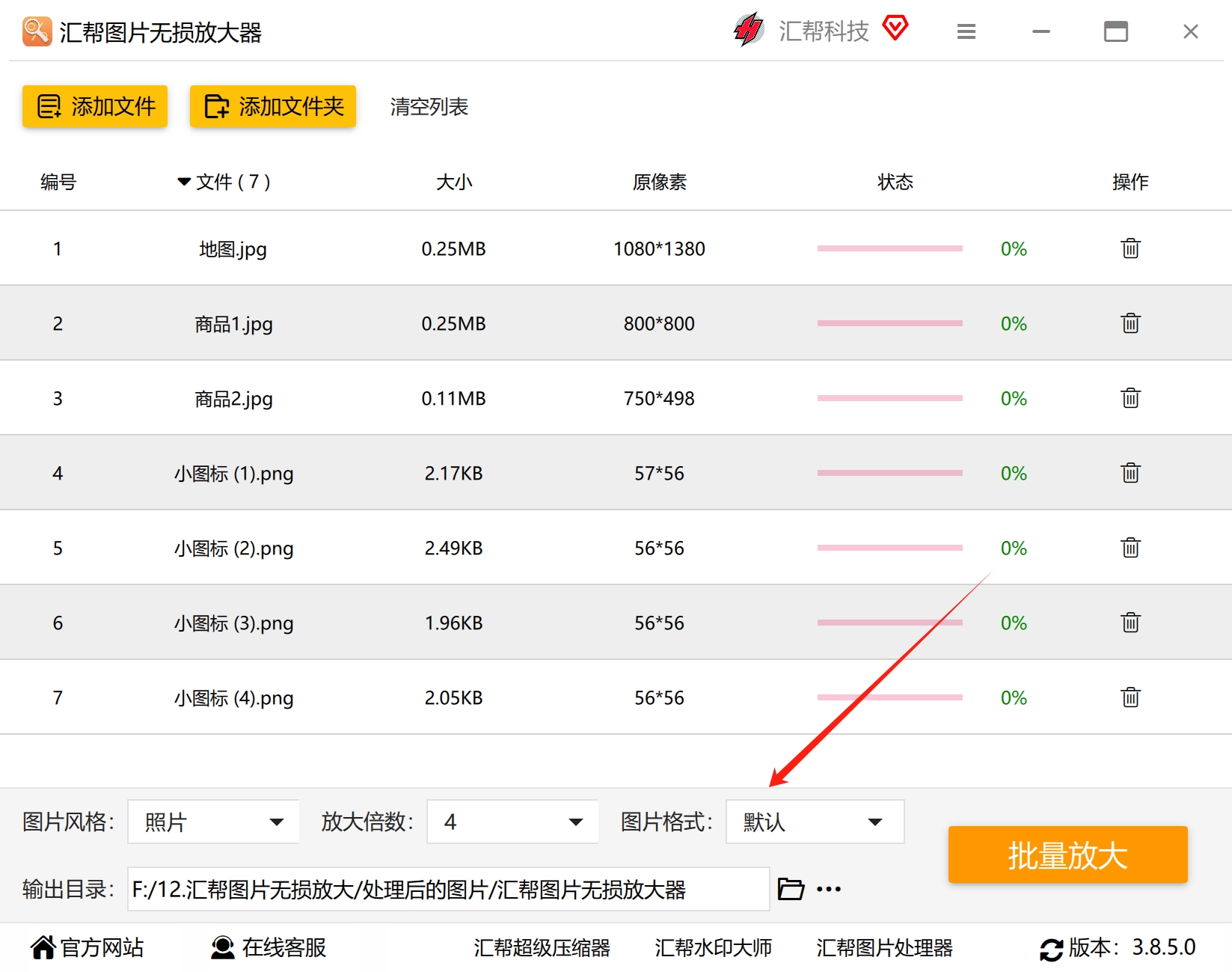 第五步:设置输出目录
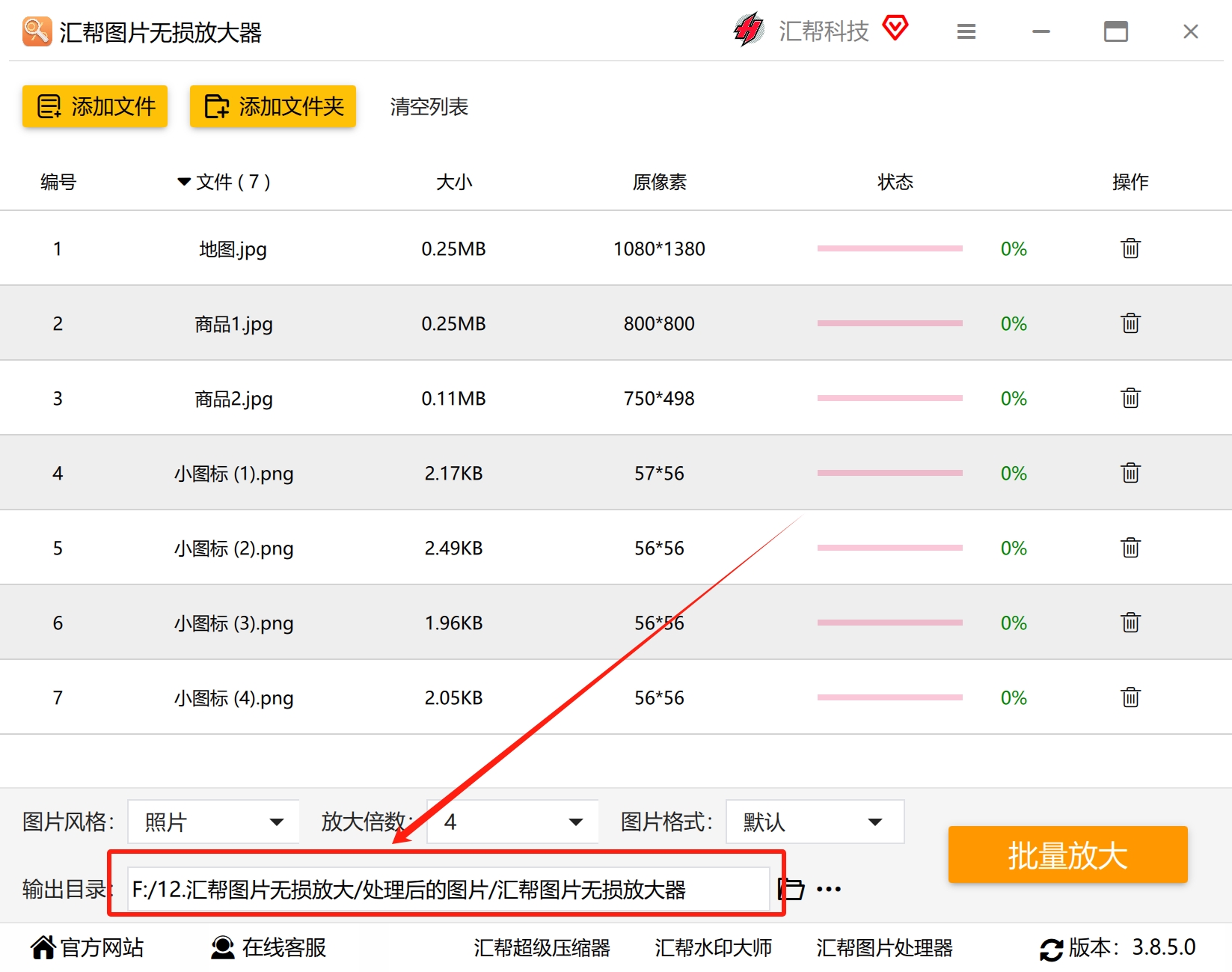
点击“输出目录”旁边的按钮,在电脑上选择一个文件夹,用来存放放大后的图片。这一步建议在开始处理之前就设置好,避免最后找不到文件在哪里。小编的习惯是专门新建一个“图片放大输出”文件夹,方便管理。
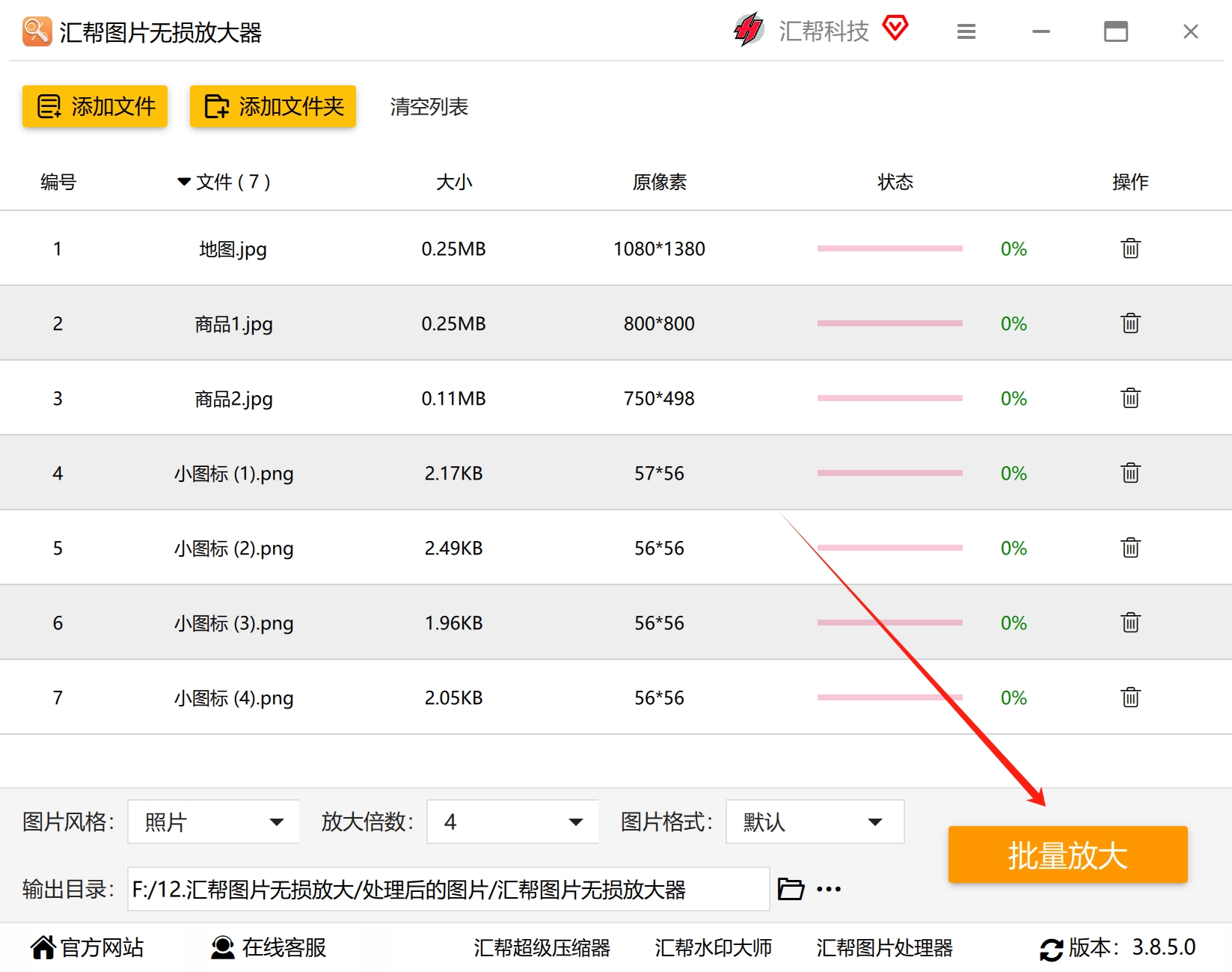
 第六步:点击“批量放大”开始处理
所有参数都设置好后,点击软件界面上的“批量放大”按钮,软件就会开始自动处理了。处理速度跟图片数量和电脑配置有关,小编测试了十几张图片,大约几分钟就完成了,整体等待时间可以接受。
 处理完成后,回到之前设置的输出目录,就可以看到放大的图片文件已经保存好了。
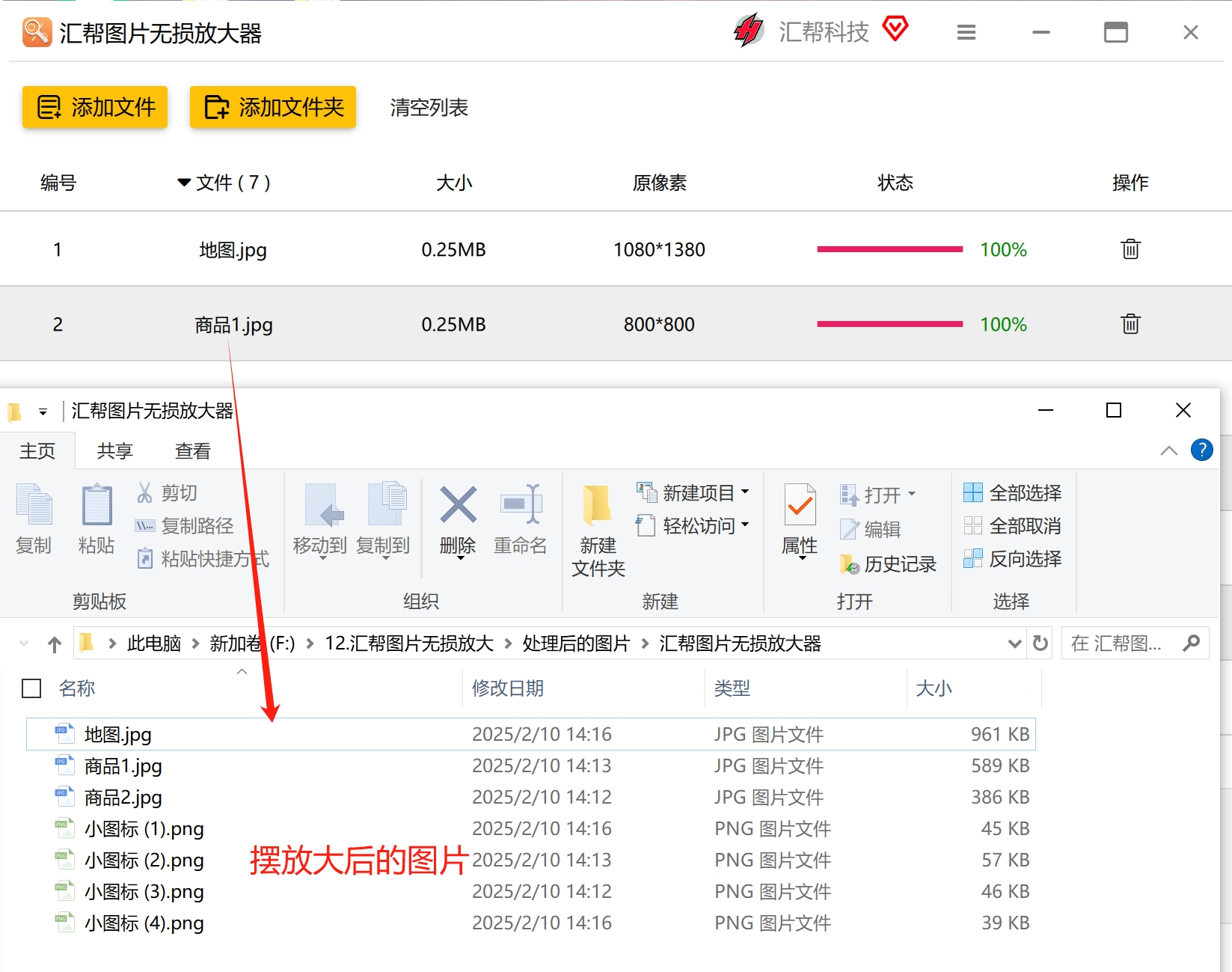 第七步:查看与对比效果
最后一步是验证效果。小编把放大前后的图片放在一起对比,可以看到尺寸确实变大了四倍,但画面细节、边缘线条和色彩过渡都比较自然,没有出现明显的锯齿或模糊感。从肉眼观感来看,这张图片放大四倍后的清晰度没有下降。
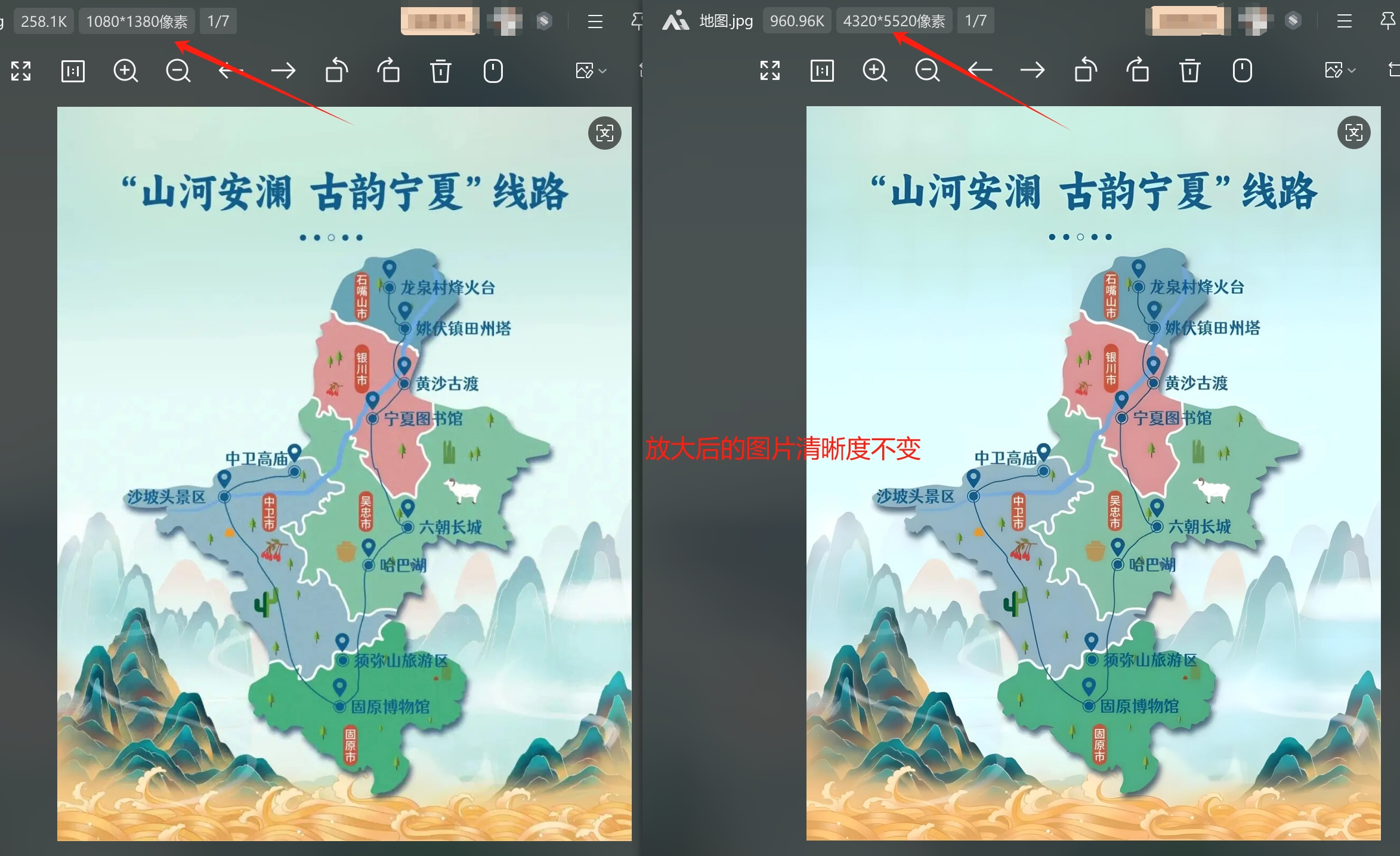 整体来说,汇帮图片无损放大器的操作流畅度和输出质量让小编比较满意。有一个小提醒:软件对电脑系统有一定要求,建议在Windows 10及以上版本运行,同时处理大批量图片时保持磁盘有足够的剩余空间。
图片放大保持清晰方法二:小麻雀图像工具箱也可以
第一步,在浏览器中搜索并访问“小麻雀图像工具箱”网站,在首页找到“AI无损放大”功能入口并点击进入。
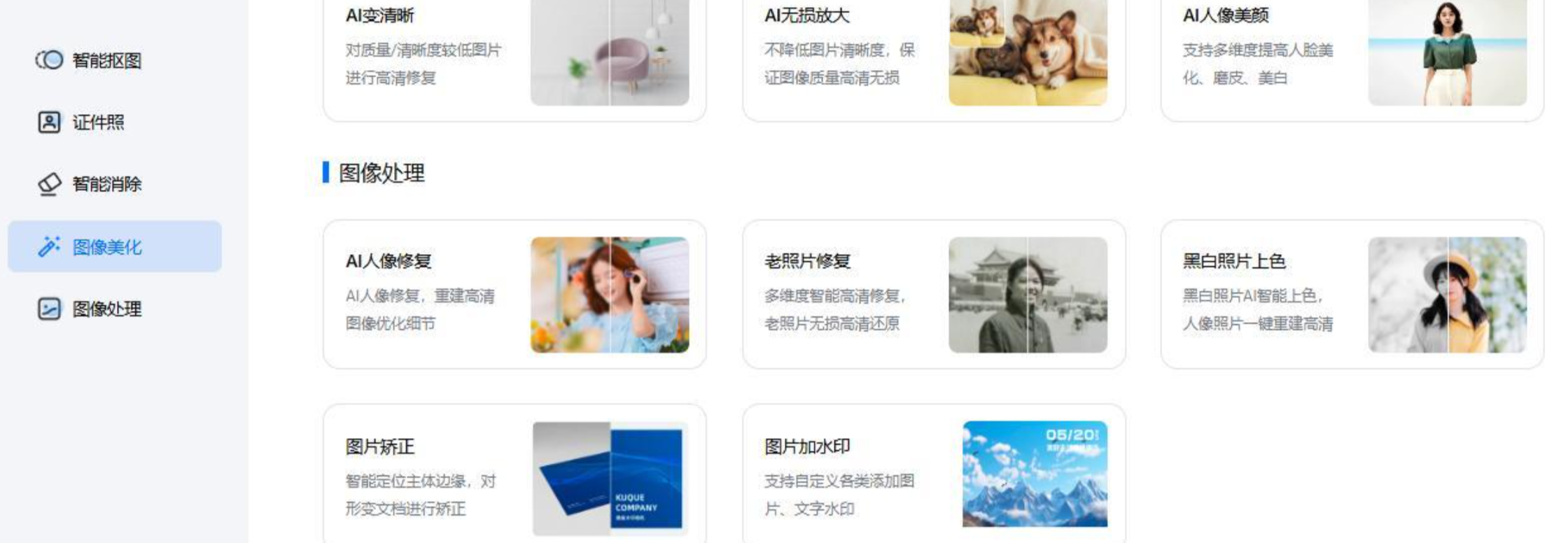 第二步,点击“上传文件”按钮,从本地电脑中选中需要放大的图片,上传到网站。
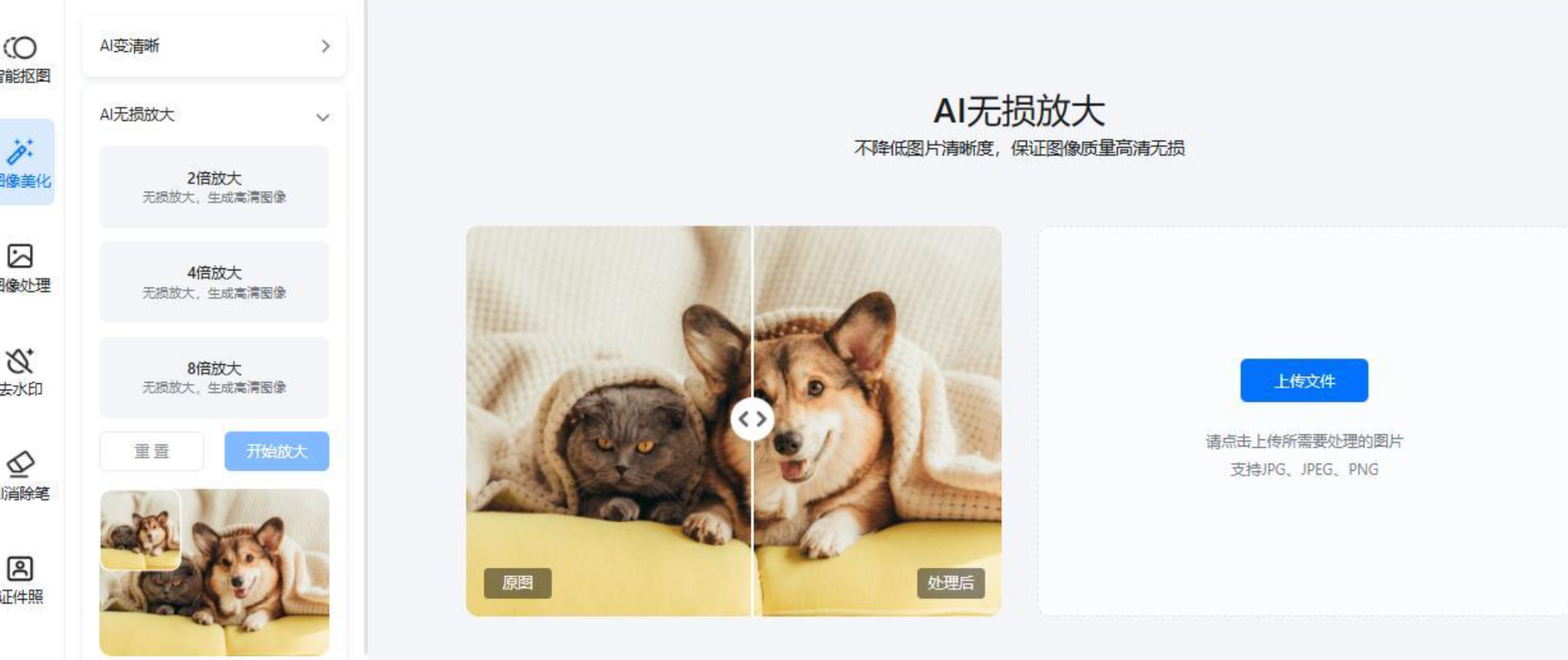 第三步,图片上传成功后,在左侧调整放大参数。网站会自动处理,完成后可以预览放大后的效果,满意的话可以直接下载。
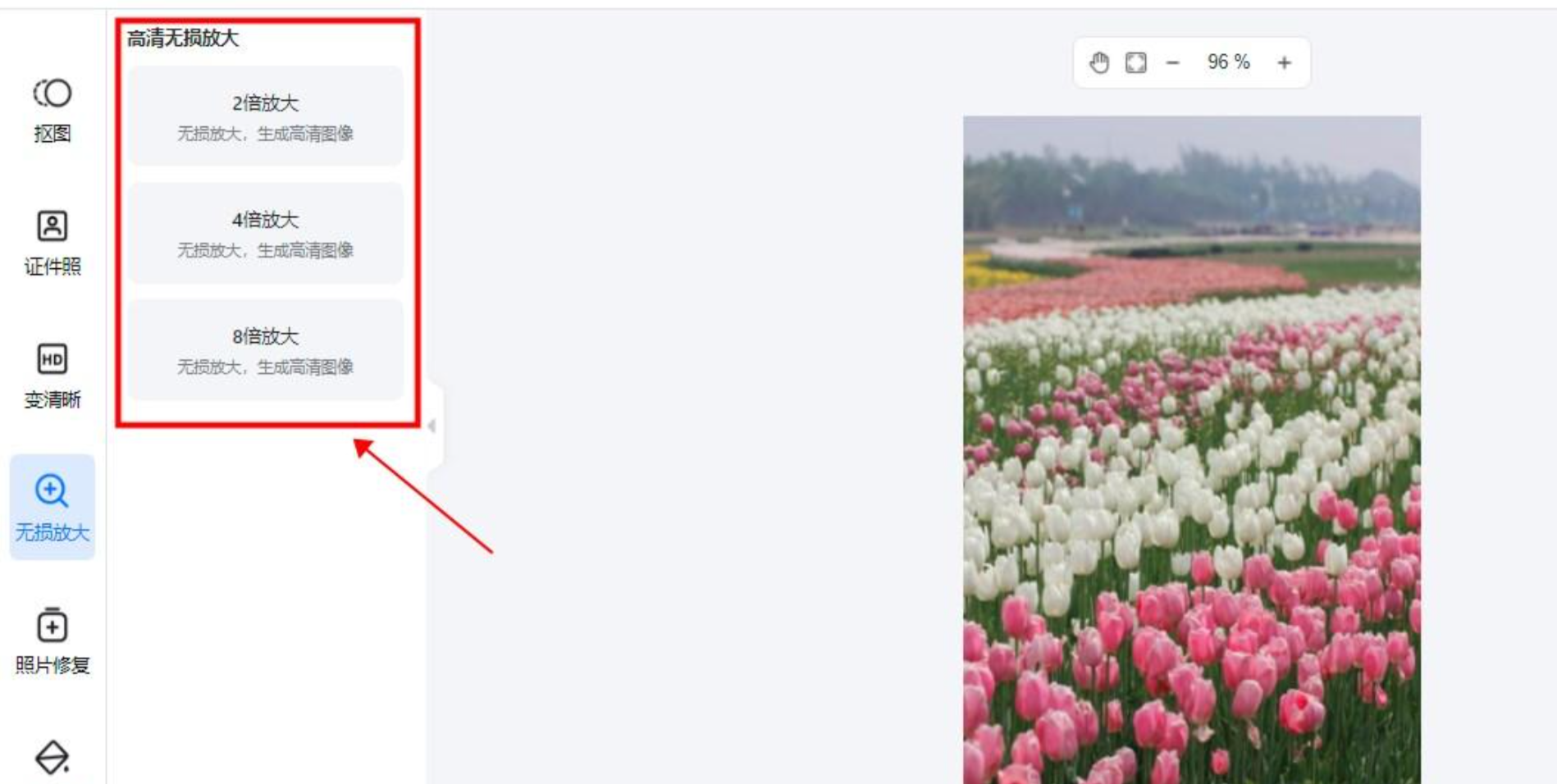 在线工具的好处是零安装、跨平台,浏览器打开就能用。需要注意的地方是:上传到云端处理涉及隐私问题,敏感图片不要用这种方式处理。另外在图片文件较大时,上传和下载的速度会受到网络环境影响。
图片放大保持清晰方法三:PhotoKit(在线图片编辑平台)
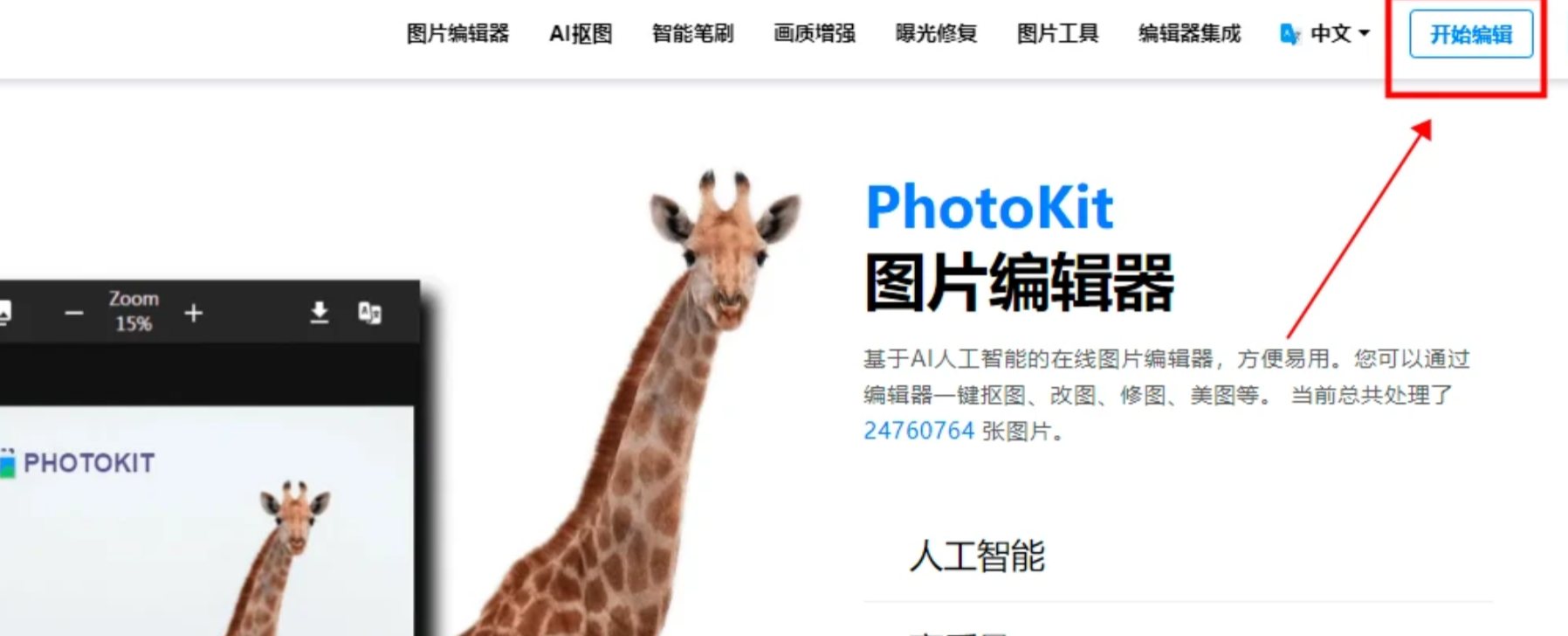
第一步,访问PhotoKit,点击首页右上角的“开始编辑”按钮进入编辑界面。
 第二步,点击“打开图片”按钮,从本地文件夹中找到需要处理的图片并上传。
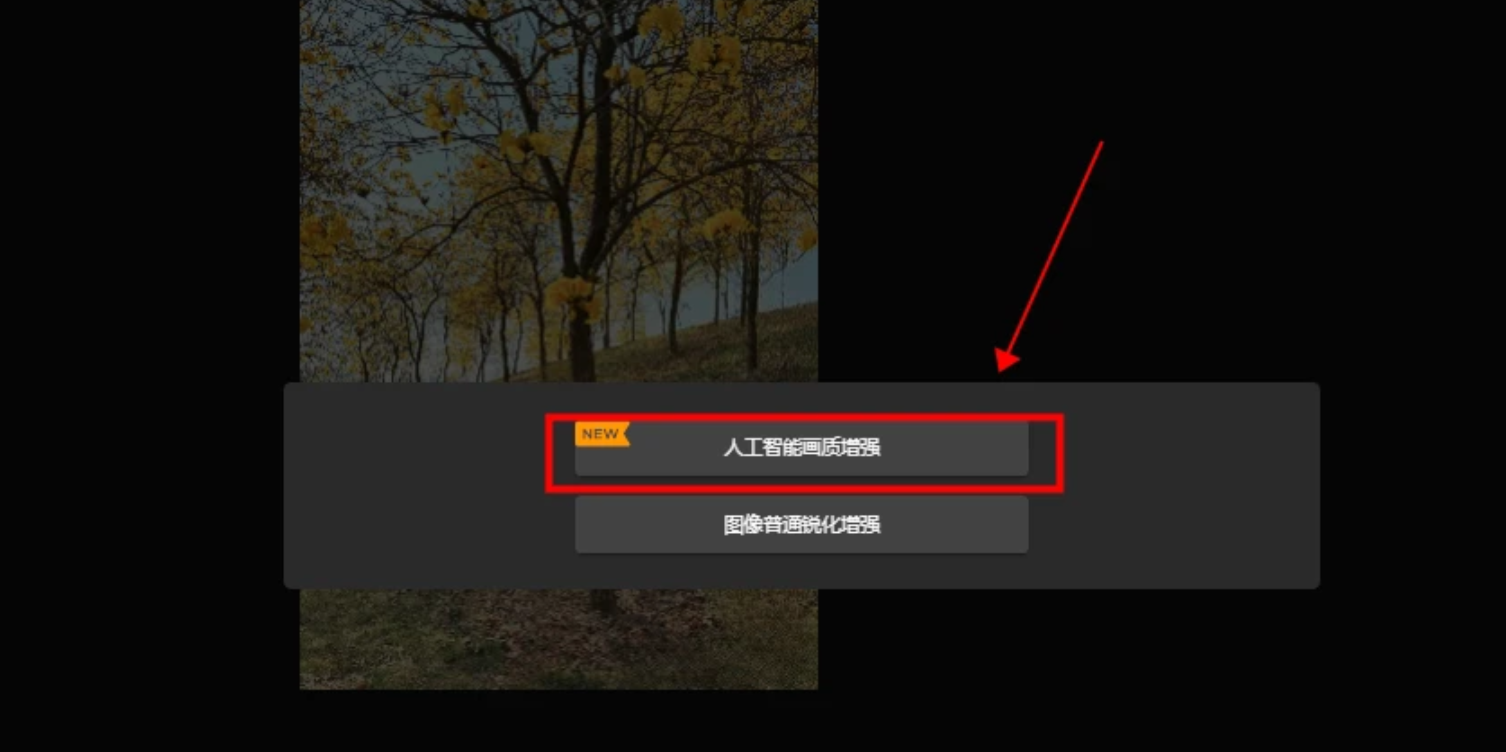
 第三步,上传后点击图片下方的“画质增强”按钮,在下拉选项中选择“人工智能画质增强”,等待网站处理完成。处理结束后可以直接预览放大效果。
 小编体验下来的感受是:PhotoKit的界面比较直观,各种功能罗列得比较清楚,对新手友好。不过在线工具对图片大小有一定限制,超大尺寸的图片可能需要分割处理或选择本地软件方案。
图片放大保持清晰方法四:Image pixel AI也可以实现
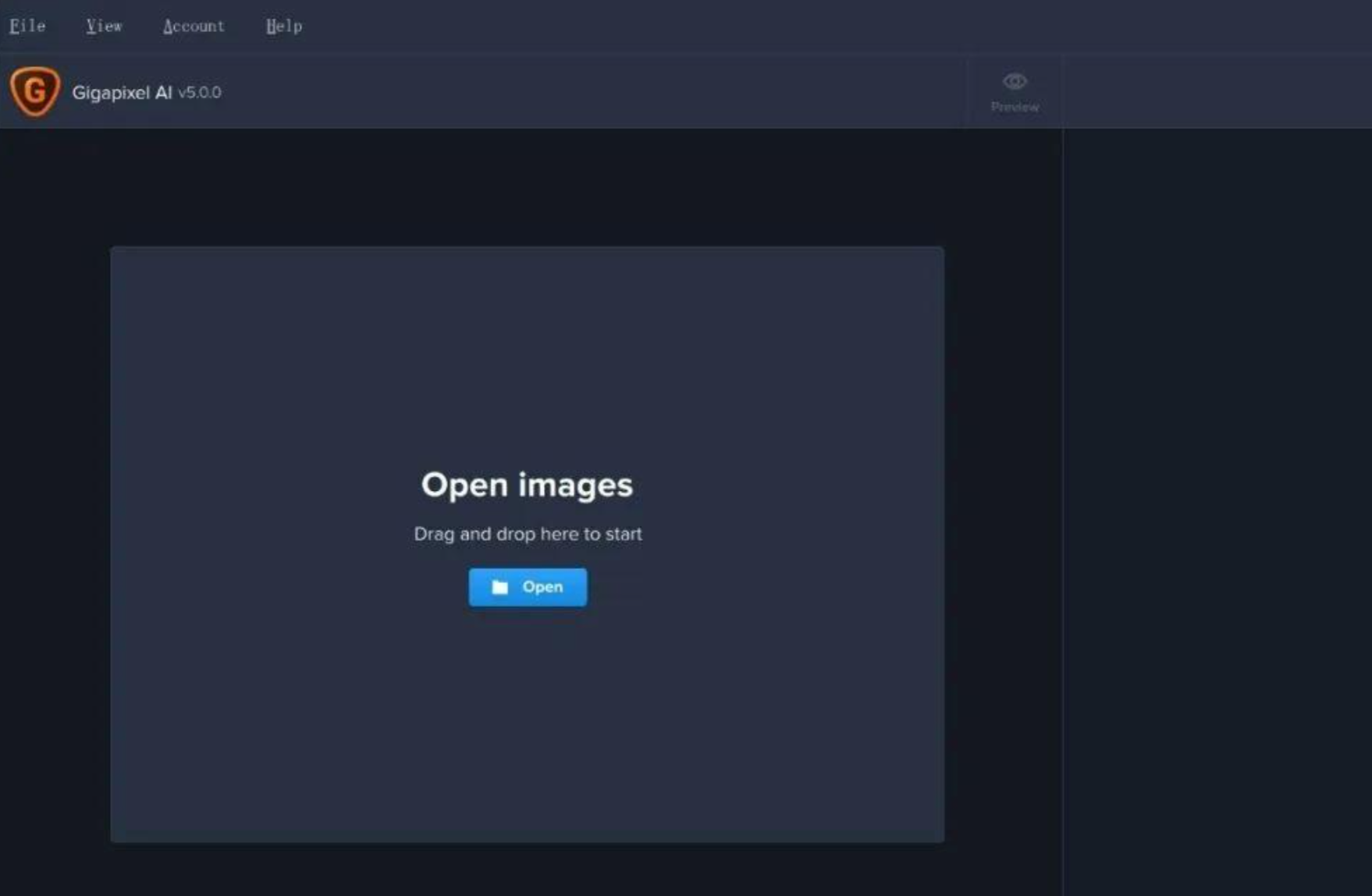
第一步,下载安装mage pixel AI软件,打开后点击首页的“Open”按钮,选择需要放大的图片导入。
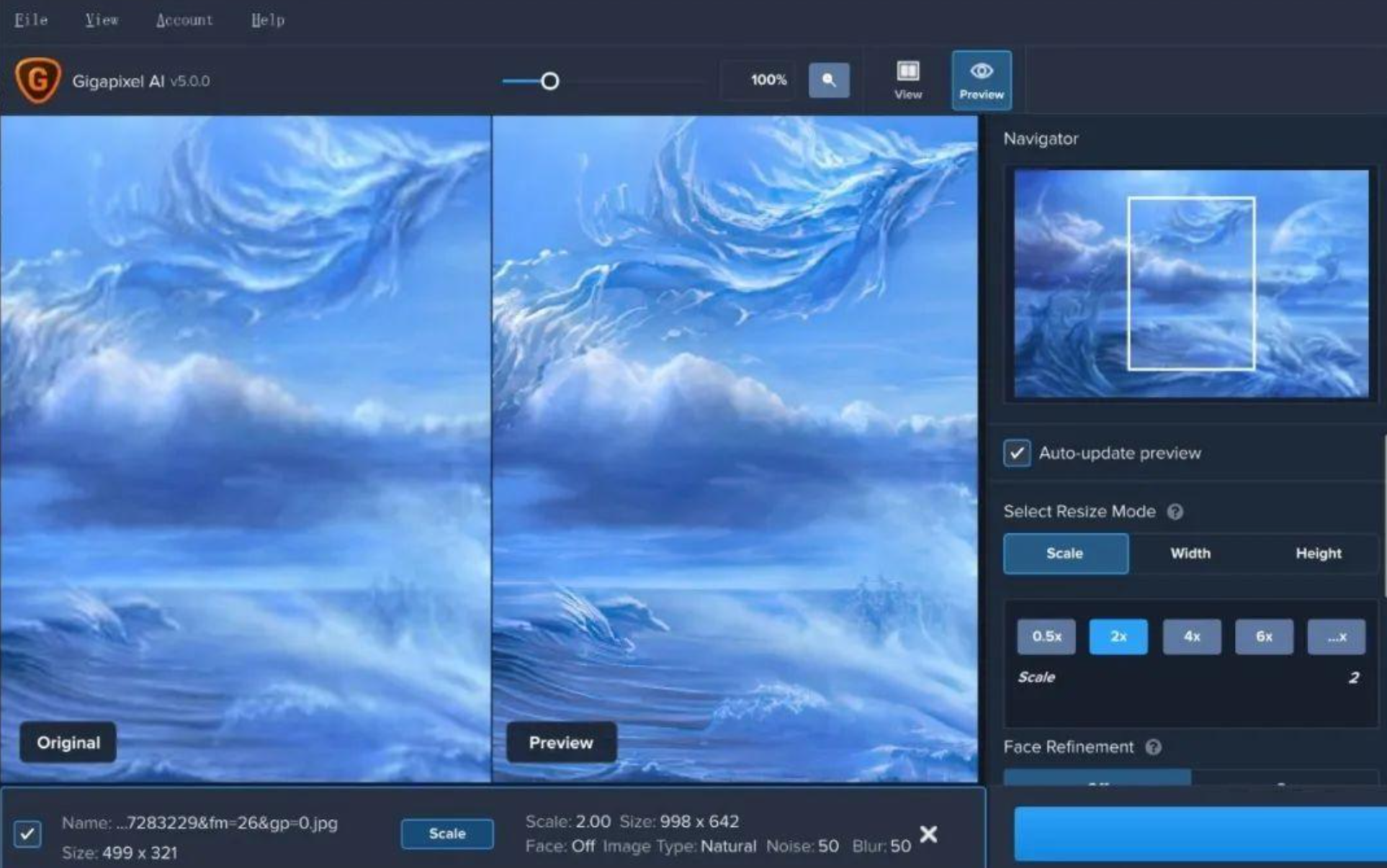
 第二步,图片导入后,在右侧面板调整放大参数。软件支持多种倍率选择,同时还能设置降噪程度等细节参数。调整过程中可以实时预览,非常直观。
 第三步,预览效果满意后,点击“Save”按钮,设置保存路径即可输出成品。
这款软件的能力比较强,但学习成本相对高一些,参数设置需要一定的理解和调试。另外它的安装包体积不小,对电脑硬件也有一定要求。如果只是偶尔放大图片,可能用不太上这么专业的工具。
回到这篇文章的核心问题:怎么把图片放大四倍保持清晰度不变?综合小编的实测体验,可以给出如下建议:
如果追求批量处理效率和稳定的效果,可以考虑本地软件方案,汇帮图片无损放大器在操作便捷性和输出效果之间取得了不错的平衡,适合日常办公和设计工作中频繁处理图片的场景。
如果只是偶尔处理一两张图片,不想安装太多软件,在线工具(酷雀图像工具箱、PhotoKit)是更轻量的选择,打开浏览器直接用就好。但对图片隐私要有心理预期。
如果对放大质量有较高要求,且愿意花时间学习调试,Topaz Gigapixel AI这类专业软件值得深入研究。它的模型能力处于行业领先梯队,但相应的学习成本和硬件要求也更高。
手机端用户可以直接用改图鸭APP,胜在随时随地都能处理,便利性毋庸置疑。
最后想说的是,没有一种工具能应对所有场景。图片放大四倍保持清晰度这个需求,本质上是在“效果”和“便利性”之间做取舍。小编写这篇文章的目的,就是把自己实测过的各种方案和真实感受整理出来,帮助大家根据自己的情况选择合适的工具,少走一些弯路。希望这篇文章能对你有所帮助,如果你有更好的工具推荐,也欢迎在评论区交流讨论。
