

翻相册翻到一张好几年前拍的照片,想放大打印出来挂墙上。结果一拉大——糊了。边缘全是锯齿,人脸跟抹了层油似的。这种事儿碰上不止一回了。
所以今天聊的就是如何将照片放大变清楚。不扯虚的,直接上实操。我把自己用过、踩过坑的6个法子整理出来,电脑手机都有,你按自己情况挑着用就行。
 先说清楚一点:所谓“无损放大”,不是真的一个像素都不丢,那不可能。它的原理是靠算法去猜、去补细节,让放大后的观感尽量接近原图的锐度。理解这一点,后面选工具就不容易迷糊。
汇帮图片无损放大器,步骤记好
这是我最常用的一个。本地软件,不依赖网络,批量处理也扛得住。下面每一步我都写细一点,照着做不会卡壳。
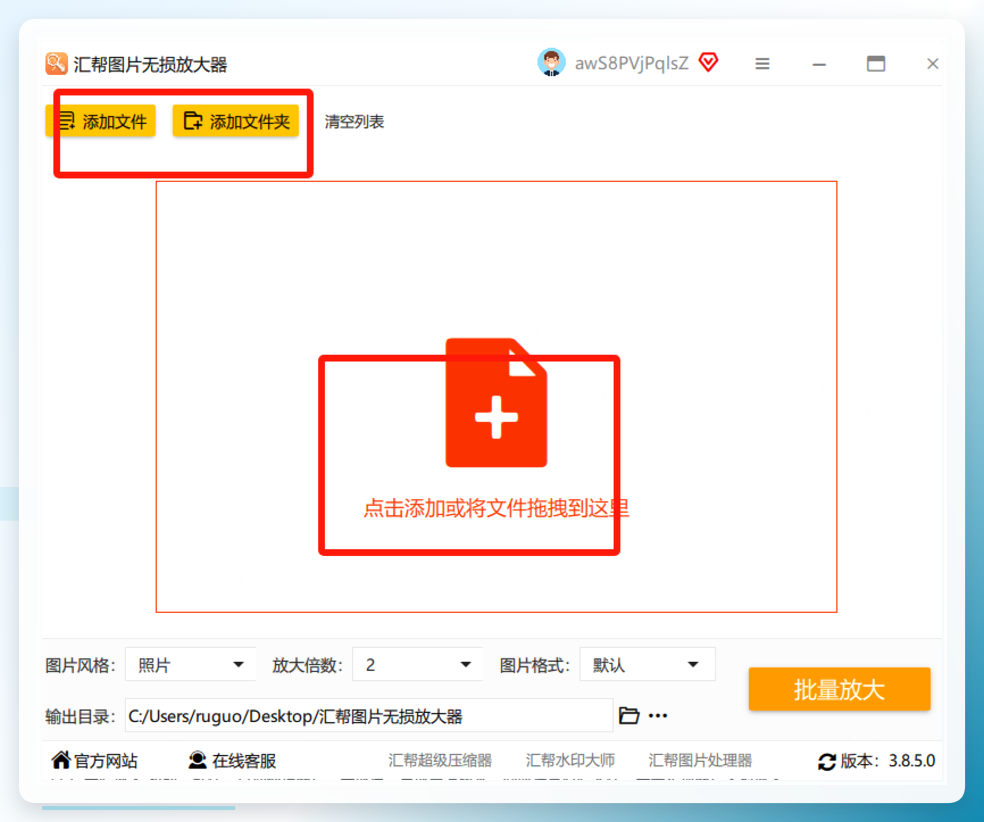
步骤1:导入图片
打开汇帮图片无损放大器。主界面上有个“添加图片”按钮,点它,把需要处理的照片批量选进来。拖拽也行,看你顺手。
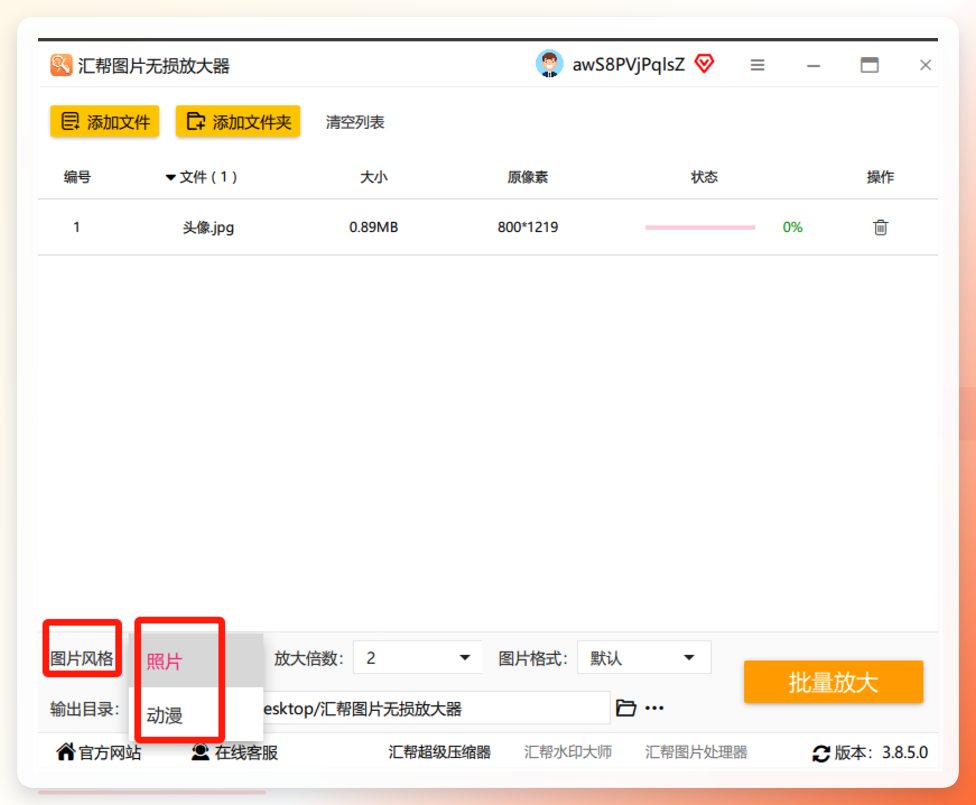
 步骤2:设置放大参数
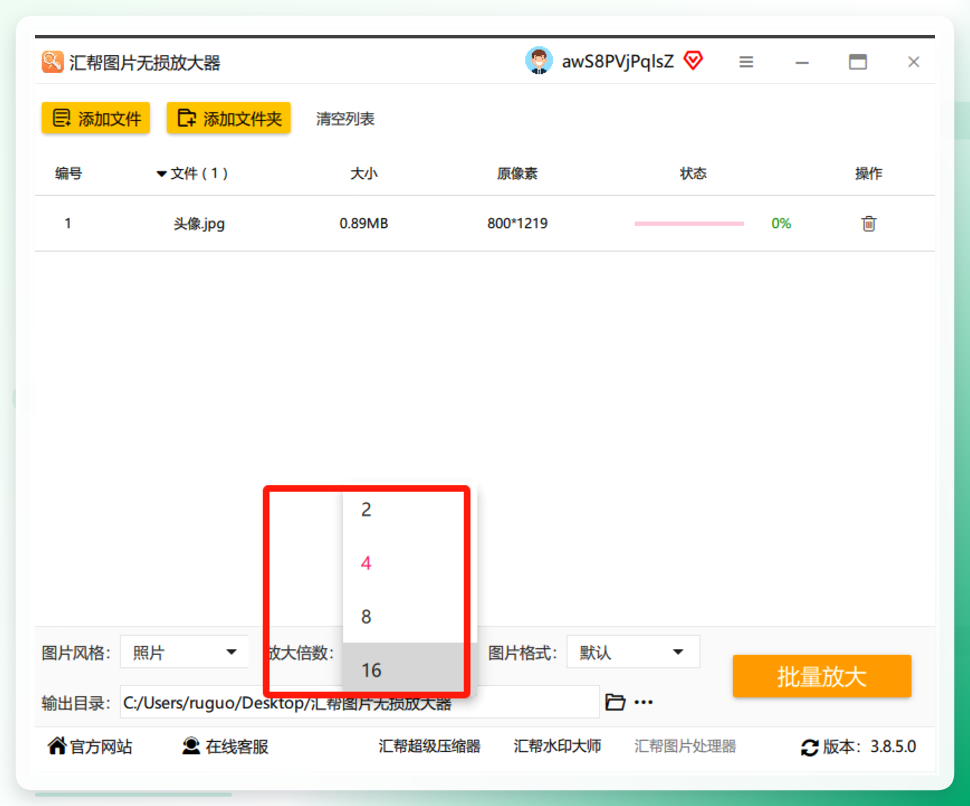
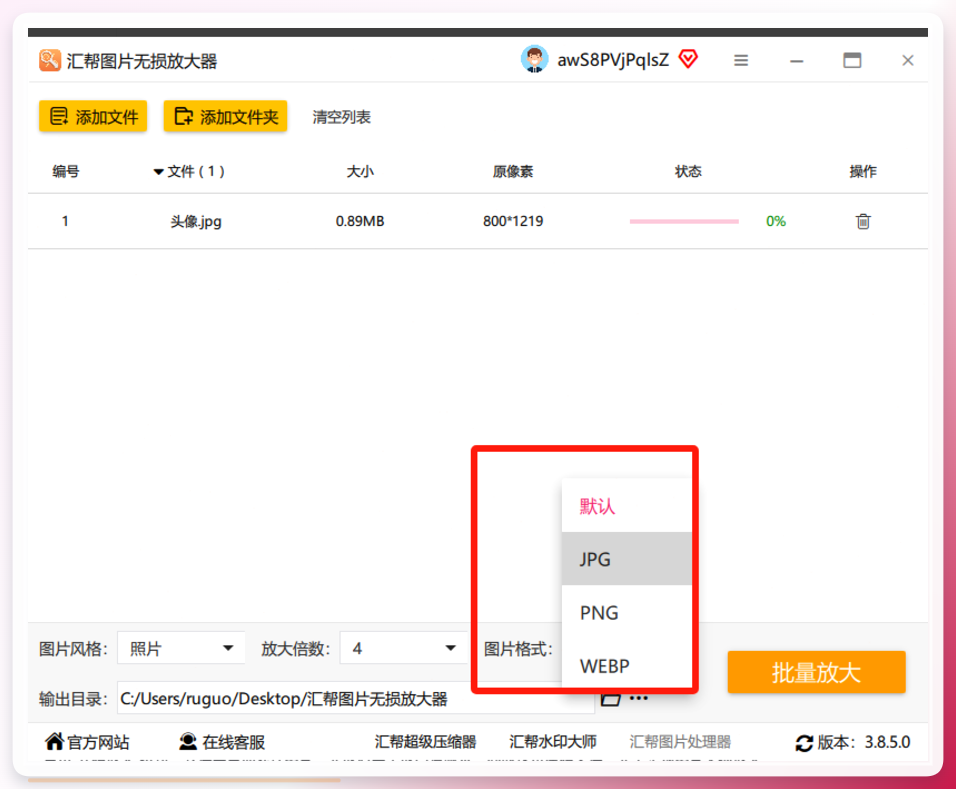
图片进来之后,界面下方会出现可调节的选项。放大倍数从默认2倍到16倍都能选。输出格式通常选JPG或PNG。另外还能切换“原图风格”和“动漫风格”——拍的照片就用原图风格,二次元插画选动漫风格更合适。
 步骤3:确认倍数和格式
这里多说一句:倍数别贪大。建议从2倍或4倍起步,一次性拉太高,算法补细节的压力大,反而容易出伪影。格式方面,印刷或网页展示选JPG就行,需要透明背景就切PNG。
 步骤4:选输出目录,开始放大
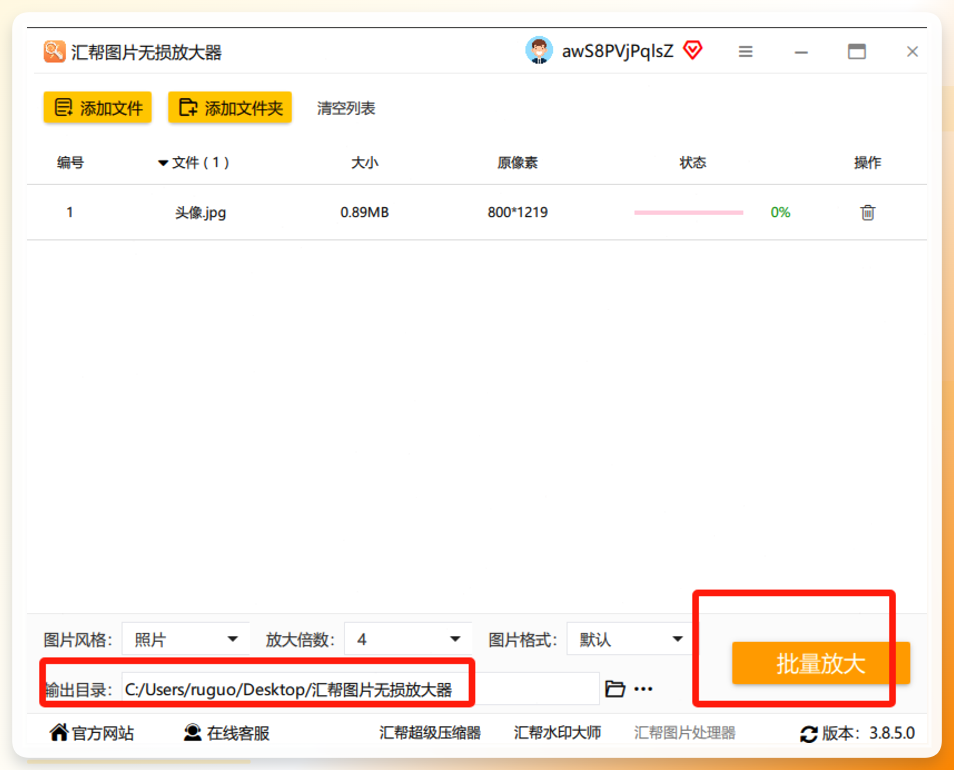
设置好之后选择输出文件夹,点“开始放大”。软件自动跑,处理完生成高清版本。原始文件它不会动,自动帮你备份着。
 步骤5:对比检查效果
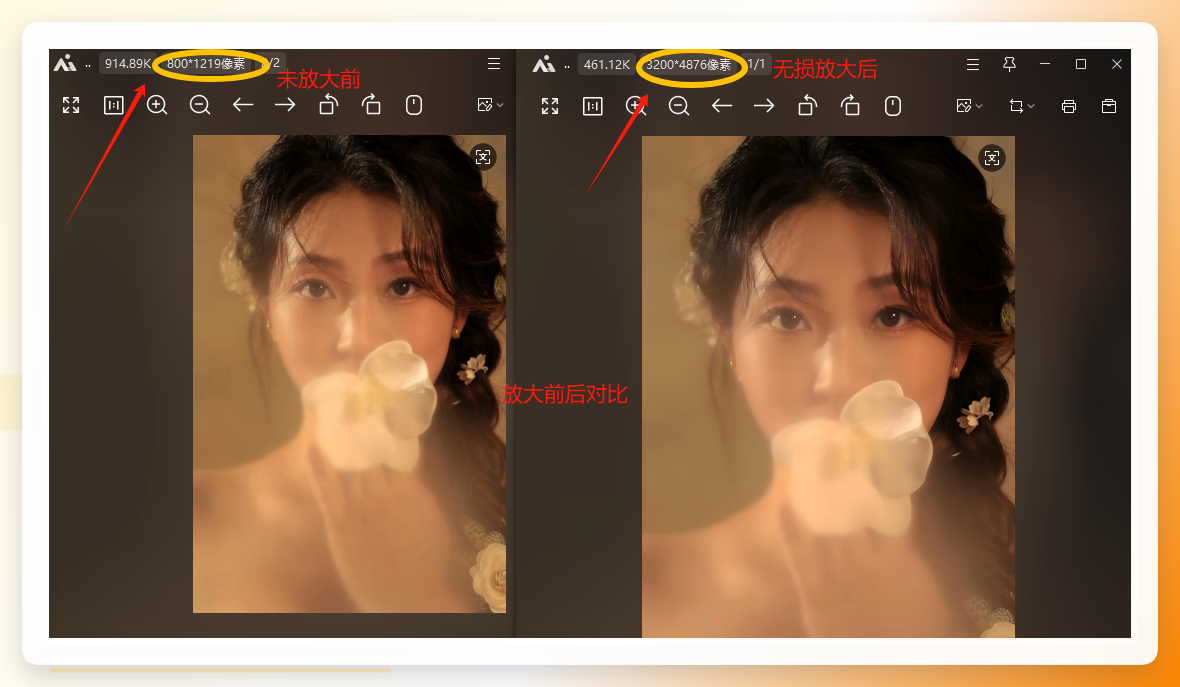
处理完别急着关。对比一下原图和放大后的文件大小、边缘锐度。正常情况下尺寸明显增加,边缘保持锐利,细节没有大面积涂抹感。要是觉得不够理想,降一档倍数再跑一次。
 ### 扫描计数王,顺手能用
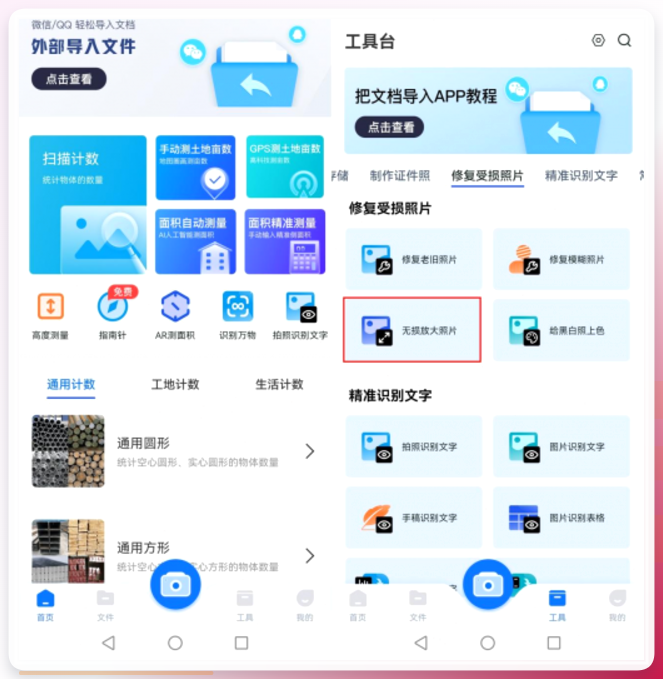
这个软件原本是做计数用的,但里面藏了个“无损放大照片”的工具。
打开软件,在工具页面找到它,添加图片,选倍数,点“下一步”就完事。
操作确实简单,适合手头刚好有这软件的人。不过它放大倍数选项少一些,精细度跟汇帮比稍弱。
 ### Fotor懒设计,在线就能搞
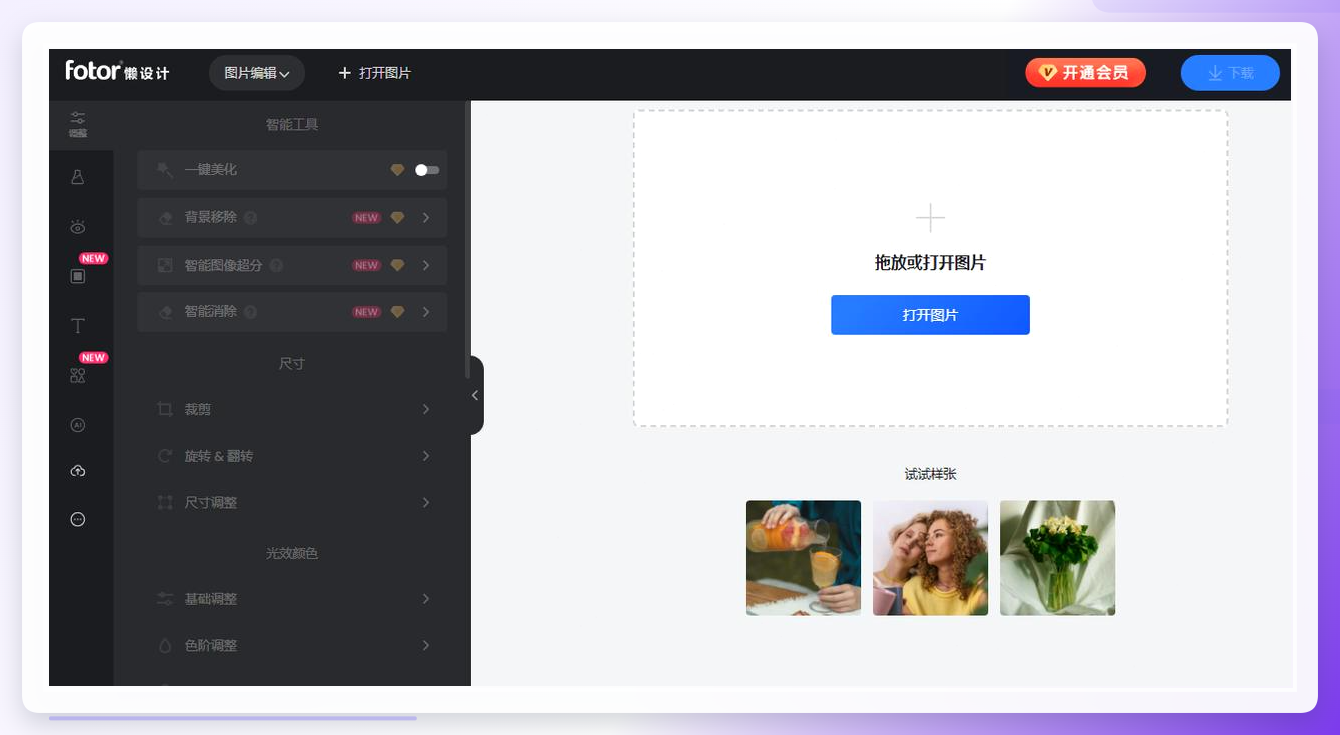
不想装软件的话,Fotor是个选择。
打开网站,首页点“创建设计”,选“自定义尺寸”。
然后上传图片,在右侧编辑栏里输入你想要的尺寸数值,图片会自动调整。
最后点“下载”保存。
 ### 图片无损放大器,轻量级备选
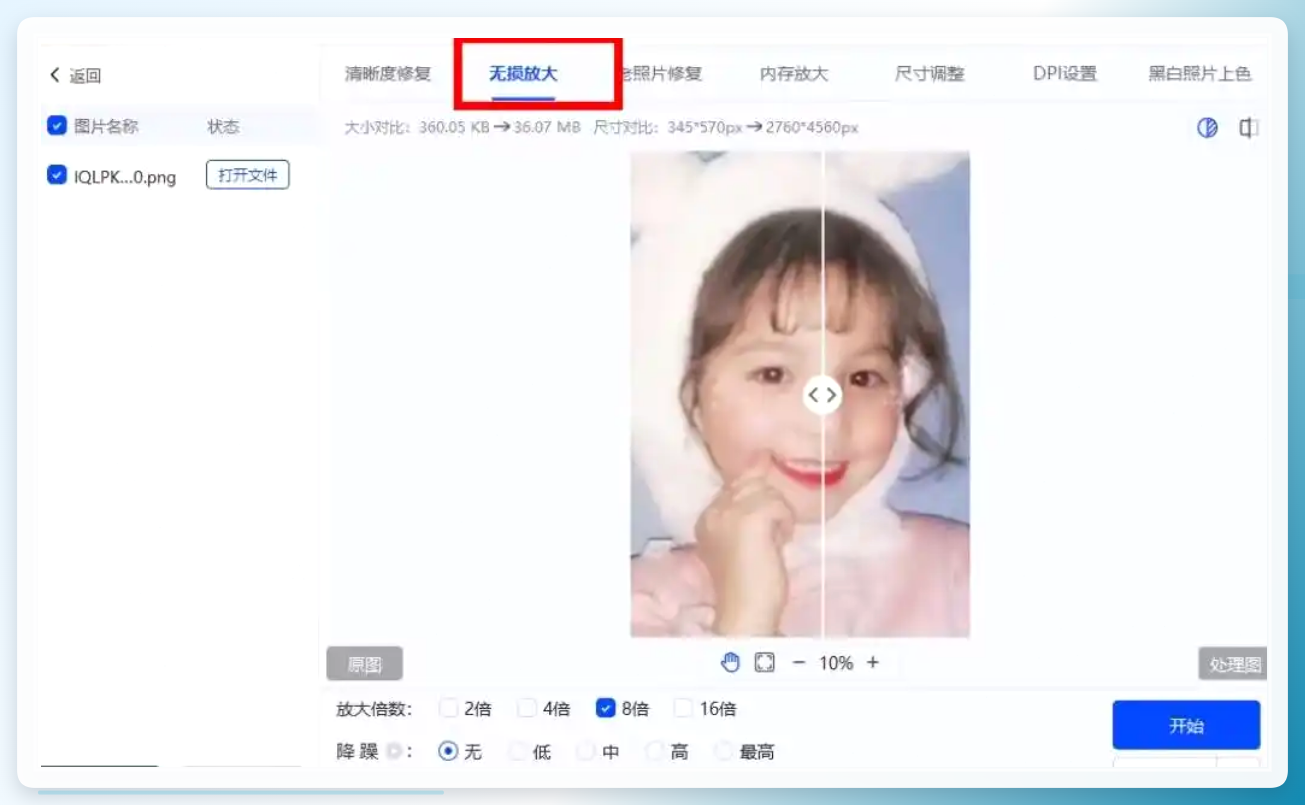
还有一个也叫“图片无损放大器”的小工具,功能比较基础。
开启后点“添加文件”导入图片,从2倍、4倍、8倍里选一个,点“开始放大”,等处理完保存就行。
界面简洁,没什么学习成本。但可调参数少,适合需求不复杂的场景。
 ### 再给你们补充两个法子:Photoshop和手机APP
如果你电脑上装了PS,可以用“图像大小”里的“保留细节2.0”放大。
操作路径:图像→图像大小→勾选“重新采样”→选“保留细节2.0”→调整尺寸。
效果不错,但PS门槛在那儿,不常用的人光找选项就得找半天。
手机端的话,Remini和Waifu2x这类APP可以试试。Remini对人脸修复效果挺好,Waifu2x偏动漫风格。应用商店搜一下就有。
几个容易踩的坑
倍数不是越大越好。 我试过把一张600×400的图直接拉16倍,出来的结果——怎么说呢——像水彩画。分两三次逐步放大,每次2到4倍,效果反而更自然。
格式选对很重要。 有人放大完保存成BMP,文件巨大不说,传到某些平台还不支持。JPG和PNG够用了。
原图质量决定上限。 如果原图本身就糊得厉害,再好的算法也救不回来。这一点得认。
回到最初那个问题——如何将照片放大变清楚,核心就一句话:选对工具,控制倍数,别指望一步到位。慢慢来,效果反而好。
行了,就这些。有说得不到位的地方,凑合看,也欢迎拍砖。
