

老照片翻拍之后想洗出来挂墙上,结果一放大就糊成一片。手机拍的图想拿去做展板,尺寸一拉大边缘全是锯齿。这种糟心事我遇到过不下十回。
后来折腾了不少工具,踩过坑也找到过真香的法子。今天就把我试过的几种方案捋一捋,重点说清楚如何将照片放大变清楚这件事到底该怎么操作。先说明一点——没有哪种方法是万能的,关键看你的图和用途。

一汇帮图片无损放大器
下面把步骤拆开讲,你照着走一遍基本就会了。
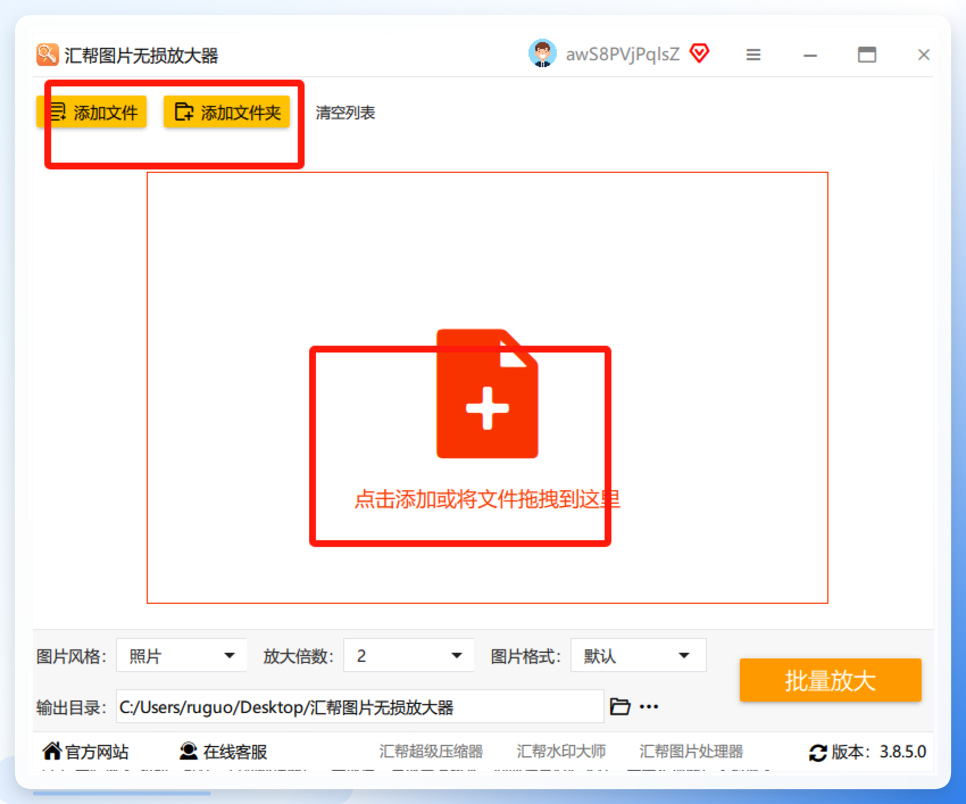
第一步,把图片导进去。
打开软件,主界面有个“添加图片”的按钮。点它,然后把你要处理的图选上——支持一次选多张,不用一张一张来。导入之后缩略图会排在列表里,方便你核对有没有漏掉的。
 第二步,设置放大参数。
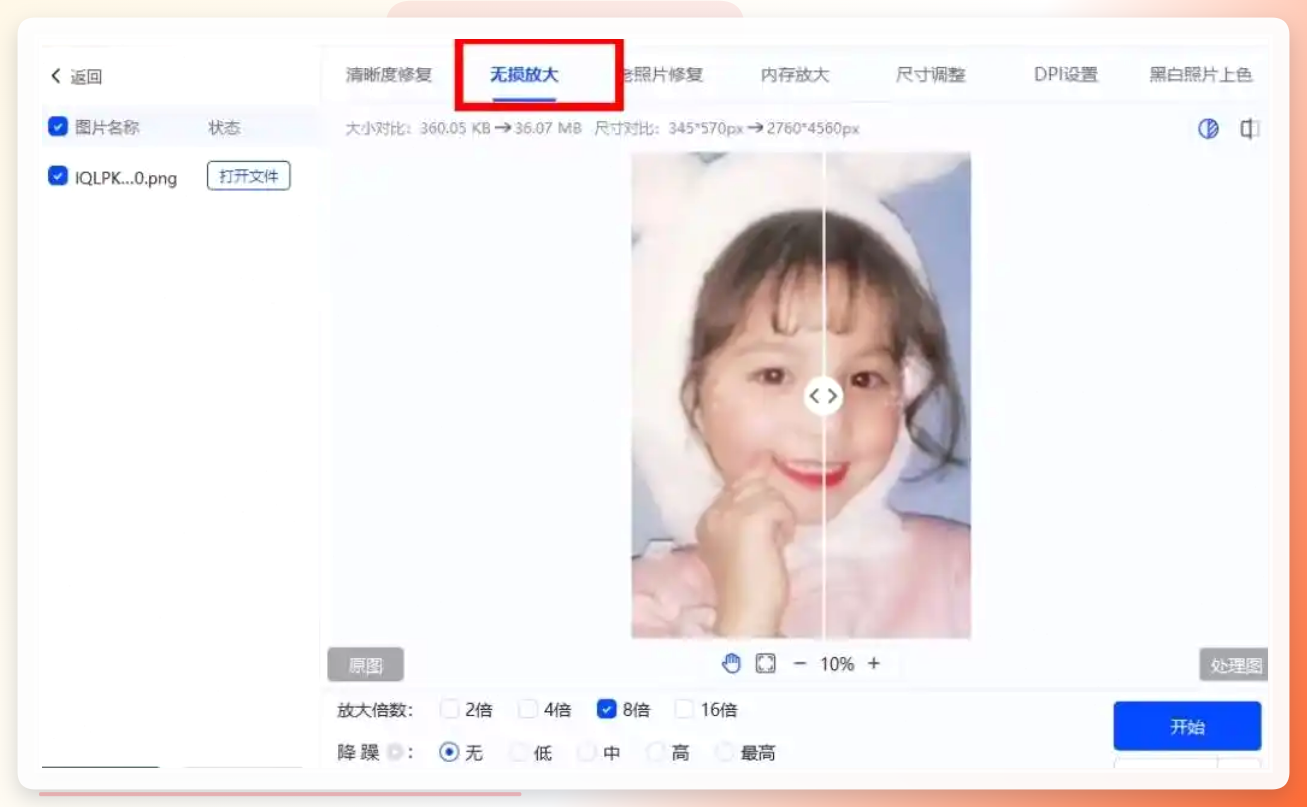
图进来之后,界面下方会出现一排可调节的选项。这里有几个地方要留意:放大倍数从2倍到16倍都能选;输出格式一般挑JPG或者PNG;还有一个风格切换——原图风格适合人像和风景照,动漫风格适合插画和二次元图。选错了风格,出来的效果会有点怪,所以别随便点。
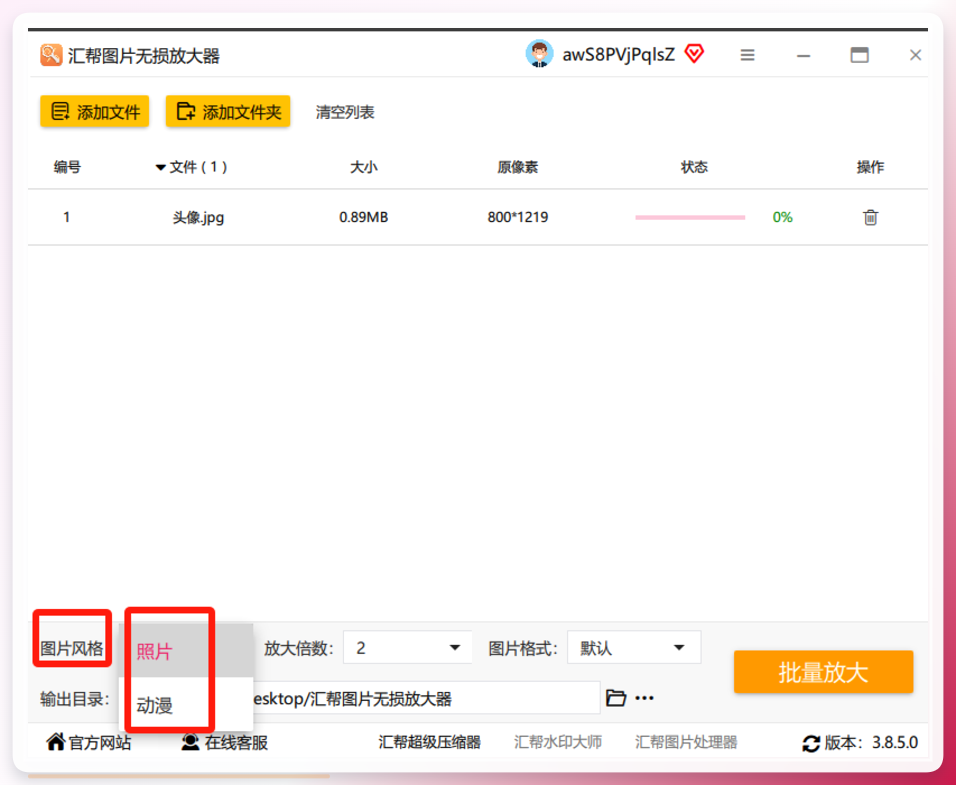 第三步,确认倍数和格式。
倍数这块我的经验是:别贪心。从2倍或者4倍开始试,觉得不够再往上加。一口气拉到16倍,细节反而容易丢。格式的话——要印刷或者放网页上展示,JPG就够了;如果图需要透明底,那就选PNG。

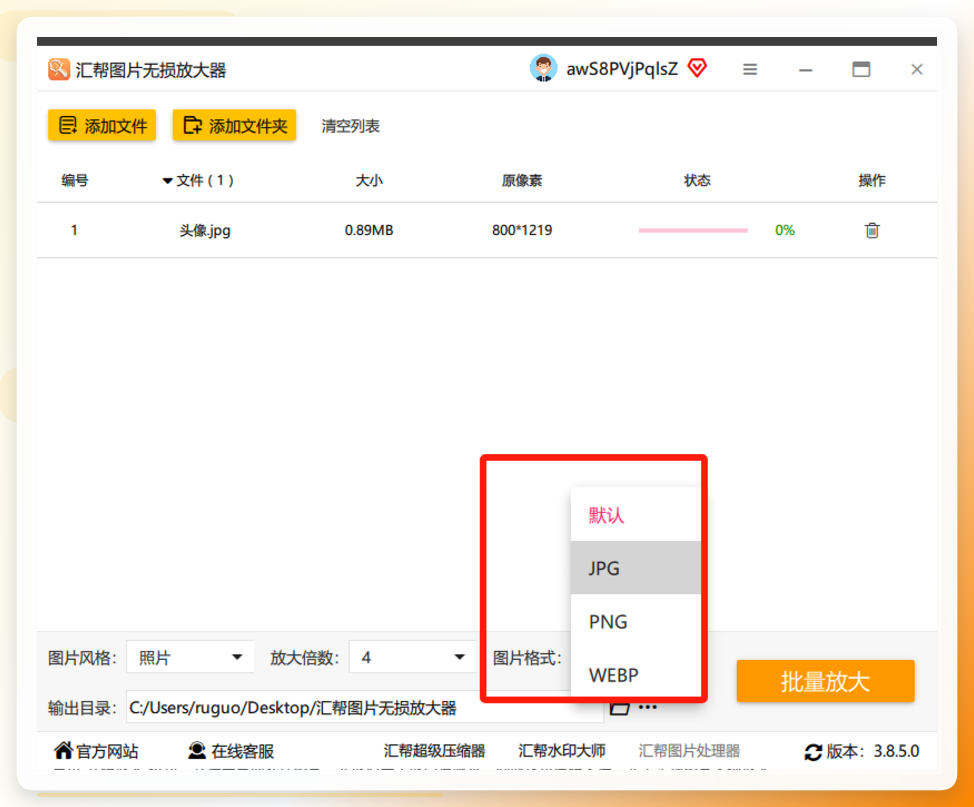 第四步,选输出目录,点开始。
设置好之后挑一个文件夹用来放处理后的图。然后点“开始放大”那个按钮,软件就会自动跑。跑完之后会生成高清版本,原始文件不会被动,这点挺省心的。
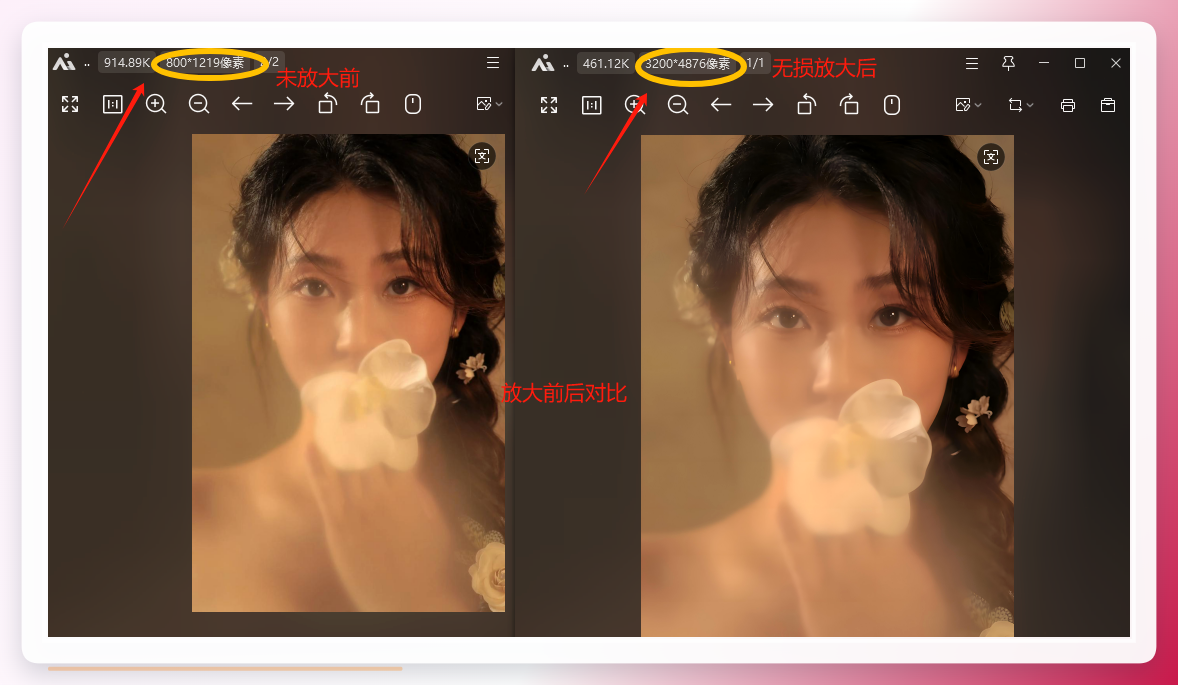
 第五步,对比检查效果。
处理完别急着关。打开输出文件夹,把原图和处理后的图放一起比一比。尺寸肯定是大了,重点看边缘有没有发虚、细节有没有糊。
二,扫描计数王,功能比名字看起来多
这软件名字听着像做统计的,其实里面藏了个“无损放大照片”的工具。
打开之后在工具页找到它,把图添加进去,选好放大倍数,点“下一步”就自动处理了。操作确实简单,适合不想折腾参数的人。不过它可选倍数没那么多,适合需求不复杂的场景。
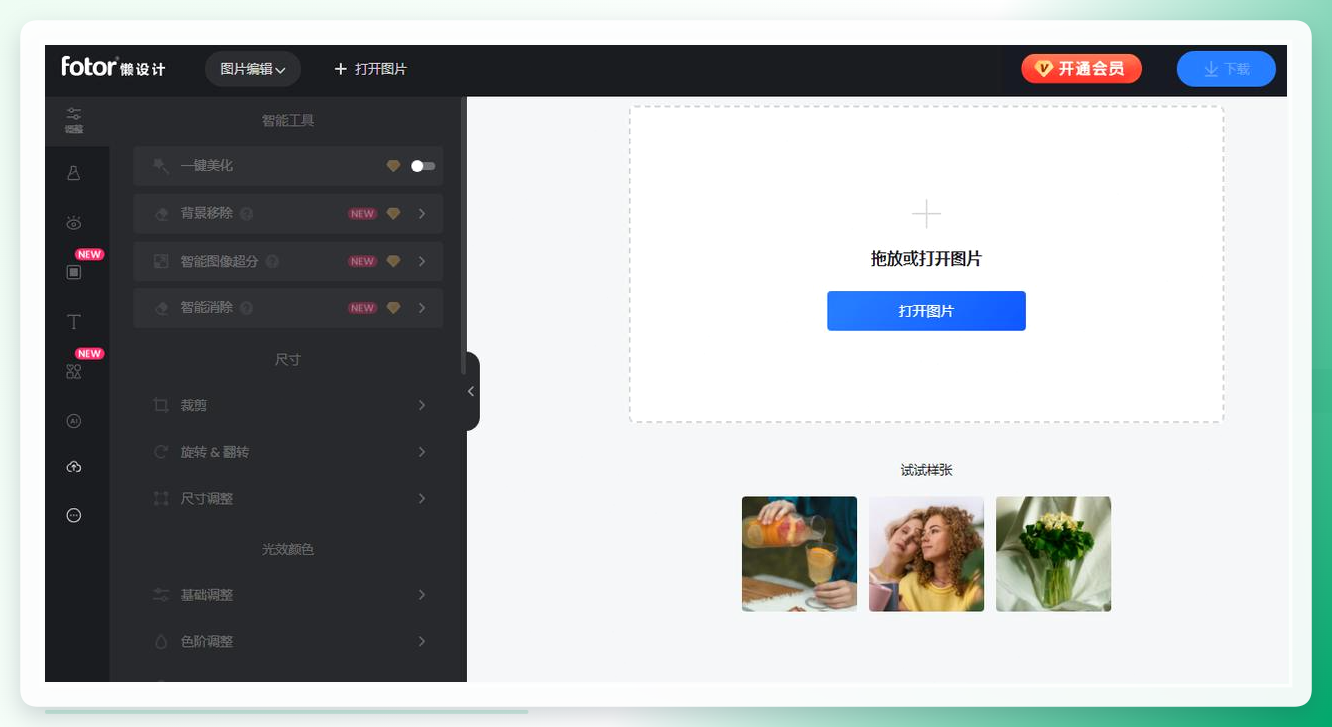
 三, Fotor懒设计,在线就能搞定
不想装软件的话可以试试这个。打开网站,首页点“创建设计”,然后选“自定义尺寸”。接着上传图片,在右侧编辑栏里找到尺寸调整的选项,输入你想要的数值,图会自动跟着变。最后点下载保存就行。整个过程在浏览器里完成,适合临时用一下的情况。但要注意——在线工具处理大图时速度会慢一些,而且上传涉及隐私的图得留个心眼。
 四,图片无损放大器,轻量级的选择
还有一个也叫“图片无损放大器”的工具,功能相对基础。
开启后点“添加文件”导入图片,然后从2倍、4倍、8倍里面挑一个,点“开始放大”等它跑完保存就完事了。界面很素,没什么多余选项,适合只想要一个简单放大功能的朋友。
 不管用哪种方法,有几个事得注意:
一是别一次性放大太多倍,分步来效果更稳。
二是原图质量太差的话——比如那种压缩过好几轮的网图——什么工具都救不回来,这是底子的问题。
三是放大之后记得检查文件大小,有时候尺寸上去了但画质没跟上,那就白忙活了。
哦对了,如果你要处理的是人像照片,放大之后留意一下眼睛和头发边缘,这两个地方最容易暴露问题。
选哪个,看你的具体场景。但有一点是共通的:放大倍数别贪,参数别乱选,处理完记得对比检查。做到这三条,大部分照片放大之后的效果都不会太差。
