登录
- 微信登录
- 手机号登录
微信扫码关注“汇帮科技”快速登录
Loading...
点击刷新
请在微信【汇帮科技】内点击授权
300秒后二维码将过期
二维码已过期,点击刷新获取新二维码
登录
登录
其他登录方式
来源:汇帮科技 修改日期:2026-02-28 18:00
你是否遇到过这样的困扰:从网页下载的视频是WebM格式,手机打不开、剪辑软件不认,想分享给朋友还得反复解释格式问题?作为谷歌推出的网页专用视频格式,WebM虽有画质好、体积小的优势,但在旧设备、播放器和社交平台的兼容性上却远逊于MP4。MP4凭借几乎通吃所有设备的特性,成为分享和播放的首选格式。今天这篇文章,将从不同场景需求出发,为你详细拆解5种WebM转MP4的实用工具,帮你快速解决格式兼容难题。
从用户搜索行为来看,多数人遇到的核心问题是设备兼容性和分享便利性。比如手机相册无法识别WebM文件,剪辑软件提示格式不支持,或者在微信、抖音等平台上传时被自动拒绝。WebM转MP4的本质是让视频获得更广泛的播放场景——无论是老旧手机、电视盒子,还是专业剪辑软件、社交平台,MP4格式都能轻松适配。
工具一:HandBrake(开源免费,专业级画质控制)
HandBrake是视频爱好者的常用工具,支持批量转换且完全免费。操作步骤如下:
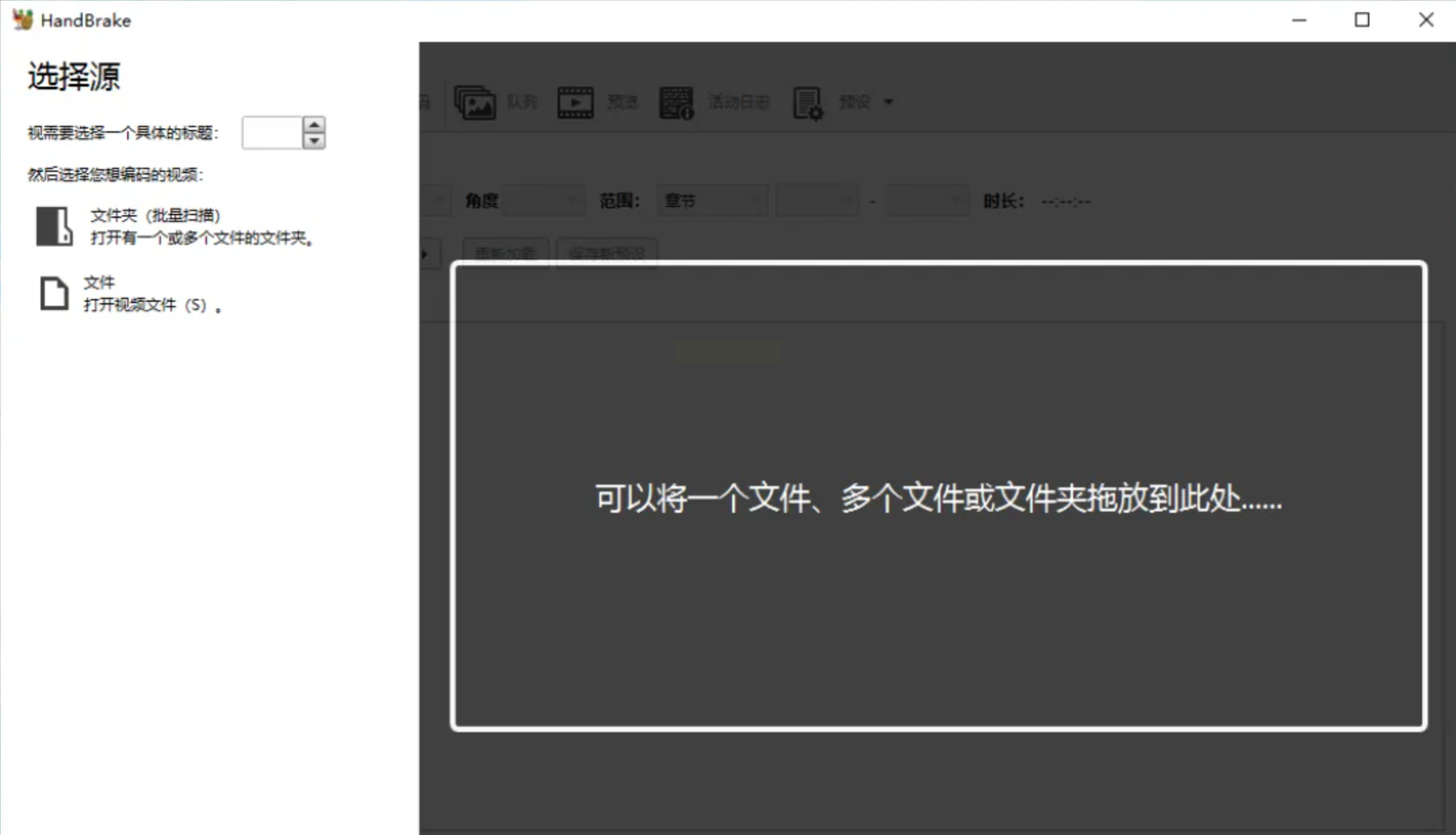
1. 导入文件:启动软件后,点击界面中央的“Open Source”按钮,在文件浏览器中找到WebM视频文件并打开。支持拖放多个文件,适合批量处理。
2. 选择输出格式:在“Output Settings”中,将“Format”设为“MP4”,默认编码参数(如H.264)已足够通用,若需更高画质可调整“Preset”为“High Profile”。
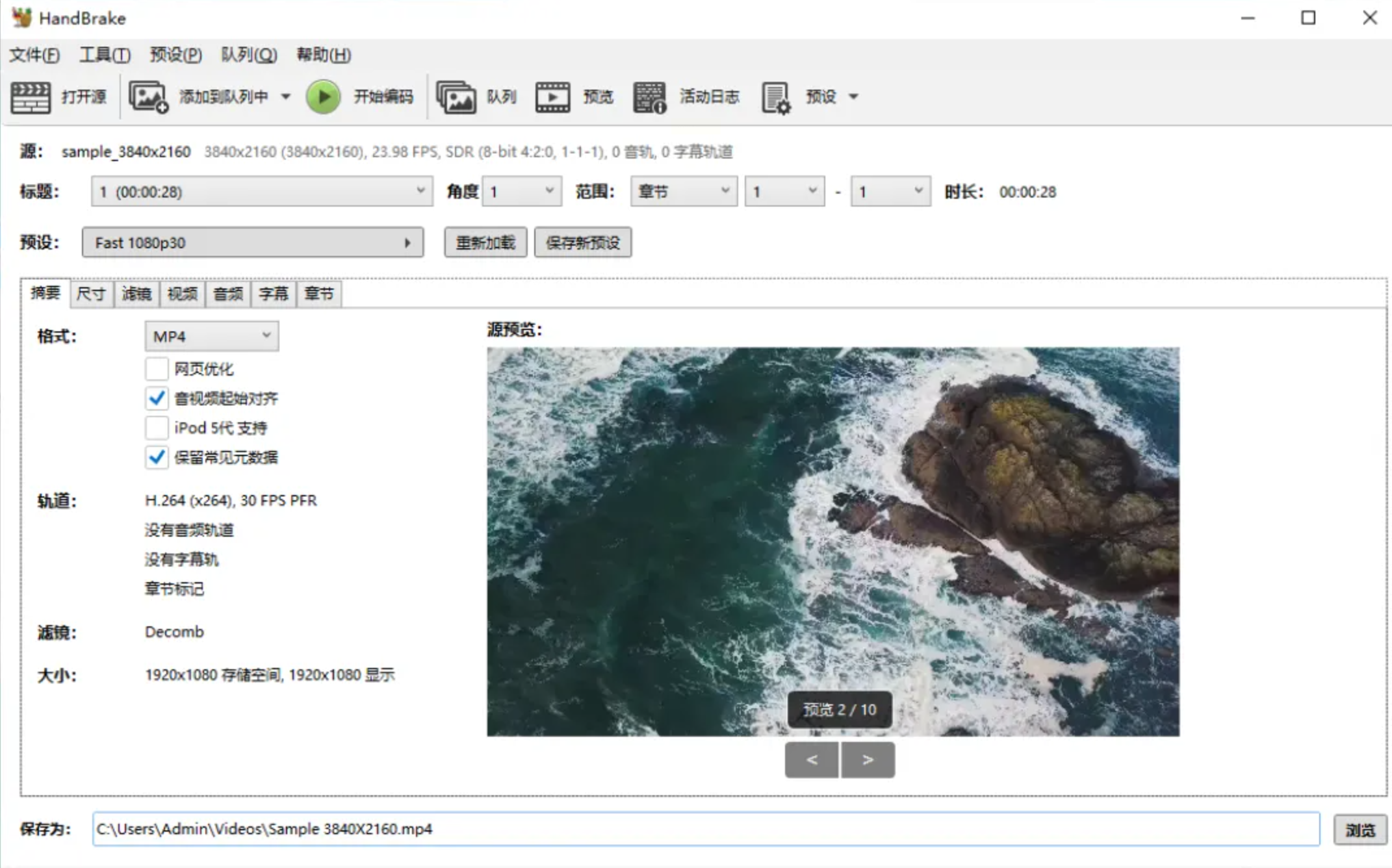
3. 设置输出路径:点击“Browse”选择保存位置,建议新建文件夹方便查找。
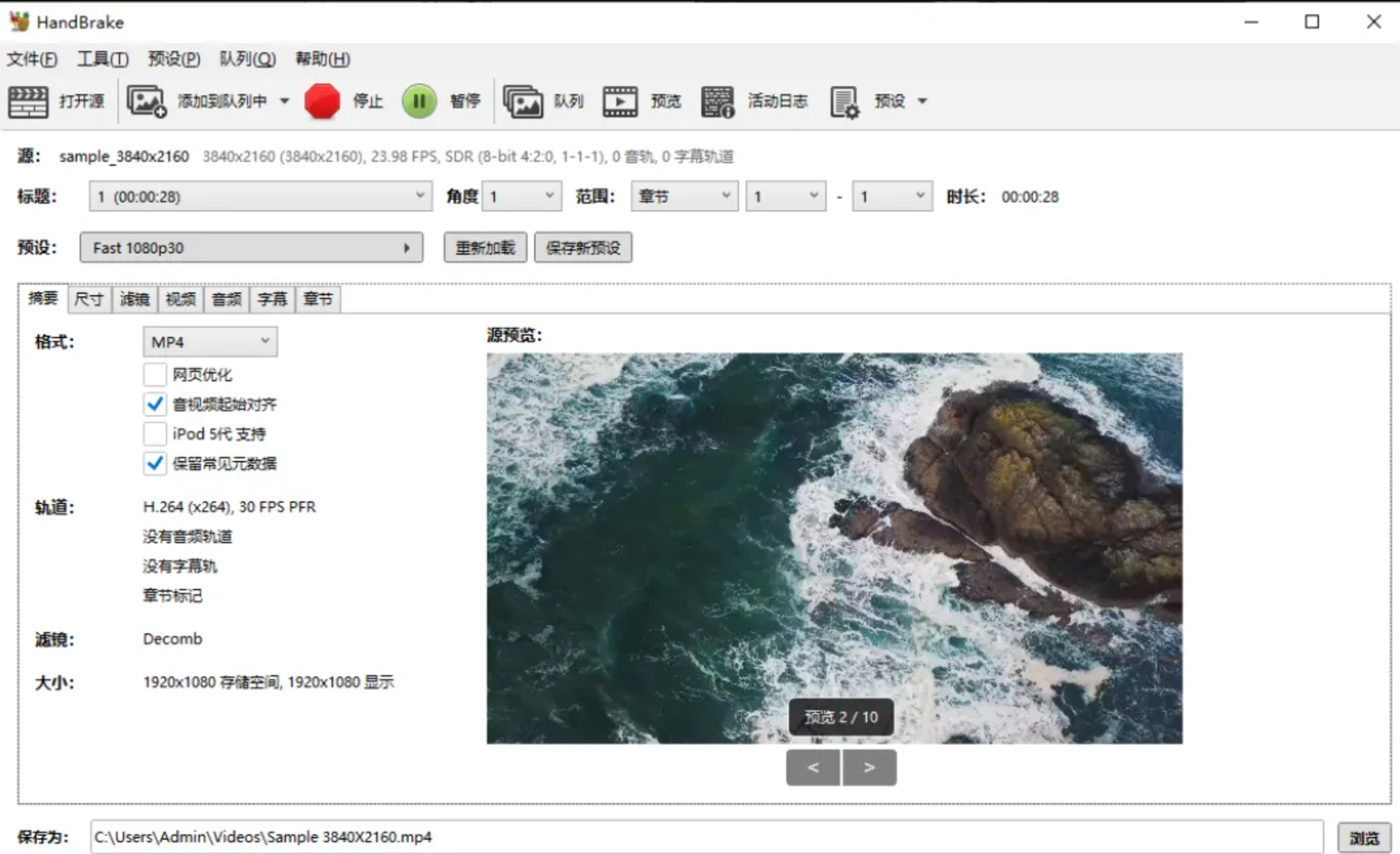
4. 开始转换:点击右上角“Start Encode”按钮,转换速度取决于电脑性能和文件大小,完成后会自动弹出提示。
适合人群:追求画质无损、需要自定义编码参数的用户。
工具二:汇帮视频格式转换器(操作简单,新手友好)
软件名称:汇帮视频格式转换器
下载地址:https://www.huibang168.com/download/wB6PEuwOmFP1
这款软件主打“拖曳式操作”,适合对技术参数不熟悉的用户:
1. 导入视频:打开软件后,直接将WebM文件拖入主界面的“拖放区域”,或点击“添加文件”按钮批量选择素材,支持同时导入多个文件。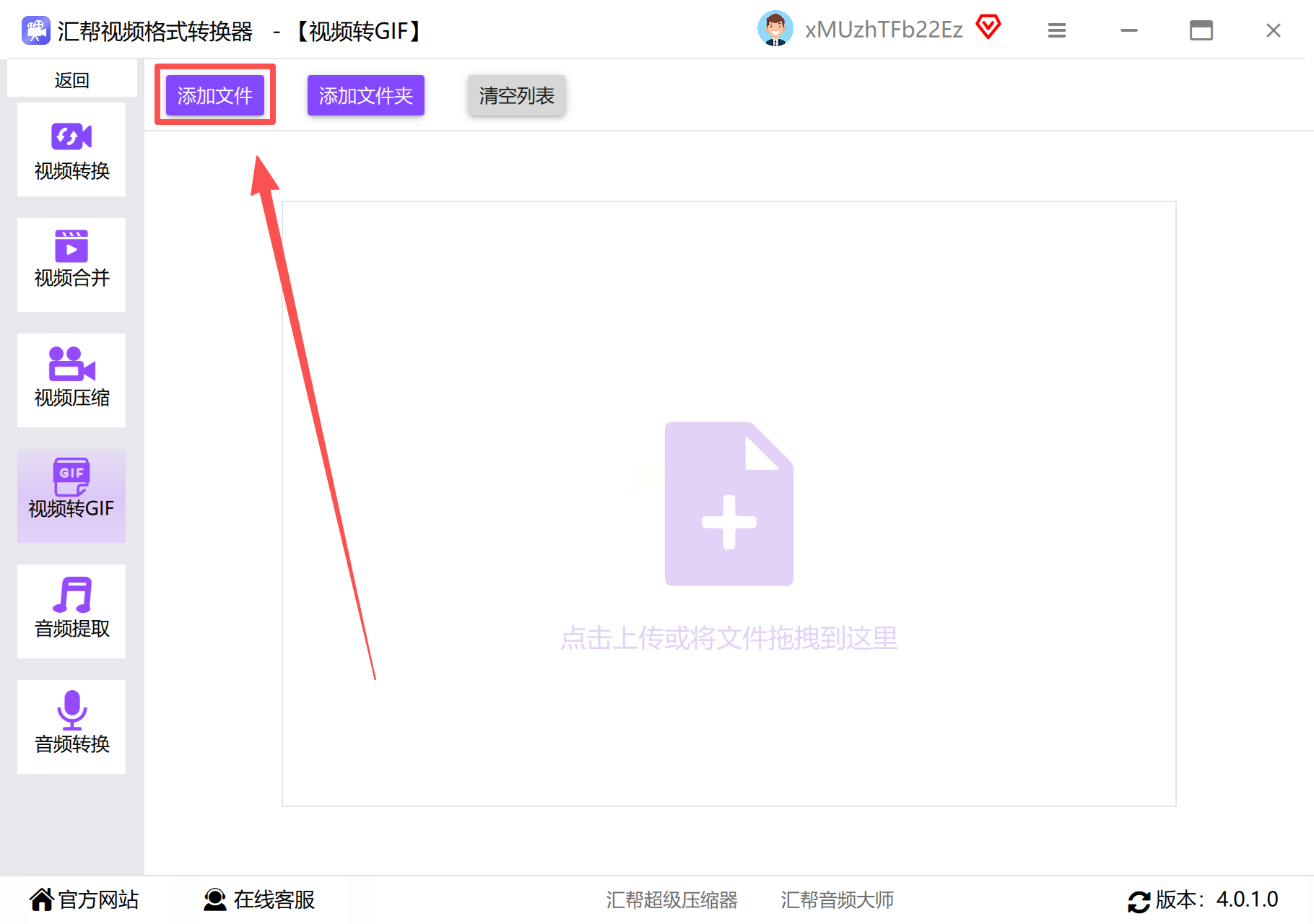
2. 选择输出格式:在右侧“输出格式”列表中,找到“MP4”选项(支持HEVC、H.264等主流编码),点击即可完成格式设置。
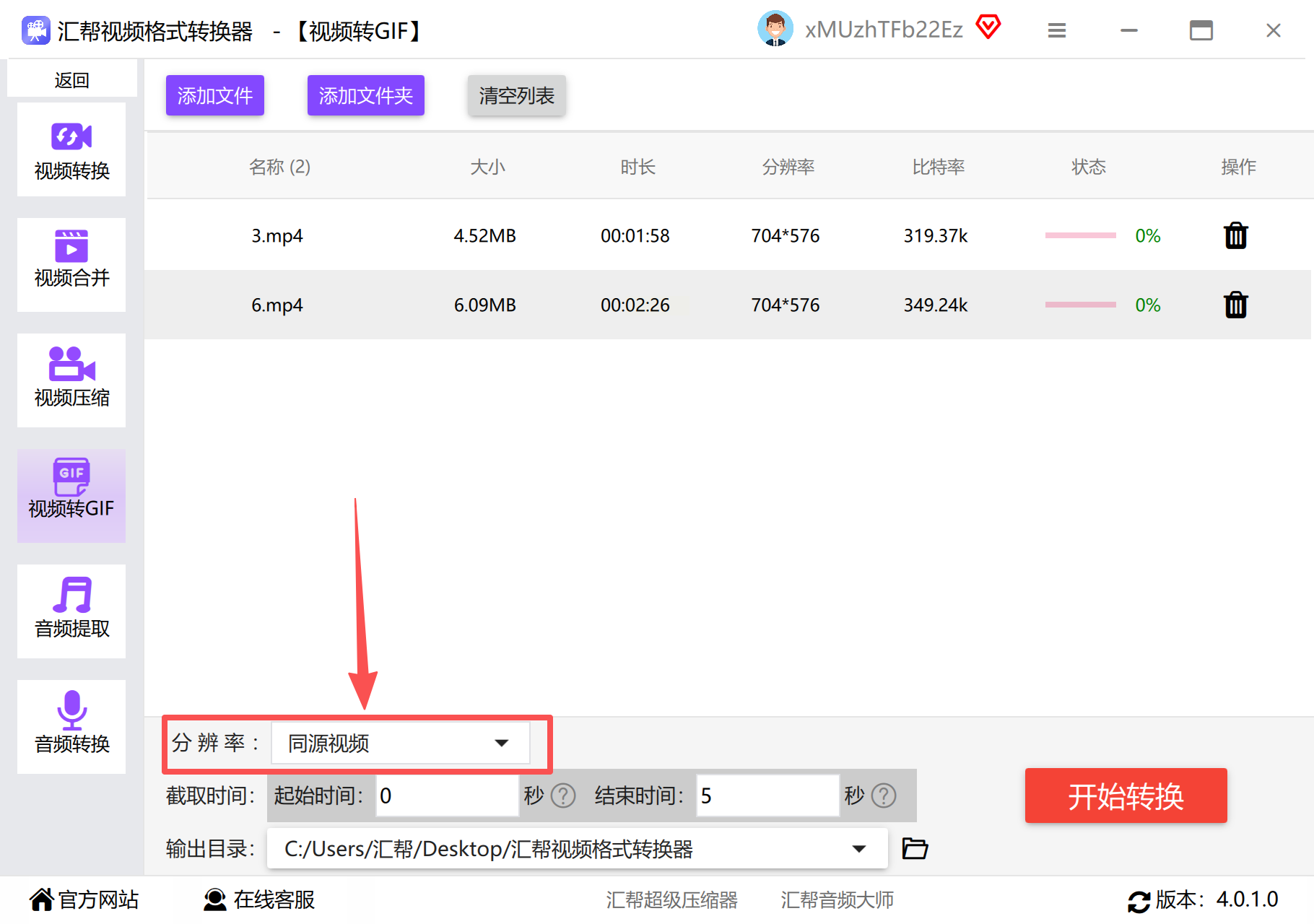
3. 自定义参数:可调整分辨率(如1080P/720P)、帧率等,新手建议保持默认参数以避免画质损失。
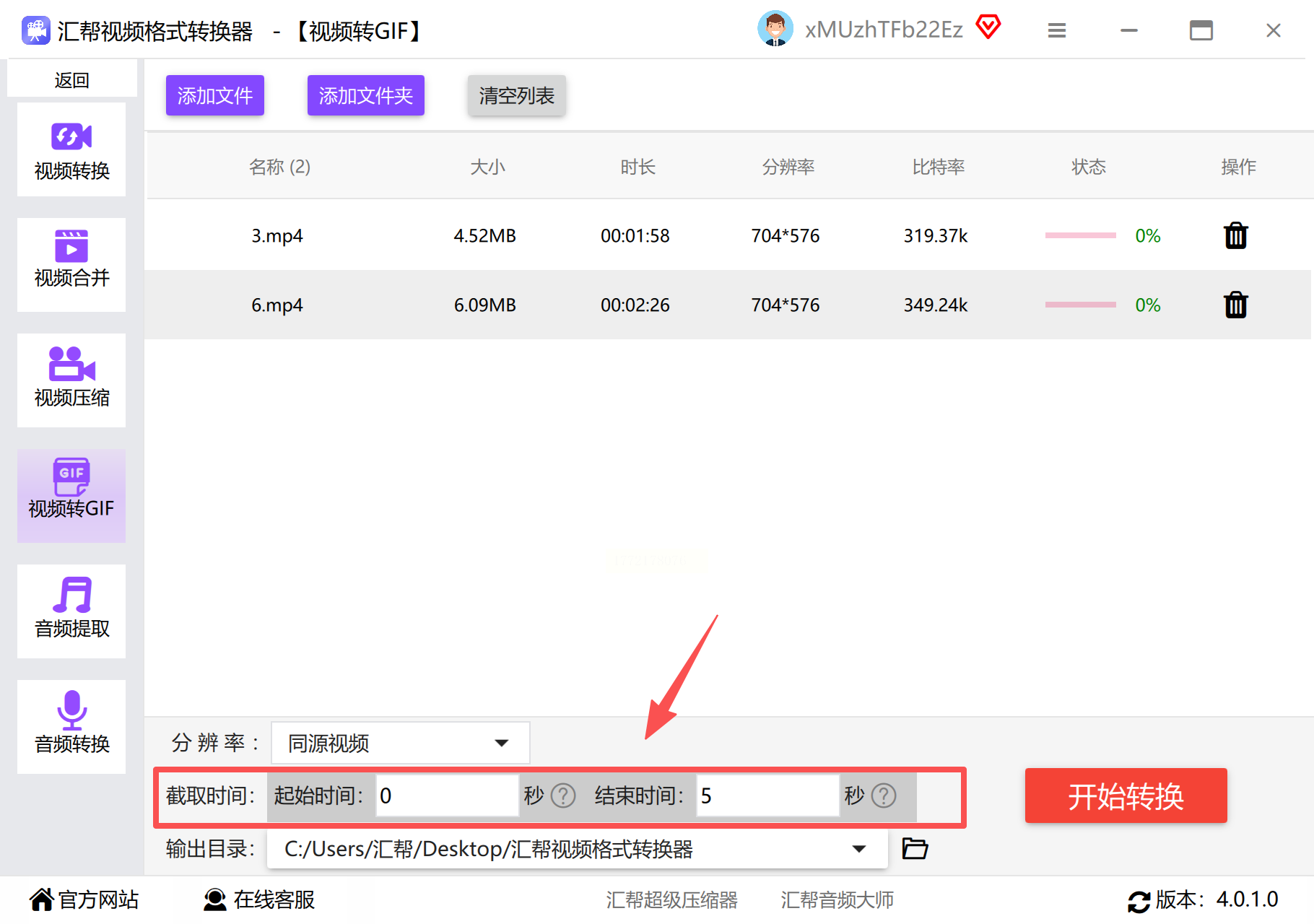
4.文件存储,新建一个文件存储路径,也可以选择系统默认的路径
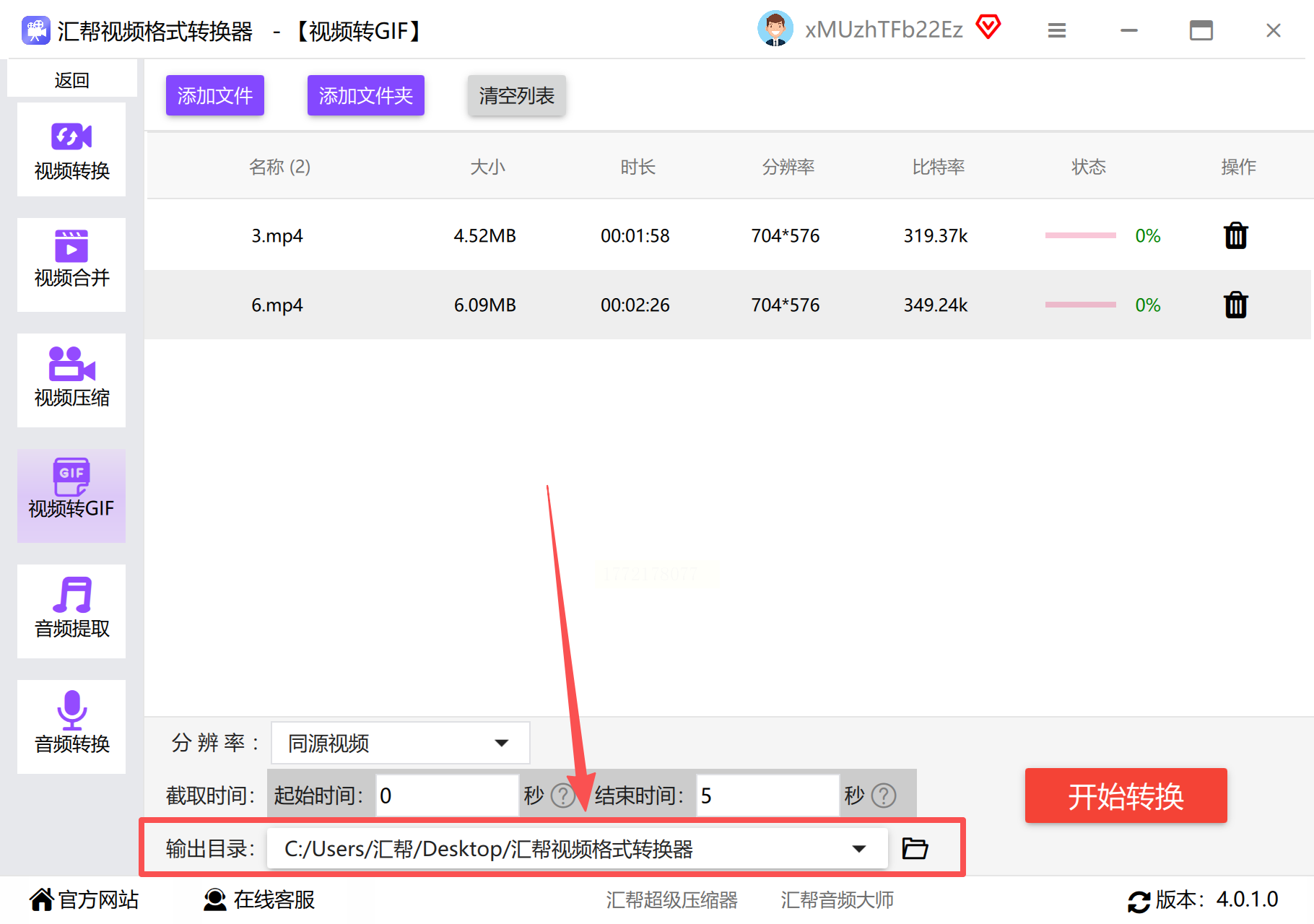
5. 开始转换:点击“全部转换”,等待进度条完成,转换完成后会自动提示“转换成功”,可直接打开文件验证。
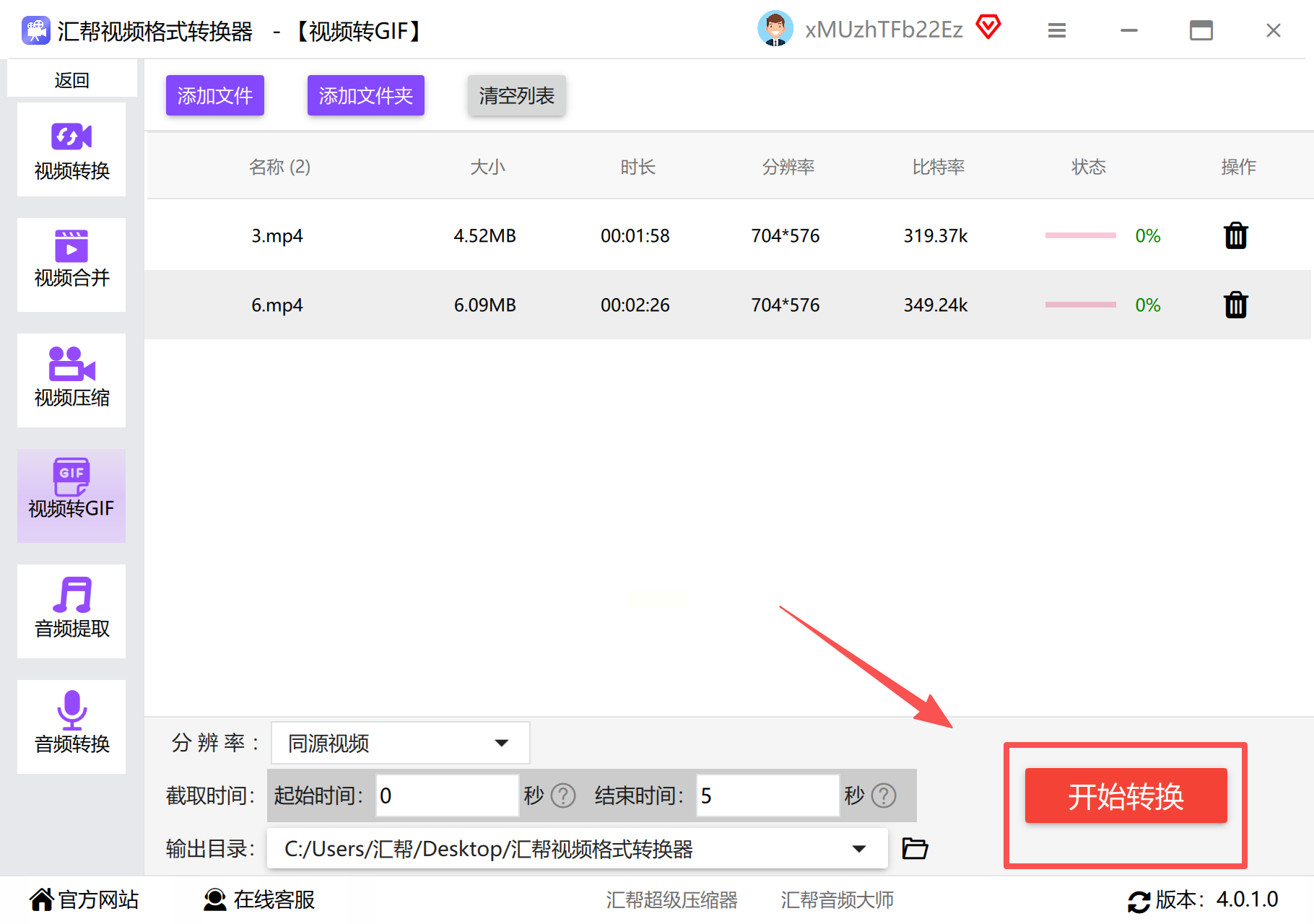
优势:界面简洁,无需复杂设置,适合快速转换单个或少量视频文件。
工具三:格式工厂(老牌全能,兼容性强)
格式工厂虽界面稍显传统,但功能全面且支持多格式转换:
1. 选择功能:在左侧菜单找到“Video”→“MP4”选项,点击进入格式转换界面。
2. 添加文件:点击“Add File”按钮导入WebM视频,支持同时添加多个文件。
3. 参数设置:可调整分辨率、比特率等,新手可直接使用“MP4”预设模板,避免参数错误。
4. 开始转换:设置好输出路径后,点击“Start”按钮,转换过程中可查看实时进度。
注意:免费版会有广告,付费版功能更完整。
工具四:Freemake Video Converter(免费无水印,适合短视频)
Freemake专注于快速转换,适合处理社交媒体用的短视频:
1. 导入文件:点击“+Video”按钮添加WebM文件,支持拖放操作。
2. 选择输出格式:在“To”选项中选择“MP4”,下方可选择“Device”(如手机、平板),自动适配设备参数。
3. 裁剪与合并:如需截取视频片段,可在“Cut”选项中设置起始和结束时间。
4. 转换:点击“Convert”按钮,转换完成后自动弹出文件位置,支持直接预览。
适合场景:处理抖音、快手等平台的短视频文件。
工具五:在线转换工具(适合临时单文件转换,无需安装软件)
如果不想安装软件,可使用在线工具:
1. 打开平台:推荐使用Convertio或Zamzar(需注意网络稳定性)。
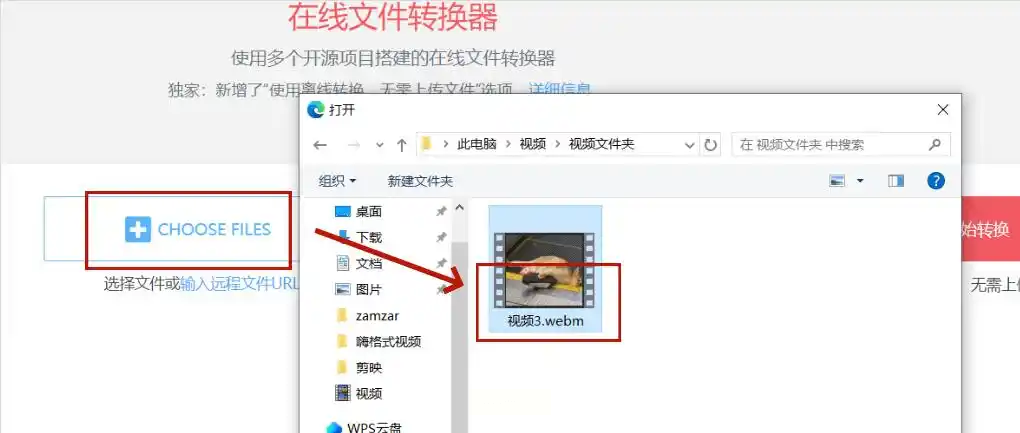
2. 上传文件:点击“Choose Files”按钮,选择WebM视频,支持拖放上传。
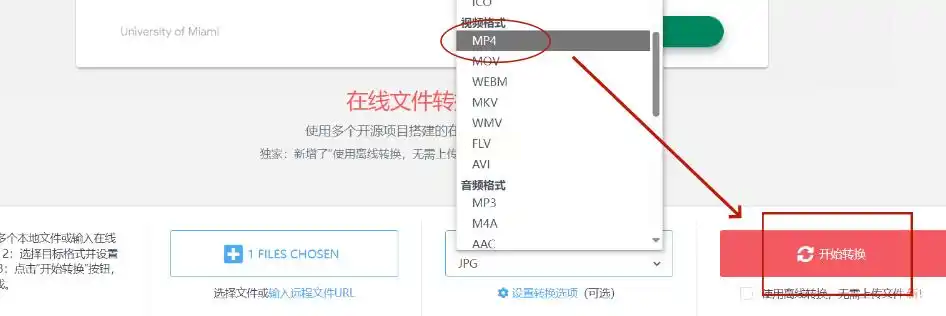
3. 设置参数:选择“MP4”格式,默认参数足够,如需调整可点击“Advanced”。
4. 开始转换:点击“Convert”,完成后下载转换后的MP4文件。
注意:在线工具速度较慢,不适合大文件(建议≤100MB),且需注意隐私安全,优先选择本地工具。
1. 转换后视频画质模糊?
检查输出分辨率是否设置为原分辨率(如原视频1080P,转换时设为720P会损失画质),或降低比特率导致压缩过度。
2. 转换失败提示文件损坏?
尝试更换工具(如HandBrake vs 格式工厂),或检查视频源是否本身损坏(可先在原软件中播放验证)。
3. 批量转换效率低?
使用支持批量导入的工具(如HandBrake、数据蛙),勾选“添加所有文件”后一次性处理。
- 专业需求:选HandBrake(自定义编码)或格式工厂(多格式支持)。
- 新手友好:数据蛙视频转换器(拖曳操作)或快影(手机端一键转换)。
- 临时需求:在线工具(Convertio)或手机自带相册转换(部分手机支持直接导出MP4)。
转换完成后,建议先用手机预览视频是否完整,再上传到社交平台或剪辑软件测试兼容性,确保转换效果符合预期。记住:WebM转MP4的核心是解决兼容性问题,选择工具时不必过度追求参数,优先满足设备和平台的格式要求即可。
如果想要深入了解我们的产品,请到 汇帮科技官网 中了解更多产品信息!
没有找到您需要的答案?
不着急,我们有专业的在线客服为您解答!

请扫描客服二维码


 官方正版
官方正版 纯净安全
纯净安全


