

为什么需要压缩MP4视频?
在日常工作和生活中,MP4格式因高兼容性和良好画质成为首选视频格式,但它常因高分辨率、高码率导致文件体积庞大。当遇到以下场景时,压缩MP4变得尤为必要:
- 存储管理:手机或电脑硬盘空间不足时,压缩可释放数十GB存储空间
- 传输效率:聊天工具、邮件等平台对文件大小有限制,压缩后传输速度提升3-5倍
- 设备兼容:老旧手机或电视播放高码率MP4易卡顿,压缩后兼容性显著提升
视频压缩的核心原理是通过调整分辨率、码率、帧率等参数,在保证基本观看体验的前提下减小文件体积。需注意:过度压缩会导致画质模糊、细节丢失,需在参数间找到平衡。
怎么压缩MP4文件内存?教你用格式转换工具变小方法

工具一:汇帮视频格式转换器来帮我们压缩mp4视频的内存大小
软件名称:汇帮视频格式转换器
下载地址:https://www.huibang168.com/download/wB6PEuwOmFP1
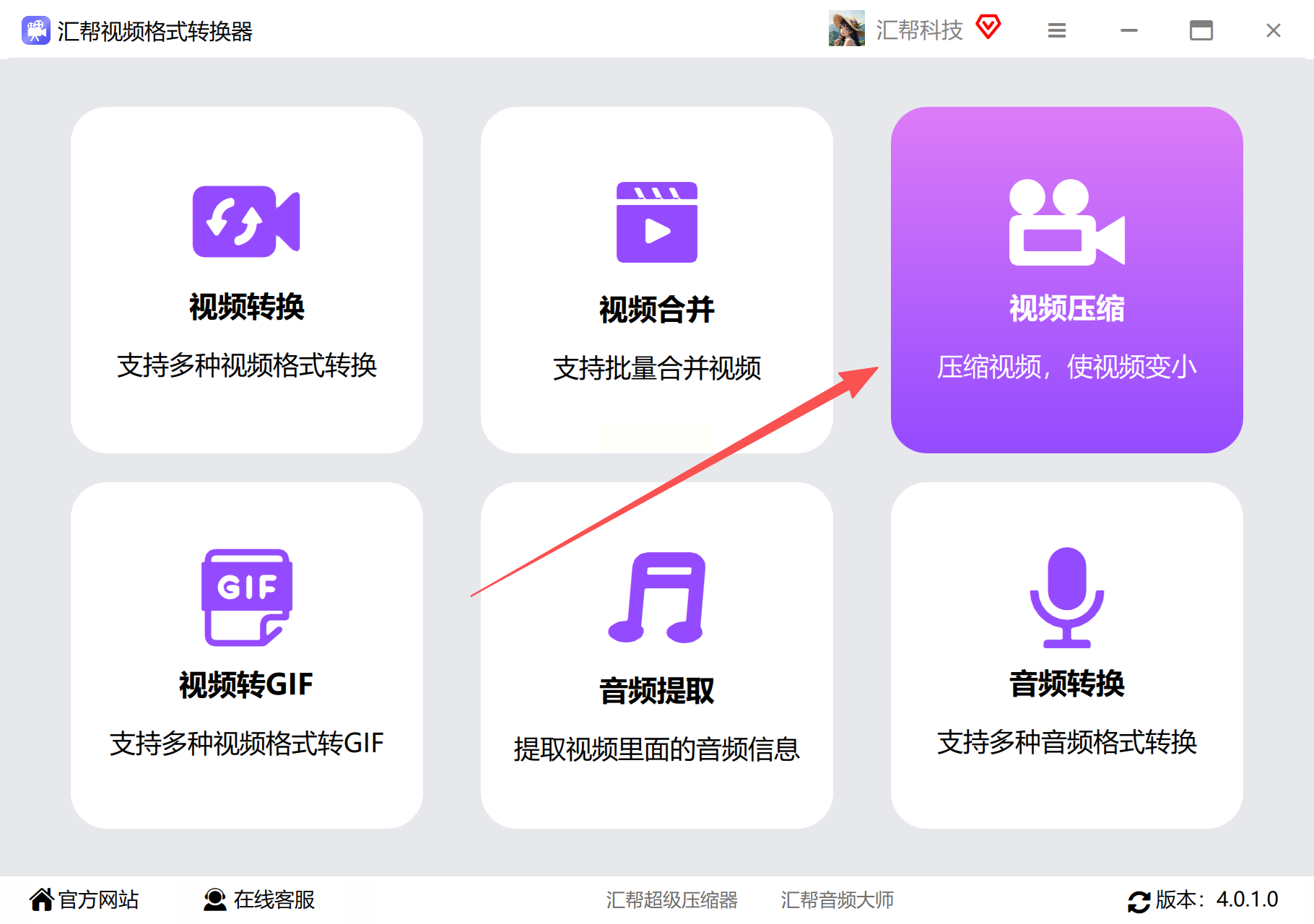
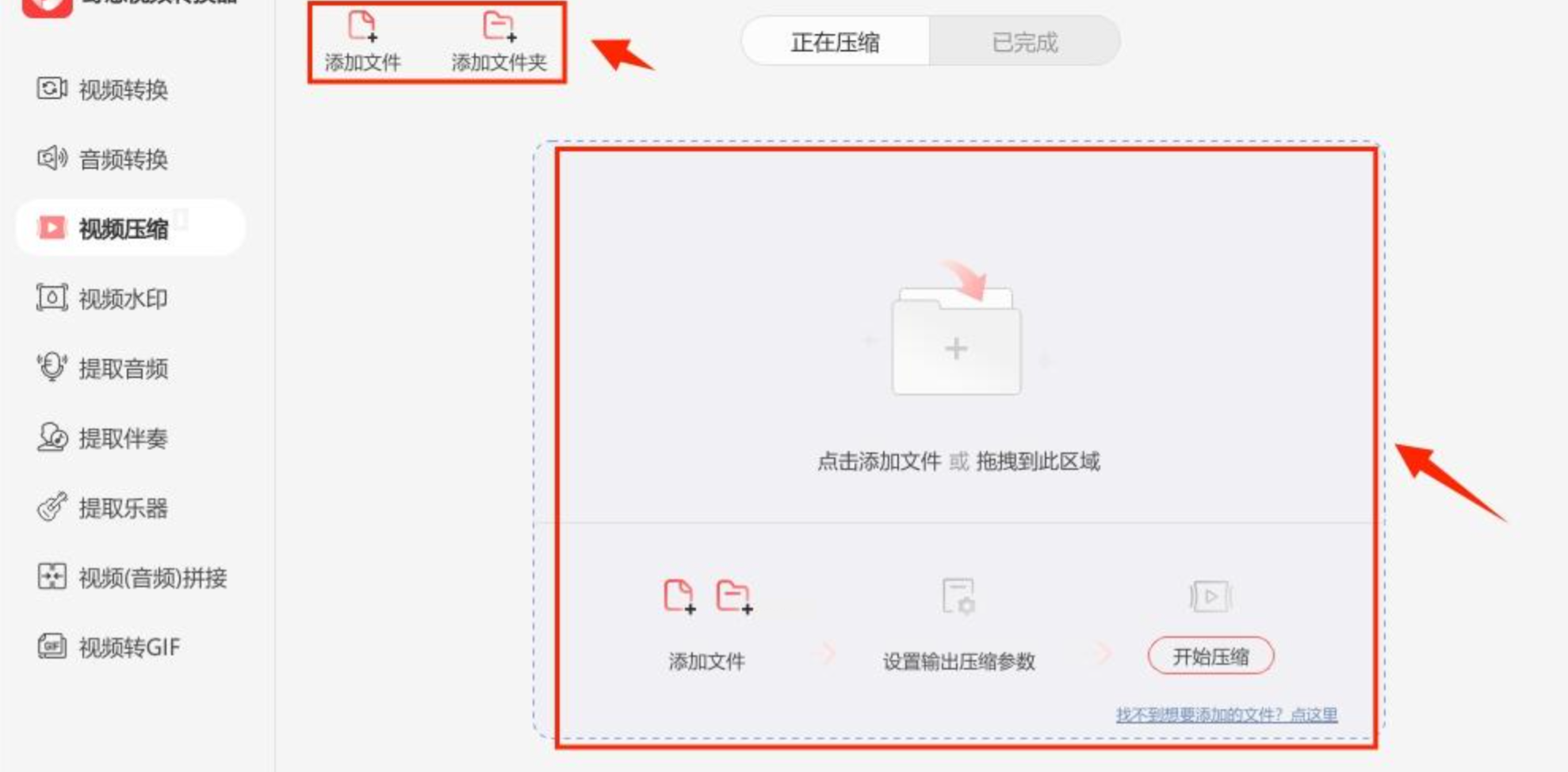
1. 安装启动:下载后双击安装包,按提示完成安装,选择"视频压缩"功能模块
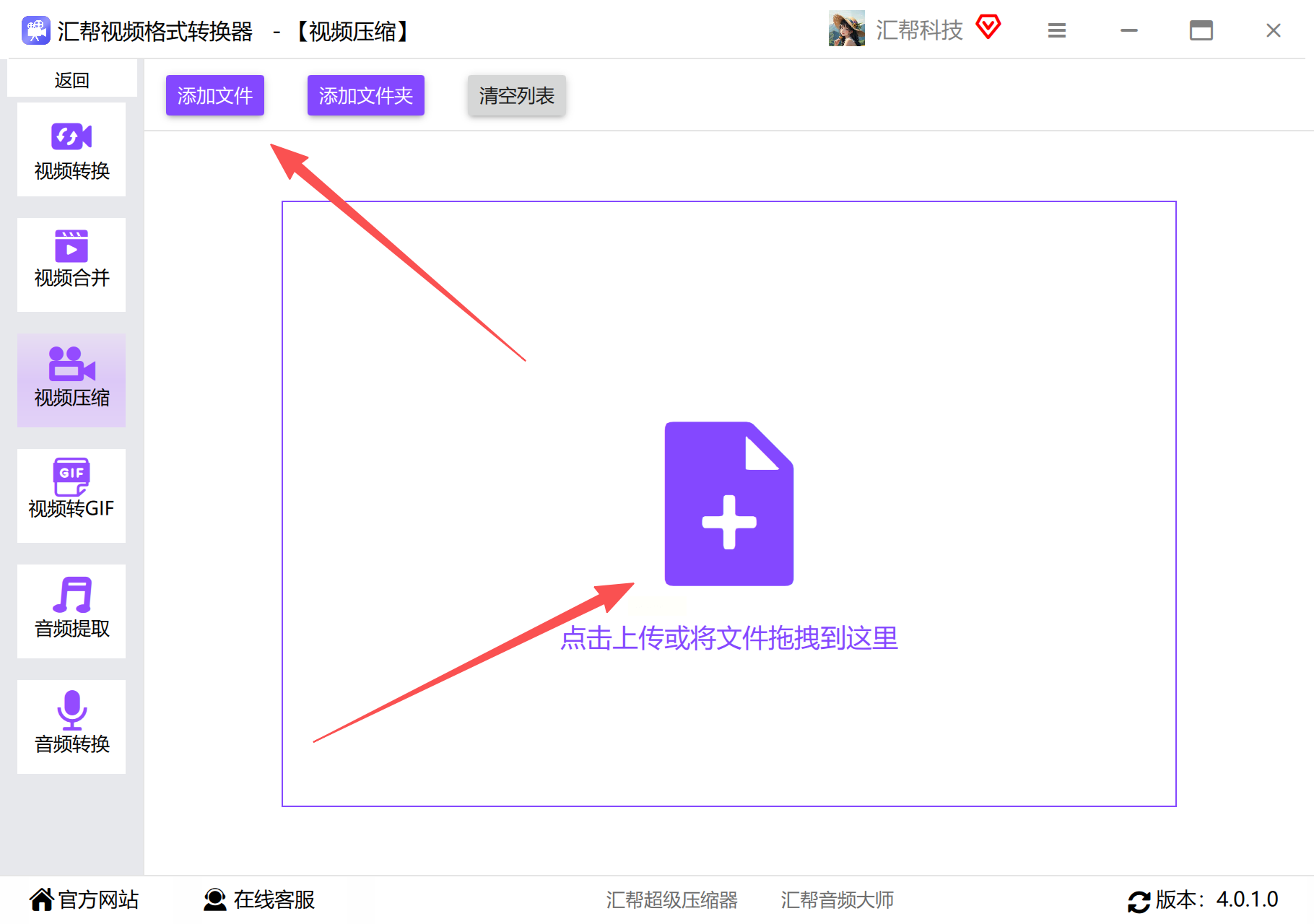
2. 文件导入:点击"添加文件"按钮,支持拖放操作,可一次性导入多个以内视频文件
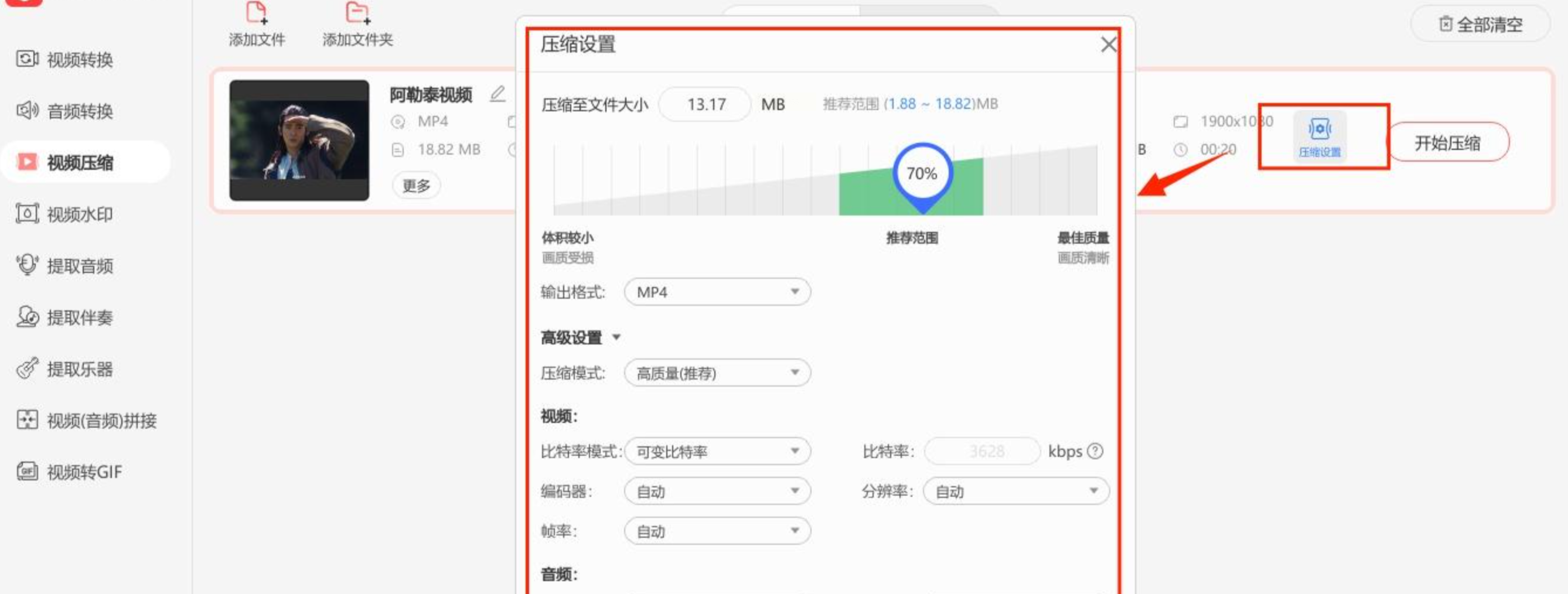
3. 参数设置:
- 导出格式保持MP4不变,避免格式转换导致二次压缩
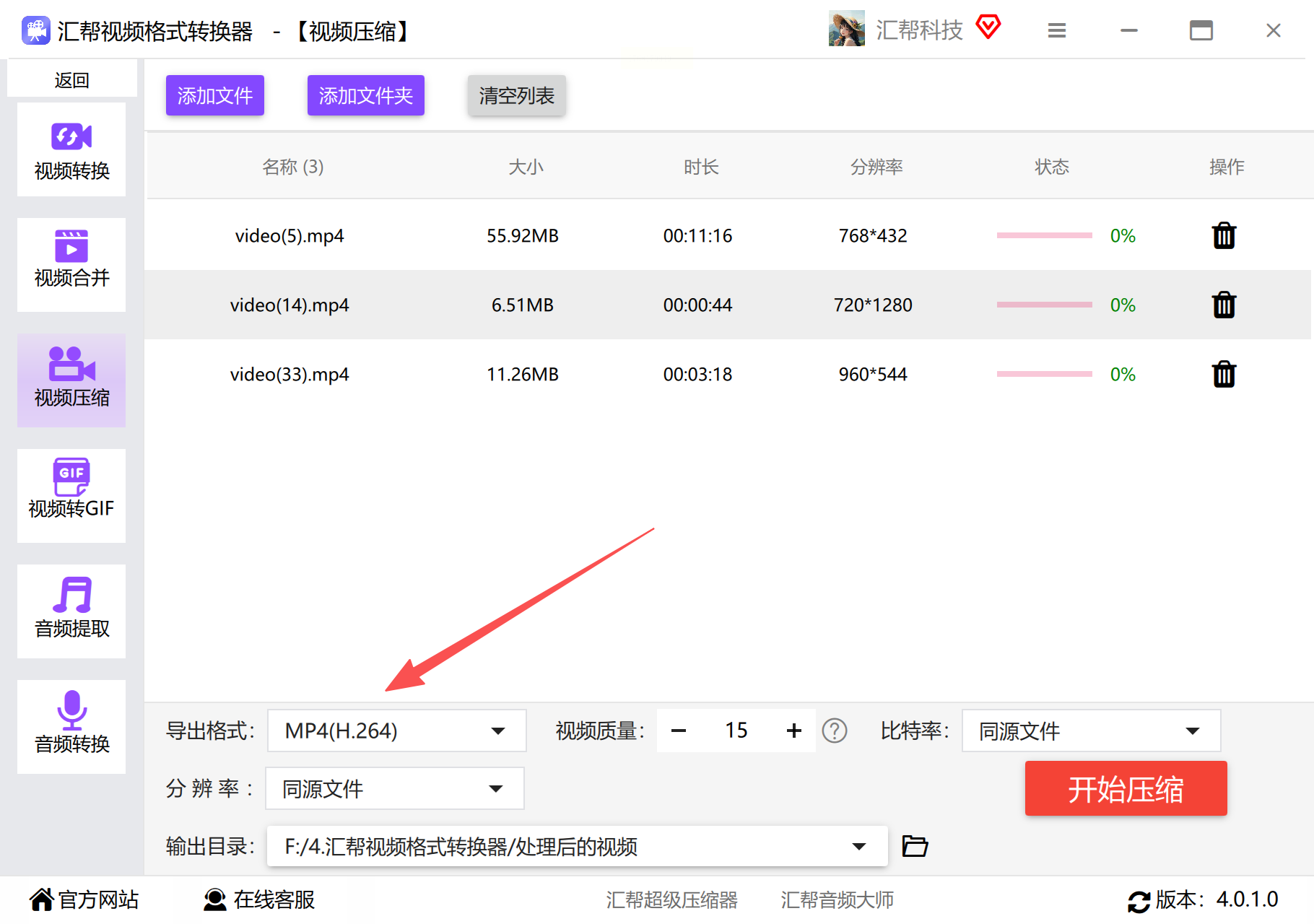
- 质量滑块建议设置:普通观看选60-70(对应约5000Kbps码率),高清需求选80-90
- 分辨率建议:原1080P→720P(4000×2250),原720P→480P(2000×1125)
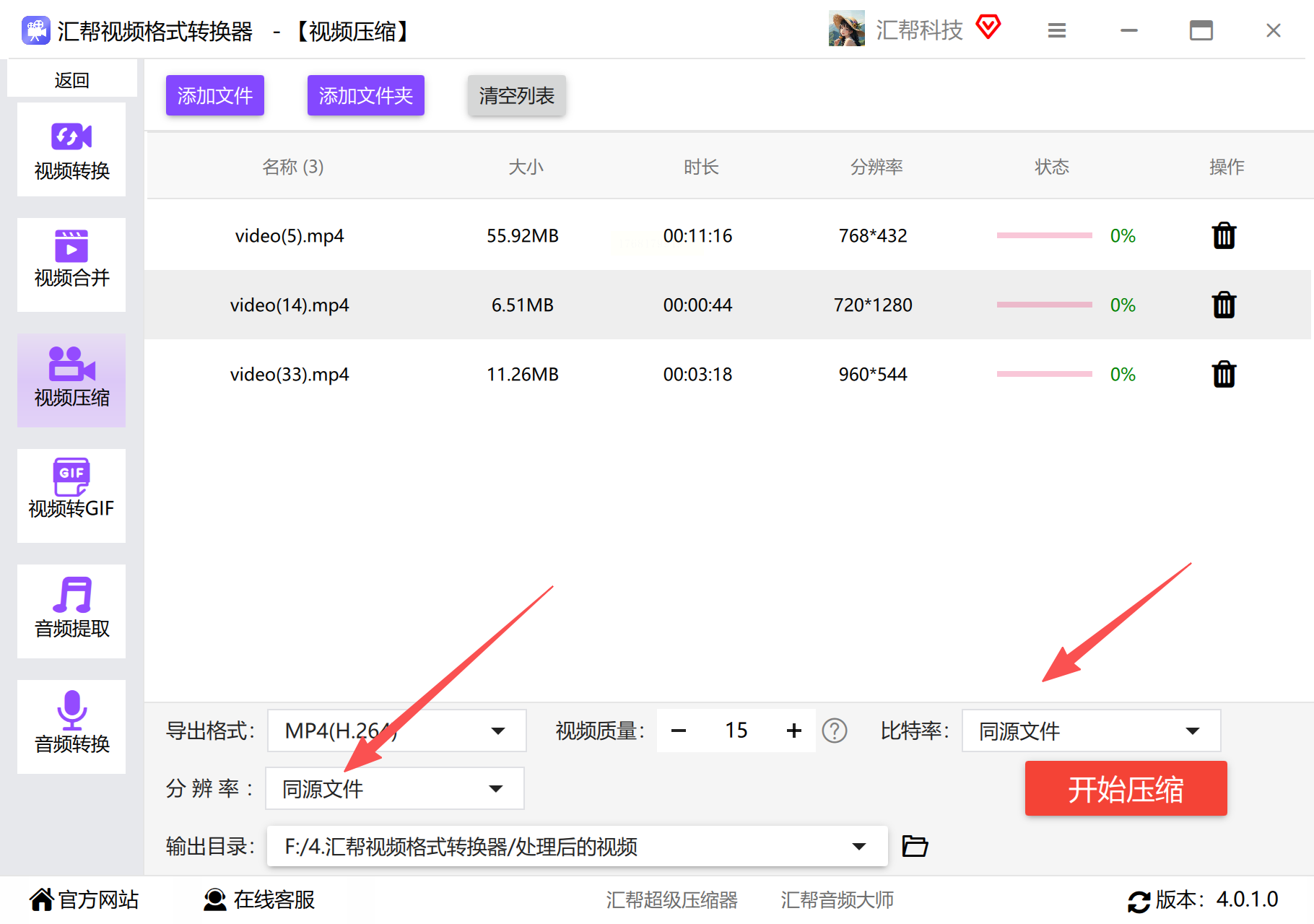
4. 输出设置:指定输出文件夹,建议建立"压缩后视频"专用目录便于管理
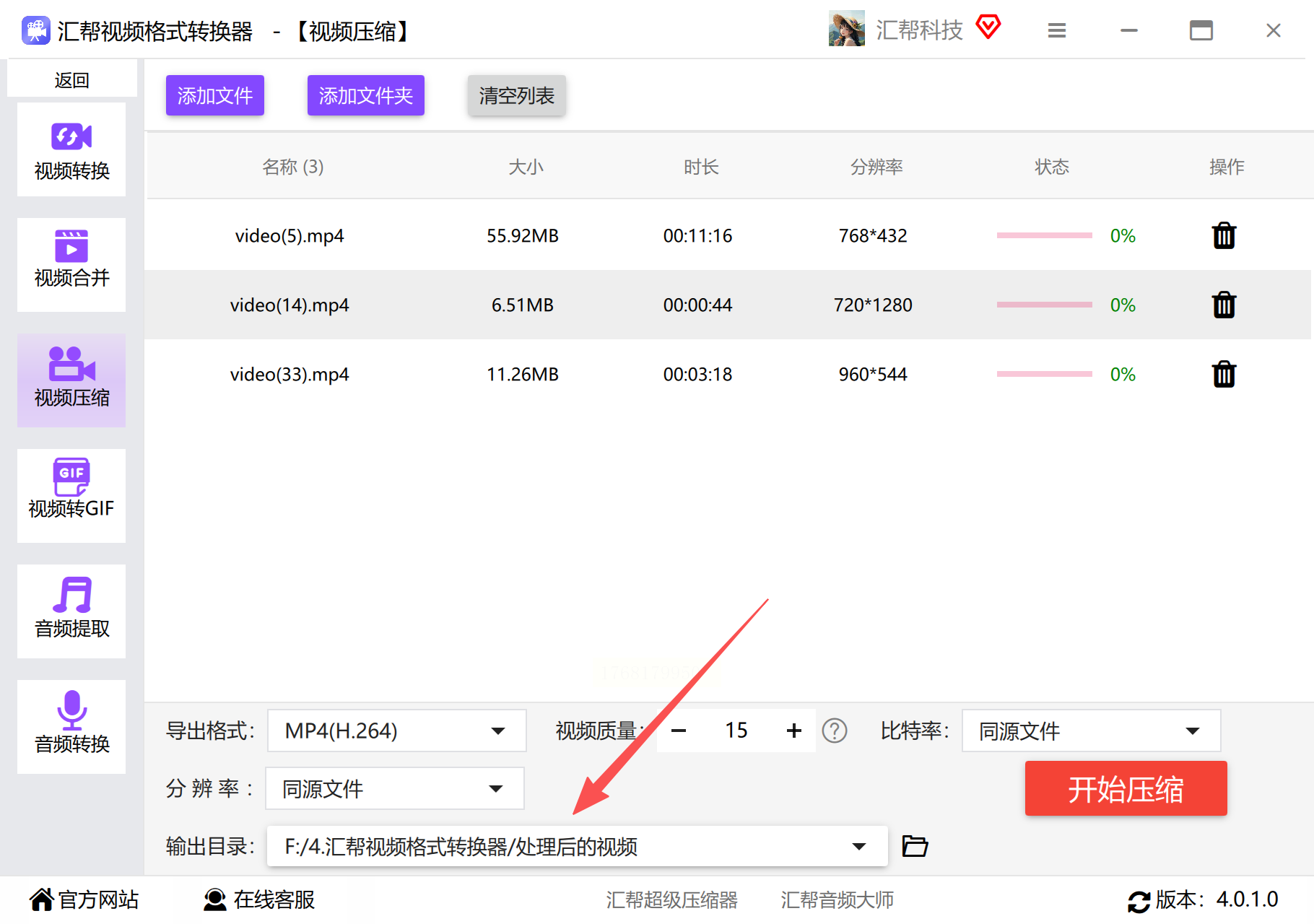
5. 开始压缩:点击"开始压缩",软件自动计算压缩后大小,进度条实时显示
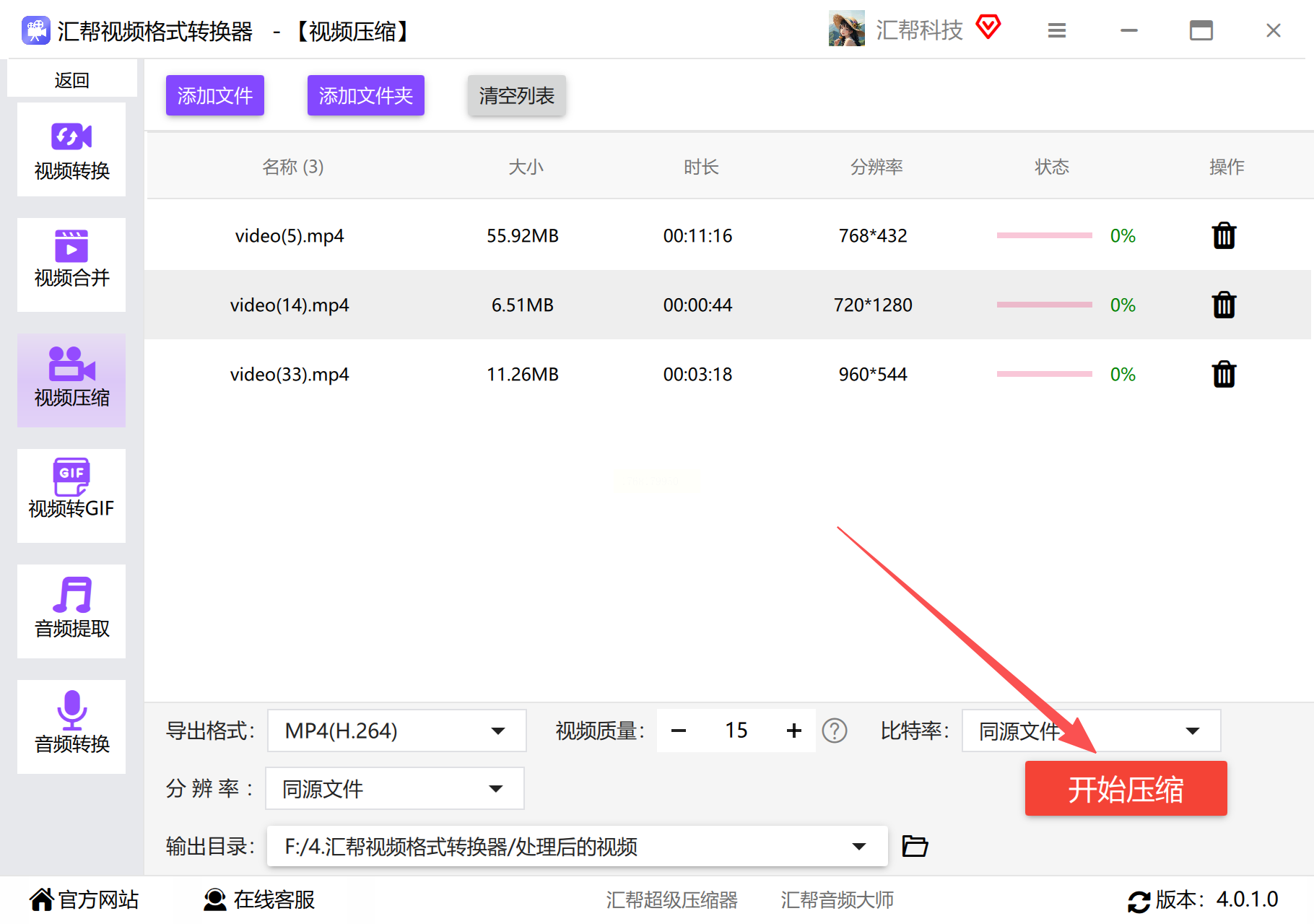
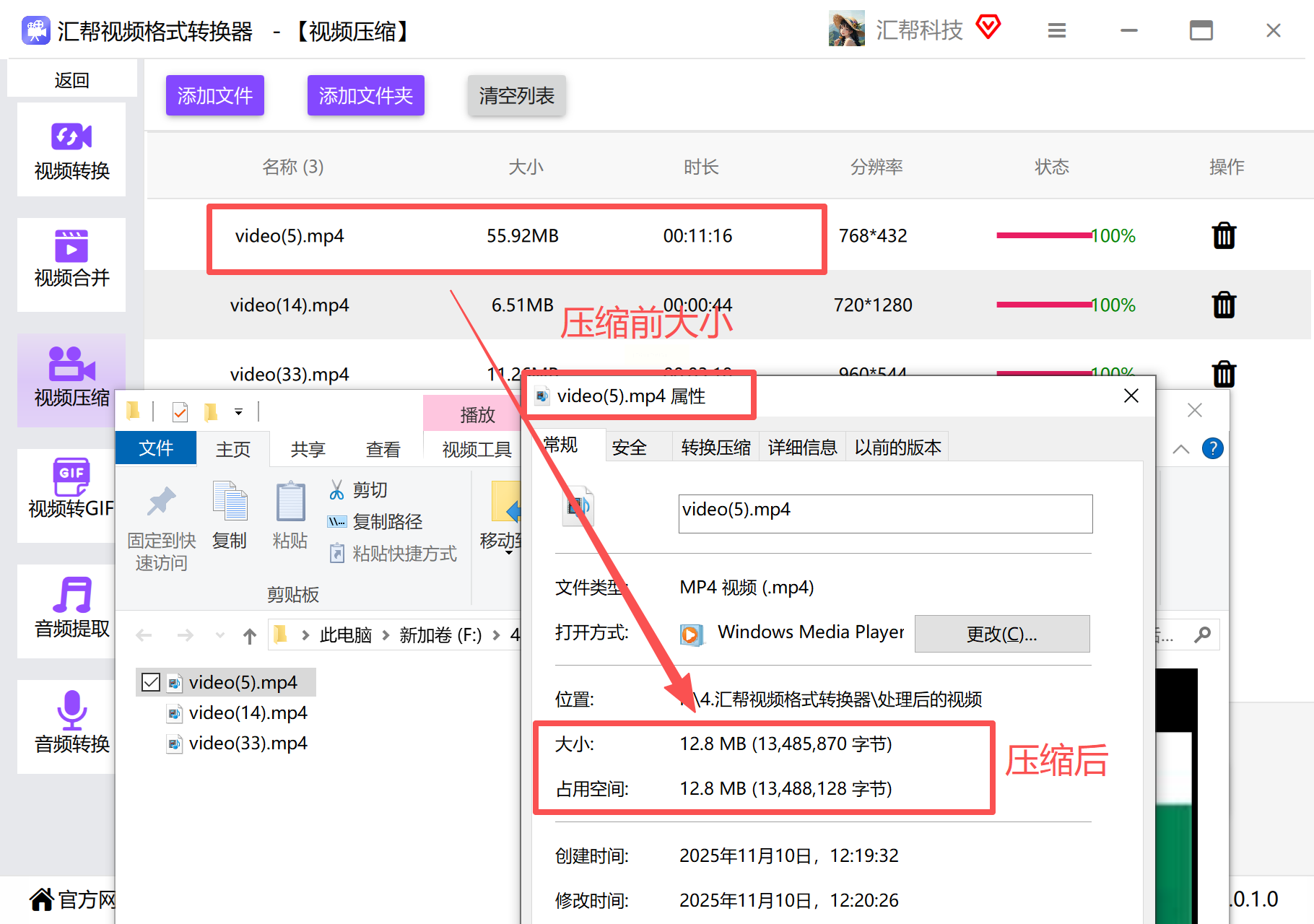
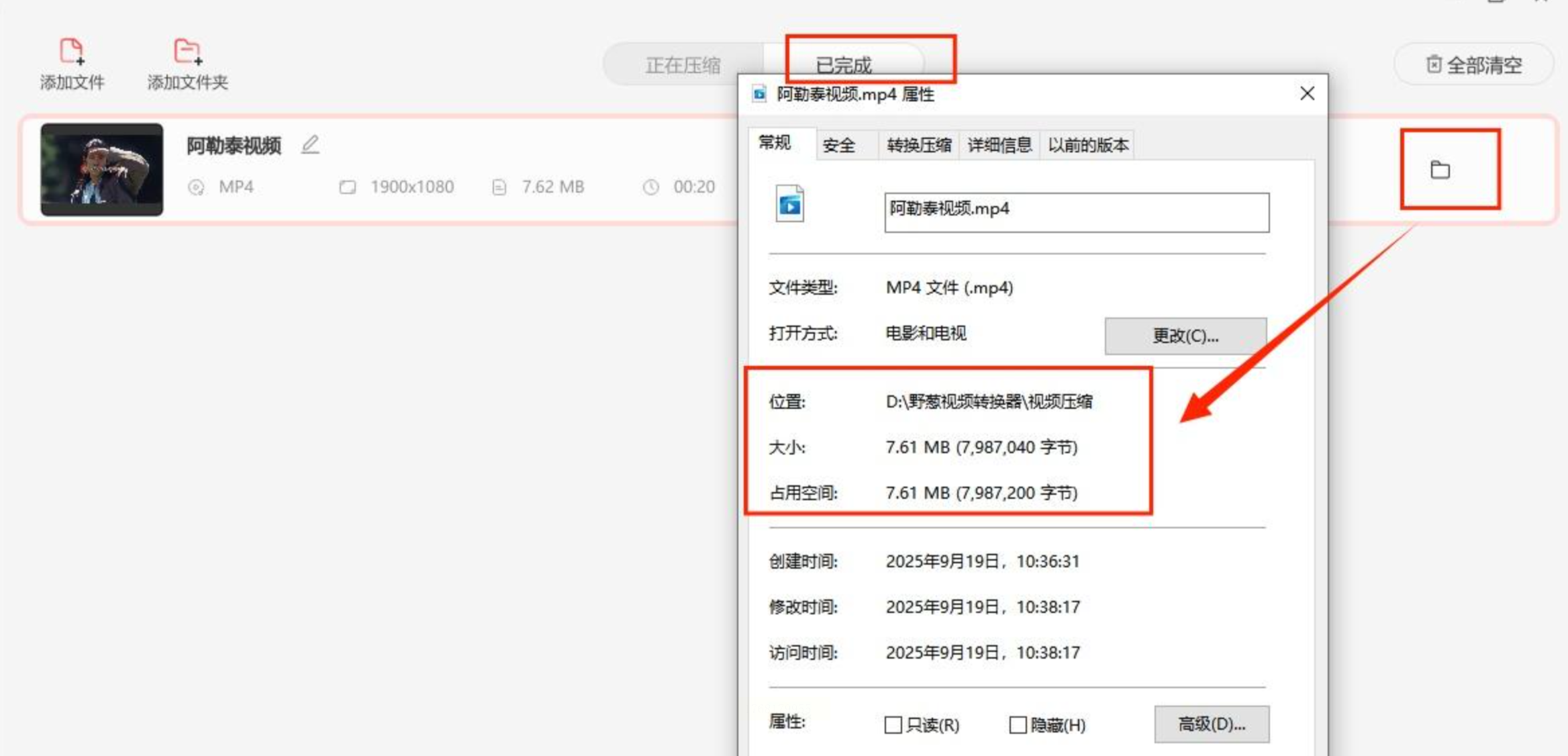
6. 质量验证:压缩完成后播放检查,若画质损失明显,可提高质量滑块重新压缩
工具二:剪映软件也可以压缩视频文件
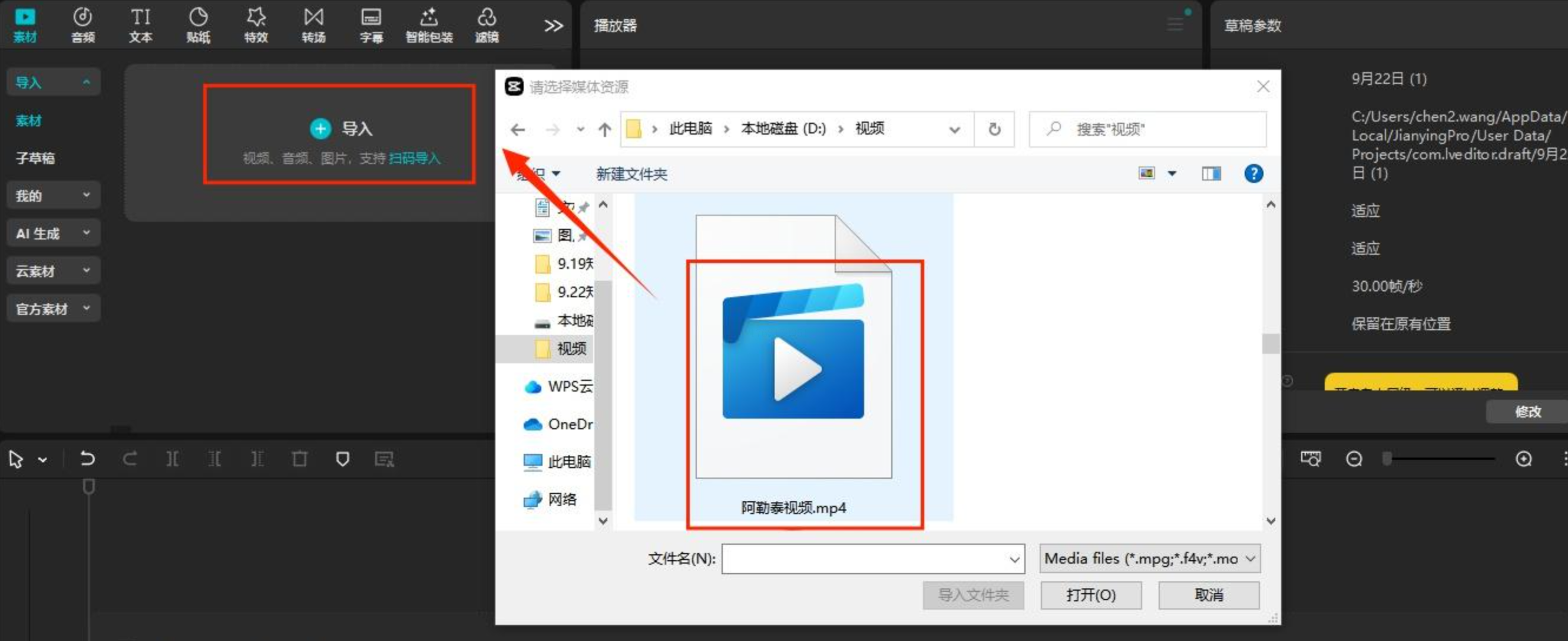
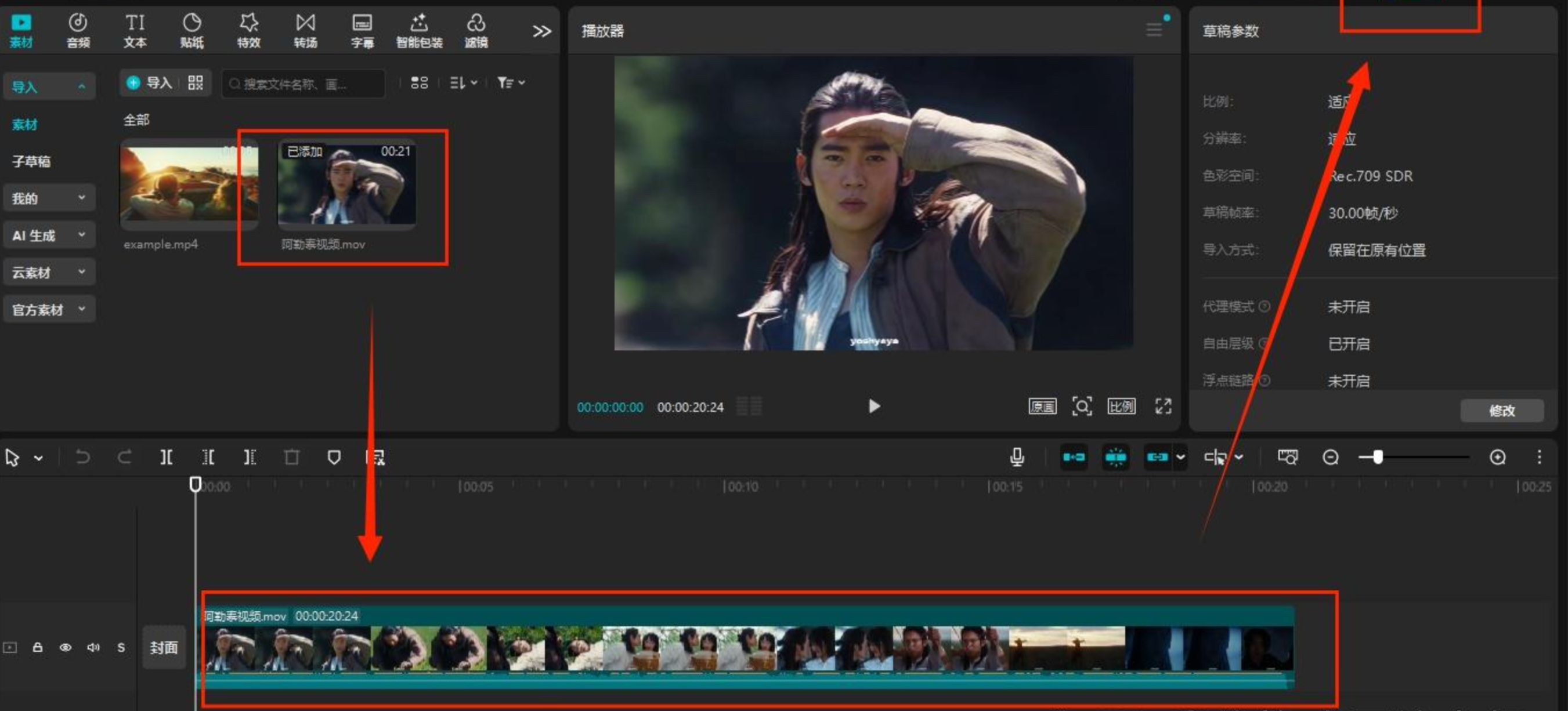
1. 素材导入:打开剪映,点击"开始创作"导入MP4文件,拖入时间轴轨道
2. 剪辑优化(可选):删除冗余片段、裁剪黑边、调整亮度对比度
3. 导出设置:
- 点击右上角"导出"按钮,进入设置界面
- 分辨率:1080P→720P(节省45%空间),720P→480P(节省60%空间)
- 码率:原8000Kbps→5000Kbps(平衡画质与体积)
- 帧率:保持25fps不变,避免动态画面卡顿
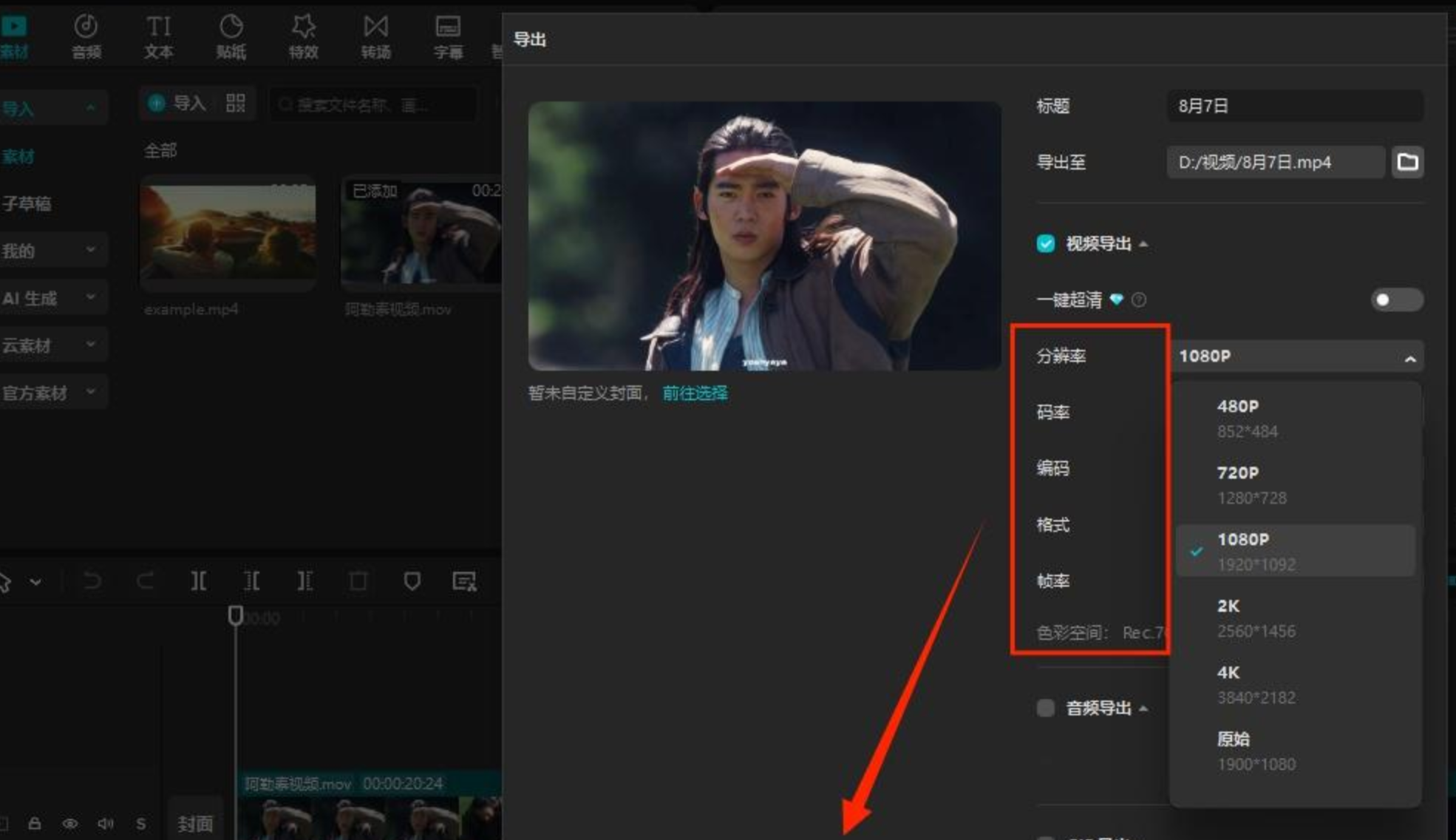
4. 预览验证:查看左下角"预估大小",调整参数至目标范围
5. 完成导出:确认设置后点击导出,等待进度条完成(比原始视频快约2倍)
工具三:HandBrake软件也可以压缩视频文件
1. 软件准备:
- 首次运行需安装系统组件,按提示完成初始化设置
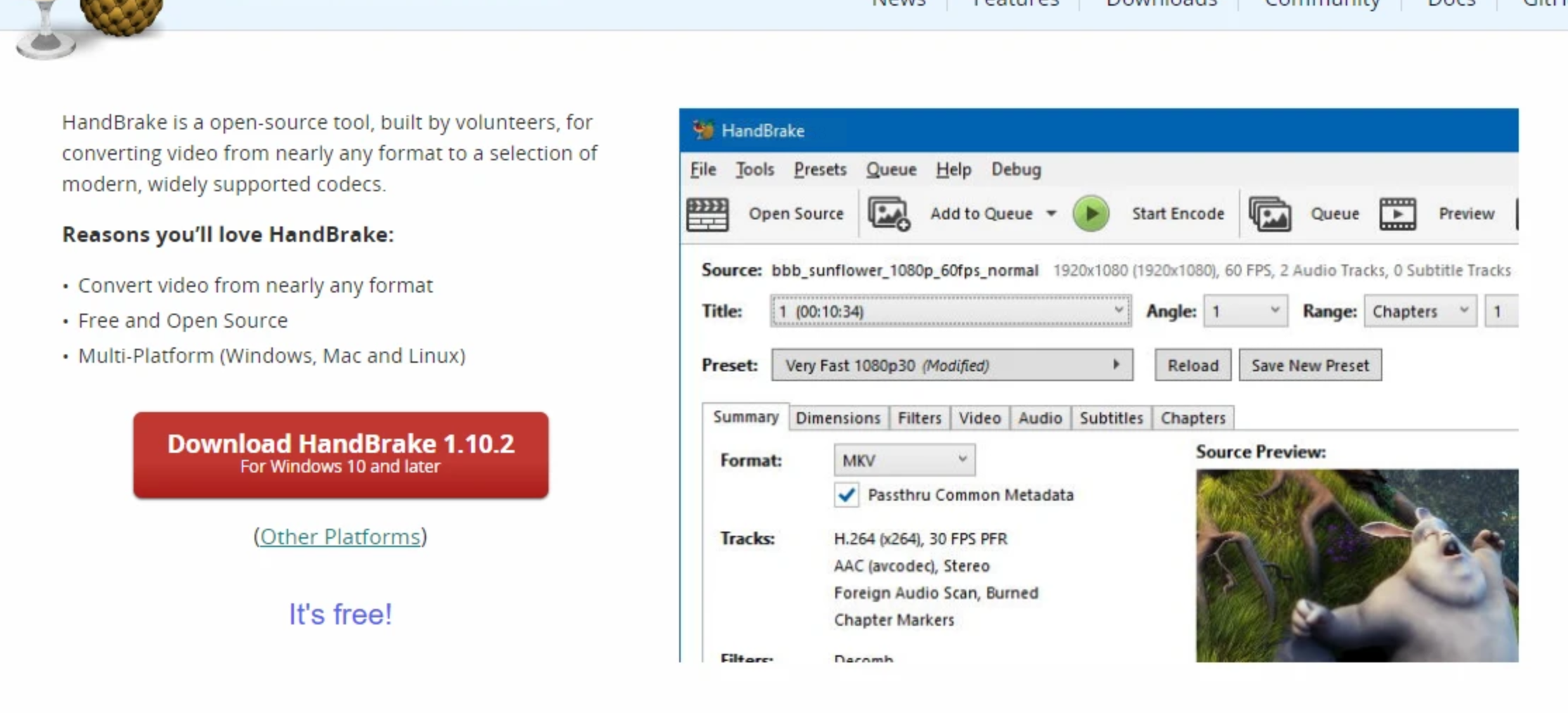
2. 文件导入:点击左上角"Open Source",选择需要压缩的MP4文件
3. 输出设置:
- 输出格式选择MP4
- Preset预设:"Very Fast 1080p30"(快速压缩)或"Slow 720p30"(高质量压缩)
- 可手动调整:Video→Quality(2-pass编码可提升压缩效率)
- 音频设置:AAC编码,比特率128Kbps(平衡音质与体积)
4. 高级参数:
- 分辨率:Width×Height设置为1280×720(16:9比例)
- 码率控制:CBR(恒定码率)5000Kbps(稳定画质)
- 编码器:H.264,Profile:High@L4.1(兼容性最佳)
5. 开始转码:点击"Start Encode",进度条显示转码状态,完成后自动提示
压缩中常见问题解决
1. 压缩后无法播放:检查是否因编码格式不兼容,建议换H.264编码
2. 画质过度损失:立即回退压缩率,增加码率500-1000Kbps
3. 压缩速度慢:关闭杀毒软件实时监控,或升级硬件(增加内存至8GB以上)
4. 文件损坏:使用视频修复工具(如VLC播放器)修复后重新压缩
视频压缩是数字时代必备技能,选择合适工具能显著提升工作效率。记住:压缩不是简单减小文件,而是在参数间找到平衡点。建议优先使用本地软件,避免隐私泄露和网络依赖。实际操作中,建议先小范围测试(1-2分钟片段),确认效果后再批量处理。随着AI算法进步,未来会有更智能的压缩工具出现,但掌握基础参数调节仍是核心能力。
