

拍视频的时候选了MOV格式,画质确实没得挑。但麻烦也跟着来了——发给朋友提示格式不支持,传到电视上识别不出来,甚至有些剪辑软件都打不开。上周三晚上十点多,我那台用了三年的老联想就卡在这个问题上,折腾了好一阵。
其实怎样把mov转mp4这事儿,真没想象中那么复杂。下面把几种方法都捋一遍,你挑顺手的用就行。

主推方法“汇帮视频格式转换器”
先说个工具,汇帮视频格式转换器。这玩意在格式转换这块口碑一直挺稳,支持批量处理,操作也不绕弯子。
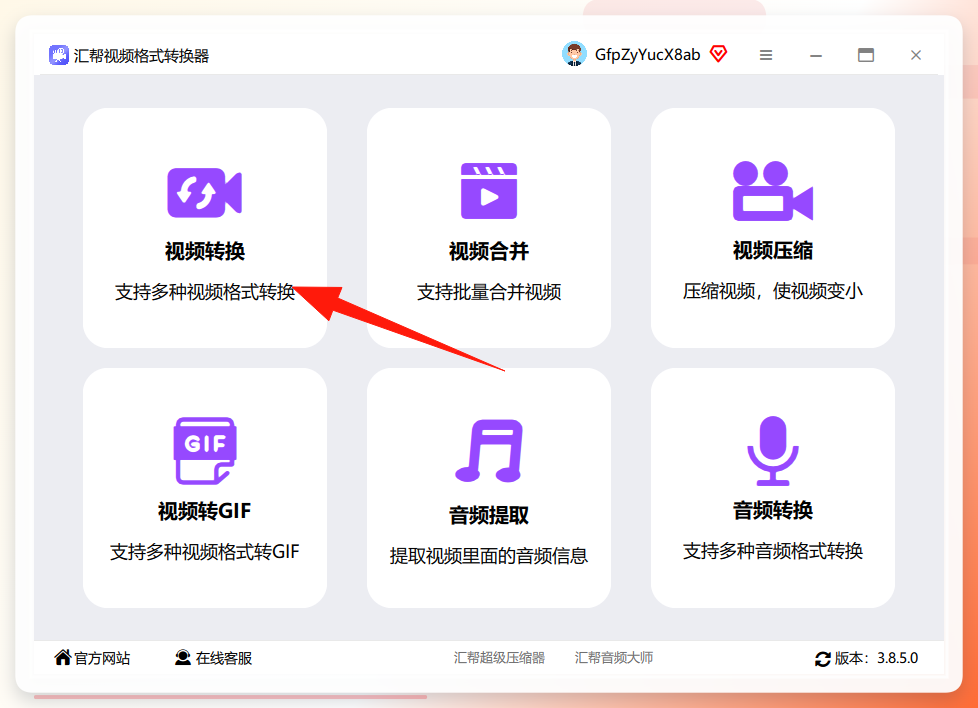
第一步,打开汇帮视频格式转换器,主界面上找到“视频转换”模块,点进去。
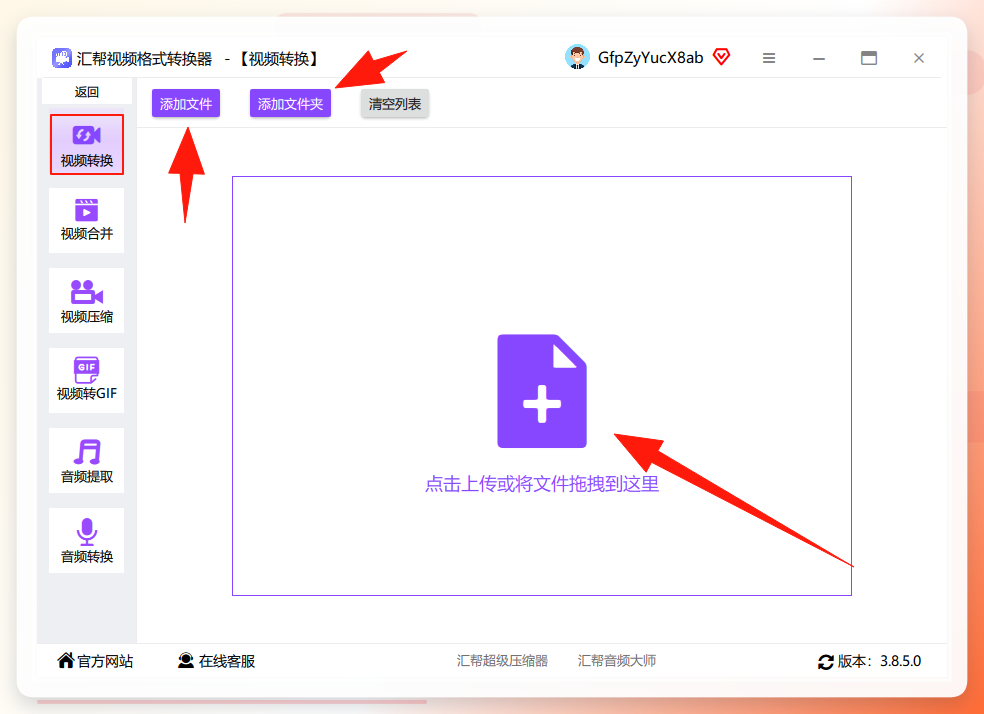
 第二步,添加文件。点“添加文件”或者“添加文件夹”都行,也可以直接把视频拖拽到窗口里。批量上传完全没问题,一次拖十几个进去它也能接住。
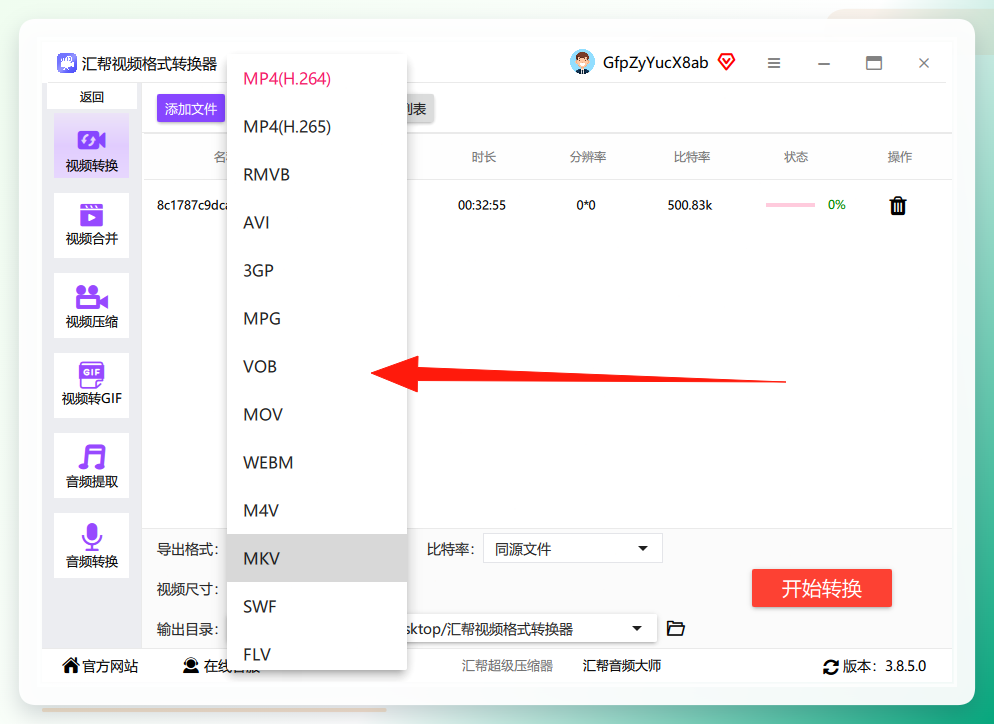
 第三步,设置导出参数。这里要留意几个地方:
- 导出格式:选MP4。当然你想转成别的格式它也支持,不过咱们今天的目标就是MP4。
- 比特率:默认跟源文件保持一致,不懂的话就别动它。
- 视频尺寸:同样默认同源文件。有特殊需求再调,比如要压缩体积可以适当降低分辨率。
 第四步,点“开始转换”。按钮就在界面下方,位置挺显眼。
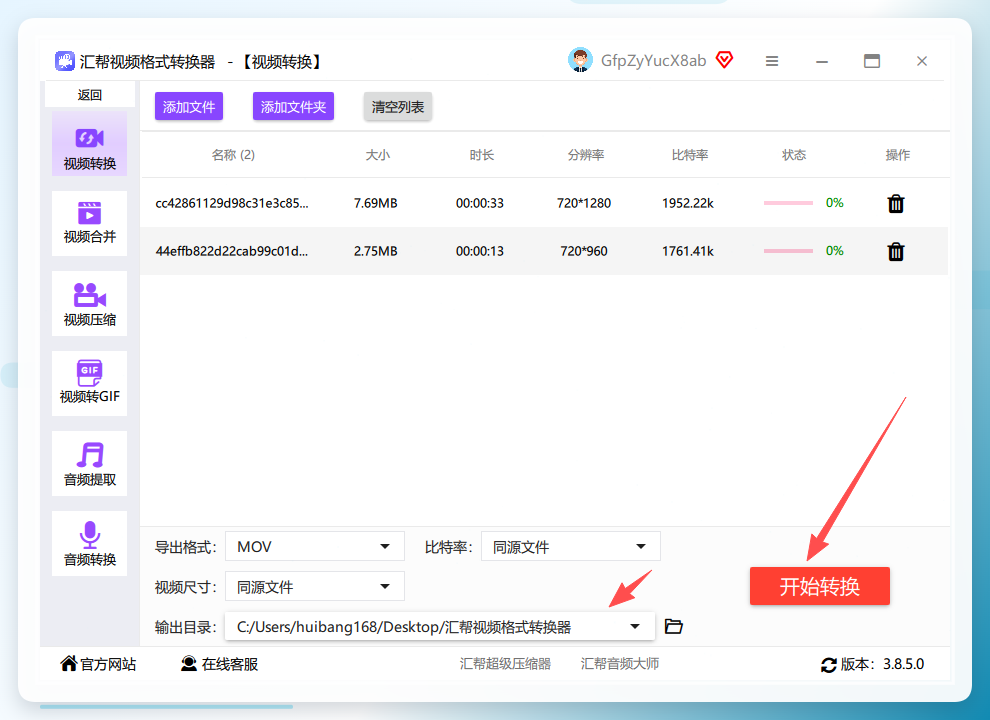 第五步,等进度条走完。转换速度取决于视频大小和电脑配置,一般几分钟内能搞定。完成后就能拿到新的MP4文件了。
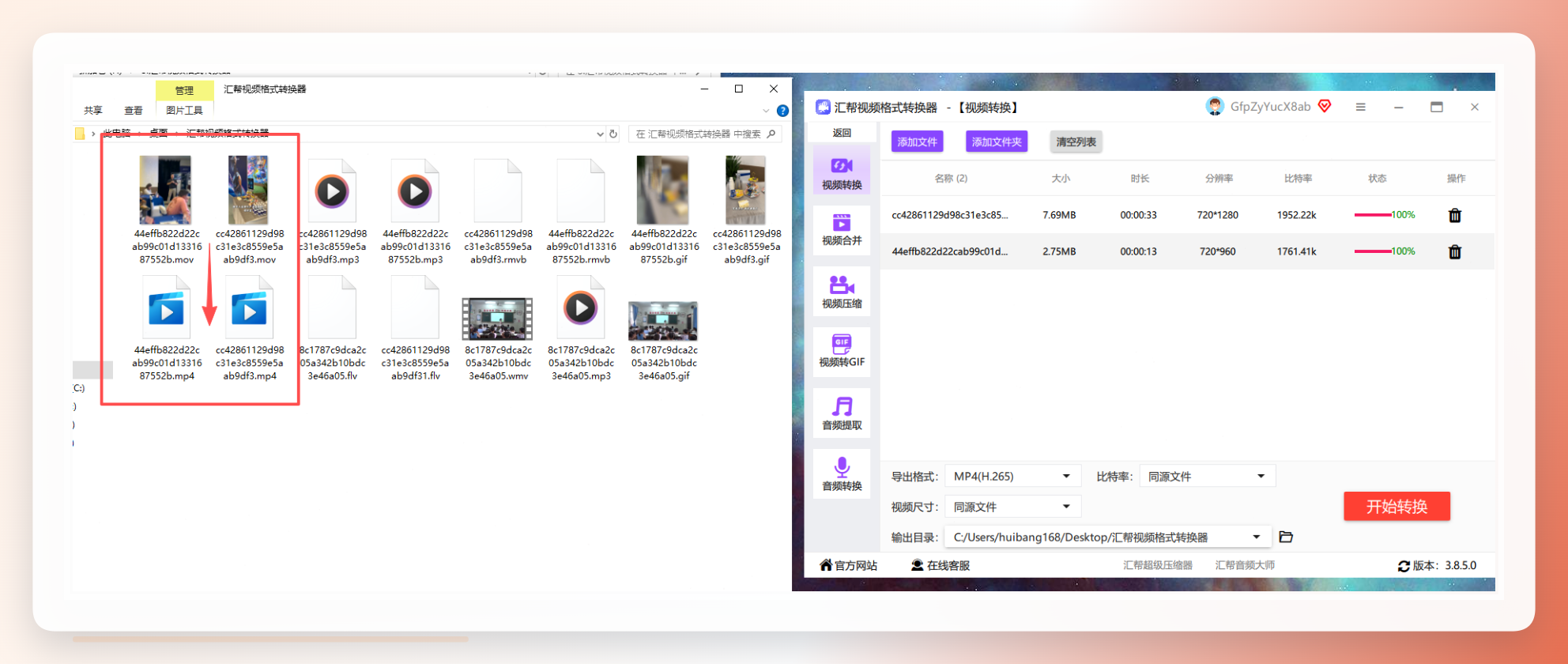 整个流程走下来,快的话两三分钟。我第一次用的时候还特意计时了,一个1.2G的MOV文件,转了差不多四分钟出头。(可能跟电脑配置也有关系)
另一个工具也顺手
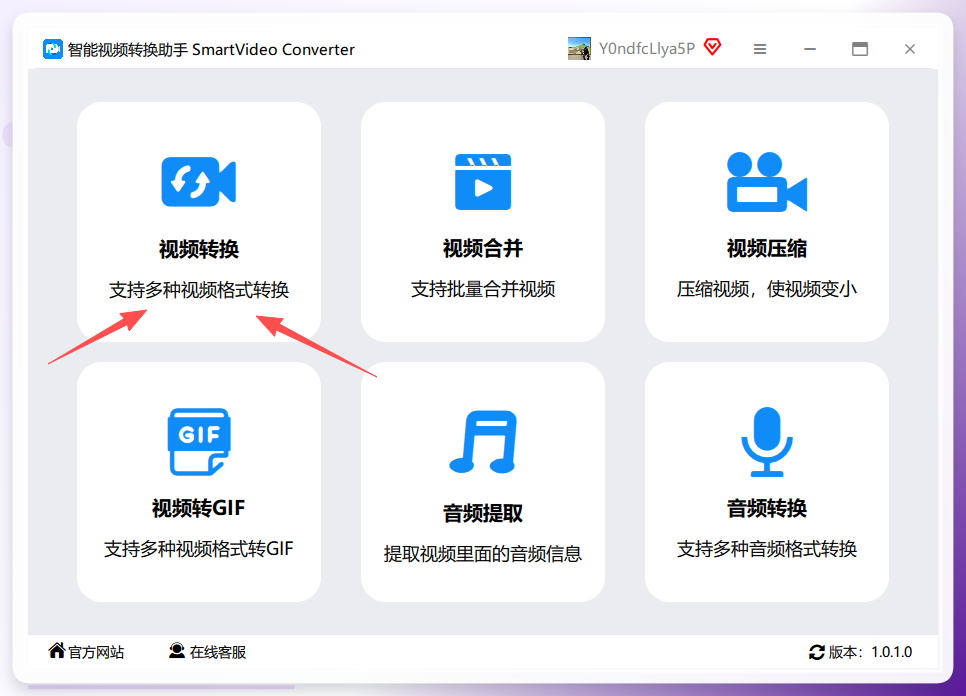
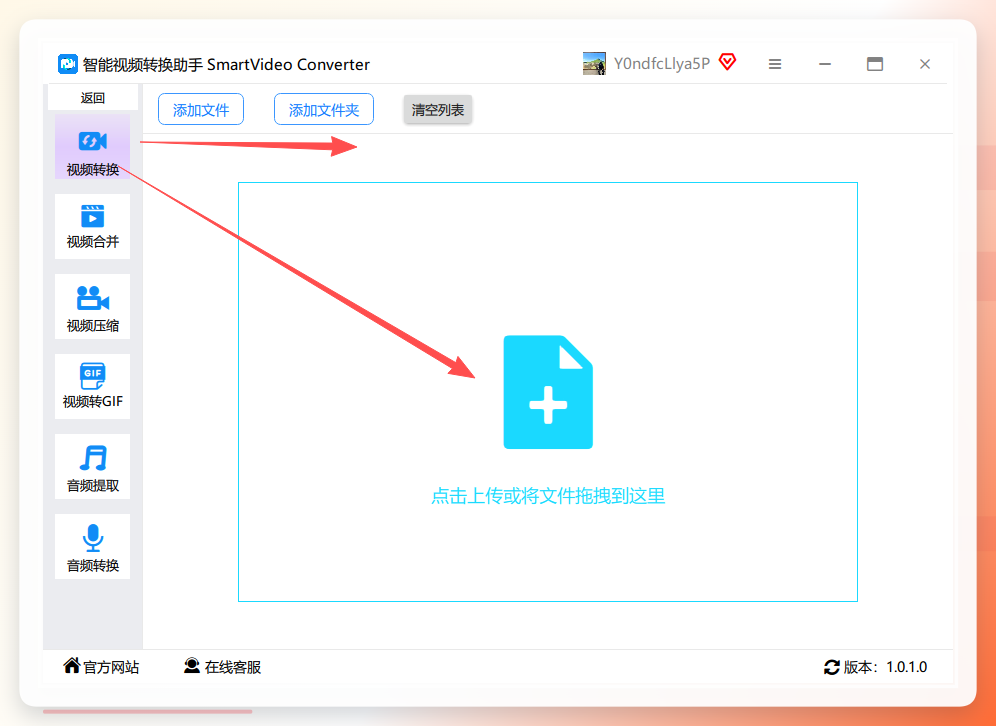
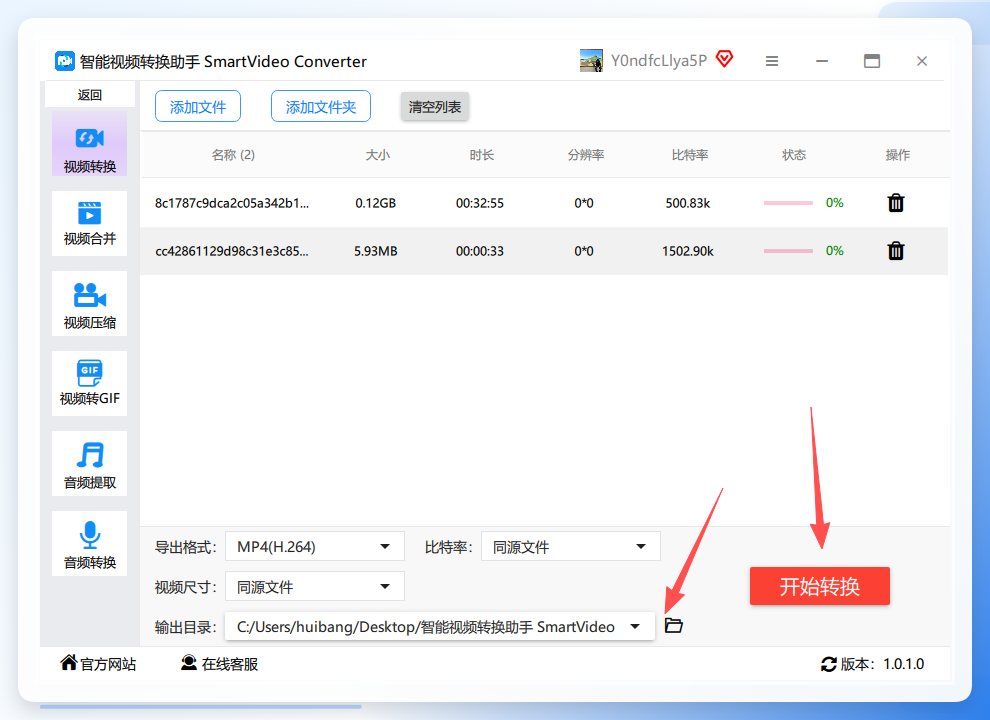
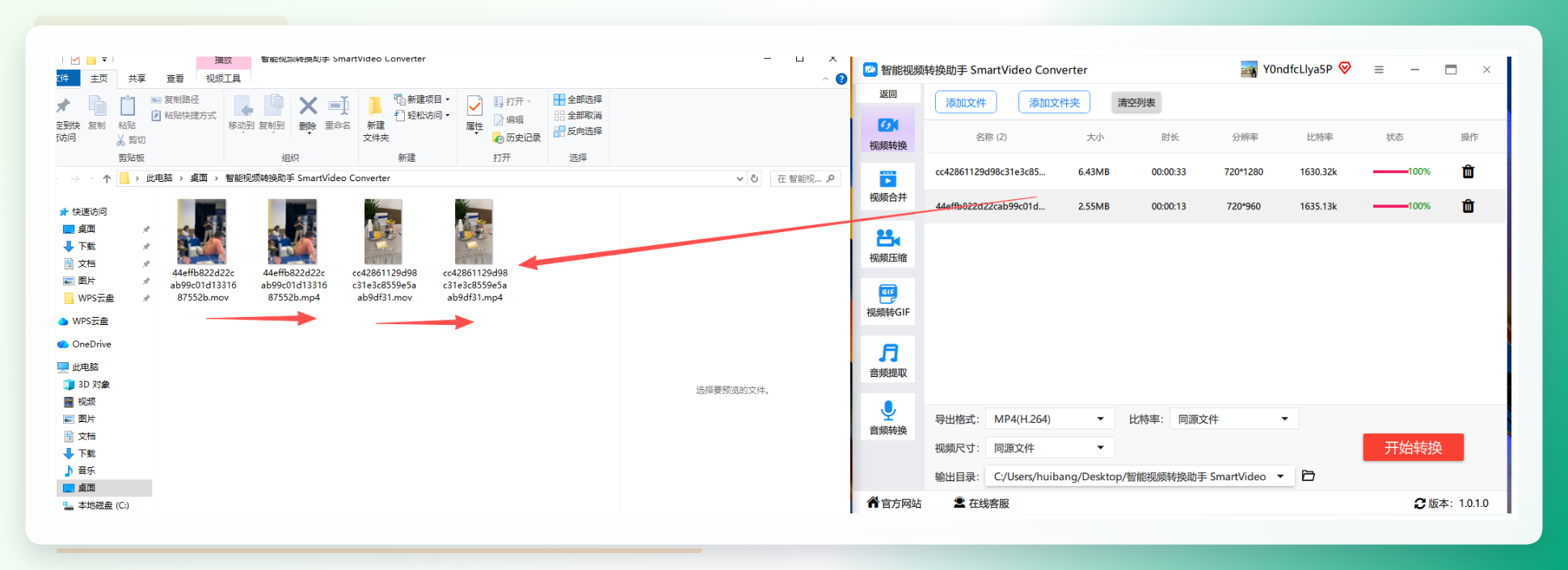
智能视频转换助手的操作逻辑跟上面那款比较接近。打开软件后选择“视频转换”,然后添加文件、设置格式、选输出目录、点开始转换。步骤大同小异,就不一步步展开了。
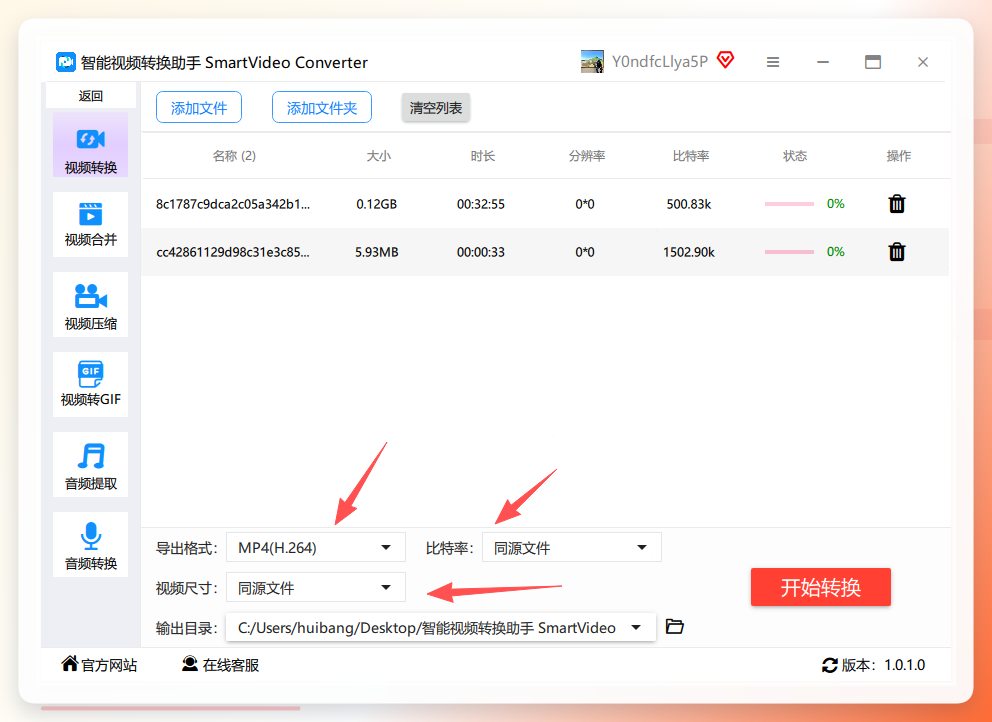 有一点需要提醒:比特率数值不是越大越好。调太高文件体积会膨胀得厉害,画质提升却未必明显。一般保持默认或者稍微往上走一点就够用了。
开源方案了解一下
Shotcut是一款开源的跨平台视频编辑软件,导出功能也挺丰富。操作路径是这样的:打开软件后点击打开文件导入MOV视频,把它从播放器视图拖到时间线轨道上,然后点上方菜单的“输出”标签,在预设列表里找到H.264 Main Profile (MP4),最后点“输出文件”就开始转换了。
这个方案适合本来就做视频剪辑的朋友,顺手就转了。但如果只是单纯想转个格式,专门去学一遍Shotcut的操作,多少有点杀鸡用牛刀的意思。
在线工具能不能用
网上搜“mov转mp4”能出来一堆在线转换网站。上传文件、选格式、点转换、下载,四步完事。听起来很方便对吧?
但这里有个坑得说清楚:在线工具通常有文件大小限制,超过几百兆可能就传不上去了。另外你的视频要上传到别人的服务器,隐私方面自己掂量一下。偶尔转个小文件可以,重要的、私密的视频建议还是用本地软件处理。
几个容易踩坑的地方
转换之前最好确认一下源文件有没有损坏。有些MOV文件在拍摄或传输过程中出了问题,转换时会报错。遇到这种情况可以先试试用播放器能不能正常打开。
输出目录别选C盘系统盘。倒不是说不能选,主要是转换出来的文件有时候体积不小,堆在系统盘里时间长了影响电脑运行速度。
还有一点,转换过程中别强行关闭软件。哪怕进度条卡住了也稍微等一等,强行终止可能导致输出文件不完整。
最后说两句
怎样把mov转mp4这个问题,说到底就是选个趁手的工具的事。偶尔转一两个小文件,在线工具凑合能用。但要是经常需要处理视频,或者文件比较大、对隐私有要求,装个本地软件更省心。汇帮视频格式转换器和智能视频转换助手都是不错的选择,操作门槛低,批量处理也扛得住。Shotcut适合本身就在做剪辑的朋友。
根据自己的实际需求来就行,不用纠结哪个“最好”——适合自己的就是最顺手的。
