

webm格式转换成mp4怎么转? 上周三晚上九点多,合租室友小周端着碗面条敲我房门,手机举到我面前——他接了个剪短视频的私活,客户发来一个网盘链接,里面躺着15个webm文件。他电脑上那款剪辑软件导入时直接弹了个红框,大意是"不支持此格式"。小周问我:这玩意儿咋整?
我接过鼠标翻了翻,15个文件加起来大概1.2GB,单个最大的一个接近300MB。这问题我去年也碰到过,当时折腾了小半天。今天把我们俩踩过的弯路口子捋一捋,按场景分个类,你对号入座就行。

webm格式转换成mp4怎么转?急着交差时我们用的这个
小周那单活第二天中午就要交初剪。我们试的第一个办法是汇帮视频格式转换器,原因很简单:不用上传、支持批量、离线跑。15个文件拖进去,设置一次,剩下交给进度条。
工具上手感受
界面不花哨,主界面第一屏就是视频转换入口。对于不太懂参数的小周来说,这种"打开就知道点哪"的设计挺顺手。我们俩从安装到开始转换,前后大概花了三分钟不到。
详细操作流程
步骤1:进入视频转换模块
安装后打开软件,主界面直接点视频转换。
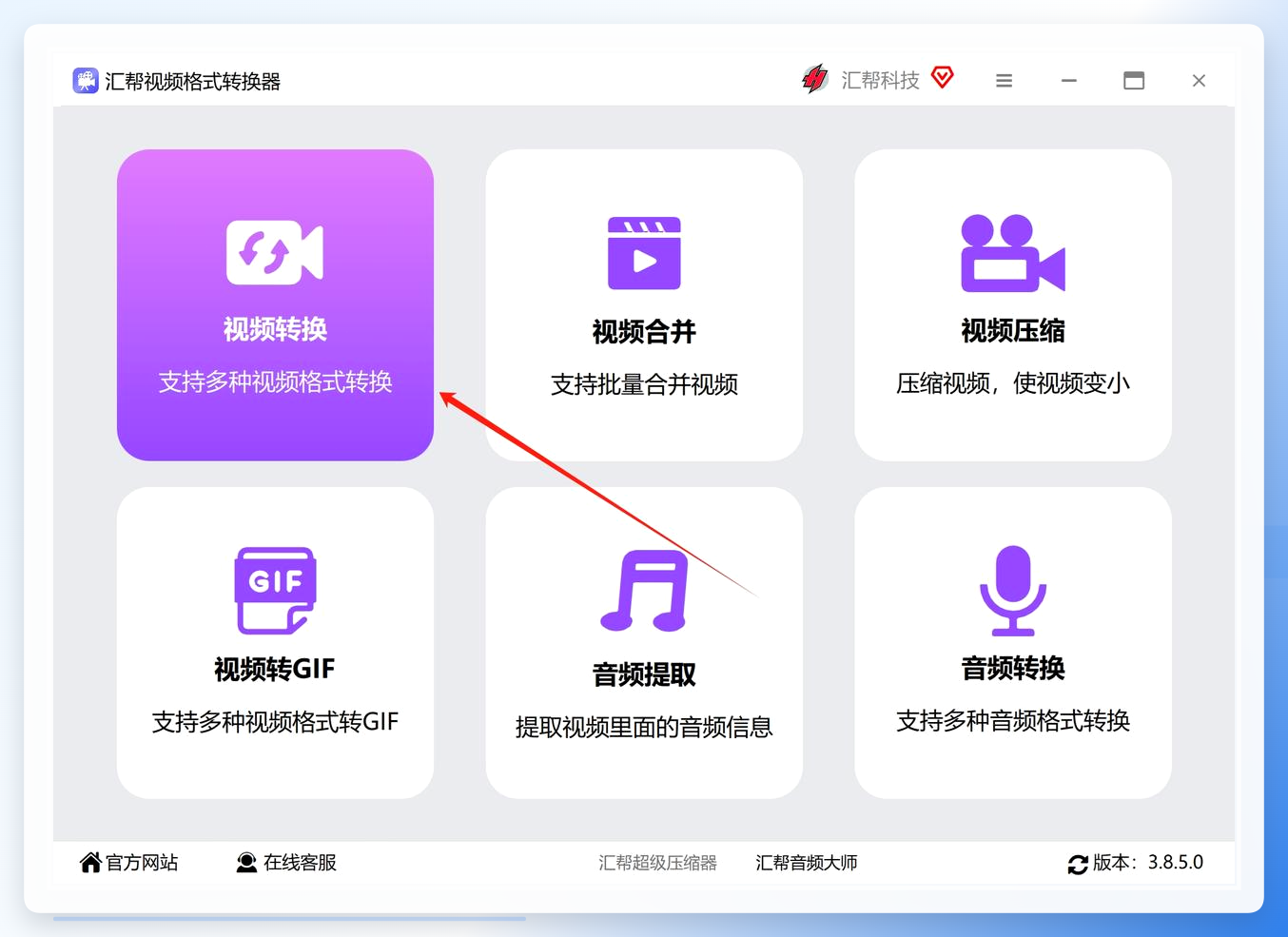
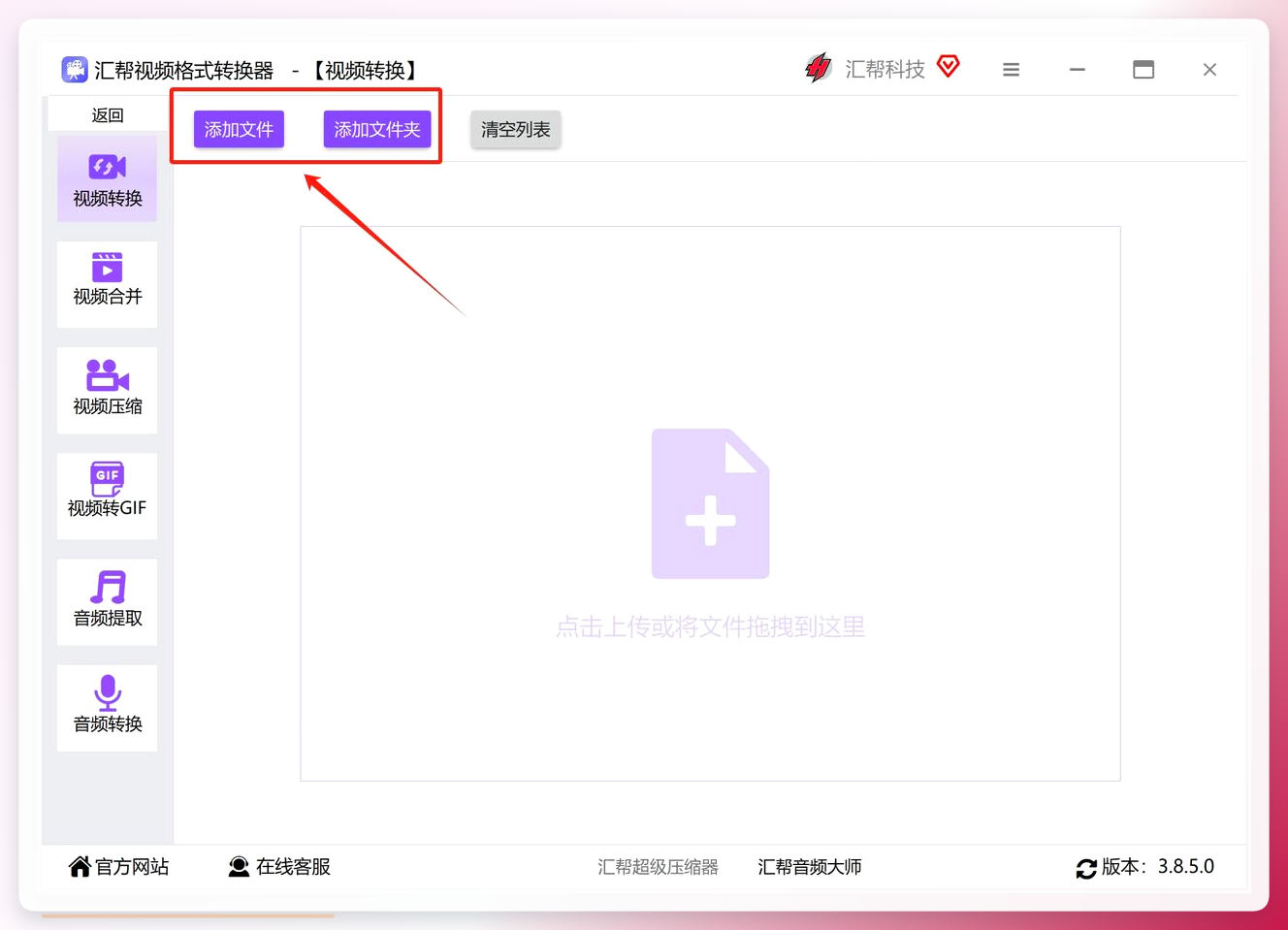
步骤2:批量添加文件
点添加文件可以多选。更省事的做法是把整个文件夹直接拖进窗口——小周那15个webm就是这么一次性全进去的,不用一个个点。
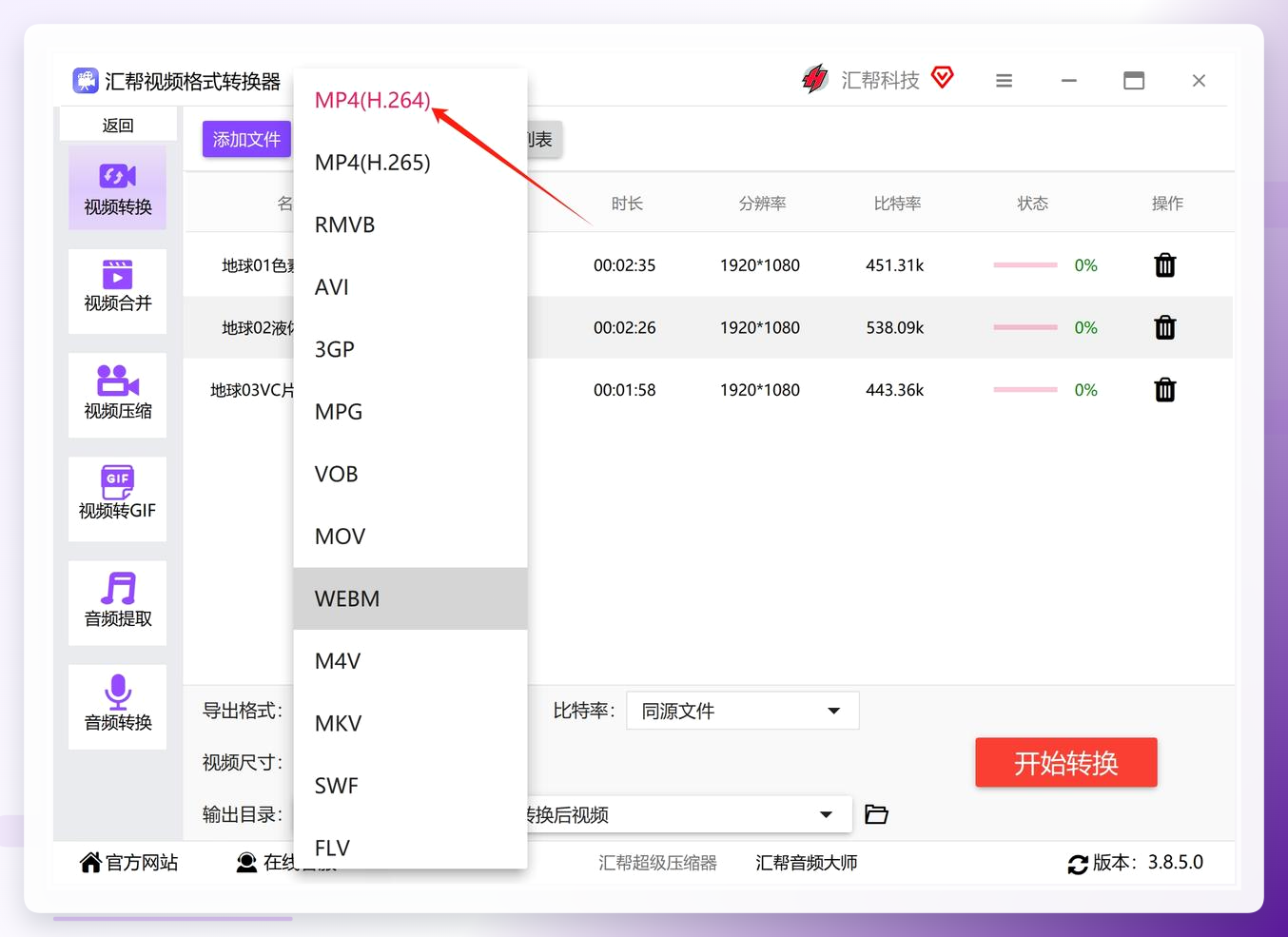
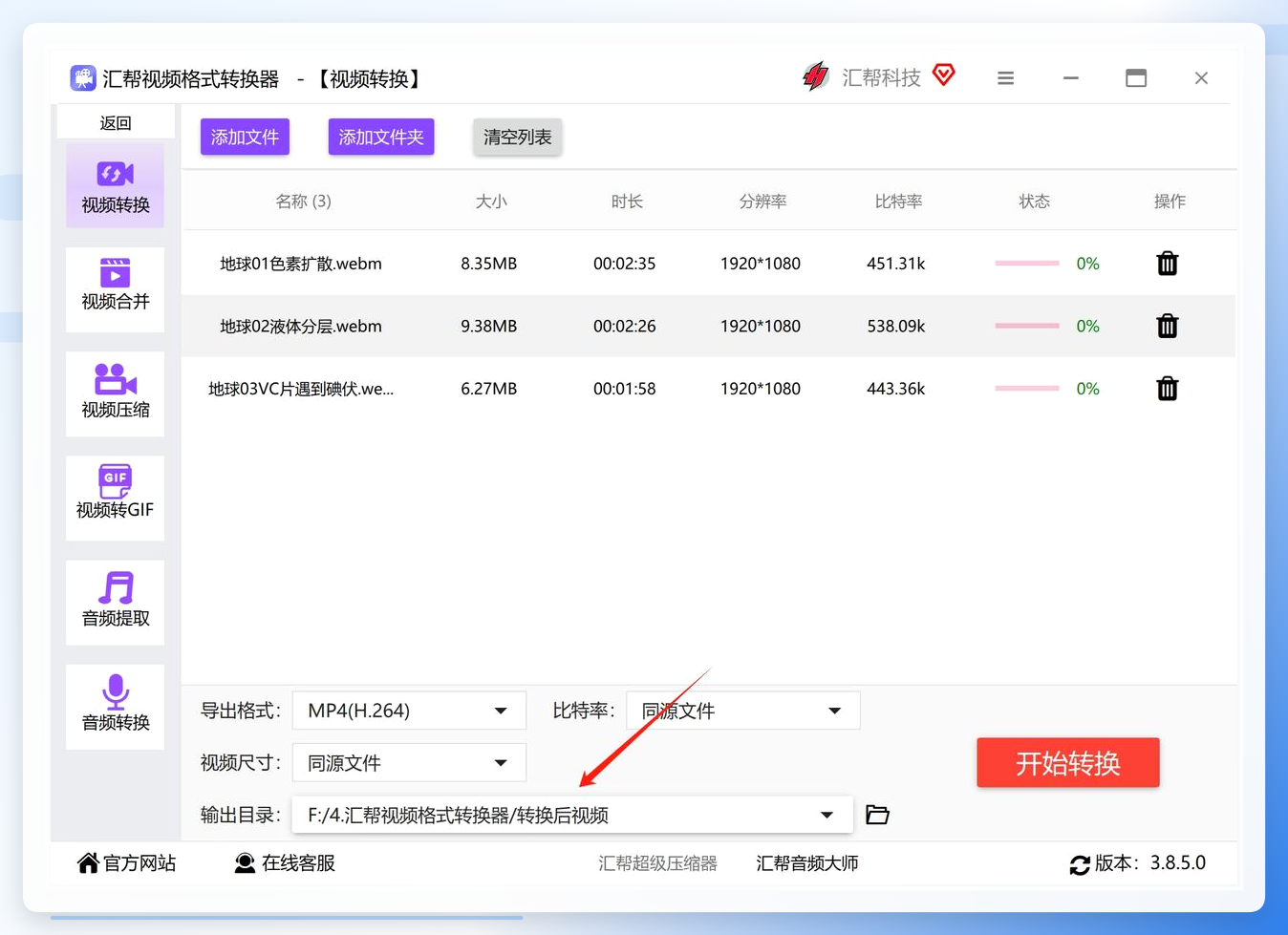
步骤3:输出格式选MP4
底部输出设置区域选MP4。软件给了两种MP4预设,没特殊要求选第一个标准MP4,兼容性最稳。
步骤4:高级设置(可跳过)
点高级设置能调分辨率和比特率。我们那次没动,保持默认。这里有个小提醒:如果客户对画质有明确要求,比如要1080p,记得在这里把分辨率锁定,不然默认可能按源文件走。
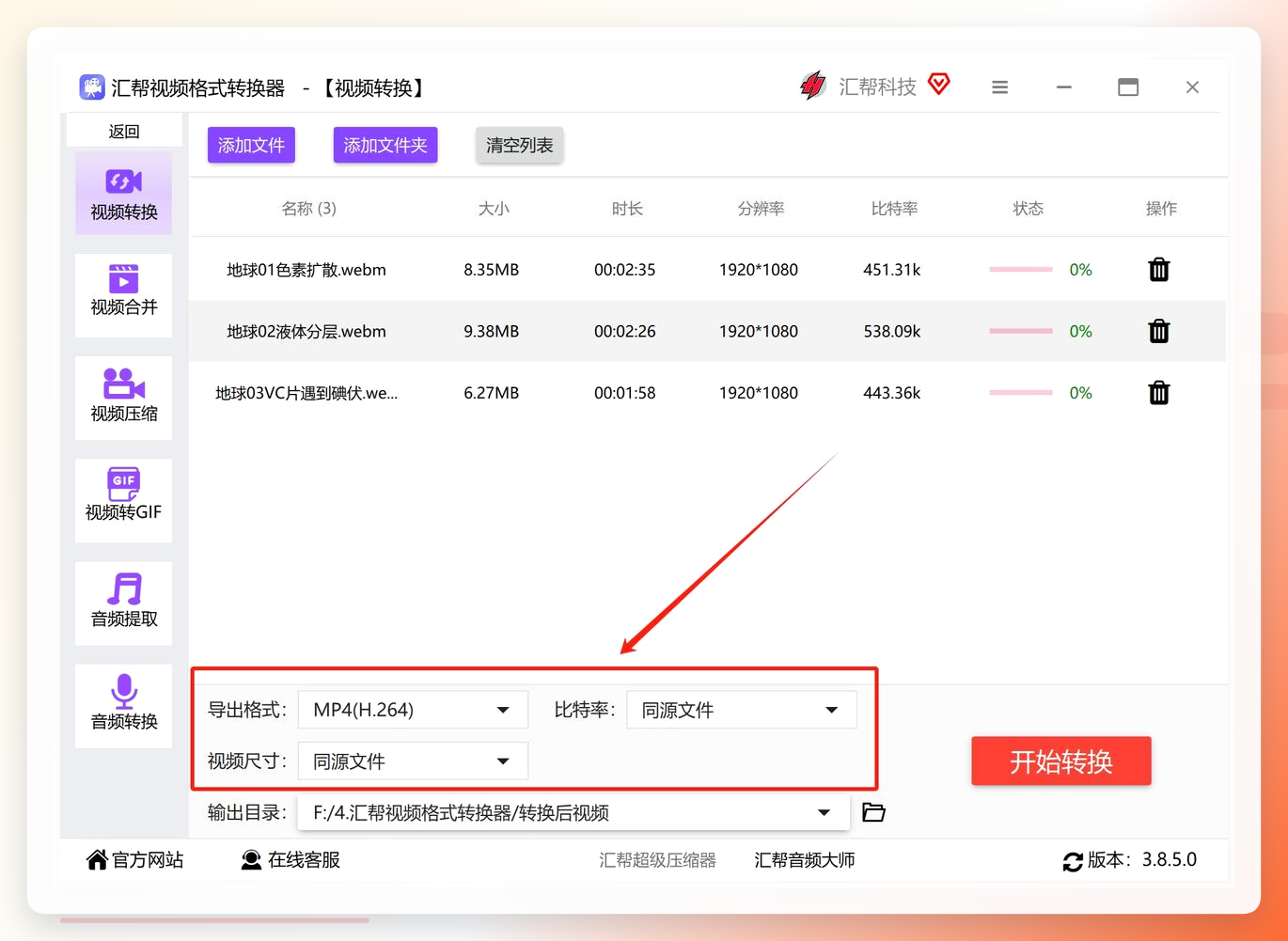
步骤5:设置输出目录
点浏览选一个自己找得到的文件夹。小周直接选了桌面,转完一眼就能看见。
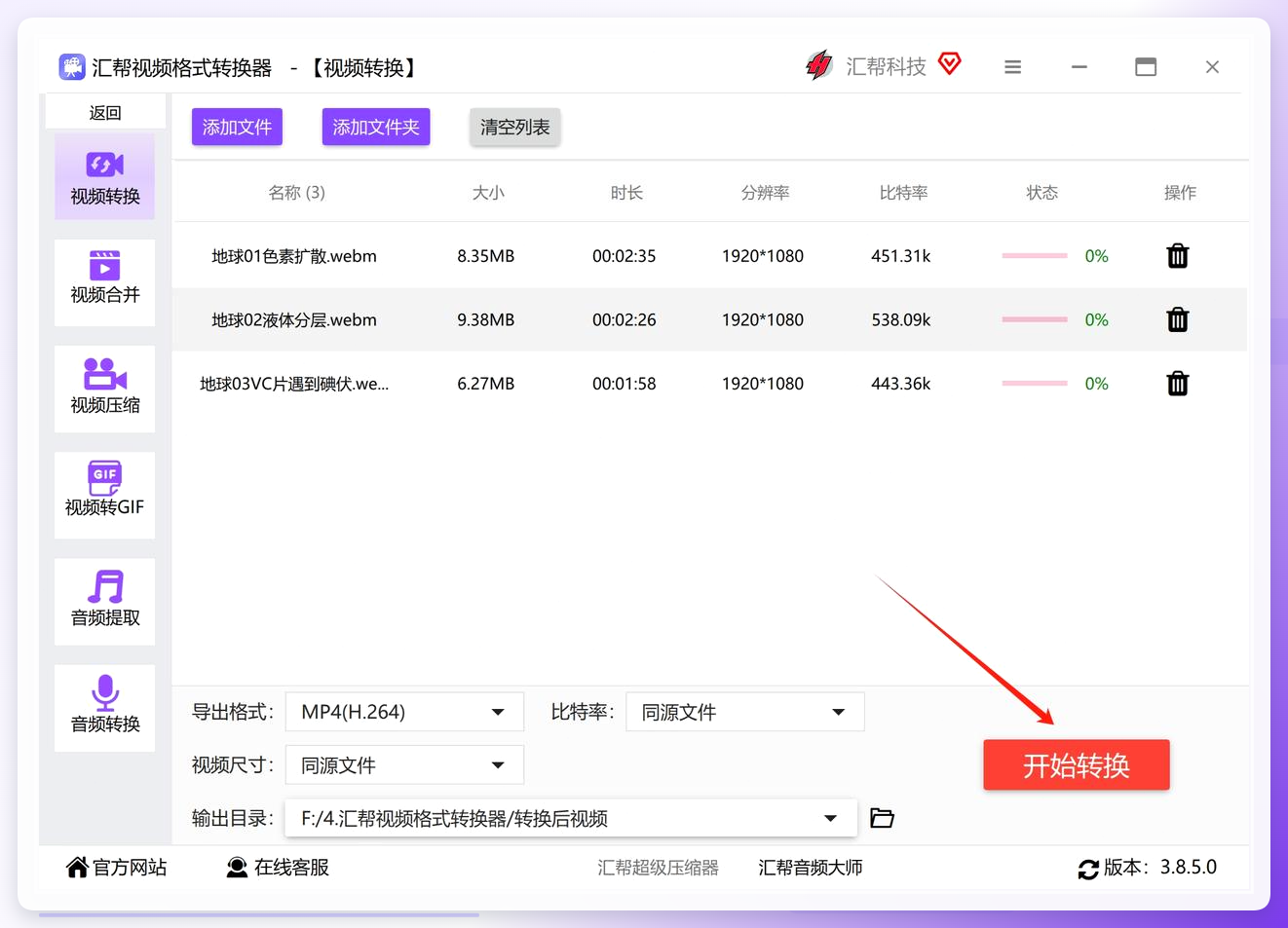
步骤6:开始转换
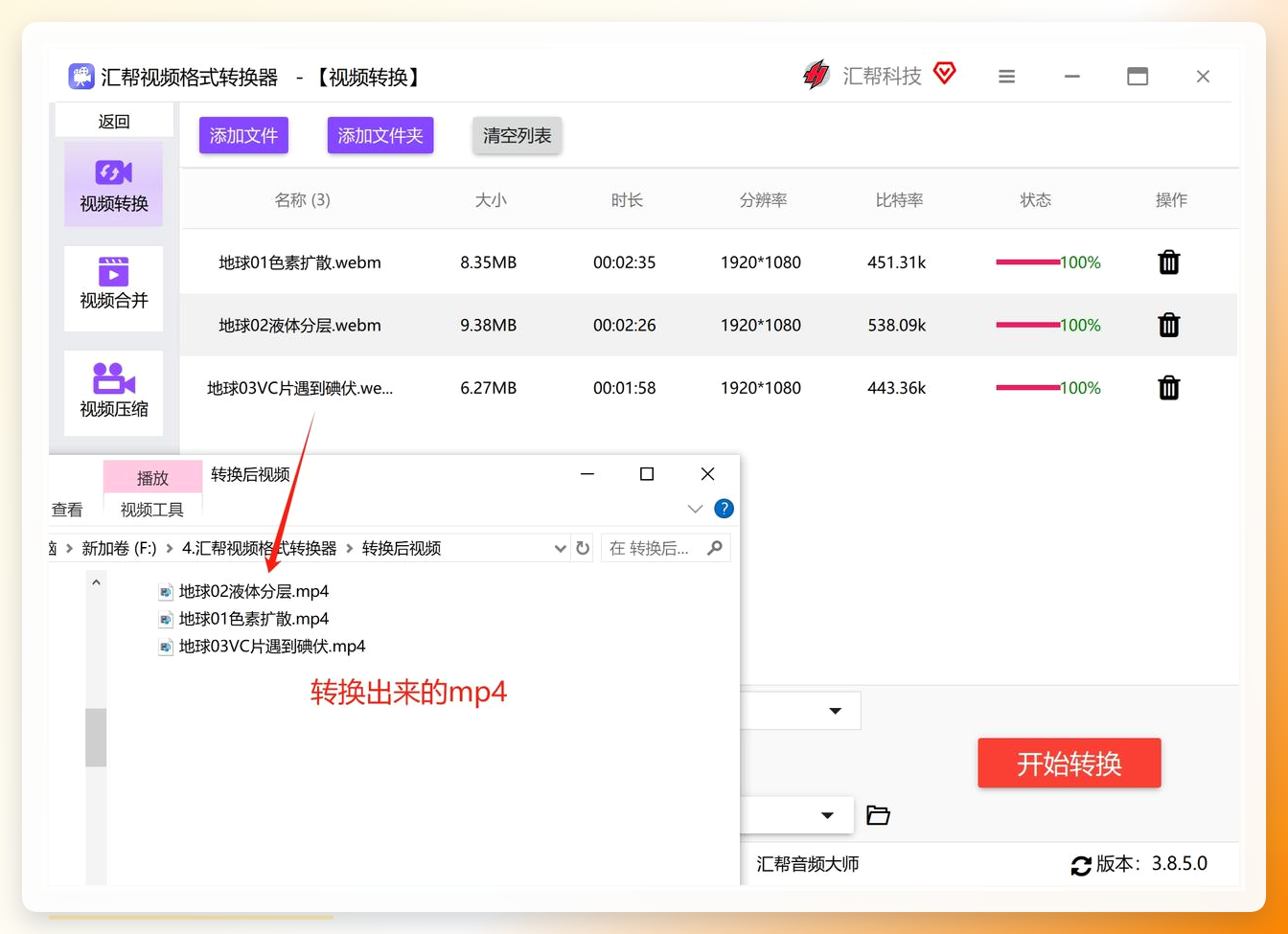
点右下角开始转换。15个文件跑完大概用了两分半钟,结束时软件有提示音。去输出目录一看,MP4整整齐齐躺着。
CloudConvert
打开网站,点Select File上传webm,支持批量。Convert to下拉菜单选MP4,点Convert开跑,跑完批量下载。
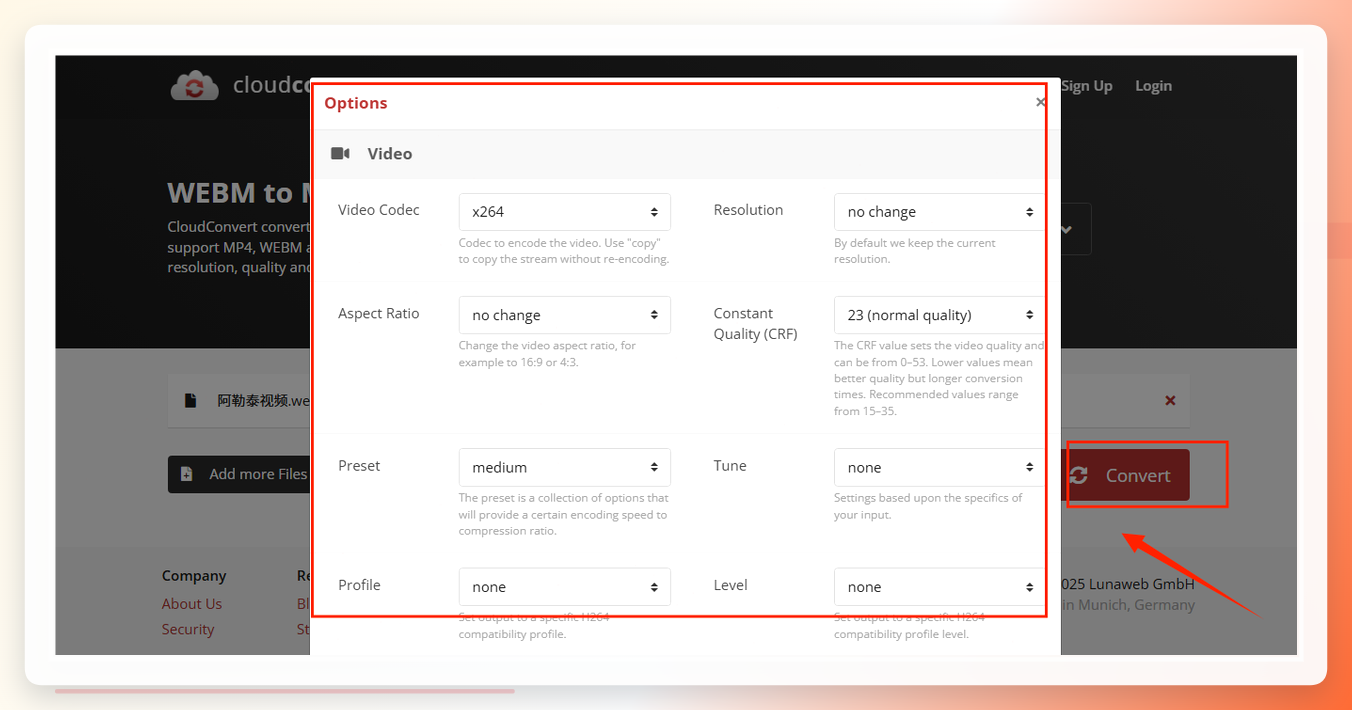 成本与耗时:免费额度有限,小文件够用;15个文件那种量,免费版排队等了五六分钟。赶时间的话不太划算。
金思视频播放器
小周电脑上本来就有这个播放器,没想到它自带转换功能。右下角工具箱→视频转换,添加文件加载webm,输出格式选MP4,设好路径点转换,弹窗提示"导出成功"就完事了。
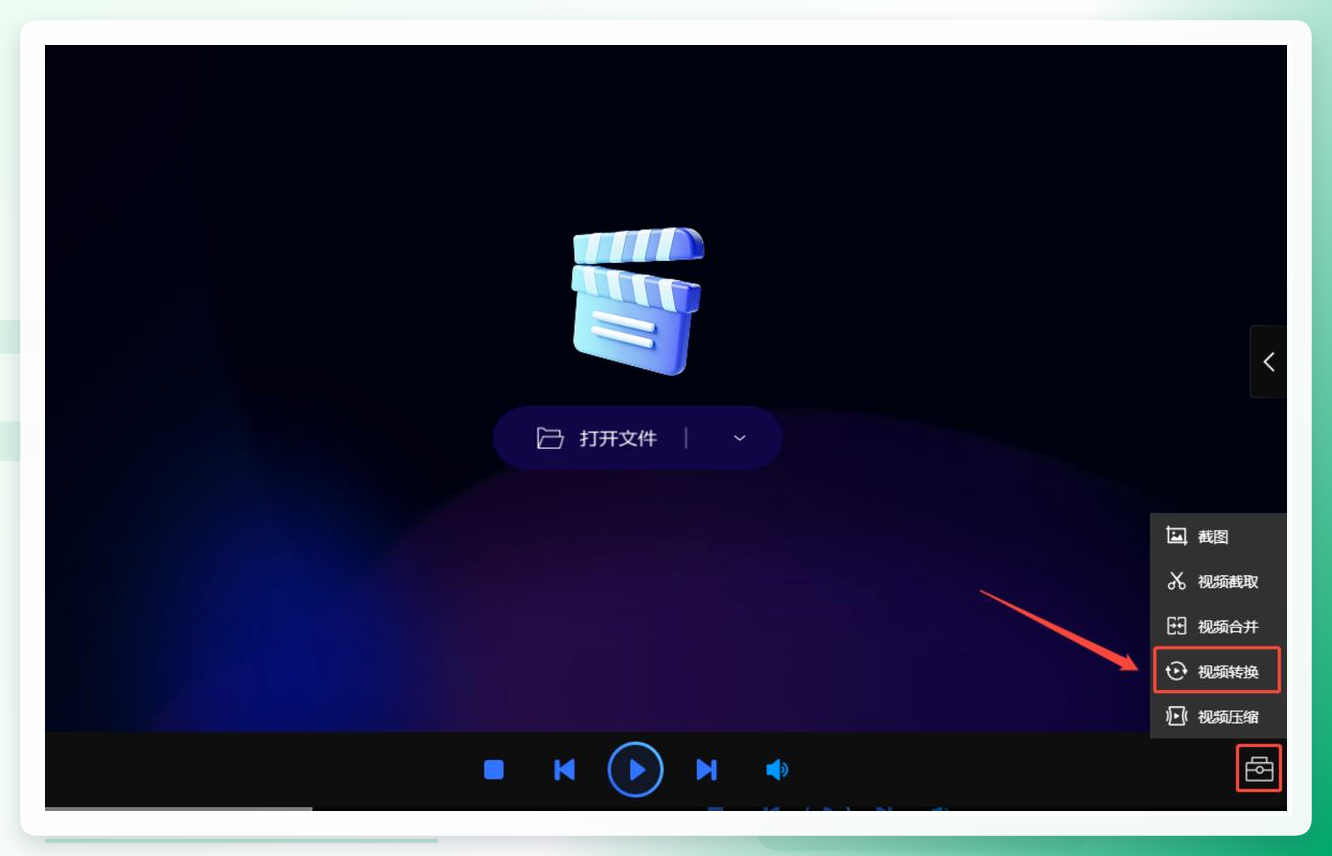
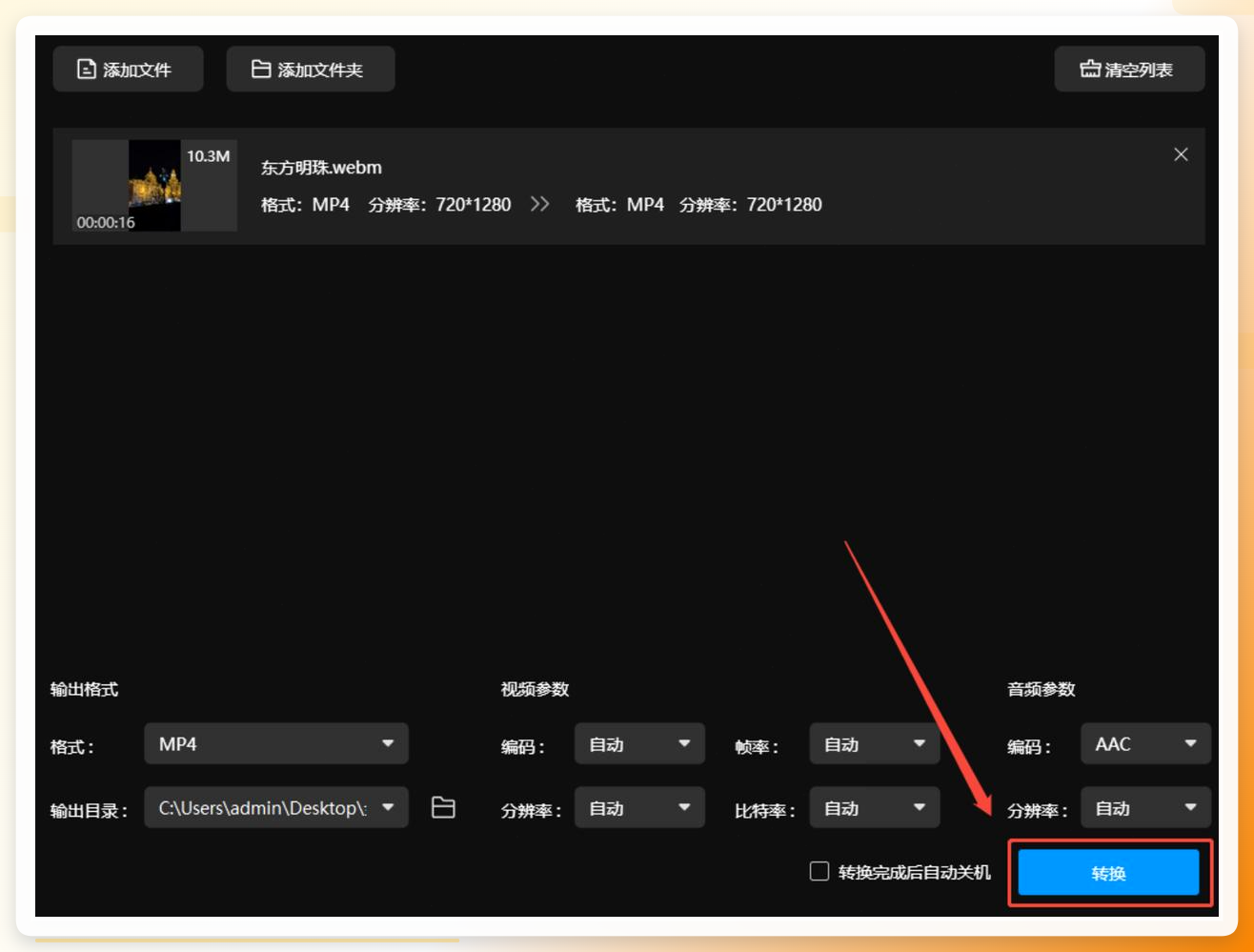 适合谁:电脑里已经装了这播放器的人,顺手就用,不用额外折腾。
webm格式转换成mp4怎么转?另外7个路子按需取
下面这些是我们陆续试过或身边人用过的,按类别分开说,步骤都写全了。
FFmpeg命令行(命令行类)
- 下载FFmpeg解压,把
bin目录加进系统环境变量。 - 打开命令提示符,进到webm所在文件夹。
- 输入
ffmpeg -i 输入.webm -c:v libx264 -c:a aac 输出.mp4。 - 回车等跑完。
适合:文件多、要写脚本批量跑的人。小白第一次配环境变量可能得折腾十来分钟。
webm格式转换成mp4画质怎么设置?几个参数别乱动
转格式最怕画质掉一截。我们试下来,分辨率保持和源文件一致是最稳的,别为了压体积硬降。比特率方面,默认值一般够用;如果源文件本身码率高,手动把输出比特率提到跟源差不多,观感差别不大。
说句实在的:参数这块我也不是门儿清,反正我们的原则是——没明确要求就别动,动了反而容易出岔子。
说到底,webm格式转换成mp4怎么转,核心就三条:文件多用批量工具、临时应急走在线、参数没要求就别碰。小周那单活最后按时交了,客户没挑出毛病。至于下次再遇到更冷门的格式,我们打算再攒一篇实测记录——到时候看能不能把踩过的坑都填平。
