

“小伙子,你帮我看看这张纸条上写的是啥意思?”
楼下打印店老板把一张手写便签推到我面前,上面歪歪扭扭写着:“把U盘里那个讲课视频的声音弄出来,存成能听的。”
我一看就乐了。这不就是怎么将视频的音频转为音频文件嘛,说白了就是把视频里的声音单独抽出来,存成一个音频文件。他闺女下周要考教师资格证,报了个网课,视频太长不方便来回拖进度,想转成音频通勤路上听。
这事我熟。前阵子整理素材,我前前后后试了七八种法子,有靠谱的也有折腾人的。今天就着这张便签,把我门儿清的路子挨个说一遍,你们照着挑就行。
方案一:用汇帮视频格式转换器,把视频的音频提取成MP3
先说结论:如果手头视频不止一个,或者文件偏大,这个工具是我用下来最不亏的选择。 界面逻辑清楚,不容易点错,批量处理也撑得住。
1. 工具特点
支持批量导入,输出格式除了MP3还有好几种可选。我拿一个1.2GB左右的录屏视频试过,导出MP3大概等了四十来秒,速度能接受。对新手来说,按钮位置不绕弯,跟着点就行。
2. 详细操作流程
对于不太熟悉电脑操作的朋友,这个软件的界面算是直观的,跟着下面几步走一遍基本就会了:
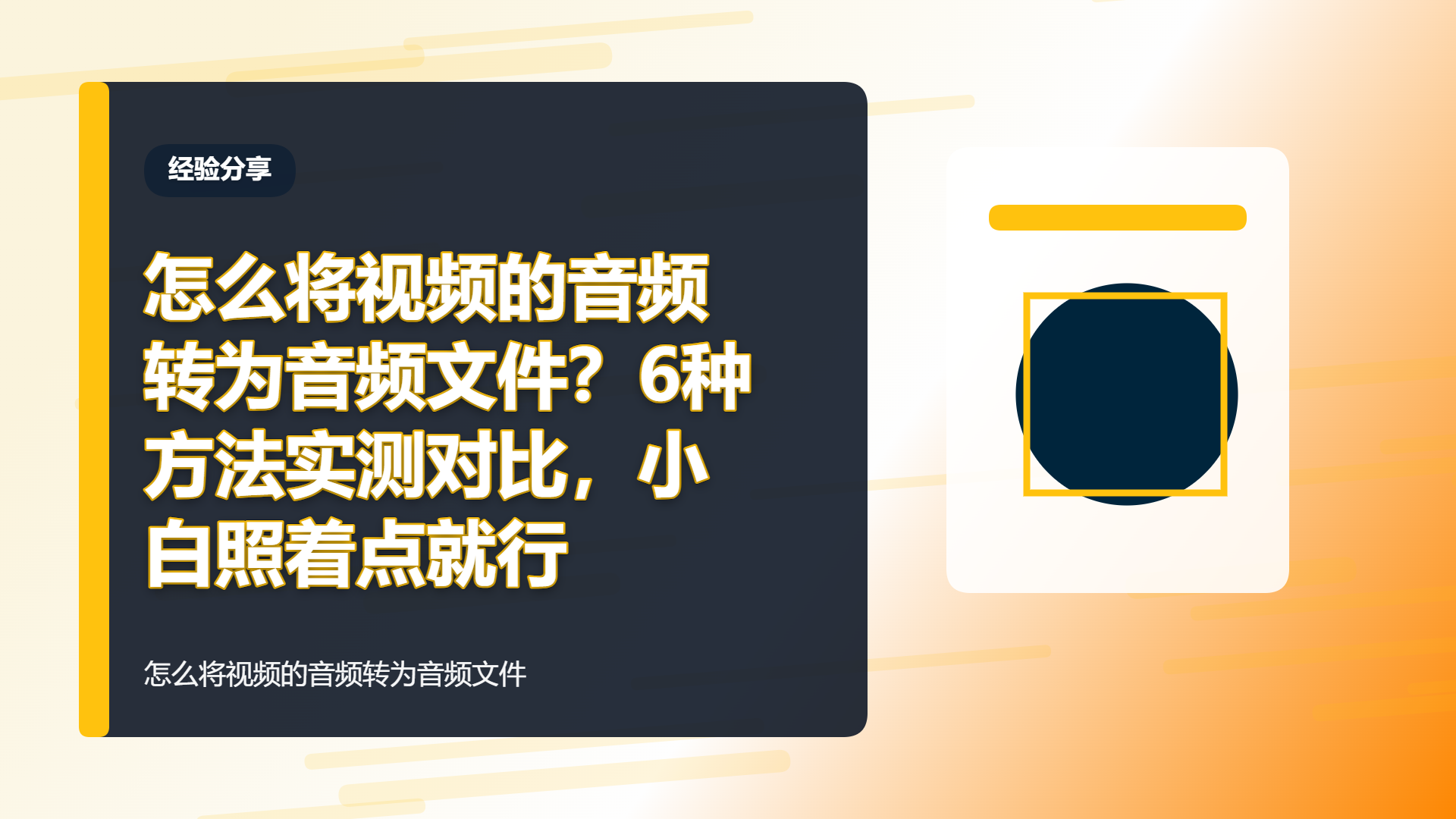
步骤1:打开软件,找到音频提取入口
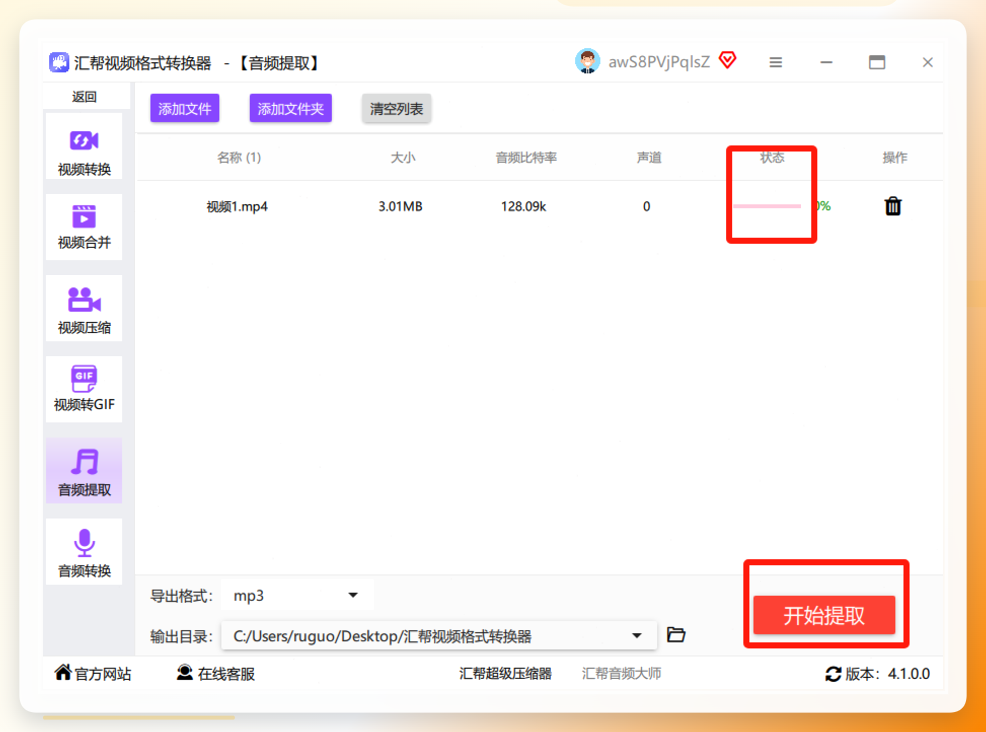
启动汇帮视频格式转换器,主界面上能看到视频转换、视频合并、视频压缩几个大按钮。咱们要的是提取声音,点音频提取进去。
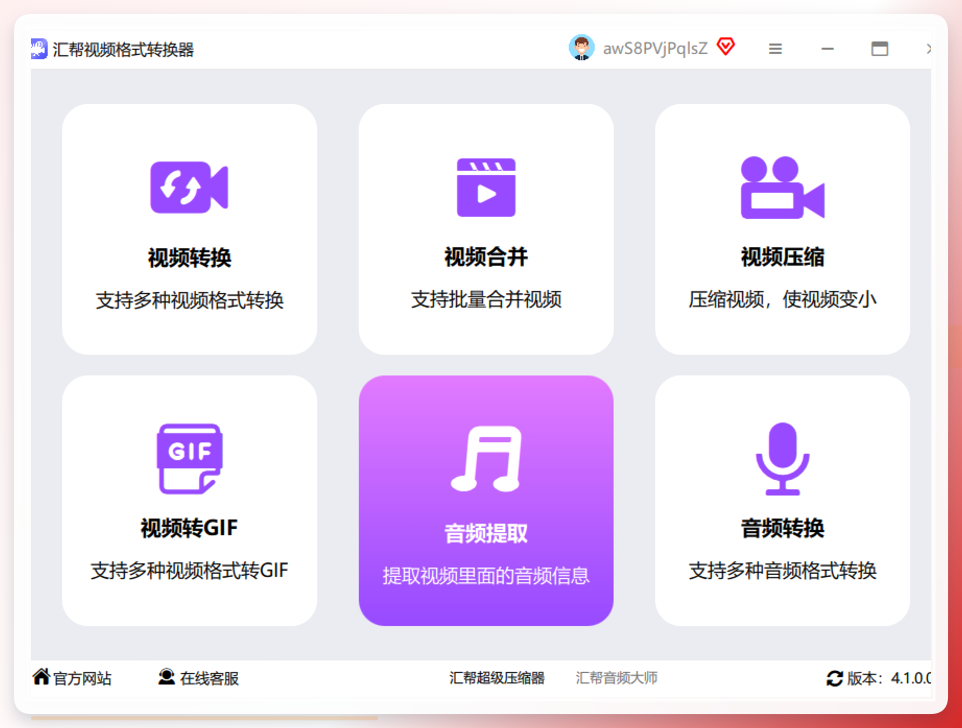
步骤2:把视频加进来
点添加文件选中要处理的视频。要是像打印店老板这样有好几个视频,直接点添加文件夹把整个文件夹导进去,省得一个个点。
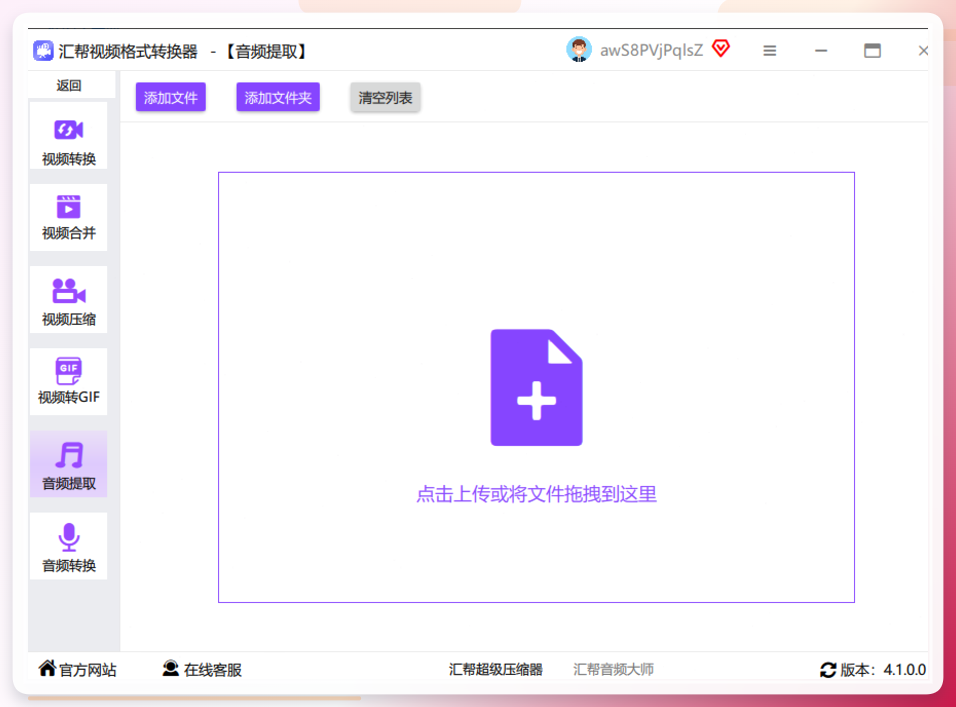
步骤3:选导出格式
看软件底部,有个导出格式的选项,选MP3就行。旁边还有别的音频格式,一般场景MP3够用了。
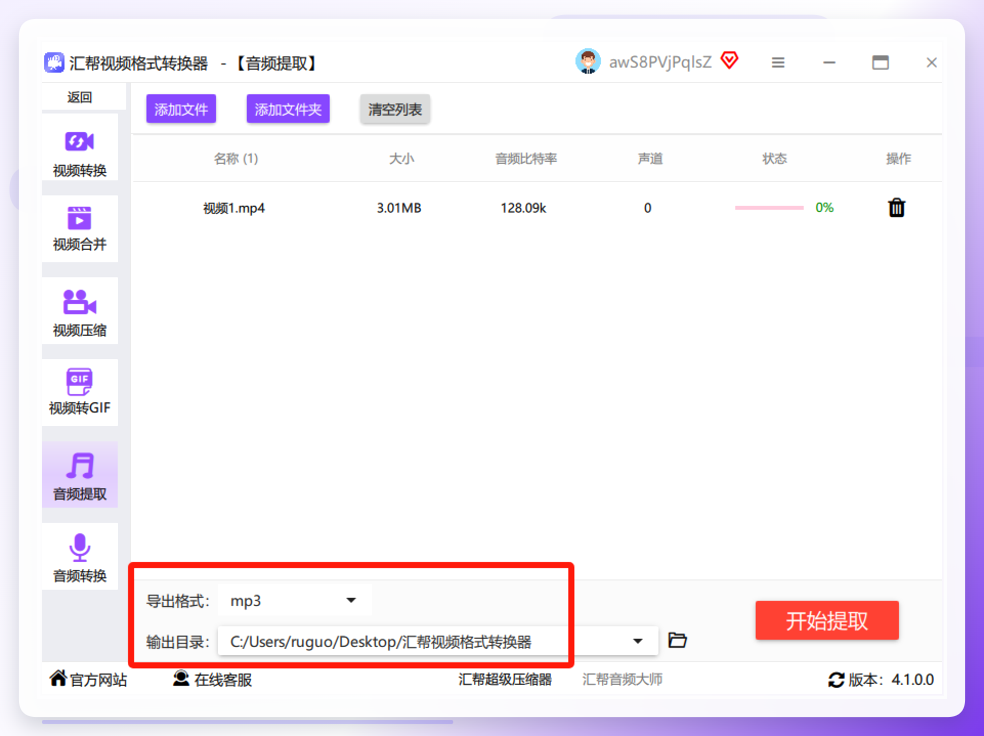
步骤4:点开始提取
设置完点开始提取,软件自己跑。这时候你可以去泡杯茶,不用干盯着。
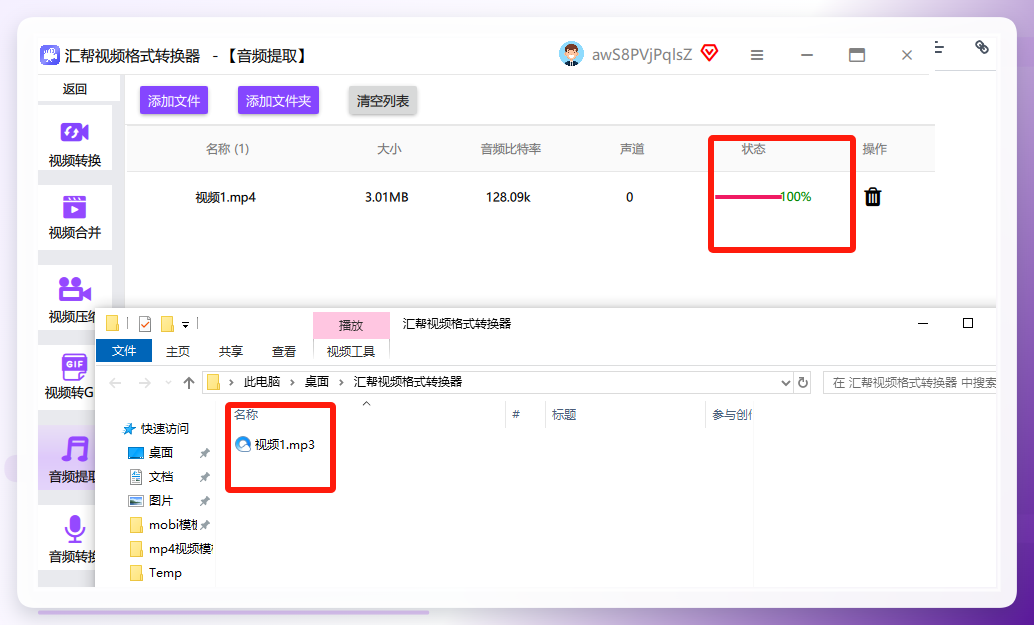
 等提示完成,软件会自动打开输出目录,转好的MP3就躺在里面。
方案二:智能音频处理专家,视频转音频不损音质的设置思路
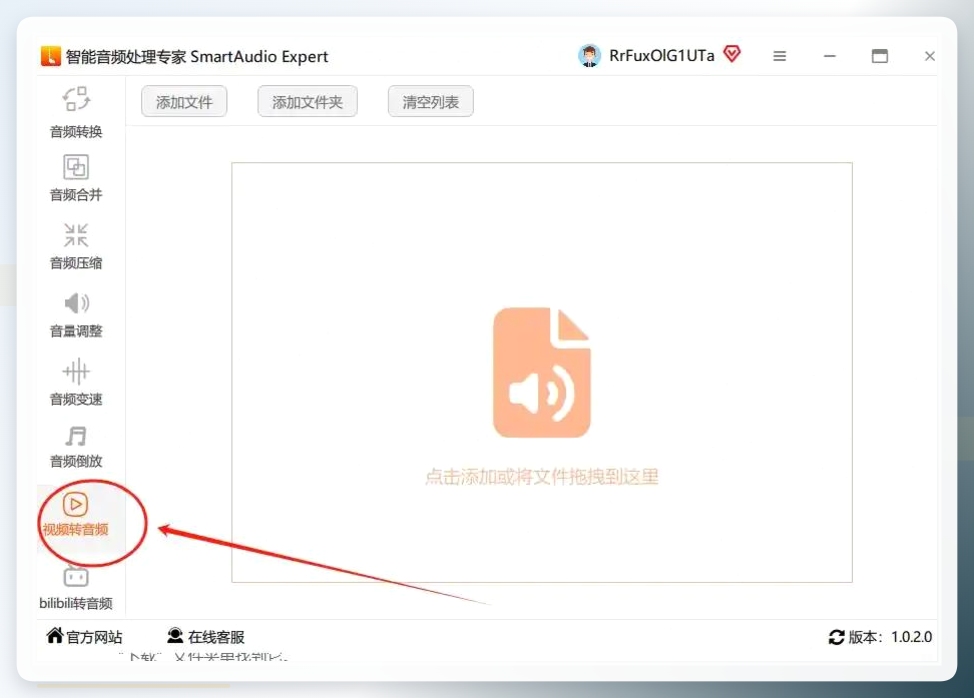
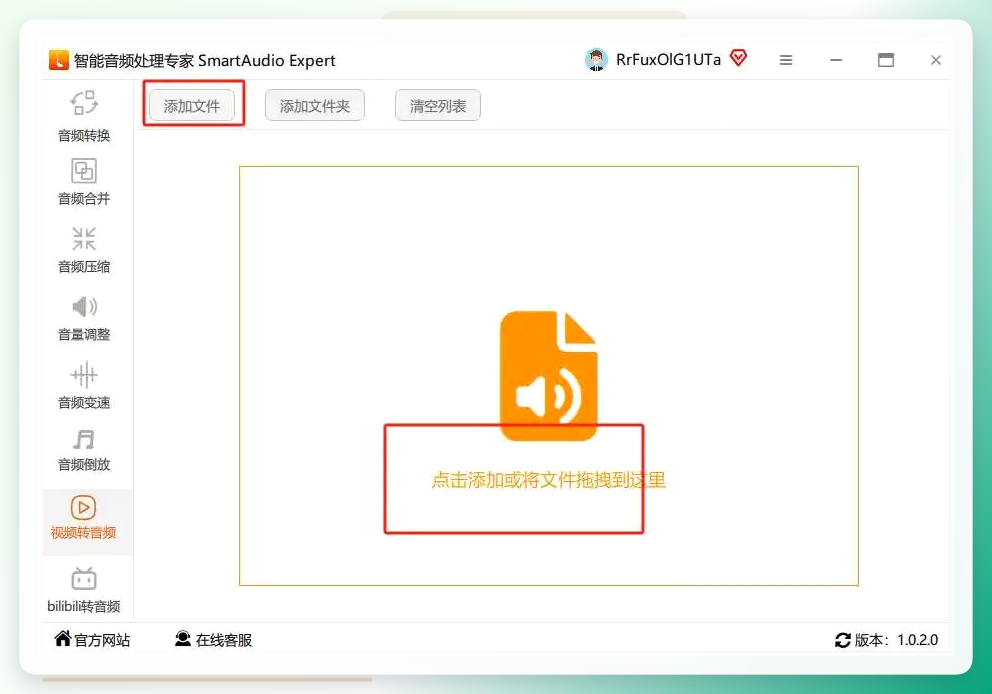
这个软件也能干这活儿,操作路径和上面差不多:打开后点视频转音频,左侧功能栏再点一次同名按钮,右边添加文件把视频选进来。
 格式选MP3,输出目录自己定,我习惯在桌面建个“音频文件”文件夹专门放。点
开始执行,进度条走到100%就完事。
 这里说个容易忽略的点:如果你对音质有要求,别光盯着格式选MP3,码率那栏也看一眼。默认设置一般是128kbps,听个响没问题;要是录的是音乐类内容,手动调到192kbps或以上,耳朵能听出差别。我第一次转钢琴曲的时候就吃了这个亏,默认码率转出来总觉得闷闷的,后来才发现是参数没调。
方案三:HitPaw,顺手截取片段再导出
打开软件进音频提取模块,选择文件或者直接把视频拖进工作区。格式下拉选MP3。
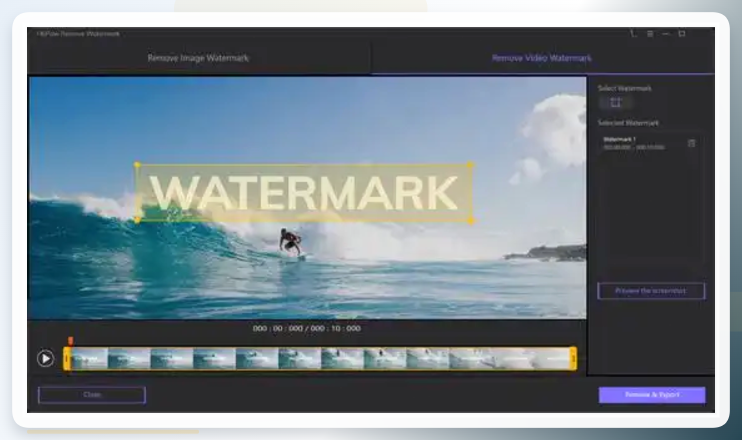 它的好处是自带裁剪工具——视频太长只想要中间某一段,可以先截再转,省得转完整个再剪。设置好点
提取音频,稍等片刻就能保存。
到这里方案一到三都走完了,后面几个是我补充的冷门路子,赶时间的话可以先收藏,回头慢慢试。
方案四:系统自带录音功能,应急够用
电脑上其实藏着现成的办法,很多人没想起来。
- 打开视频,把音量调到合适位置
- 按
Win+G调出录屏工具栏(Win10及以上系统) - 点录音按钮,同时播放视频
- 录完在“捕获”文件夹里找音频文件
缺点很明显:得实时录,视频多长就录多久,而且会混进环境杂音。应急可以,正经干活不推荐。我在办公室试过一次,隔壁同事说话声全录进去了,服了。
方案五:手机自带功能,急用时不用开电脑
安卓和苹果都有类似路子,以iPhone为例:
- 把视频存到相册
- 用“快捷指令”App新建一个指令,添加“编码媒体”动作
- 设置只保留音频,运行指令
- 音频文件自动存到“文件”App里
安卓这边可以用“文件管理”里的重命名大法,把.mp4后缀改成.mp3——这招只对部分编码格式有效,改完打不开别怪我没提醒,我第一次试就翻车了,文件直接损坏。
方案六:浏览器插件,网页视频直接扒音频
经常在网页上看视频的,可以装个音频提取类插件。打开视频页面,点插件图标,它会自动识别页面里的媒体流,选音频轨导出就行。
适合B站、公开课这类场景。不过插件质量参差不齐,装之前看看评分和更新日期,太久没维护的别用
常见误区辨析:这几个坑我替你踩过了
误区一:以为改后缀就是转换。 上面提过,改后缀只在特定编码下有效,多数情况直接损坏文件。
误区二:格式选无损就一定好。 源视频本身音质一般的话,转成无损格式只是把文件撑大,听感没提升,还占地方。
误区三:批量转换不用检查输出目录。 有次我转了二十几个文件,默认目录设在C盘,差点把系统盘塞满。养成手动指定输出路径的习惯,不亏。
后来我把方案一的操作步骤写给打印店老板,他照着点了一遍,第二天跟我说:“整挺好,闺女的课全转成音频了,路上听着不费眼。”
其实怎么将视频的音频转为音频文件这事,真没那么玄乎。工具挑一个顺手的,参数看一眼码率,输出目录别忘改,基本就不会出岔子。
你要是现在手头正好有个视频想转,别光看,挑个方案动手试一遍,五分钟的事。转完回来告诉我用的哪个法子,要是有我没提到的路子,也欢迎补一句,下回我接着试。
