

前天晚上快十一点了,有个粉丝在后台给我发消息,说她自己录了一段手机屏幕视频,想剪一剪发出来,结果剪辑软件死活不认那个格式,问我怎么办。说实话,这种事儿我自己也栽过跟头——之前下载了一堆素材,MKV的、MOV的、还有几个我连名字都叫不上来的,往电脑上一放,播放器转圈圈,剪映直接给我弹个“格式不支持”。那会儿真是服了,明明文件就在眼前,就是使不上劲儿。
后来折腾久了才明白,怎么把视频转为mp4格式这事儿,压根没那么玄乎。MP4是目前兼容性最广的视频容器格式,手机、电脑、平板、剪辑软件、发布平台,基本通吃。画质稳定,文件体积也适中。所以今天就把我这些年攒下来的几个转换路子掏出来,从电脑软件到在线工具再到手机端,挨个说清楚,你挑顺手的用就行。
不过丑话说前头,方法多不代表每个都适合你。我下面会先把最稳的那个放前面讲,后面几个作为备选,免得你挑花眼。
怎么把视频转为mp4格式?别再瞎折腾了,这几个方法亲测好用

视频转mp4方法一:汇帮视频格式转换器
下面我以F4V转MP4为例,把操作流程完整走一遍。这部分步骤建议你对照着软件界面看,别光扫一眼就过去了。
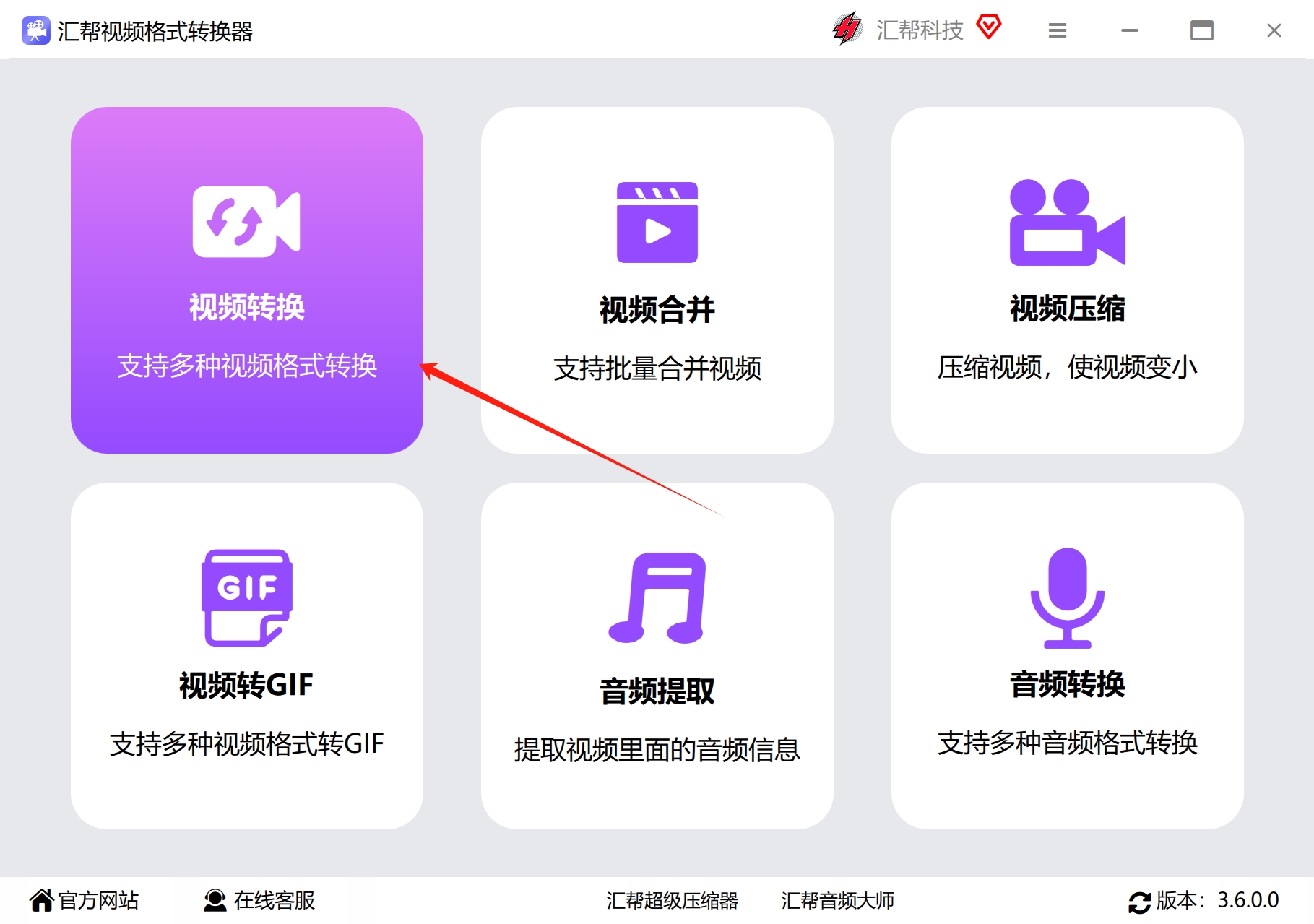
第一步:启动软件,进入视频转换模块
打开电脑上的“汇帮视频格式转换器”,首页功能列表里直接点选“视频转换”进入对应功能界面。
 第二步:导入待转换的视频文件
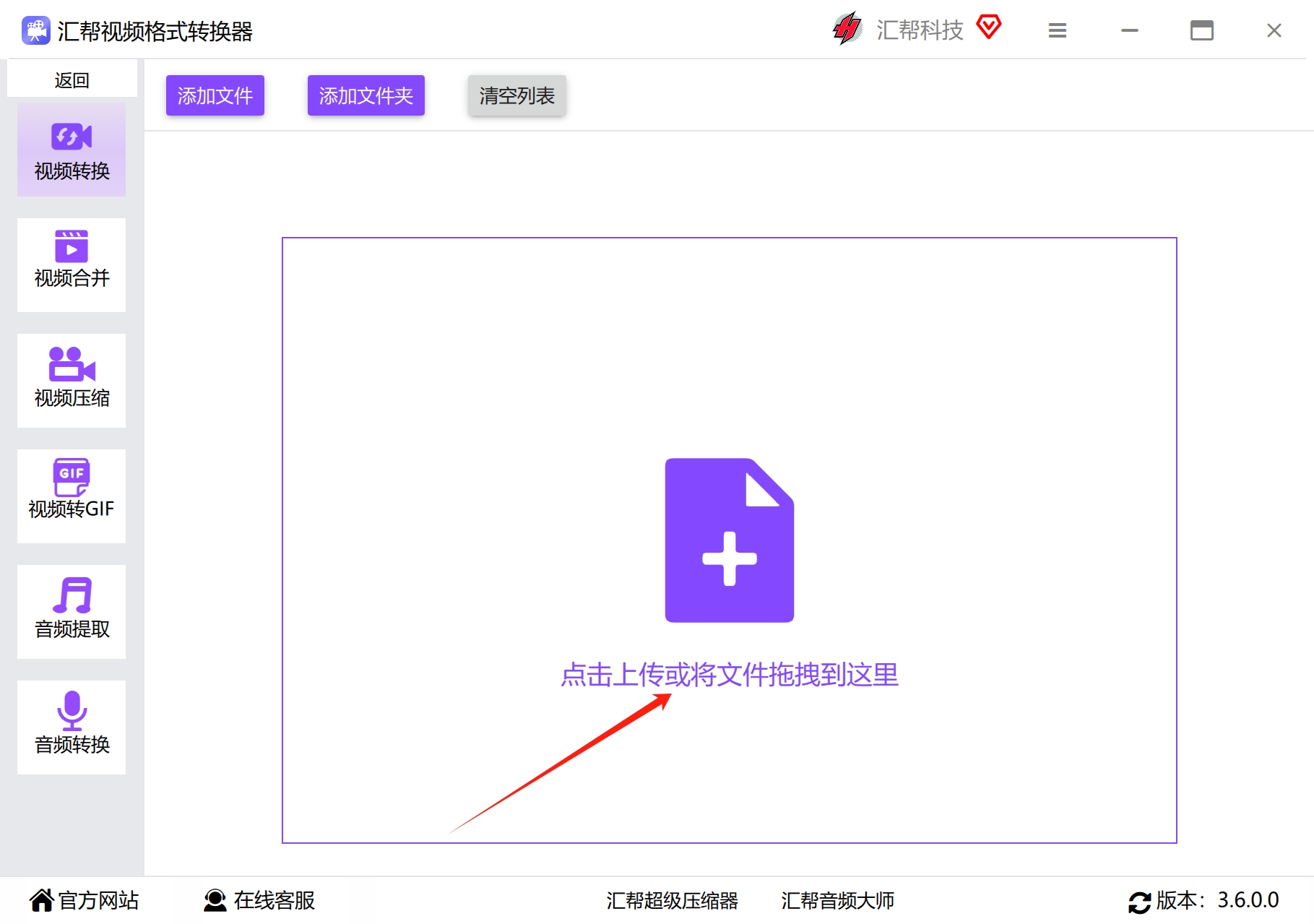
点击界面中央的加号按钮,在弹出的文件选择窗口中定位需要转为MP4的视频文件。该操作支持多选,可一次性批量导入多个文件;也可以直接将视频文件拖拽至软件界面完成添加。
 第三步:设定输出格式为MP4
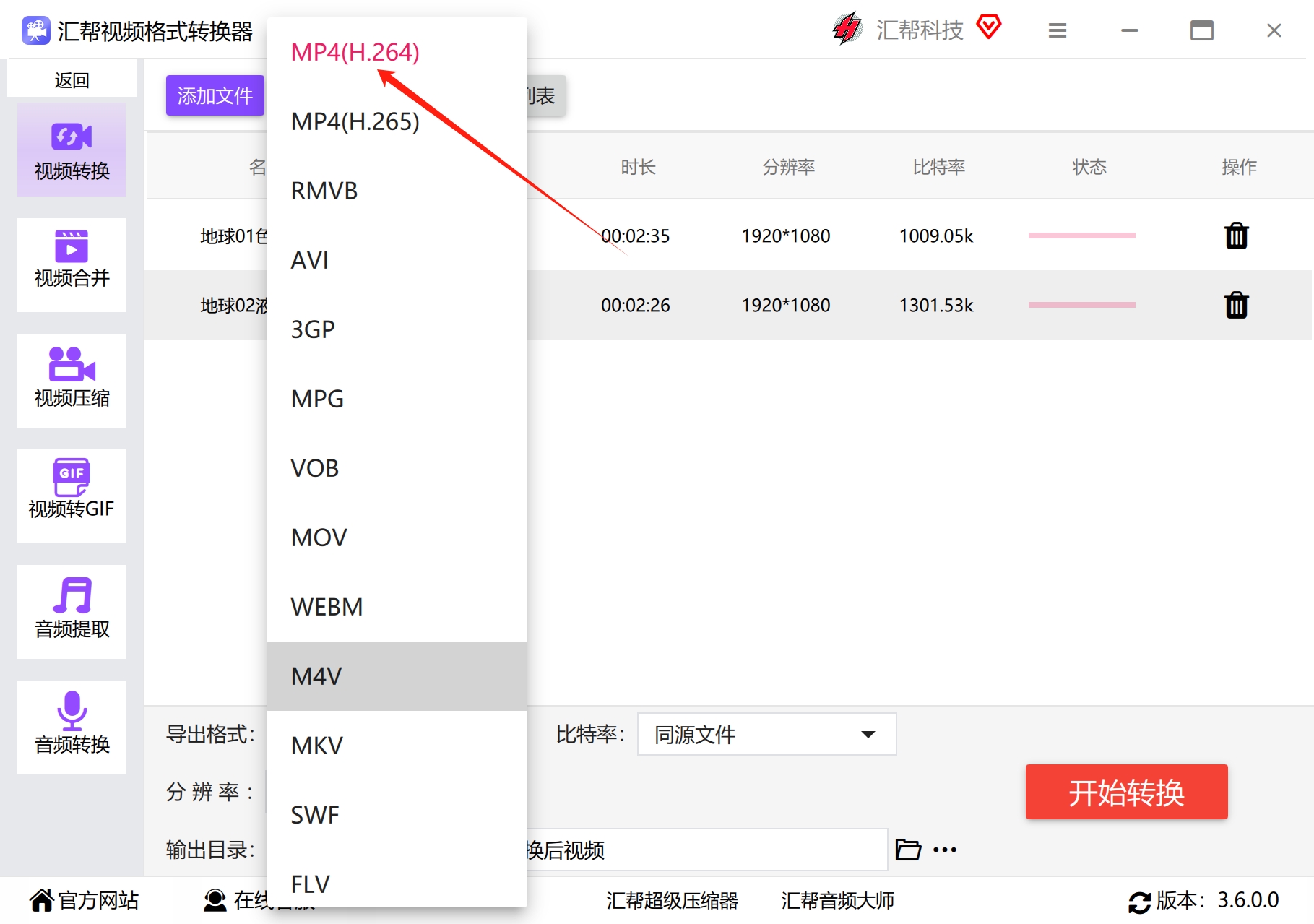
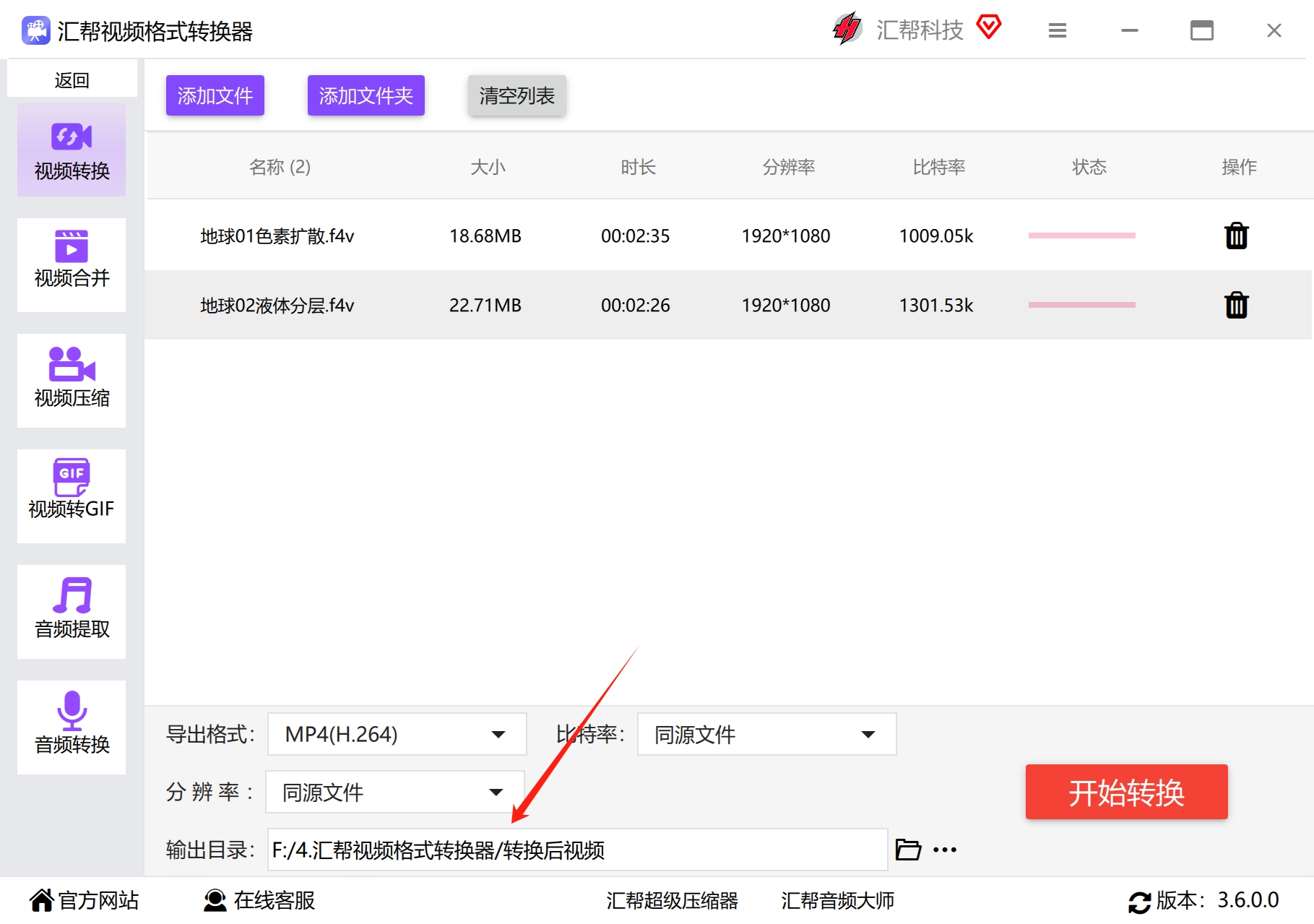
文件导入完成后,界面底部会显示输出格式配置区域。在此处选择MP4作为目标格式。需要说明的是,MP4存在不同的编码方案,其中MP4(H.264)在兼容性与压缩效率之间平衡得较好,属于常用选项,具体选哪种类型按你的实际使用场景来定。
 第四步:配置分辨率与比特率参数
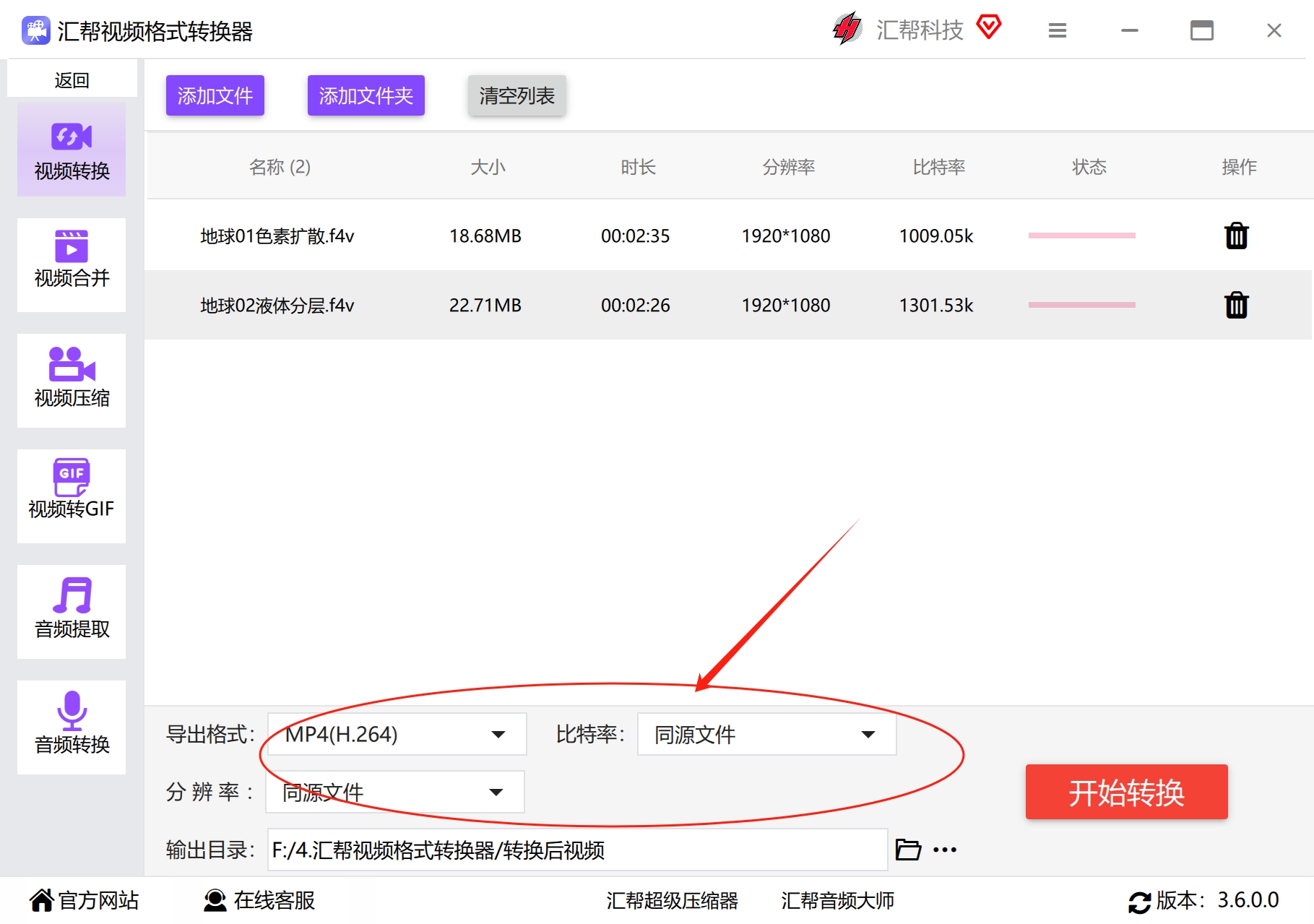
接下来是分辨率和比特率的设置环节。普通用户保持默认参数即可,软件会按照源文件的基本属性进行合理输出。如果对画质或文件体积有特定要求,可以手动调整这两项参数——分辨率决定画面尺寸,比特率影响单位时间内的数据量,两者共同作用于最终成品的清晰度与大小。
 第五步:指定输出目录
新建一个文件夹专门用于存放转换后的MP4文件,将该文件夹设置为输出目录。这一步别偷懒,不然转完一堆文件散落在默认路径里,找起来费劲。
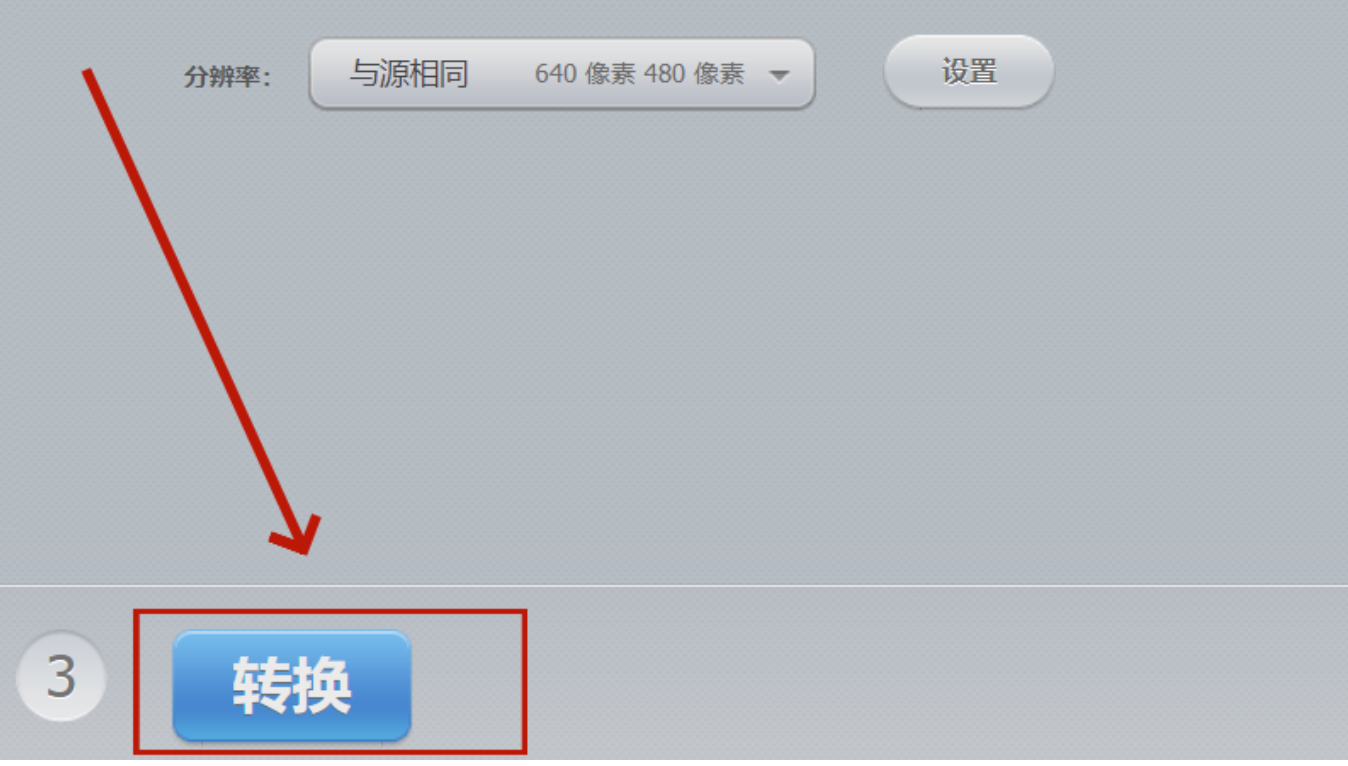
 第六步:执行转换任务
确认上述配置无误后,点击“开始转换”按钮,软件即开始对视频文件进行转码处理。
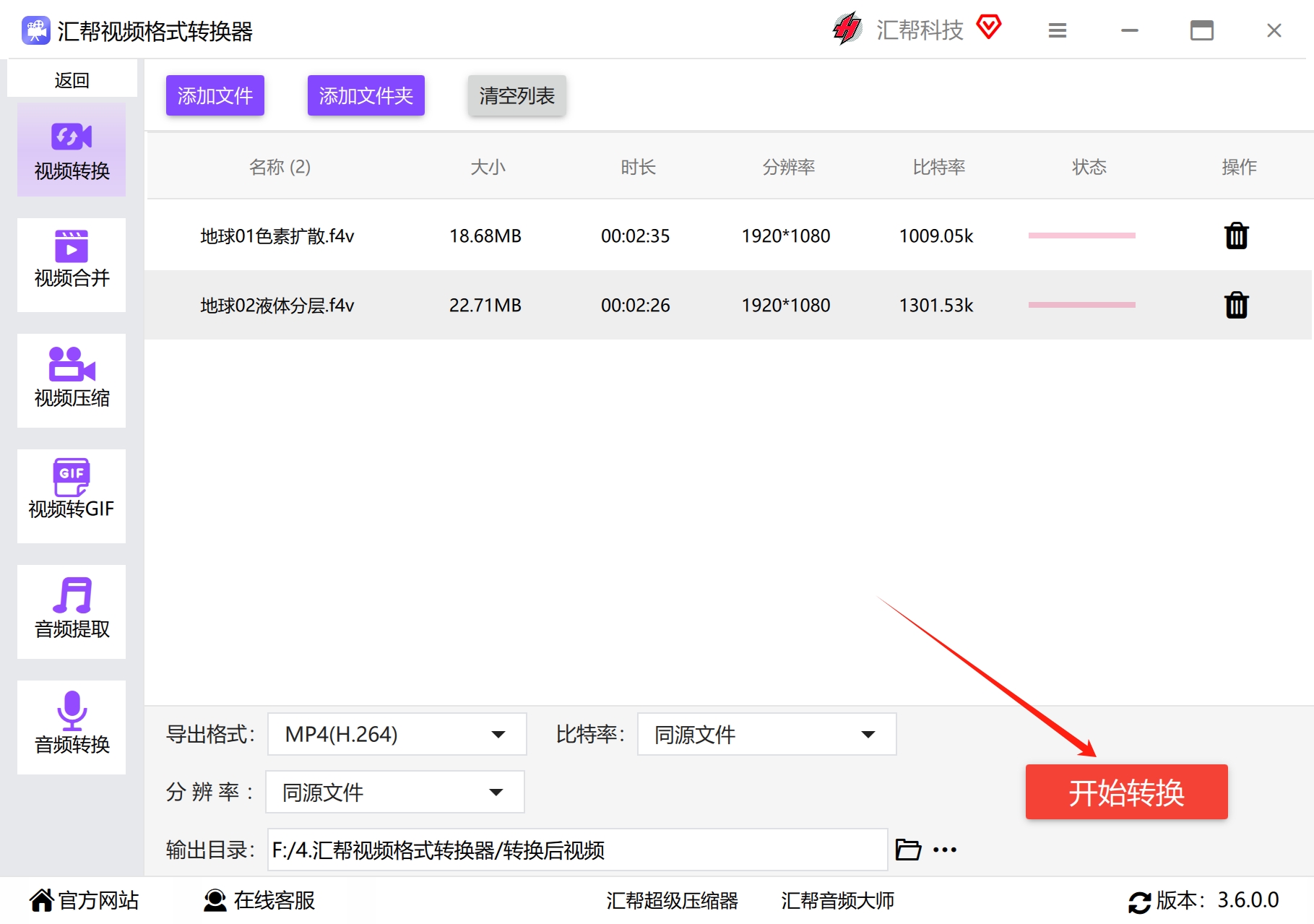 转换耗时取决于文件数量与单个文件的大小。任务完成后,在设定的输出目录中即可查看生成的MP4文件。
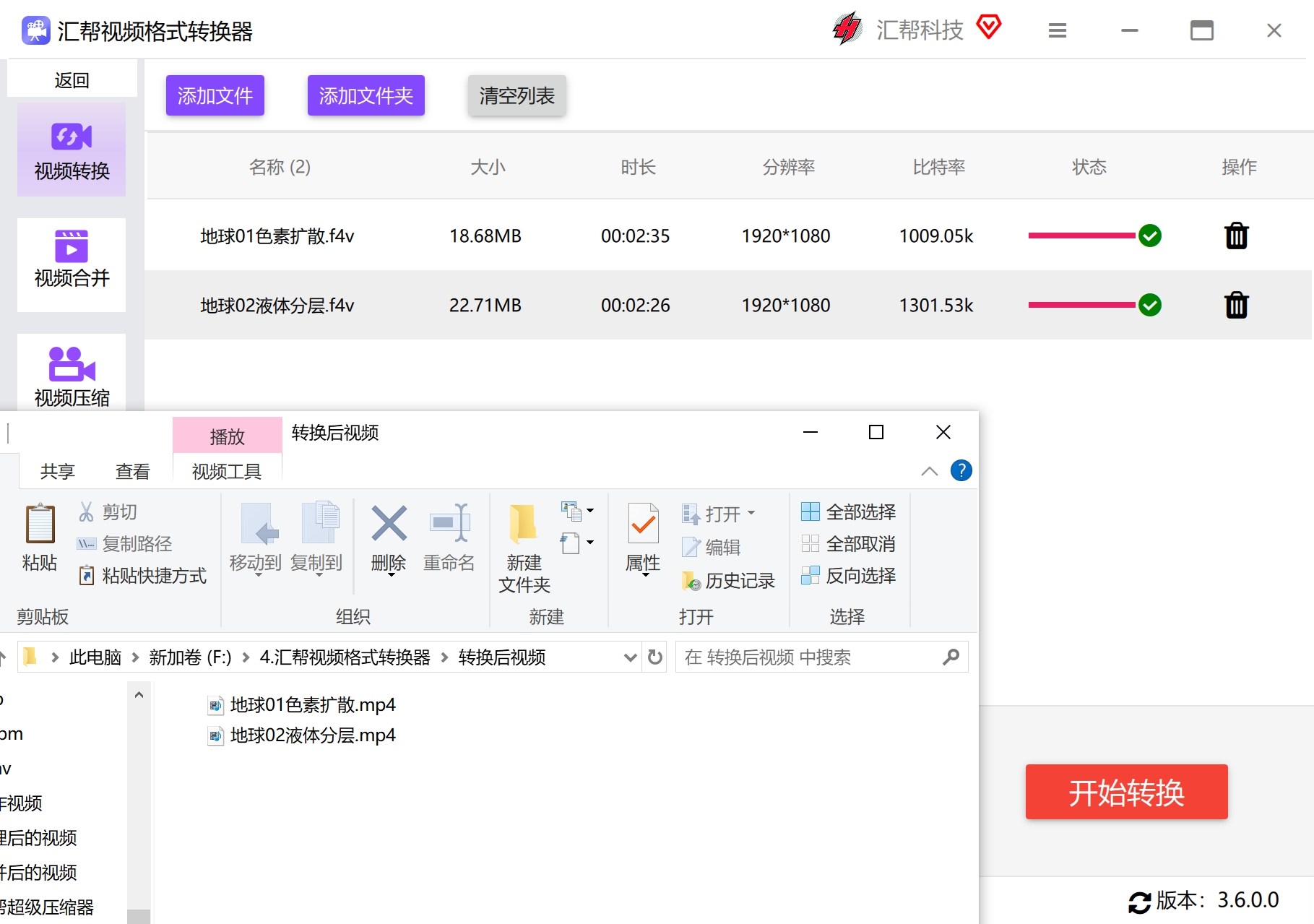 整个流程走下来,熟练的话一两分钟就能配置好一批文件。我个人的习惯是晚上睡前挂上十几个素材,第二天早上起来直接拿成品用。对了,转换过程中别去动源文件,也别中途关软件,容易出岔子。
视频转mp4方法二:快频视频转换器
打开软件后点击【转换】,页面上会有操作指引。接着点【添加文件】,把视频传上去。
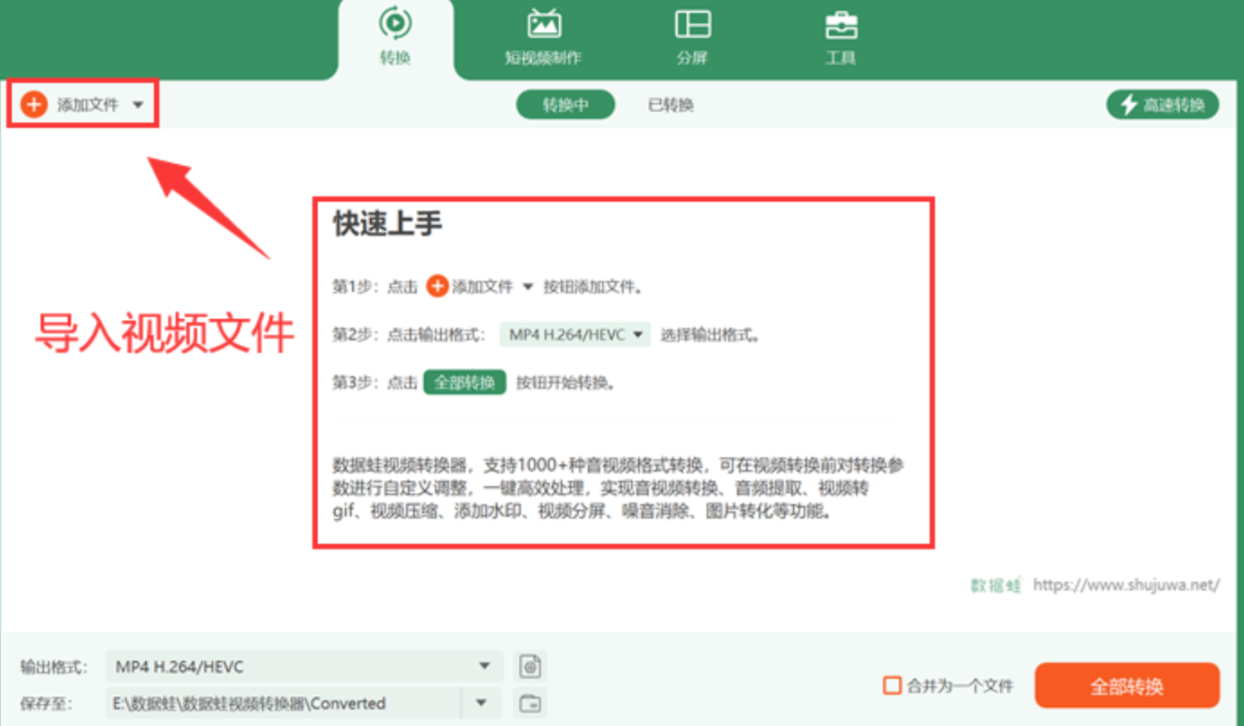 然后点【输出格式】旁边的选项框,选定目标格式。
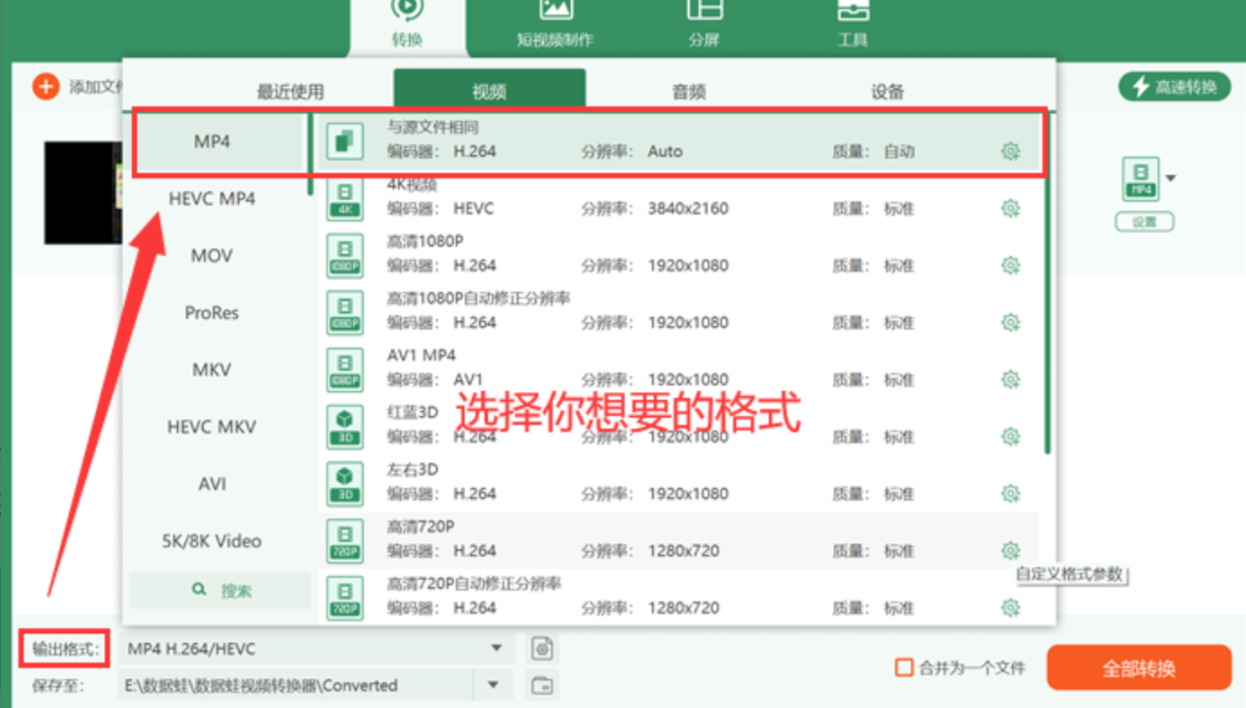 这里有个小细节挺贴心——你可以顺手改一下目标文件的名称,免得转完一堆文件分不清谁是谁。确认格式和保存位置没问题,再执行转换。
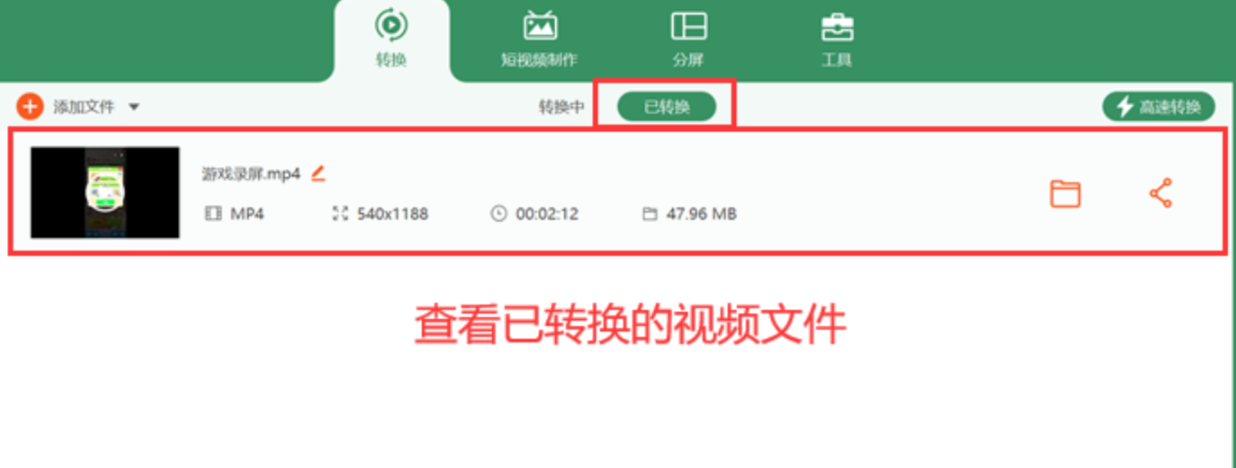
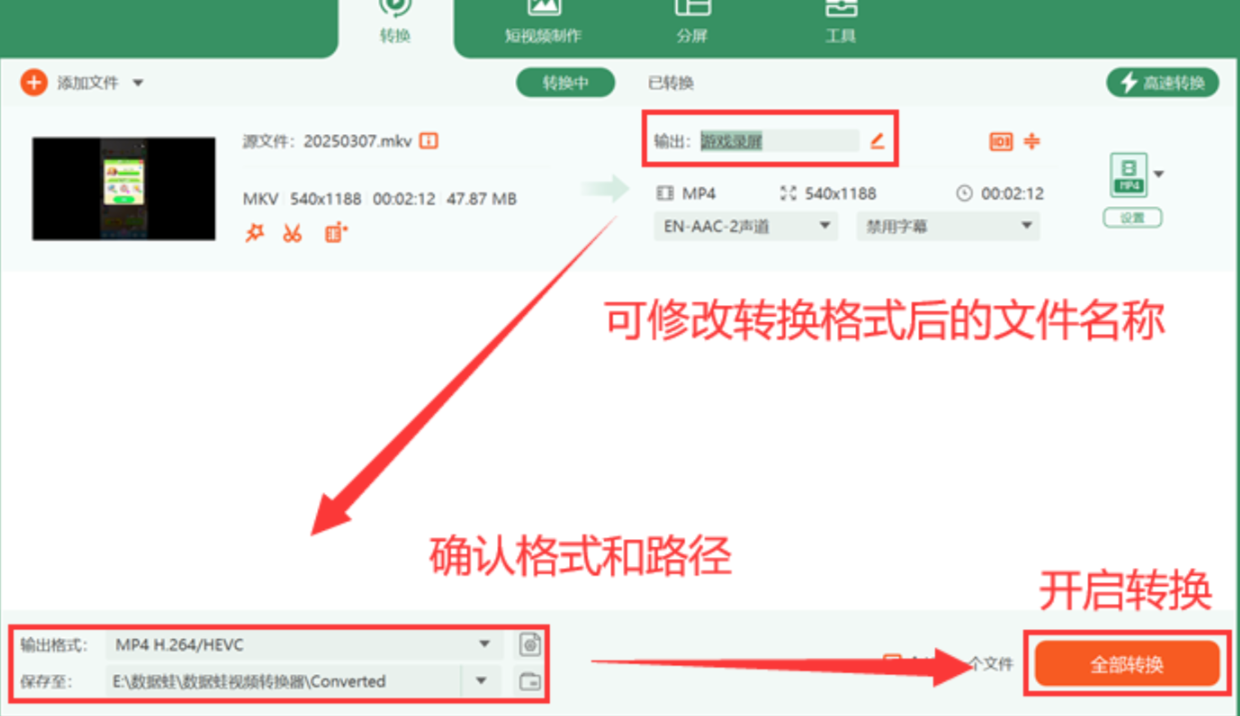 转换完成后点【已转换】,就能找到成品了。
视频转mp4方法三:速转在线工具
浏览器里搜到它的官方页面,在工具分类里找到视频转换器功能点进去。
 点「打开文件」选中要处理的视频上传,然后在输出格式列表里勾上MP4。
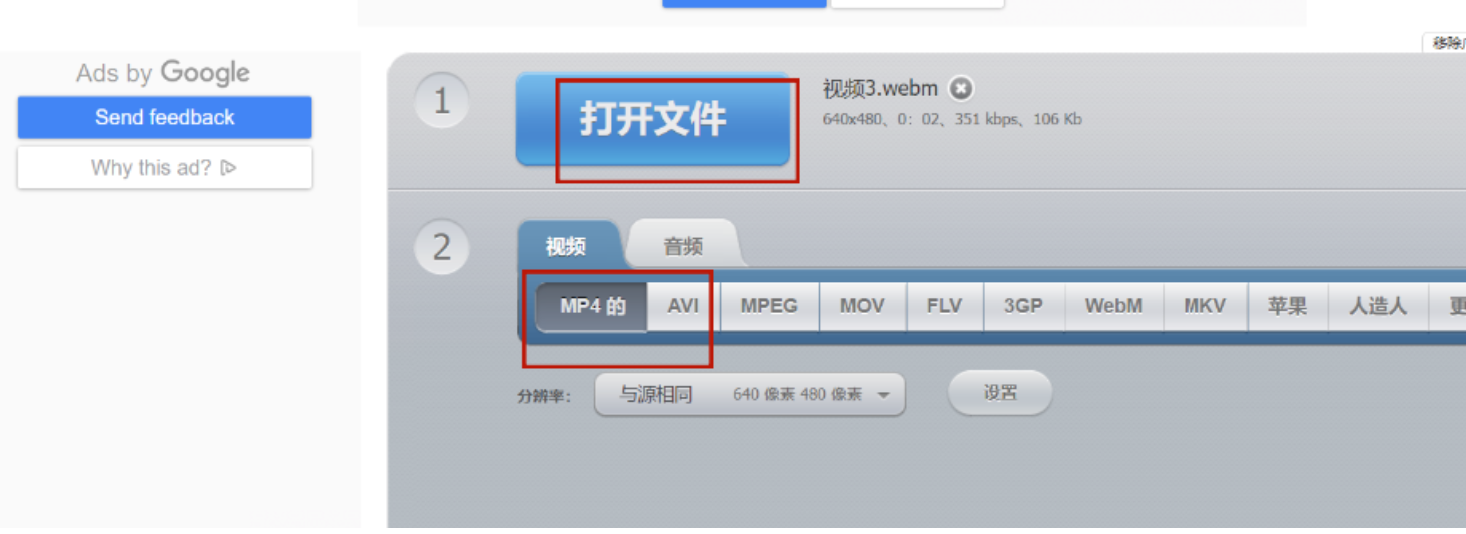 确认选项后点转换按钮,等后台解析转码完,把MP4文件下载到本地就行。不过在线工具受网速影响比较大,文件大的话得多等一会儿,建议先去倒杯水。
视频转mp4方法四:YT Saver
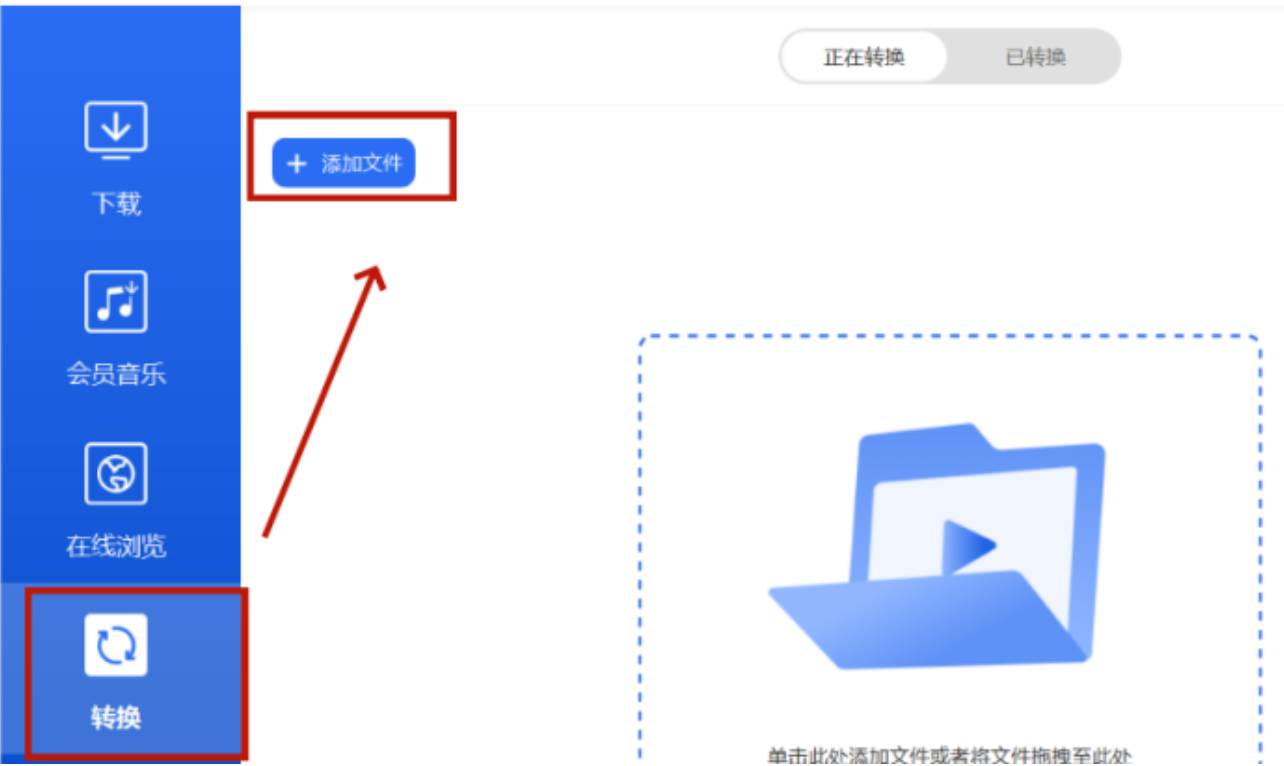
打开后,在“转换”功能里通过“添加文件”导入视频。
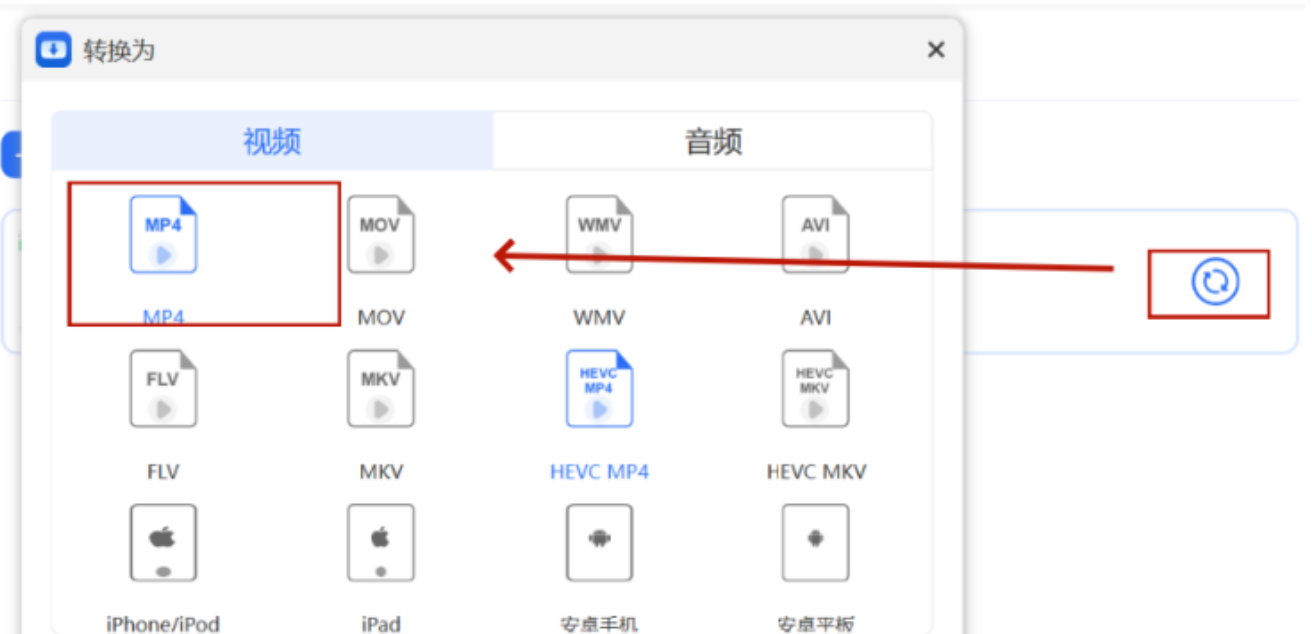
 点转换按键,找到MP4格式执行转换就可以了。
视频转mp4方法五:NCH Video Tool
菜单栏里找到「添加文件」按钮,点击后弹出本地文件夹窗口,选中视频导入。它同样支持批量导入,多选几个文件一起处理,省得一个个来。
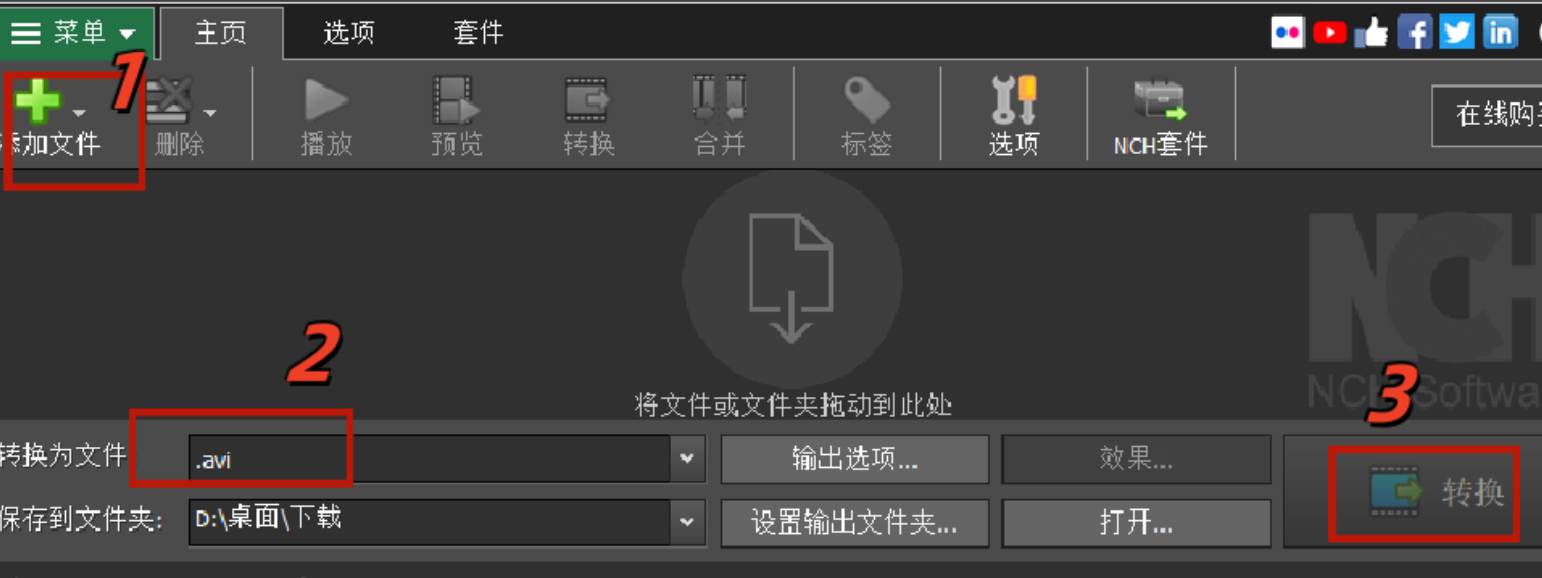 文件导入后,在输出格式下拉选项里选定MP4。顺便把保存位置也设一下,挑个好找的文件夹,比如桌面,转完不用满硬盘翻。
全部确认无误,点转换按钮,软件在本地开始处理。等进度条走完,去刚才设的路径就能拿到MP4文件。
几个容易踩的小坑,提前说一声
坑一:以为改了后缀名就是转换了。 把.mkv手动改成.mp4,文件图标是变了,但底层编码没动,播放器该不认还是不认。这操作我当年干过,看到打不开的时候人都傻了。
坑二:在线工具传大文件。 几百兆甚至上G的视频往网页上传,网速慢的时候能等到你怀疑人生,中途断了还得重来。大文件老老实实用本地软件。
坑三:转换参数乱调。 分辨率拉太高、比特率设太低,出来的片子要么体积爆炸,要么糊成马赛克。普通用途保持默认就行,别给自己找事。
坑四:输出目录不设。 转完找不到文件,以为转换失败了,其实只是散落在某个默认文件夹里。养成先建文件夹的习惯。
说到这儿,怎么把视频转为mp4格式这个问题,其实核心就一句话:选对工具,按流程走,别在参数上瞎折腾。电脑端追求效率和批量,汇帮那套流程我个人最顺手;临时救急用在线工具;手机里现成的素材就用手机端处理。各取所需就行。
我平时转完文件还会抽一两个打开看看,确认画面和声音都正常再删源文件,这习惯救过我好几次。你要是转完发现哪儿不对劲,评论区说一声,我看到就回。
