

邻居在业主群里发了段孩子演出的视频,我点开看到一半,画面定住不动了。她连着发了三条语音问怎么回事——我瞄了一眼后缀,.mp4,按理说这格式谁都认,问题出在她要往一个只收 .mov 的报名系统里传。
mp4格式怎么转换成其他视频格式,这事说大不大,但我前后帮她折腾了两轮才弄利索。下面把我实际走通的几条路按场景分一分,你对着自己的情况挑就行。

mp4转mov怎么转:用汇帮视频格式转换器,点几下出结果
对于不太熟悉电脑操作的朋友,这类工具的好处是界面直白,不用记参数名,跟着按钮走就能完成。我这次用的就是它,全程大概两分钟出头。
详细操作流程
步骤1:打开视频转换模块
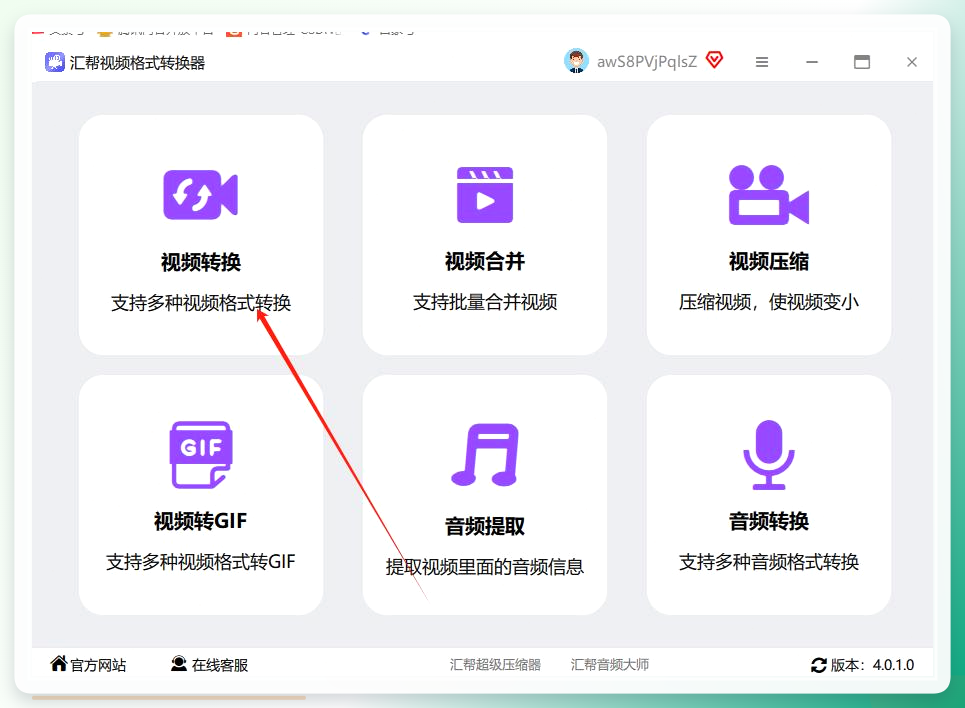
启动软件后,在主界面找到 视频转换 入口点进去。首页功能图标排得比较密,第一次用容易点错到“视频压缩”,认准文字再点。
步骤2:把文件导进去
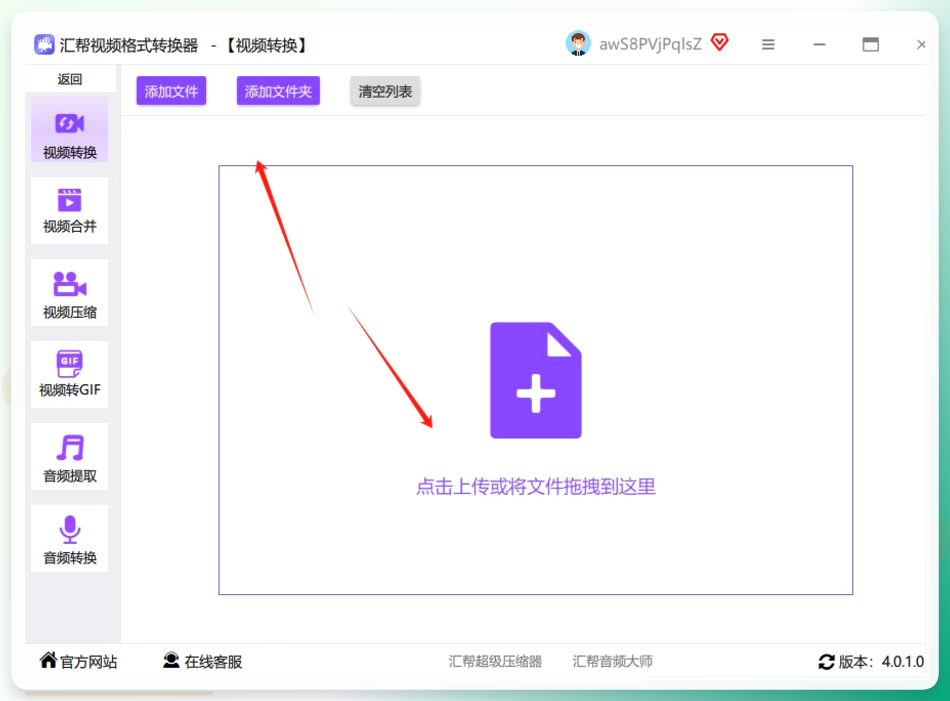
点 添加文件 或 添加文件夹,也可以直接把视频拖到页面中间那块区域。邻居那次一共17个片段,我是一次全选拖进去的,没分批。
步骤3:选输出格式和参数
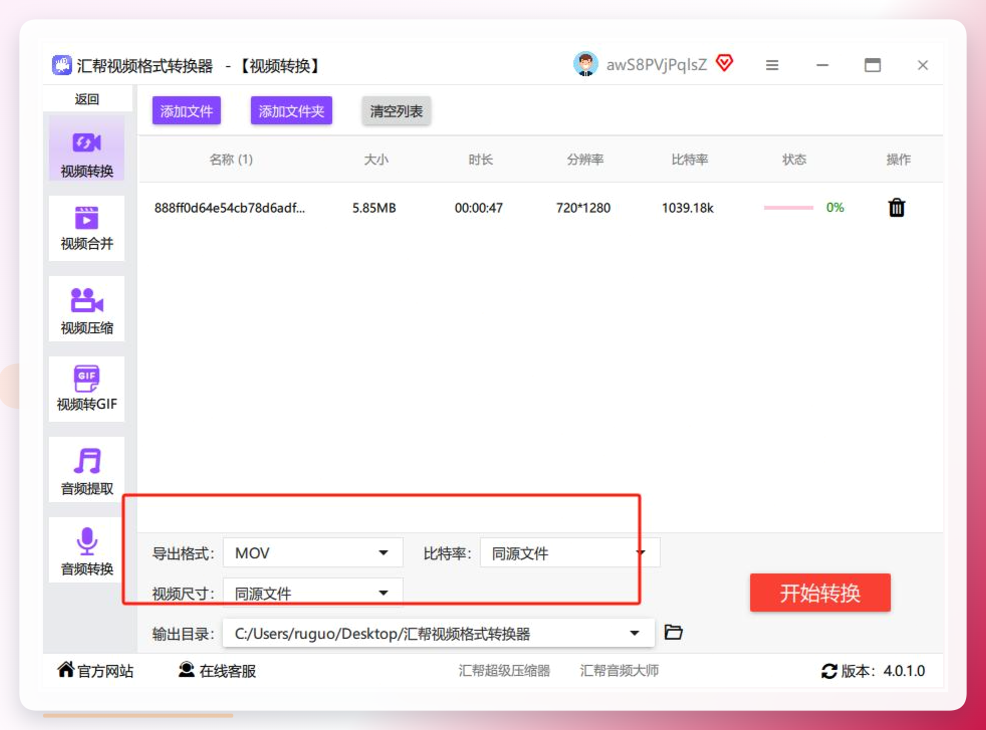
文件进来后,下方会弹出参数区。输出格式我选的 MOV,比特率那栏保持默认没动——邻居只是交个报名材料,画质够看就行。这里提醒一句:比特率调高画质好,但文件也跟着变大,别一味往高拉。
步骤4:指定保存位置
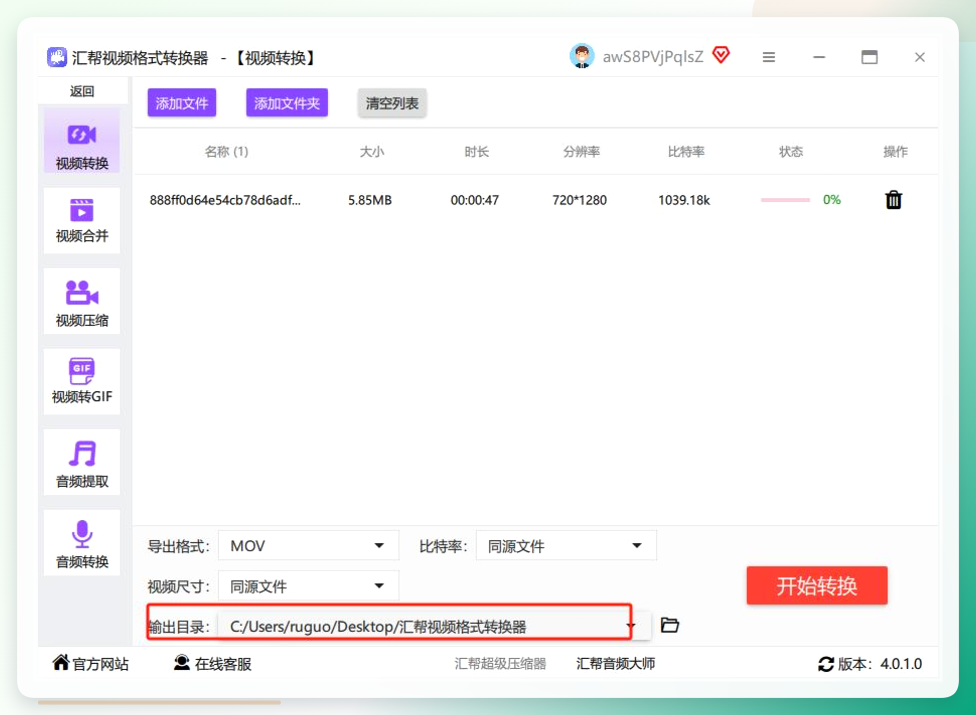
点 输出目录,选一个自己找得到的文件夹。我习惯单独建个“转换完成”的目录,省得跟原文件混在一起。
步骤5:开始转换
点 开始转换,等进度条走完。17个片段加起来不到2.3GB,跑了一小会儿就全好了。原文件不会被覆盖,这点我特意回头核对过。
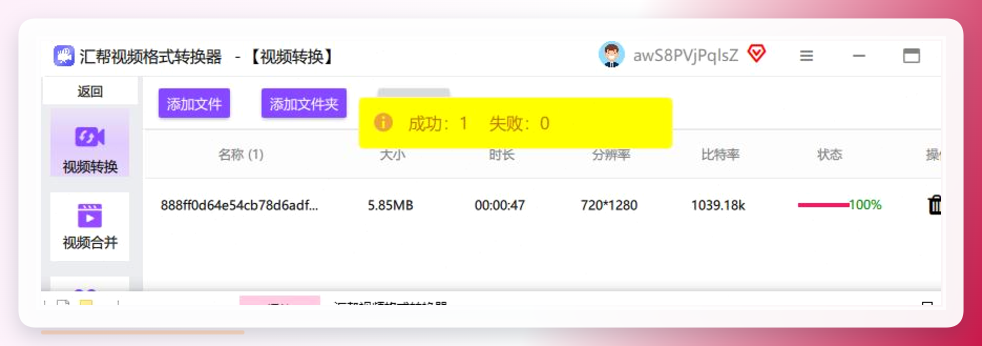 这一步容易出错的地方:如果输出目录选在了系统盘根目录,个别情况下会提示写入失败,换个普通文件夹就好。
mp4格式转换批量处理:另外几种路子,看情况用
除了上面这个,我还试过下面这些,各有各的适用面,简单说说。
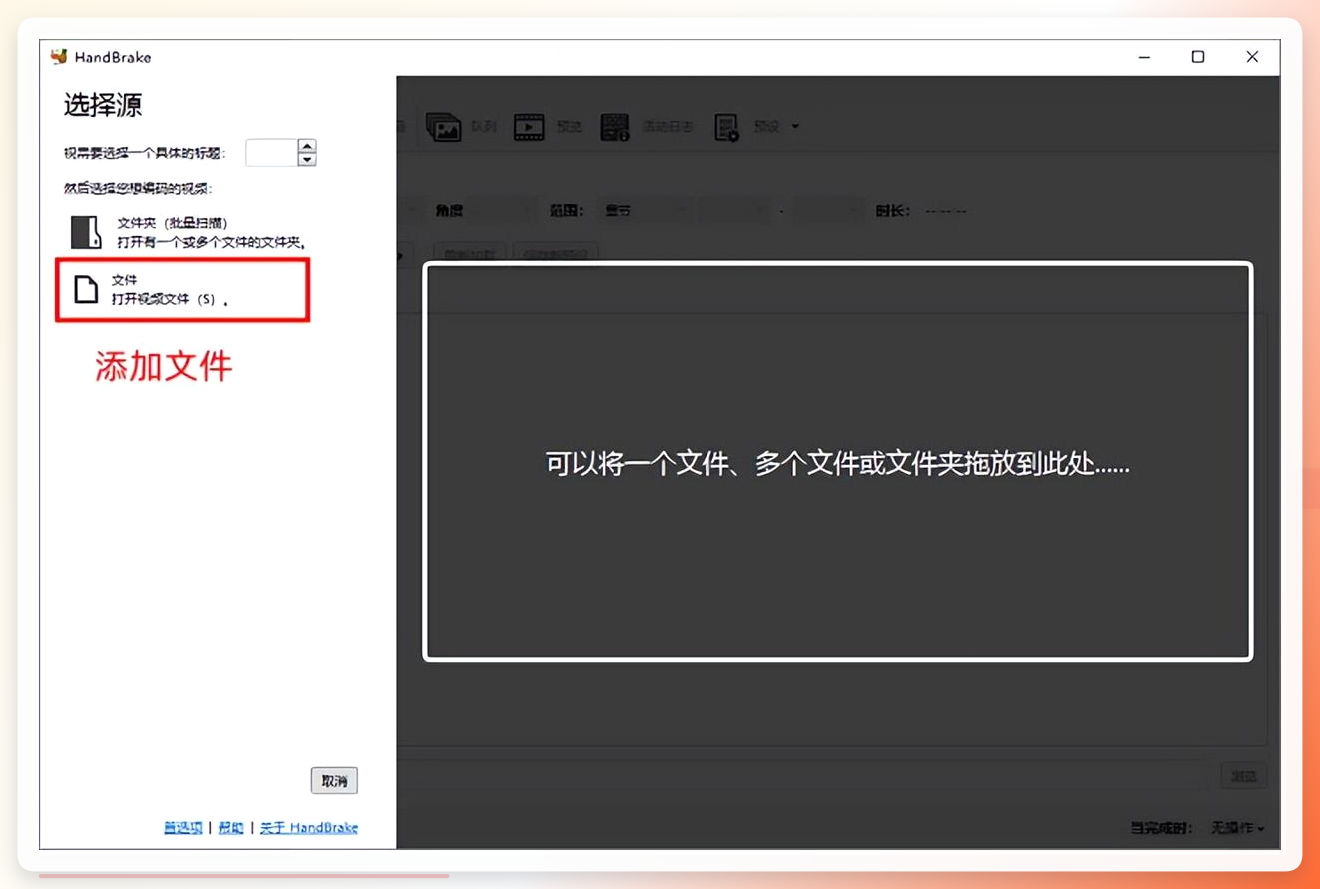
HandBrake:开源工具,打开后点 打开源 导入素材,在格式栏能选 MP4、MKV、WebM 三种。选好保存路径点 开始编码 就行。它参数项偏多,第一次打开会有点懵,适合愿意花十分钟摸索的人。
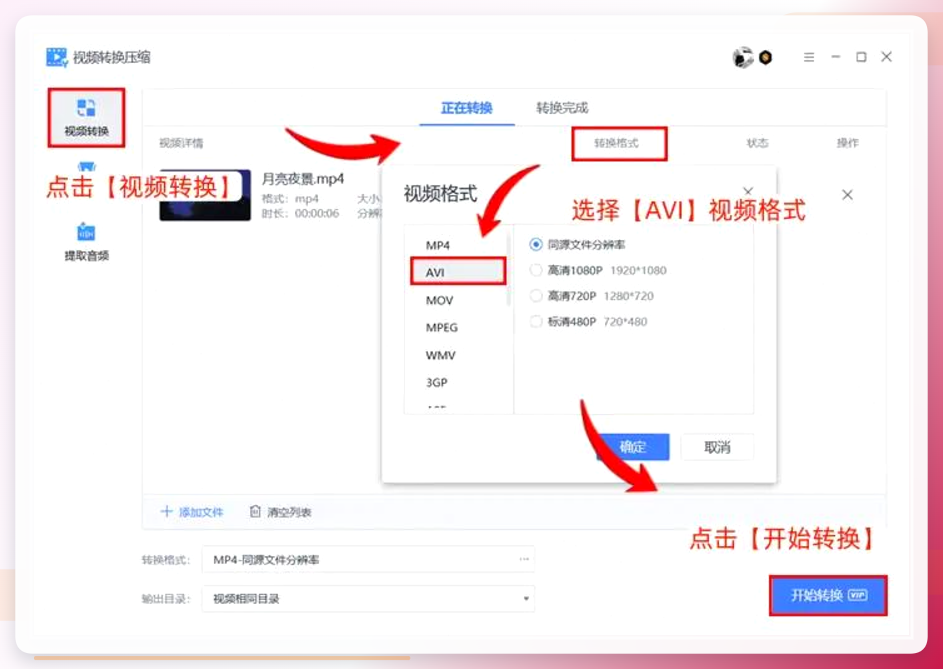
 WPS 自带的视频转换:点应用界面的
应用 图标,进 视频转换/压缩,上传文件后选 AVI 和分辨率,点 开始转换。好处是不用另装软件,缺点是功能相对基础。
 直接改后缀名:右键文件→重命名,把
.mp4 改成目标格式。这招我得泼盆冷水——它只是改了个名字,文件内部编码没变,很多播放器照样打不开。邻居第一轮就是被我这么“教”的,结果传上去系统报错,白折腾一次。
手机端转换 App:应用商店搜“格式转换”,装一个后导入相册视频,选目标格式导出。适合人在外面、手边没电脑的场景。
FFmpeg 命令行:一条 ffmpeg -i 输入.mp4 输出.mov 就能转。效率高,但要先配环境,普通用户没必要为一次转换去学。
转换完打不开?几个容易卡住的地方
邻居那17个片段里,有2个转完提示“文件损坏”。我一开始以为是软件问题,重装了一遍还是这样,后来才发现是原文件本身下载时就没完整——转换工具救不了源头就坏掉的文件。
还有一种情况:转出来的视频能播但没声音。多半是参数区里音轨没勾上,或者选了不支持的音频编码。回头把音频选项恢复默认再转一次基本就好。
兼容性这块也得留意:MOV 在苹果设备上很稳,但有些老款安卓机播不了;反过来 AVI 兼容性广,体积却偏大。传给别人之前,最好先问一句对方用什么设备看。
快问快答
问:转换会损失画质吗? 答:多数情况下有轻微损失,但日常观看基本看不出来。比特率别压太低就行。
问:转完原文件还在吗? 答:在的,转换是生成新文件,不会动原文件。不过重要素材还是建议提前备份一份。
问:苹果手机拍的视频转出来能传安卓吗? 答:能,选 MP4 或 AVI 这类通用格式,兼容性更稳。
回头看开头那段卡住的视频——邻居后来把转好的 MOV 传上去,系统一次通过。17个片段里坏了2个,返工1次,实际丢弃率大概一成出头。这个数字不算好看,但也说明一件事:转换工具能解决格式问题,解决不了源头文件的问题。选对工具,剩下的就是检查素材本身。
