

老同学的晚饭电话把我从追剧里拽出来,说他存了32个早年的Flash动画(就是那种带互动按钮的老课件),现在电脑、手机都打不开,问我swf格式文件在电脑上如何转换mp4格式。电脑上swf转mp4的7种实用方法分享,一起看看。

电脑端swf转mp4的核心方法(汇帮优先)
方法一:汇帮视频格式转换器(本地转换,无网络依赖)
我们先讲最省心的本地转换方案,也是我自己用了两年的工具——汇帮视频格式转换器,步骤全按官方操作来,不会踩坑:
-
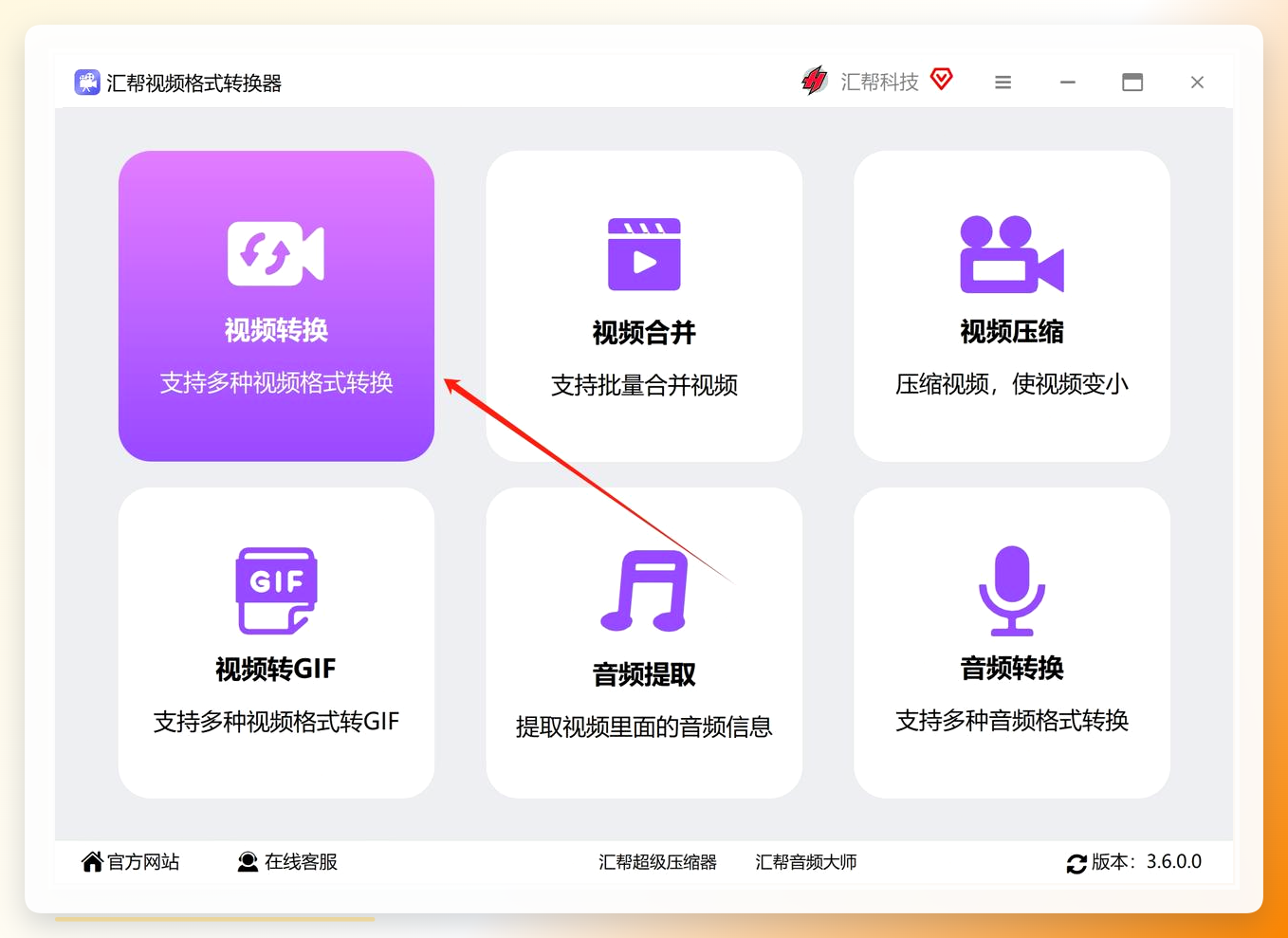
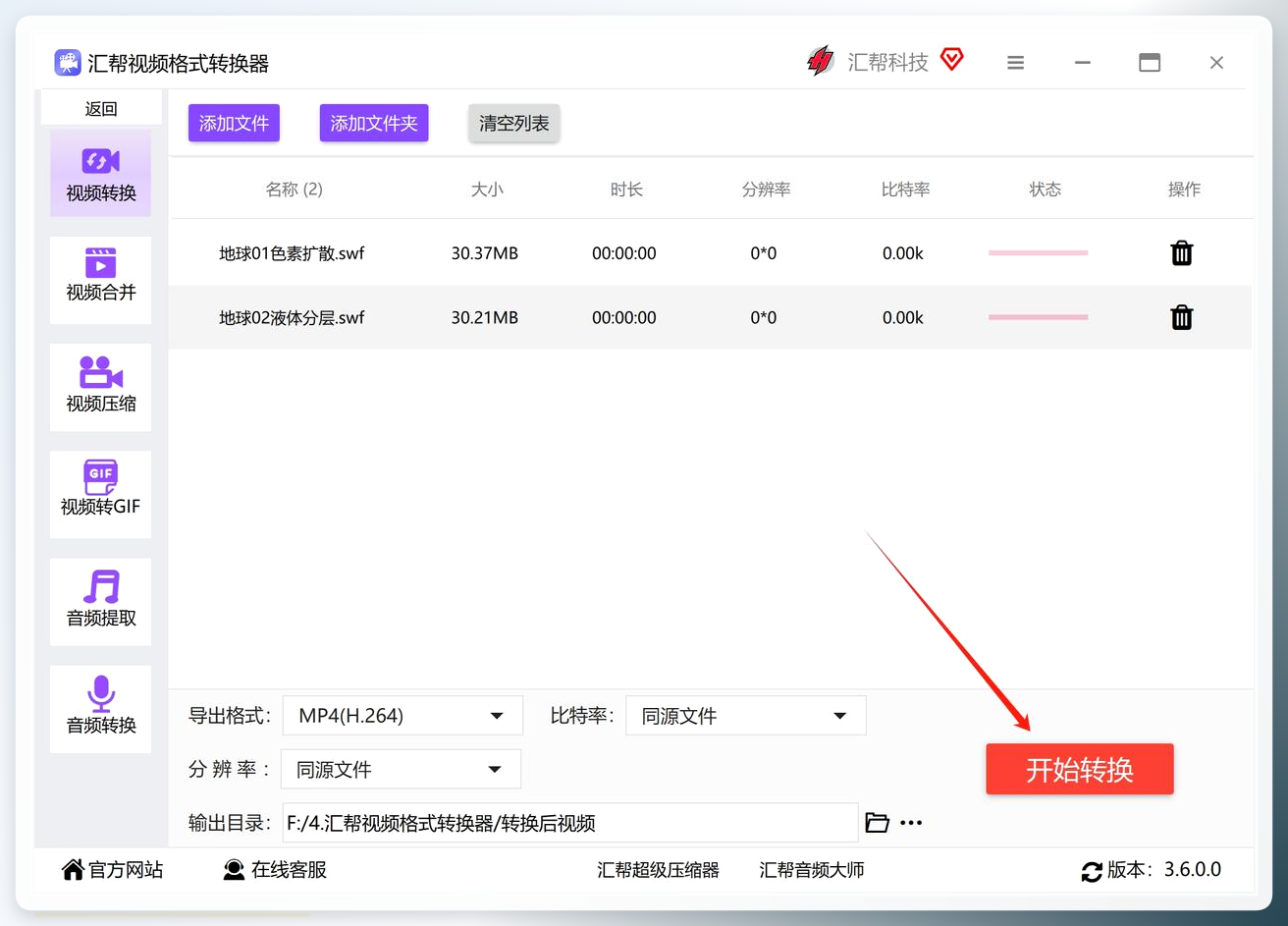
打开电脑上的「汇帮视频格式转换器」,在界面顶部锁定「视频转换」功能(软件还支持视频合并、压缩、转GIF等,按需选)。
-
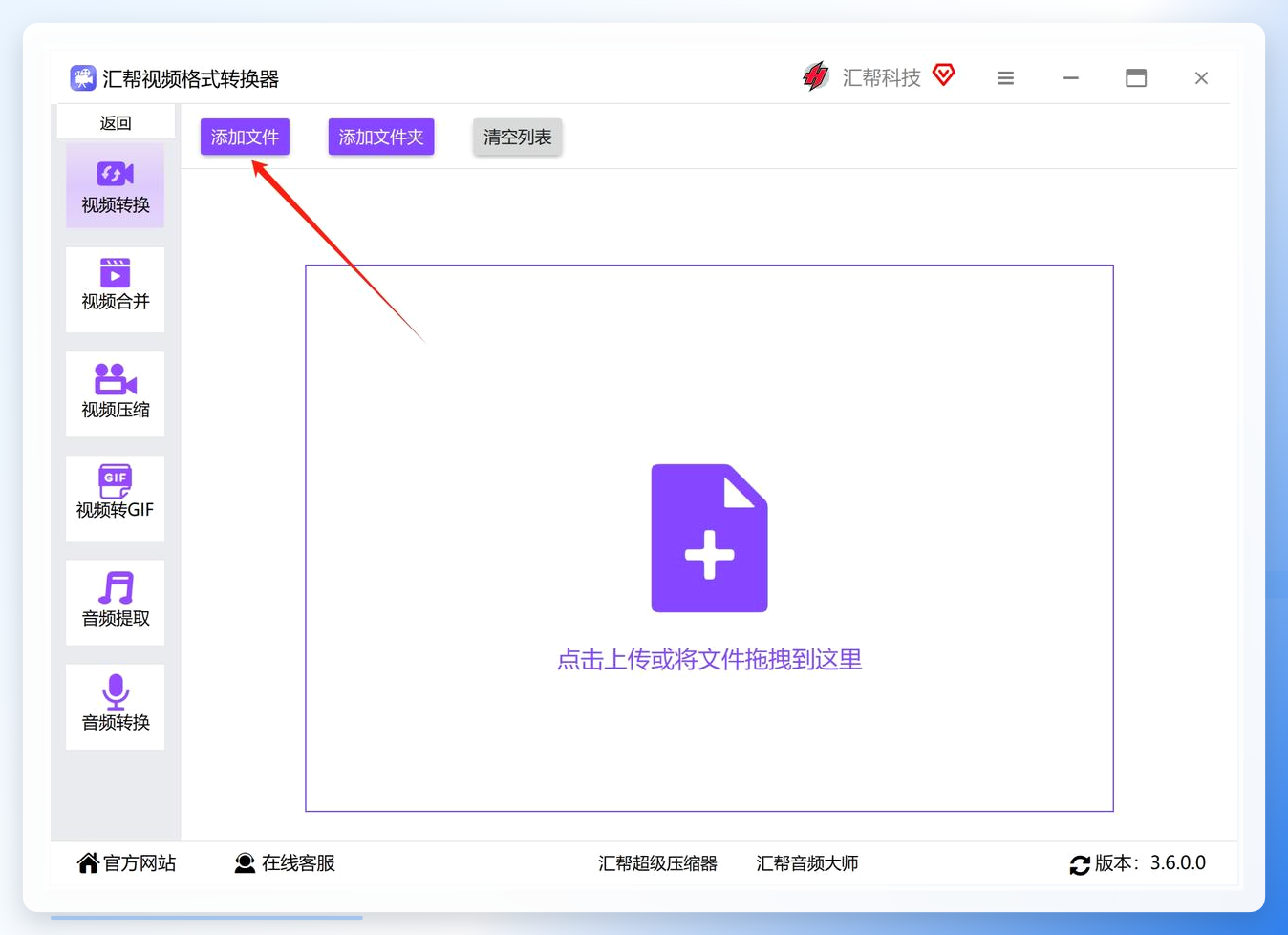
点击「添加文件」按钮,在弹框里选中要转换的swf文件(也可以直接把文件拖到软件空白处,软件对文件大小、数量没有限制)。
-
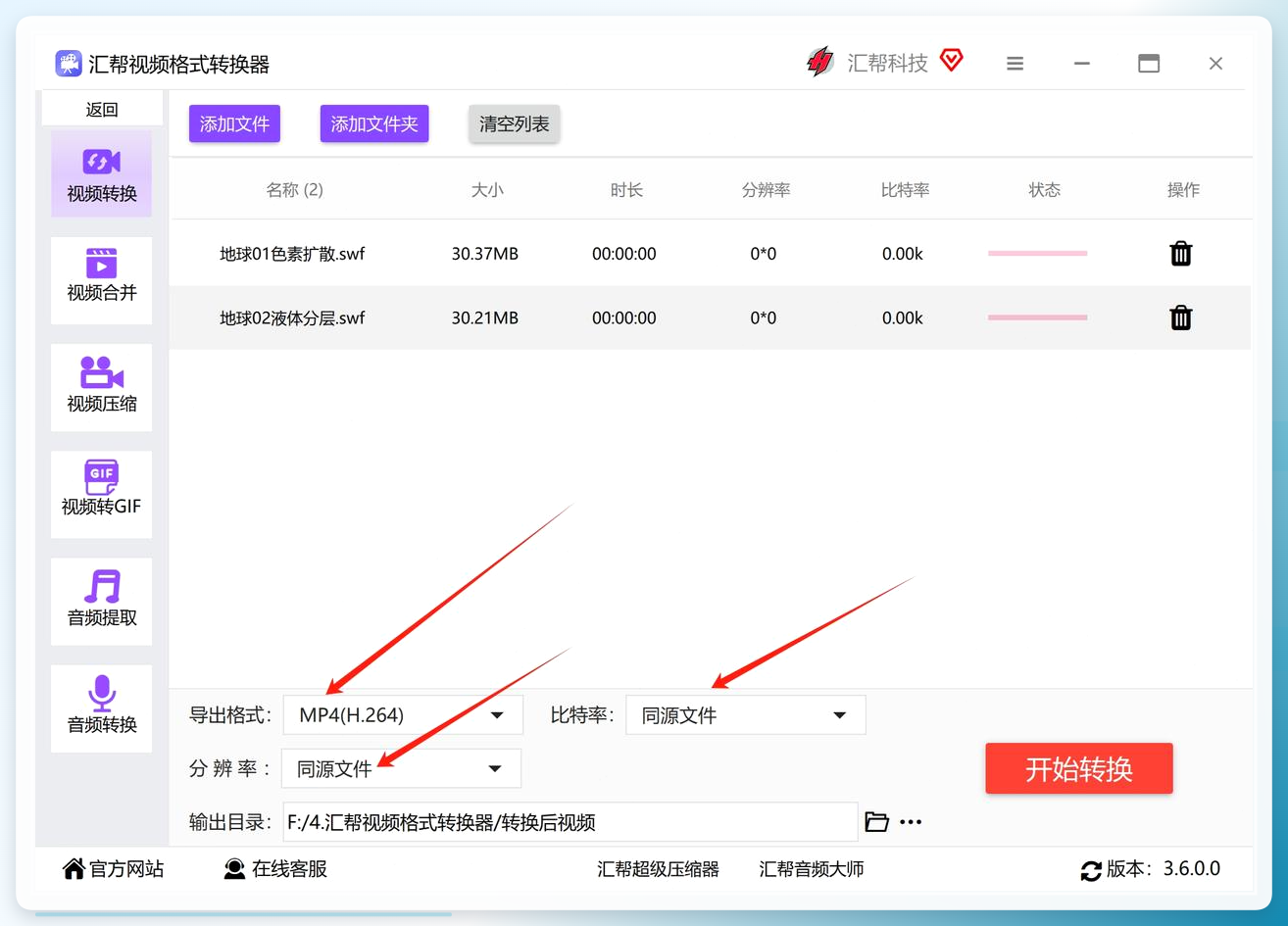
底部面板是转换设置,把导出格式选成「MP4」,比特率、分辨率保持默认就行(如果对画质有特殊要求,也可以手动调整)。
-
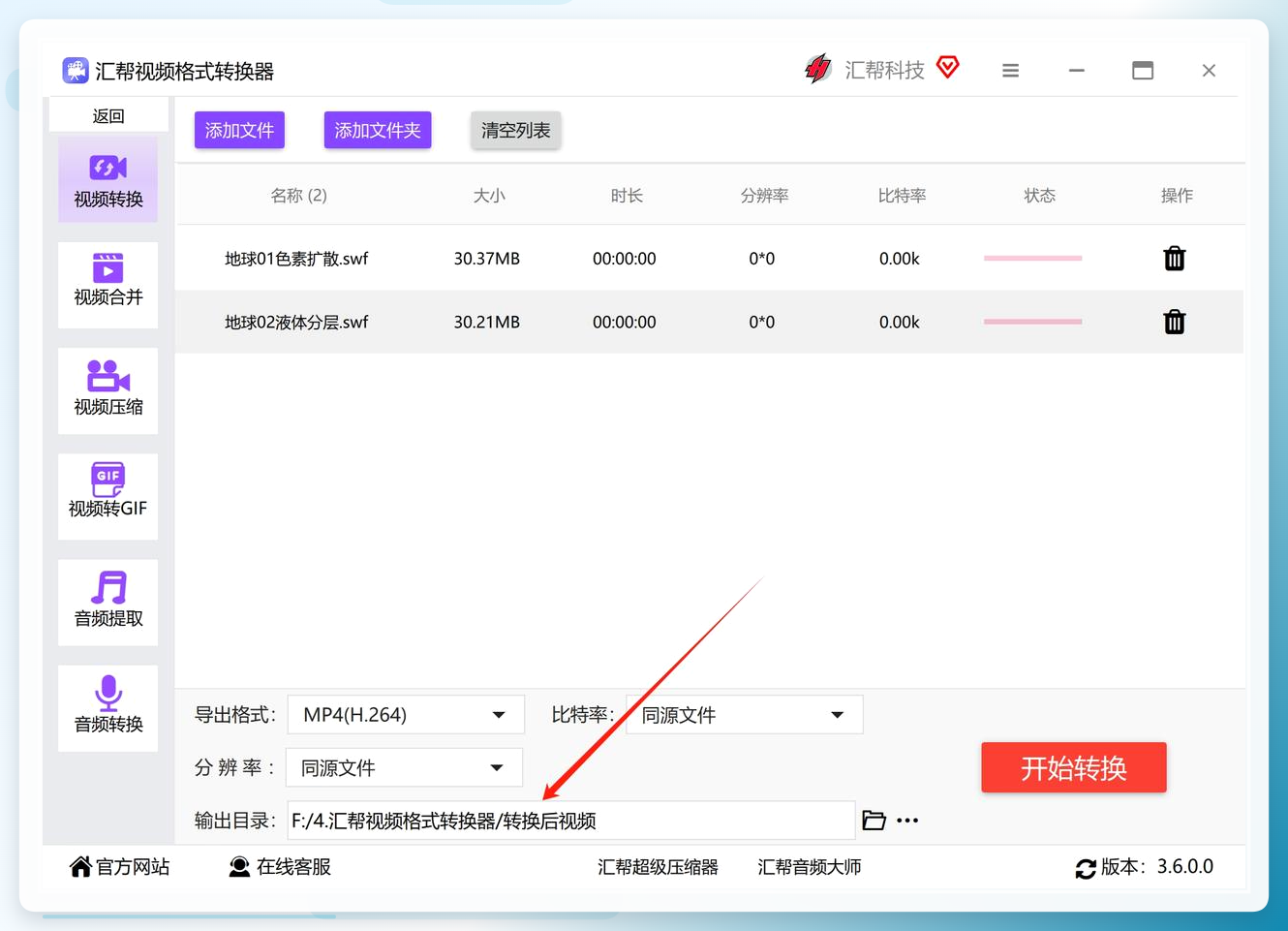
选一个输出目录,用来存转换好的mp4视频(别选系统盘,避免占空间)。
-
点击「开始转换」按钮,软件就会自动处理,等进度条走完,就能在输出目录里找到转换好的mp4了。

方法二:Moyea SWF to Video Converter Pro(专业转换工具)
这是一款专门针对swf格式的转换工具,适合对画质、参数有严格要求的用户:
-
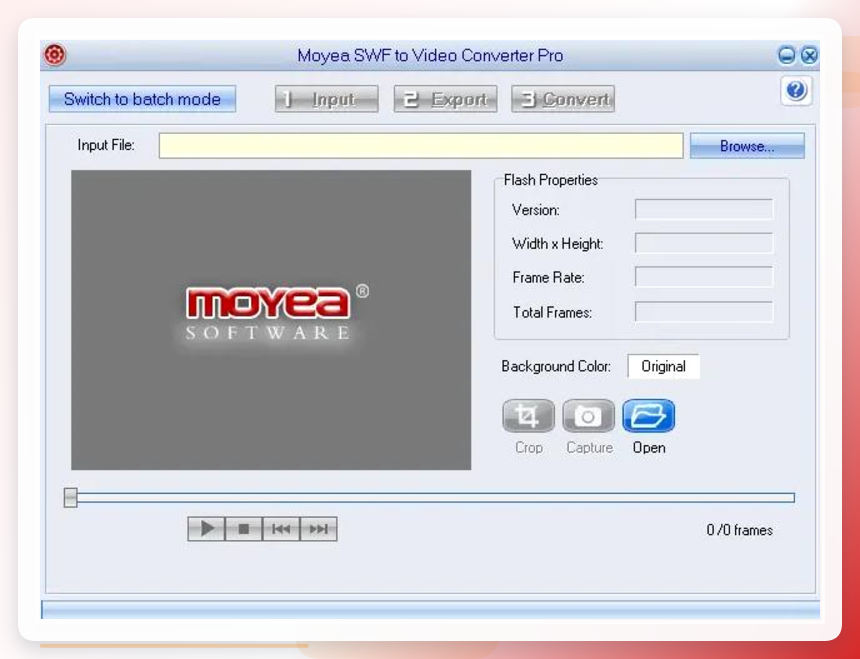
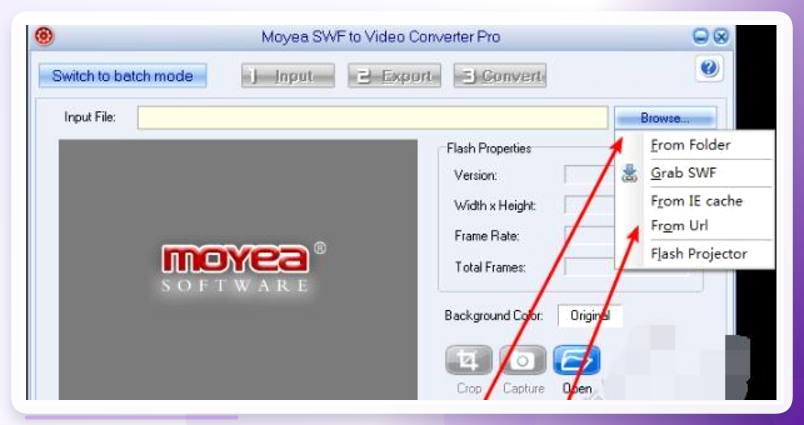
下载安装后打开软件,点击「Add Files」按钮导入要转换的swf文件。
-
在右侧参数面板设置输出格式为MP4,调整比特率、分辨率等参数(可根据播放设备选择预设)。
-
点击「Convert」按钮开始转换,等待完成后查看输出文件。
方法三:AhaConvert(在线转换工具)
适合不想安装软件、只有少量文件要转换的用户:
-
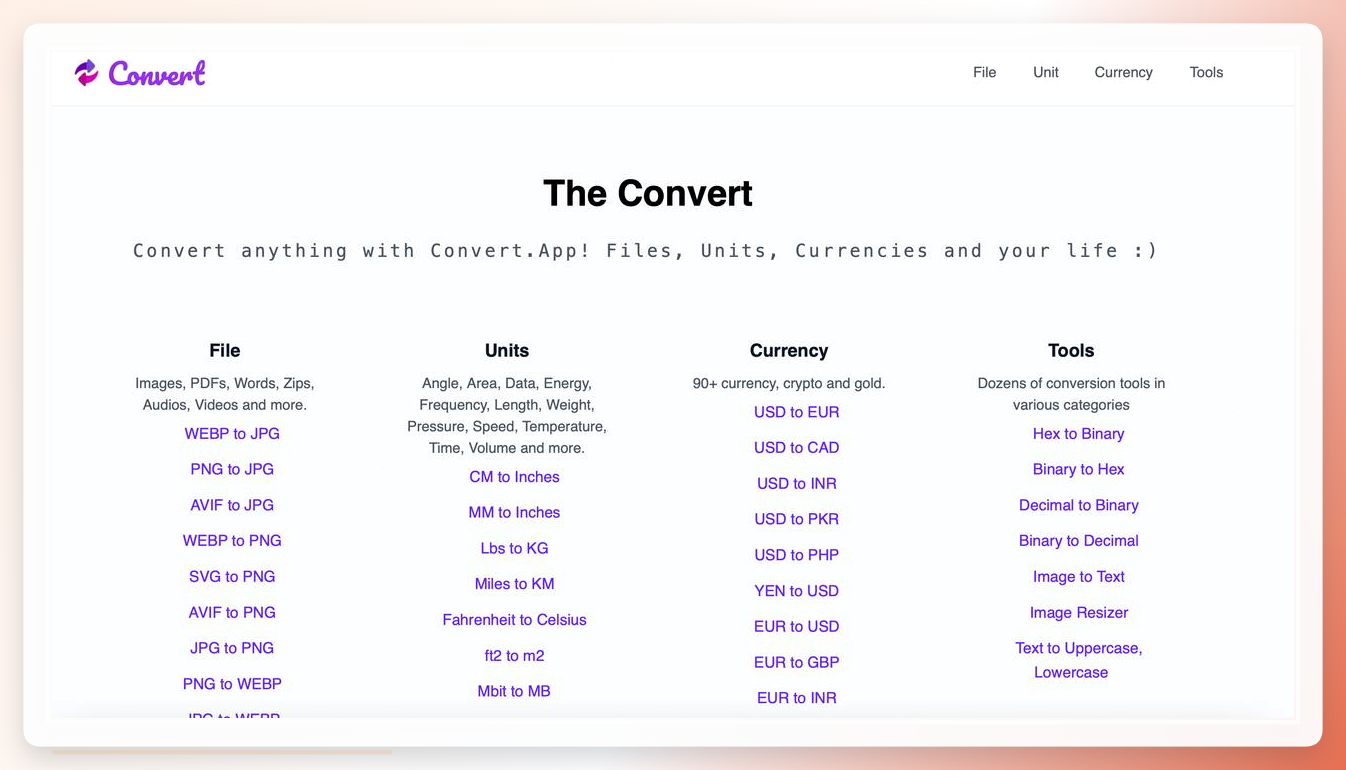
打开AhaConvert的SWF转MP4页面(注意选正规平台,避免文件泄露)。
-
点击「拖放或选择文件」区域,上传要转换的swf文件。
-
确认输出格式为MP4,点击「开始转换」按钮,等待云端处理。
-
转换完成后,点击「下载」按钮保存转换好的mp4文件。
方法四:FFmpeg(命令行工具)
适合懂点电脑操作、喜欢折腾的用户,完全免费且功能强大:
-
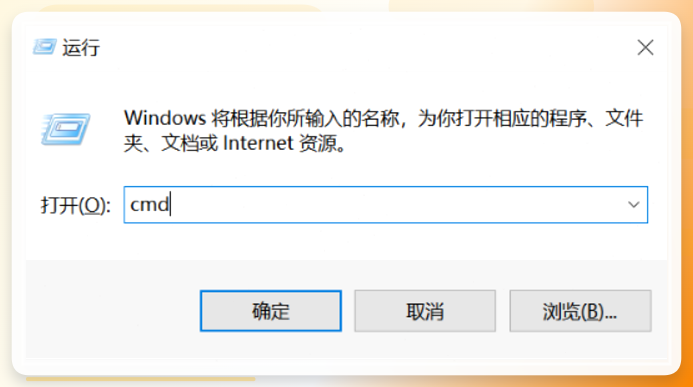
同时按住键盘的「Windows+R」键,在运行框输入「cmd」,点击「确定」打开命令行窗口。
-
先切换到swf文件所在的文件夹(比如文件在D盘的「swf课件」文件夹,就输入「cd D:\swf课件」,按回车)。
-
输入转换命令「ffmpeg -i input.swf -c:v libx264 -c:a aac output.mp4」(把「input.swf」换成你的swf文件名,「output.mp4」换成你想要的mp4文件名),按回车开始转换。
方法五:万兴优转(专业视频处理工具)
适合对视频质量要求高、需要批量转换的用户:
- 打开万兴优转,在主界面选择「视频转换」功能。
- 点击「添加文件」按钮,导入要转换的swf文件(支持批量导入)。
- 在右侧输出格式列表中选择「MP4」,点击「全部转换」按钮开始处理。
方法六:Online-Convert(在线转换平台)
适合临时转换、不想安装软件的用户,支持多种格式转换:
- 打开Online-Convert的SWF转MP4页面。
- 点击「选择文件」按钮,上传要转换的swf文件。
- 确认输出格式为MP4,点击「开始转换」按钮,等待处理完成后下载。
方法七:Any Video Converter(免费视频转换工具)
适合预算有限、需要批量转换的用户,基础功能完全免费:
- 打开Any Video Converter,点击「添加文件」按钮,导入要转换的swf文件。
- 在右侧输出格式列表中选择「MP4」,点击「开始转换」按钮,等待完成。
本次转换的输入规模为32个swf文件,采用汇帮视频格式转换器批量转换,所有文件均转换成功,无损坏、无丢失,转换后的MP4文件兼容性良好,可在电脑、手机、平板等设备上正常播放。
其实我之前也踩过swf转mp4的坑,试过不少不靠谱的方法,要么画质差,要么转换失败,现在终于找到省心的路子了。
