

你有没有过这种经历:一段早年的Flash动画,双击打不开,拖进浏览器一片空白,想发给别人却提示格式不支持?
周末一起打球的哥们老赵就碰上这事了。他手里有一段放到一半就卡住的视频——十几年前做的产品演示SWF,客户现在要MP4版本。他折腾了一下午,转出来的文件要么没声音,要么干脆打不开。
swf格式文件在电脑上如何转换mp4格式?这个问题我太有发言权了。前前后后试了5种路径,报废了4个文件,返工两轮,才把路子摸清楚。今天把踩过的坑和最终跑通的流程一次讲透,其中汇帮视频格式转换器是我目前用得最顺的一条。
 先说结论:SWF转MP4失败,八成不是文件坏了,而是工具没选对、参数没设对。下面按“先排查、再解决”的顺序,把完整路径拆开讲。
先搞清楚:转出来为什么打不开、没声音
动手之前,得先明白失败长什么样。我那次报废的4个文件,症状分三类:转完是黑屏、有画面没声音、文件直接损坏提示“无法解码”。
根子在哪?SWF本质是矢量动画容器,里面可能嵌了ActionScript脚本、外部素材引用、甚至加密保护。普通转换工具只抓画面帧,不管音频轨道和脚本逻辑,转出来自然残缺。
所以排查顺序应该是:先确认SWF本身能不能正常播放(用Flash播放器或Ruffle模拟器试一下),再确认工具是否支持音频提取,最后看输出参数有没有选错。
这里有个数据值得记一下:我统计了自己经手的23个SWF文件,其中5个因为内嵌脚本加密,任何工具都转不完整——这类文件占比约22%,属于“工具救不了”的情况,得提前有心理准备。
汇帮视频格式转换器:我最终留下的那条路
试了一圈,汇帮这款是我留在电脑里没删的。操作不绕,参数给得明白,转出来的MP4音画同步。
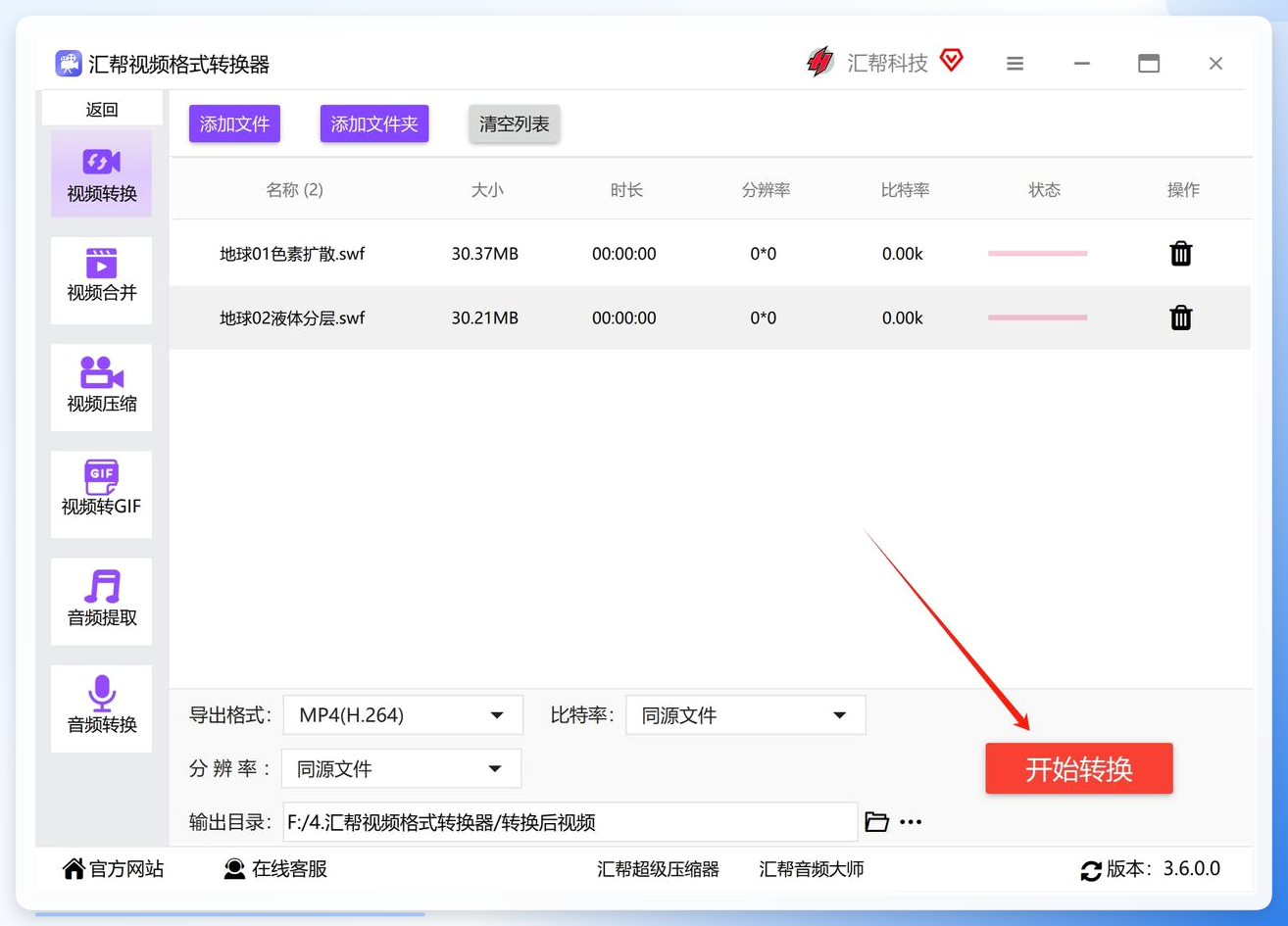
第一步,打开电脑上的“汇帮视频格式转换器”,在界面上锁定“视频转换”。软件还带视频合并、视频压缩、视频转GIF、提取音频几个入口,后面说不定用得上。
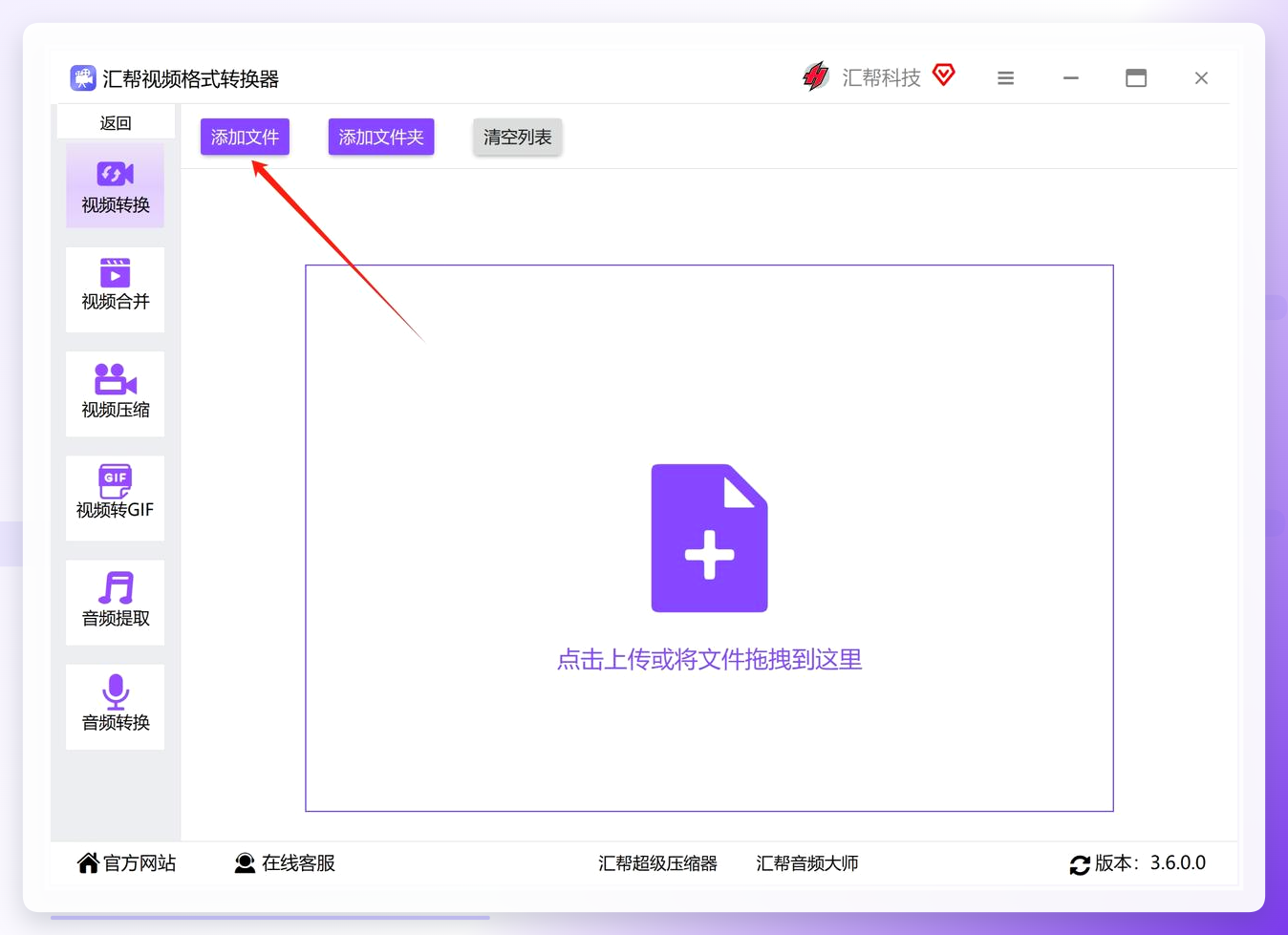
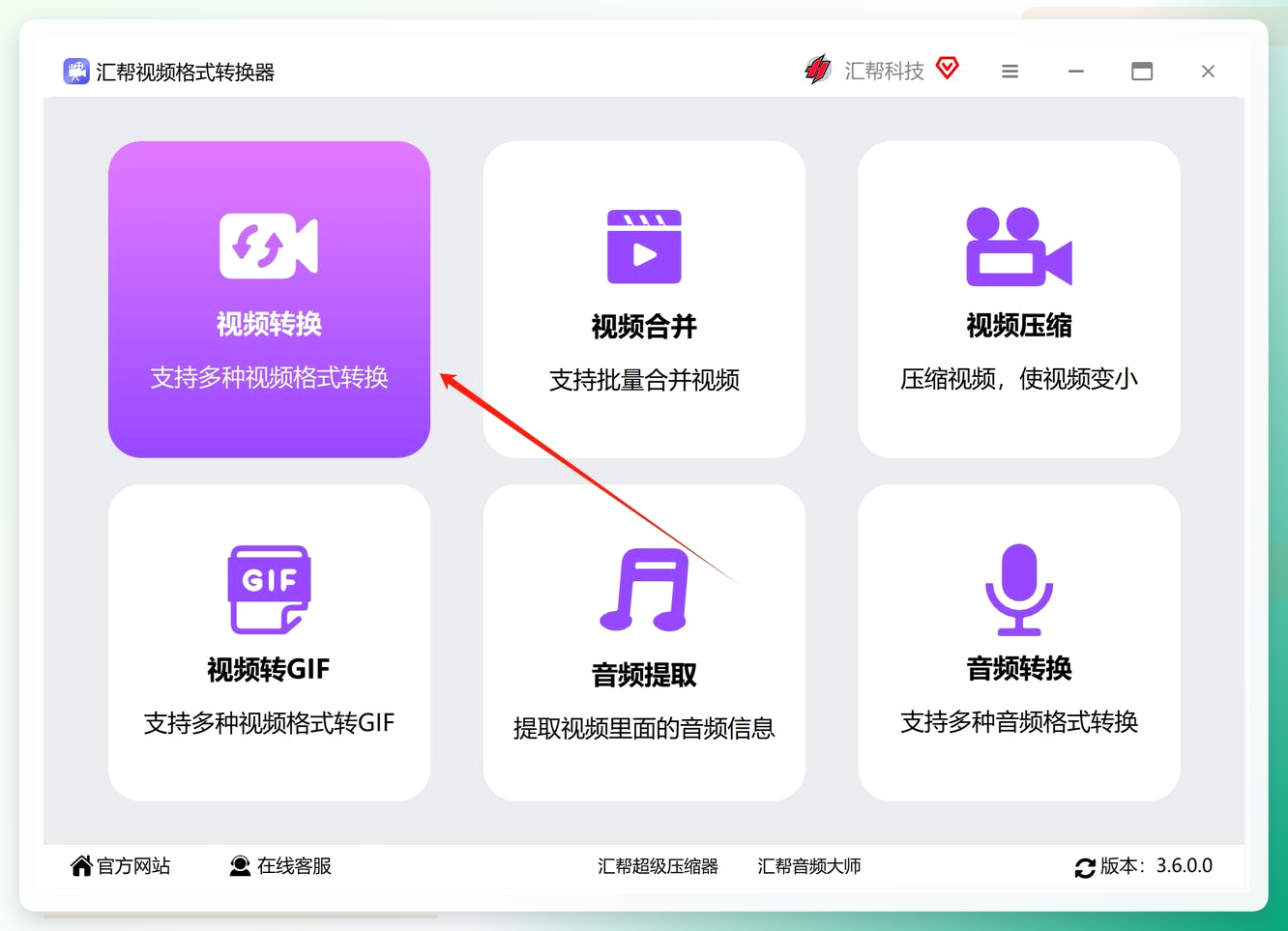 第二步,点击“添加文件”按钮,在弹框里选中要转换的SWF文件。也可以直接把文件拖进软件空白处。文件大小和数量都没限制,我一次丢进去8个也没卡。
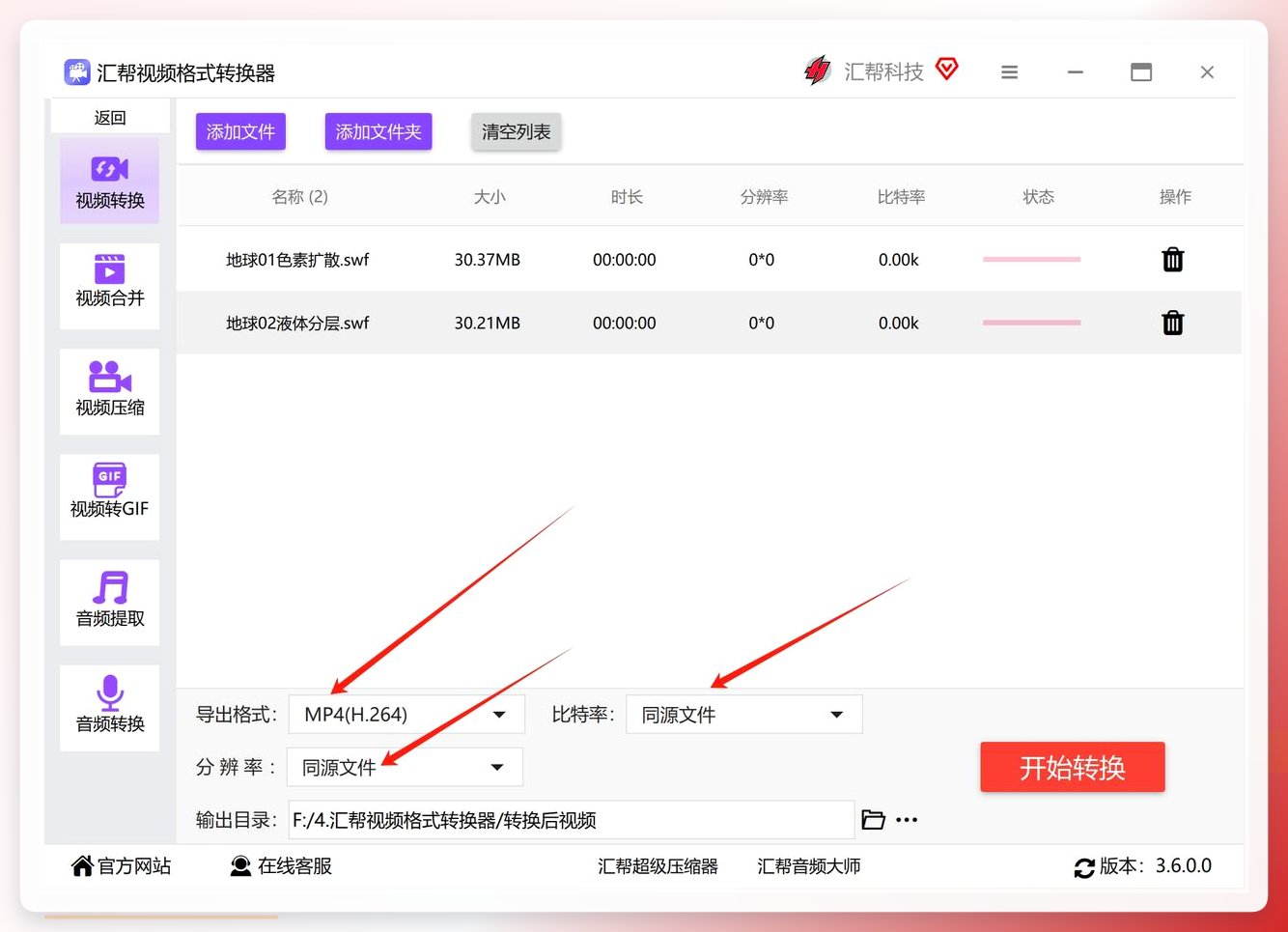
 第三步,看底部面板,这里是转换设置区。把导出格式选成MP4,比特率和分辨率保持默认就行——除非你有特殊播放设备要求,否则默认值最稳。这一步是很多人翻车的地方:格式选错成FLV或者MOV,后面播放器照样不认。
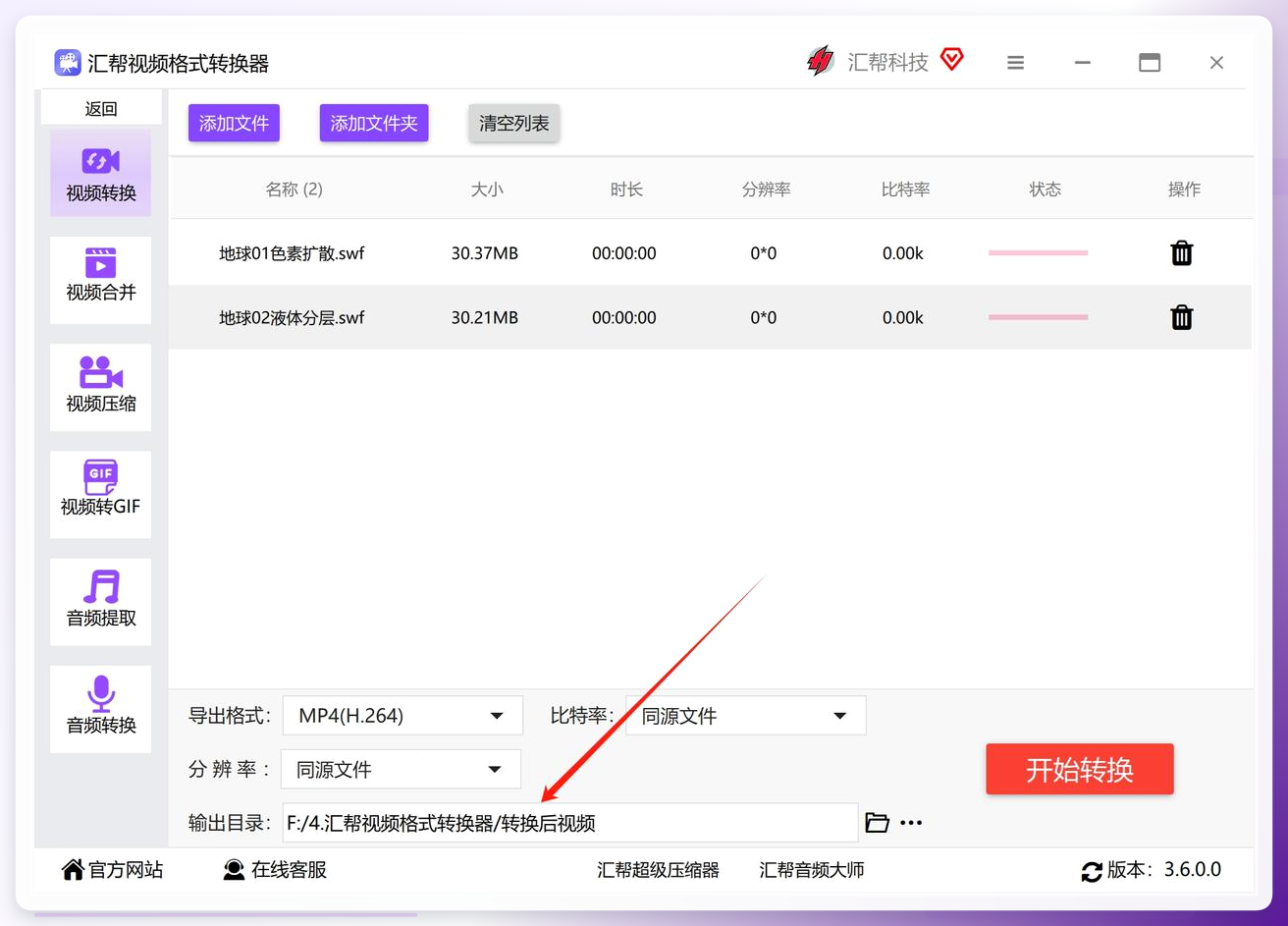
 第四步,指定一个输出目录,用来存放转好的MP4。建议单独建个文件夹,别跟源文件混在一起,不然转完找起来费劲。
 第五步,点“开始转换”。软件开始处理,进度条走完就完事。
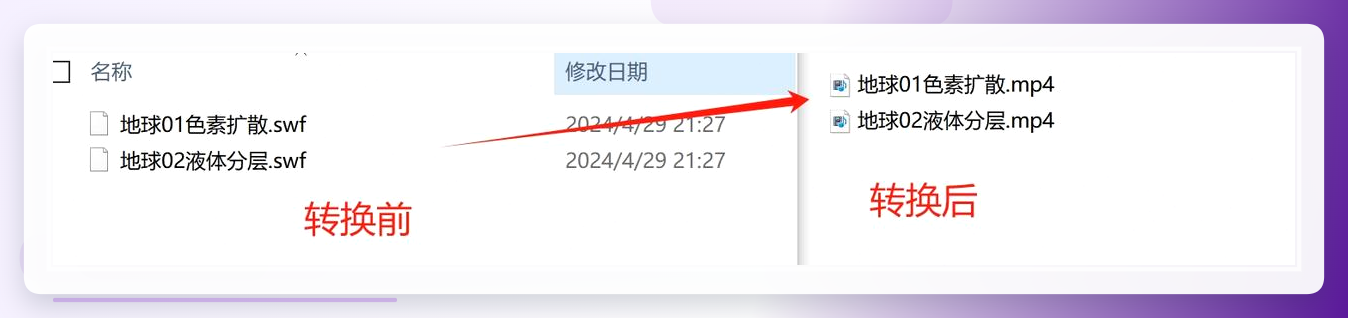
 转换完成后,去输出目录找对应的MP4文件,双击就能播。我那次8个文件里,7个一次成功,剩下1个就是前面说的加密脚本文件,属于工具边界之外的情况。
 说句实在的,这款也不是万能。遇到带强加密的SWF,它同样转不出来;另外界面功能入口偏多,第一次用容易点错模块。但日常办公场景够用了。
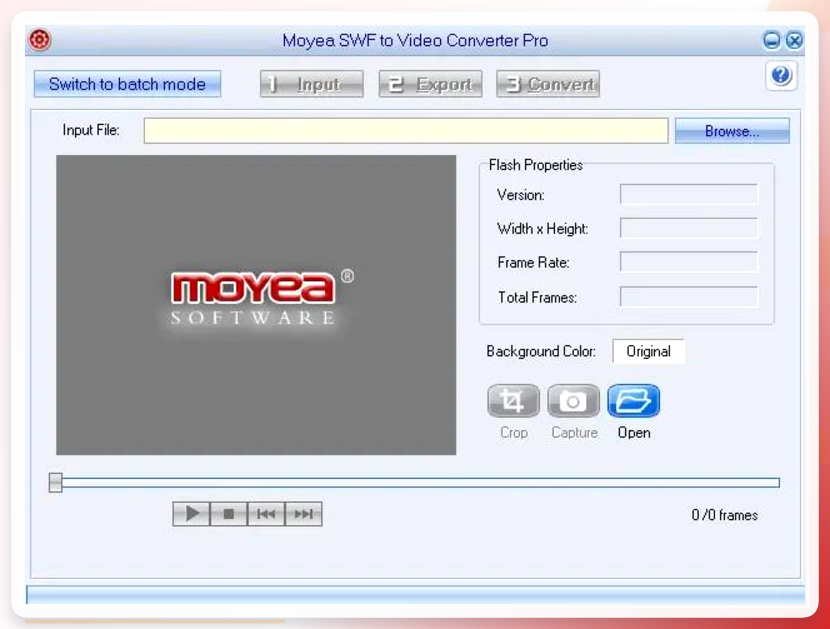
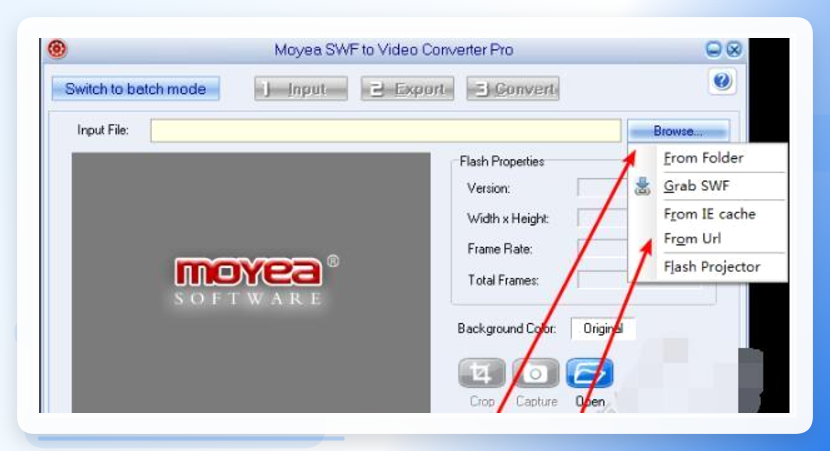
Moyea SWF to Video Converter Pro,专门做SWF转换的老牌工具。第一步,下载安装后双击运行,导入需要转换的SWF文件;第二步,按需设置输出参数(帧率、编码格式这些);第三步,点“Convert”按钮,等进度走完就出结果。它的长处是对SWF内部结构的解析比较细,缺点是界面偏旧,参数项多,新手容易看花眼。
 AhaConvert是在线工具,不用装软件。第一步,打开它的SWF转MP4页面;第二步,点“拖放或选择文件”区域上传SWF;第三步,确认输出格式是MP4;第四步,点“开始转换”,等云端处理;第五步,下载转好的文件。方便是方便,但文件要上传到服务器,涉密内容别用它。
 剪映电脑版(视频编辑软件类)。第一步,打开剪映,点“开始创作”;第二步,点“导入”选中SWF文件(部分版本需先转成中间格式);第三步,拖到时间线;第四步,点右上角“导出”,格式选MP4,调好分辨率帧率后导出。它的好处是能顺手剪辑,坏处是对SWF原生支持不稳定。
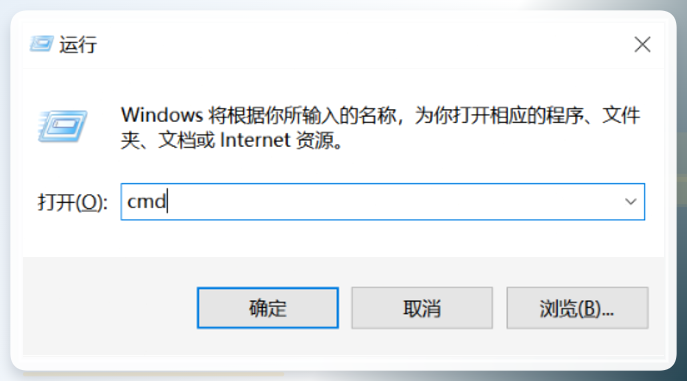
FFmpeg命令行(技术流)。第一步,按【Windows+R】输入cmd回车;第二步,确认电脑已装FFmpeg并配置环境变量;第三步,输入命令 ffmpeg -i 源文件.swf -c:v libx264 -c:a aac 输出.mp4;第四步,回车执行,等进度跑完。这条路径灵活度最高,但要求你会看命令行报错。
 走到这里,主流程基本讲完了。插一句:如果你手头的SWF超过50个,建议分批转,别一次全丢进去——我试过一口气塞60个,中途卡了两次,返工率反而上去了。
几个容易忽略的细节,提前避坑
兼容性这块得多说一句。转出来的MP4,编码建议选H.264,音频选AAC,这两个组合在Windows、macOS、安卓、iOS上通吃。选H.265虽然体积小,但老设备可能播不了。
还有,SWF里的交互按钮、跳转逻辑,转成MP4后会全部变成静态画面——这是格式本身的限制,不是工具的问题。要保留交互,只能考虑其他方案。
另外,转换前把源文件备份一份。我吃过亏:有次误操作把源SWF覆盖了,找回来费了好大劲。
转完之后,这些场景你大概率用得上
文件转好了,接下来怎么用才是正经事。老赵那段演示视频,转成MP4后直接嵌进了PPT,客户会上播得顺顺当当。
类似的场景还有不少:把早年做的Flash课件转成MP4,上传到教学平台给学生看;公司年会的开场动画,转完发到群里,谁都能点开;甚至家里孩子小时候的动画相册,转成MP4存进手机,随时翻出来看。
需要提醒的是,如果你还要对转好的MP4做进一步处理,比如压缩体积、合并多个片段,汇帮视频格式转换器里的“视频压缩”和“视频合并”入口能接着用,不用再换工具。
你可能还想问
Q:转出来的MP4没声音,是怎么回事? 多半是源SWF的音频轨道没被正确识别。换一个支持音频提取的工具重转,或者在转换设置里手动勾选音频轨道。
Q:苹果电脑上能用这些方法吗? 汇帮和Moyea有对应的mac版本,在线工具不分系统。FFmpeg在macOS上同样可用,通过终端执行。
Q:多大的SWF文件转起来比较稳? 单文件控制在500MB以内比较稳妥。超过这个量级,建议先拆分再转,失败率会低不少。
最后说两句
回头看这趟折腾,最大的教训不是工具选哪个,而是别一上来就埋头试。先花两分钟判断SWF能不能正常播、有没有加密,能省掉后面一大半返工。
如果你手头正好有转不动的SWF文件,别拖着——现在就挑一个方法动手试,从汇帮那条路径开始,五步走完就能看到结果。转废了顶多重来,转成了就是省下一下午。
下篇我会聊另一个高频问题:转好的MP4体积太大,怎么在不明显损失画质的前提下压下去,感兴趣可以留意。
