

上个月帮同事处理一个视频,他发来的文件是MKV格式,大小差不多2.7GB,里面还带了三条音轨和两条字幕。我想直接拖进剪映里剪一下,结果软件根本不认,弹了个“不支持该文件格式”的提示框。后来又试了用手机播放,画面能出来但字幕死活加载不上,换到电视盒子也是一样的问题。
下面把整个操作过程重新走一遍,按我实际使用的顺序分享出来,希望能帮到同样遇到这个问题的朋友。

方案一:用汇帮视频格式转换器处理MKV文件
1. 完整操作流程
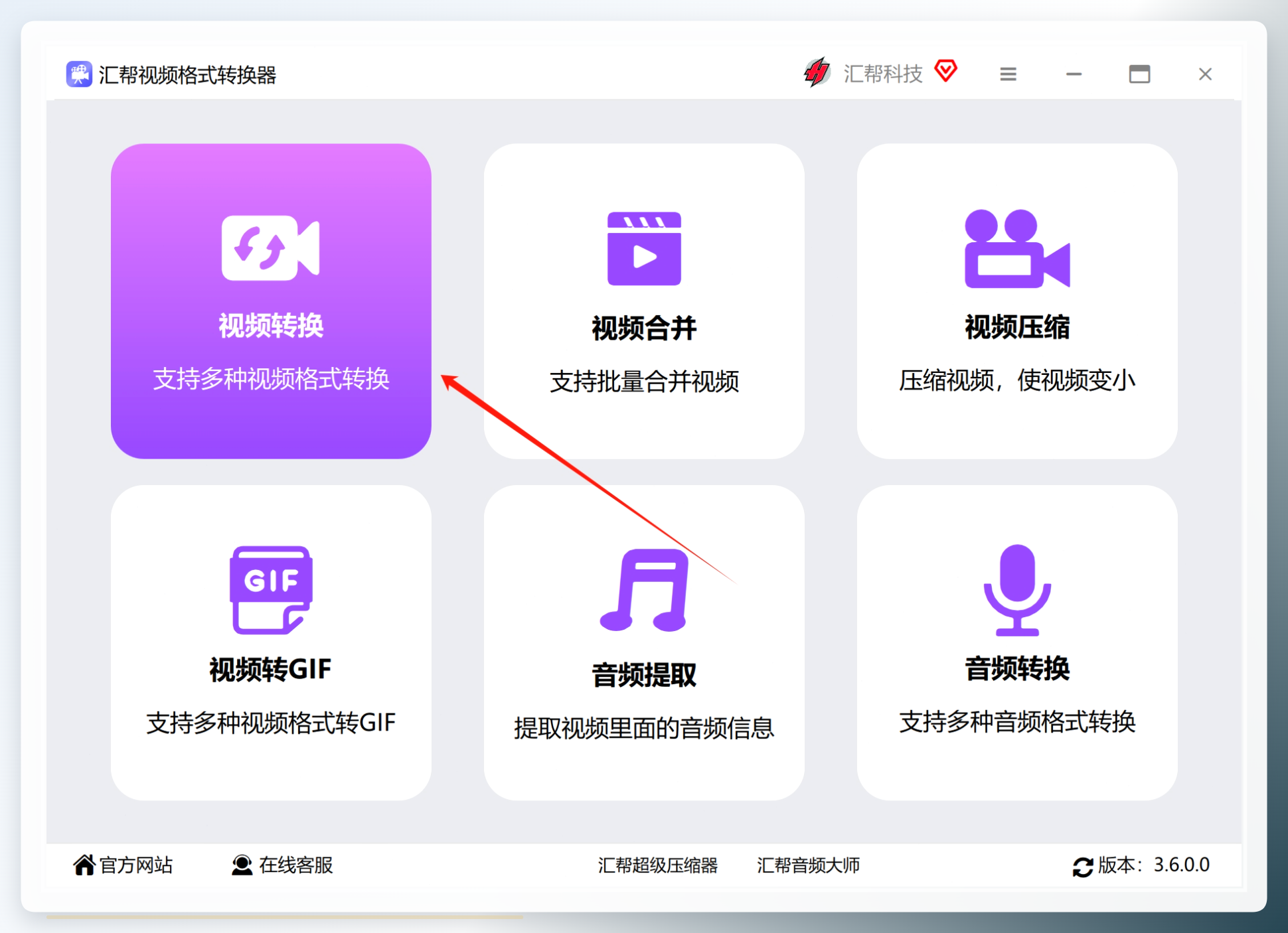
步骤1:找到视频转换功能
打开软件后,在左侧功能栏里点一下视频转换,进入操作界面。这一步没什么难度,按钮挺显眼的。
步骤2:把MKV文件添加进来
点击界面上的添加文件按钮,在弹出的窗口里找到你要转换的MKV文件,选中后点确定。也可以直接把文件拖拽到软件窗口里,我试过拖拽的方式,也能识别。
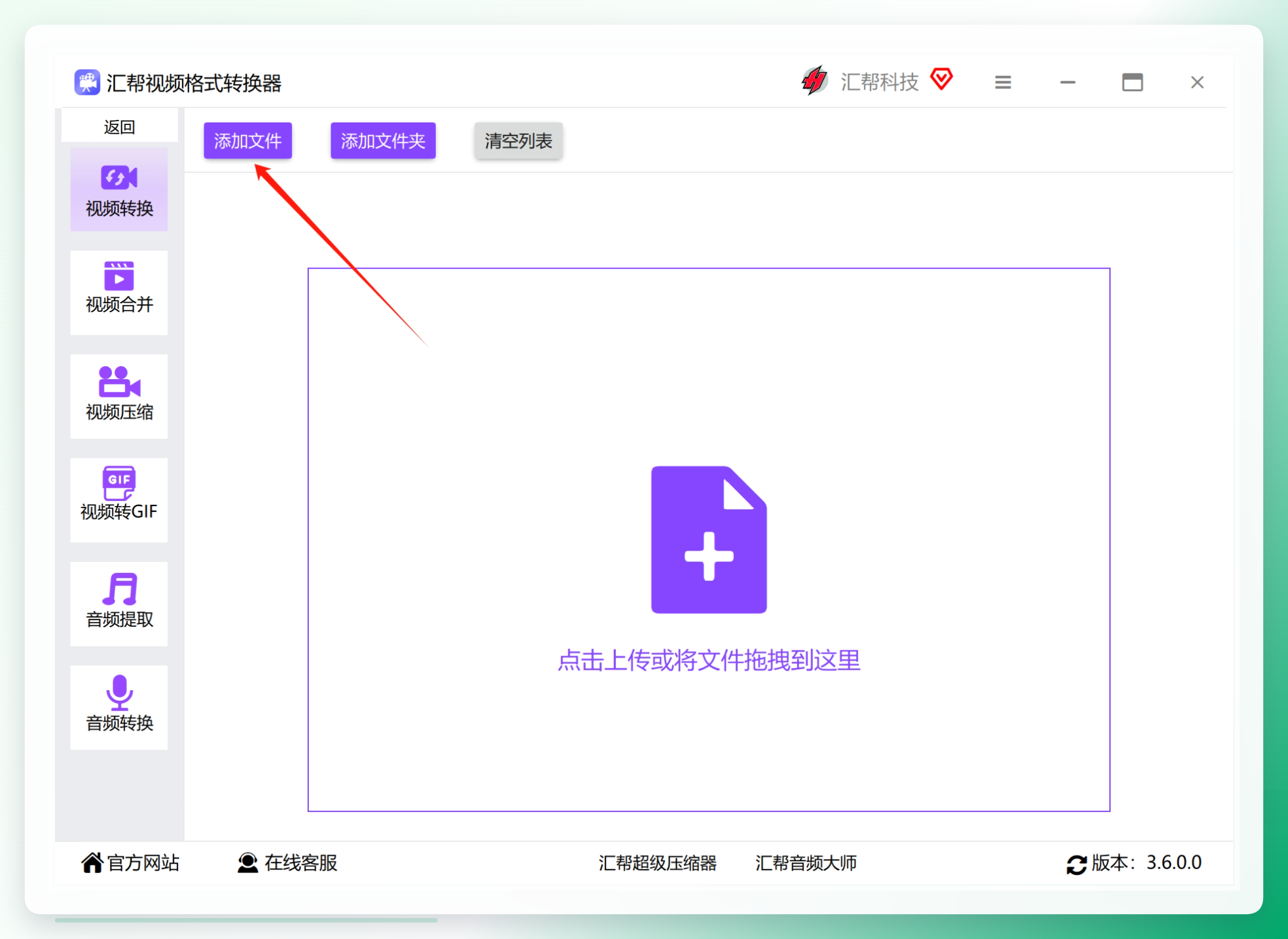 这里有个小细节注意一下:如果你一次添加了多个文件,软件会把它们列在队列里,可以单独给每个文件设置不同的输出格式。我那次四个文件都要转MP4,就统一在下面设置了。
步骤3:设置输出格式为MP4
这一步比较关键。在软件底部找到输出格式的选项,点开下拉菜单选择MP4。旁边还有比特率和分辨率的设置,我一般选“同源文件”,就是保持和原来MKV一样的参数,这样画质不会打折扣。
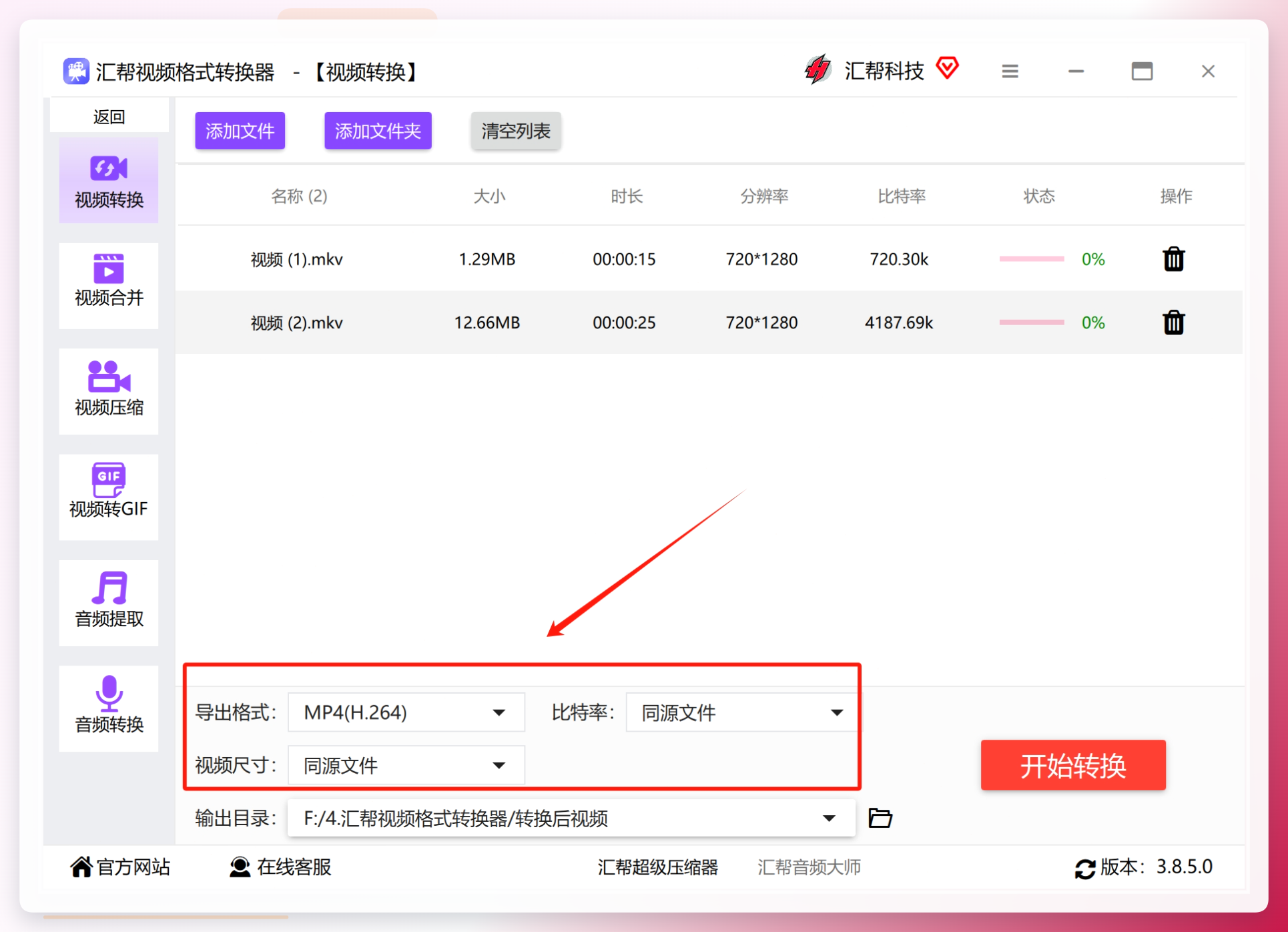 第一次用的时候我在这里愣了几秒,因为下拉菜单里的选项挺多的,不太确定选哪个。后来发现只要认准MP4就行,其他的保持默认问题不大。
步骤4:选择输出目录
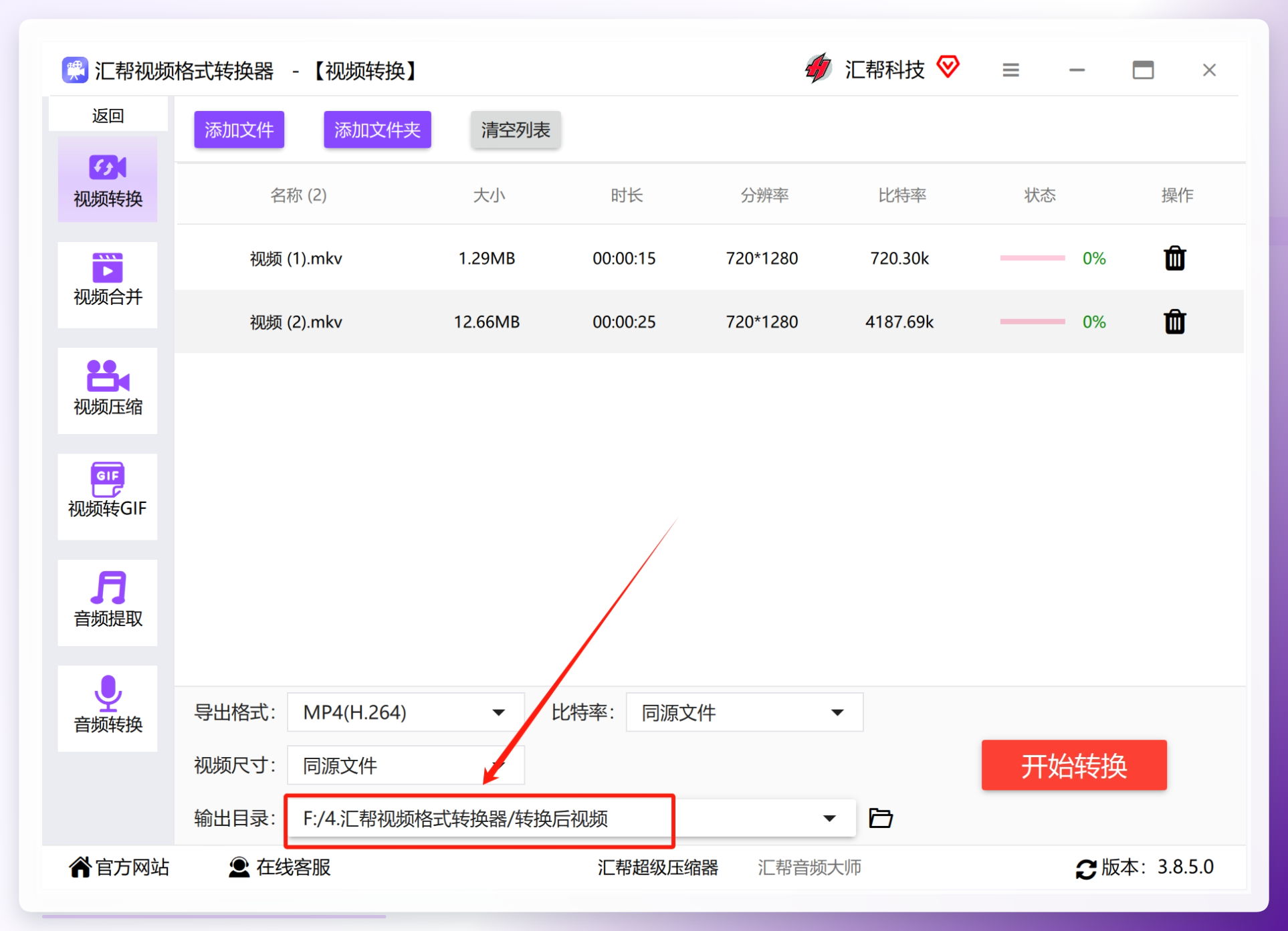
点击输出目录那个按钮,选一个你方便找的文件夹。如果不选的话,软件默认会输出到桌面上。我习惯单独建一个文件夹放转换后的文件,免得跟桌面其他东西混在一起。
步骤5:开始转换
确认设置没问题后,点一下开始转换按钮,软件就开始干活了。界面上会显示每个文件的转换进度。
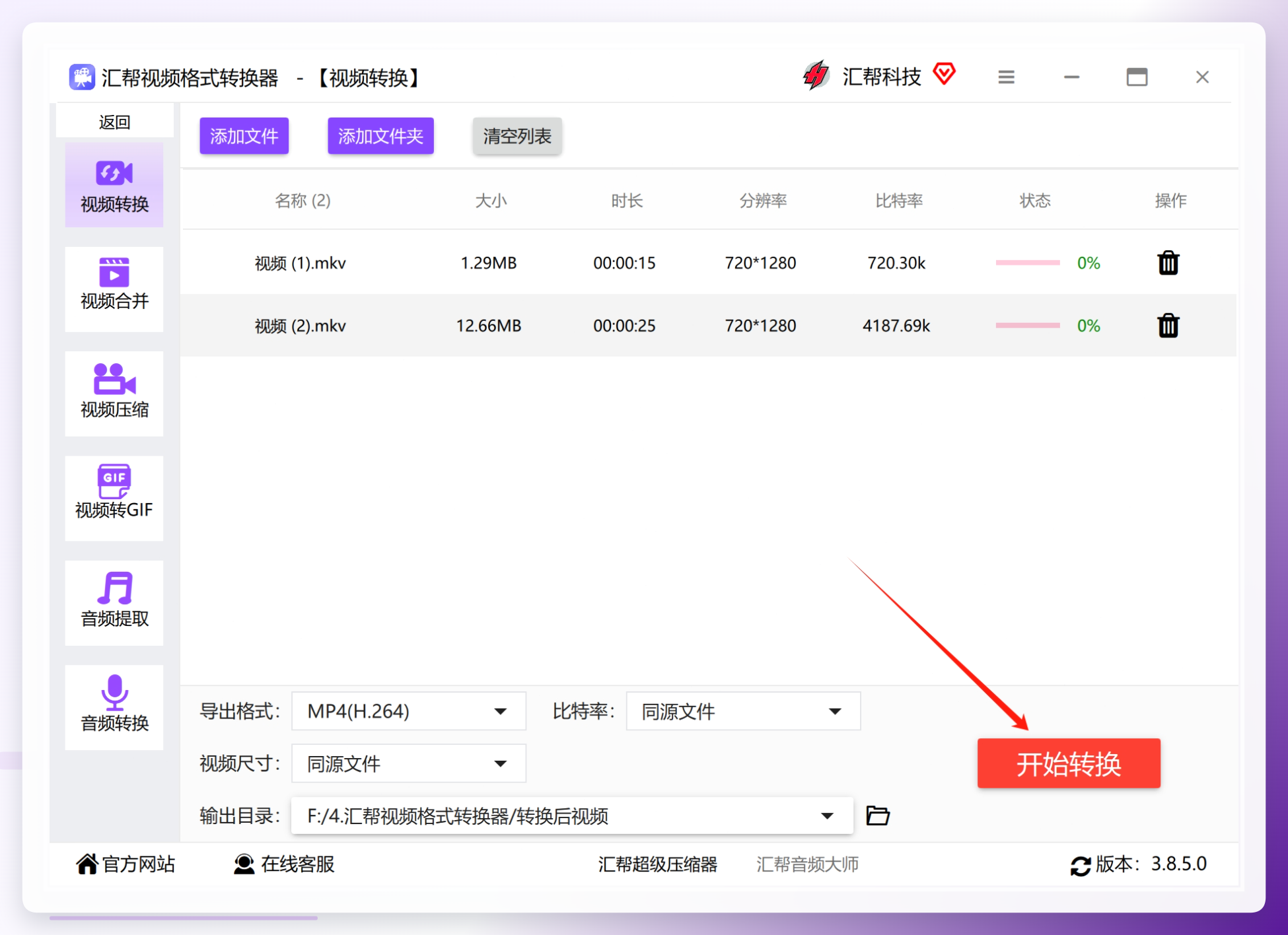 我那次转四个文件,总共大概花了六七分钟。其中最大的那个2.7GB的文件用了差不多三分钟,剩下三个小文件加起来跟它时间差不多。转换过程中电脑还能正常做别的事,没有明显卡顿。
步骤6:检查转换结果
等软件提示转换完成后,打开你之前设置的输出文件夹,就能看到转好的MP4文件了。我一般会随便点开一个播放一下,确认画面和声音都正常。
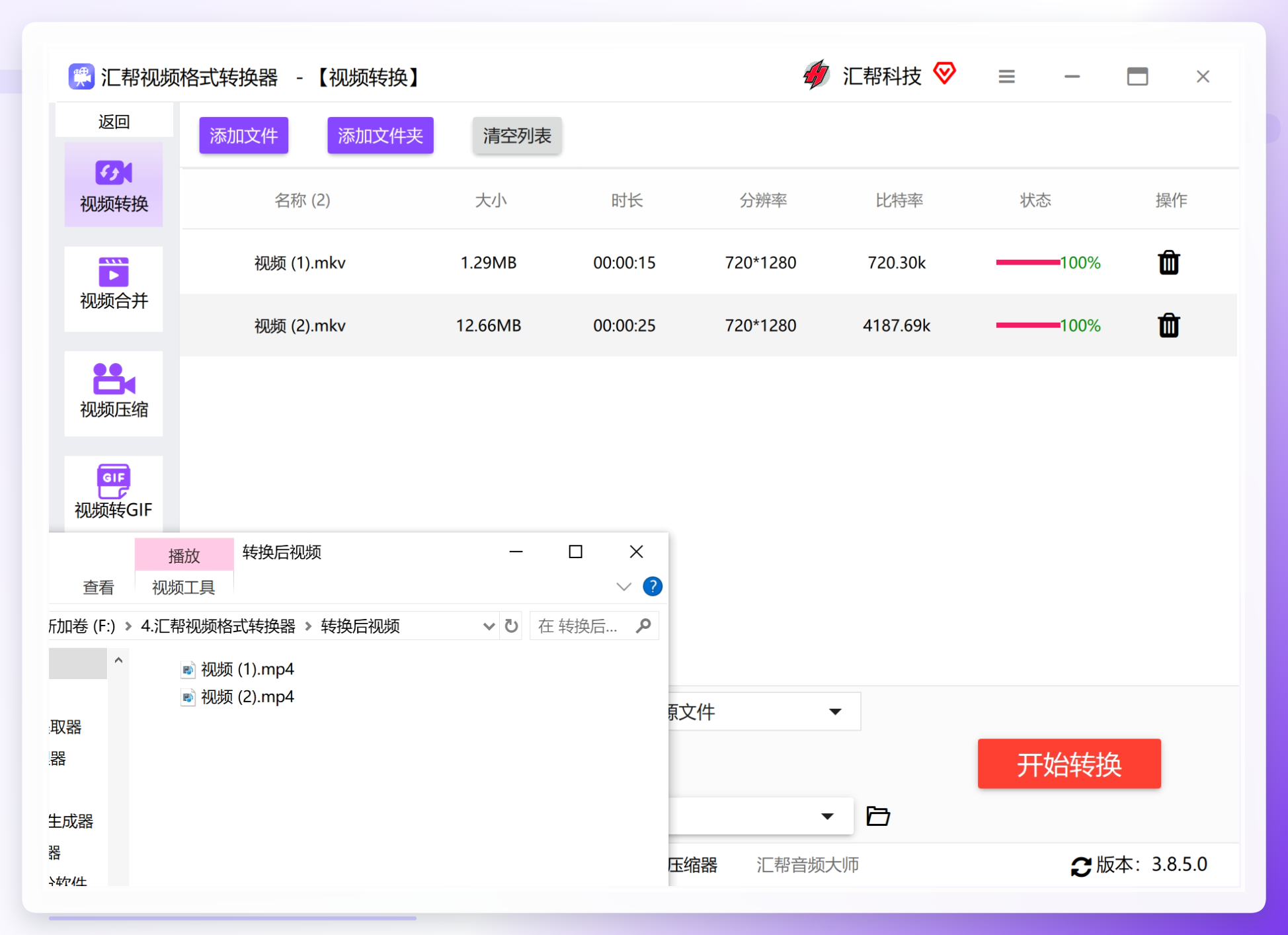 有一点要提醒:如果原MKV文件里有多条音轨,转换后默认可能只保留第一条。如果你需要保留特定的音轨或字幕,得在转换前到高级设置里勾选一下。这个我也是后来才发现的,第一次转的时候没注意,结果一条日语配音的轨道丢了。
方案二:HandBrake,适合愿意折腾的用户
HandBrake是一个开源工具,Windows、Mac、Linux都能用。它的特点是免费、功能全,但界面相对来说没那么“友好”。
操作流程大概是这样的:打开HandBrake后,点击打开源文件把MKV导进来,然后在输出设置里把格式选为MP4,再调整一下视频编码参数,最后点开始编码就行了。
我用它转过一个1.5GB左右的MKV文件,花了大概四五分钟。画质保持得不错,但有几个地方让我觉得不太顺手:一是预设选项太多,新手看到那些参数容易懵;二是字幕处理需要手动选择,不像汇帮那样默认就帮你处理好了。如果你对视频编码有一定了解,HandBrake是个不错的选择。但如果你只是想快速转个格式,它可能稍微有点“重”。
方案三:在线转换网站,应急用还行
有时候手头电脑没装软件,或者只需要转一个小文件,在线工具确实方便。我试过几个免费在线转换的网站,操作都大同小异:打开网页,上传MKV文件,选择输出格式为MP4,然后点转换,等它处理完下载就行。
但这里有几个坑得说一下。第一是文件大小限制,大部分免费网站只允许上传100MB到500MB的文件,我那个2.7GB的文件根本传不上去。第二是上传和下载都要花时间,网速慢的时候特别煎熬。第三是隐私问题——你把视频传到别人服务器上,总归不太放心。所以在线工具我只建议用来处理那些不涉及隐私的小文件,大文件或者重要内容还是用本地软件更稳妥。
几种方法怎么选
对比项
汇帮视频格式转换器
HandBrake
在线转换网站
上手难度
低,跟着点就行
中等,需要了解一些参数
低,但受网速影响
支持文件大小
基本没限制
基本没限制
通常限制100-500MB
批量处理
支持
支持
大多不支持
转换速度
较快
中等
取决于网速
适合人群
新手、办公用户
有一定基础的用户
临时应急、小文件
如果你跟我一样,平时就是偶尔转个视频,不想花时间去研究那些参数设置,那汇帮视频格式转换器这种点几下就能完成的工具会比较省心。如果你对视频编码有研究,喜欢自己调参数,HandBrake的自由度更高。在线网站嘛,应个急可以,别当成主力工具用。
几个常见问题
转出来的MP4画质会变差吗? 只要比特率和分辨率保持和源文件一致,肉眼基本看不出差别。我对比过转换前后的画面,至少在电脑屏幕上看不出明显区别。
转换到一半卡住了怎么办? 先检查一下源文件是不是完整。我有一次下载的MKV文件没下完,转到一半就卡住了。重新下载完整文件后再转就正常了。
字幕能一起转过去吗? 这取决于你用的工具。汇帮在转换时可以选择保留字幕轨道,HandBrake需要手动勾选。在线工具大多不支持字幕保留。
手机上有办法转吗? 有一些手机端的视频转换APP可以用,但操作体验和大文件处理能力跟电脑端比还是有差距。如果文件不大,可以试试;文件大的话还是建议用电脑。
最后说两句
mkv转mp4什么软件最好,这个问题其实没有标准答案。关键看你自己的使用场景——是偶尔转一个文件还是经常批量处理,是在意操作简单还是需要精细控制参数。我自己的习惯是:日常办公用汇帮视频格式转换器,几分钟搞定不折腾;遇到需要精细调整的项目再打开HandBrake慢慢调。希望这篇分享能帮你少走点弯路。如果你在转换过程中遇到其他问题,欢迎在评论区一起聊聊。
标签:MKV转MP4 视频格式转换 汇帮视频格式转换器 视频转换工具 办公软件技巧
