

ogv怎么转换成mp4格式?这个问题看着冷门,但真碰上了还挺闹心——从网页上扒下来的视频、老师发的课件录屏,双击打开要么播放器没反应,要么干脆弹个“不支持该格式”。其实ogv本身没坏,只是大部分设备和软件对它不够友好。下面把9种转换方法挨个走一遍,从最简单的到稍微折腾的都有,照着做就行。
方案一:用汇帮视频格式转换器把ogv转成mp4(推荐首选)
这个方法上手快,不用记命令、不用调参数,界面上的按钮点几下就完事。对于平时不太折腾电脑的同学来说,属于比较顺手的选择。
1. 工具特点
汇帮视频格式转换器支持批量导入,转换时自动匹配输出参数,原始ogv文件不会被覆盖。安装包不大,装完打开就能用,不需要额外配置什么环境。
2. 详细操作流程
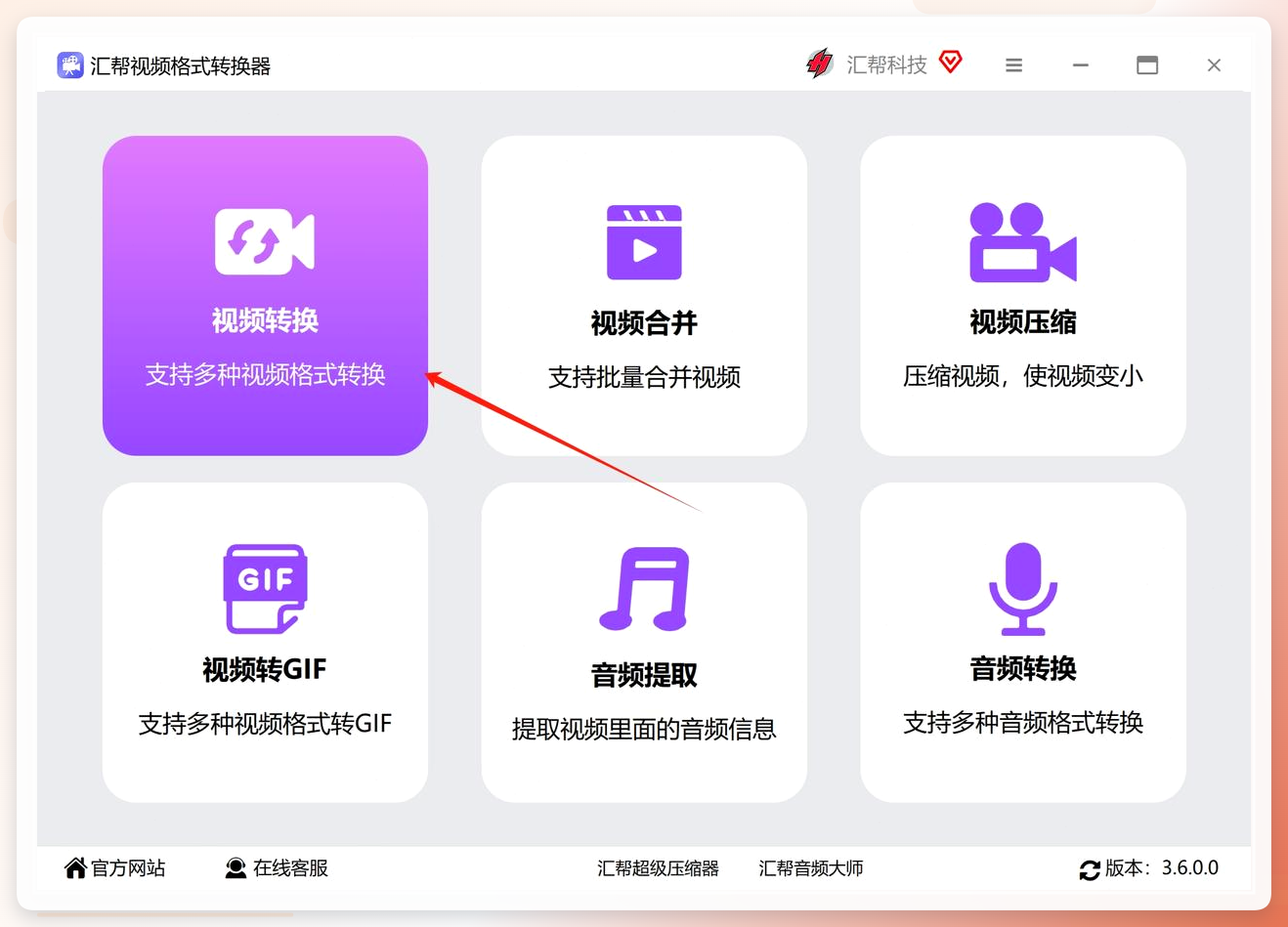
步骤1:打开软件,进入视频转换功能
安装完成后双击桌面图标启动。主界面上功能排得比较清楚,找到视频转换点进去。
步骤2:把ogv文件添加进来
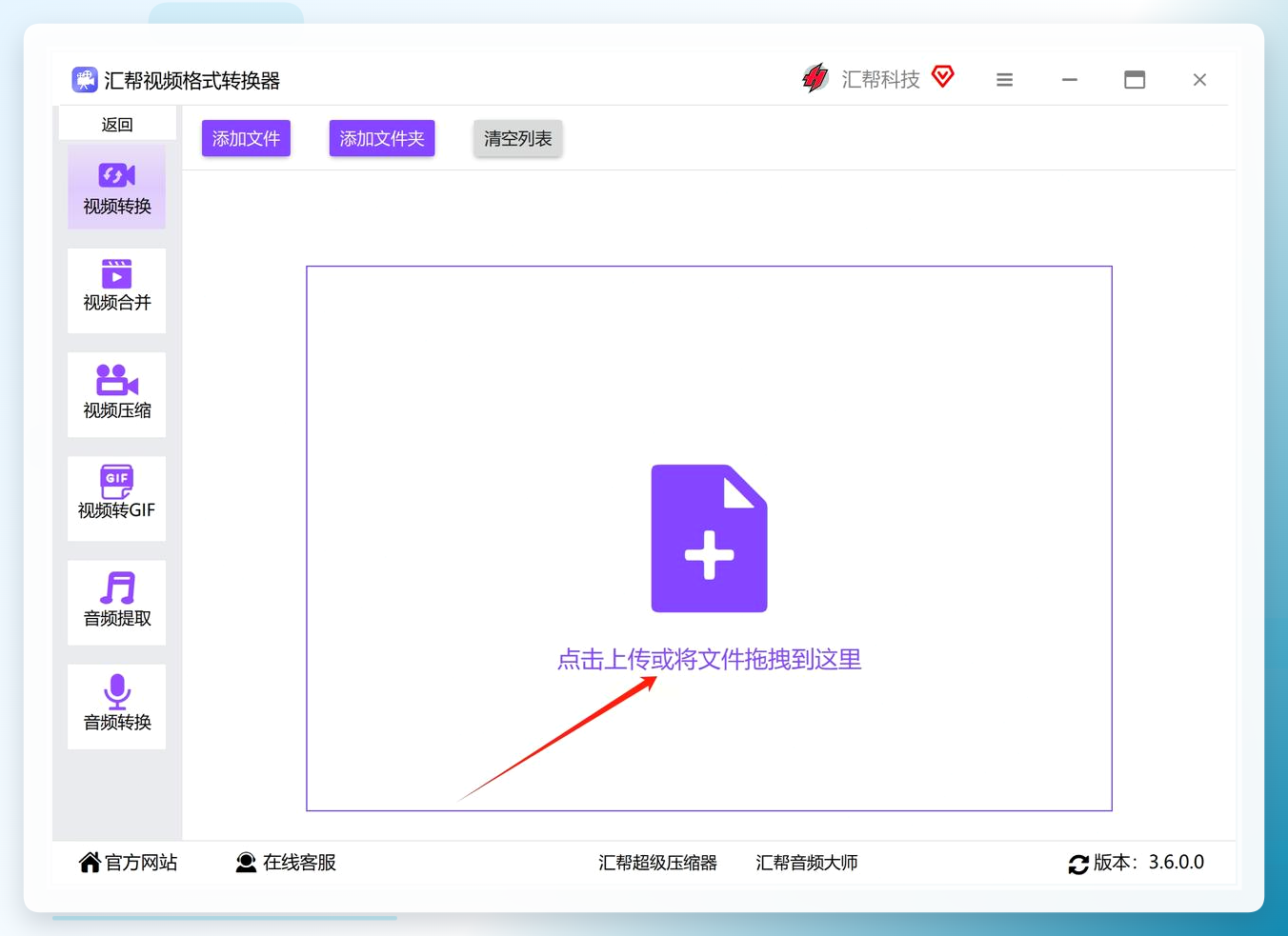
转换页面中间有个明显的+号按钮,点它之后在弹窗里找到存放ogv的文件夹,选中文件打开。也可以直接从文件夹把ogv拖进软件窗口中间的区域,效果一样。支持一次拖好几个文件进去批量处理。
步骤3:设置导出格式为MP4
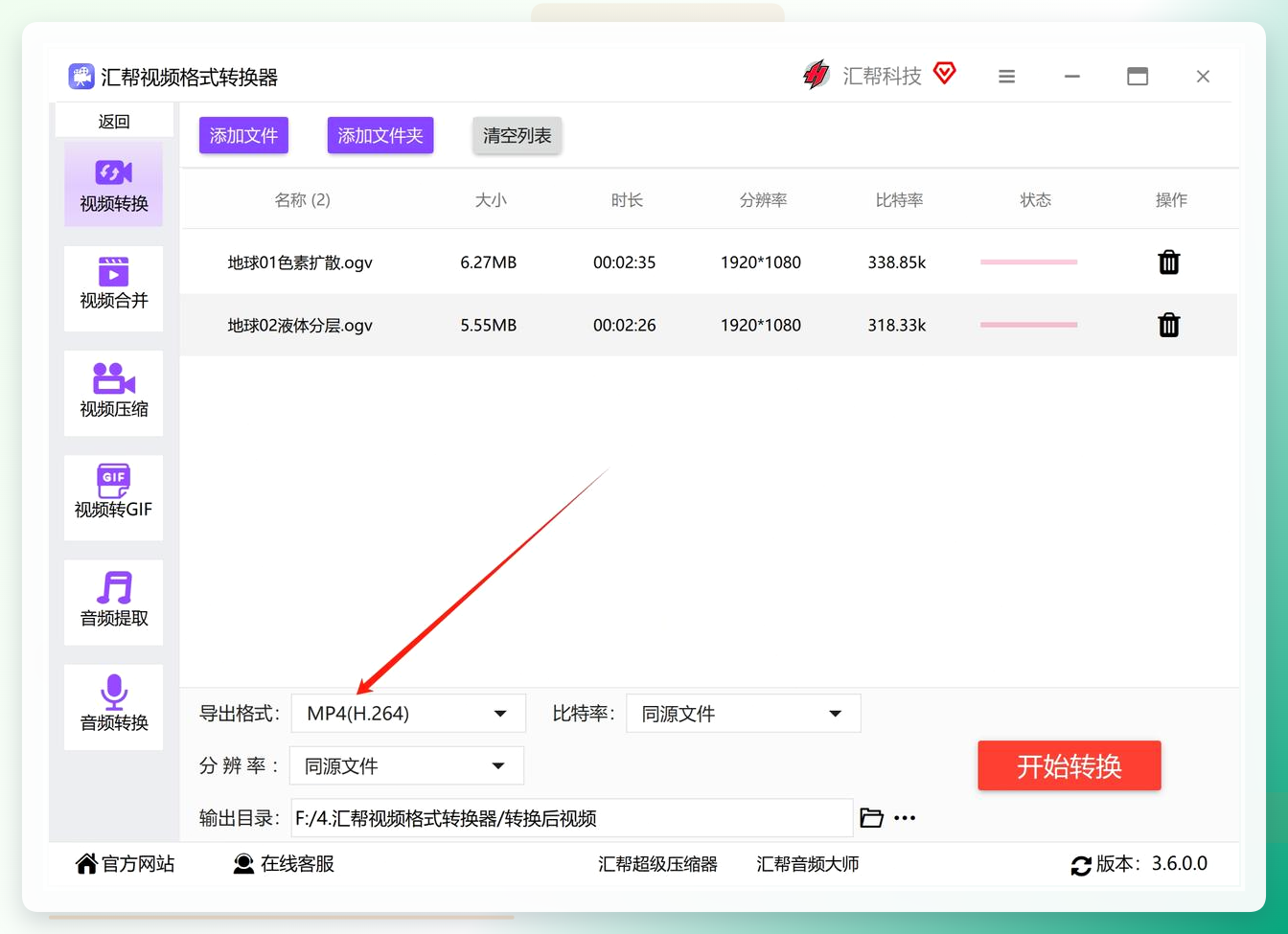
文件加进来之后,在界面下方找到导出格式选项,点开格式列表,选中MP4。
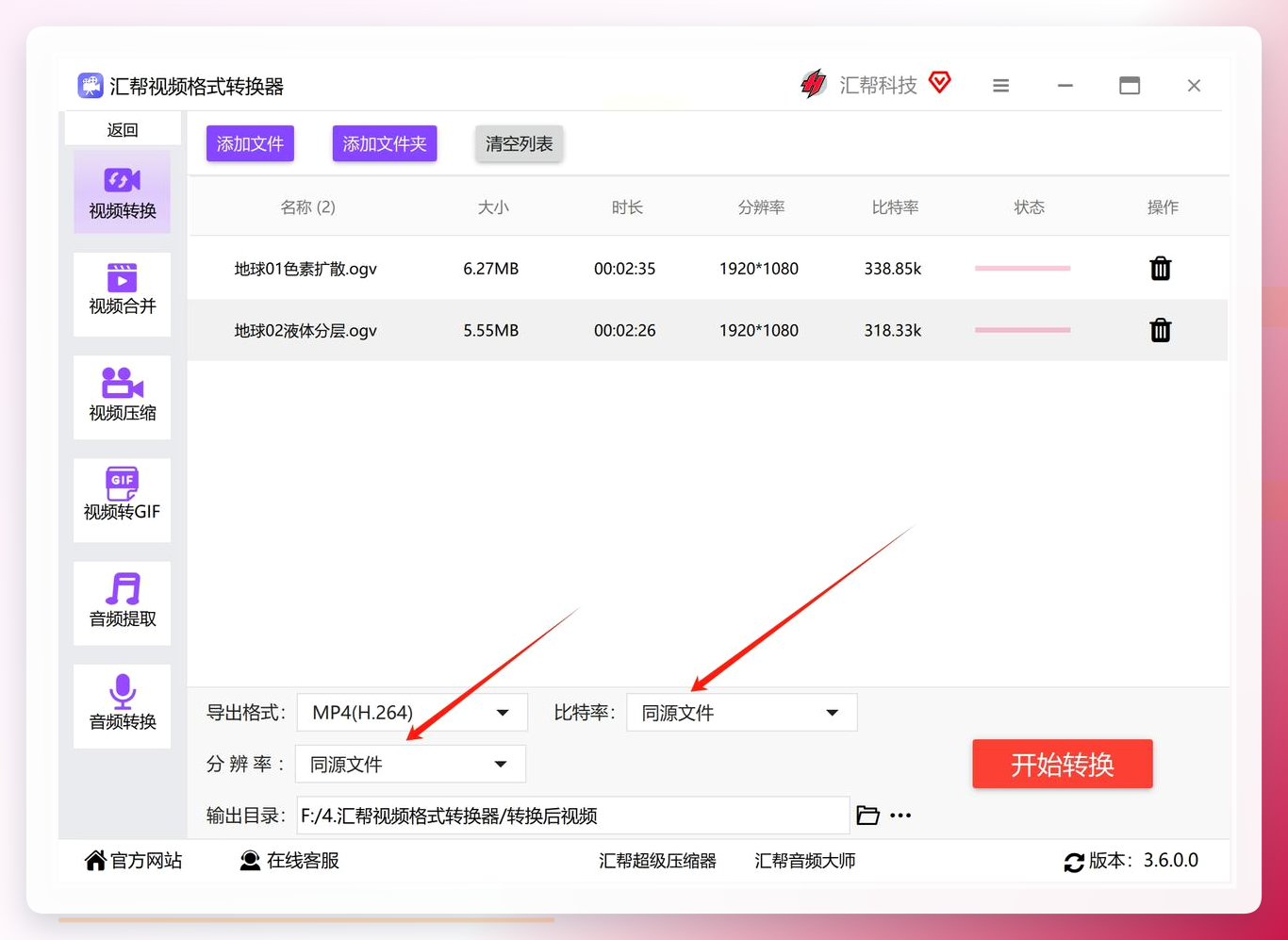
 软件会自动匹配一套合适的视频参数,分辨率、比特率这些保持默认就能得到不错的效果。对画质有特别要求的话,可以点旁边的
设置手动调整。
步骤4:指定保存位置
转换之前先选好输出文件夹,建议设在桌面或者“视频”文件夹里,转完直接就能找到。
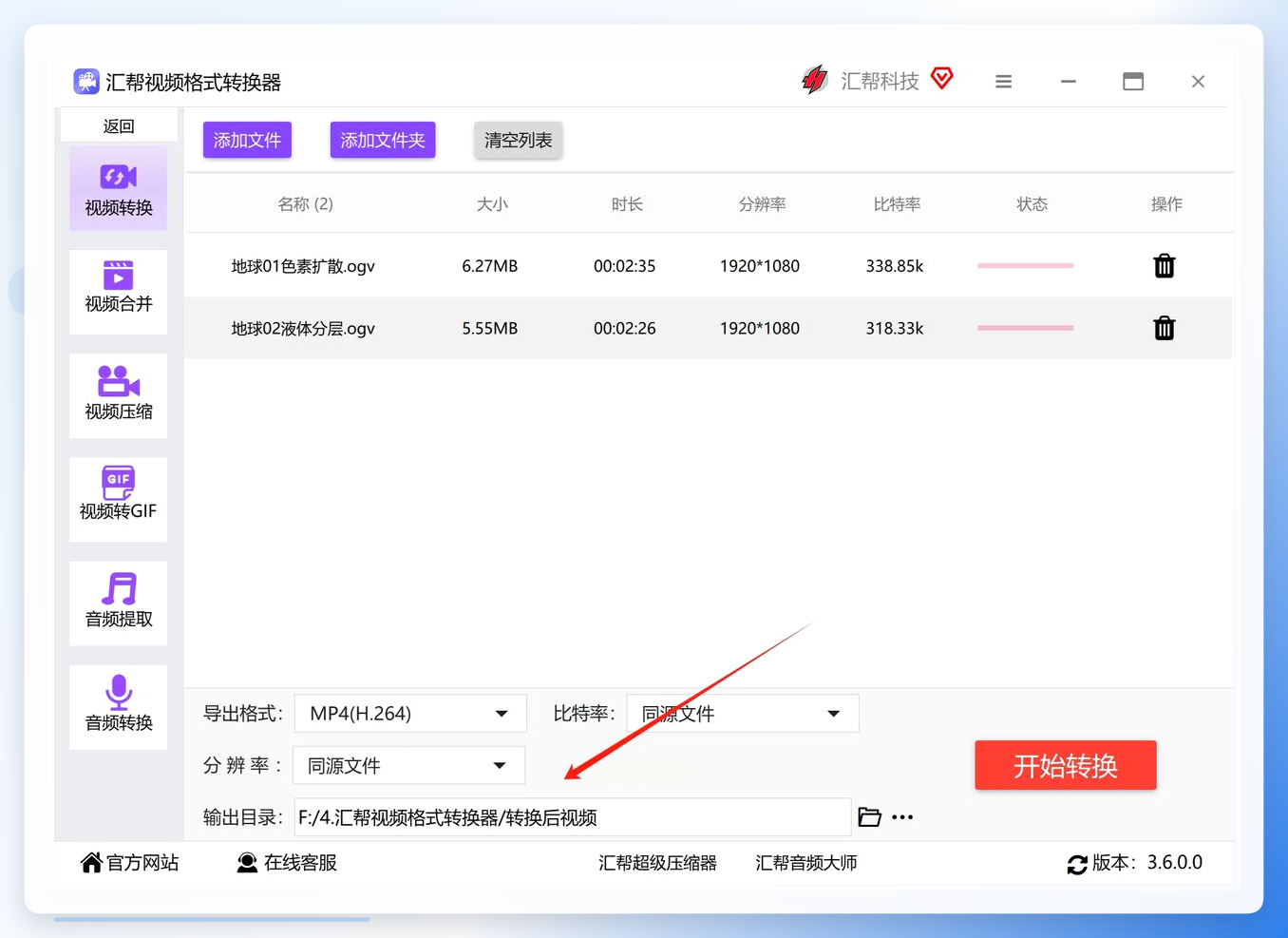
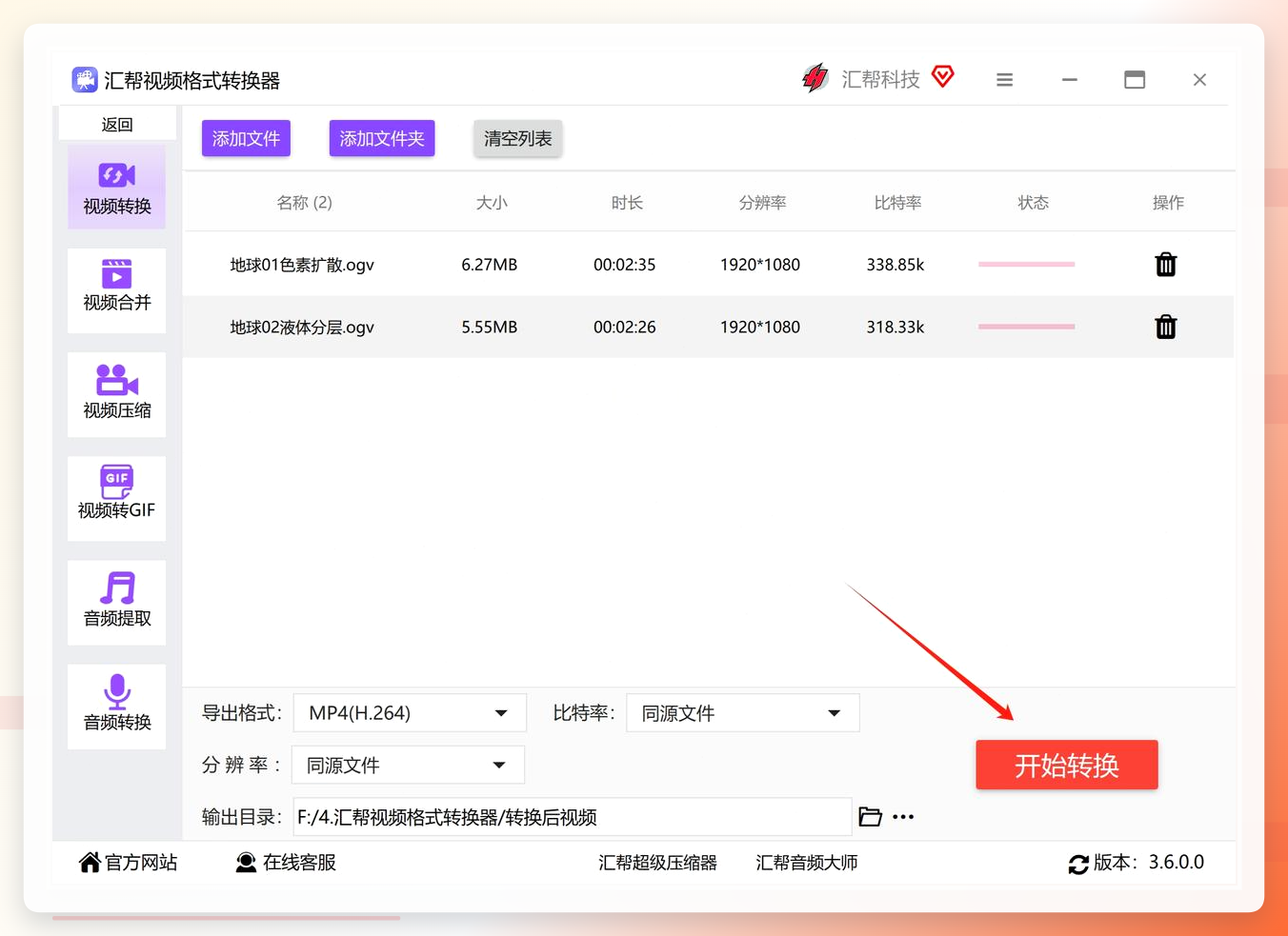
步骤5:开始转换
确认设置没问题后,点开始转换按钮。转换速度跟电脑配置和文件大小有关,一般不会等太久。转换过程中原始ogv文件完好无损,不会被覆盖或删除。
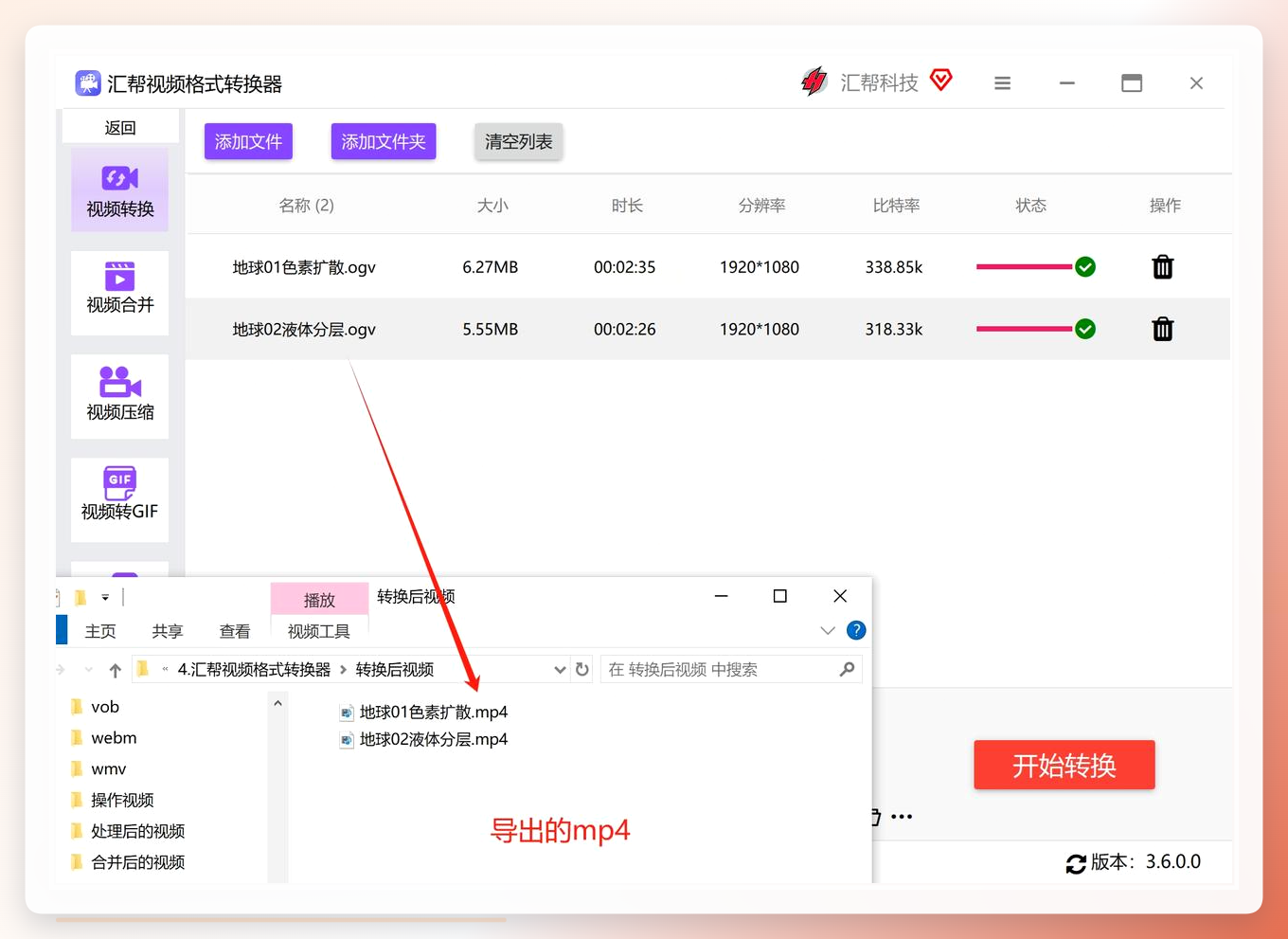
步骤6:查看转换结果
软件提示转换完成后,点打开输出文件夹就能看到生成的MP4文件。找个播放器打开确认一下,画面和声音都正常就搞定了。
方案二:ogv转mp4不装软件的方法
如果只是偶尔转一两个小文件,不想在电脑上多装东西,下面这几个在线工具和系统自带功能也能应付。
方法2:Convertio在线转换
- 浏览器打开Convertio网站,点击
选择文件上传ogv。 - 在格式下拉框里选
MP4。 - 点
转换按钮,等进度条跑完。 - 点
下载把MP4保存到本地。
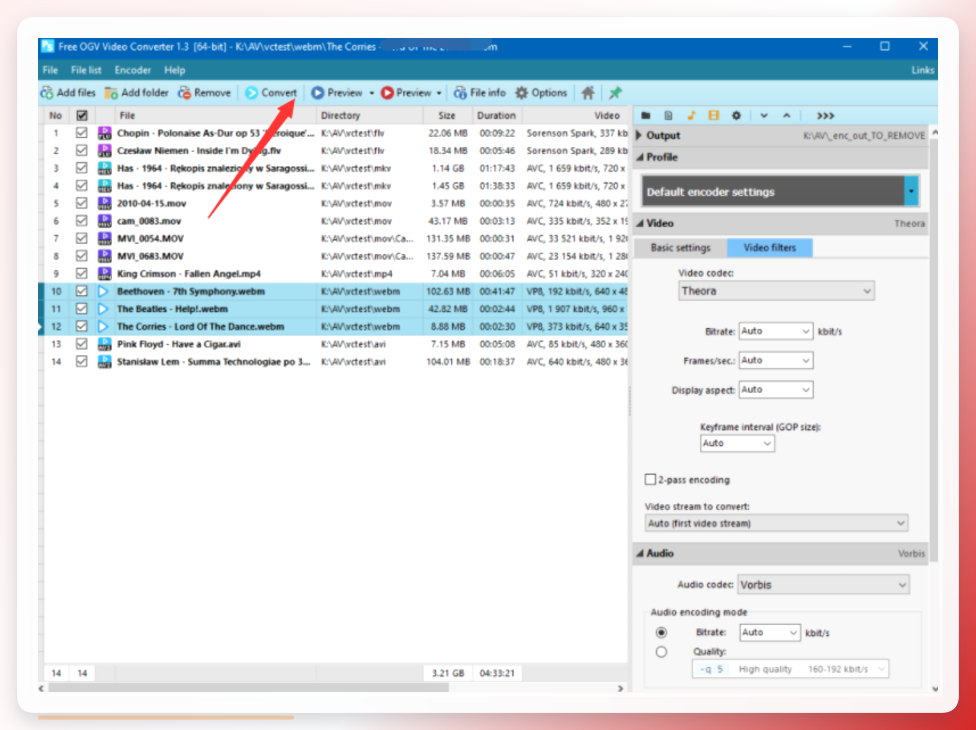 免费版单次上传限制在100MB以内,超过就得付费。小文件用起来挺方便。
方法3:VLC媒体播放器
VLC本身就能播ogv,它其实也带转换功能。
- 打开VLC,顶部菜单点
媒体→转换/保存。 - 在
文件选项卡里点添加,把ogv文件选进来,点转换/保存。 - 配置文件里选
视频-H.264+MP3(MP4)。 - 设置好目标文件名和保存路径,点
开始。
VLC转换速度中等,好处是免费、跨平台,Windows和Mac都能用。
方法4:格式工厂
- 启动格式工厂,左侧选
视频→MP4。 - 点
添加文件把ogv导入,或者直接拖进列表。 - 下方输出配置保持默认,也可以点
输出配置调分辨率。 - 点顶部
开始按钮,等任务完成。
格式工厂支持批量,界面是中文的,对国内用户比较友好。
方法5:剪映
打开剪映,新建一个草稿,点导入把ogv文件加进来。
把视频拖到下方时间线上。
点右上角导出,格式选MP4,设置分辨率和码率。
点导出按钮,等渲染完成。
剪映的好处是导出前能顺便剪一下片段,但转换长视频时渲染时间偏长。
方法6:Windows照片应用(Win10/11自带)
- 右键ogv文件,选
打开方式→照片。 - 如果照片应用能加载,点右上角
...→另存为副本。 - 在保存对话框里把格式改成MP4,点保存。
这个方法不是所有ogv都能识别,取决于系统解码器。能打开的话就顺手,打不开就换别的方法。
方法7:万兴优转
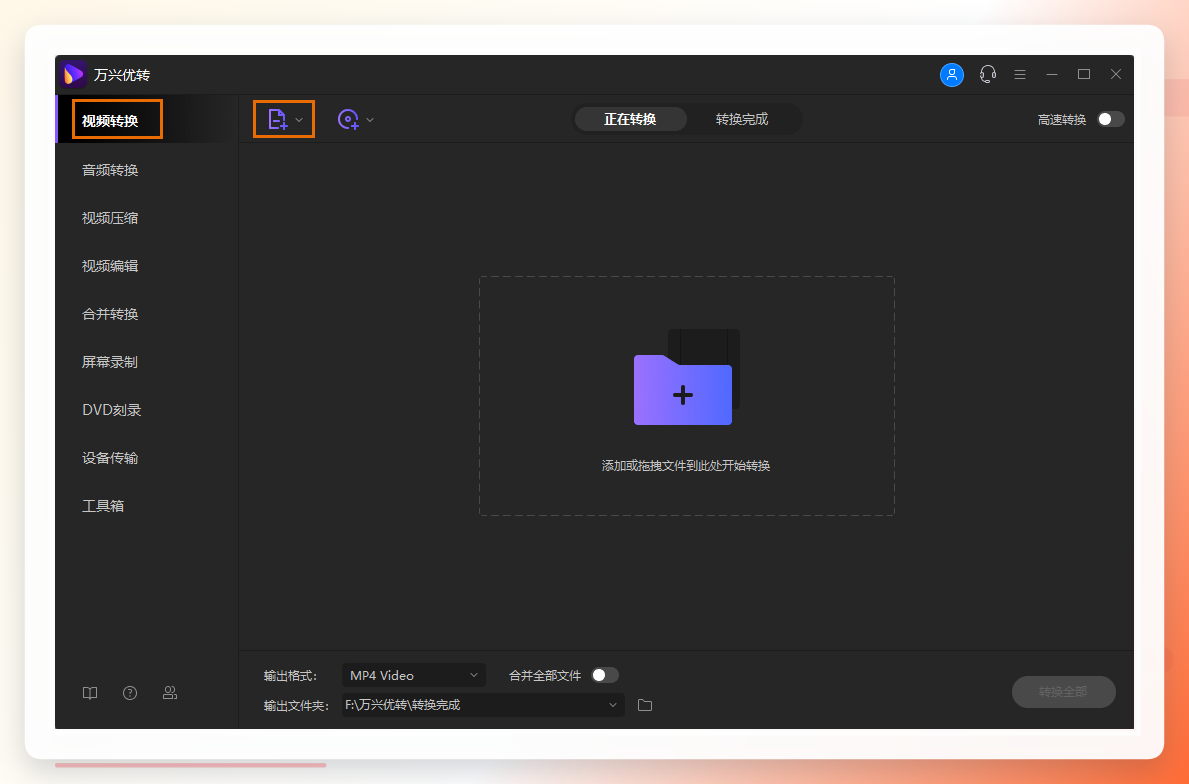
启动后在左侧功能区选视频转换,点图标把ogv文件导入。
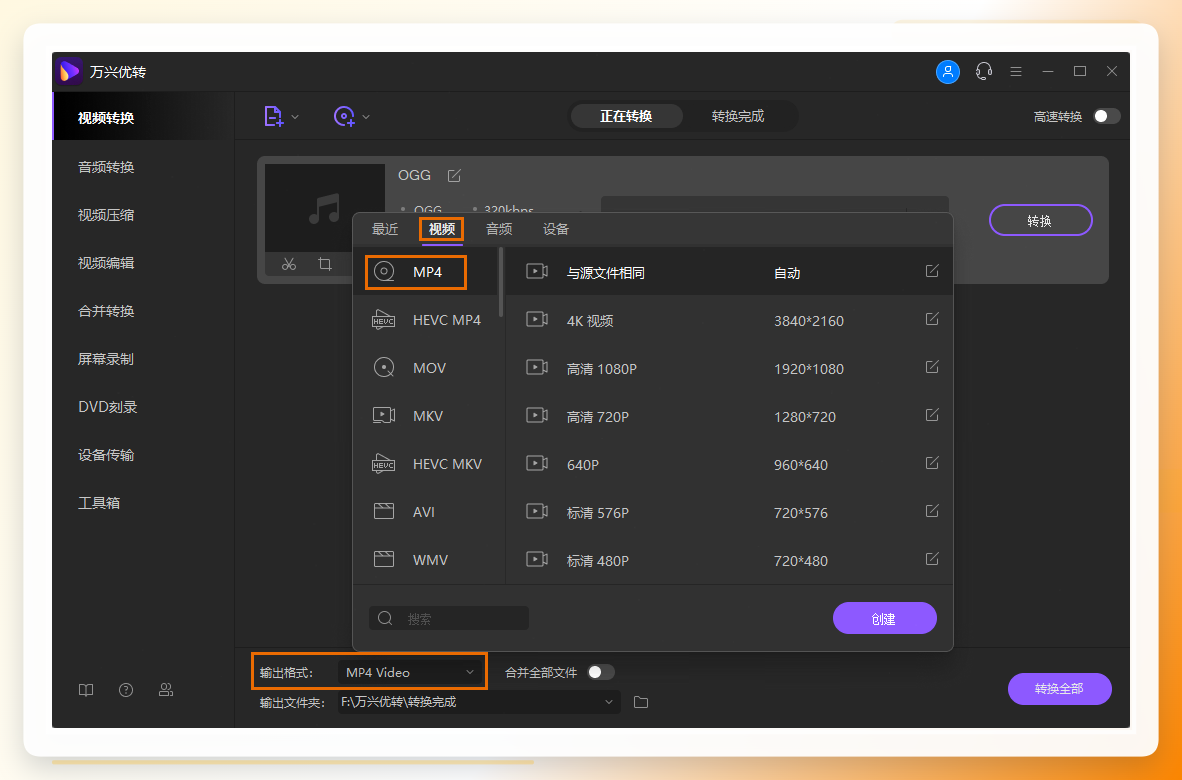
 点输出格式选项,在视频标签下选
MP4,右侧可以选输出质量。
需要自定义参数的话点创建按钮调整。
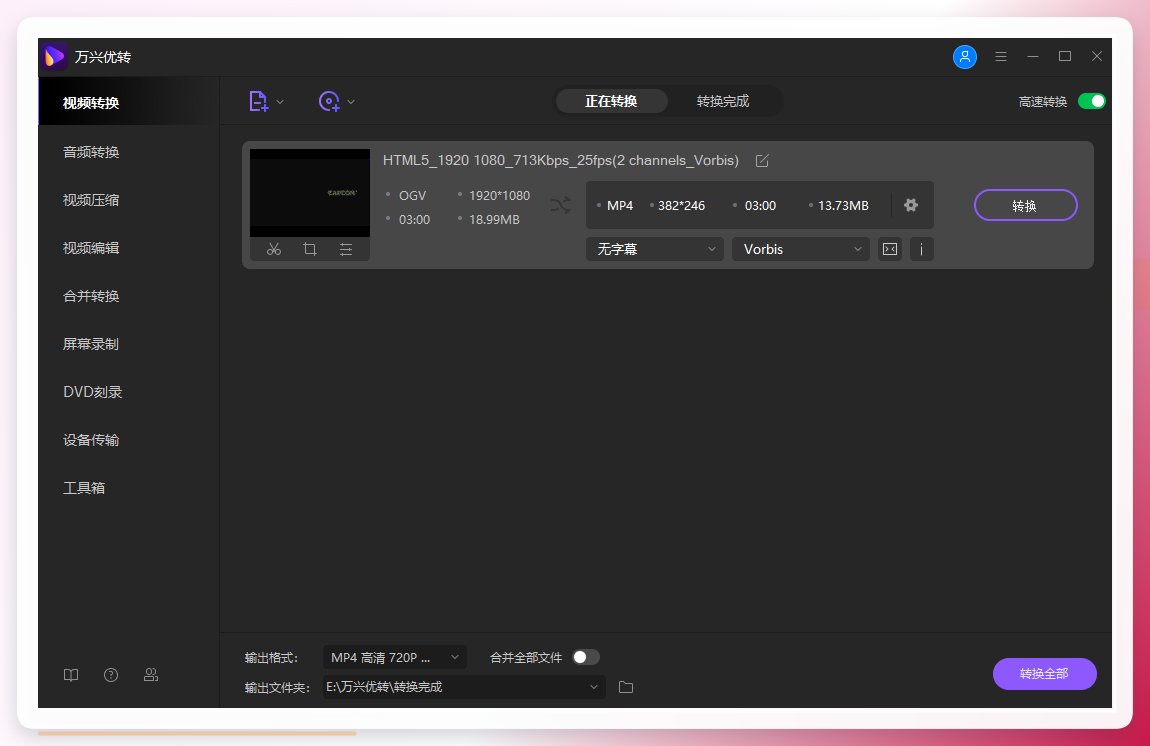
 点
转换按钮开始处理。
方法8:HandBrake
- 打开HandBrake,
源选择ogv文件。 -
格式选MP4,视频编码器选H.264。 - 在
质量滑块上调整画质,数值越低画质越好但文件越大。 - 设置输出文件名和路径,点
开始编码。
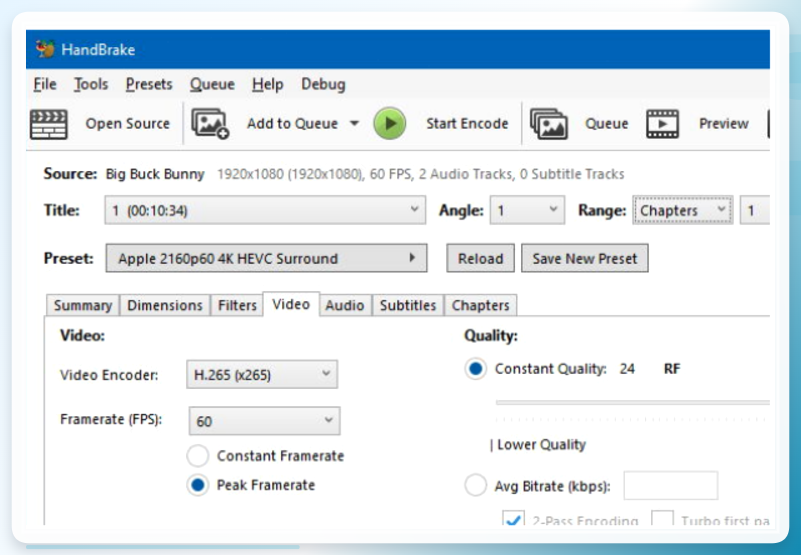 HandBrake是开源免费的,参数选项比较丰富,适合愿意花点时间调设置的用户。
方法9:FFmpeg命令行
- 安装FFmpeg并配置好环境变量。
- 打开命令行,进入ogv文件所在目录。
- 输入命令:
ffmpeg -i input.ogv -c:v libx264 -c:a aac -strict experimental output.mp4 - 等待命令执行完毕,同目录下会生成MP4文件。
这种方式适合习惯用命令行的用户,批量处理时写个脚本效率很高。对新手来说稍微有点门槛,不熟悉命令的话建议先用前面几种。
到这里九种方法都过了一遍。进度条拉到这儿,差不多可以选一个顺手的开始试了。
最后提醒一句:不管用哪种方法,转换前最好把原始ogv文件备份一份,万一转出来效果不理想还能重新来过。祝各位操作顺利,一次成功。
