

上个月帮同事处理一个视频,他从素材网站下载了一个3.2GB的mkv文件,准备放到教室的电脑上给学生看。结果拷过去之后,播放器直接弹出来一个“不支持该格式”的提示框。当时离上课还有二十分钟,他急得不行。后来我拿自己的电脑帮他转了一下,前后花了不到五分钟。这件事让我觉得,手边备一个靠谱的mkv转mp4工具,真的能省掉很多麻烦。

方案一:用汇帮视频格式转换器处理(推荐先试这个)
1. 完整操作流程
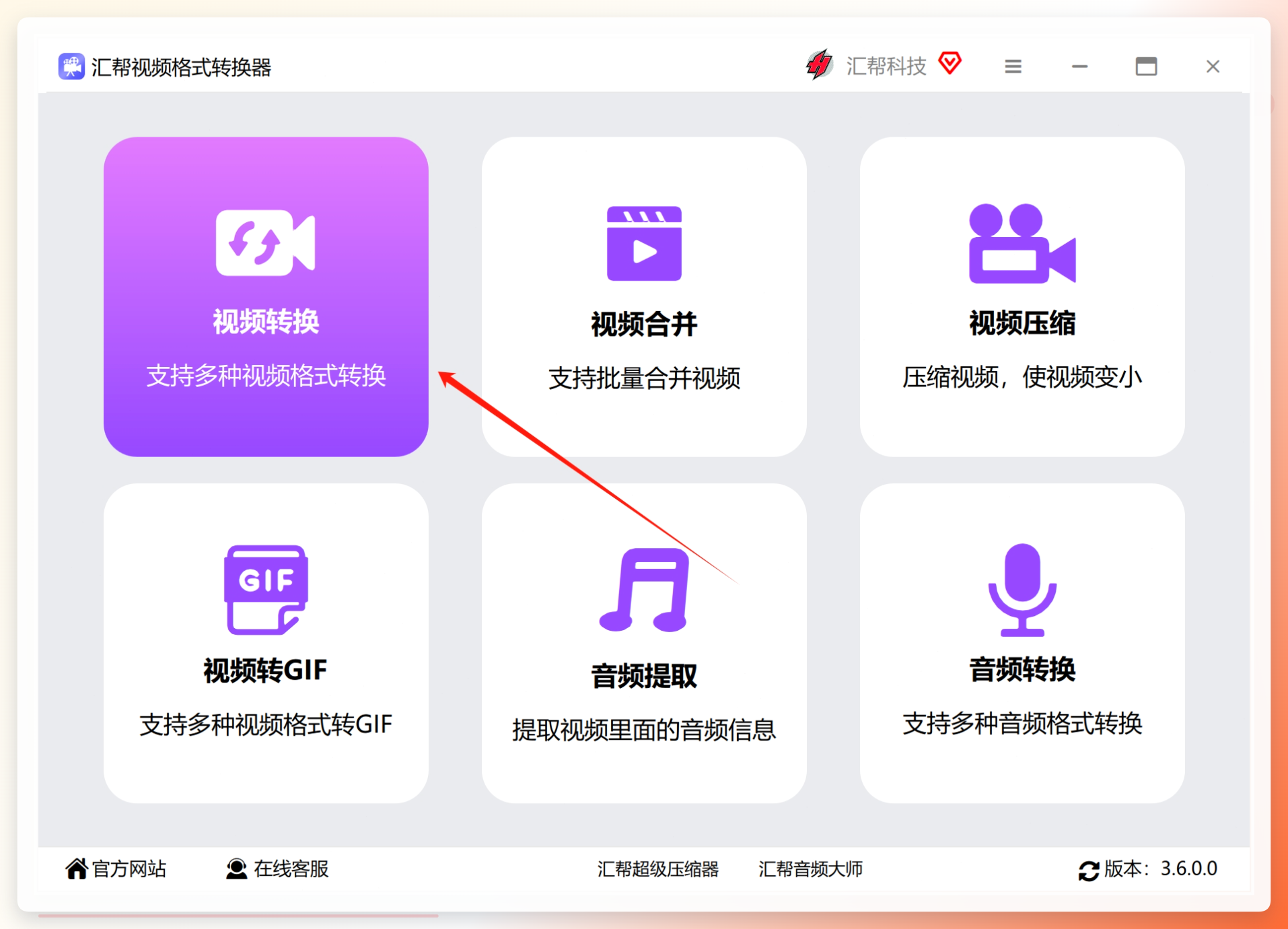
步骤1:打开软件,找到视频转换入口
装好之后双击桌面图标启动。主界面上有多个功能模块,找到 视频转换 这一项,点进去。
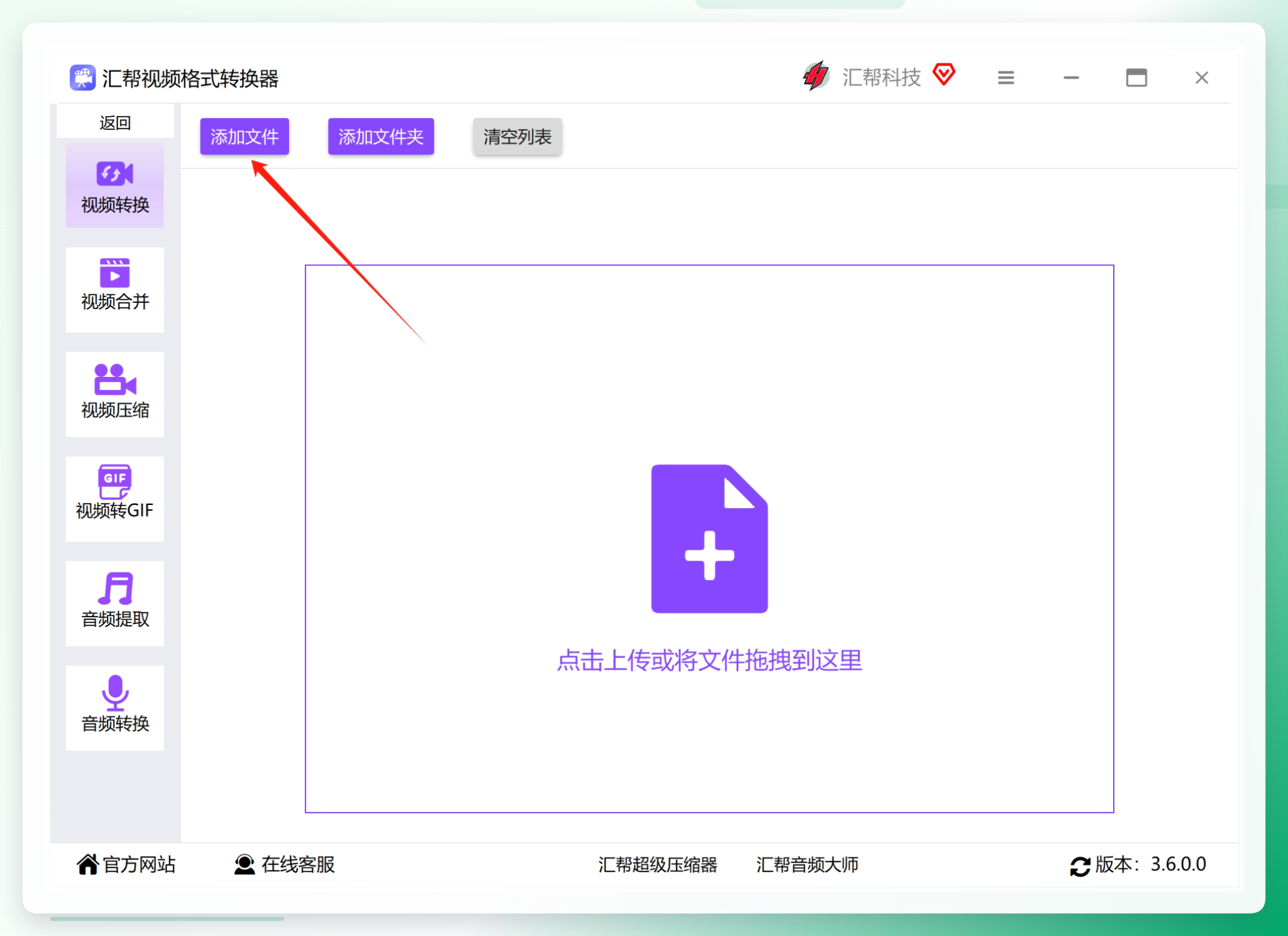
步骤2:把mkv文件添加进来
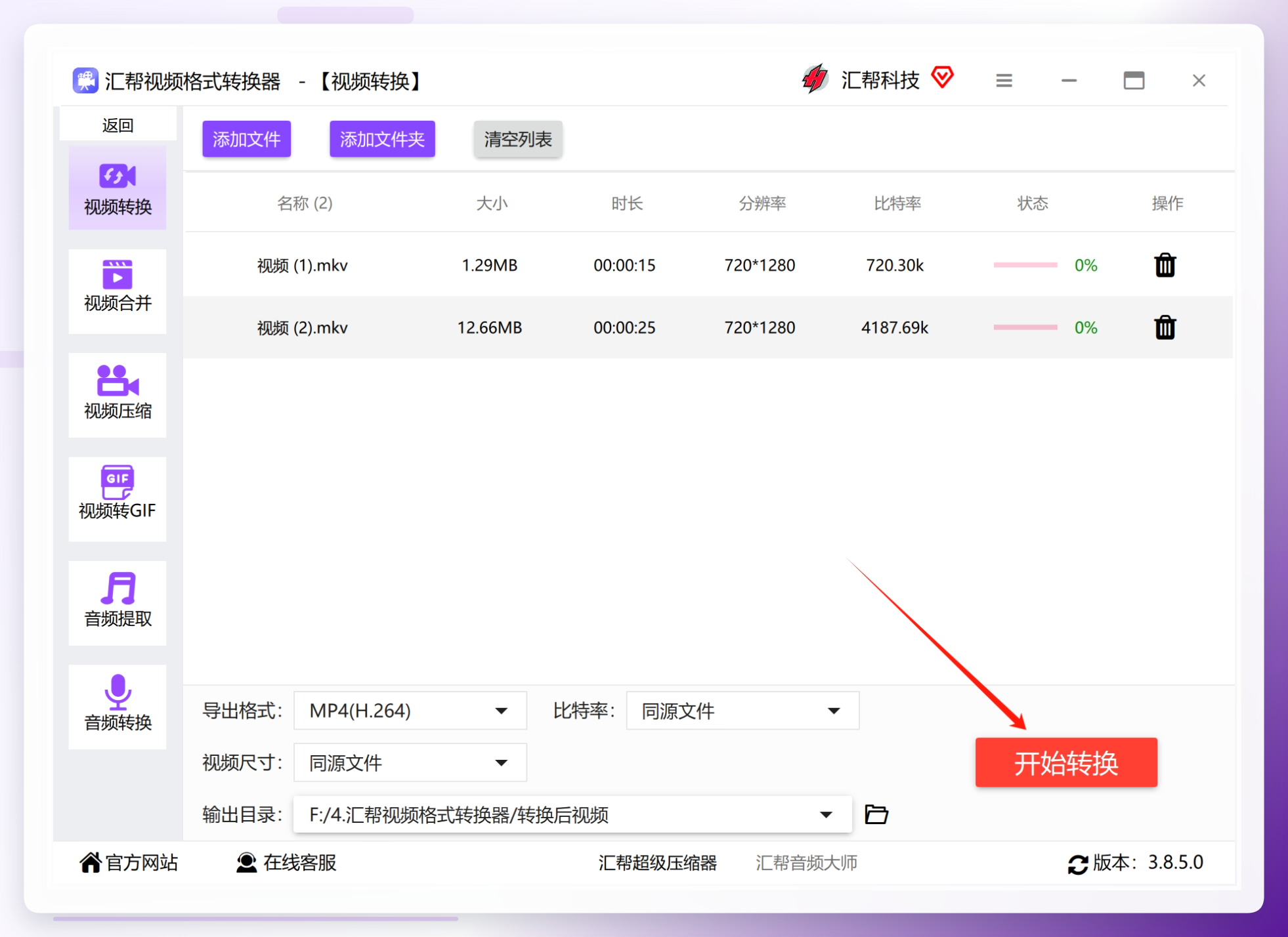
进入功能页之后,点击 添加文件 按钮,在弹出的窗口里找到你要转换的那个mkv文件,选中后确认导入。也可以直接把文件拖拽到软件窗口里,效果一样。
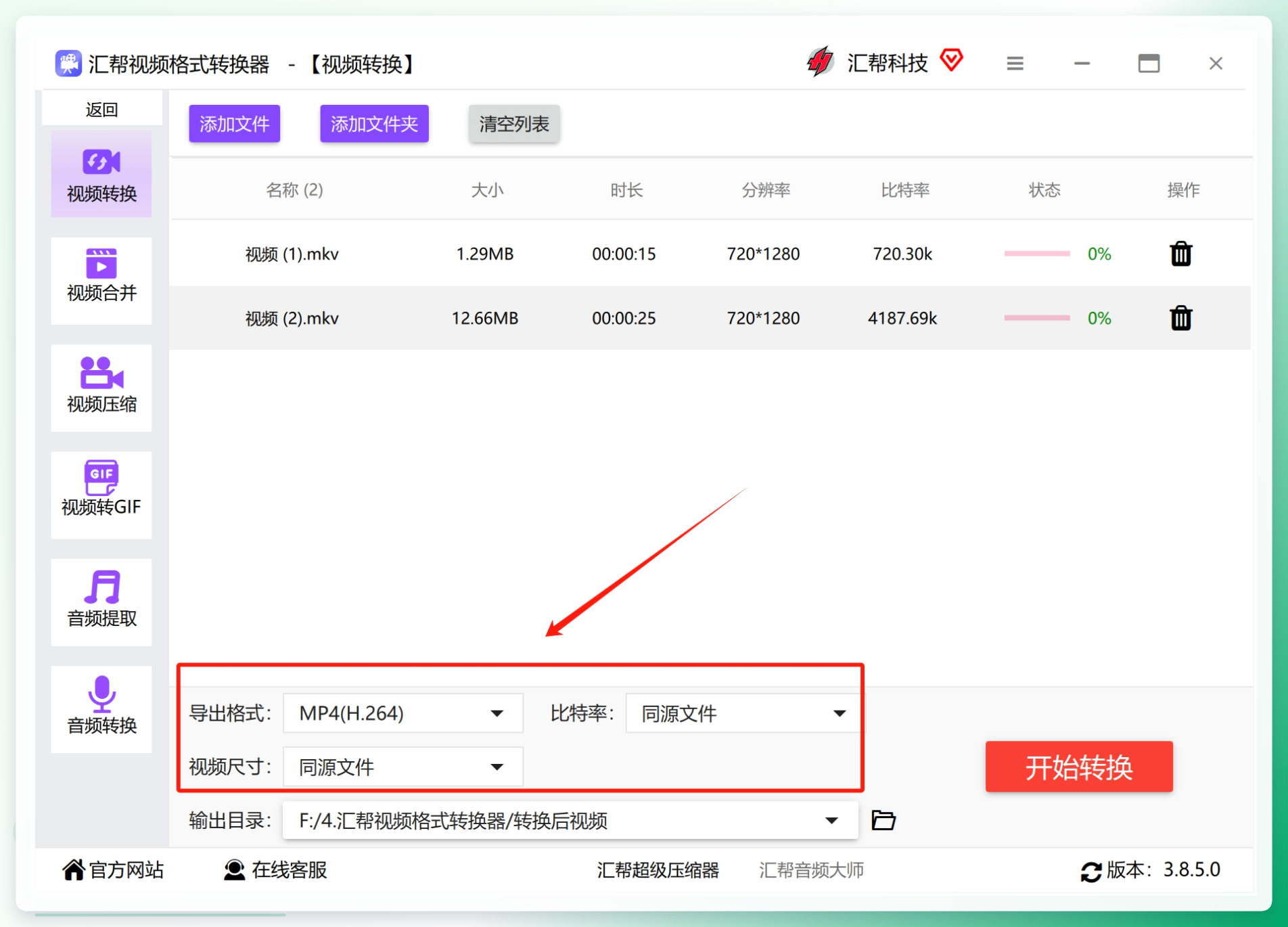
步骤3:设置输出格式为mp4
这一步比较关键。在软件底部找到输出格式的设置区域,把格式选成 MP4。比特率和分辨率这两项,如果你不太确定怎么选,就保持和源文件一致,这样出来的画质跟原来基本没差别。
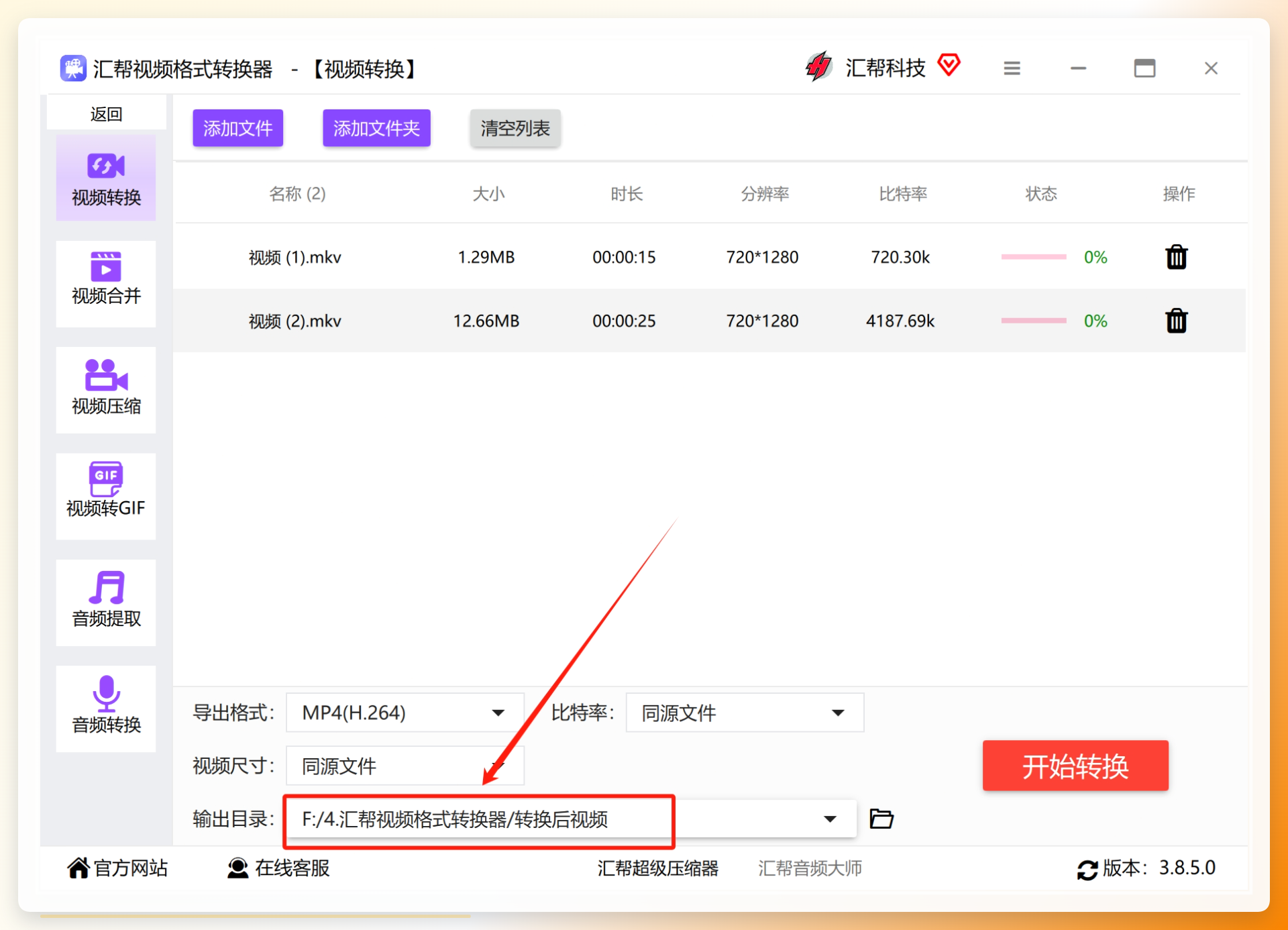
步骤4:选择输出目录
点击 输出目录 旁边的浏览按钮,指定转换后的mp4文件存到哪个文件夹。不选的话默认放桌面,方便是方便,但桌面文件多了容易乱,建议还是指定一个固定位置。
步骤5:开始转换并检查结果
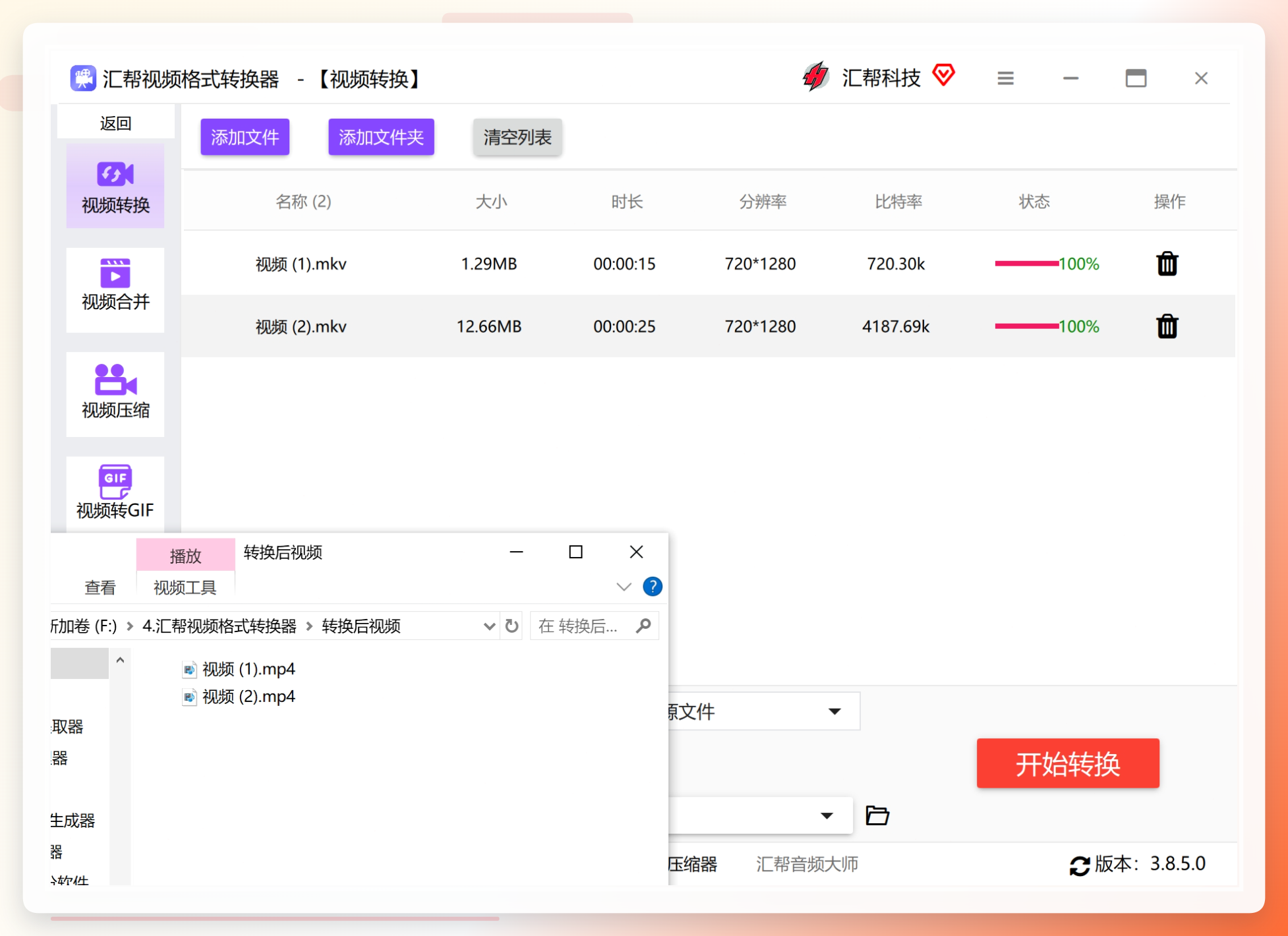
确认前面的设置都没问题后,点击 开始转换。软件会显示进度条,等它跑到100%并提示成功,就可以去输出目录里找转换好的mp4文件了。双击播放一下,确认声音画面都正常。
 转换完成后,在导出文件夹中可以看到生成的mp4文件:
3. 可能遇到的问题
有一次我帮别人转一个老电影,文件不大,但转换过程中软件提示“编码器初始化失败”。后来发现是那个mkv文件本身有点损坏,换了一个下载源重新下载之后就正常了。所以如果你也碰到类似提示,先检查一下源文件能不能正常播放。
方案二:口袋视频转换器(PC端)
这个软件是我在帮另一个同事处理视频时接触到的。它的功能比汇帮要多一些,除了格式转换,还能做简单的视频剪辑和音频提取。
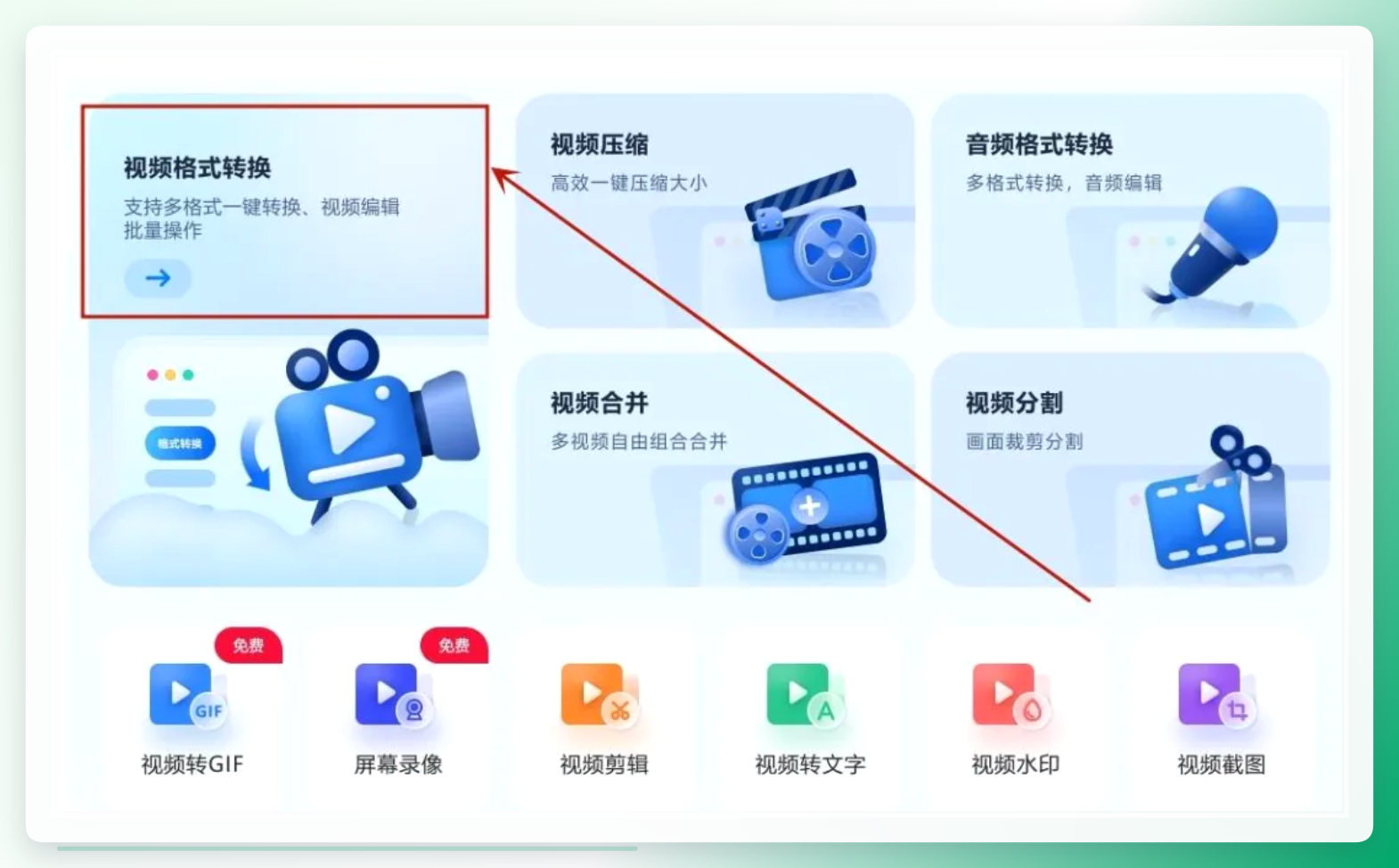
操作路径是这样的:打开软件后找到 视频格式转换,点击进入。然后选择需要转换的mkv文件导入。在输出格式里选 MP4,点击 开始转换,等它跑完就行。转换后的文件可以导出到本地或者你指定的位置。
使用感受
界面比汇帮稍微复杂一点,第一次用的时候我找了一会儿才看到格式设置在哪里。转换速度还可以,一个2GB左右的mkv文件大概用了四五分钟。如果你平时除了转格式还想顺手做点简单的剪辑,这个可以试试。
方案三:HandBrake(开源免费)
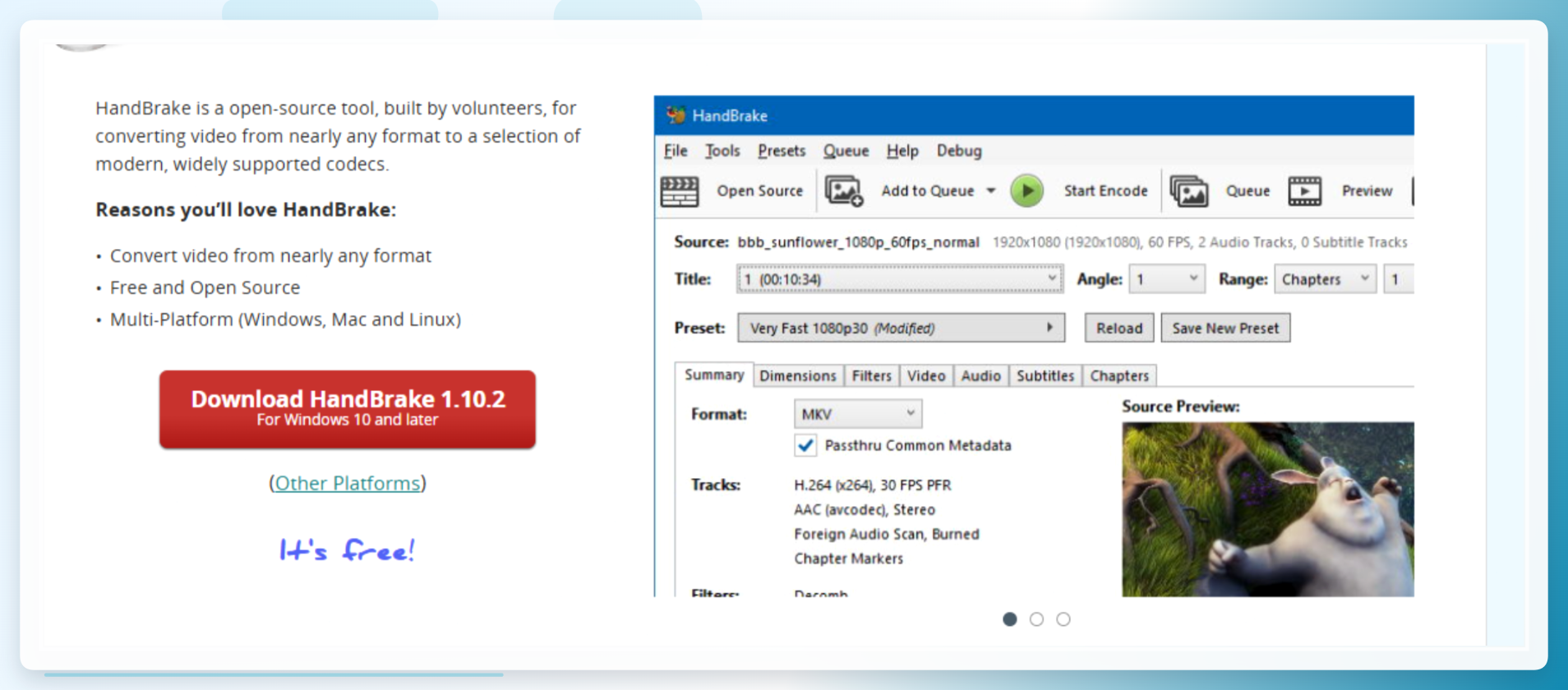
HandBrake是一个开源工具,Windows、Mac、Linux都能用。它本质上是一个视频转码软件,转格式只是它众多功能中的一个。
打开之后,点击 Open Source 选择你的mkv文件。在 Output Settings 区域,把 Format 选为 MP4。如果你不需要调整画质参数,直接点顶部的 Start Encode 就开始转了。
需要注意的地方
HandBrake的选项比较多,第一次打开可能会有点懵。我第一次用的时候,不小心把视频质量参数拉得太低,转出来画面糊得不行,后来重新调回默认值才正常。所以如果你只是想简单转个格式,其他参数尽量别动,保持默认就好。
方案四:free-converter在线转换
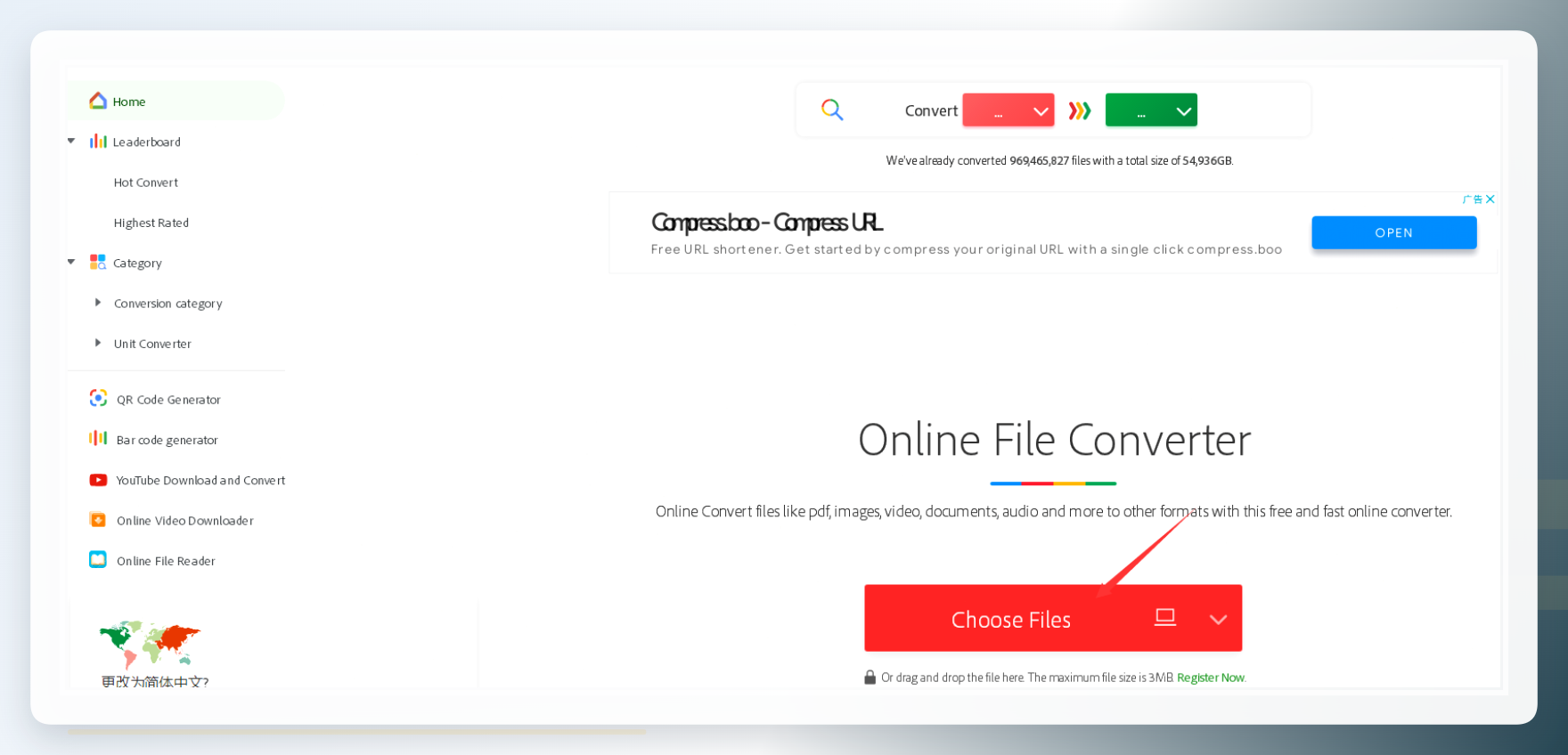
如果只是偶尔转一个文件,不想装软件,可以试试在线工具。free-converter就是其中一个。
打开网站后,点击 choose files 把mkv文件添加进来,然后选择MP4作为输出格式,最后点 convert 开始转换。整个过程不需要注册,也不需要安装任何东西。
限制说明
在线工具最大的问题是文件大小限制。大部分免费网站只允许上传几百MB的文件,超过1GB的基本上就传不上去了。另外上传和下载都依赖网速,如果文件比较大,等待时间会很长。还有就是隐私问题,把视频传到别人的服务器上,心里总归不太踏实。所以在线工具适合应急,不适合经常用。
几种方法的对比
对比项
汇帮视频格式转换器
口袋视频转换器
HandBrake
在线工具
上手难度
低,界面直观
中等,功能稍多
中等偏高,选项多
低,打开就能用
处理大文件
支持,4GB以上没问题
支持
支持
基本不支持
需要安装
是
是
是
否
批量转换
支持
支持
支持
大多不支持
适合人群
新手、日常办公
需要附带剪辑功能
愿意折腾的用户
偶尔转一个文件
最后说几句
如果你跟我一样,平时就是偶尔需要把下载的mkv转成mp4,不想在软件设置上花太多时间,那汇帮这种“打开—导入—选格式—点开始”的流程是最省心的。我用了大概两个月,转过十几个文件,没有出现过转换失败或者音画不同步的情况。
HandBrake适合愿意花时间研究参数的人,它的自由度确实高,但学习成本也摆在那里。在线工具我只在出差用别人电脑时偶尔用一下,图个方便,但不会当作主力方案。
希望这篇分享能帮你少走点弯路。如果你在转换过程中遇到什么奇怪的问题,欢迎在评论区说一下,我看到了会尽量回复。
标签: #mkv转mp4 #视频格式转换 #mkv转mp4工具 #视频转换器 #办公效率工具
