

我爸上个月发来一份表格,说是单位共享盘里下的,打开一看全是乱码。我远程连过去才发现,那压根不是表格,是一个后缀为.ogv的视频文件,同事把会议录屏存成了这个格式,然后用表格软件打开,自然是满屏乱码。这件事让我意识到,ogv怎么转换成mp4格式这个问题,不只是剪辑爱好者会遇到,普通办公场景里也经常冒出来。
先给结论:ogv是HTML5标准里的一种开源视频格式,浏览器原生支持,但很多播放器、手机相册、微信都认不出它。想正常播放和转发,转成mp4是最省事的做法。下面我把自己试过的10个方法按操作难度从低到高整理出来,每个方法都附上完整步骤和踩坑提醒。

方案一:汇帮视频格式转换器,ogv格式怎么转成mp4最省心
试过一圈工具之后,我把这个放在第一个说,原因很简单:它把批量转换和参数调节放在同一个界面里,不用来回切换。对于不懂电脑操作的新手用户,汇帮提供了简单直观的操作界面,跟着点几下就能完成,具体流程如下。
1. 工具特点
支持一次性拖入多个ogv文件,导出格式覆盖mp4、avi、mkv等常见类型。转换过程中原始文件不会被改动,这一点我特意验证过——转完之后ogv文件还在原位置,大小没变。
2. 详细操作流程
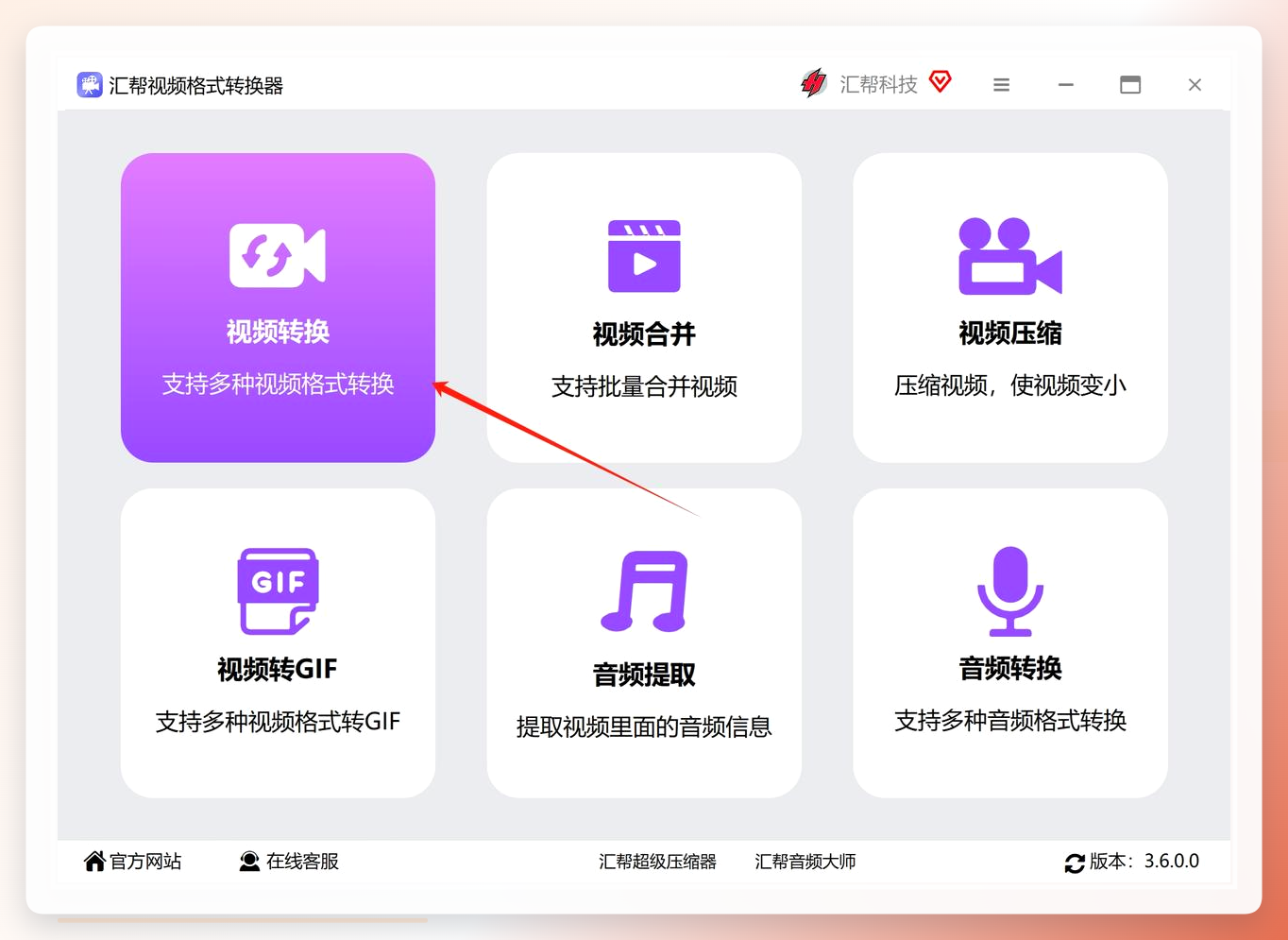
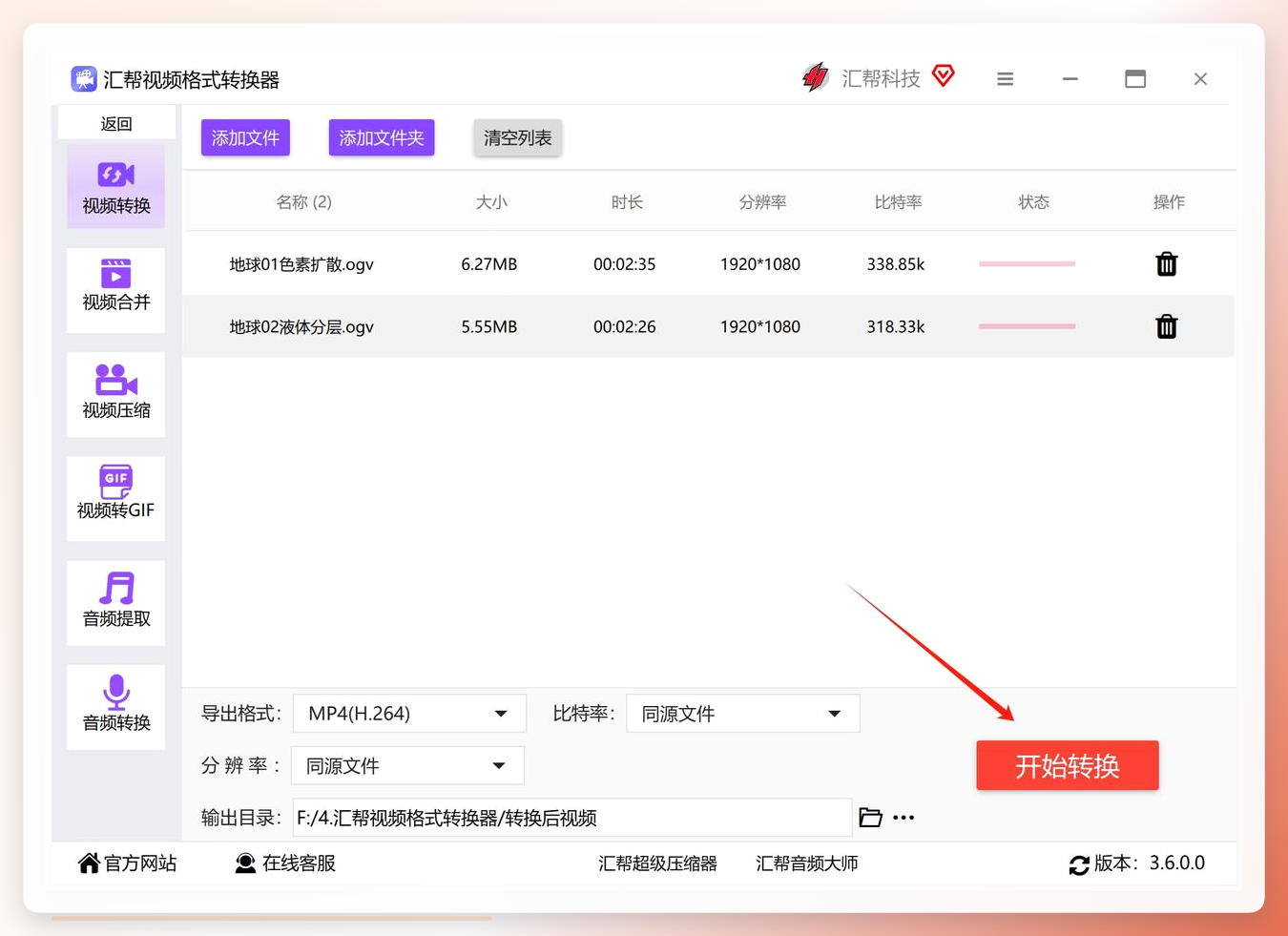
步骤1:打开软件,找到视频转换入口
安装完成后启动,主界面上功能排列得比较清楚。鼠标点一下视频转换,就进入操作页面了。
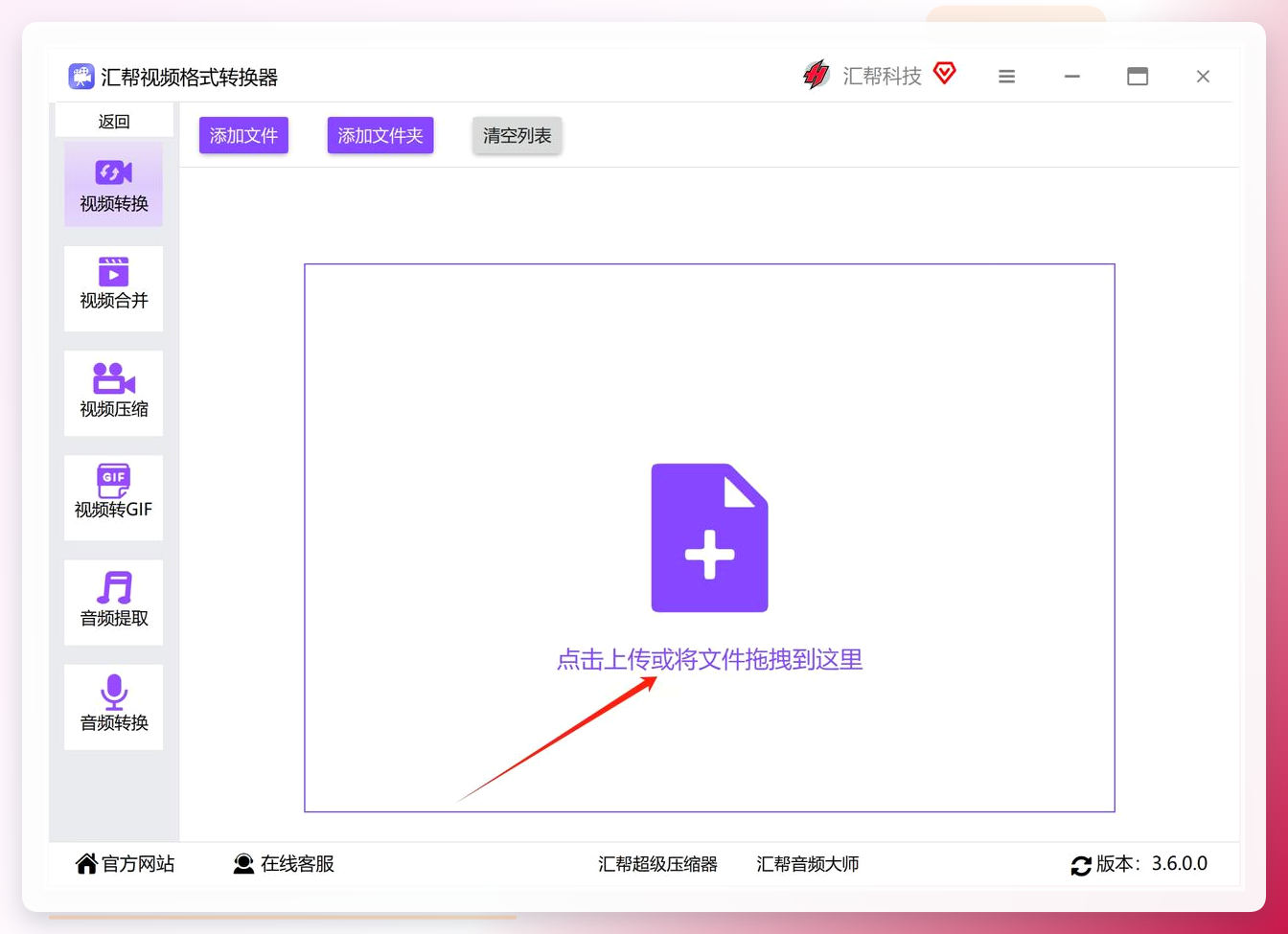
步骤2:把ogv文件加进来
页面中间有个明显的加号图标,点它,在弹出的窗口里找到ogv文件存放的位置,选中后打开。更快的做法是直接从文件夹里把文件拖拽到软件中间区域,效果一样。我那次一共拖了六个会议录屏进去,总大小大概1.2GB左右,软件响应挺快,没出现卡顿。
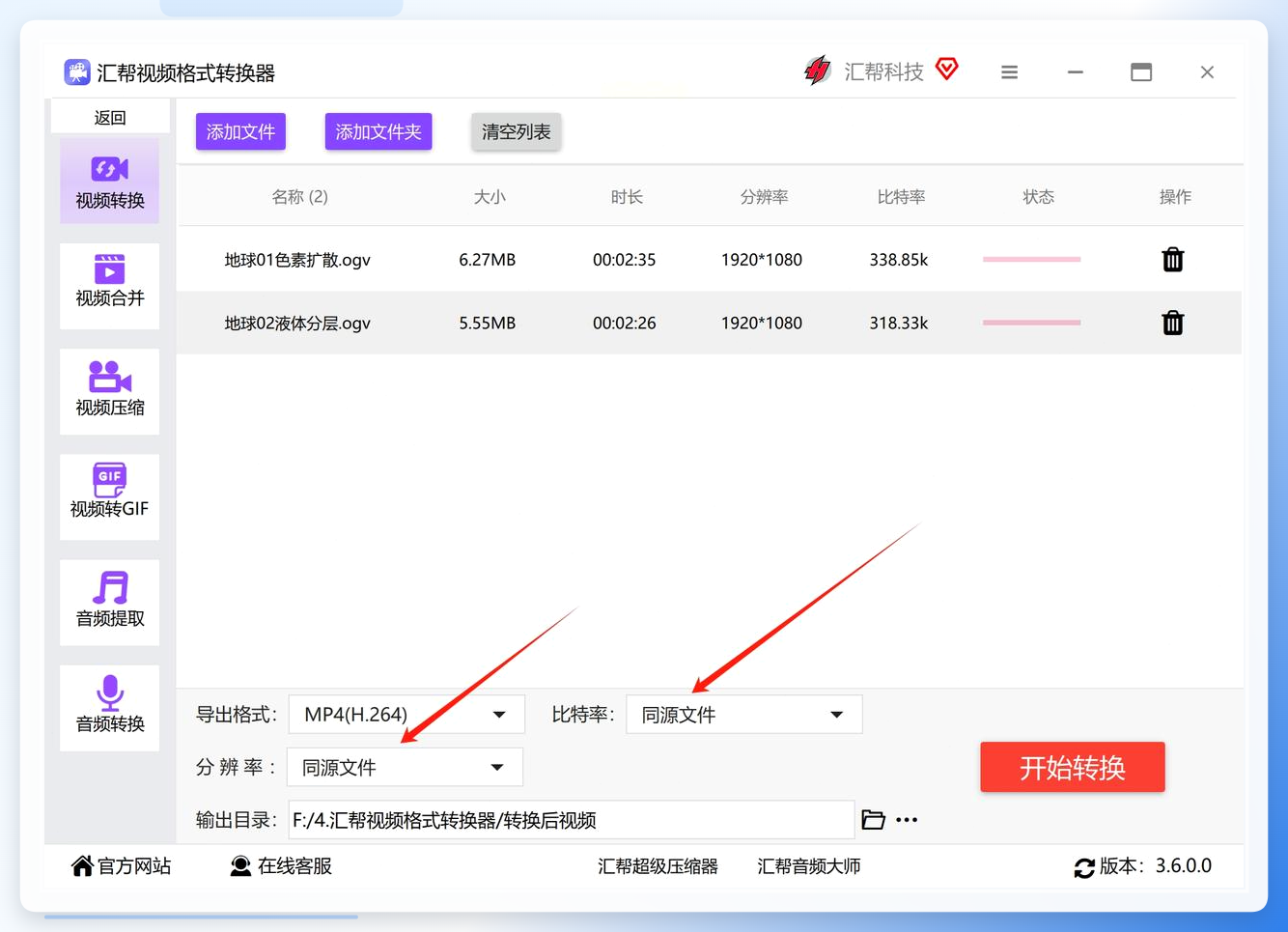
步骤3:导出格式选MP4
在界面下方找到导出格式选项,点开格式列表,从中选中MP4。软件会自动匹配分辨率和比特率,保持默认就能得到不错的效果。如果对画质有特别要求,可以点旁边的设置手动调。

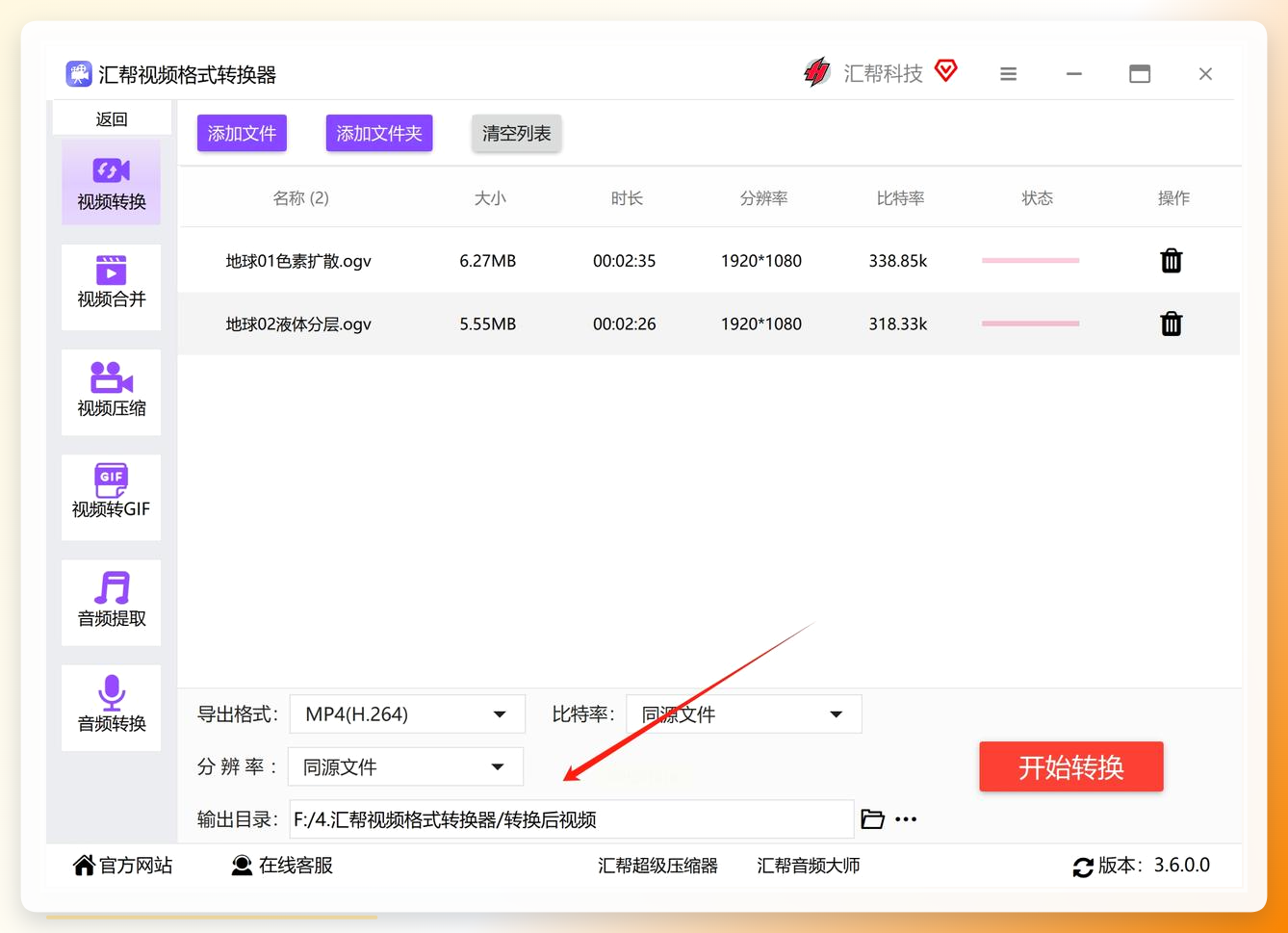
步骤4:指定保存位置
建议单独建一个文件夹放转换后的mp4,别和原始文件混在一起。我一般直接选桌面,转完一眼就能看到。
步骤5:开始转换
点开始转换按钮,软件开始工作。六个文件一共等了不到两分钟,速度取决于电脑性能和文件大小。转换期间原始ogv文件完好无损。
步骤6:查看结果
转换完成后点打开输出文件夹,或者去刚才设置的保存位置,就能看到mp4文件了。双击播放,画面和声音都正常。
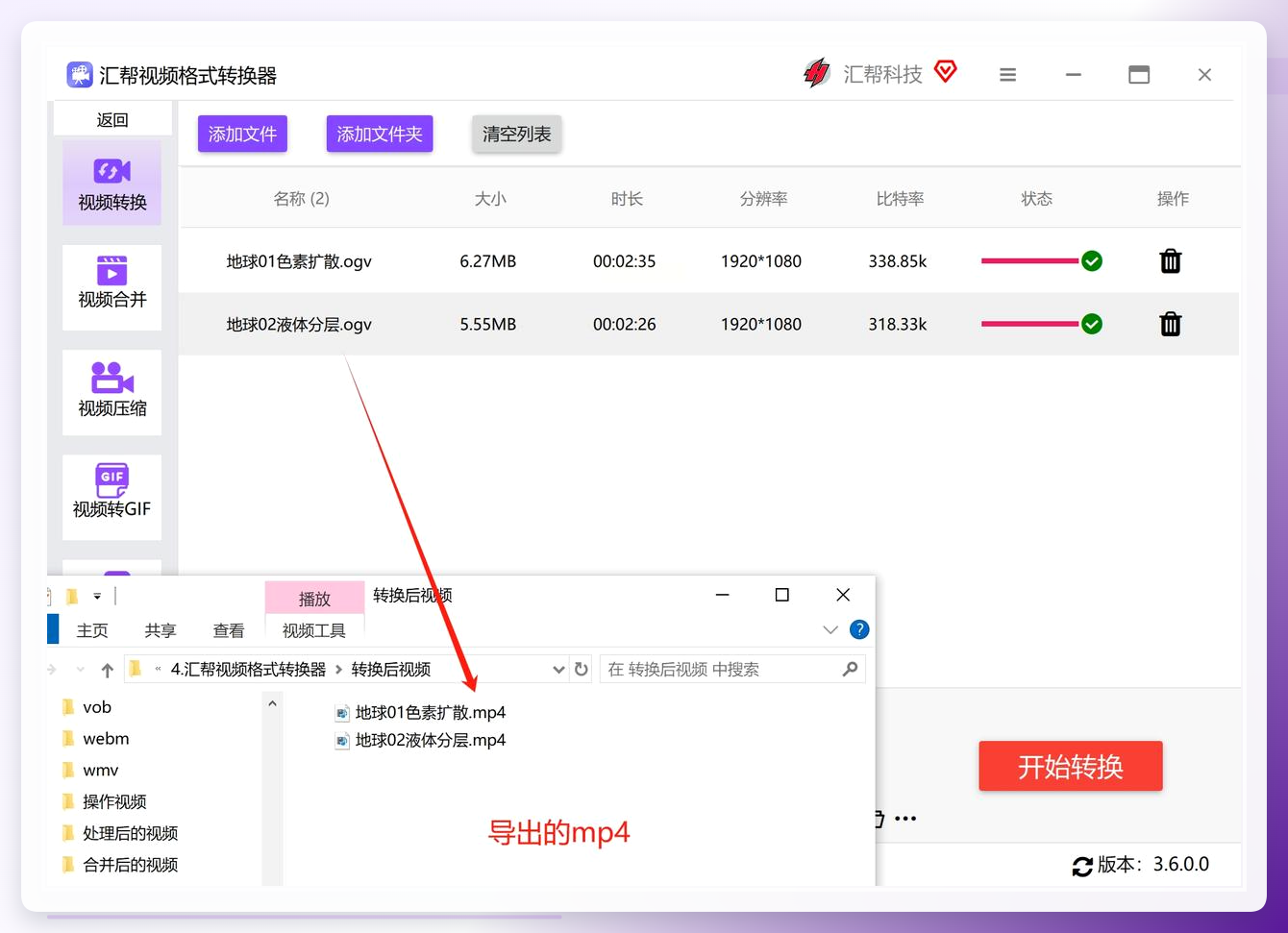 踩坑提醒:我第一次操作时没注意保存路径,转完找不到文件,以为转换翻车了。后来才发现软件默认存到了一个临时目录里。所以步骤4千万别跳过。
方案二:HandBrake,ogv转mp4哪个方法适合批量处理
HandBrake是我用了好几年的开源工具,免费、无水印、支持批量队列。如果你手头ogv文件比较多,又不想花钱,这个值得试试。
1. 工具特点
跨平台,Windows、Mac、Linux都能跑。支持队列式批量处理,设置好一个预设之后可以套用到所有文件。
2. 操作步骤
打开软件,点Open Source选择ogv文件作为输入源。在Format下拉菜单里选MP4。Video标签页里可以调质量参数,RF值越小画质越好,默认22就够用。Audio标签页确认音频编码为AAC。设置好输出路径,点Start Encode开始转换。
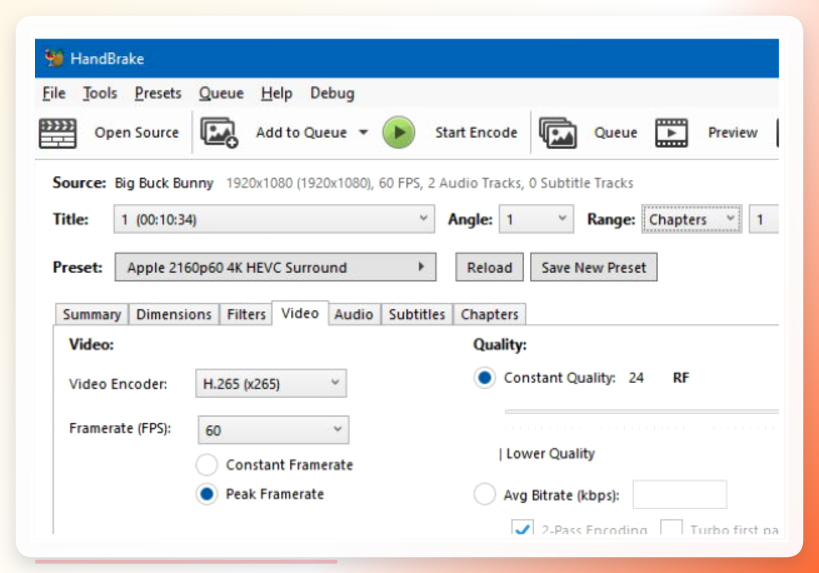 容易忽略的地方:HandBrake默认输出文件名和原文件同名但后缀不同,如果你一次拖了多个文件,记得在
Save As里逐个确认,不然会覆盖。
方案三:FFmpeg命令行,适合习惯敲代码的人
FFmpeg是视频处理领域的万能工具,一条命令就能完成转换。缺点是需要在命令行里操作,对新手不太友好。
操作步骤
- 下载FFmpeg并配置好环境变量
- 打开命令提示符或终端
- 输入以下命令:
ffmpeg -i input.ogv -c:v libx264 -c:a aac output.mp4
其中input.ogv替换成你的文件名,output.mp4是输出文件名。回车后等待转换完成,mp4文件会出现在同一目录下。
踩坑提醒:如果文件名里有空格,需要用引号把整个文件名包起来,否则命令会报错。我第一次用的时候就栽在这上面,折腾了好一会儿才反应过来。
方案四:VLC媒体播放器,用播放器顺便转格式
VLC几乎能播放所有视频格式,很多人不知道它还能做格式转换。
操作步骤
打开VLC,点顶部菜单媒体→转换/保存。在弹出的窗口里点添加,选中ogv文件。点转换/保存按钮,在配置文件下拉菜单里选Video - H.264 + MP3 (MP4)。设置目标文件路径,点开始。进度条走完就转好了。
容易忽略的地方:VLC转换速度偏慢,我转一个800MB左右的ogv花了差不多三分钟,比汇帮慢一些。适合偶尔转一两个文件的场景。
方案五:格式工厂,老牌国产工具
格式工厂在国内用户里知名度很高,界面全中文,操作逻辑简单。
操作步骤
打开软件,左侧选视频标签,点→MP4。点添加文件把ogv文件加进来。在输出配置里可以选画质等级,一般选中质量就行。点确定回到主界面,再点顶部开始按钮。转换完成后右键点文件可以打开输出目录。
注意:安装时留意捆绑软件选项,自定义安装可以跳过。
方案六:剪映,顺手转格式还能顺便剪辑
如果你手机或电脑上已经装了剪映,可以直接用它来完成ogv转mp4。
操作步骤
打开剪映,新建一个项目。把ogv文件导入到媒体区。拖到时间线上,什么都不用改。点右上角导出,格式默认就是mp4。选好分辨率和帧率,点导出即可。
适用场景:如果你转完格式还想剪掉片头片尾,用剪映一步到位,不用来回倒腾。
方案七:Online-Convert在线工具,不装软件应急用
如果只是偶尔转一个文件,不想装任何软件,在线工具是最轻量的选择。
操作步骤
浏览器打开Online-Convert网站,找到视频转换分类。选择转换为MP4。点选择文件上传ogv文件。等上传完成后点开始转换。转换完毕点下载保存mp4文件。
安全提醒:在线工具需要把文件上传到对方服务器,涉及隐私或敏感内容的视频不建议用这种方式。另外免费版有文件大小限制,我试过一个超过200MB的文件就传不上去。
方案八:FreeConvert在线转换,支持更大文件
FreeConvert和Online-Convert类似,但免费版单文件上限更宽松一些。
操作步骤
打开FreeConvert网站,点选择文件上传ogv。在输出格式里选MP4。点转换按钮。等待处理完成后点下载。
注意:免费版每天有转换次数限制,超过之后需要等第二天或者付费。转换速度受网速影响比较大,我晚上高峰期试过一次,上传等了挺久。
方案九:Windows照片应用,系统自带不用装
Windows 10和11自带的照片应用其实也能做简单的视频格式转换,前提是你的系统已经安装了视频扩展。
操作步骤
右键点ogv文件,选打开方式→照片。如果能正常打开,点右上角...菜单,选另存为。在保存类型里选MP4,点保存。
局限:这个方法只对部分编码的ogv有效,我试了三个文件,有一个打不开,提示缺少解码器。所以它不能算稳定方案,但应急可以试试。
方案十:Chrome浏览器扩展,浏览器里直接转
在Chrome应用商店搜索视频转换类扩展,安装后可以在浏览器里直接完成格式转换。
操作步骤
安装扩展后,点扩展图标。把ogv文件拖到扩展窗口里。选择输出格式为MP4。点转换,完成后自动下载。
注意:扩展质量参差不齐,建议选评分高、更新频繁的。另外浏览器扩展能调用的系统资源有限,大文件转换容易失败。
你的情况
推荐方法
批量转换、不想折腾
方案一(汇帮)
完全免费、愿意花时间学
方案二(HandBrake)或方案三(FFmpeg)
只转一个文件、不想装软件
方案七(Online-Convert)
转完还想剪一下
方案六(剪映)
手机操作
方案六(剪映App版)
写到这里,七个方法加三个补充方案都列完了。说实话,我自己最开始接触ogv格式的时候也翻过车——把文件后缀直接改成.mp4,结果播放器根本打不开。格式转换这事儿,老老实实用工具走一遍流程,比任何"小聪明"都靠谱。至于哪个方法最适合你,可能得看手头文件的数量和你愿意花多少时间折腾。如果你试的过程中遇到什么奇怪的问题,欢迎在评论区说说,我看到了会尽量回复。
