

上周三晚上十点多,我那台用了三年的老联想旁边,搁着一部更老的诺基亚——亲戚塞给我的,说里头存了几部电影想接着看,结果拷进去全提示格式不支持。mp4如何转换3gp格式的电影,这问题我当场就给解决了,前后没用上十分钟。法子不难,难的是别一上来就装一堆乱七八糟的软件。今天把这条走通过的路子摊开讲,你照着做基本不会翻车。
 先说结论:我最后用的是汇帮视频格式转换器,一次成功,参数也没反复调。下面从打开软件那一步开始,一步步来。
汇帮视频格式转换器:mp4转3gp格式怎么操作
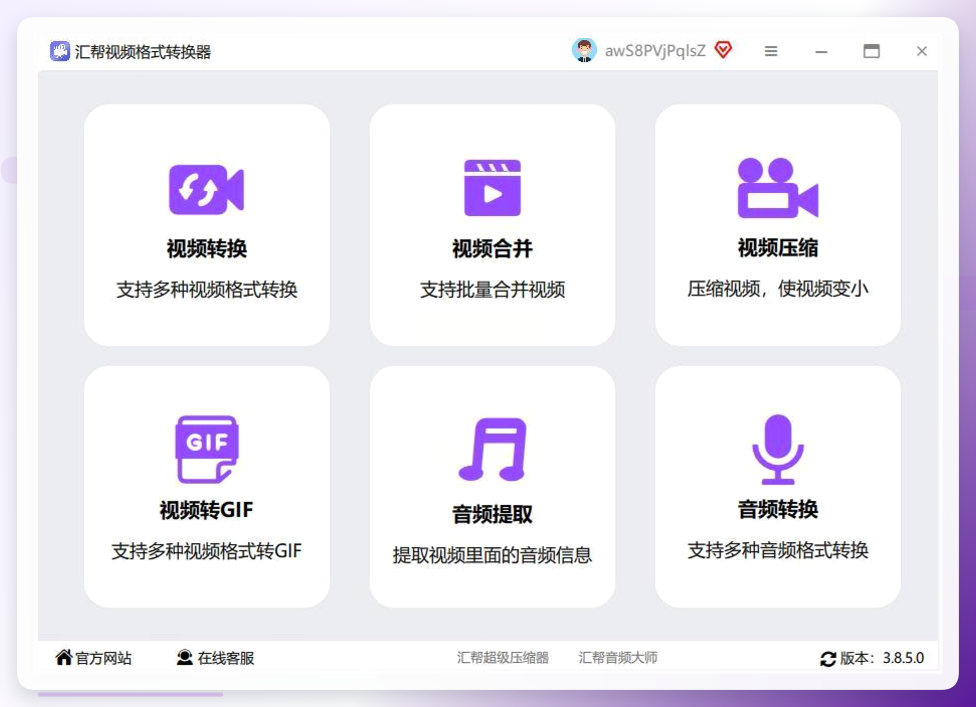
打开软件,界面上的按钮确实密密麻麻,第一眼看着有点劝退(我当时也愣了两秒)。别慌,真正要动的就那么几个地方。
第一步,在主界面找到"视频转换"这个大分类,点进去。这一步是告诉程序:我要干的是换格式,不是压缩也不是剪辑。认准这一个入口就行,别的图标先别碰。
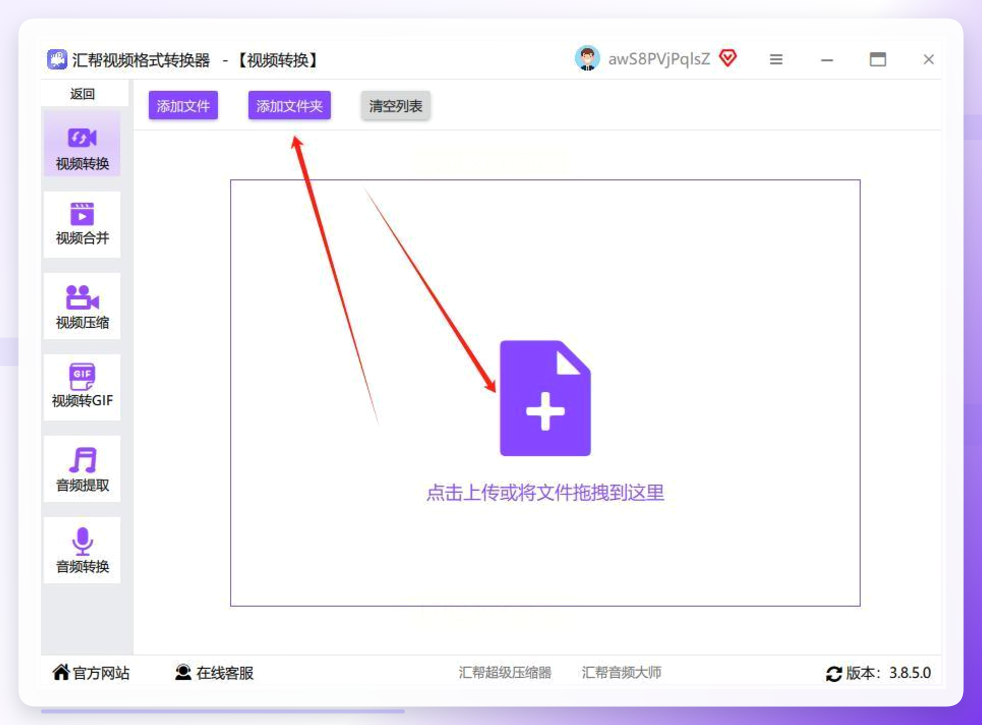
 第二步,点窗口右上角的"添加文件"按钮,把要转的MP4选进来。多部电影一起拖进去也行,它支持批量,省得一个个伺候。
 第三步,文件进来后点上方的"输出配置"。这里能细调3GP的屏幕大小、比特率这些参数。拿不准怎么设?直接点"预设配置",下拉里选"高质量和大小"或者"默认",软件自动配一组均衡值,挺省心。
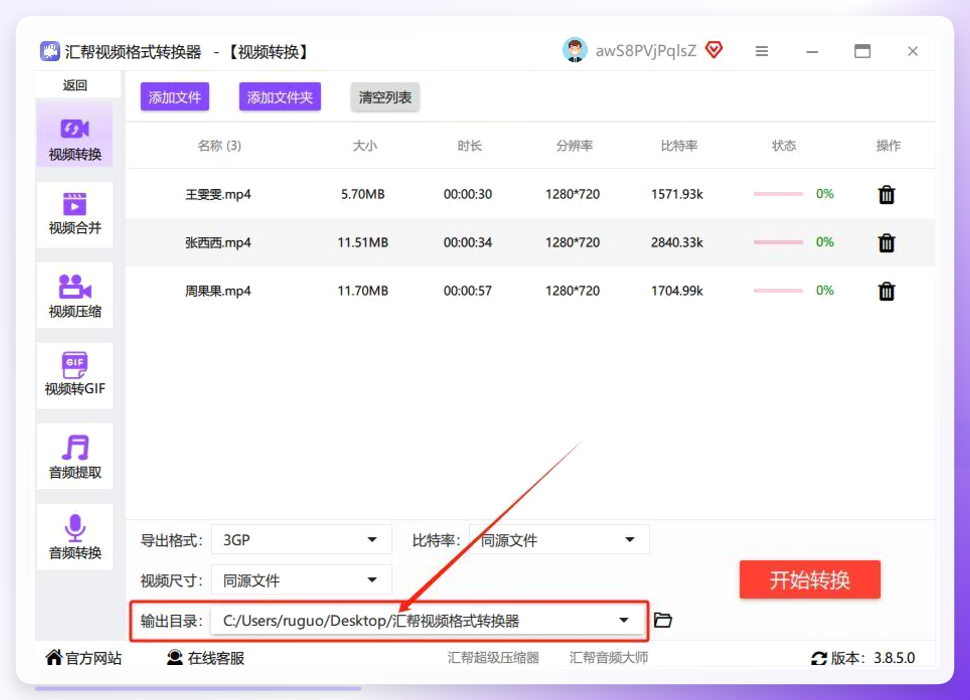 这一步有个坑得提前说:3GP的屏幕尺寸别贪大。176×144或352×288这类规格对老设备最友好,你设成720P,机器反而可能播不动——我第一次就是没管这个,转出来画面糊成一团,白等一场。
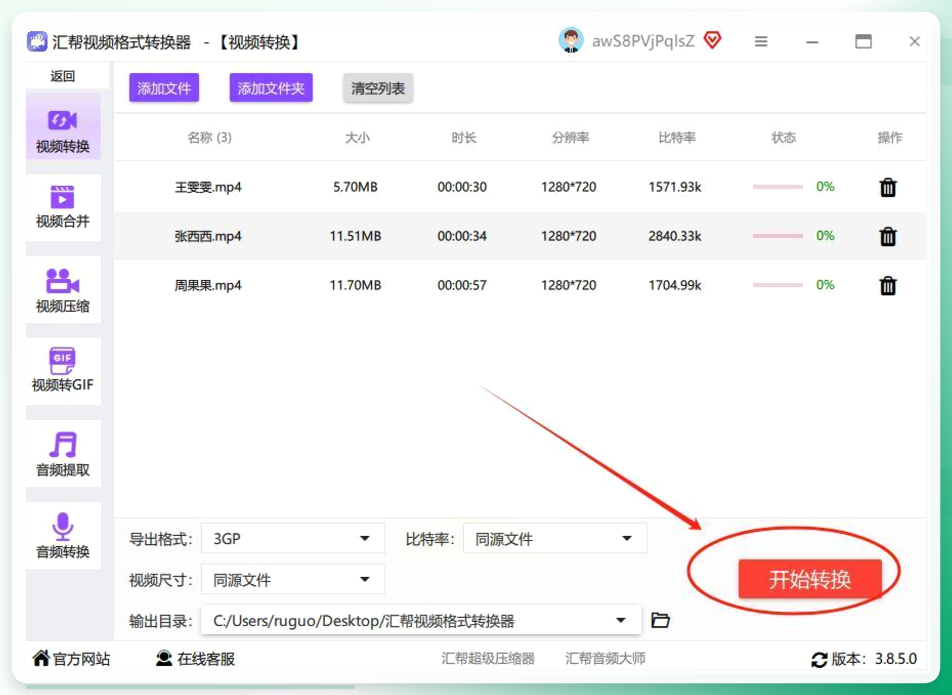
第四步,参数定好,点主界面顶部的"开始"按钮,进度条走起来就成。
 第五步,转完后文件默认落在软件设定的目录里,想换地方,去设置里改输出位置即可。
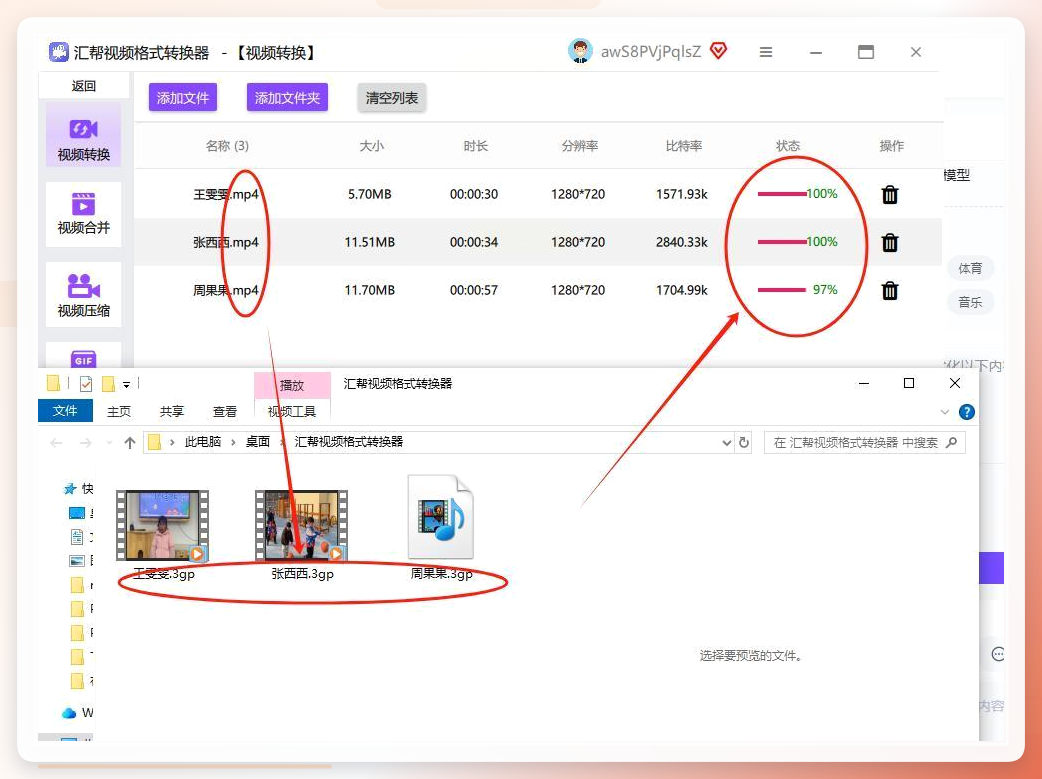 看到这儿,核心操作你已经拿下了,后面是几个避坑点和别的路子,赶时间的话收藏一下回头再看。
⚠ 提醒一句:批量转之前,先拿一小段视频试参数,确认老设备能播了再全量处理,别一股脑丢进去干等。
3gp格式视频参数设置里,容易被忽略的两件事
其一,比特率别拉高。 3GP本来就是给低带宽设备用的,比特率设太高,文件大了不说,老机器解码还吃力。一般视频比特率控制在200~400kbps,音频用AMR-NB、采样率8000Hz,兼容性最稳。这个数值你直接抄走就行。
其二,帧率跟着源文件走,别硬改。 源是25帧就25帧,强行拉到30帧,有些播放器会卡顿。哦对了,转换前顺手看一眼源文件是不是可变帧率(VFR),VFR转固定帧率偶尔会音画不同步,遇到这种情况换"默认"预设通常能绕过去。
有人可能要问:转完画质会不会糊?说实话,3GP分辨率摆在那儿,跟原MP4比肯定有损失,但只要你按上面的参数走,在老设备的小屏幕上看着是清楚的,不会出现马赛克糊脸。这是格式本身的物理上限,不是软件的问题。
其他几条路子,按你的情况挑
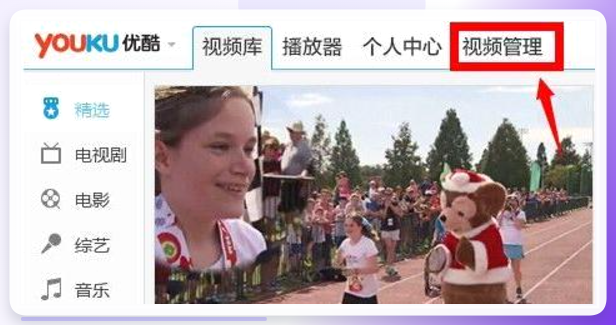
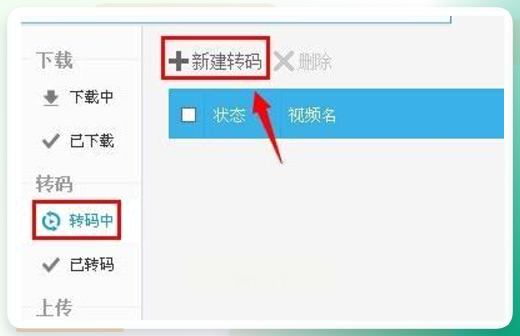
优酷客户端——电脑上已经装了它的话,顺手就能用。点顶部"视频管理",左侧选"转码中",再点"新建转码",把MP4导进去,输出格式选"3GP",点"开始转码"等结果。适合本来就在用优酷的人,不额外装东西。
 在线转换工具——不想装软件就用网页端。首页选"视频转换",把MP4拖进去或粘贴链接,格式下拉选"3GP",点"转换",完了直接下载。缺点是受上传速度拖累,大文件等得久,我试过一部1G多的片子,上传就花了差不多十分钟。
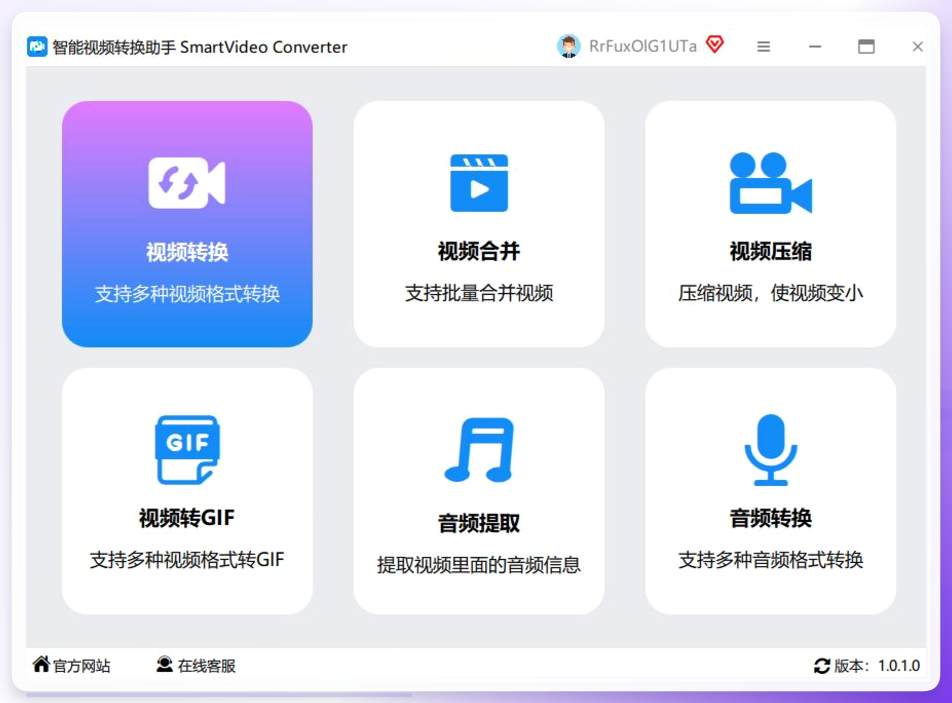
智能视频转换助手——界面清爽,新手友好。打开点"视频转换",左上角"添加文件"选中MP4,在"输出格式"下拉里找"3GP"(一般藏在"移动设备"分类下),选好保存位置,点"开始转换"看进度条走完。
 VLC Media Player——装了VLC的可以顺手一试。点顶部菜单"媒体"→"转换/保存",弹窗里点"添加"选MP4,再点下方"转换/保存",配置文件里挑一个3GP兼容的。步骤不算多,但配置文件那栏对新手不太友好。
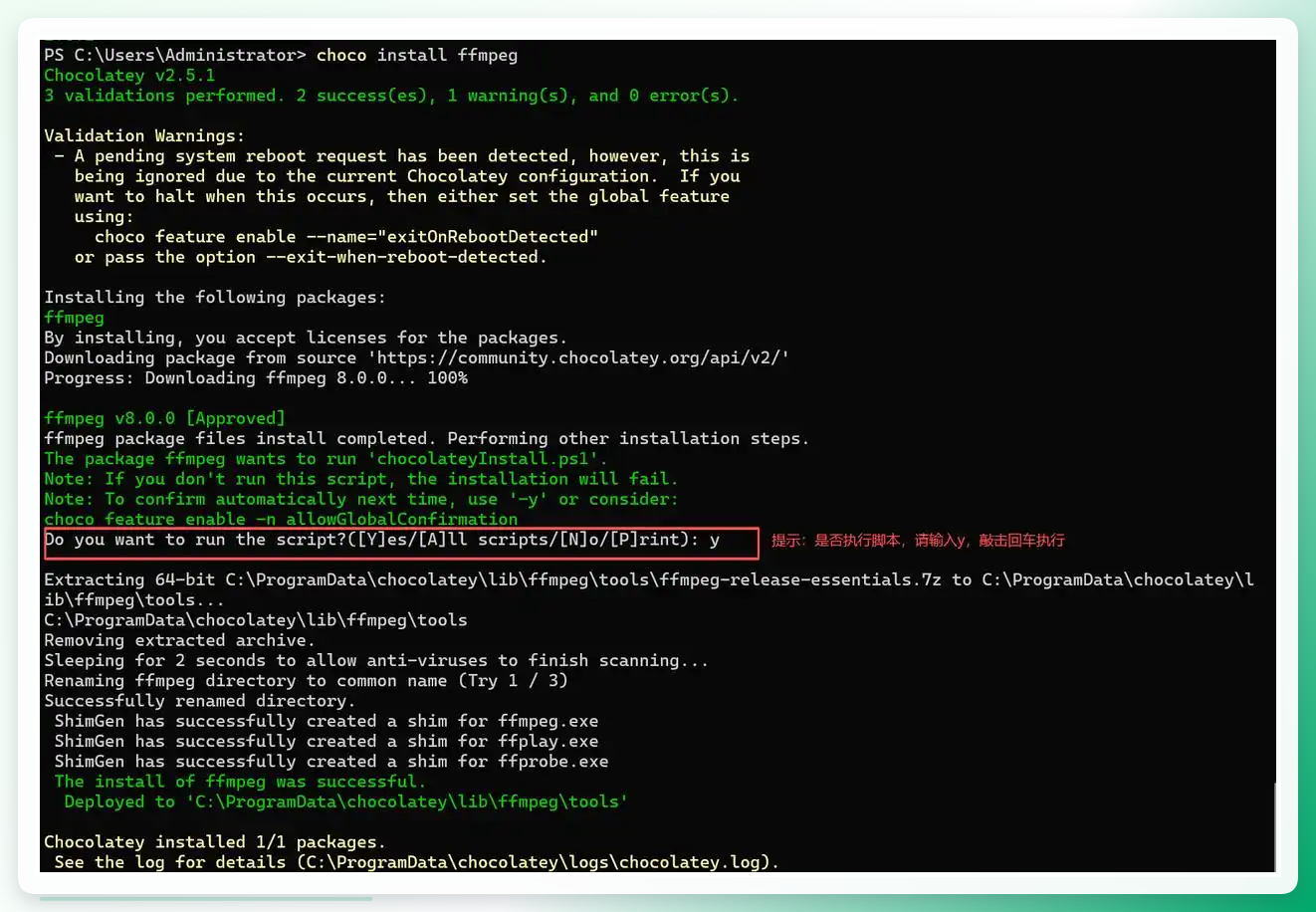
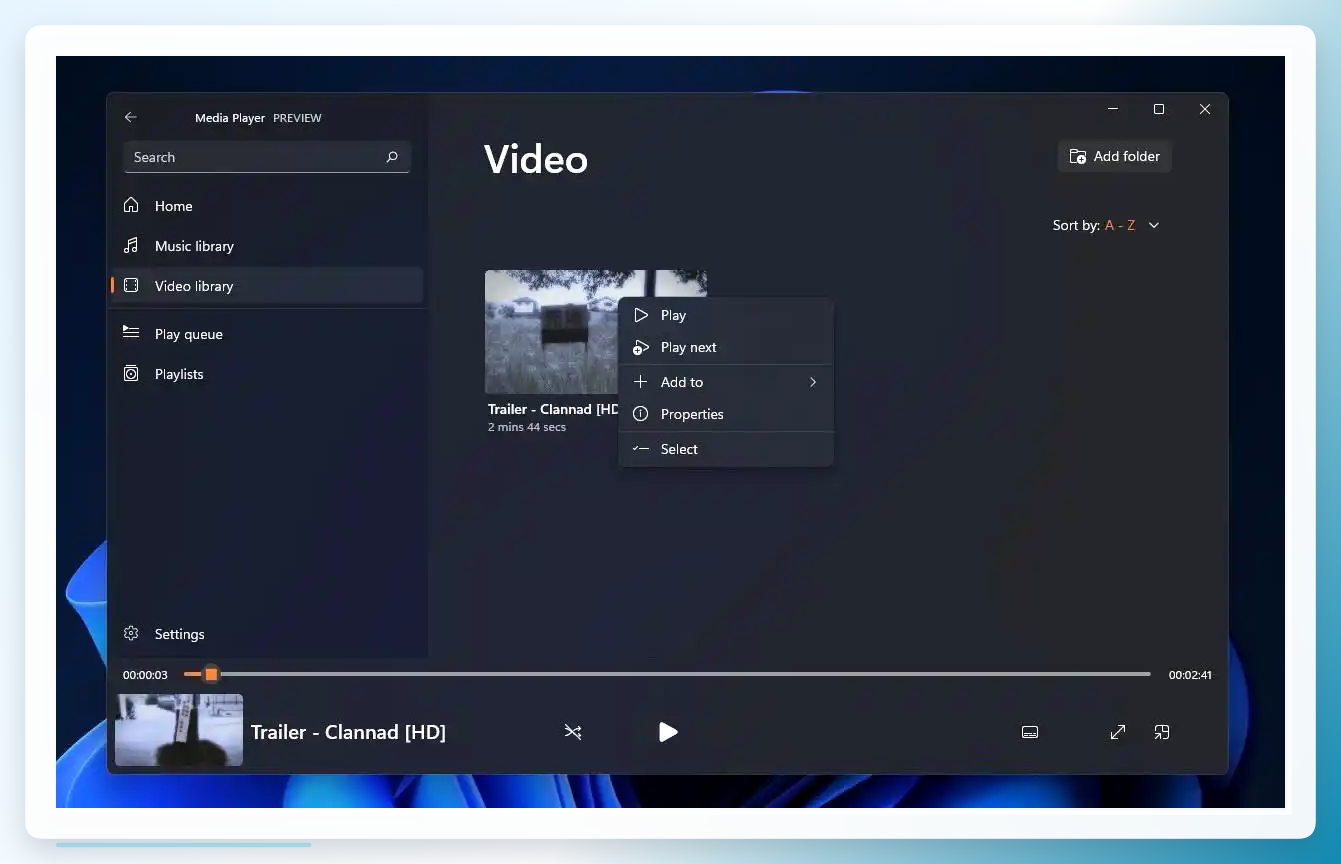 FFmpeg命令行——爱折腾电脑的可以上这个。3GP要指定兼容编码,光给输入输出文件名往往转出来播不了,得带完整参数:
ffmpeg -i input.mp4 -c:v h263 -s 176x144 -r 15 -c:a libopencore_amrnb -ar 8000 -ac 1 output.3gp
执行完就生成3GP文件。适合有命令行基础的人,普通人没必要为难自己。
 你试过其中哪一条路子?评论区说说效果,踩过什么坑也欢迎摆出来。
最后补一个容易忽略的点:转换完记得在目标设备上实际播一遍再删源文件。有些老机器认分辨率也认编码,参数差一点就罢工。mp4如何转换3gp格式的电影,说到底就是选对工具、参数别贪大、转完先验证这三件事,顺序别乱,基本一次就成。
