

平时从网页上下载视频、保存网课录屏,或者从某些素材站导出文件时,经常会碰到一种叫WebM的格式。文件不大、加载也快,可一旦想把它导进剪辑软件、发到社交平台,或者拷到手机里播放,问题就来了——要么打不开,要么提示格式不支持。这时候,把webm转mp4批量转换就成了一个绕不开的需求。
我自己也踩过这个坑。之前整理一批课程录像,十几个文件全是WebM,挨个转太费时间,后来试了几种方案才找到顺手的路子。今天就把这些方法整理出来,包括电脑端的本地软件、播放器自带功能,以及手机端的处理方式,尽量覆盖不同场景,大家可以根据自己的实际情况挑着用。
webm转mp4批量转换怎么做?介绍六个方法的详细转换步骤
汇帮视频格式转换器:支持批量处理的本地方案
如果你手头有一批WebM文件需要集中处理,用本地软件是比较省心的方式。汇帮视频格式转换器的操作逻辑比较直观,批量添加、统一设置、一次转换,整个流程走下来不复杂。下面把具体步骤拆开讲。
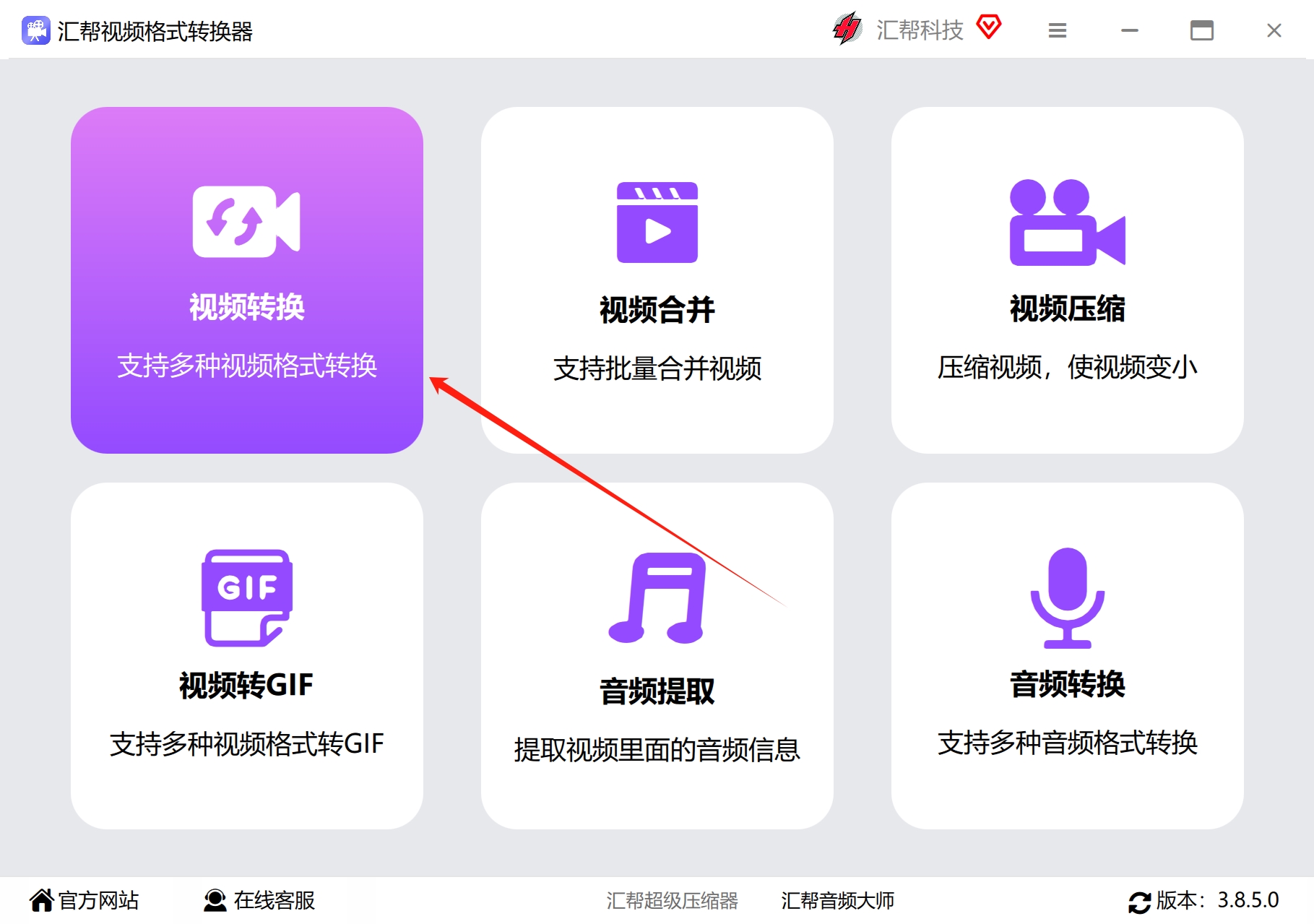
步骤1:打开软件,进入视频转换模块
安装并启动汇帮视频格式转换器后,主界面上能看到“视频转换”的入口,点击进入。
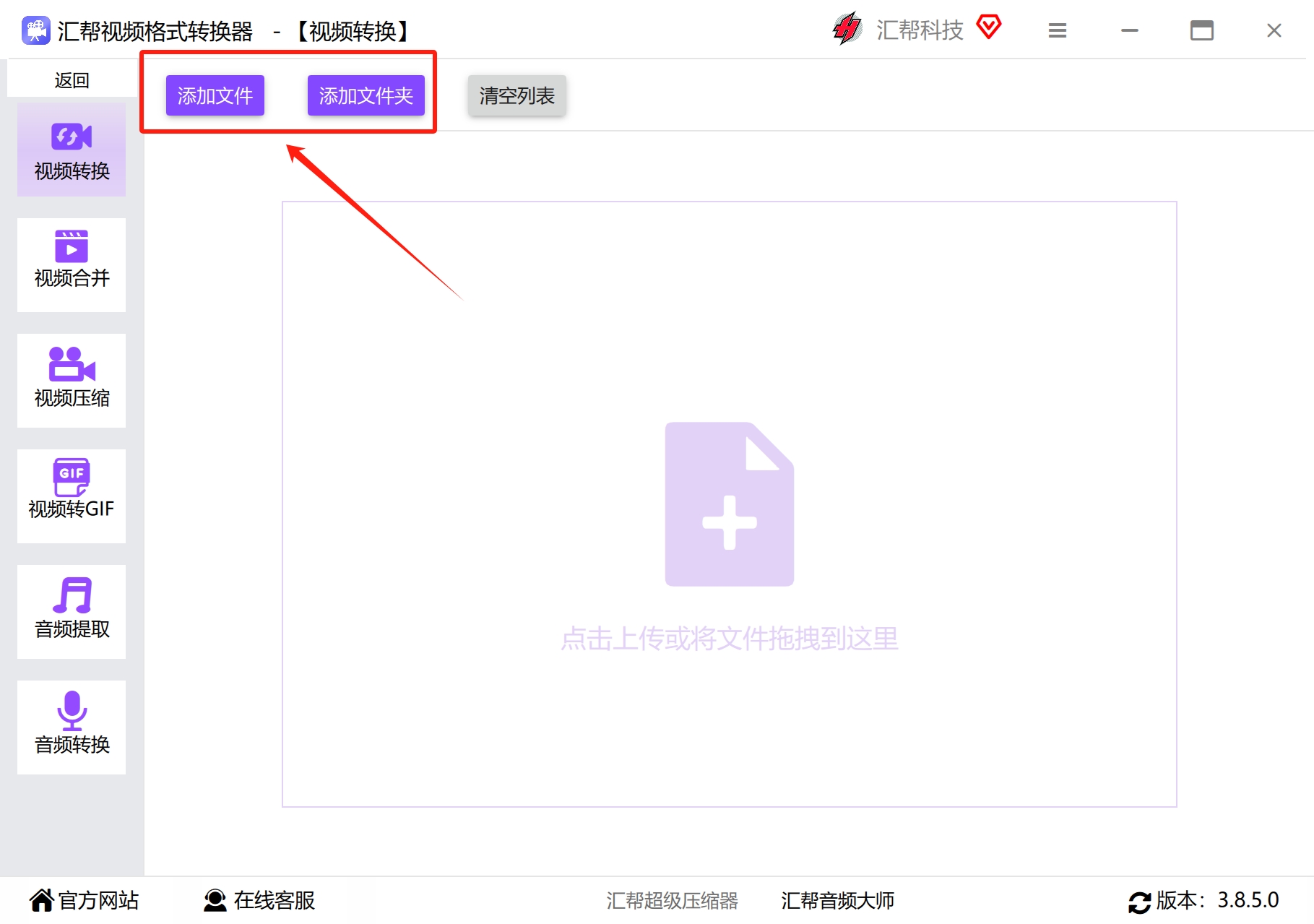
 步骤2:批量添加WebM文件
点击“添加文件”按钮,可以单选也可以多选。这里有个比较实用的细节——直接把文件夹拖拽进来,里面的视频会被一次性添加,对于需要webm转mp4批量转换的场景来说,省去了反复选文件的麻烦。
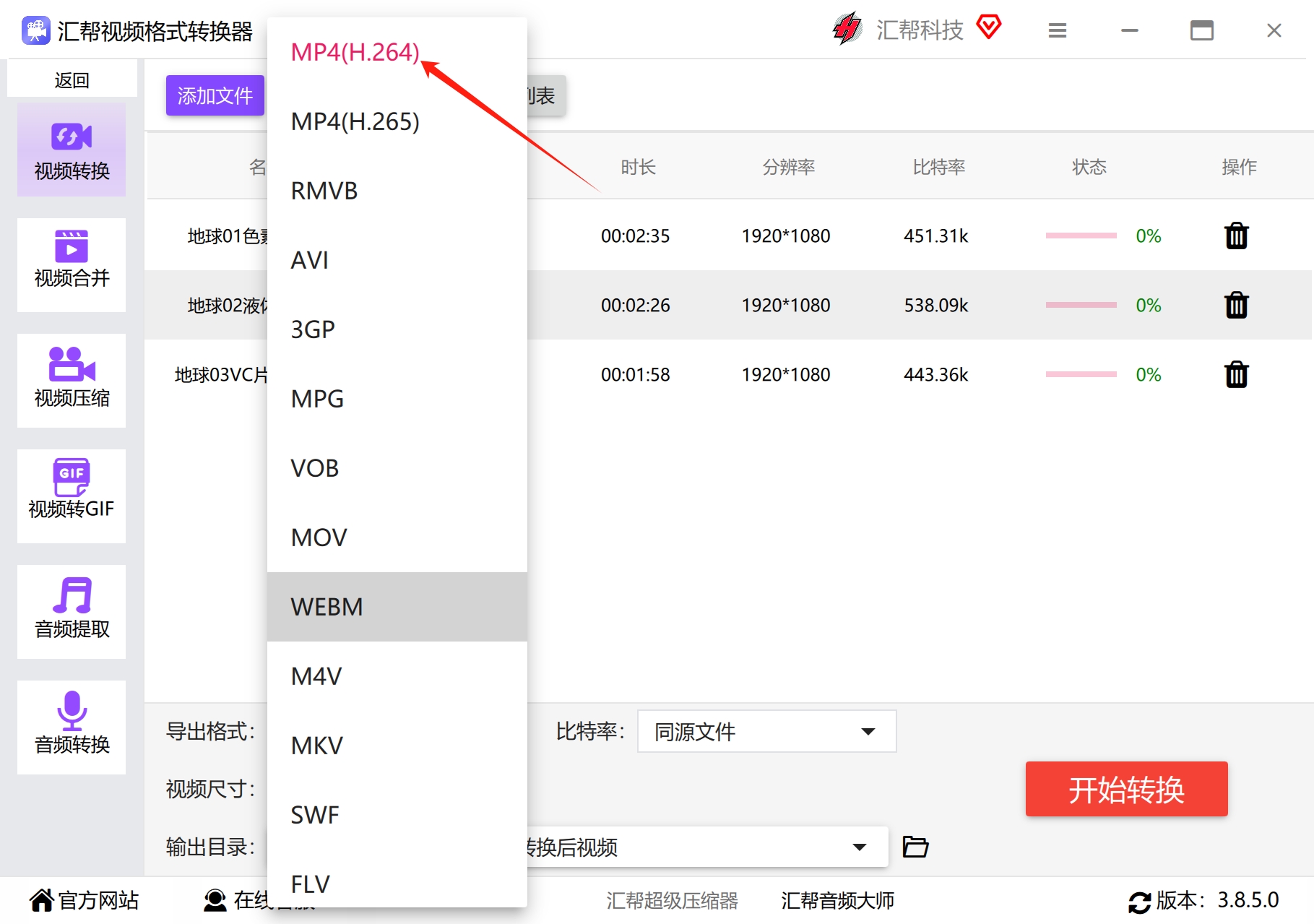
 步骤3:设置输出格式为MP4
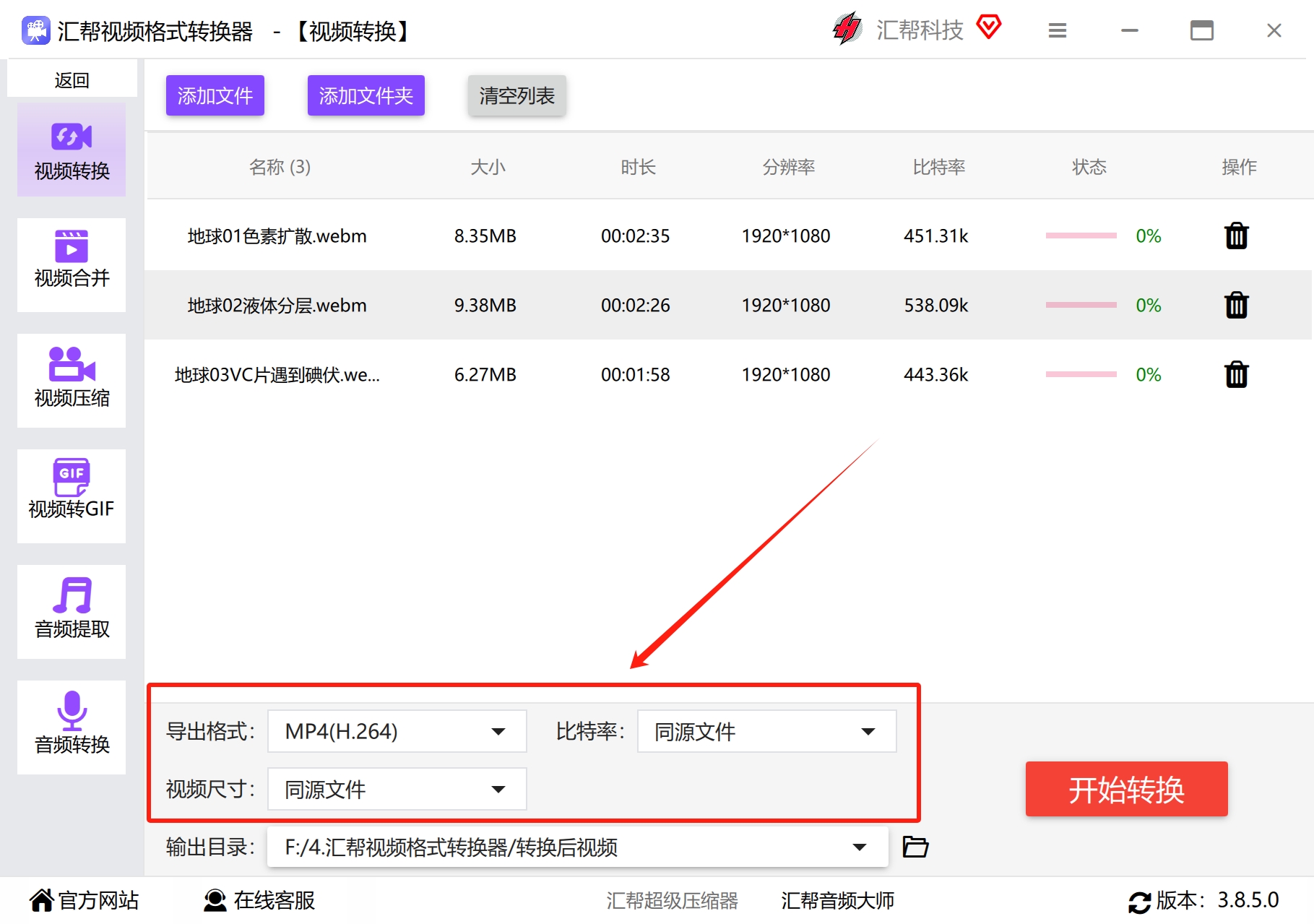
在底部的输出设置区域,把目标格式选为MP4。软件提供了两种MP4预设,一般选第一个标准MP4就行,兼容性比较稳妥。
 步骤4:按需调整高级参数
点击“高级设置”可以改视频尺寸、比特率这些参数。除非你有明确的画质或体积要求,否则建议保持默认,避免参数设错导致输出效果不理想。
 步骤5:指定输出目录
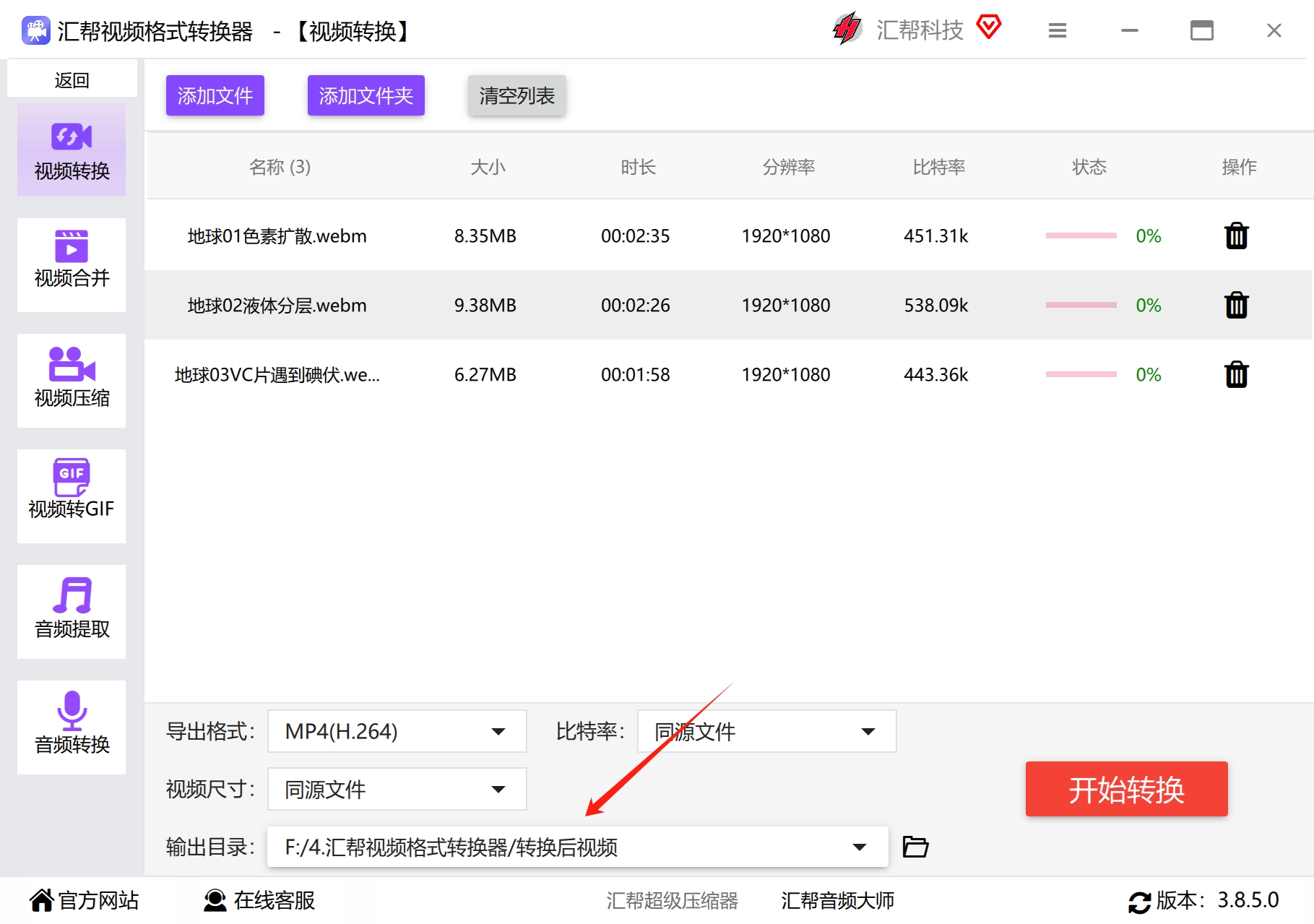
点击“输出目录”旁边的“浏览”按钮,选一个容易找到的文件夹存放转换后的文件。这一步别跳过,不然转换完还得翻半天。
 步骤6:开始转换,等待完成
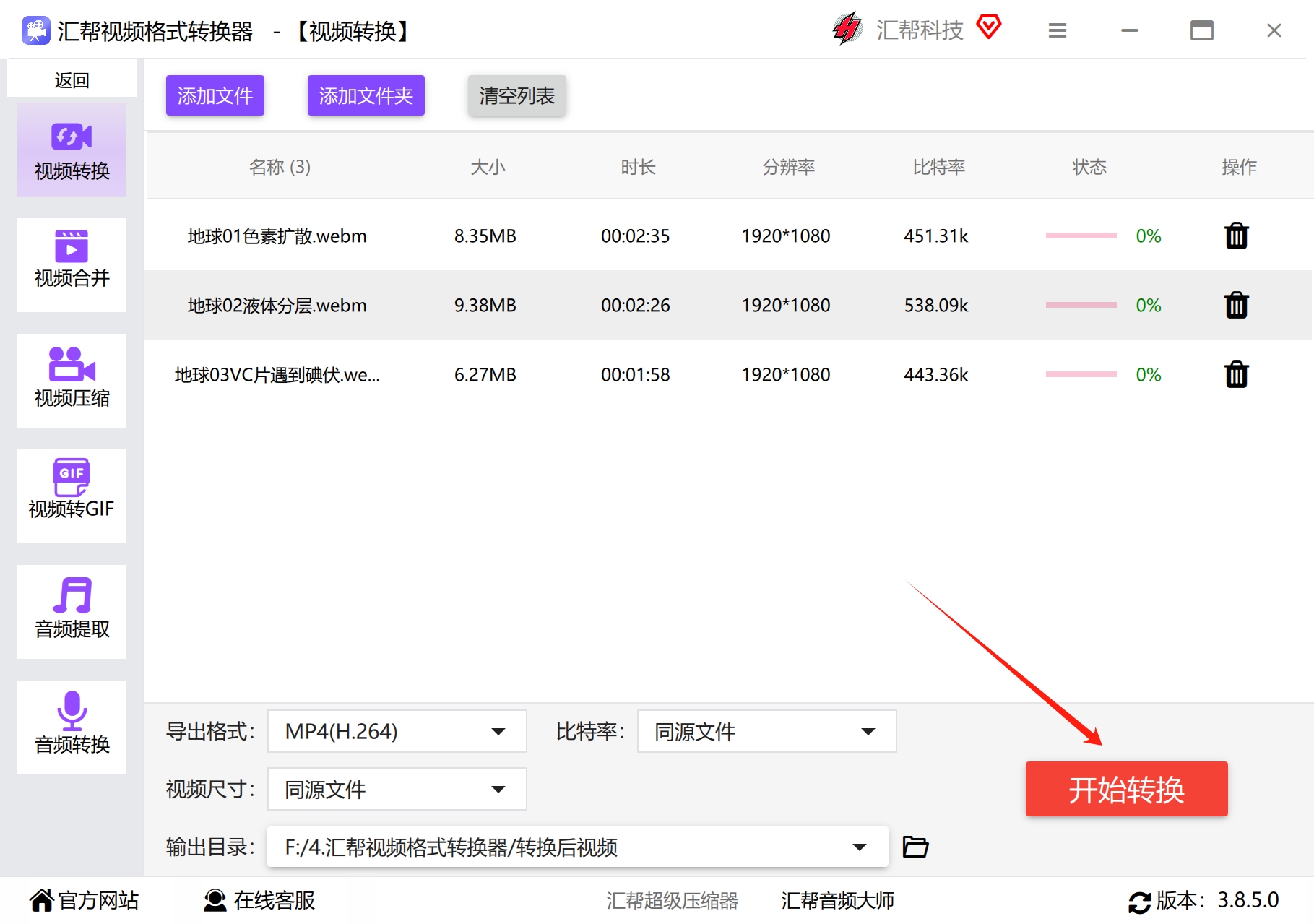
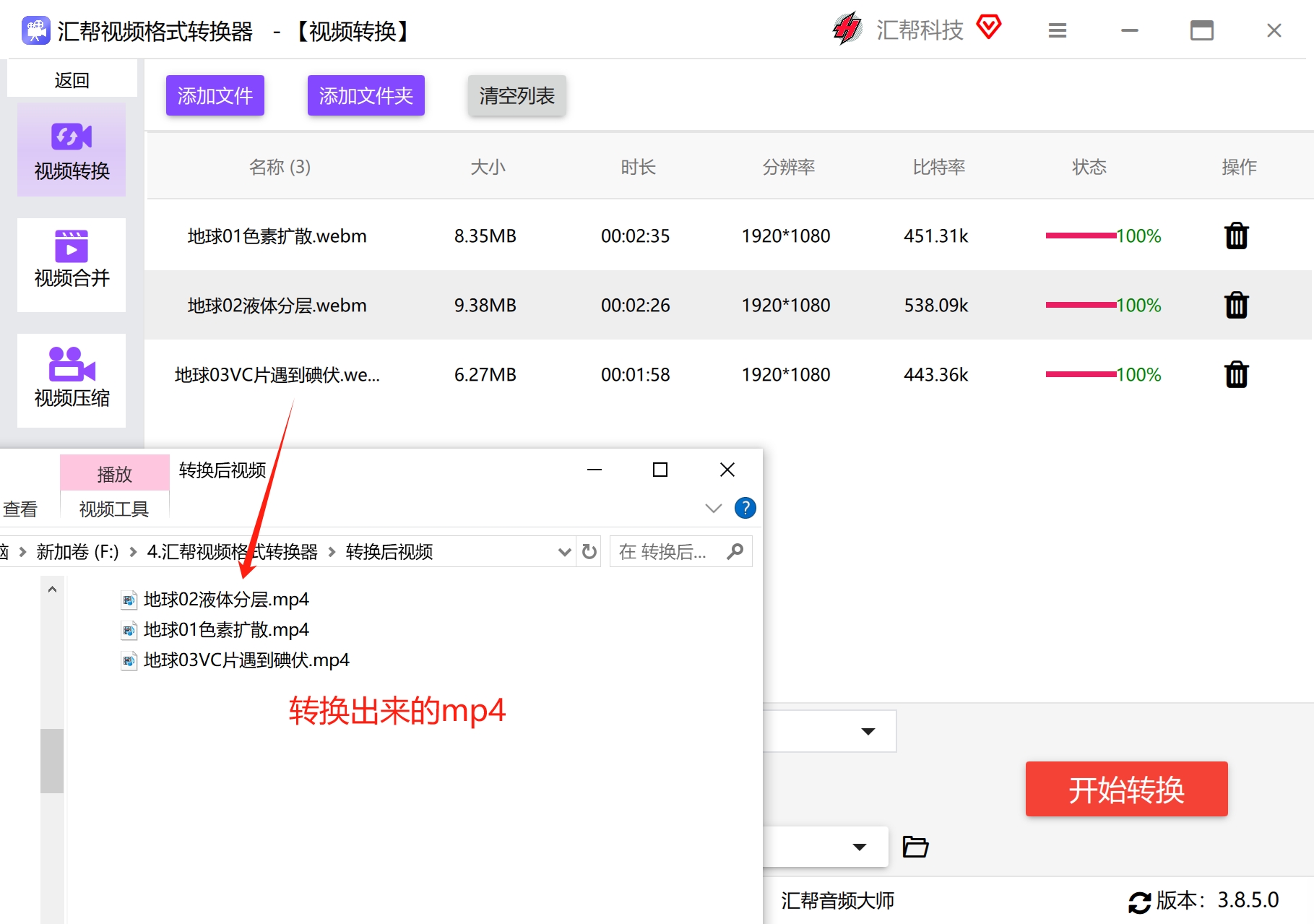
点击“开始转换”按钮,进度条走完后软件会有提示音。转换结束后到输出文件夹里就能看到MP4文件了。
 整体来说,这个方案比较适合文件数量多、需要一次性处理的场景。批量添加加统一设置,省去了重复操作的环节。
快影播放器:播放器里藏着的转换功能
- 打开快影播放器,点击右下角的【工具箱】,选择【视频转换】。
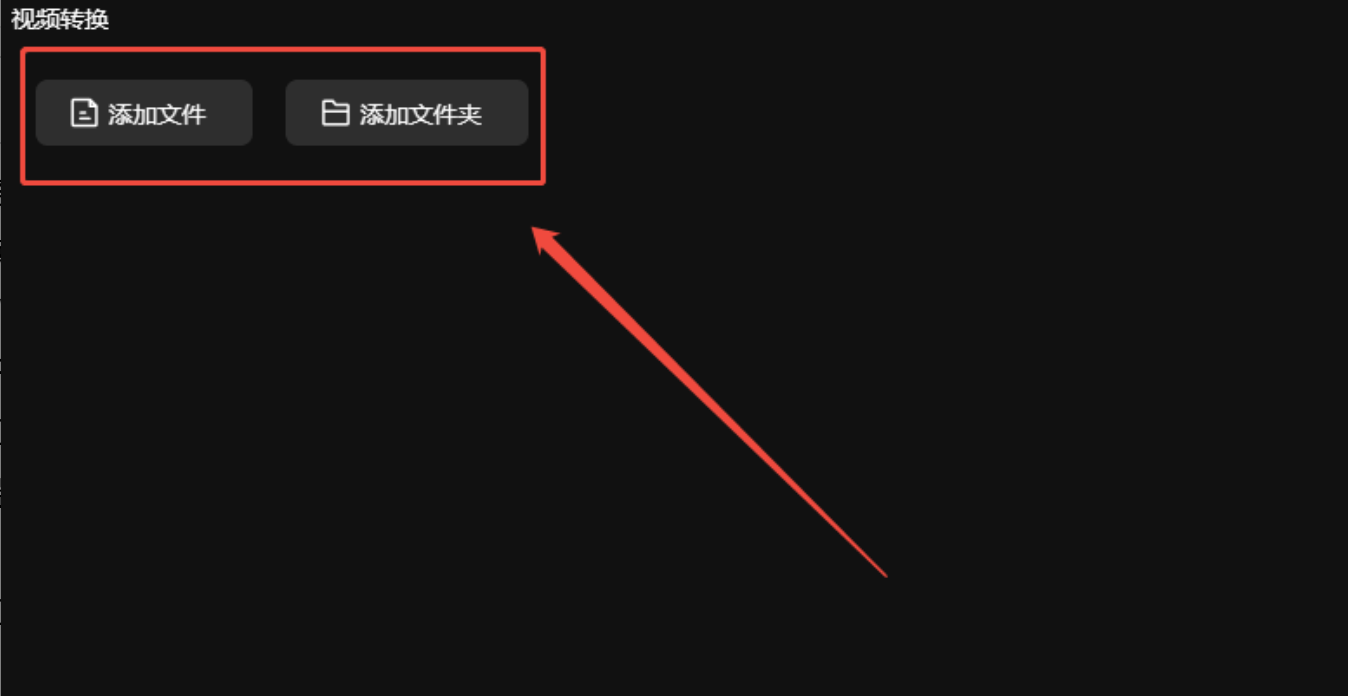
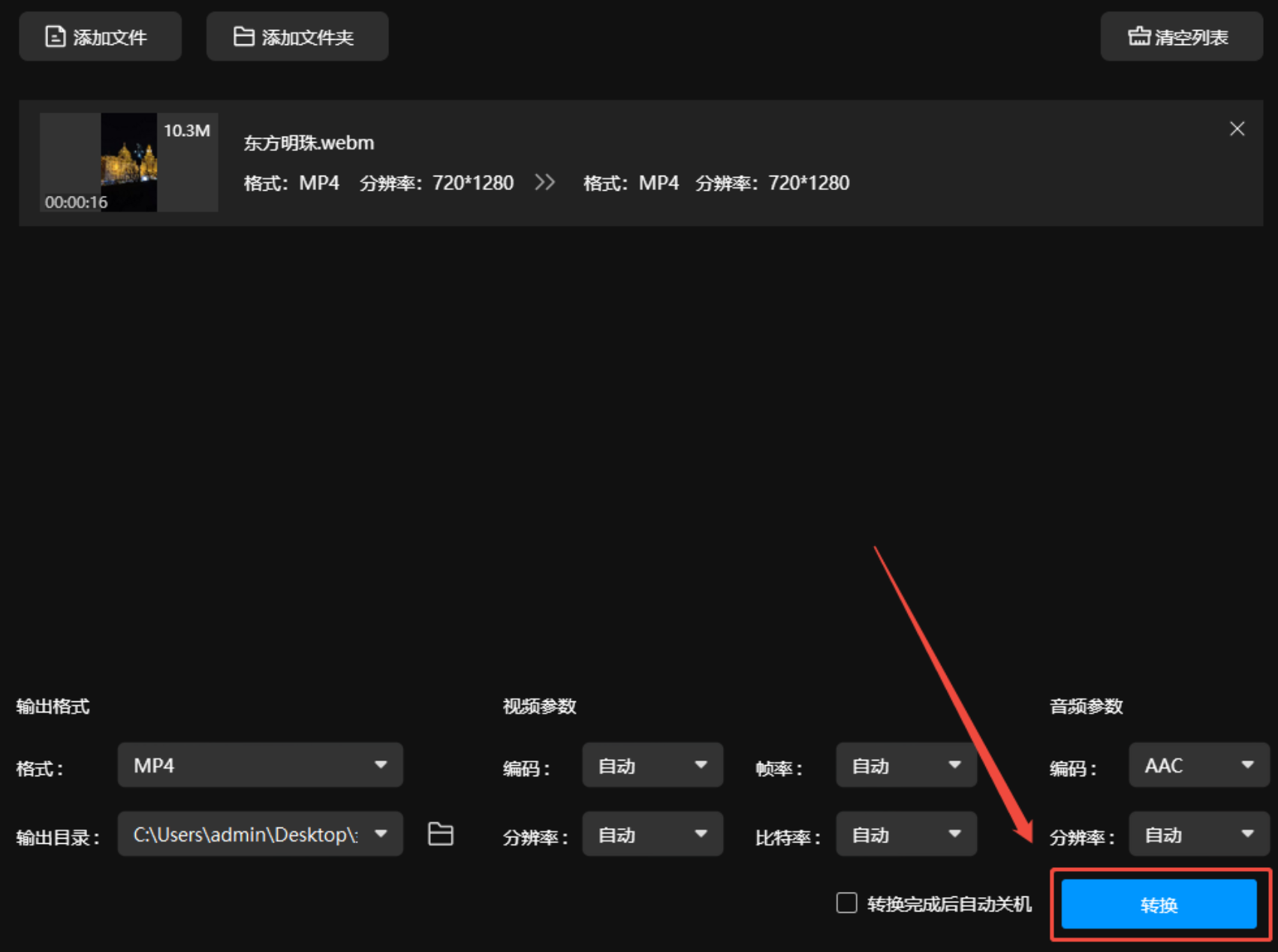
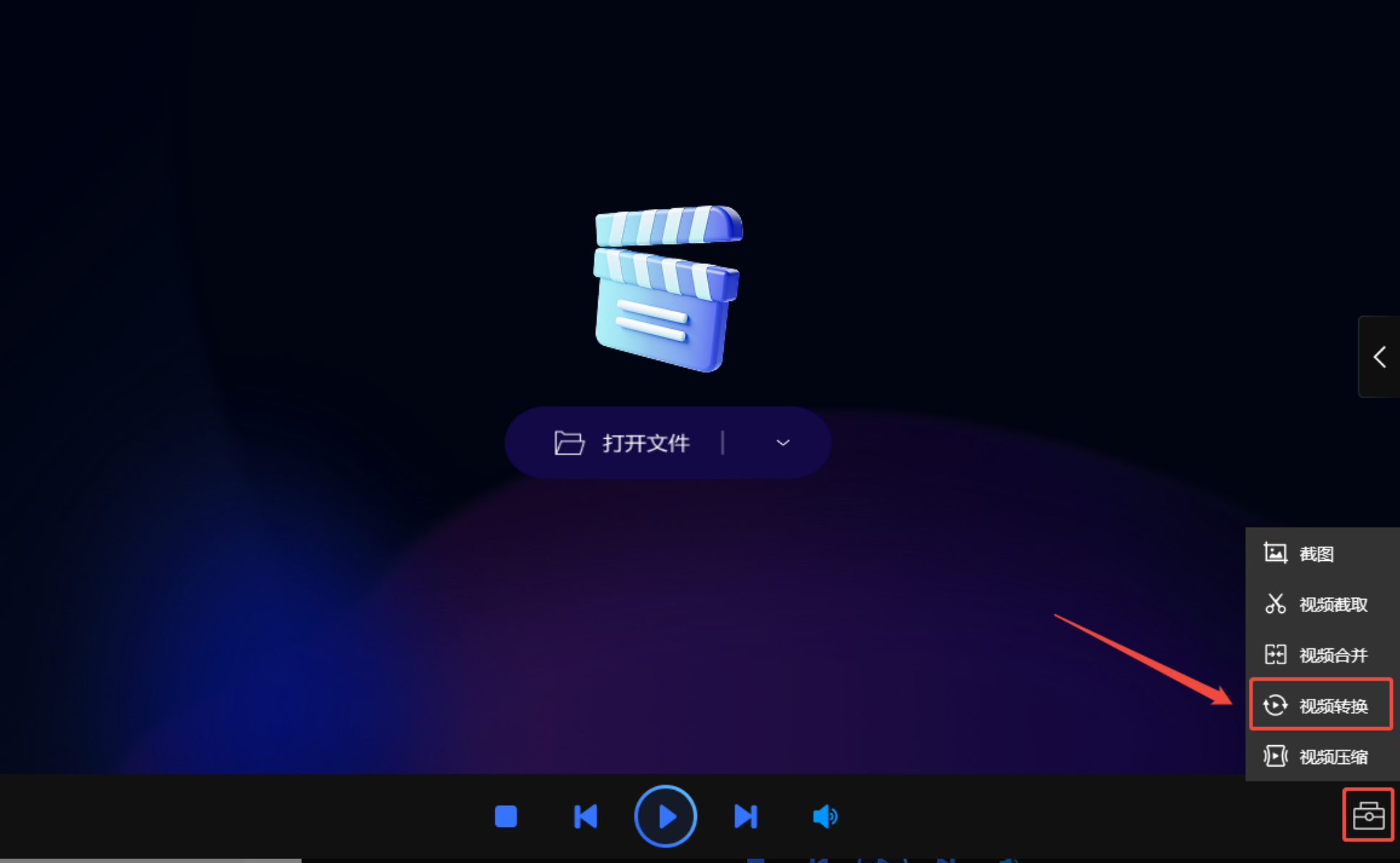 2. 点击【添加文件】或【添加文件夹】,导入需要转换的视频,支持添加多个文件进行批量处理。
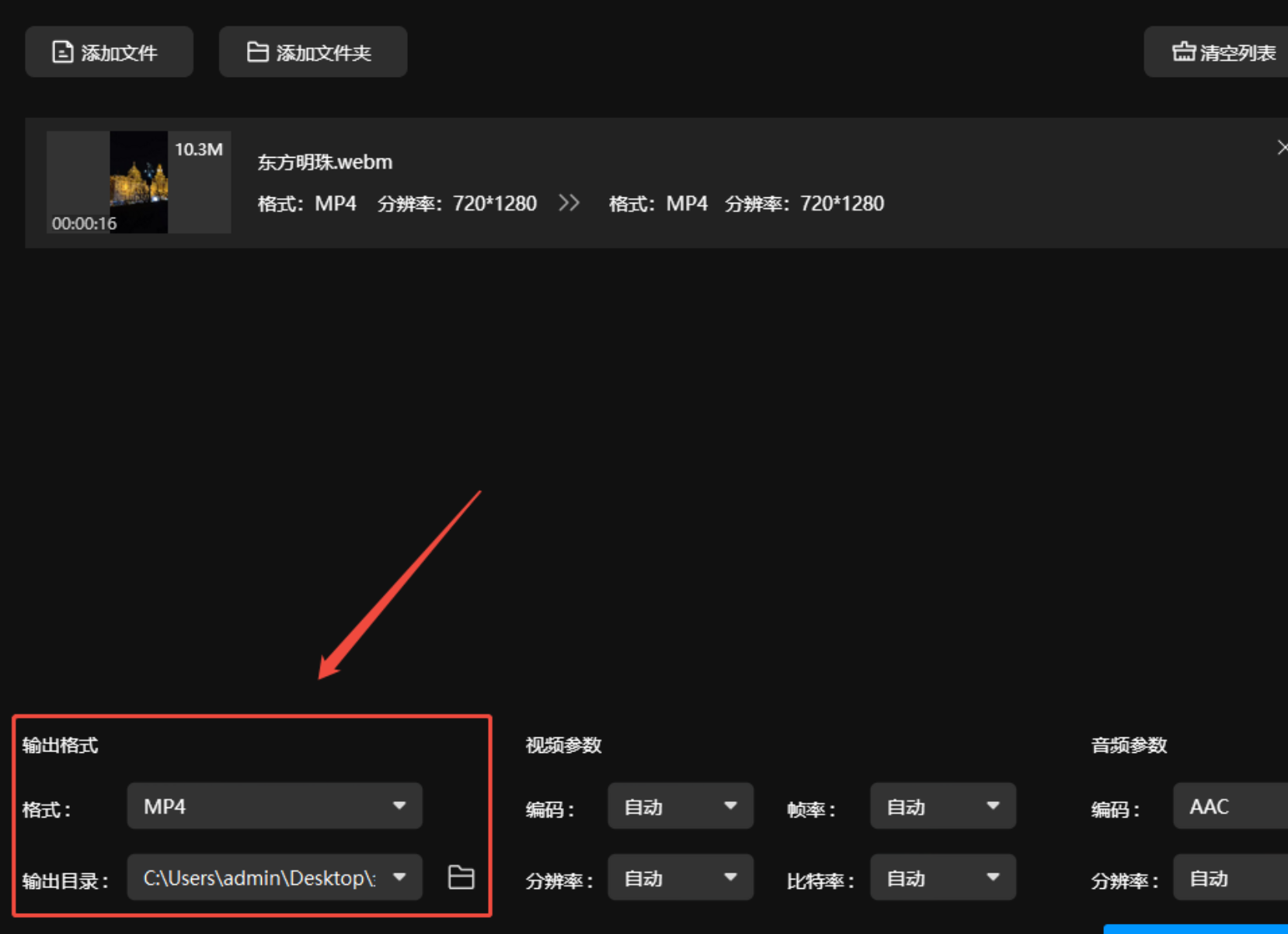
 3. 设置输出格式为MP4,同时指定输出路径。
 4. 如果有需要,可以进一步设置视频参数和音频参数。
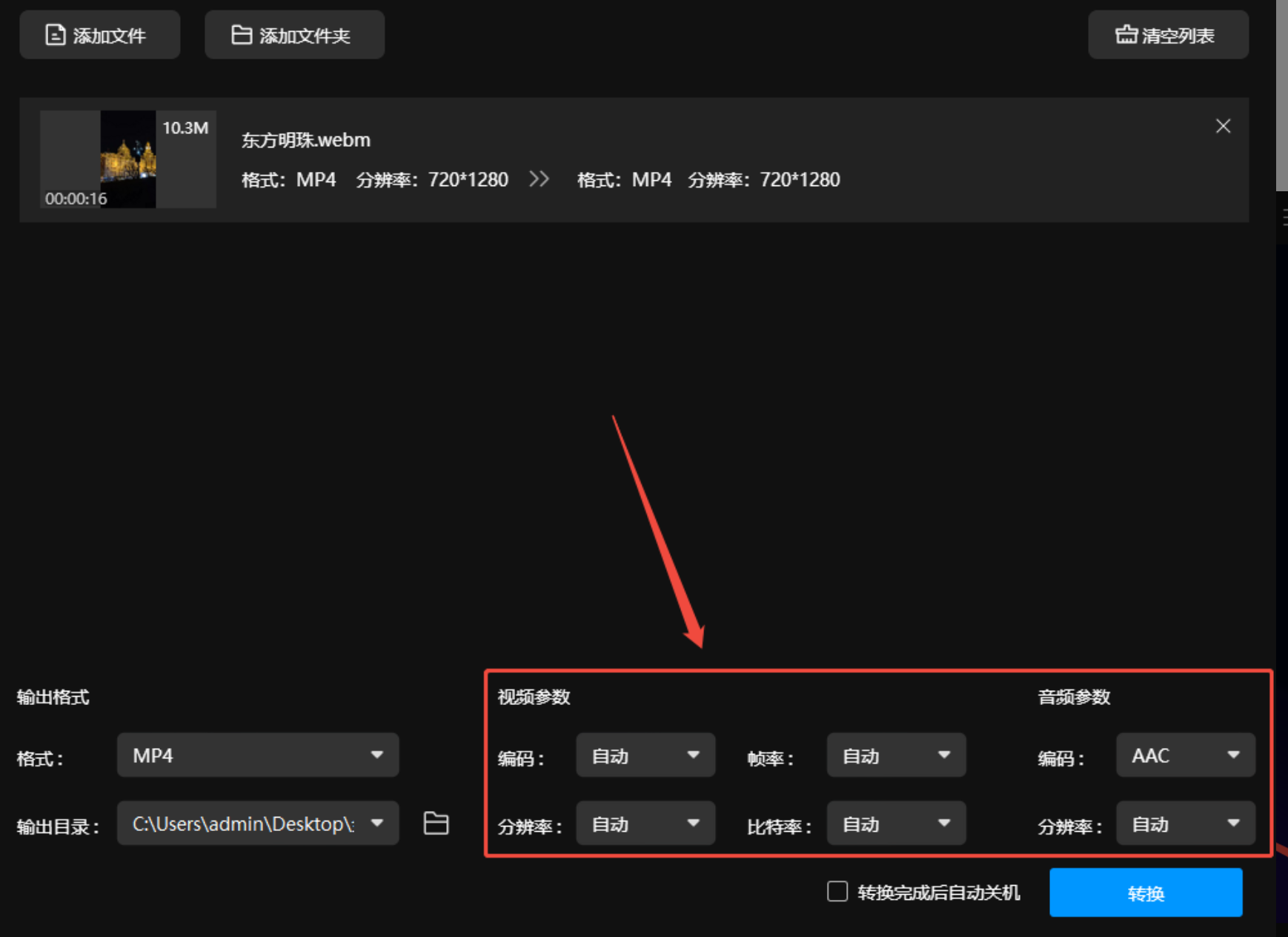 5. 点击【转换】,等待软件处理完成。
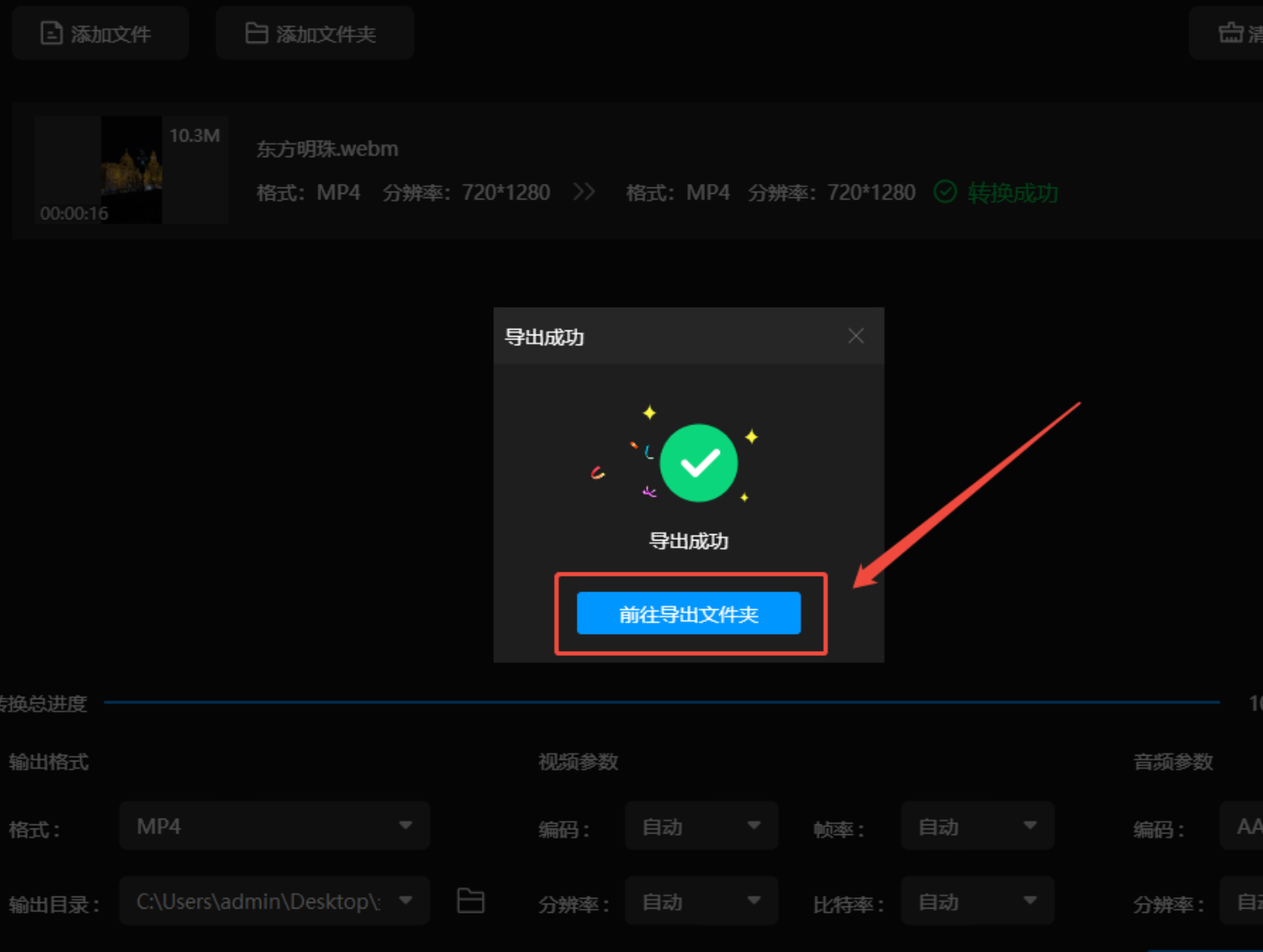
 6. 转换完成后会提示导出成功,点击【前往导出文件夹】即可查看。
 这个方案的优点是“顺手”——如果你本来就用它看视频,不用再额外折腾别的软件。缺点是功能入口相对隐蔽,第一次用可能需要找一下。
杰云视频转换器:带基础剪辑功能的方案
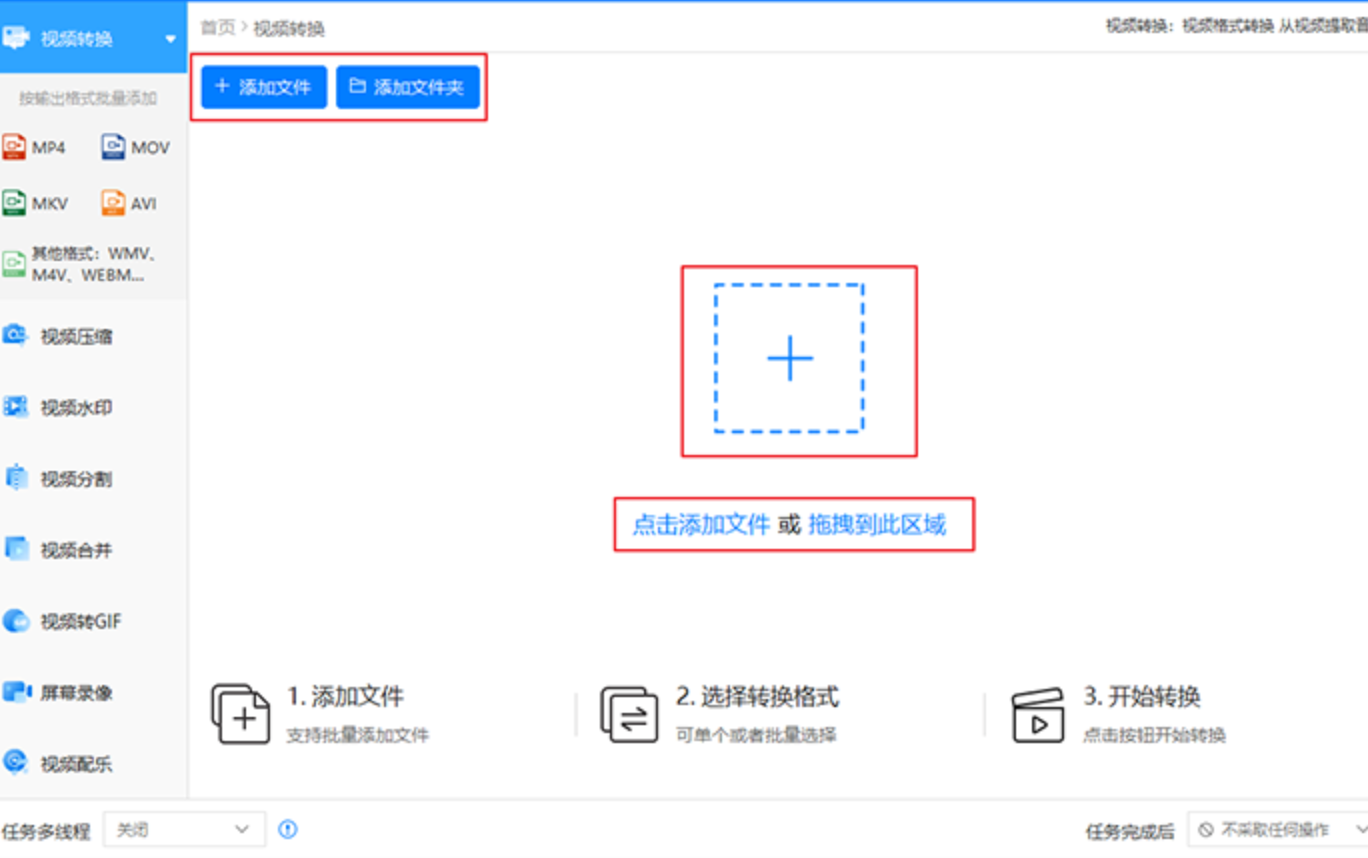
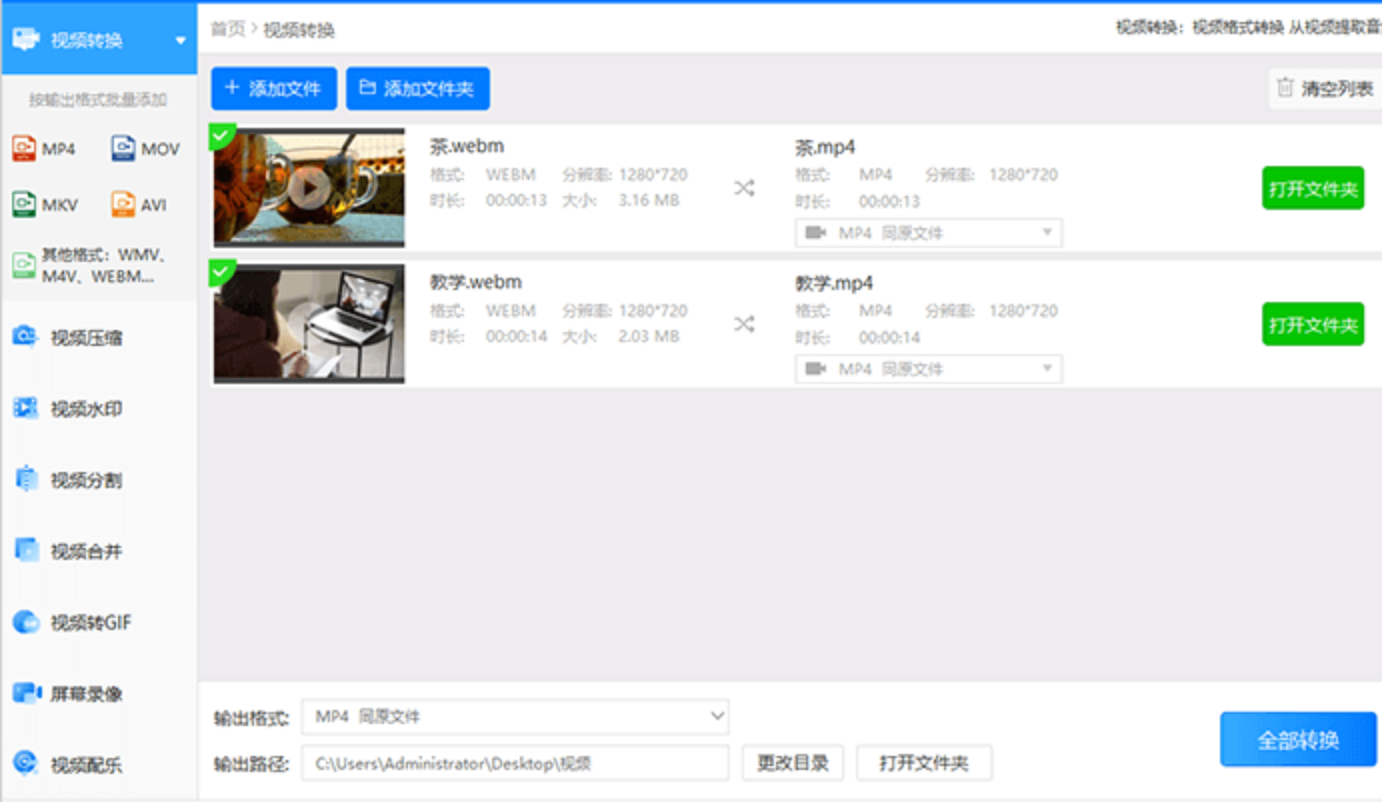
- 打开软件,选择“视频转换”功能,通过按钮、拖拽等方式上传WebM文件。
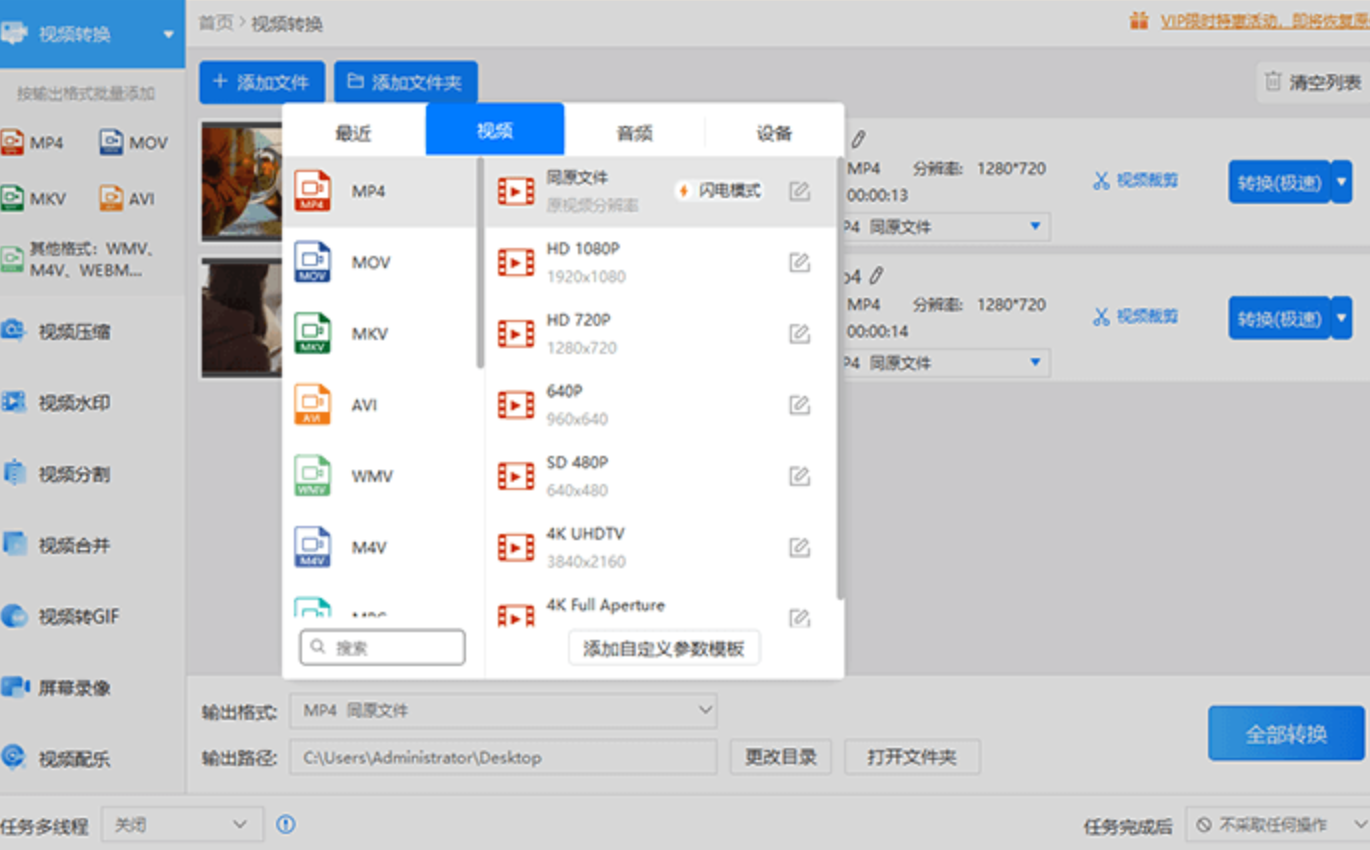
 2. 在输出格式中选择MP4,有分辨率要求可以同步调整。
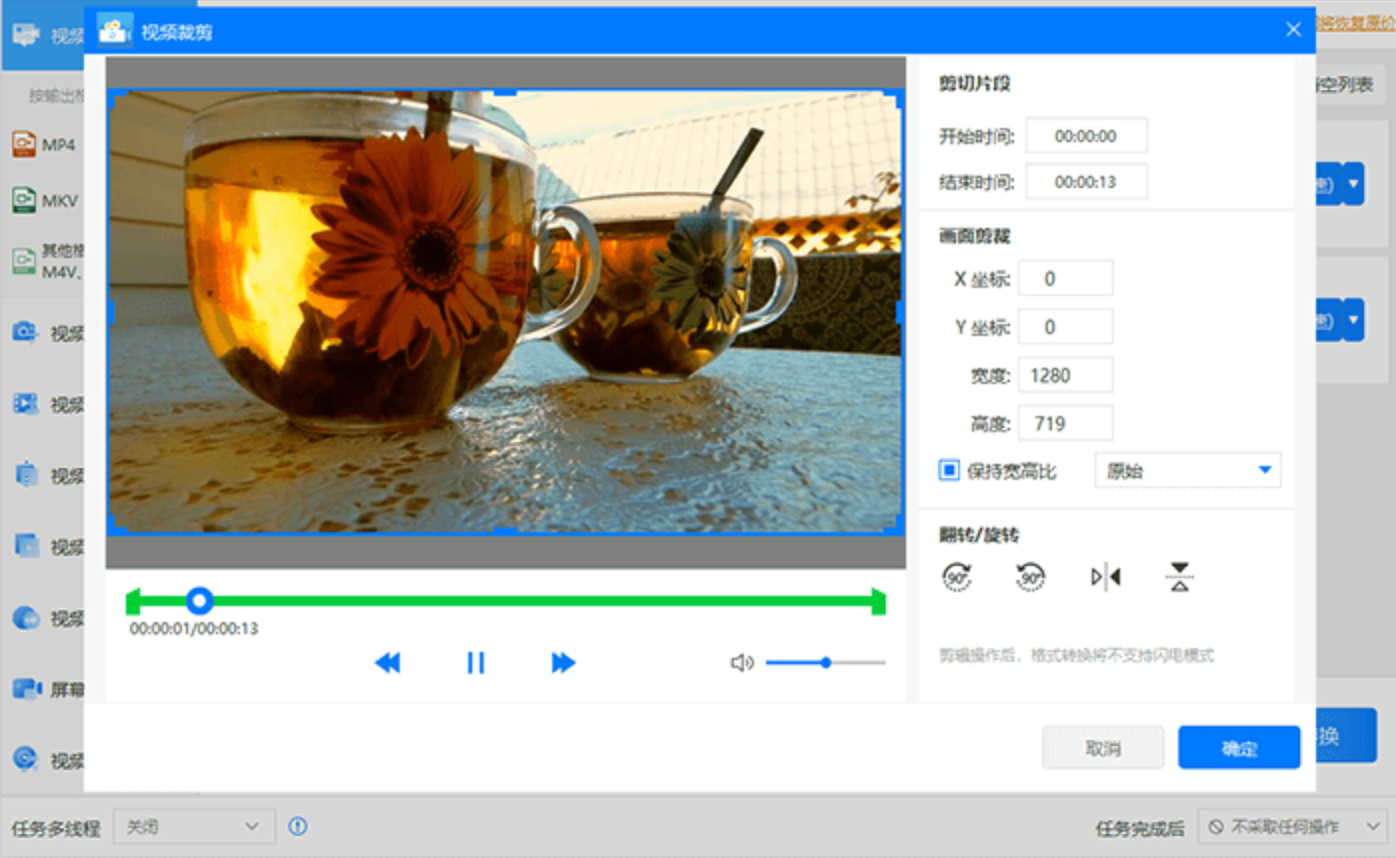
 3. 如果需要剪辑,点击文件后面的裁剪按钮,设置起止时间、画面裁剪区域、旋转角度等,完成后点确定。
 4. 点击转换按钮,进度到100%即完成。
 优速视频处理大师:格式支持比较全
这款软件支持二十多种视频格式互转,操作流程也比较标准化。
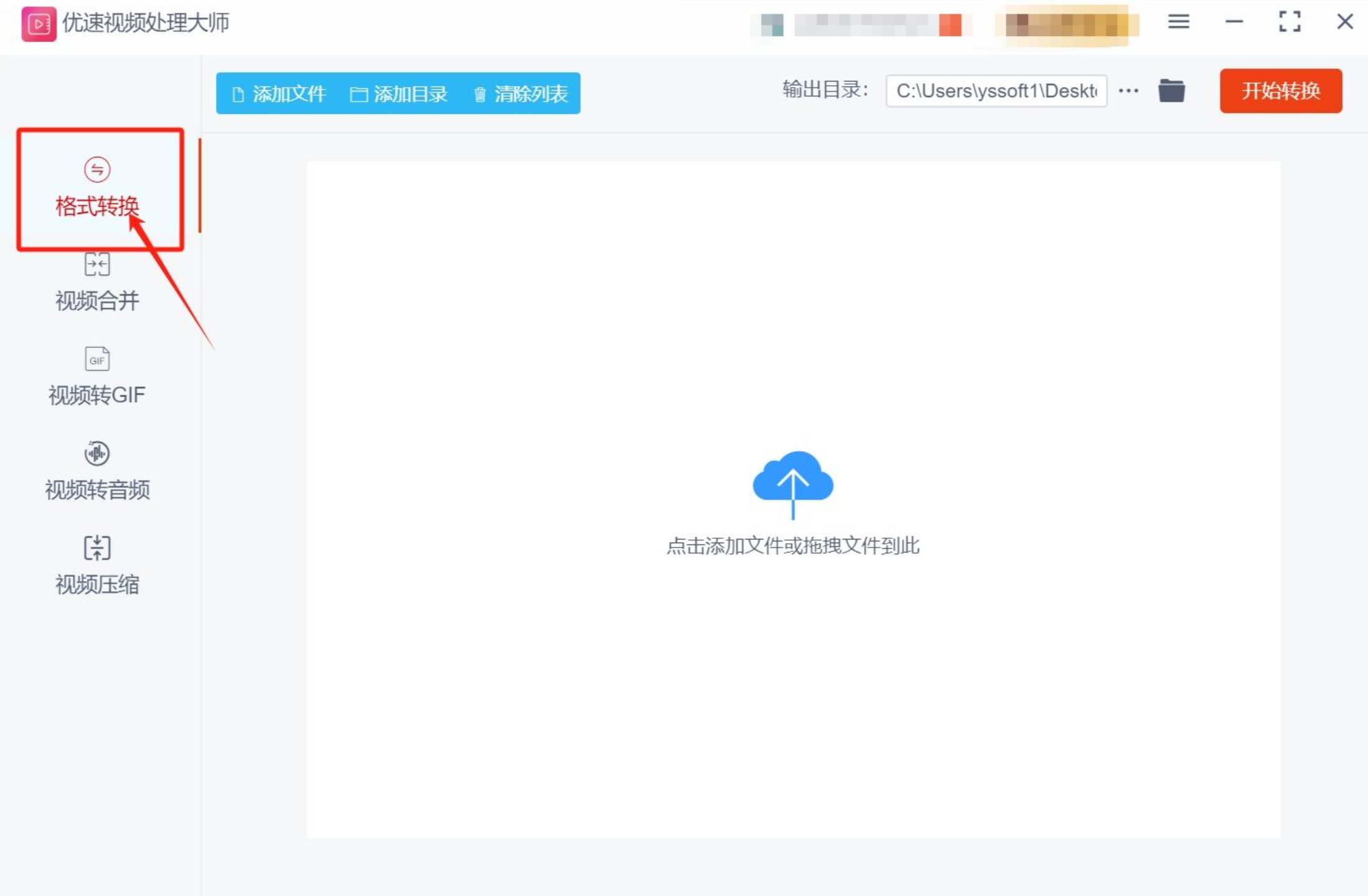
- 安装并打开软件,选择左侧的【格式转换】功能。
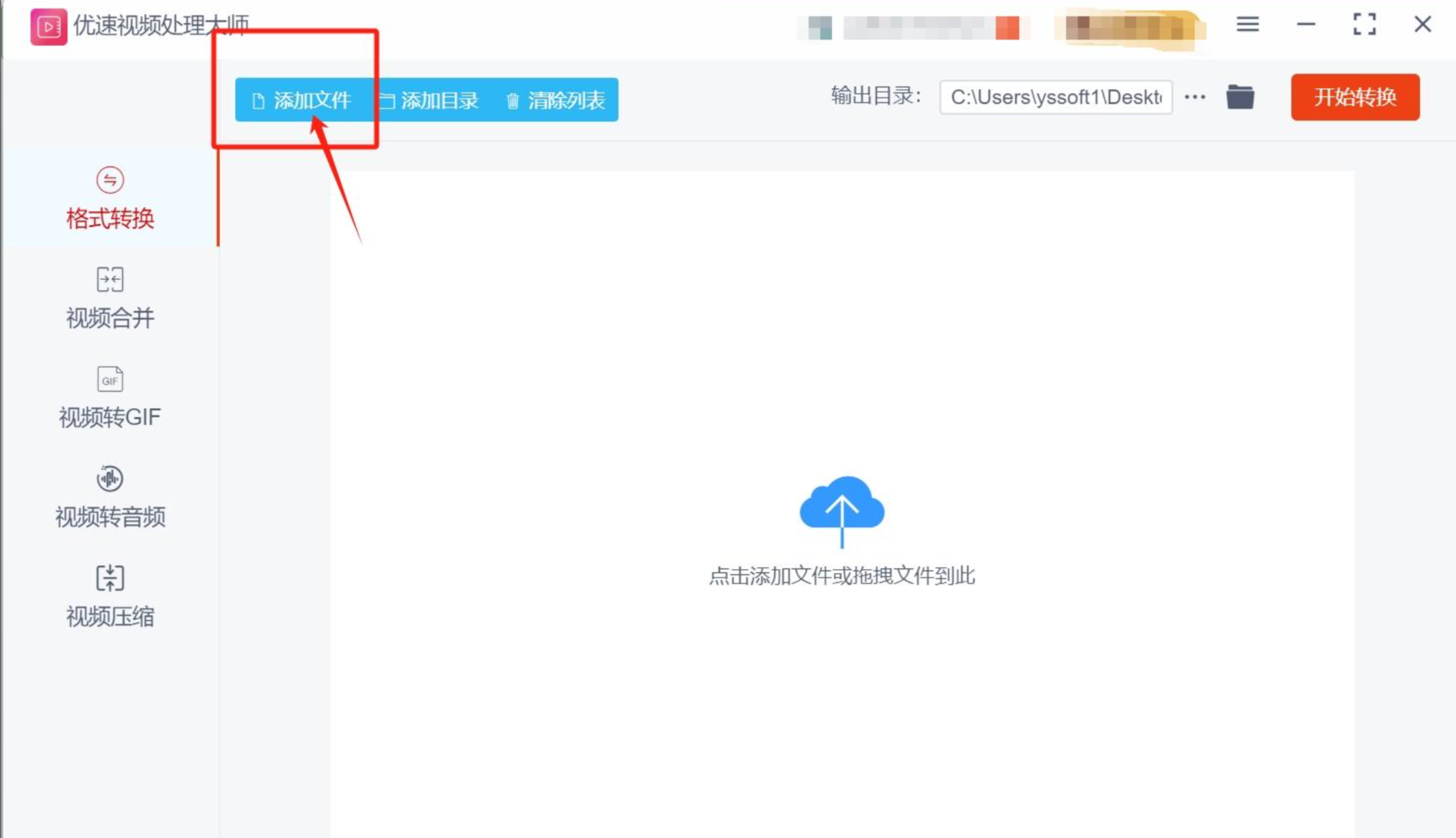
 2. 点击【添加文件】导入WebM视频,也可以直接拖拽,支持批量添加。
 3. 在下拉菜单中选择输出格式为“mp4”,并指定输出目录。
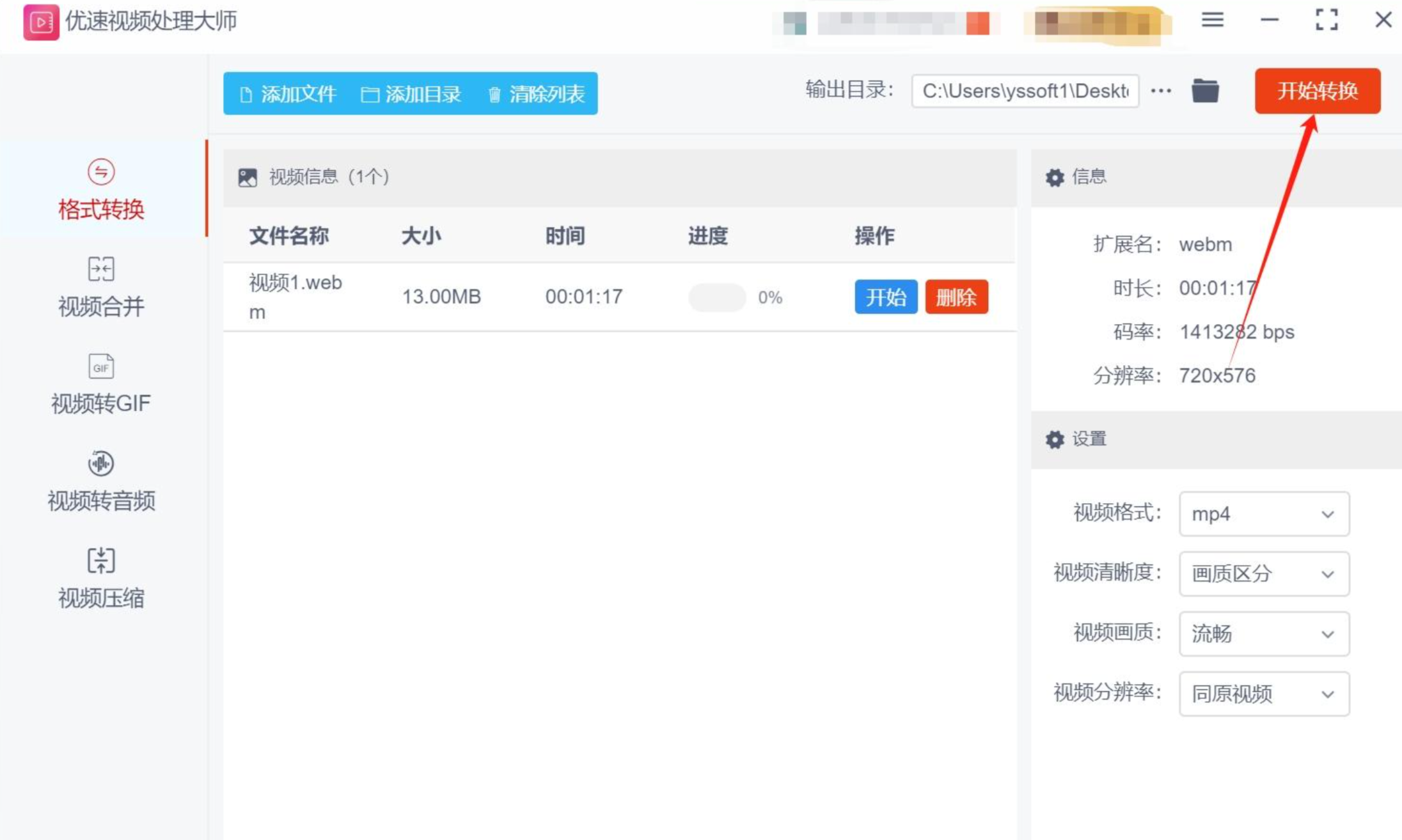
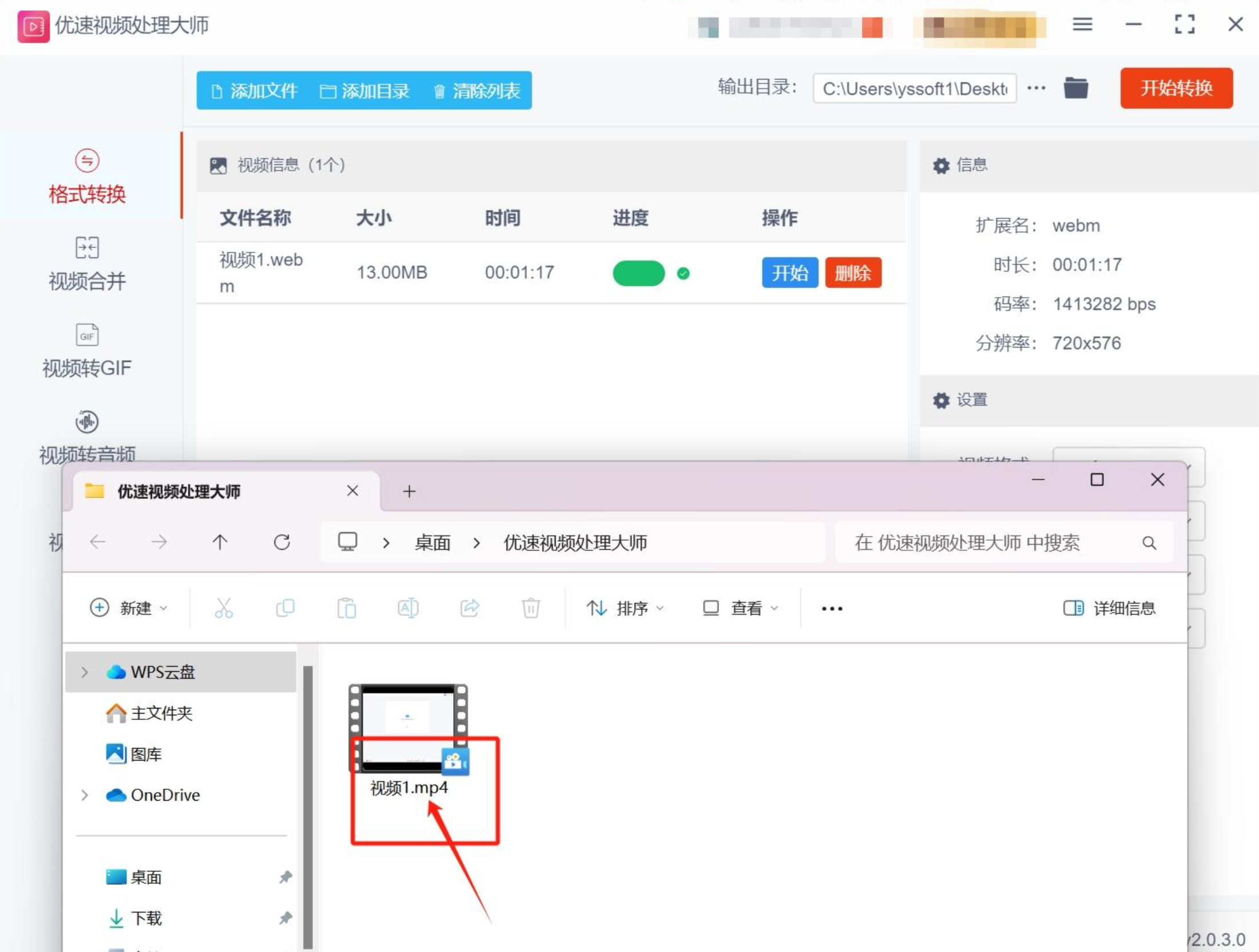
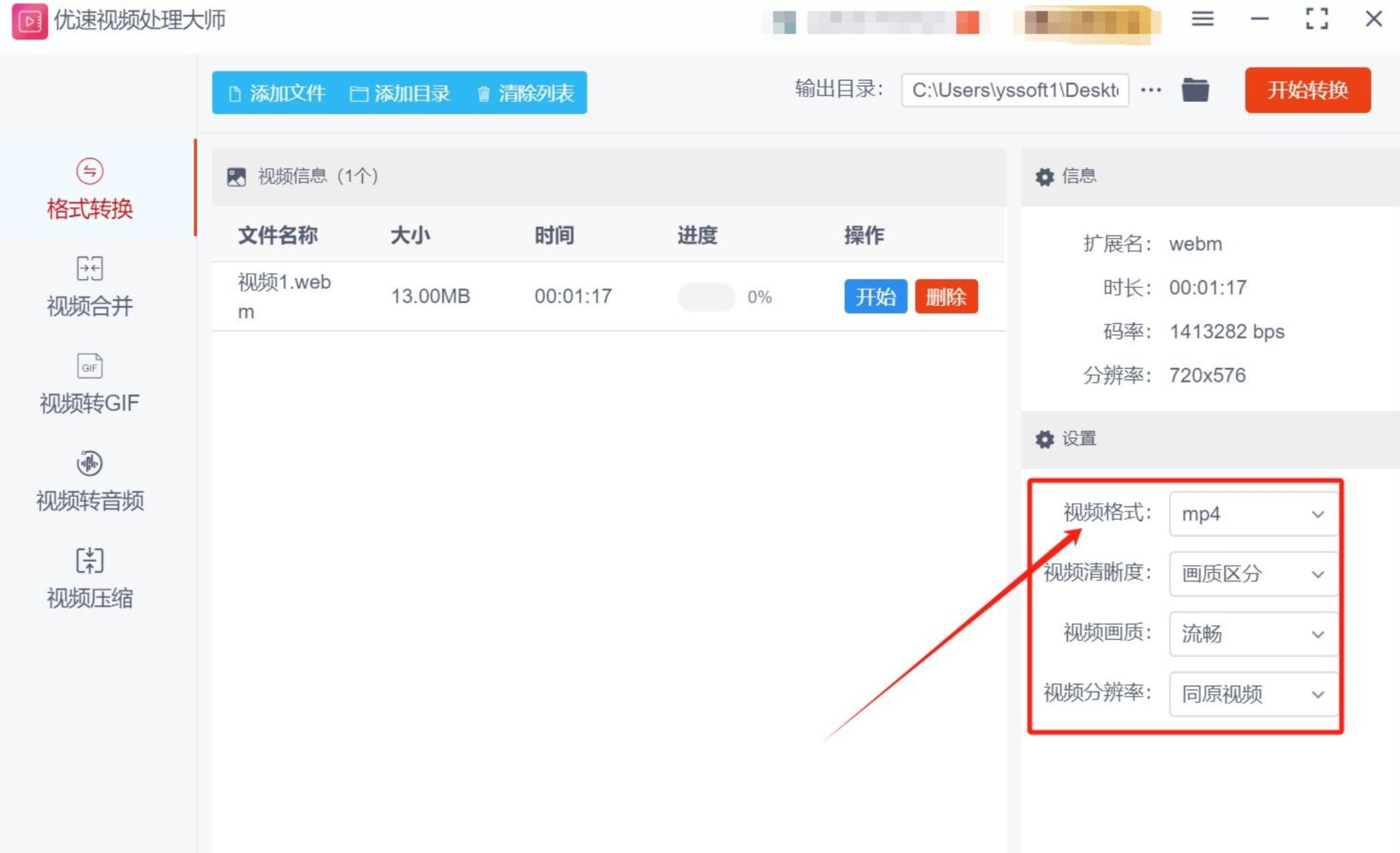 4. 点击右上角【开始转换】,完成后会自动打开输出文件夹。
 5. 转换结果可以在输出目录中核对。
Bandicut:转换同时兼顾画质
Bandicut主打高速模式,特点是在剪辑和转换过程中尽量少损失画质。
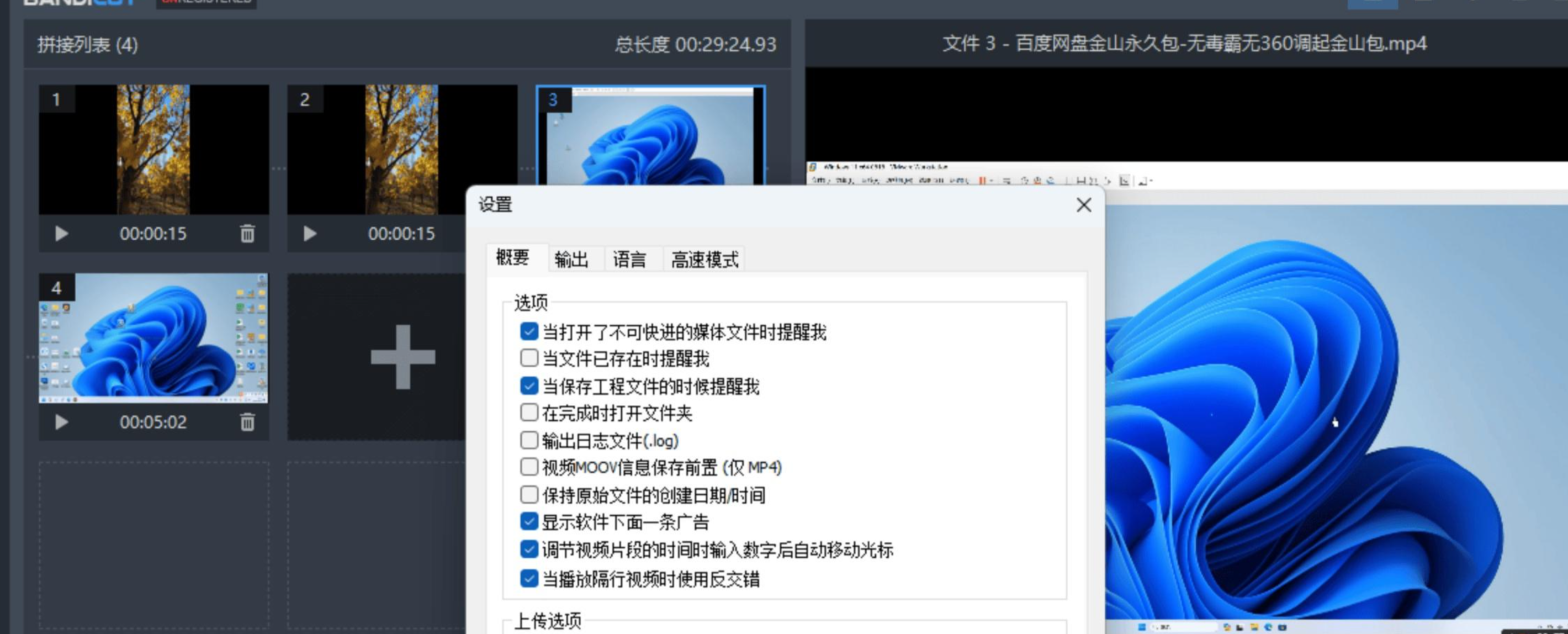
- 启动软件,点击“截取”或进入“转换”模式。
- 导入WebM文件,软件会自动分析文件信息。
- 加载完成后点击“开始”。
- 在弹出窗口选择“编码模式”,点击“编码设定”。
- 在“文件格式”中选择“MP4”,按需调整画质,点击“开始”进行转换。
手机端方案:书影视频助手
如果文件在手机上,不想倒腾到电脑,可以用手机应用处理。
- 下载安装“书单视频助手”,打开后点击底部“工具”选项。
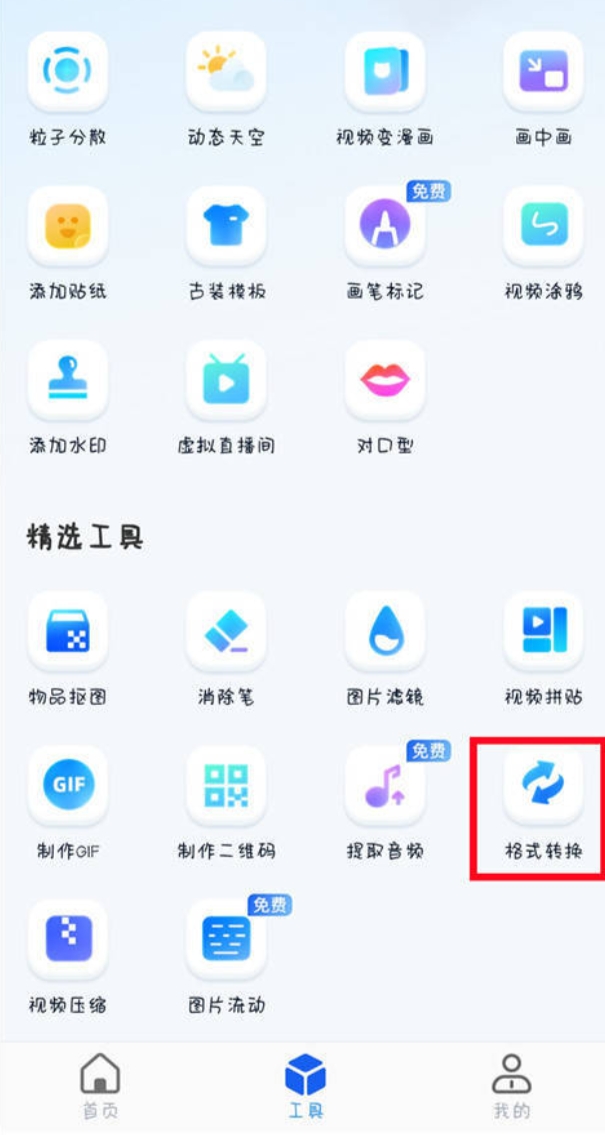 2. 在工具列表中找到“格式转换”功能,点击进入。
3. 点击“选择视频”,从相册或文件管理器中找到WebM视频。
4. 确认输出格式为MP4后,点击“开始转换”。转换过程中尽量不要切换应用或锁屏。
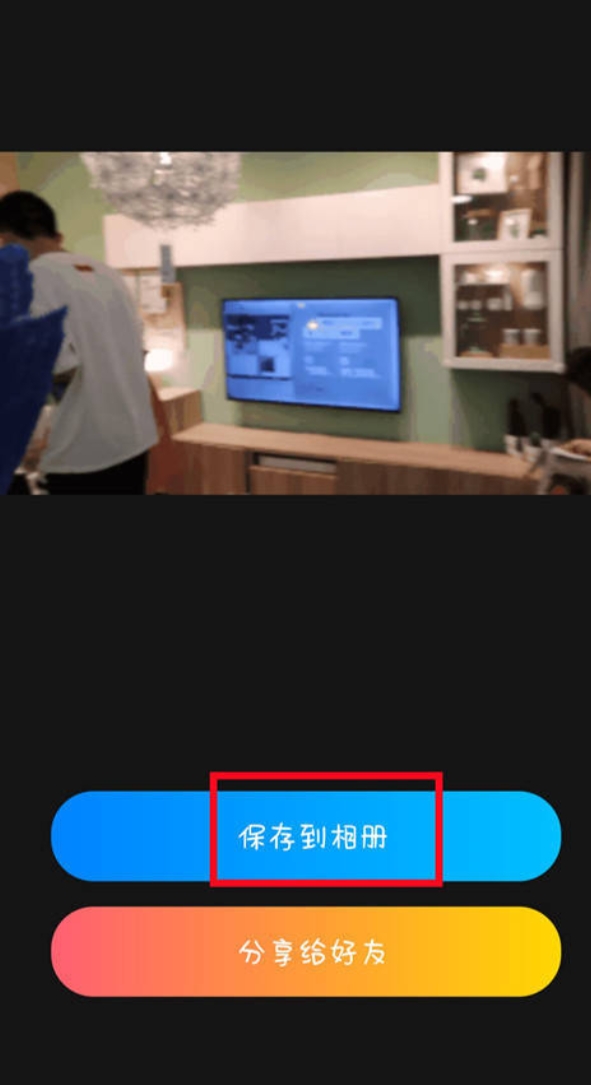
5. 完成后进入预览界面,确认无误点击“保存到相册”。
 手机端方案胜在方便,但批量处理能力有限,文件多的话还是建议用电脑。
十二、几个容易踩的坑,提前避开
坑一:输出格式选了MP4,但编码不兼容。 MP4是容器,里面编码不对照样播不了。建议优先选H.264编码的MP4预设。
坑二:批量转换时没检查输出目录。 文件一多,转换完找不到存哪了。转换前花几秒设好输出路径,后面省事很多。
坑三:在线工具传大文件。 部分在线转换站点有大小限制,传一半失败还得重来。文件多或体积大,本地软件更稳。
坑四:转换过程中关软件或锁屏。 尤其是手机端,中途切应用可能导致转换中断,白等一场。
不管用哪种方法,转换前建议先拿一个文件试一下,确认输出效果没问题再批量处理,避免全部转完才发现参数设错。希望这篇内容能帮你把WebM转MP4这件事处理得顺顺利利。
