

我妈把手机相册翻了个底朝天,甩过来一张拍糊了的旧照片,屏幕上一行字:“这视频咋打不开?你给瞅瞅。”
照片里是她跳广场舞的姐妹群里转来的一个文件,后缀写着ogv。双击,播放器弹窗说格式不支持。她以为手机坏了,差点要去维修店。其实文件没坏,只是ogv这个格式太偏门。ogv怎么转换成mp4格式,是很多人卡住的第一道坎。下面把能走通的路子按上手难度排一排,跟着点就行。

ogv怎么转换成mp4格式?先看这几个能直接用的工具
先说结论:不想折腾参数、不想记命令,用带图形界面的转换工具最省事。下面这个方法对零基础用户比较友好,界面上的按钮点几下就能出结果。
工具特点
汇帮视频格式转换器支持一次拖入多个ogv文件批量处理,导出格式里mp4是常用选项。转换时原始文件不动,转完还在原位。安装包不大,装完打开就能用,不用配环境。
详细操作流程
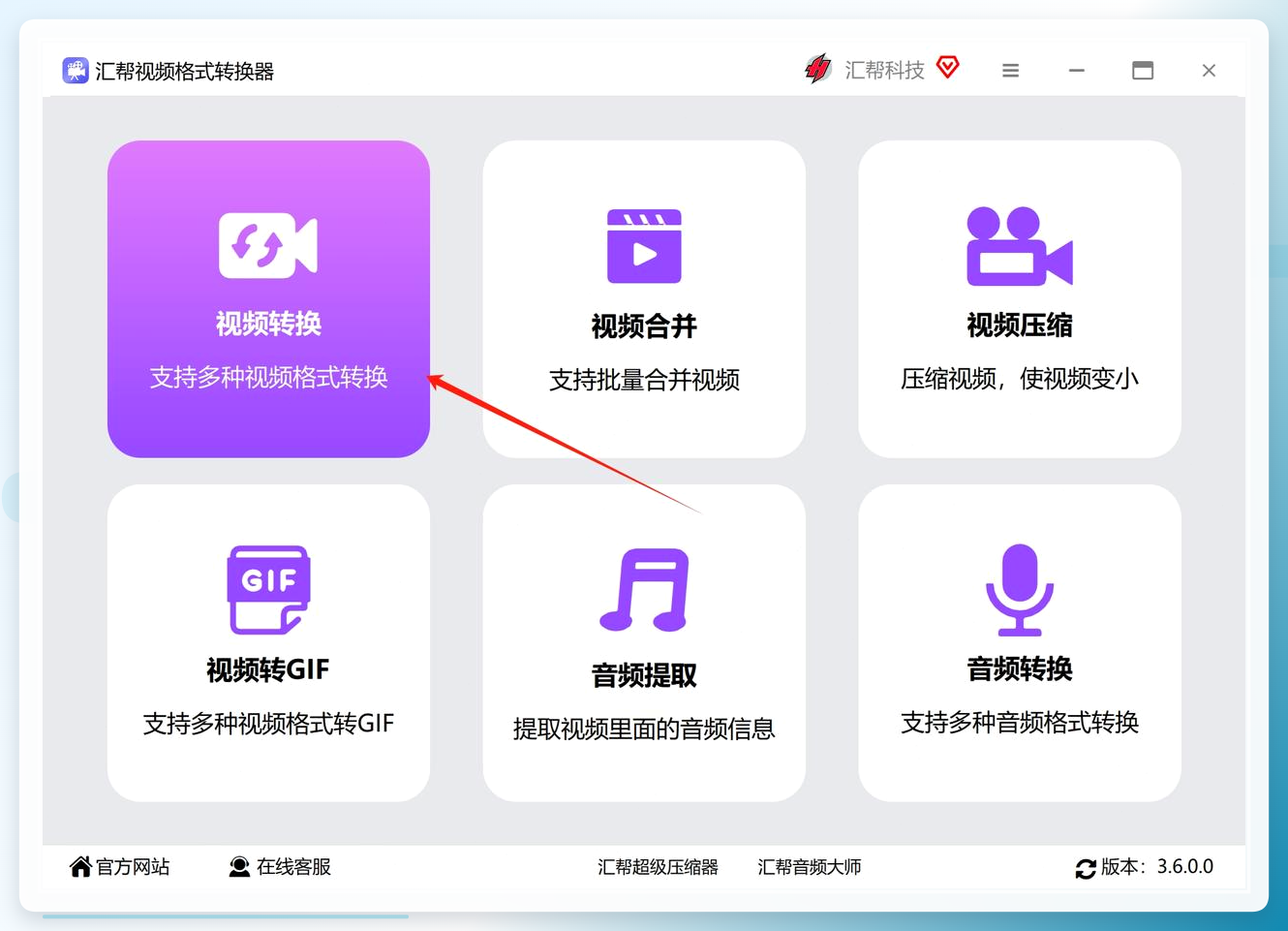
步骤1:打开软件,进视频转换
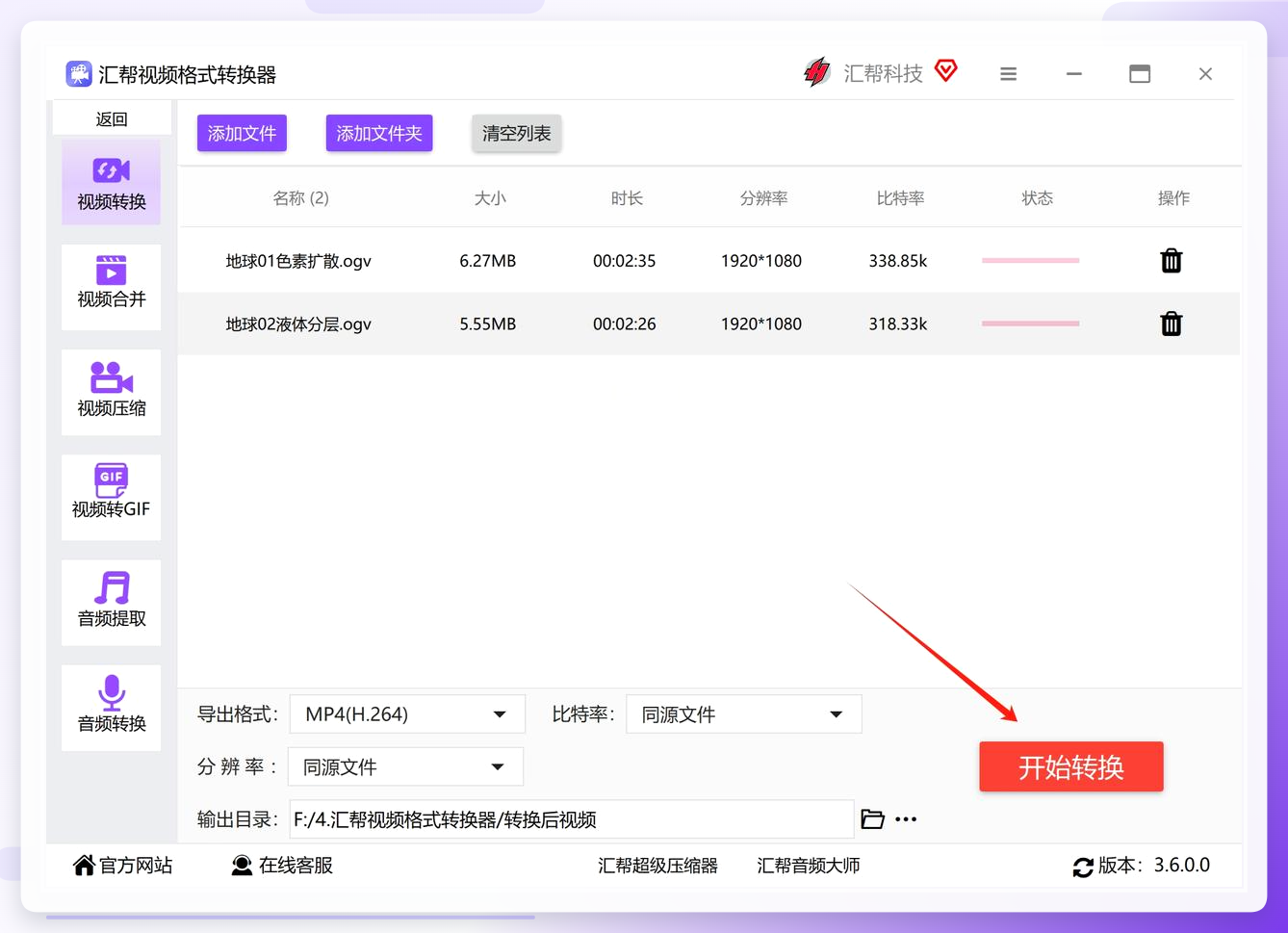
装好后双击桌面图标启动。主界面功能分区比较清楚,找到视频转换点进去。
步骤2:把ogv文件加进来
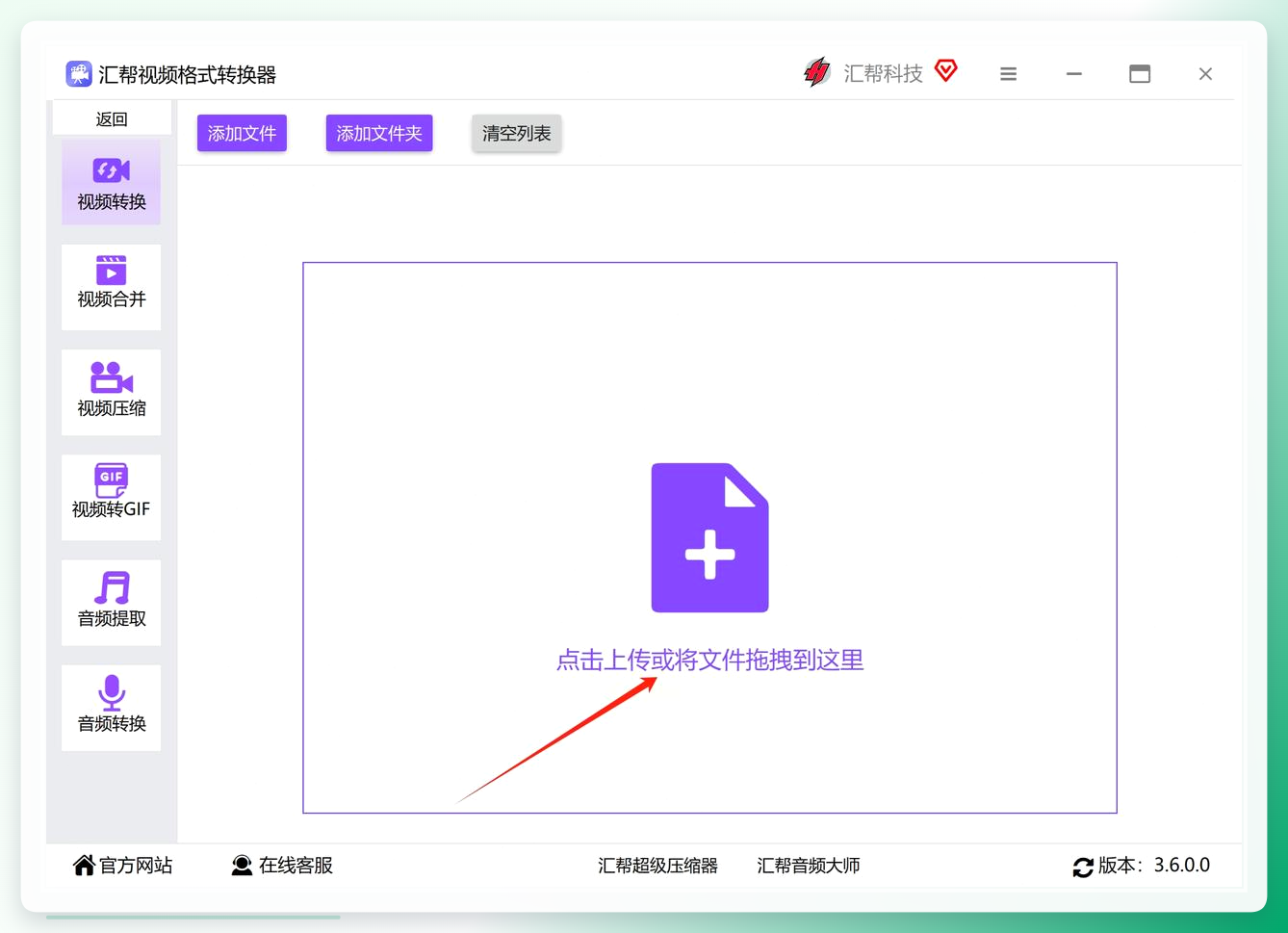
转换页中间有个加号图标,点它,在弹窗里找到存放ogv的文件夹,选中打开。更快的做法是直接从文件夹把文件拖进软件窗口中间区域,效果一样。一次拖好几个进去也行,批量处理不用一个个来。
步骤3:导出格式选MP4
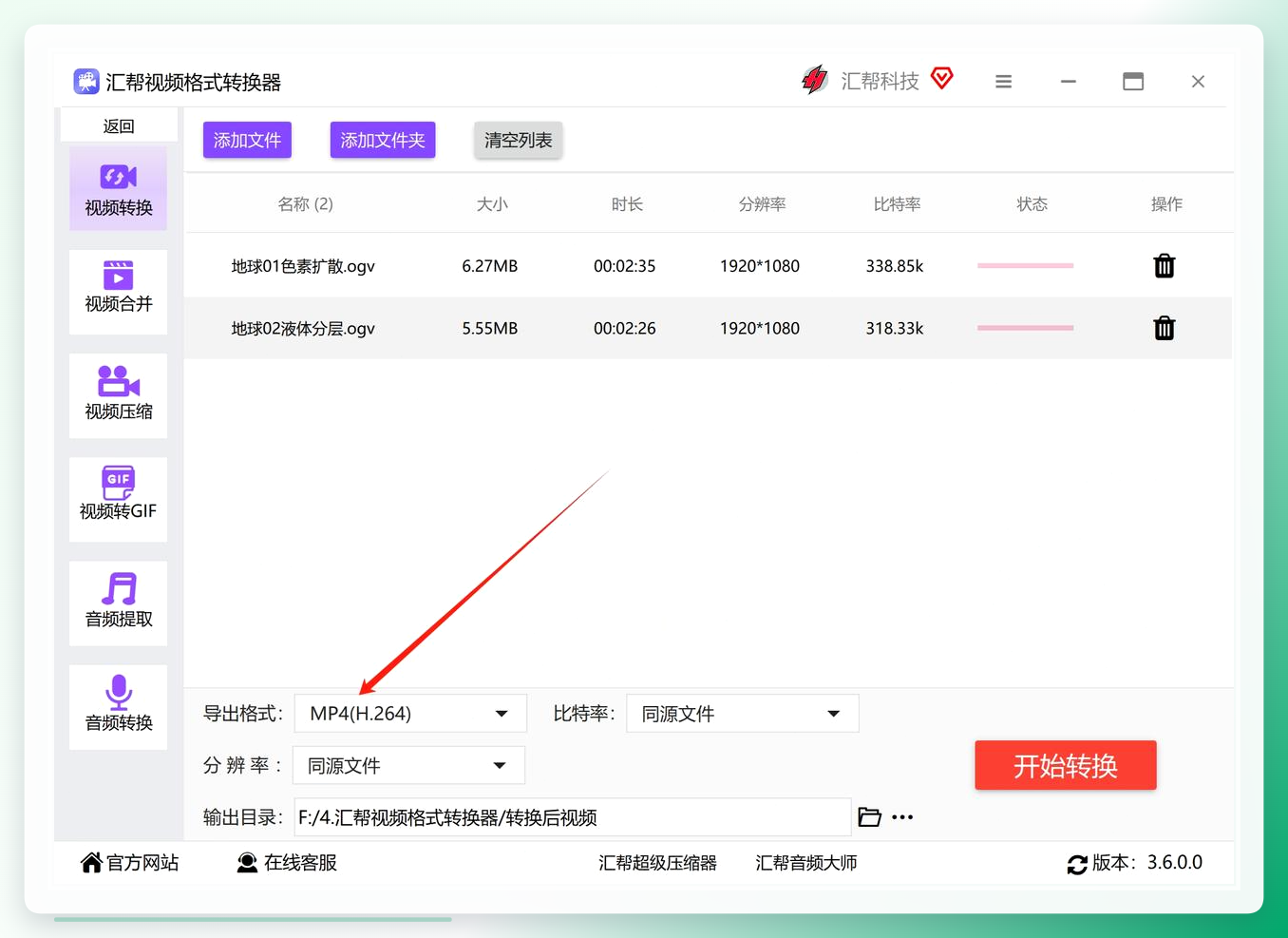
文件加进来后,在界面下方找到导出格式,点开格式列表选中MP4。软件会自动匹配一套分辨率和比特率,保持默认就能得到不错的效果。对画质有特别要求的话,点旁边的设置手动调。
步骤4:指定保存位置
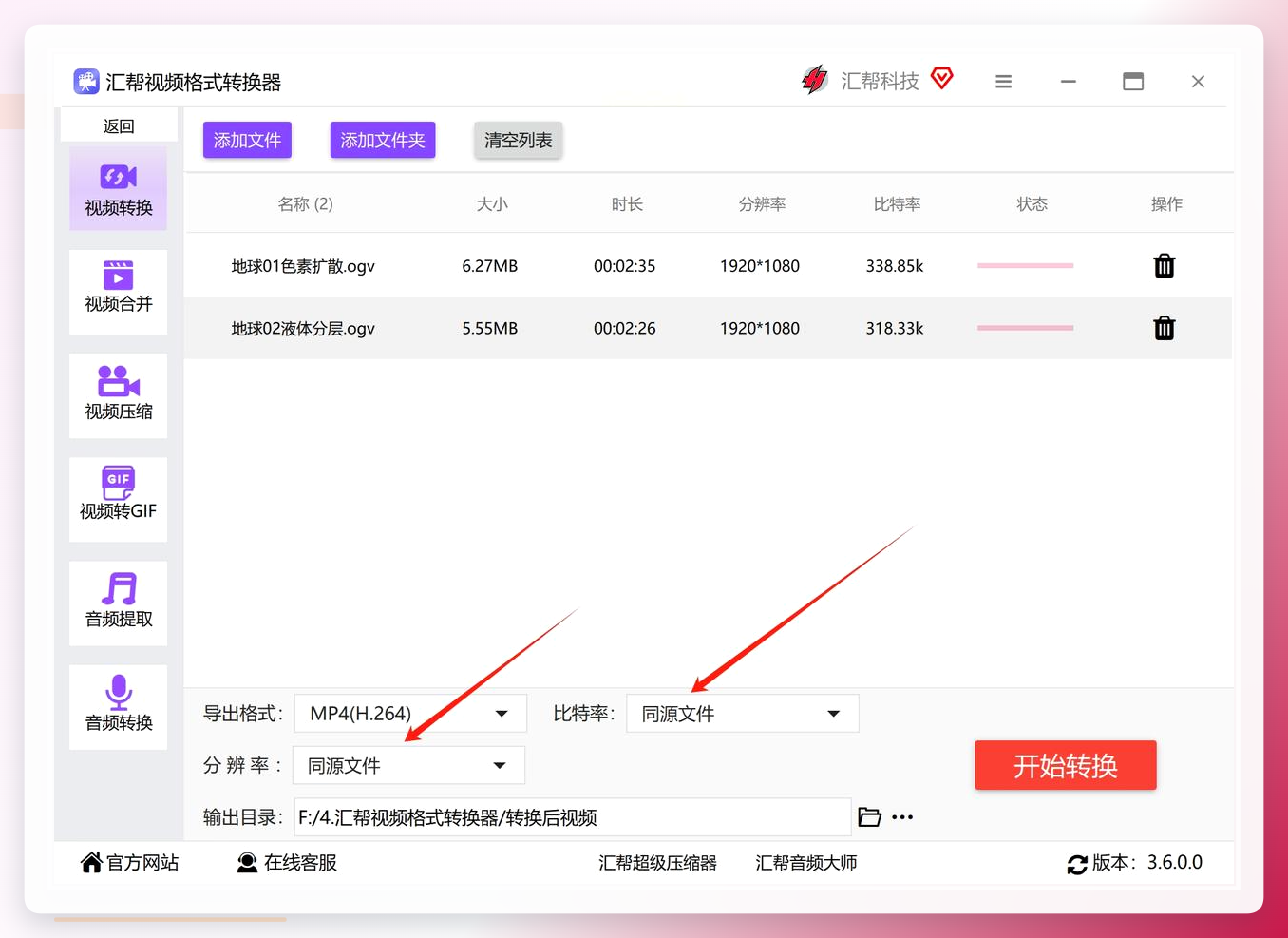
转换前先选好输出文件夹,建议设在桌面或者“视频”文件夹里,转完直接能找到。这一步别跳过,不然回头翻文件得找半天。
步骤5:开始转换
确认设置没问题,点开始转换按钮。速度跟电脑配置和文件大小有关,一般不会等太久。转换过程中原始ogv文件完好无损,不会被覆盖或删除。
步骤6:查看结果
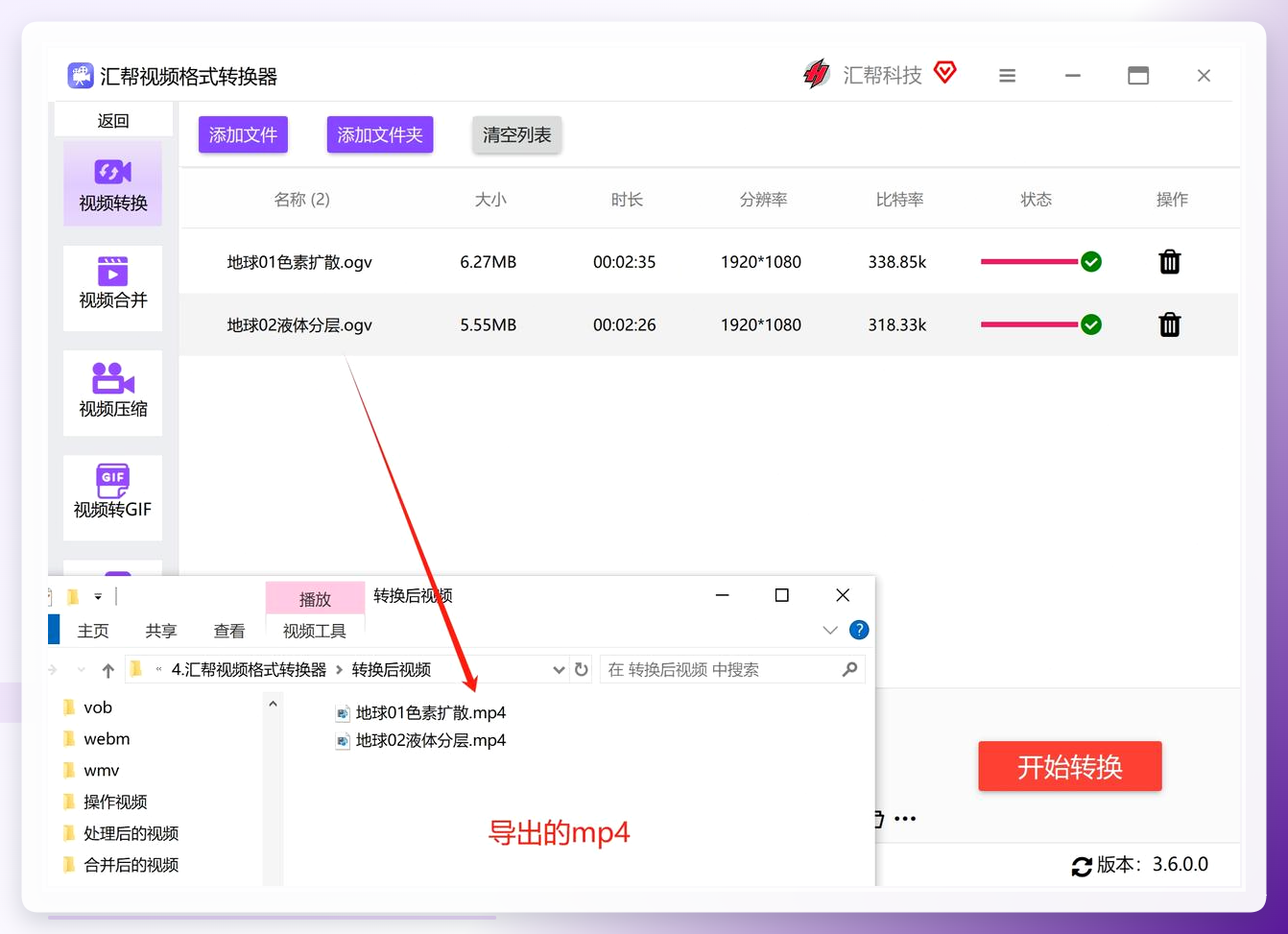
软件提示转换完成后,点打开输出文件夹就能看到生成的mp4文件。双击播放确认一下,画面和声音都正常就搞定了。
ogv转mp4还有哪些路子?六个补充工具挨个说
除了上面那个,下面这几个也能用,场景不太一样,按需挑。
VLC媒体播放器
VLC本身就能播ogv,它其实也带转换功能,很多人不知道。
- 打开VLC,顶部菜单点
媒体→转换/保存 - 点
添加把ogv文件选进来,点转换/保存 - 配置文件选
Video - H.264 + MP3 (MP4) - 点
浏览设好目标路径,点开始
VLC的转换入口藏得有点深,第一次找得绕两圈。转出来的文件兼容性不错,适合手头已经装了VLC的人顺手用。
格式工厂
老牌国产转换工具,界面是中文的,功能堆得比较多。
- 打开格式工厂,左侧选
视频→→MP4 - 点
添加文件把ogv选进来 - 点
确定回到主界面,点上方开始按钮
格式工厂装的时候会捆绑一些推荐软件,安装时留意取消勾选。转换速度中规中矩,适合习惯用它的老用户。
剪映
剪映不只是剪辑工具,导入ogv后直接导出就是mp4。
- 打开剪映,点
开始创作 - 把ogv文件拖进媒体区,拖到时间线上
- 点右上角
导出,格式默认就是mp4 - 选好分辨率点
导出
剪映对ogv的支持要看版本,个别老版本导入会报错,更新到最新版一般没问题。适合本来就要剪一下再发的情况。
Convertio在线转换
不想装软件,浏览器里就能转。
- 打开Convertio网站,点
选择文件上传ogv - 格式下拉框选
MP4 - 点
转换,等进度条跑完 - 点
下载保存到本地
免费版单次上传有大小限制,文件大了就得换法子。零散小文件用起来挺顺手,不用注册也能转几次。
FreeConvert在线工具
跟Convertio类似的在线路子,界面稍简洁一些。
- 浏览器打开FreeConvert,点
选择文件上传ogv - 输出格式选
MP4 - 点
转换按钮,等处理完 - 点
下载把文件存下来
免费额度同样有上限,大文件建议走本地工具。网络不稳的时候上传会卡,转之前确认下网速。
手机端文件管理(安卓)
如果ogv在手机上,部分安卓机自带的文件管理能直接改后缀或调用转换。
- 打开文件管理,找到ogv文件
- 长按选中,点
更多→重命名 - 把后缀
.ogv改成.mp4,确认
这个方法只对编码本身兼容的情况有效,改完放不出来说明编码不对,还得用正经转换工具。当个应急手段可以,别当主力。
几个容易踩的坑,提前说清楚
误区一:改后缀就等于转换。 后缀只是文件名的一部分,里面的编码没变。改完打不开是常事,别以为文件坏了。
误区二:在线工具转大文件。 免费在线工具基本都有大小限制,几十MB以内还行,上百MB的文件传上去要么被拒要么排队慢。大文件老老实实用本地软件。
误区三:转完画质一定变差。 不一定。保持默认参数、不手动压低码率,画质损失肉眼基本看不出来。非要调参数的话,码率别砍太狠。
误区四:ogv文件本身有问题。 大多数时候文件是好的,只是播放器不认这个格式。换个工具转一下就能播,别急着删原文件。
快问快答:成本与耗时
问:转一个ogv大概要多久? 答:看文件大小和电脑配置。几十MB的文件用本地工具一般十几秒到半分钟,上百MB的等个一两分钟也正常。在线工具还要加上传和下载的时间。
问:这些工具都要花钱吗? 答:上面提到的本地工具基本都有免费版,功能够日常用。在线工具有免费额度,超了才需要付费。日常零星转换,不花钱也能搞定。
问:批量转会不会很慢? 答:本地工具批量处理是排队转的,文件多总耗时自然长一些,但不用一个个盯着点。一次拖进去,等着出结果就行。
回到我妈那张糊照片——她那个ogv文件,最后用上面第一个方法转成了mp4,广场舞视频顺利在电视上放出来了。她到现在也没搞明白ogv是啥,但这不重要,能看就行。
ogv怎么转换成mp4格式,说到底就是选个顺手的工具点几下。文件小用在线,文件多用本地批量,手机上应急改后缀。路子不止一条,挑一条走通就够。你手头要是有转不动的ogv,不妨按上面的步骤试一遍,卡在哪一步了欢迎在评论区说一声。
