

后台收到一条私信,对方发来一段录屏——一个ogv文件播到第37秒画面直接定住,进度条还在走,声音也没了。他问我:ogv转mp4到底怎么弄? 下了三四个软件,要么装完打不开,要么转出来画面糊成一片。
这个问题其实挺典型。ogv格式是网页端缓存视频的常见封装,浏览器里能放,但一到本地播放器或者手机相册,兼容性就露馅了。MP4则基本通吃所有设备。把ogv转成mp4,核心就一件事:选对工具,别绕弯路。
下面把能用的方法都过一遍,从电脑软件到在线工具到手机端,按自己手头的条件挑一个就行。

方案一:用汇帮视频格式转换器完成ogv转mp4
1. 工具特点
汇帮视频格式转换器对新手比较友好,界面是功能分区式的,打开就知道点哪里。支持批量导入,ogv、avi、mkv这些格式都能读,输出MP4时比特率和分辨率可以保持原样,不用手动调一堆参数。
2. 详细操作流程
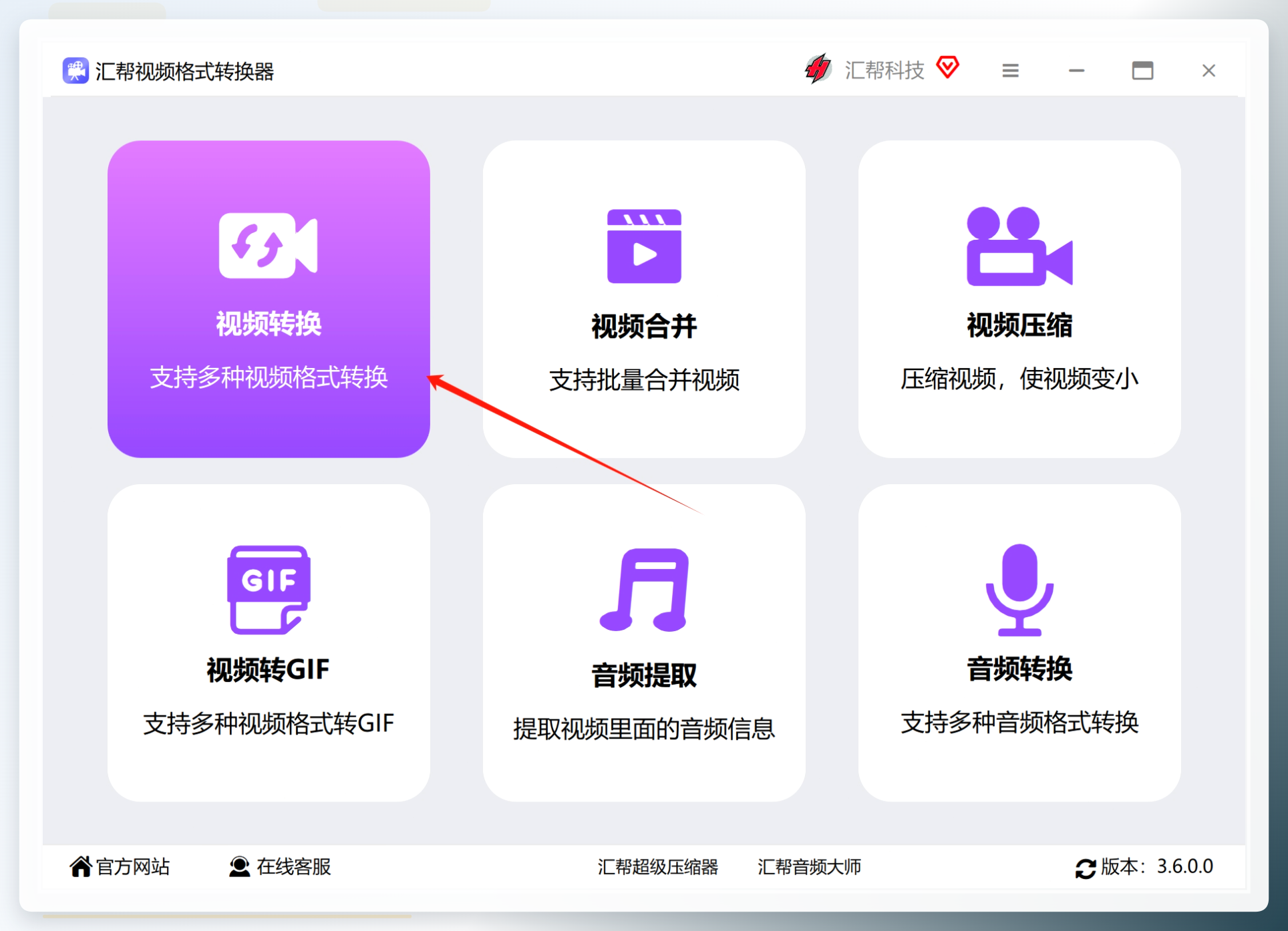
步骤1:下载安装并进入视频转换功能
浏览器搜"汇帮视频格式转换器",下载安装后打开。首页能看到几个大按钮,点视频转换进入操作界面。
步骤2:添加ogv文件
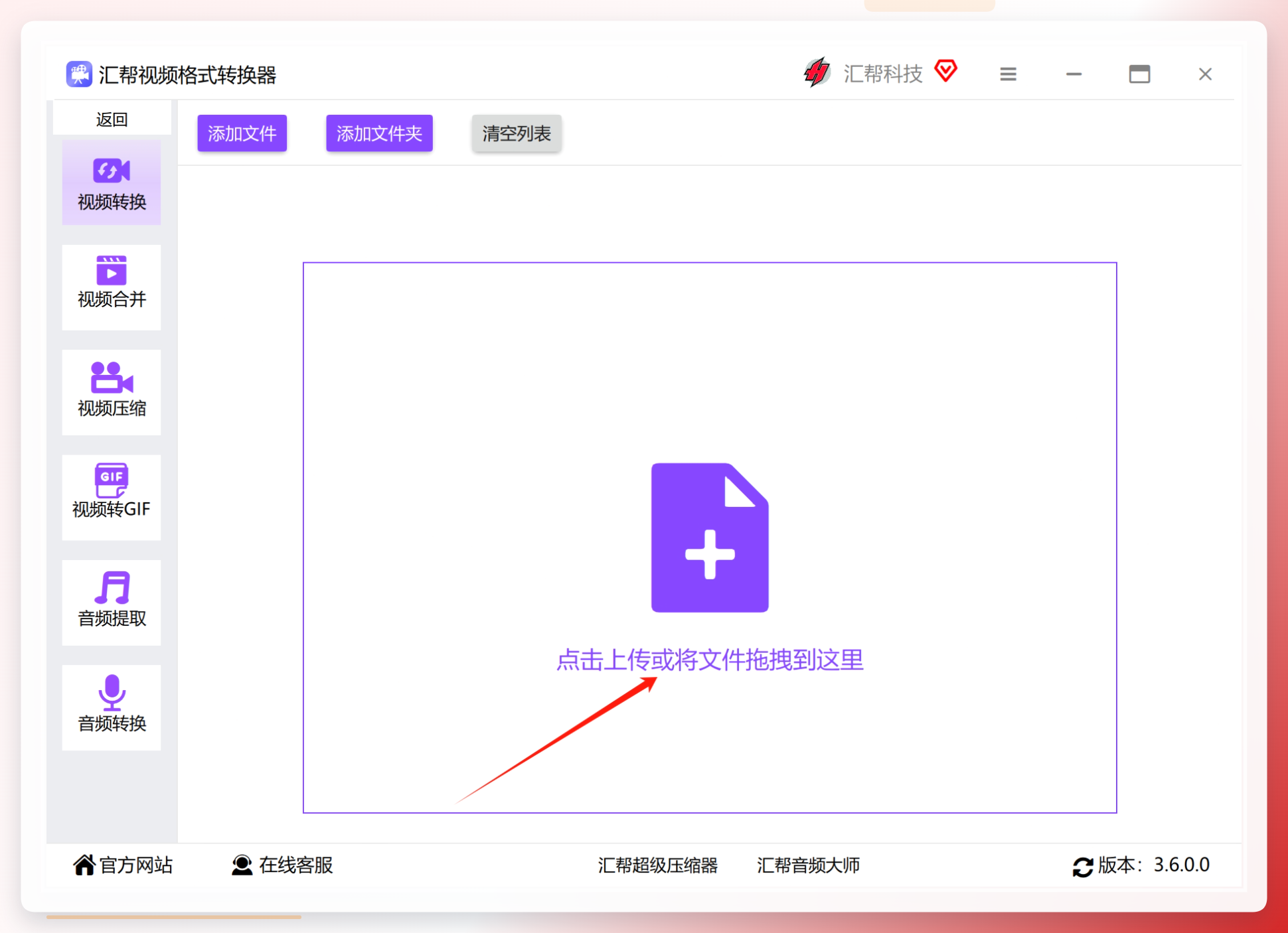
点界面中部的添加按钮,把需要转换的ogv文件选进来。文件多的话直接拖拽到窗口里也行,支持同时导入多个文件,二十几个视频一起丢进去也没问题。
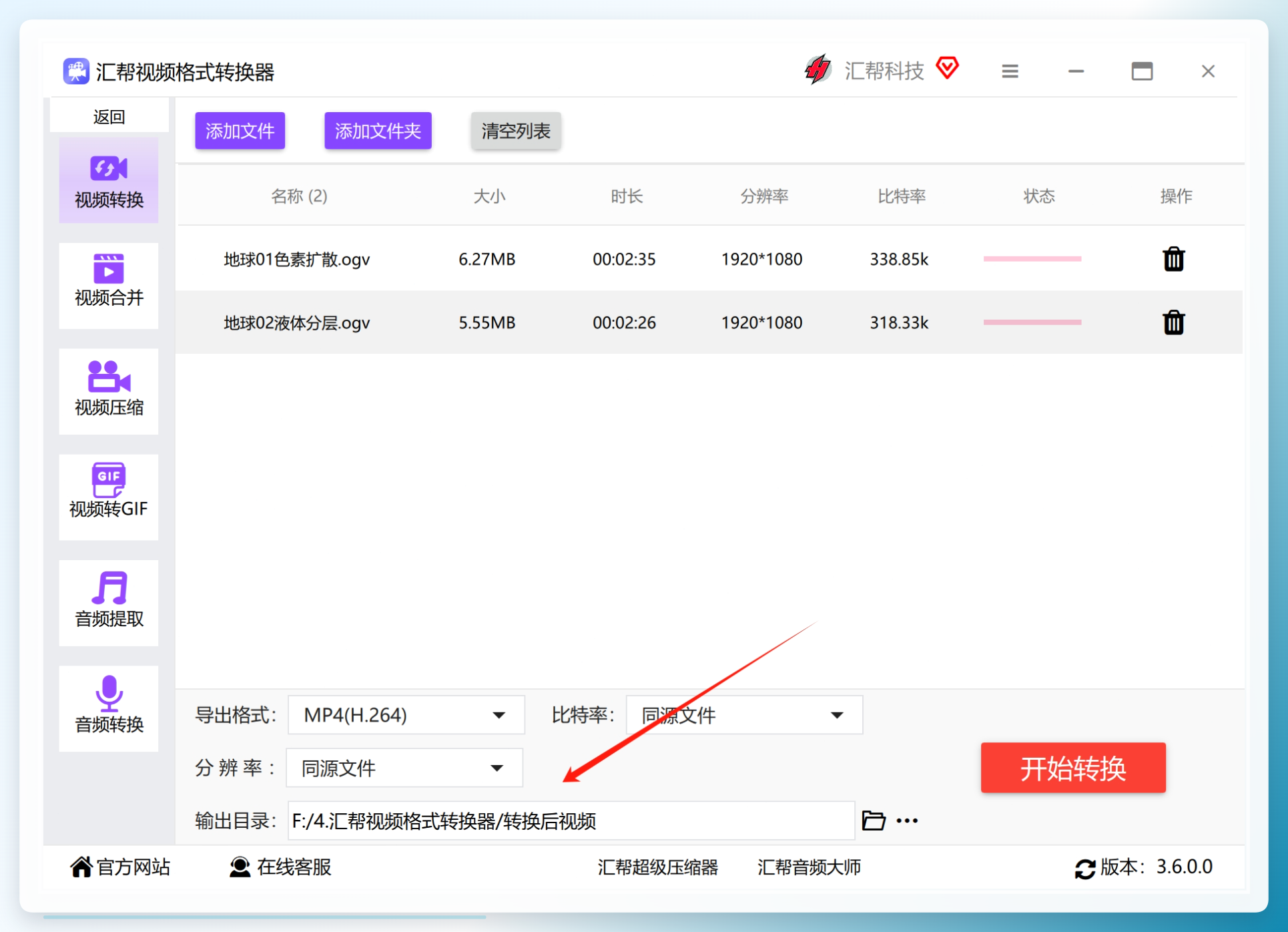
步骤3:设置导出格式为MP4
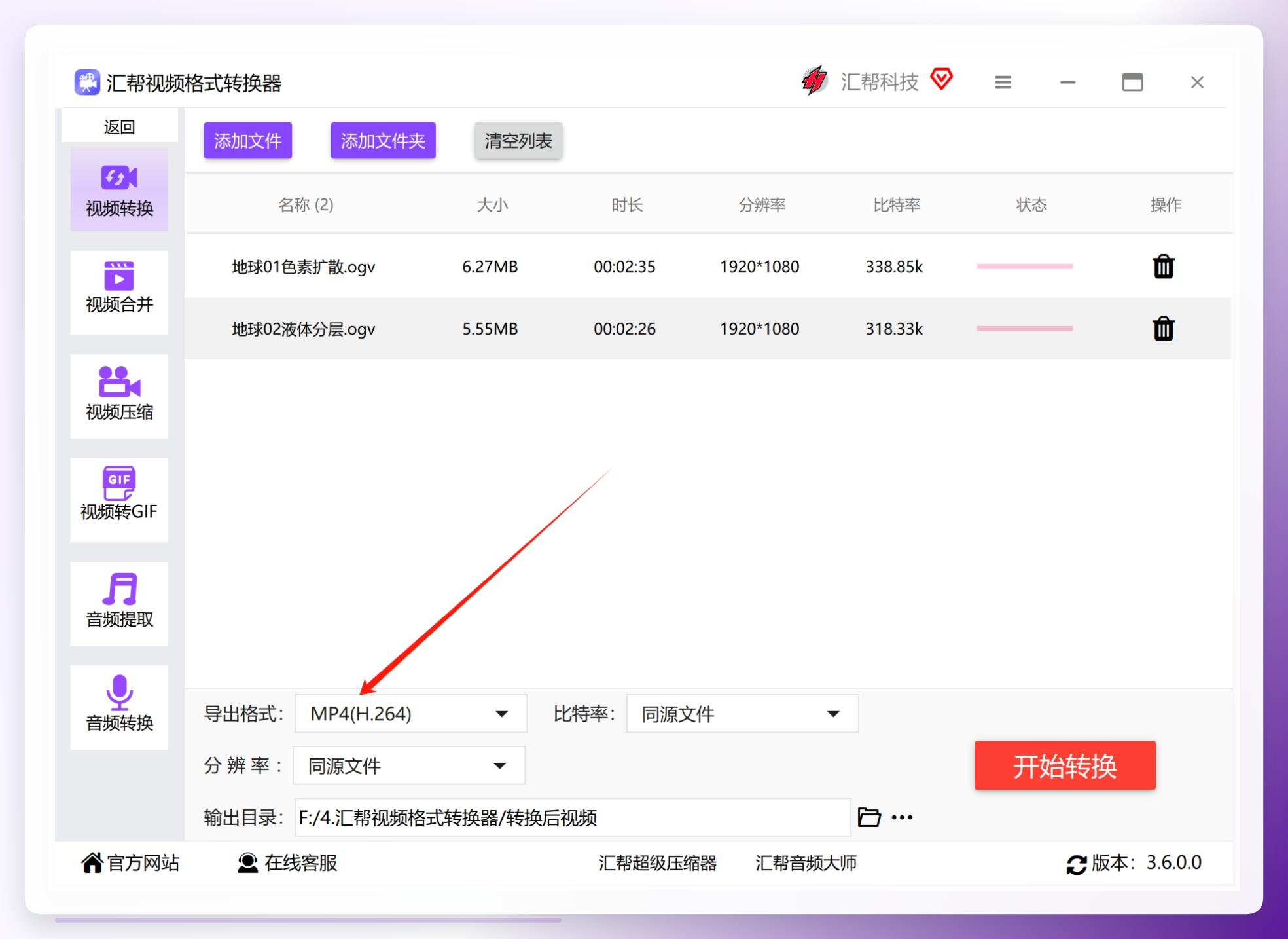
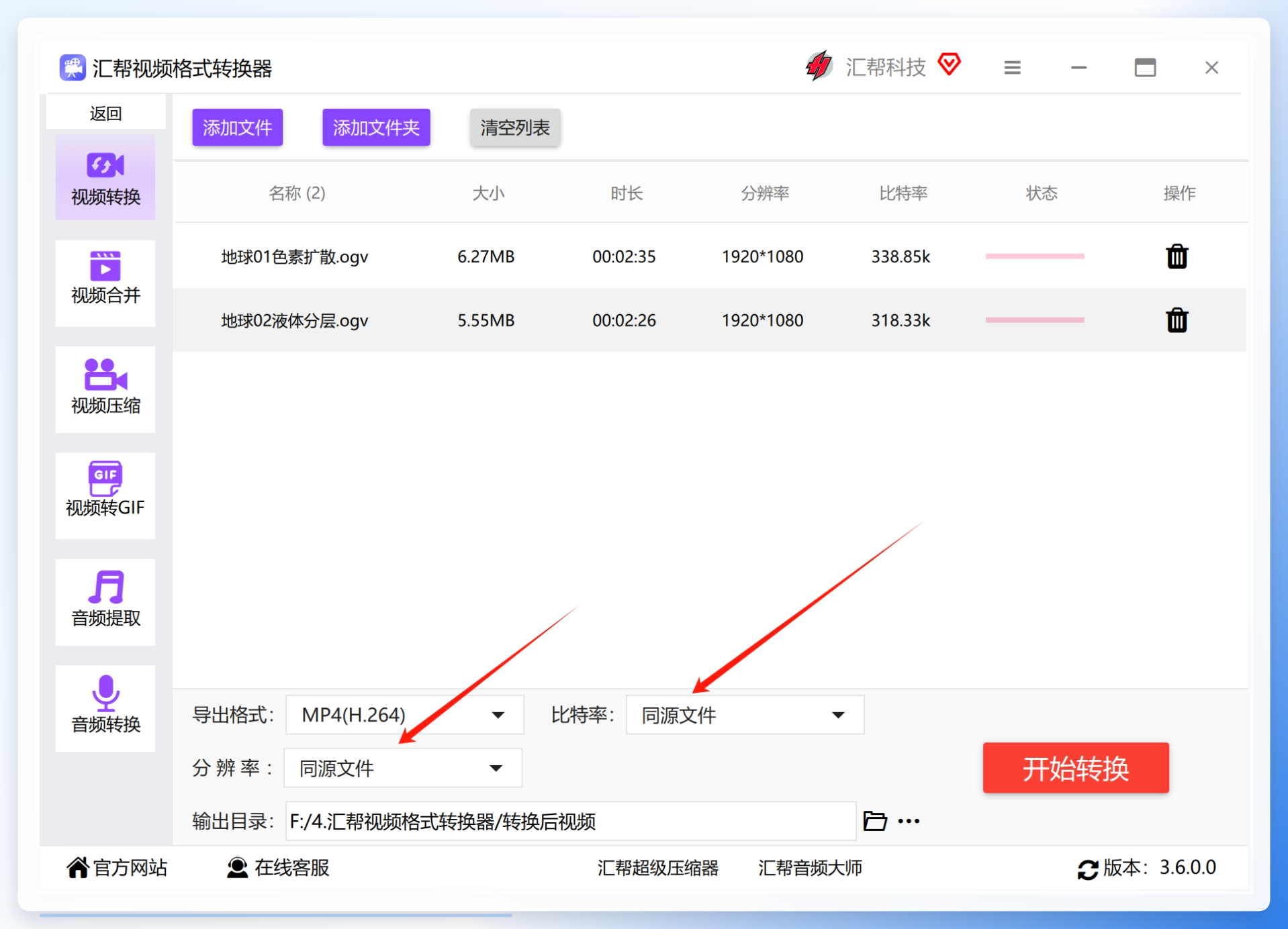
在导出格式下拉框里选MP4。比特率和分辨率默认保持原值,如果对文件大小有要求可以手动调低。
步骤4:确定输出路径
在输出设置里选一个文件夹存放转好的MP4文件。建议单独建一个文件夹,不然和原始文件混在一起容易搞混。
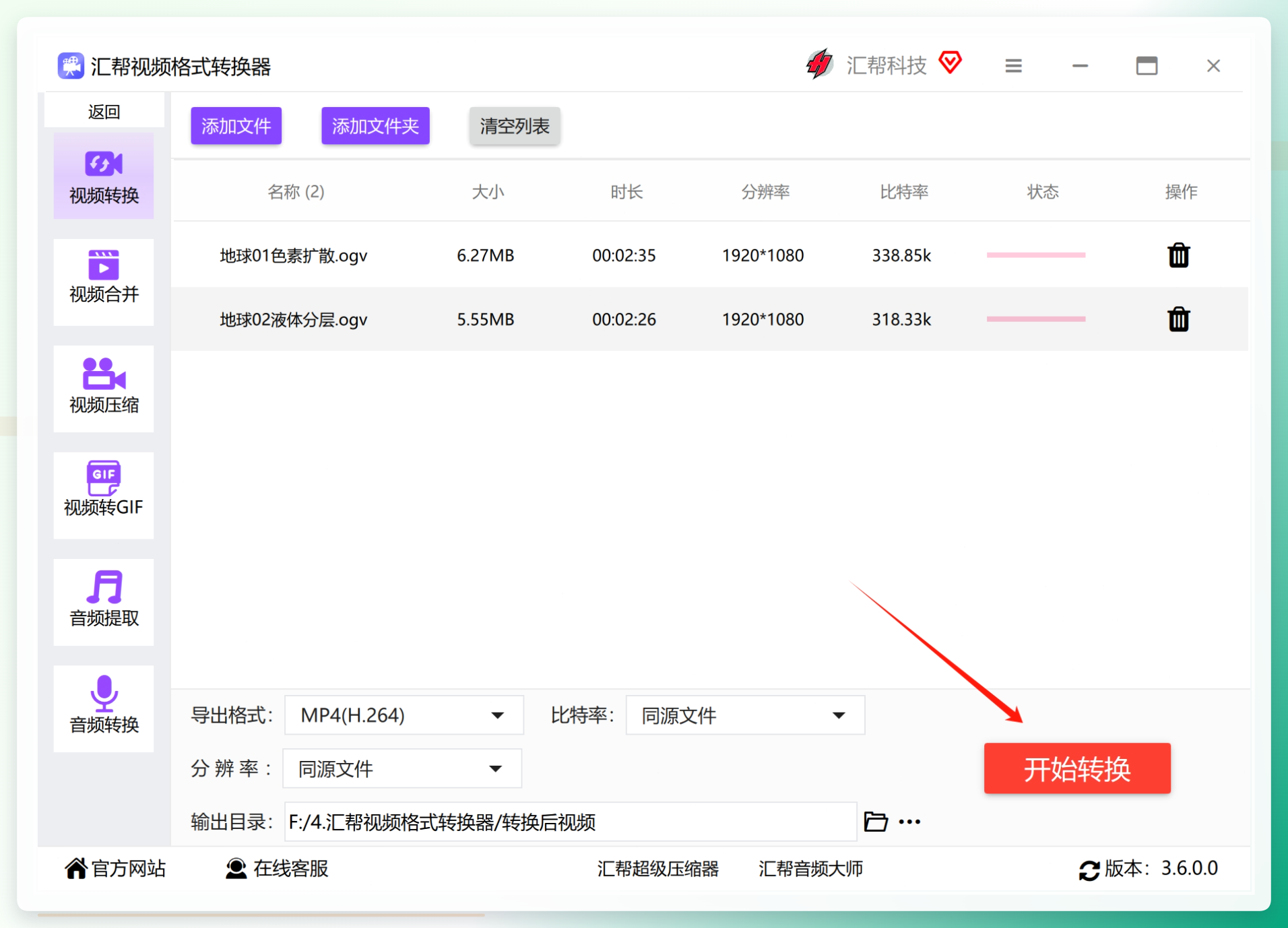
步骤5:开始转换
点开始转换按钮,软件自动跑。等进度条走完,打开输出文件夹就能看到MP4文件了。原始ogv文件不会被动到,放心。
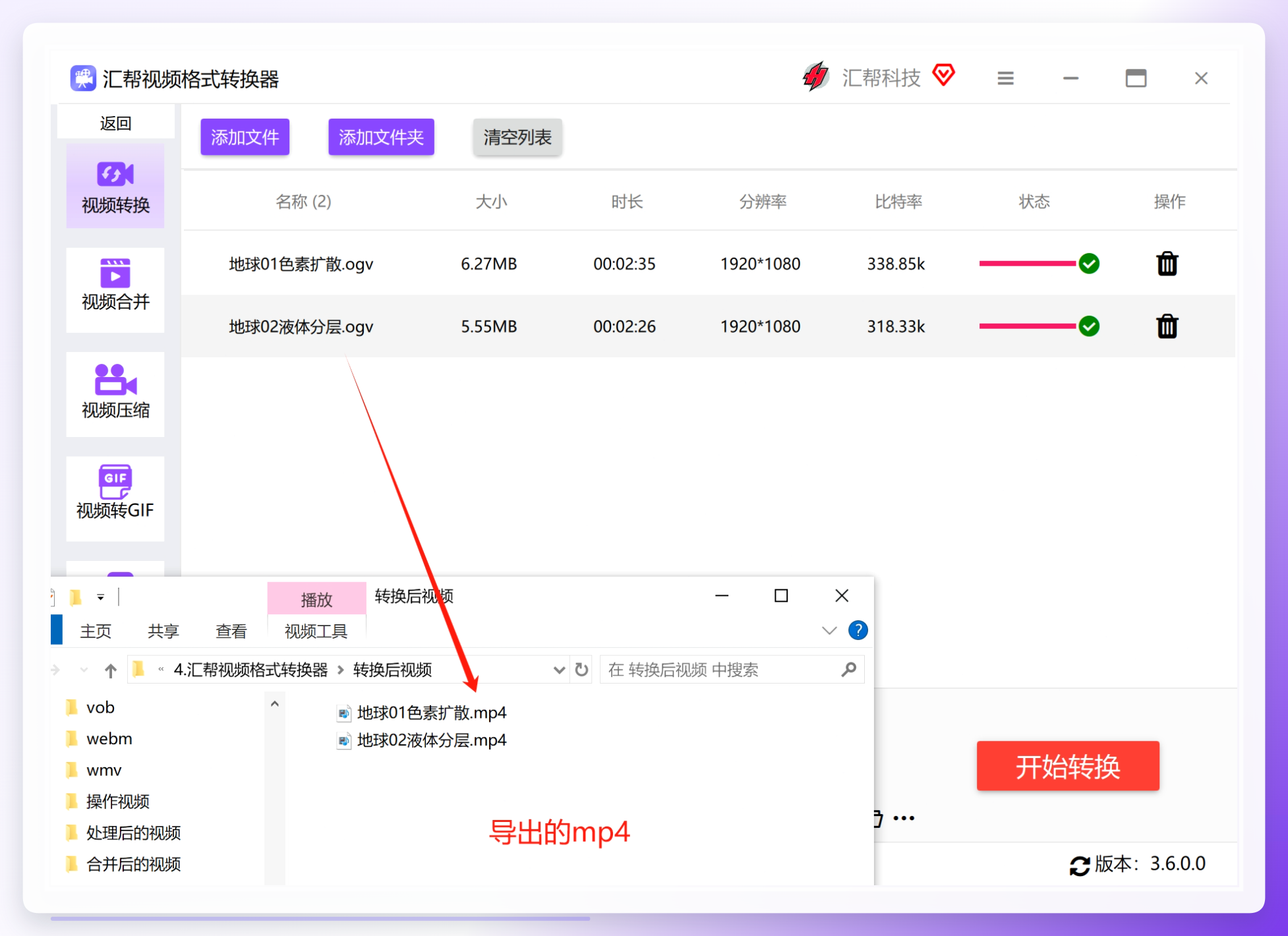 到这里,ogv转mp4就完成了。整个过程大概两三分钟,看文件数量和体积。
方案二:迅捷视频转换器
- 下载安装迅捷视频转换器,打开后选择视频转换功能。
- 点
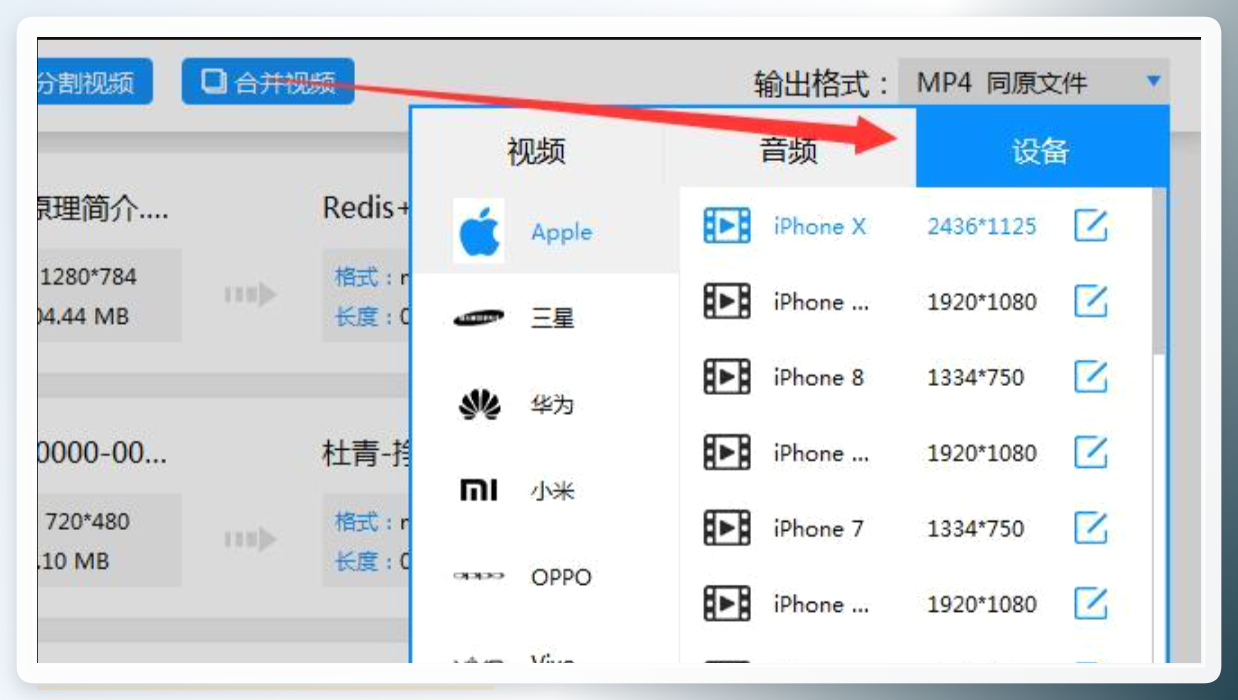
添加视频导入ogv文件,支持一次添加多个。 - 在输出格式下拉菜单里选MP4,也可以按设备类型选分辨率。
- 需要调码率、帧数的,切到视频参数设置页面自定义。
- 设置输出目录,点
开始转换。
方案三:嗨格式视频转换器
- 打开嗨格式视频转换器,点首页
视频转换。 - 进入功能页后点
添加文件上传ogv文件。 - 点
格式设置,选目标格式MP4。 - 点
转换或全部转换等待完成。
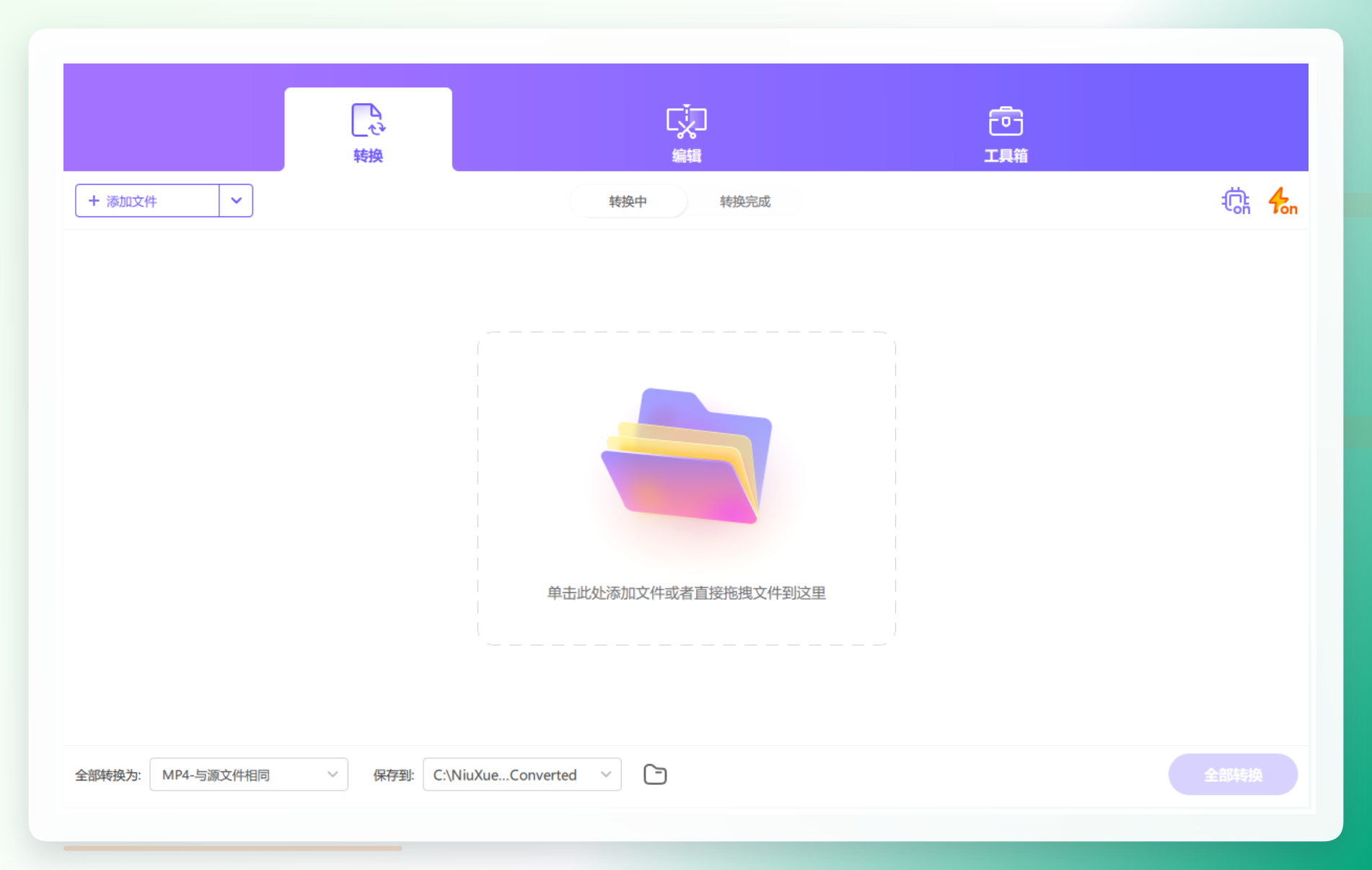
方案四:牛学长转大师
- 启动牛学长转码大师,进入视频格式转换界面,把ogv文件拖进去。
- 设置输出格式为MP4,可以点
编辑自定义比特率、帧速率等参数。 - 点文件右侧的
转换按钮,等完成。
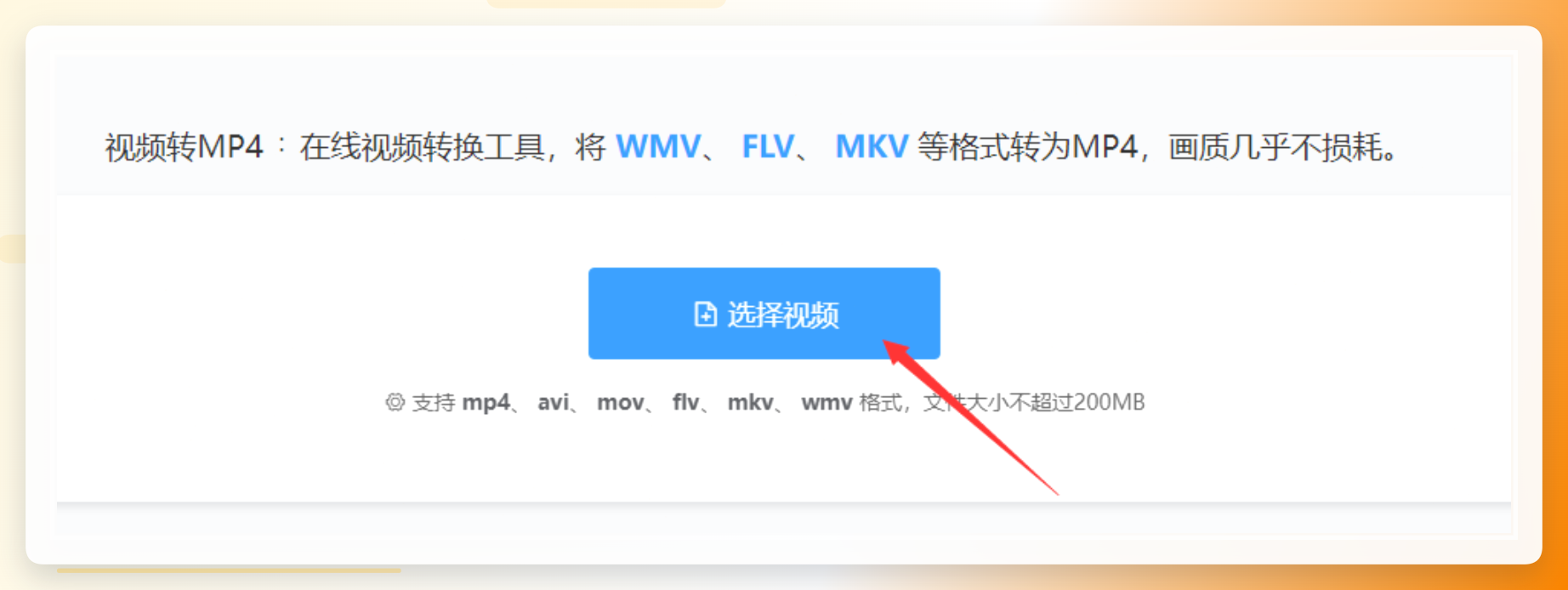
方案五:迅捷在线视频格式转换器(免安装)
- 浏览器打开在线转换页面,点
选择转换格式选MP4。 - 添加ogv文件。
- 点
开始转换,页面显示转换成功后点立即下载保存。
方案六:云朵办公中心
- 打开软件,点左侧
视频处理,再点视频格式转换。 - 点
添加文件上传ogv视频。 - 选极速模式或原速模式。
- 点
开始处理,完成后点打开文件查看。
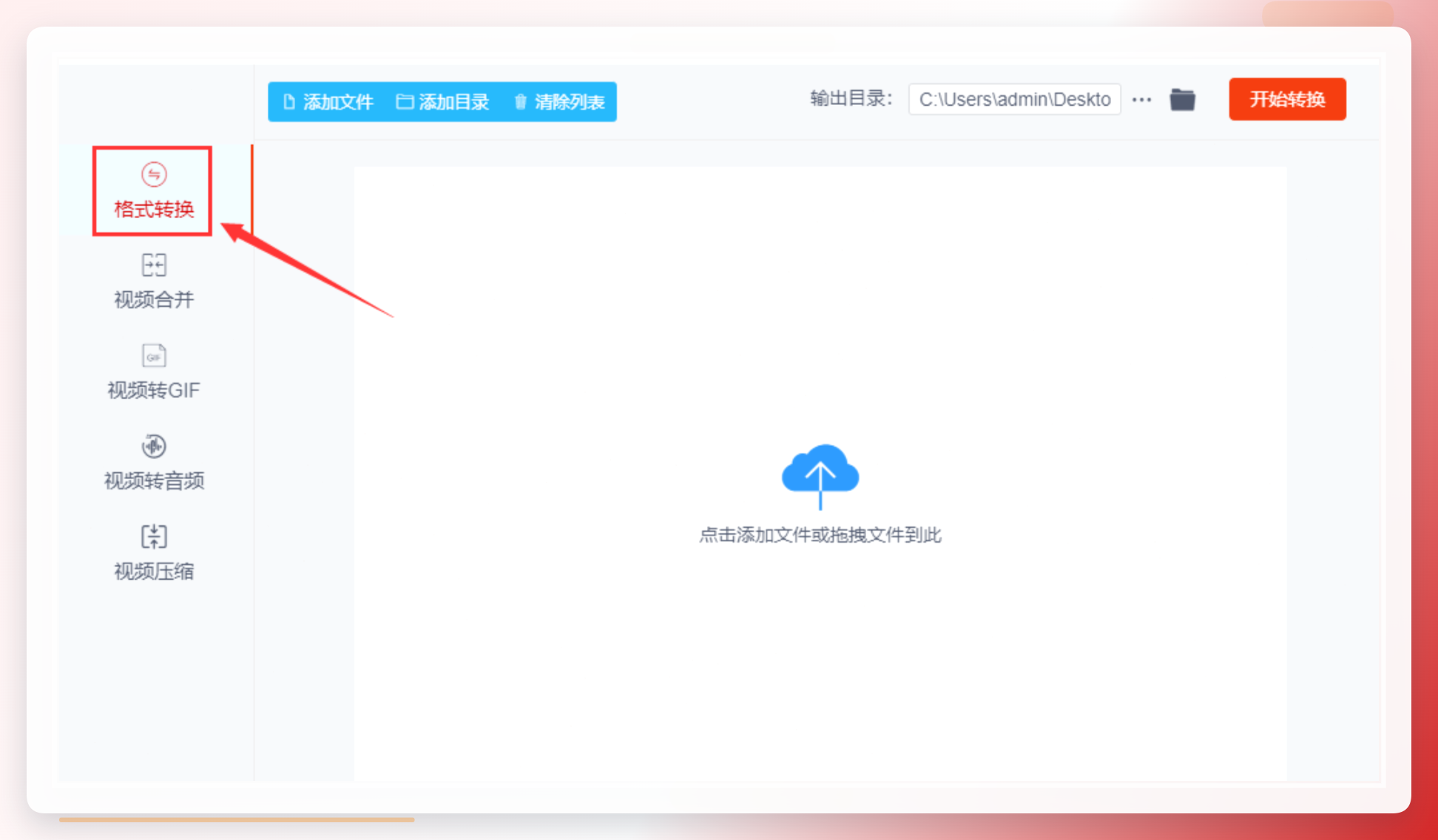
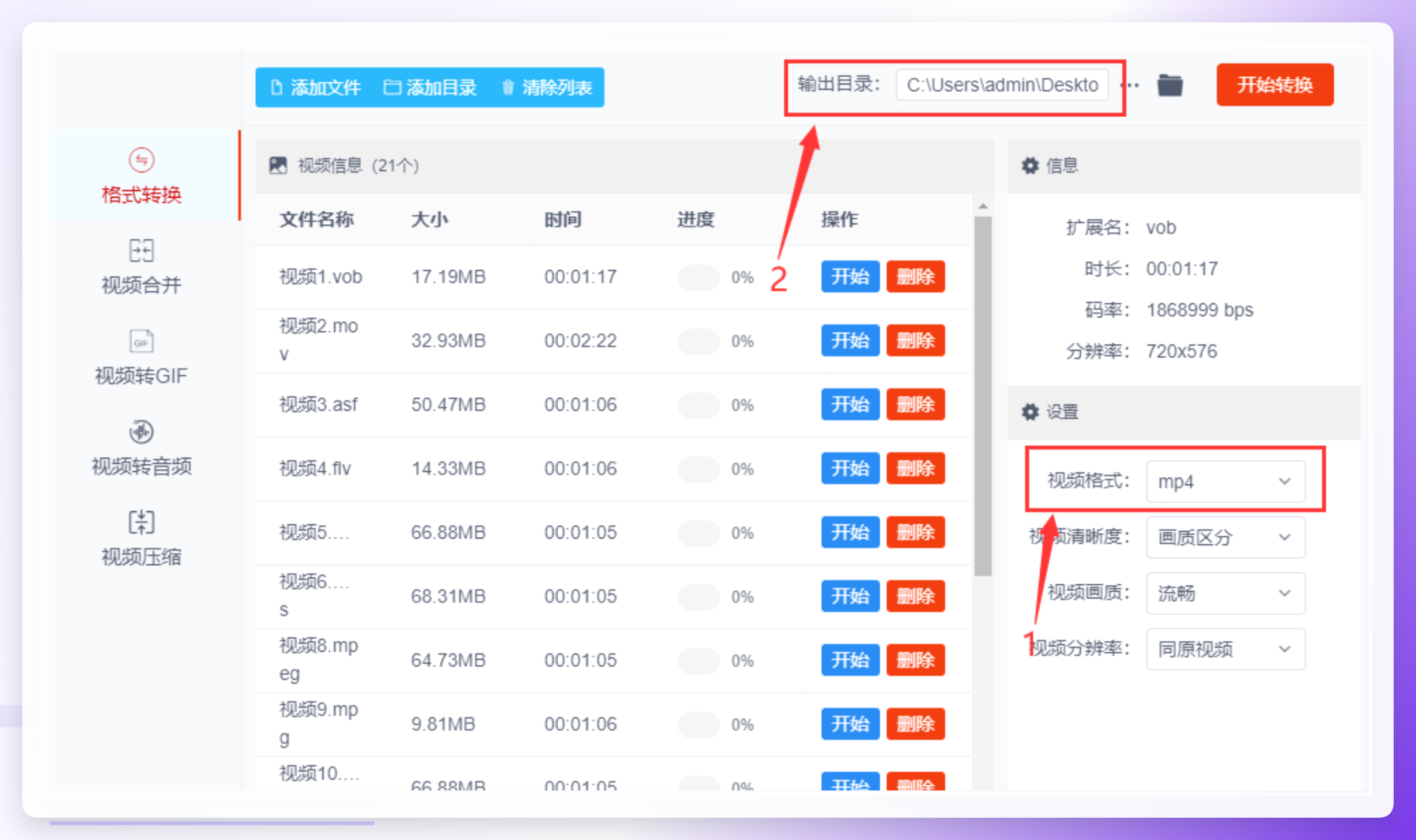
方案七:优速视频处理大师
- 下载安装后打开,点
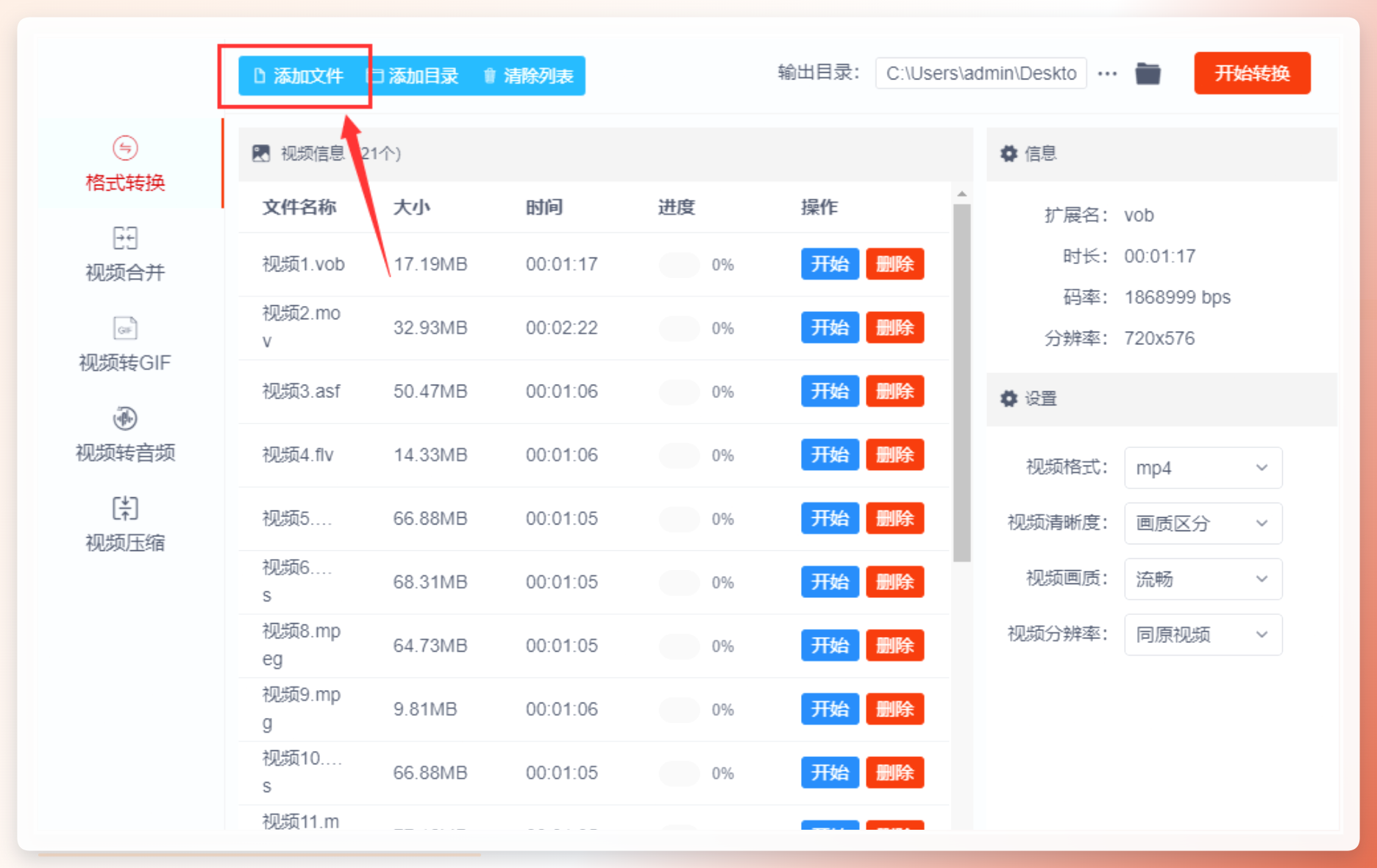
格式转换功能。 - 点左上角
添加文件导入ogv视频,支持批量。 - 右侧设置输出格式为MP4,选输出目录。
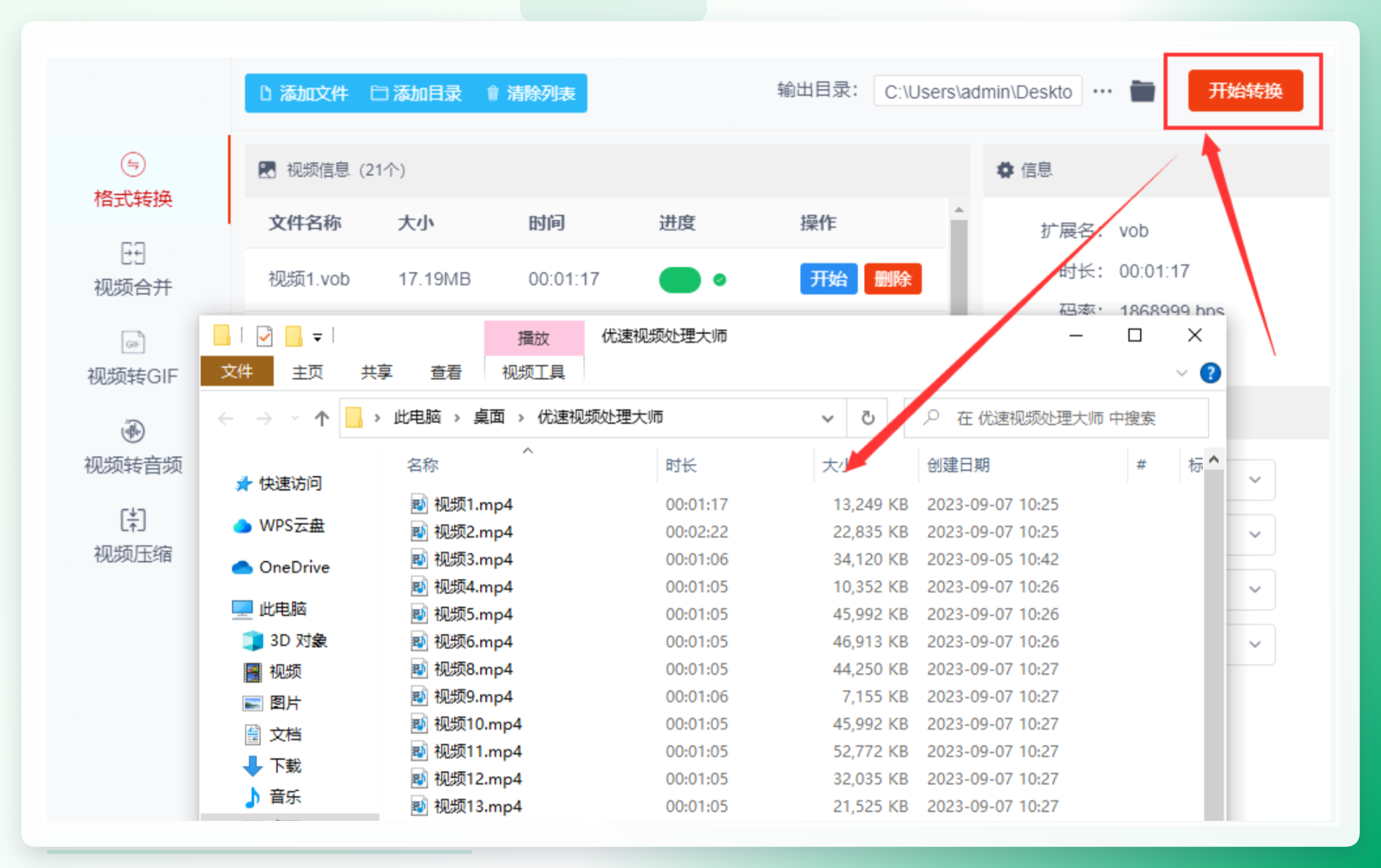
- 点
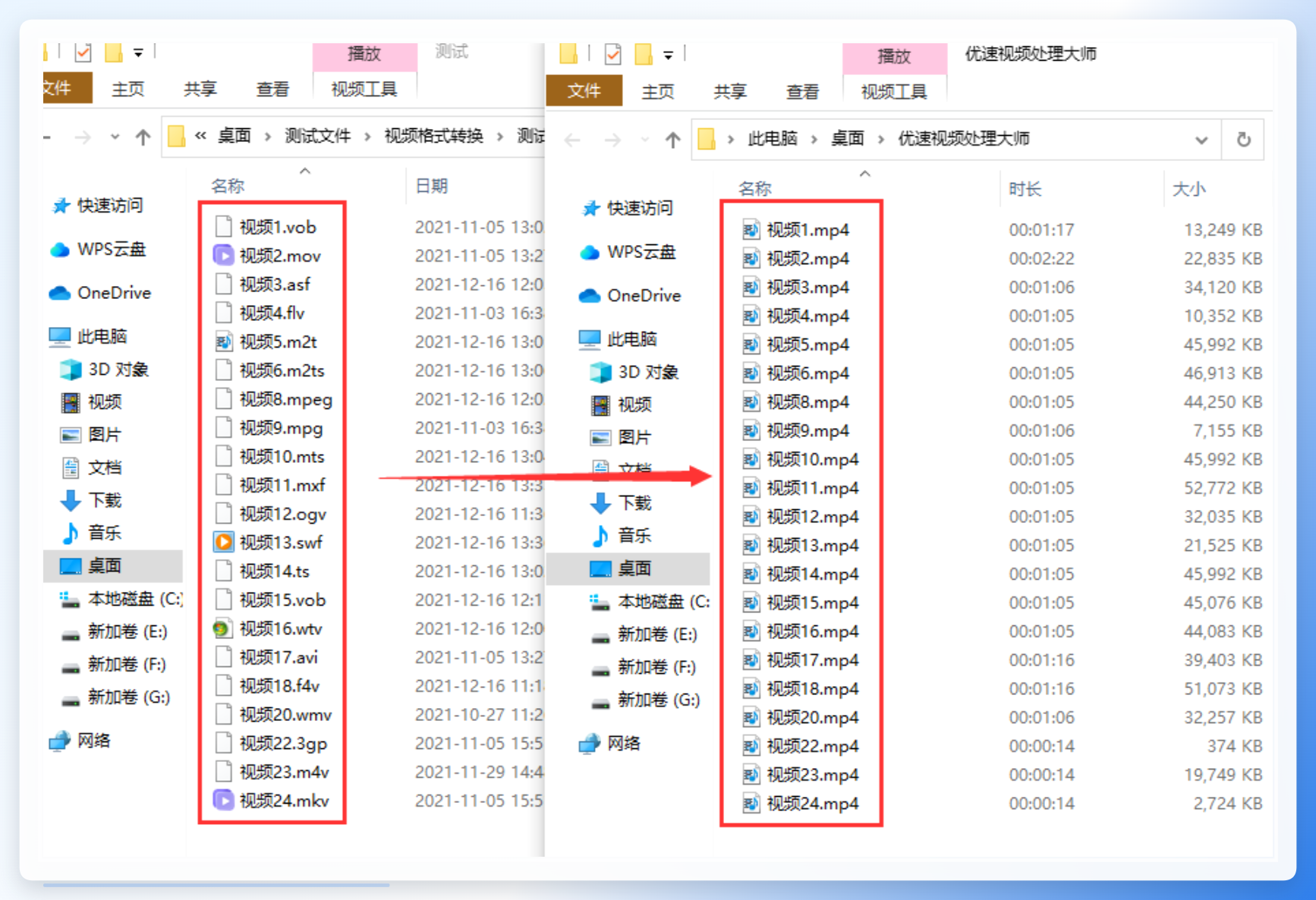
开始转换红色按钮。 - 等软件自动打开输出文件夹,说明转换完成。
方案八:FFmpeg命令行(适合批量处理)
- 去FFmpeg官网下载Windows构建版,解压到某个盘。
- 把ogv文件集中放到一个文件夹,比如
D:\ogv_files。 - 在该文件夹地址栏输入
cmd回车,打开命令行。 - 输入命令:
for %i in (*.ogv) do ffmpeg -i "%i" "%~ni.mp4",回车。 - 等命令跑完,文件夹里会多出对应的MP4文件。
这个方式适合文件多、不想一个个手动操作的情况。缺点是要记命令,第一次用容易打错。
方案九:VLC播放器自带转换
- 打开VLC,点顶部菜单
媒体→转换/保存。 - 点
添加导入ogv文件,点转换/保存。 - 在配置文件里选
Video - H.264 + MP3 (MP4)。 - 设置目标文件路径,点
开始。
VLC的好处是很多人电脑里已经装了,不用额外下载。转换速度一般,但胜在方便。
方案十:HandBrake
- 下载安装HandBrake,打开后点
打开源选ogv文件。 - 在
格式里选MP4。 - 在
视频标签页选编码器,一般用H.264。 - 点
浏览设置保存位置,点开始编码。
HandBrake是开源软件,功能比较全,适合对输出质量有要求的情况。
方案十一:手机端用格式工厂App
- 应用商店搜"格式工厂"下载安装。
- 打开后点
视频转换。 - 选ogv文件,输出格式选MP4。
- 点
开始,等进度条走完。
手机端适合应急,文件大的话处理速度比电脑慢一些。
方案十二:在线工具Convertio
- 浏览器打开Convertio网站。
- 点
选择文件上传ogv。 - 选输出格式MP4。
- 点
转换,完成后下载。
注意:免费版有文件大小限制,一般100MB以内。大文件不建议用在线工具。
常见问题解答
问:ogv转mp4后画质会变差吗?
答:如果比特率和分辨率保持原值,画质基本无损。但如果在转换时手动调低了参数,画质会相应下降。
问:为什么转出来的MP4在某些设备上还是放不了?
答:可能是编码器不兼容。MP4容器支持多种编码,老设备可能只认H.264。转换时把编码器设为H.264兼容性最好。
问:在线工具和本地软件哪个好?
答:看情况。偶尔转一两个小文件,在线工具省事。文件多、体积大、或者涉及隐私内容,建议用本地软件。
快问快答
ogv格式能直接改后缀变成mp4吗?
不行。改后缀只是换了文件名,文件内部编码没变,播放器照样打不开。
转换一个500MB左右的ogv文件要多久?
用本地软件大概1-2分钟,在线工具受网速影响,可能要多等一会儿。
批量转换时需要注意什么?
确认输出文件夹有足够空间,另外建议分批处理,一次别丢太多,避免软件卡死。
转换后的MP4文件比原来大很多正常吗?
如果原ogv用了较高压缩率,转成MP4后体积变大是正常的。可以在转换时调低比特率来控制大小。
总结
ogv转mp4这件事,工具选对了就是点几下按钮的事。追求省心用汇帮,喜欢开源用HandBrake,应急用在线工具。关键就一条:别去改文件后缀名,那个没用。 转之前确认好输出格式和参数,转完在目标设备上播一下试试,没问题再删原始文件。
有遇到其他报错或者转换失败的,评论区说下具体情况,看到会回。
