

平时下载的高清电影、会议录屏或者监控片段,经常会碰到 .ts 后缀的视频文件。这种TS格式在画质保留上确实有优势,但拿到手机、平板或者发给客户时,经常遇到无法播放的尴尬。要解决这种兼容性问题,最直接的办法就是进行 ts转化为mp4 操作。今天就不绕弯子,直接分享几款我实测过、既免费又高效的转换工具,特别是最后一款,对批量处理支持得非常好。
 ### 一、核心方案:汇帮视频格式转换器(批量处理首选)
如果追求效率和无损画质,我通常会优先选择这款专门用于 ts转化为mp4 的软件。它的优势在于处理速度快,且能最大程度保留原视频的画面细节和音频质量。操作逻辑也足够直观,没有复杂的学习成本。
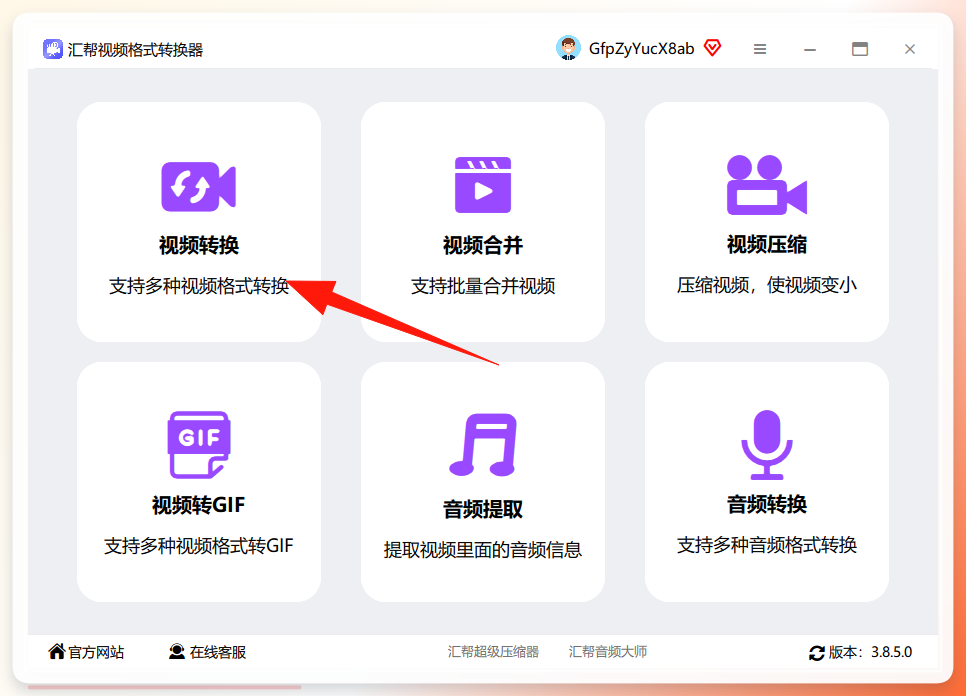
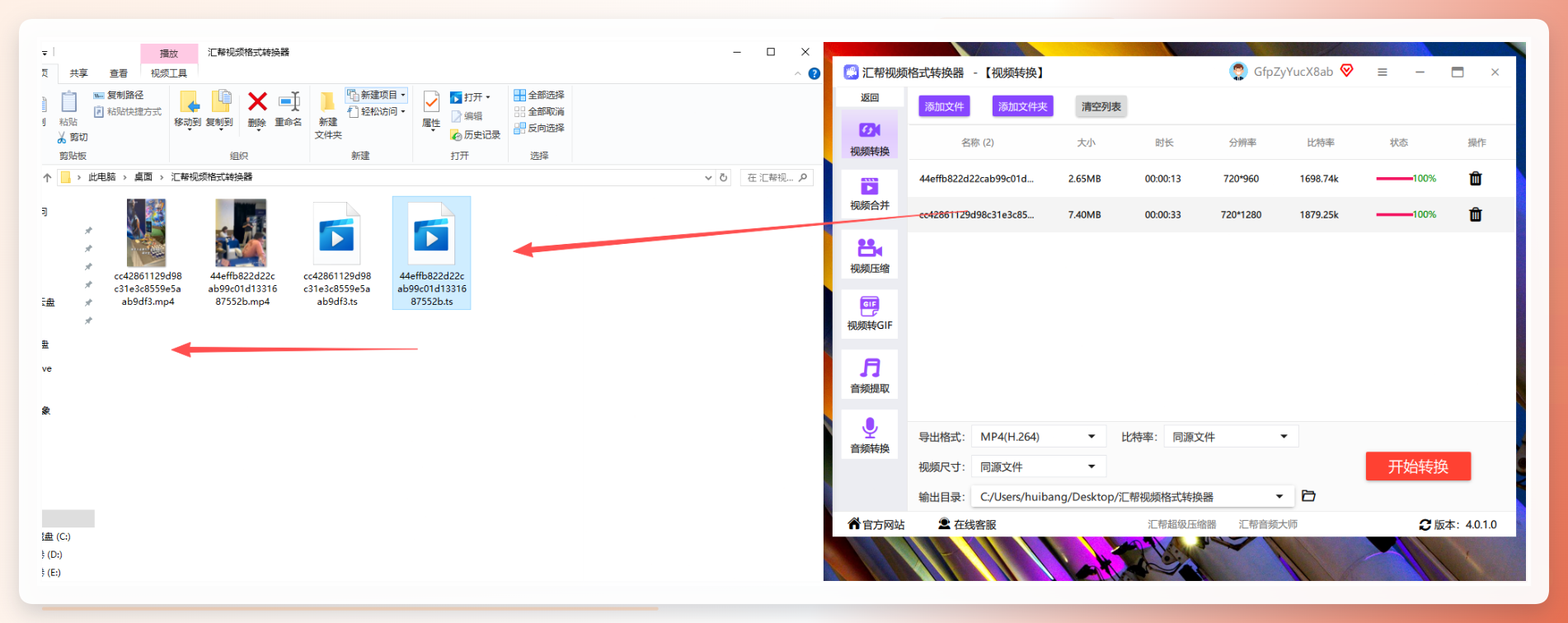
步骤1. 导入TS视频文件 打开软件,在主界面选择“视频转换”功能。
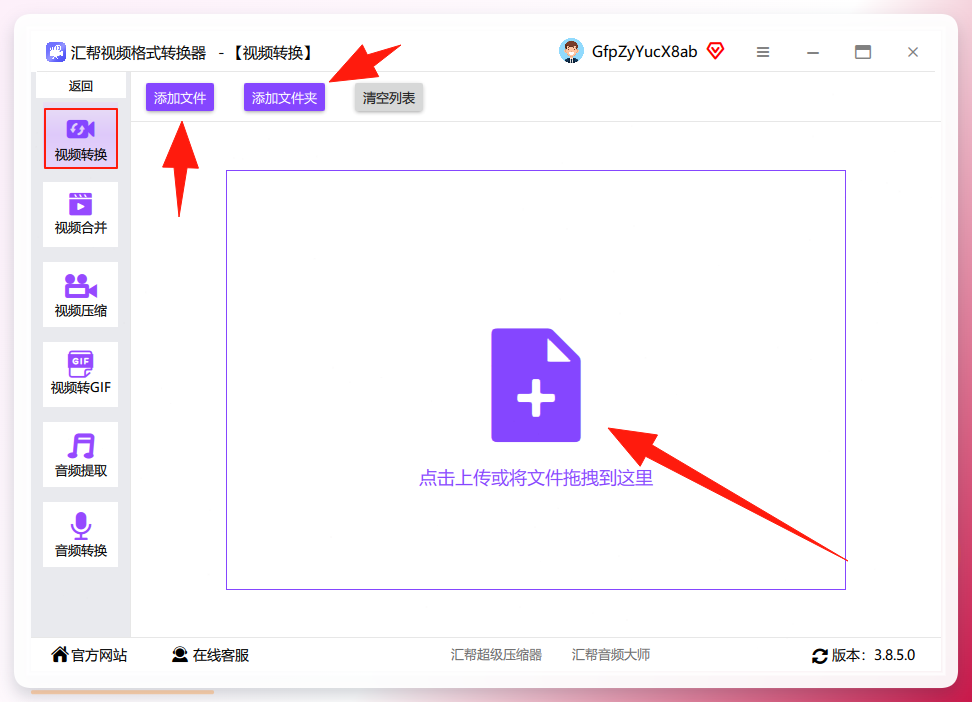
 点击左上角的“添加文件”或“添加文件夹”,也可以直接将TS文件拖拽到指定区域。该软件支持批量上传,可以一次性把所有需要转换的TS视频都加进来。
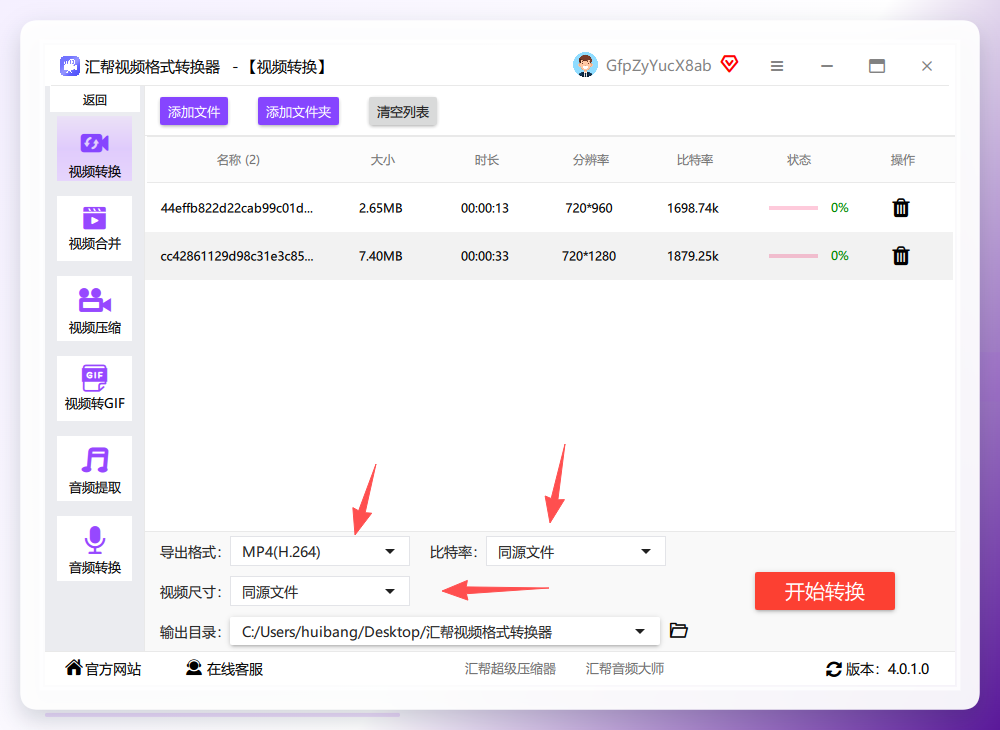
 步骤2. 设定MP4输出参数 视频加载完成后,在下方“输出格式”区域,将格式选定为
 MP4,建议优先选择 mp4(h264) 编码,这是目前兼容性最好的组合。右侧还可以根据需求调整“比特率”,数值越高画质越清晰,但对应的文件体积也会更大,通常保持默认值即可获得不错的平衡。
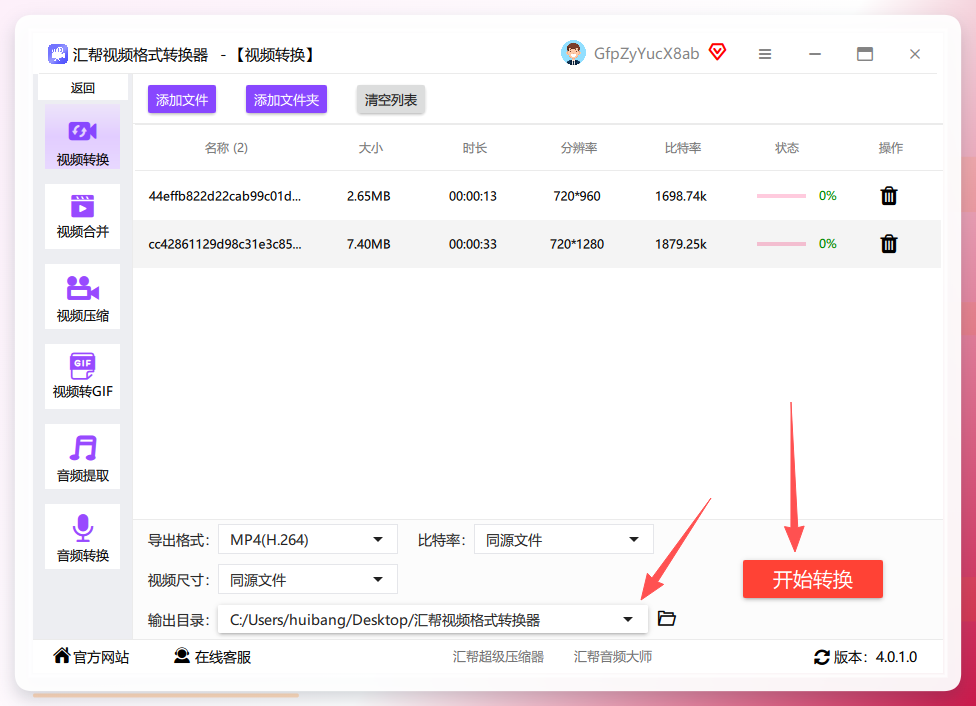
 步骤3. 选择输出目录并启动转换 点击“输出目录”右侧的文件夹图标,自定义一个转换后文件的存储位置,方便整理。最后,点击右下角的 【开始转换】 按钮,系统便会自动执行任务。
 步骤4. 查看转换完成的文件 等待进度条跑满,软件会自动打开输出目录。此时,一个全新的
 .mp4 文件就已经躺在文件夹里了,原文件依然保留,不影响后续操作。
 ### 二、进阶方案:FFmpeg(命令行免费工具)
对于一些喜欢折腾或者需要处理大量文件的朋友,FFmpeg 是一个绕不开的利器。它是完全免费且开源的多媒体框架,虽然上手需要输入命令,但换个思路看,ts转化为mp4 的操作逻辑反而更简单,而且稳定性极高,几乎不会崩溃。
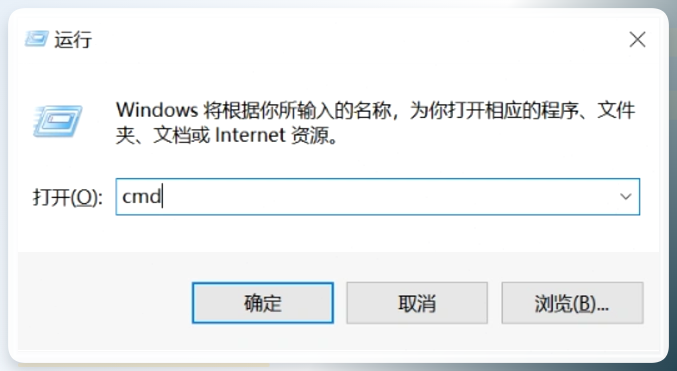
步骤1. 打开命令提示符 在Windows系统下,按住 Win + R 快捷键,输入 cmd 并回车,进入命令行窗口。
步骤2. 输入转码命令 在窗口内输入以下指令(注意需要进入TS文件所在的目录):
ffmpeg -i input.ts -c:v copy -c:a aac output.mp4
这里解释一下参数含义:-i 指定输入文件,-c:v copy 表示视频流不重新编码,直接复制进MP4容器,以保证原始画质;-c:a aac 则是把音频转换成MP4通用的AAC编码。按回车键后,稍等片刻就能看到转换进度。
 ### 三、备用方案:VLC Media Player(最省事的工具)
很多人电脑里都装了 VLC 这款播放器,但未必知道它自带了格式转换功能。VLC 的另一个优势在于,ts转化为mp4 的操作无需安装额外的转换软件,依托于播放器内核的强大解析能力,处理效率也很不错。
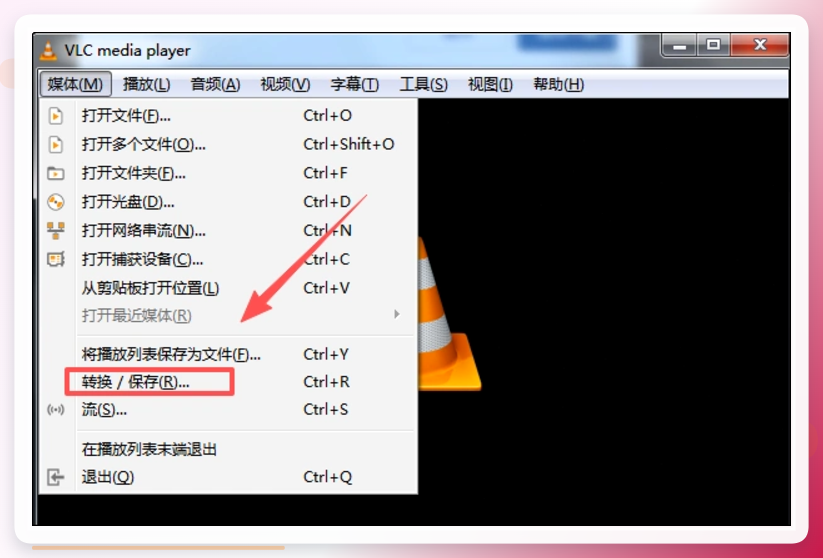
步骤1. 找到隐藏的转换入口 打开 VLC 播放器,点击左上角的“媒体”菜单,选择下拉列表中的“转换/保存”。
步骤2. 添加文件并配置参数 在弹出的窗口中,点击“添加”按钮,导入你的TS视频。接着点击最下方的“转换/保存”按钮,在新界面中,配置文件一栏选择 Video - H.264 + MP3 (MP4),并在“目标文件”处点击“浏览”设置好输出路径。最后点击“开始”,VLC 就会自动为你生成MP4文件了。
 ### 四、补充工具:野葱视频转换器(导入即转)
考虑到有些朋友的TS文件可能来自相机或无人机等专业设备,这里补充一款对设备素材兼容性极佳的转换器。野葱视频转换器的界面非常干净,没有广告干扰,核心功能就是解决格式兼容难题。
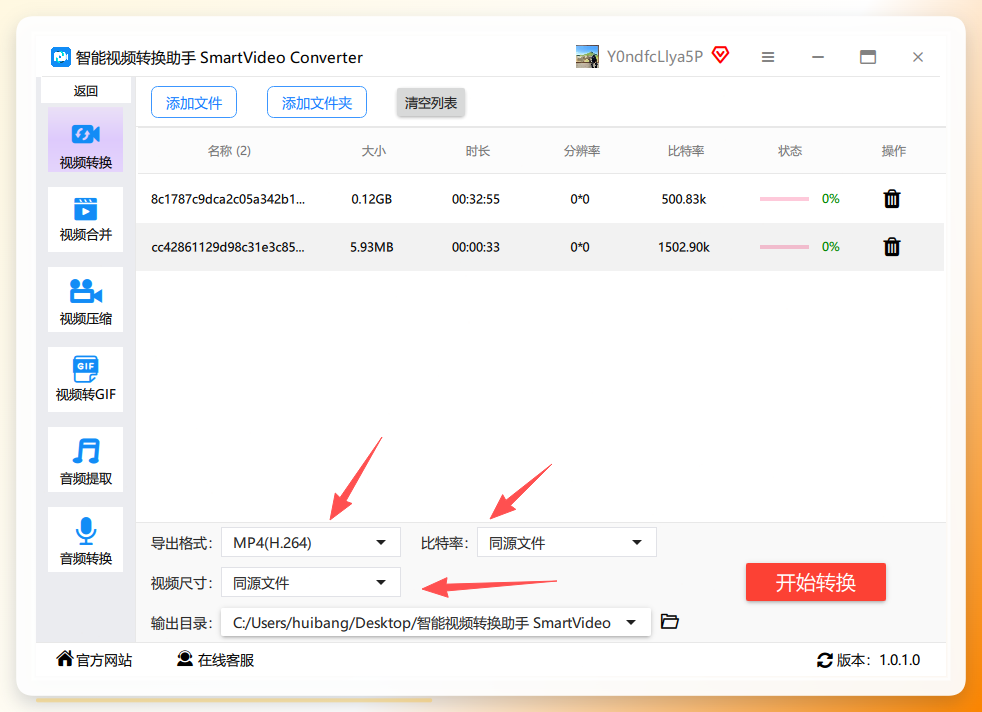
操作逻辑同样很简单: 将TS文件直接拖入主界面,无需额外设置,软件会自动识别源视频信息。点击右上角的“输出格式”,选择MP4(H.264编码),然后确定保存到桌面,最后点击“全部转换”即可。它对于色彩空间的保留更到位,非常适合处理摄影素材。
 ### 五、总结与效率对比
这样一来,无论你是普通办公还是专业处理,都能找到趁手的工具。我们来直观对比一下以上几款工具的侧重点:
- 效率优先:汇帮视频格式转换器 > 野葱视频转换器 > VLC > FFmpeg
- 画质保真:FFmpeg(无二次编码) ≈ 汇帮视频格式转换器 > 野葱视频转换器
- 上手门槛:VLC < 野葱视频转换器 < 汇帮视频格式转换器 < FFmpeg
适用性分析: 如果你是普通办公用户,深究 ts转化为mp4 的批量处理需求,汇帮软件和野葱转换器无疑是体验最好的选择,可视化界面让每一步都清晰可控;如果你是开发者或技术控,FFmpeg 几乎能处理所有极端情况,不仅限于TS转MP4,未来任何格式转换问题都能用命令解决;如果只是偶尔转一两个文件,VLC 甚至不用额外下载新软件就能完成任务。
回顾这次分享,无论是追求图形化操作的便利性,还是探寻底层命令行的强大,核心目的都是为了让手里这些 ts转化为mp4 任务能一次性顺利达成,避开兼容性陷阱。如果哪一天你发现视频在手机里还是打不开,不妨回头检查一下编码设置,必要时重新用专业工具处理一遍。希望这篇关于 ts转化为mp4操作教程 的干货能帮你节省时间,减少不必要的格式困扰。
