登录
- 微信登录
- 手机号登录
微信扫码关注“汇帮科技”快速登录
Loading...
点击刷新
请在微信【汇帮科技】内点击授权
300秒后二维码将过期
二维码已过期,点击刷新获取新二维码
登录
登录
其他登录方式
来源:汇帮科技 修改日期:2026-03-11 16:00
谁懂啊宝子们!兴冲冲下载完视频,结果手机打不开、电脑播不了,换个设备还会画质模糊、卡顿掉帧,白瞎了辛苦找的素材😭 其实破解这个难题超简单——只要把视频转为mp4格式,几乎所有设备都能流畅播放,不用专业知识,不用复杂操作,小白跟着步骤走,几分钟就能搞定!今天就给大家分享几套亲测有效的方法,彻底告别视频格式不合的烦恼。

软件名称:汇帮视频格式转换器
下载地址:https://www.huibang168.com/download/wB6PEuwOmFP1
这个方法最适合:想一次性转换多个视频,或者需要调整画质、尺寸的宝子(比如发抖音、朋友圈的竖屏视频)。
1. 打开软件并选择功能:
- 打开后,在首页找到“视频转换”按钮,点它进入下一步。

2. 添加要转换的视频文件:
- 单个文件:点“添加文件”,找到你电脑里的视频文件(比如在“桌面”→“视频”文件夹里),选中后点“打开”。
- 多个文件:可以点“添加文件夹”,把所有视频放在一个文件夹里,一次性全选;或者直接用鼠标“拖拽”视频文件到软件界面里,更方便~

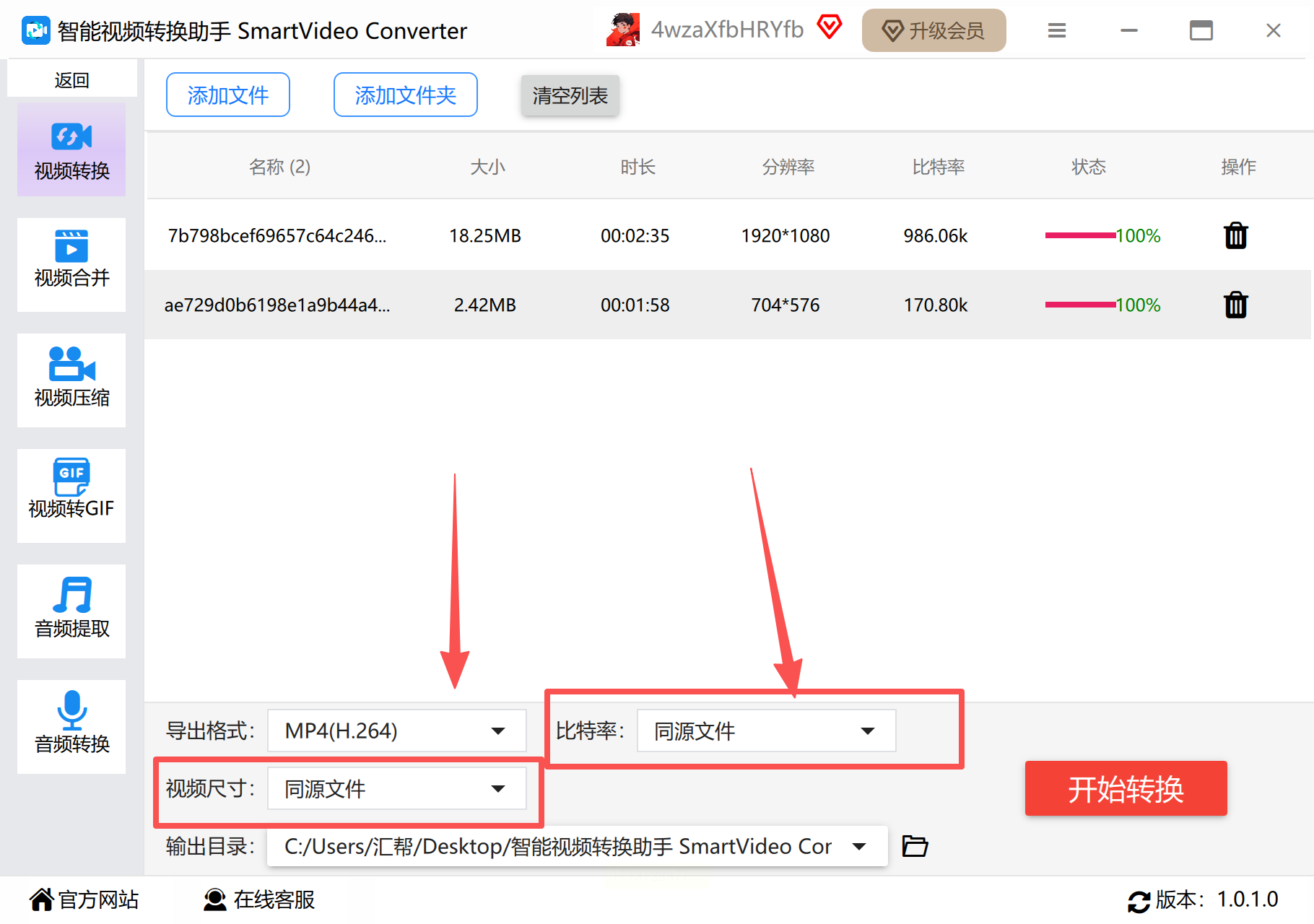
3. 设置输出格式为MP4:
- 在“导出格式”选项里,找到“MP4”,点一下选中。

- 这里还能选不同的画质(比如“1080P”“4K”),一般选“1080P”就够用啦,除非你要超高清画质~

4. 调整视频尺寸和保存位置(重点!):
- 视频尺寸:发朋友圈/抖音选“9:16”(竖屏,手机屏幕刚好显示);发微博/长视频选“16:9”(横屏)。直接点对应的选项就行,不用记复杂参数~

- 保存位置:点“浏览”,选你想放视频的地方(比如“桌面”或新建一个“转换后视频”文件夹),方便以后找~

5. 开始转换并查看结果:
- 点“开始转换”,软件会显示进度条,等它走完(快的话1分钟,多视频可能稍久)。

- 转换完成后,去你设置的保存位置(比如桌面),找到转换好的MP4文件,双击打开检查画质、声音有没有问题,没问题就大功告成啦~

这个方法最适合:电脑里视频太多,想一次性转换,或者不想安装软件的宝子(在线操作,更简单)。
1. 打开在线工具:
- 首页找到“视频转换”功能,点进去。

2. 上传视频文件:
- 点“选择文件”按钮,从电脑里找到要转换的视频,选中后点“打开”(支持批量上传,一次选多个文件)。

3. 选输出格式为MP4:
- 在“格式”下拉菜单里,选“MP4”
 其他参数(画质、尺寸)可以默认,也能手动调~
4. 文件路径与开始转换:
-自定义创建一个新的文件保存路径,避免与其他文件造成冲突

- 点“开始转换”,等页面显示“转换成功”,然后点“下载”,视频就自动存到电脑里啦~

-检查文件是否转换成功,打开文件,检查文件内容是否损害

这个方法最适合:已经用剪映剪过视频,想导出成MP4格式的宝子(比如剪vlog、短视频)。
1. 打开剪映并导入视频:
- 手机/电脑版剪映都可以,打开后点“开始创作”,导入你要转换的视频(和剪视频的操作一样~)。

2. 导出为MP4:
- 剪好视频后,点右上角的“导出”按钮。
- 在导出设置里,格式直接选“MP4”,画质选“高清”(默认就是MP4,放心导出~)。

宝子们再也不用为视频格式不对发愁啦!不管你是想把视频存手机、发朋友圈、剪短视频,只要学会视频转为mp4格式,就能适配所有设备,再也没有打不开、卡顿、画质模糊的问题。以上方法全程零专业门槛,覆盖批量转换、在线操作、剪后导出等多种场景,跟着步骤一步步来,3分钟就能搞定转换。下次再遇到格式难题,直接套用,轻松拥有可流畅播放的mp4视频~
如果想要深入了解我们的产品,请到 汇帮科技官网 中了解更多产品信息!
没有找到您需要的答案?
不着急,我们有专业的在线客服为您解答!

请扫描客服二维码


 官方正版
官方正版 纯净安全
纯净安全


