

每次从知网下载文献,到手的都是CAJ格式。装了官方阅读器能看,但想发到平板或手机上做批注,文件直接打不开;截图保存吧,页面内容又模模糊糊。试着用虚拟打印机一页页导,碰到几十页的文献,效率低到怀疑人生。caj怎么转换成pdf,这个看起来简单的问题,实际操作起来已经劝退了不少搞学术的朋友。今天直接给出一套完整解法,核心方案前置,帮大家把转换效率提上来。
 ### 汇帮CAJ转换器:一步到位,支持批量
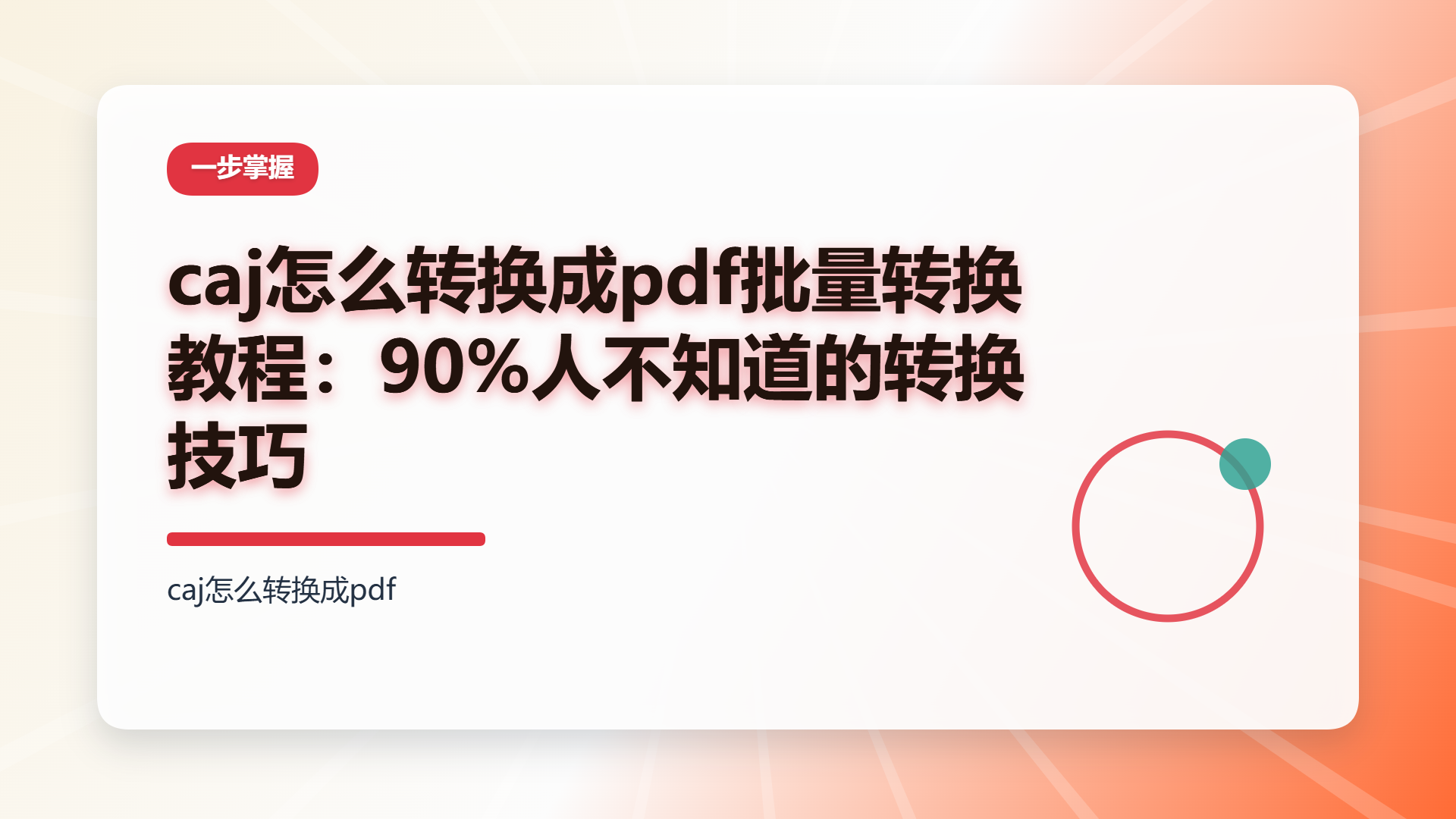
汇帮CAJ转换器作为专门处理CAJ格式的软件,把所有转换流程压缩为三步,并且原生支持批量导入,避免了一篇篇手动操作的重复劳动。
步骤1. 打开汇帮CAJ转换器,选择“CAJ格式转换”功能模块。
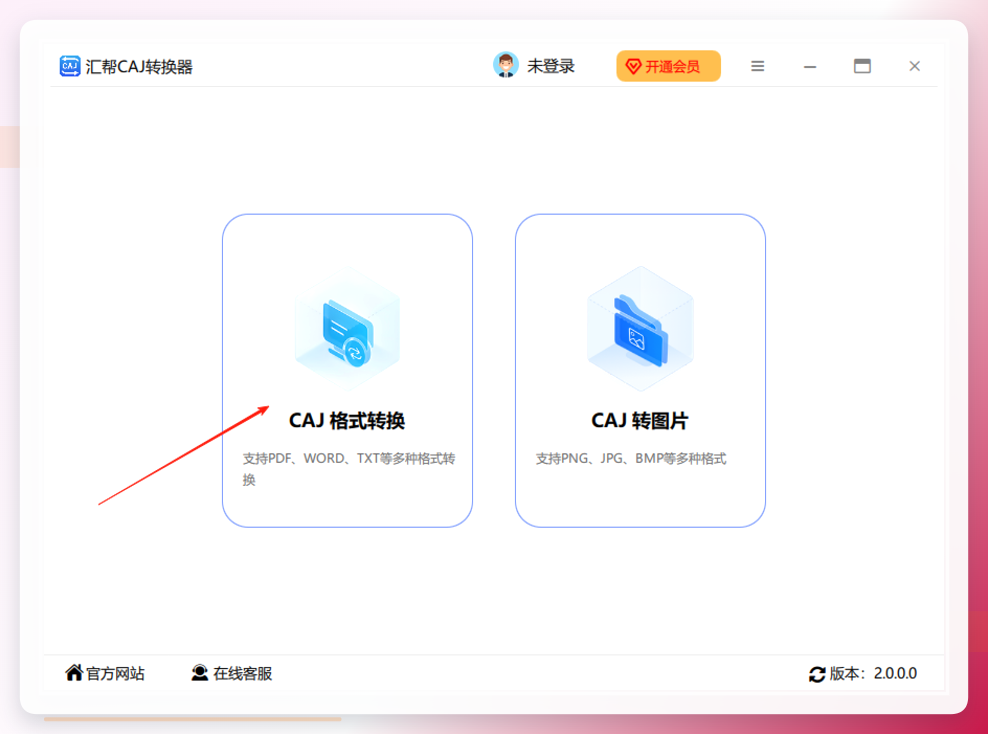 步骤2. 进入转换界面后,点击“添加文件”或“添加文件夹”导入CAJ文档,支持直接拖拽上传。多个文献可以一次性全部导入,方便后续统一处理。
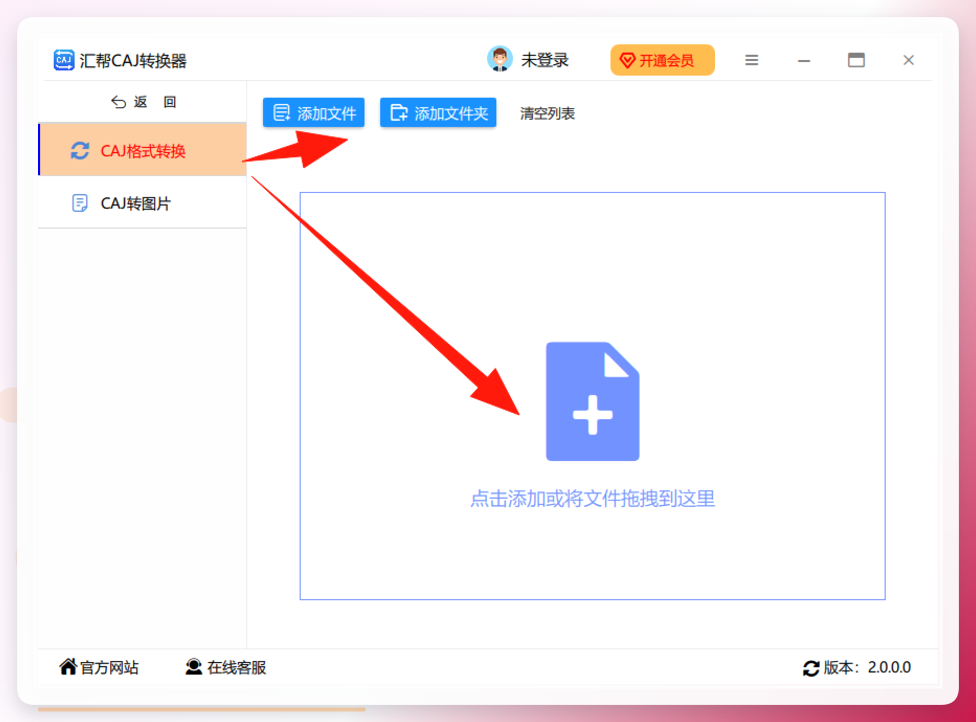 步骤3. 文件加载完成后,下方会显示当前设置的导出格式和输出目录。软件默认提供多种格式选项,选择“PDF”即可。
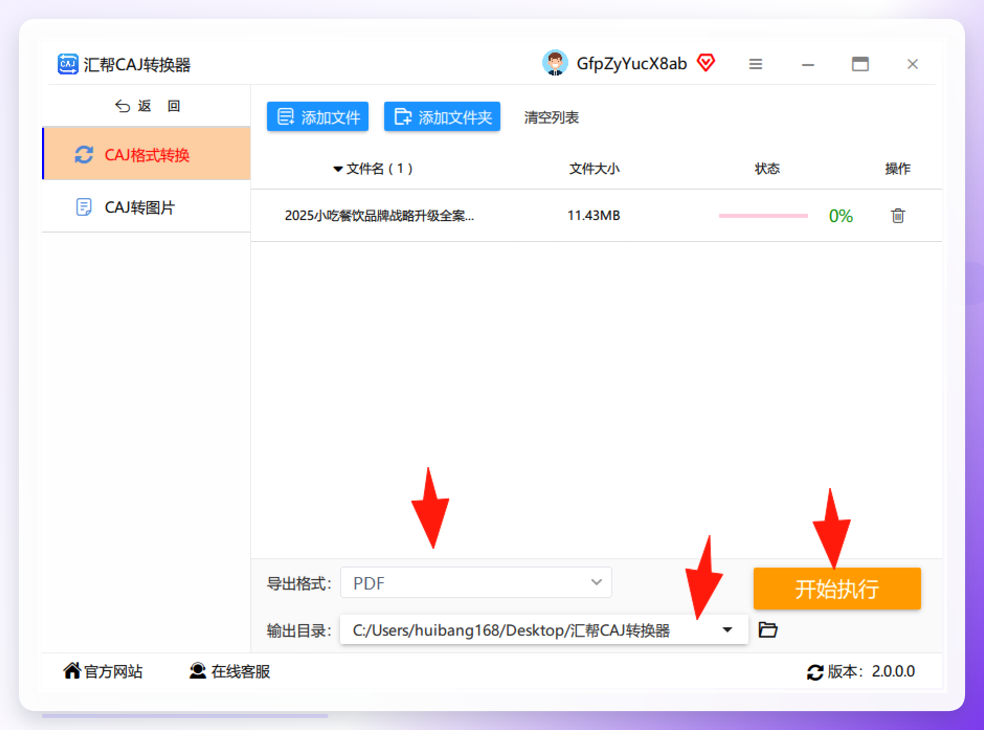
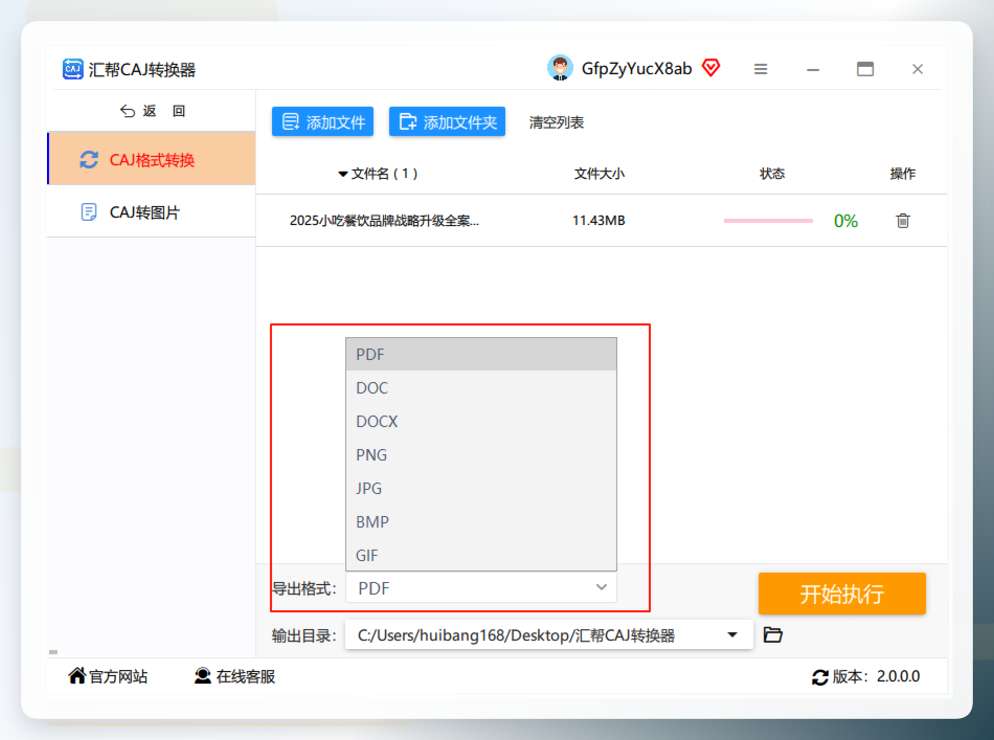 步骤4. 接着指定输出路径,软件默认保存到桌面,点击“开始执行”,转换完成后会自动生成PDF文件,同时保留原始CAJ文件作为备份。
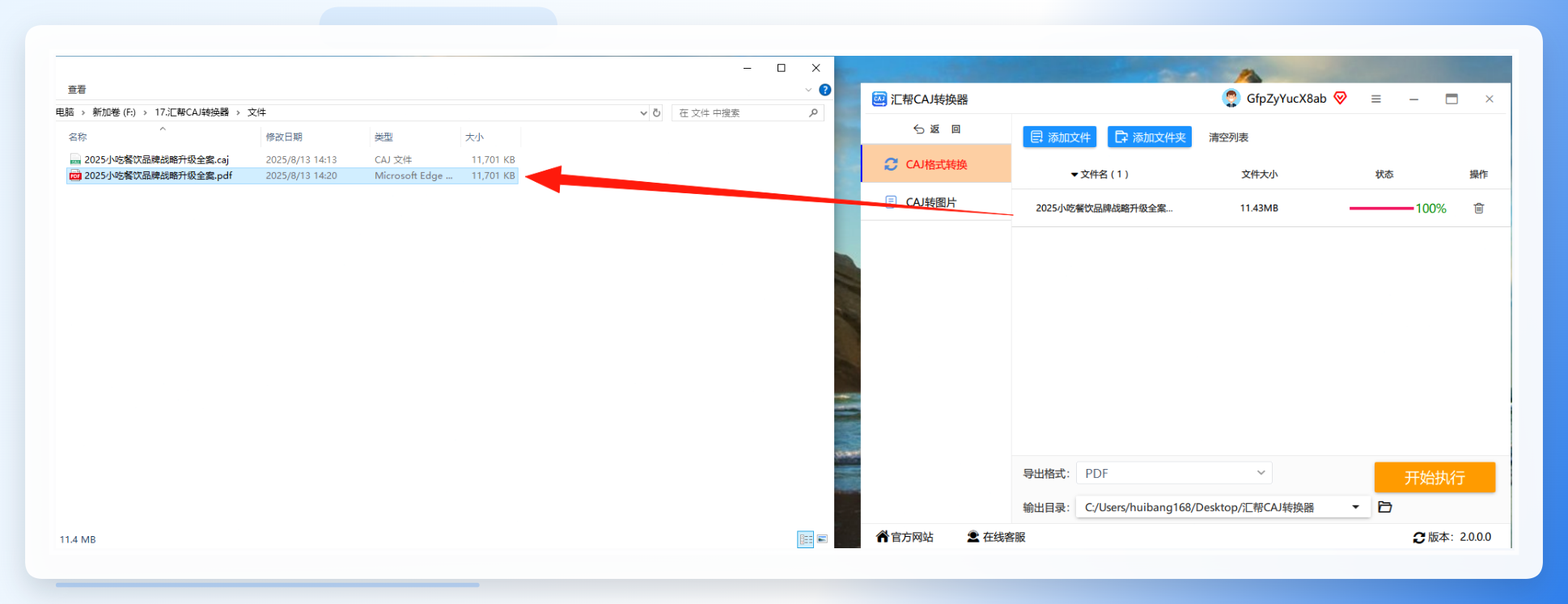 整个转换过程无需额外安装虚拟打印机,也无需逐页调整参数。汇帮CAJ转换器会自动解析CAJ文件内部的文字、图片和排版信息,直接输出结构完整的PDF文档。不管是单篇文献还是整个文件夹的资料,都能在几秒到十几秒内完成转换,输出的PDF在手机、平板、电子阅读器上都能正常打开和编辑批注。
效率对比:手动 vs 汇帮CAJ转换器
对比维度
手动虚拟打印
汇帮CAJ转换器
单篇耗时
约2-5分钟
约5-15秒
批量处理
需逐篇操作
支持文件夹批量导入
排版保留
偶有错位、字体丢失
完整保留原版式
操作复杂度
需调整多项打印参数
三步完成
原文件备份
无自动备份
自动保留原文件
对于研究生、科研人员、行政办公人员这类高频接触文献的用户来说,caj怎么转换成pdf的答案已经从“手动打印”演变为“工具自动处理”。批量导入、自动备份、版式保留,这三点直接解决了手动转换过程中的主要痛点。
其他辅助方案参考
除了汇帮CAJ转换器,还有几种辅助工具可以应对不同场景。理解它们的适用边界,能帮你在特定情况下做出更优选择。
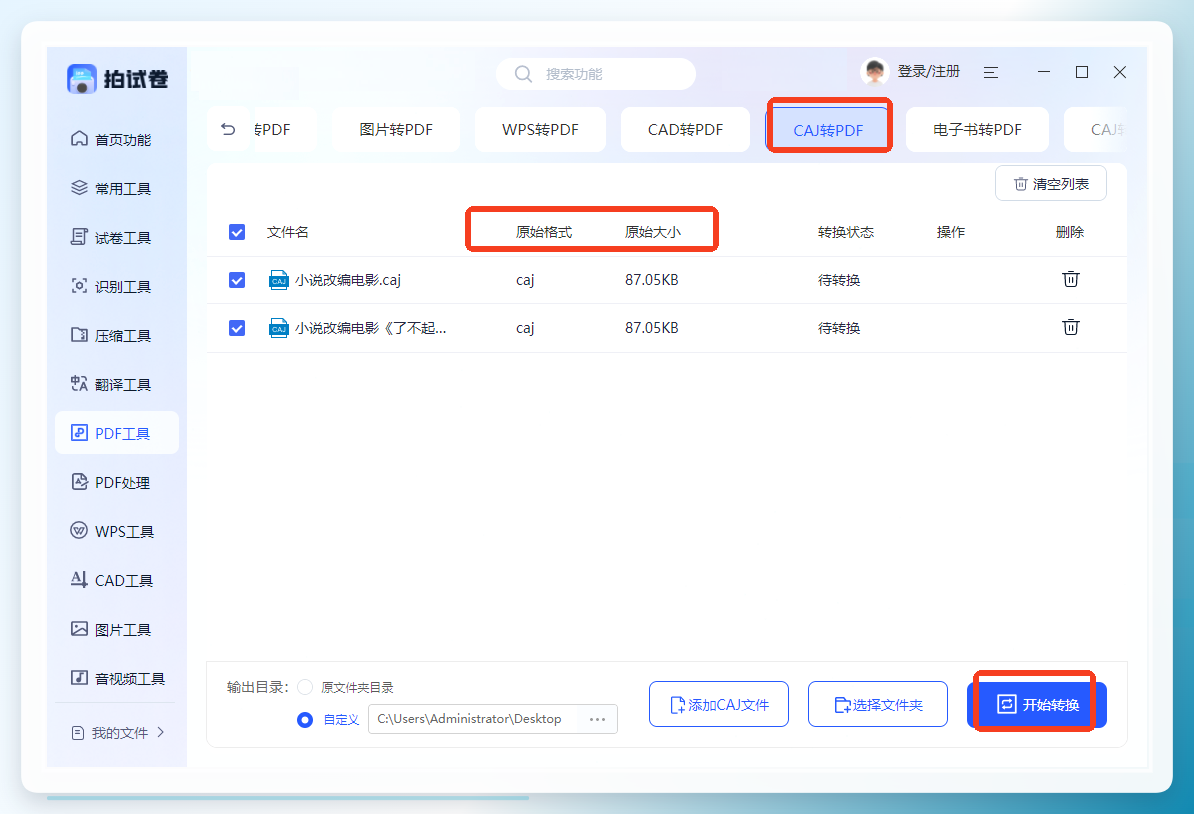
拍试卷:一个包含PDF、识别、CAD、图片、压缩、音视频等多类工具的综合型软件,界面简洁,新手容易上手。其“CAJ转PDF”功能位于左侧“PDF工具”类别下,支持一次选择多个CAJ文件,并清晰展示文件名、原始格式和原始大小,适合需要附带其他格式转换功能的用户。
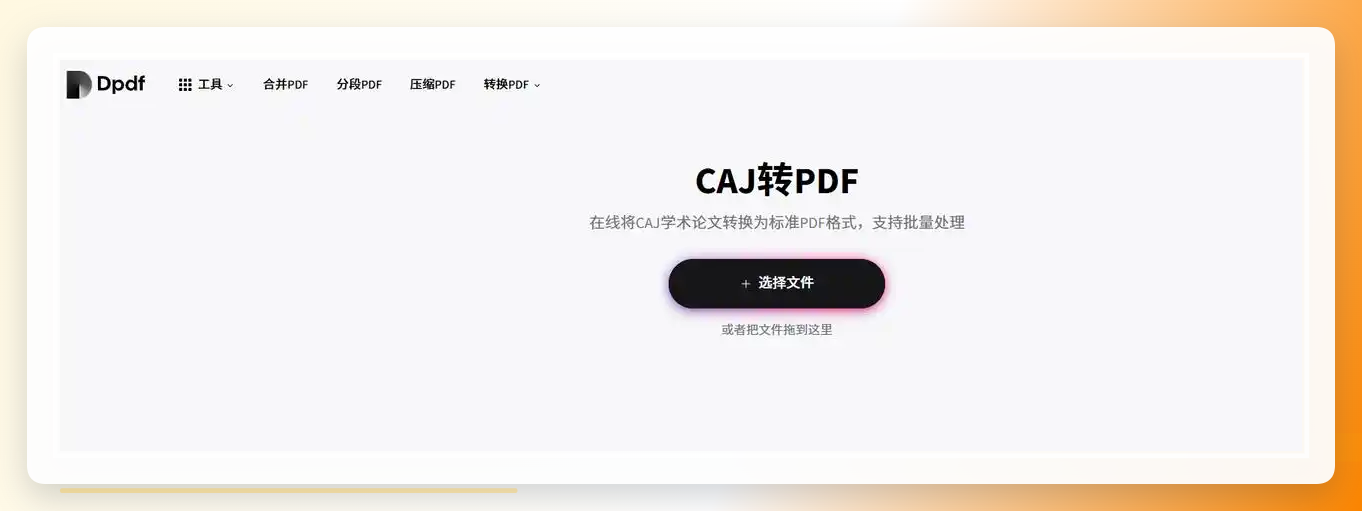
 在线转换网站:对于已经公开的普通文献,临时需要转换时,可以借助在线工具。操作路径通常是上传CAJ文件、服务器处理、下载生成的PDF。这类网站依赖网络上传速度,且需要关注文件隐私安全,涉密或未公开文献不建议使用。
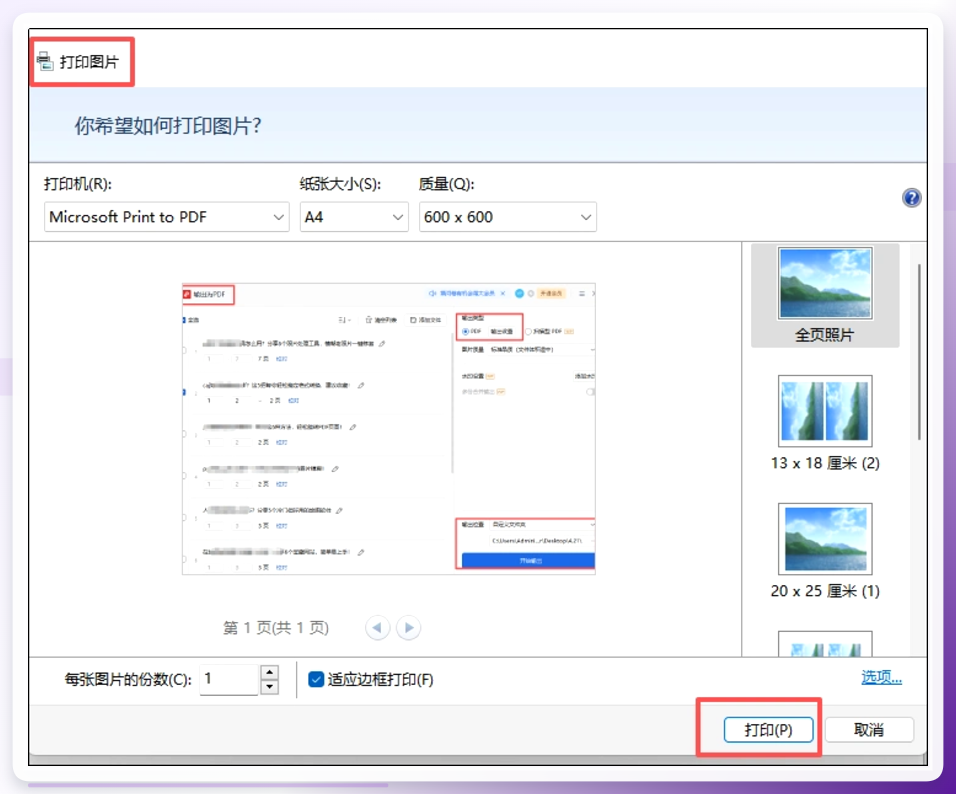
 截图+打印合并:使用电脑自带截图工具,逐页截取文献内容,全选图片后右键选择“打印”,在打印机列表中选择“Microsoft Print to PDF”,即可将图片合并为一个PDF。这种方法不依赖额外软件,但面对多页文献效率较低,图片清晰度也受屏幕分辨率限制。
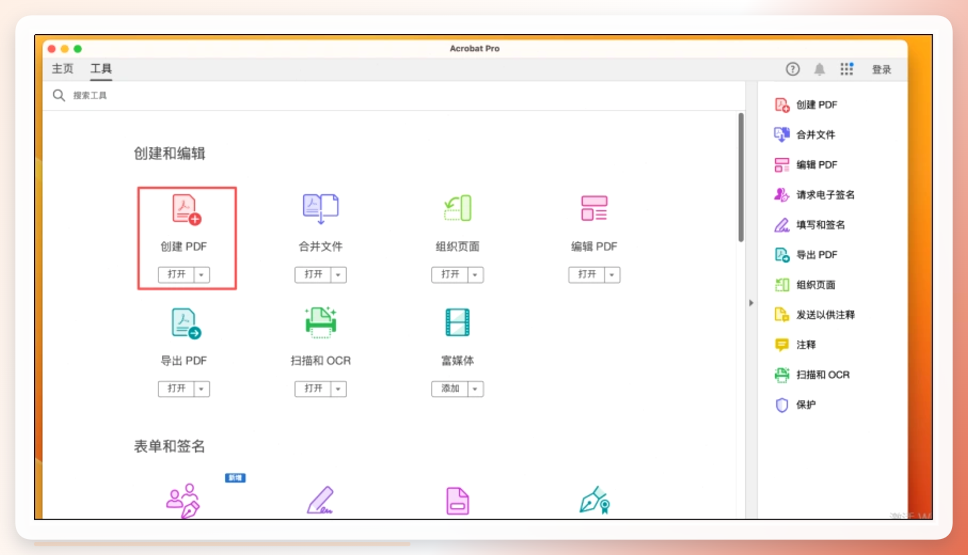
 Adobe Acrobat Pro DC:专业PDF软件,虽然不能直接打开CAJ文件,但可通过“创建PDF”→“从文件”的方式尝试读取,在文件类型中选择“所有文件”找到CAJ文档。它更适合处理非扫描版、结构简单的CAJ文件,复杂排版可能出现内容丢失。
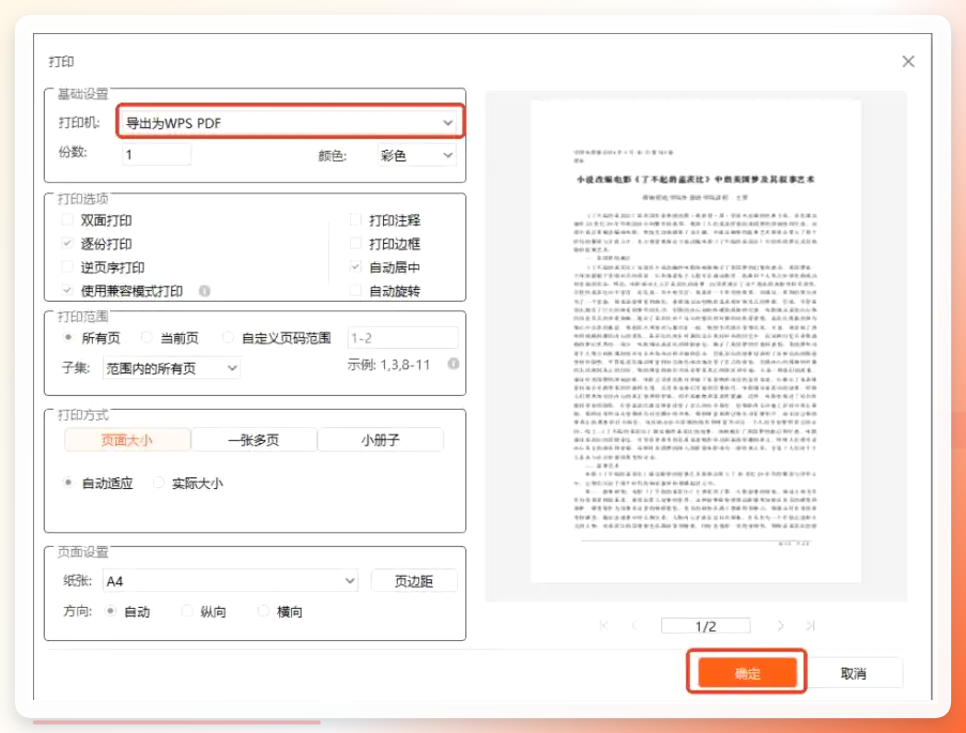
 CAJViewer官方阅读器:已安装知网官方阅读器的用户,可以利用其“虚拟打印”功能实现转换。在阅读器中打开CAJ文件,点击“文件”→“打印”,选择“导出为WPS PDF”或Microsoft Print to PDF,设置打印范围后点击确定即可。操作简单,但同样存在逐篇处理的效率问题。
 ### 适用性分析
不同方案在不同系统、不同文件复杂度下的表现有所差异。汇帮CAJ转换器在Windows环境下表现稳定,对图文混排、扫描版、带有特殊字体的学术文献支持良好;在线转换网站适合临时应急,但对网络环境和文件大小有要求;截图方案适合篇幅较短且无文字检索需求的文献;Adobe Acrobat Pro DC对文件本身的解析能力较强,但需要用户对联机处理有一定基础;CAJViewer依赖官方阅读器环境,操作熟悉成本低。日常高频使用、需要批量处理或追求输出质量的用户,建议优先考虑专业转换工具。
总结
回到最初的问题:caj怎么转换成pdf才能既省时又保持排版质量?答案已经比较清晰——批量场景选汇帮CAJ转换器,临时应急用在线工具,轻量处理靠虚拟打印。把这套组合方案记下来,下次再从知网下载文献时,从CAJ到PDF的转换时间就能控制在半分钟内,文献管理和移动阅读的效率也会跟着提升不少。掌握caj怎么转换成pdf的高效操作技巧,不再让格式问题限制了你的学术生产力。
