

caj格式怎么转换?这是不少学生和办公族在处理知网文献时,最常碰到的问题。CAJ文件阅读起来没问题,但想把里面的图表、文字转成JPG图片,用于课件、报告或者论文配图,常规手段要么截图模糊,要么导出入口都找不到。搞懂caj格式怎么转换,核心不在于折腾代码,而在于选对工具、走对流程。

核心方案:汇帮CAJ转换器,caj格式怎么转换的高效路径
汇帮CAJ转换器的优势集中在三点:支持CAJ转JPG、JPEG、PNG等5种常见图片格式;可以批量上传,不需要一页一页手动处理;转换过程保留原始排版,画质不压缩、不模糊。
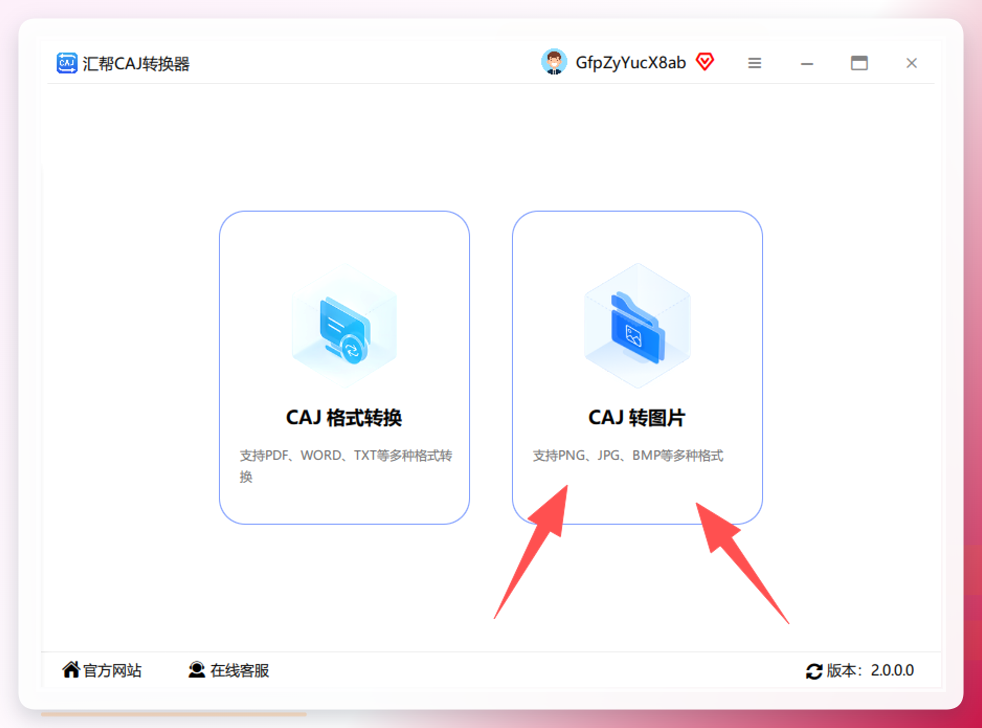
步骤1. 打开汇帮CAJ转换器,选择“CAJ转图片”功能
双击打开软件,主页会列出多项转换功能。点击“CAJ转图片”,进入对应的操作面板。
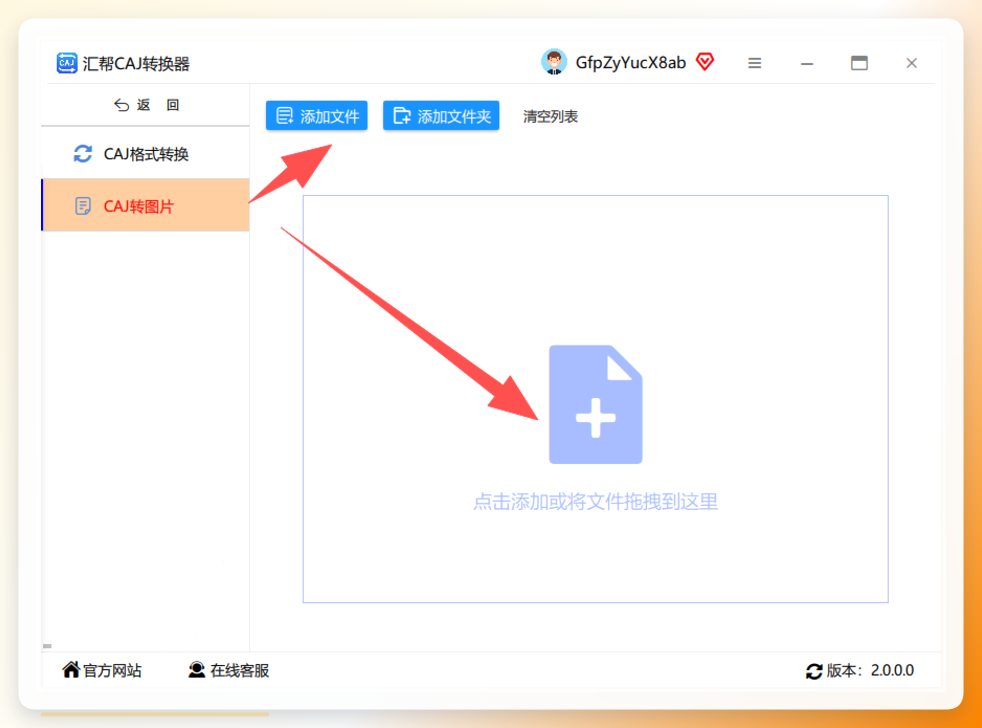
步骤2. 添加CAJ文件,支持多选批量导入
在左侧菜单确认“CAJ转图片”已选中,右侧点击“添加文件”按钮,从文件夹中选中需要转换的CAJ文档。这里支持一次选择多个文件,同时导入、逐个排队处理,不需要反复操作。
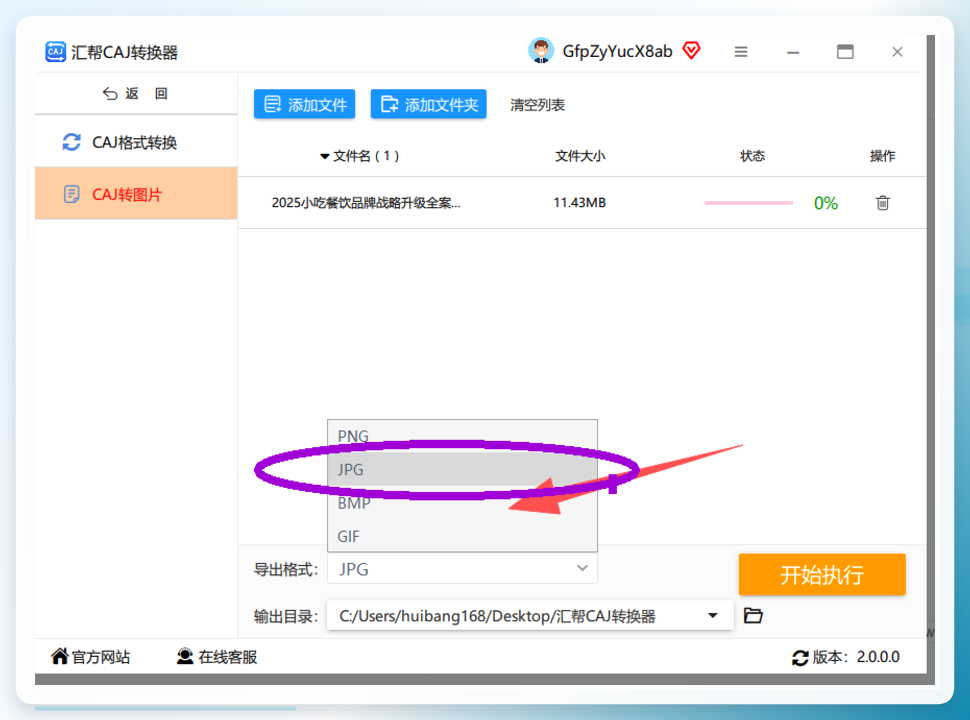
步骤3. 选择导出格式为JPG
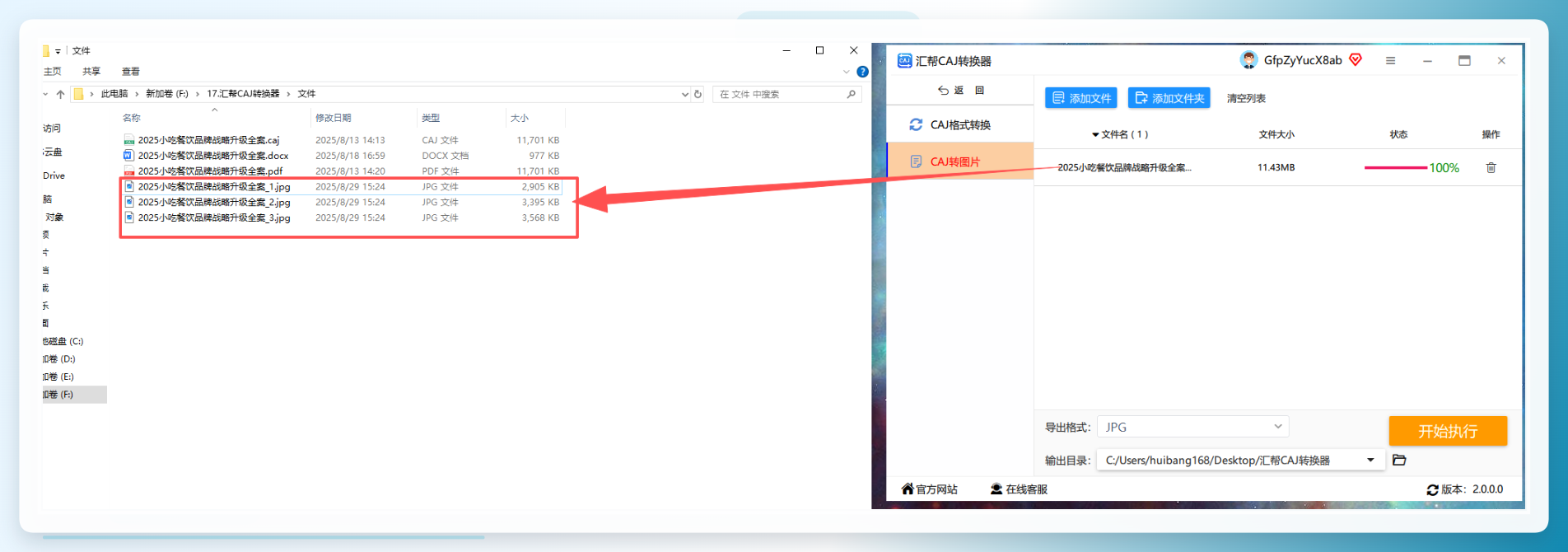
文件导入后,下方会出现“导出格式”选项。下拉列表里包含JPG、PNG、BMP等五种格式,本次需求选择“JPG”即可。JPG格式兼容性最好,插入Word、PPT、微信公众号后台都不会出问题。
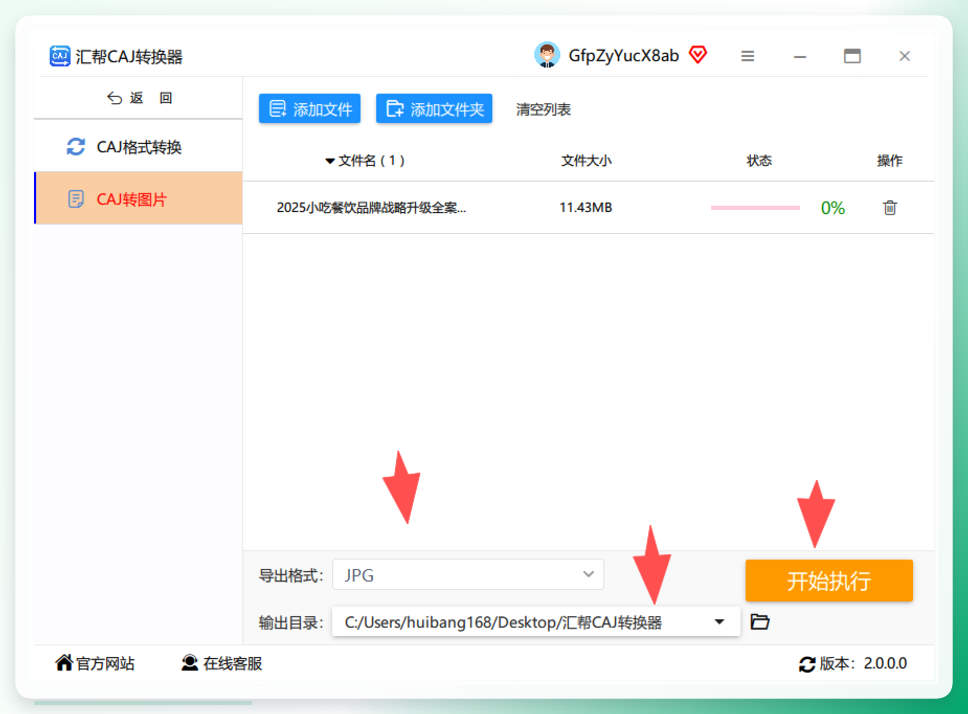
步骤4. 设置保存位置,开始执行转换
点击“保存路径”右侧的“浏览”按钮,预先指定一个输出文件夹。确认无误后,点击右下角“开始执行”,软件会自动完成剩余工作。
步骤5. 查看输出结果,原文件自动备份
转换完成后,打开保存路径即可看到生成的JPG图片。图片的尺寸、排版与CAJ原文档保持高度一致。整个处理过程中,原文件会被自动备份到安全位置,不存在被覆盖或损坏的风险。
用汇帮转换时,这几个细节影响caj格式怎么转换的效果
- 批量上传:不需要一页一页处理,勾选多个CAJ文件后,软件按顺序自动转换,适合厚文件、多文件场景。
- 格式选择:如果用途是排版印刷,可改选PNG;如果只是网页插图、课件配图,JPG文件体积更小、更灵活。
- 保存地址:建议在桌面或文档目录单独建一个“转换输出”文件夹,避免成品和原材料混在一起。
- 后续核查:转换完成后,抽几页检查图片清晰度和内容完整性,确认无误后再删除或移动原文档。
备选方案:不装新软件也能应对的轻量路径
备选方案1:CAJViewer官方阅读器
CAJViewer是知网官方的免费阅读器,本身内置了图像选择能力,适合处理单页或局部内容。
- 打开CAJViewer,加载CAJ文件,翻到需要转换的页面;
- 点击顶部“工具”→“选择图像”,用鼠标框选目标区域;
- 右键选中区域选择“复制”,打开系统“画图”工具粘贴;
- 在画图中点击“文件”→“保存”,格式选JPG即可。
备选方案2:WPS直接导出图片
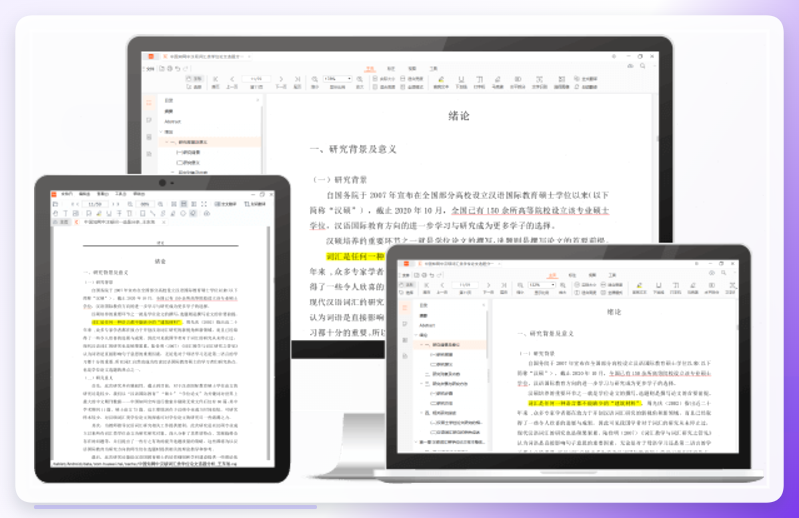
电脑上装了WPS的话,无需额外下载东西,操作也直接。
- 用WPS打开CAJ文件(新版WPS已兼容解析该格式);
- 点击“页面”→“导出为图片”;
- 设置导出范围为“全部页面”或“当前页面”,格式勾选JPG。
这种方式适合手头正好在用WPS办公、且不需要复杂后处理的场景。
备选方案3:系统自带截图工具
处理单页或临时应急,最快的办法就是Windows自带的截图功能。
- 用任何一个CAJ阅读器打开文件,翻到目标页面;
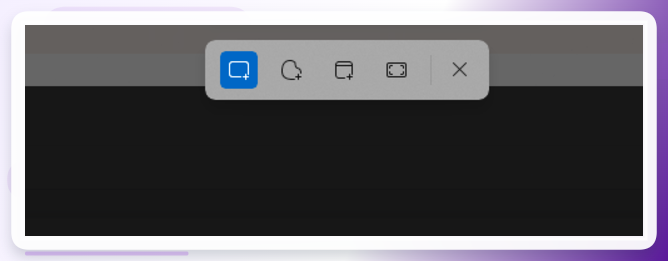
- 按下快捷键 Win + Shift + S,框选需要转换的区域;
- 截图完成后,用弹出预览窗口打开,保存为JPG格式。
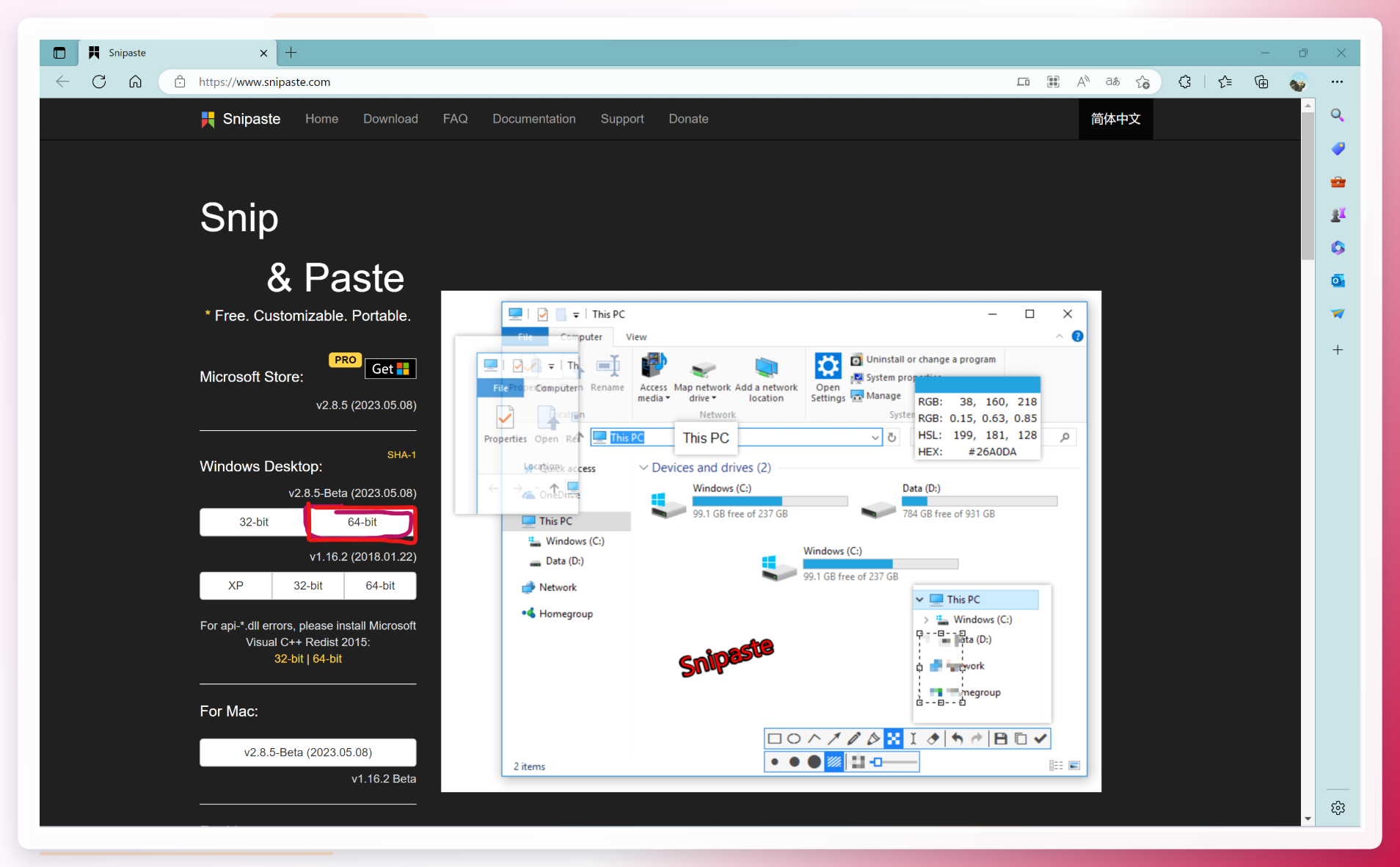
 Snipast也是同类截图工具里不错的选择,免费无广告,支持F1快捷键一键截取并保存JPG,适合经常需要局部截图的用户。
总结:不同场景下的caj格式怎么转换选择建议
回到最初的问题——caj格式怎么转换,其实并没有想象中的门槛。根据实际场景选择最优路径即可:
使用场景
推荐方案
理由
单页/局部应急
系统截图工具、Snipast
最快,零学习成本
少量页面且电脑已有WPS
WPS导出为图片
无需新装软件,流程短
官方工具偏好者
CAJViewer
知网官方出品,兼容性有保障
批量文档、多文件连续处理
汇帮CAJ转换器
效率高、画质稳、支持批量队列
需要特别提醒一点:转换前先确认图片输出质量,尤其是含有复杂图表或扫描版内容的文档。部分轻量截图方案,在放缩后会损失部分细节,所以对清晰度有刚性要求时,优先用汇帮这类专业转换器。
整体来看,处理caj格式怎么转换的问题,首选汇帮CAJ转换器,兼顾批量与清晰度;临时应急用系统截图最快捷。后续如果遇到新的格式不兼容情况,也可以参考本文思路,优先搜索该格式的专用转换工具,往往比通用软件更可靠。关于caj格式怎么转换的具体参数设置,结合自己的文档类型多试几次,就能找到最顺手、最稳定的组合。
