
没拆封的压缩包,差点让实习生白干一下午——这是上周三下午发生的事。
同部门那个刚来两周的实习生,从iPhone里导出一批活动照片,打包发我时说了句“哥你直接打开就行”。结果解压一看,二十几张图全是heic后缀,Windows电脑双击没反应,微信发出去对方也打不开。这就是heic图片格式转换jpg没提前处理的后果:苹果默认存heic,换到别的设备上就卡壳。
我们花了一个多小时才把这事理顺。下面把整个过程原样记下来,涉及的方法有详细的也有简略的,你照着挑顺手的用。
heic图片格式转换jpg怎么办?8个顺手工具,快速搞定不闹心
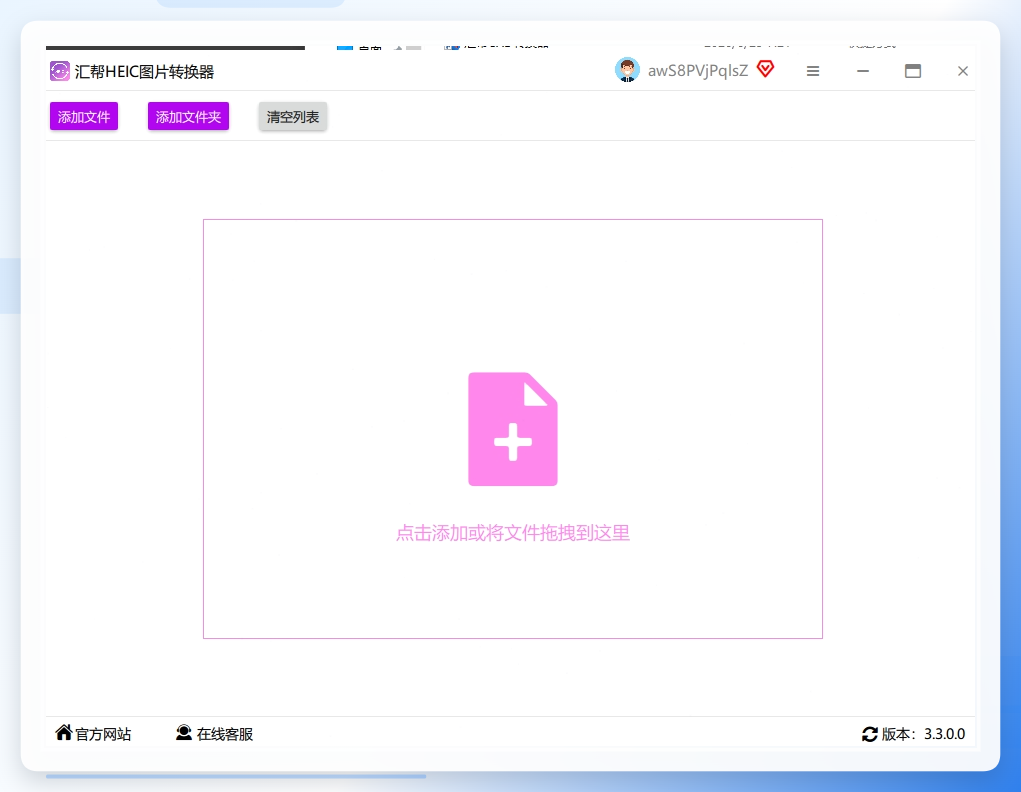
 汇帮HEIC图片处理器是这次我们第一个上手的工具。
操作路径直白,对没接触过格式转换的人也算友好。具体流程如下:
工具特点
界面干净,打开就是主功能区,没有多余弹窗。支持批量导入,格式选项给得比较全,JPG、PNG、BMP、WEBP这些常用格式都在列表里,导出前还能调分辨率、色彩深度、压缩等级。对上班族处理活动照片这类需求,上手快。
详细操作流程
步骤1:导入源文件
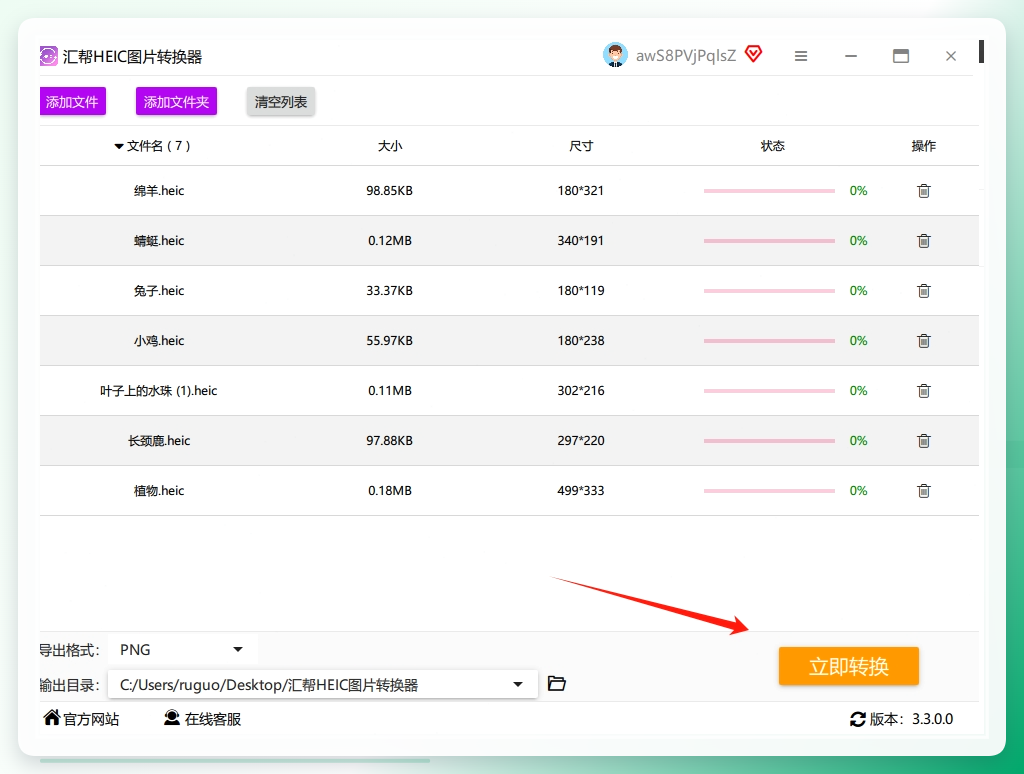
打开软件,点界面上的“添加文件”按钮,在弹出的窗口里找到那个解压后的文件夹,把heic图片全选导入。一次添加多张没问题,我们那次二十几张图一起拖进去,没卡顿。
步骤2:选导出格式
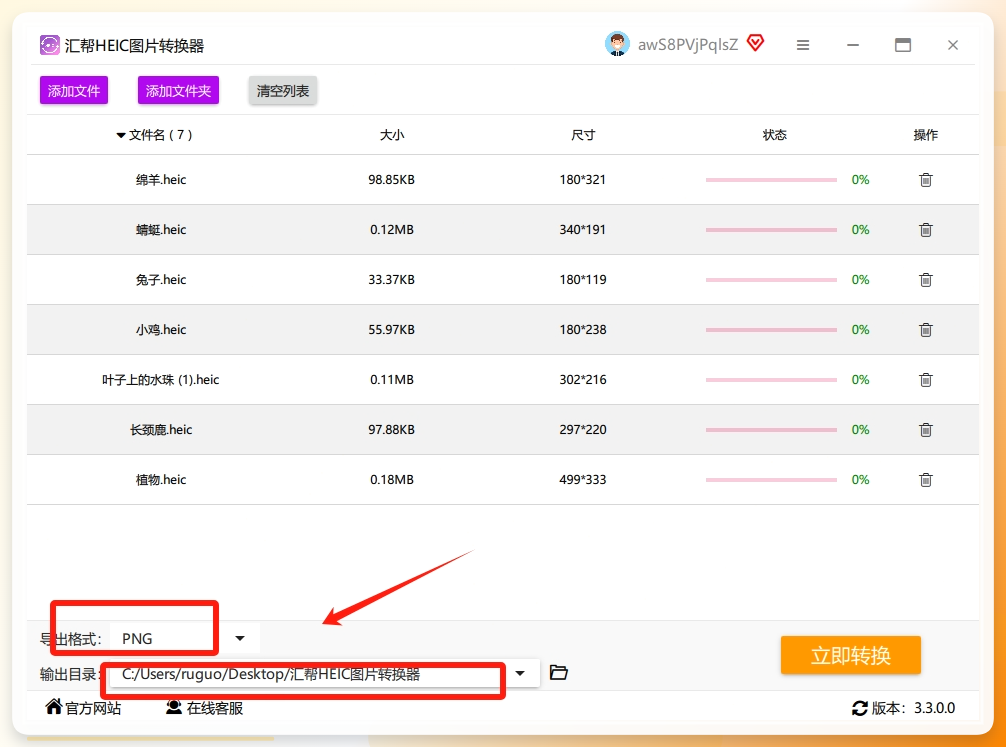
图片列表加载完后,在底部找到导出格式的下拉框,选中JPG。旁边设一个输出目录,用来存转好的图。这一步容易忽略:输出目录别设在原文件夹里,不然转完和原图混在一起,找起来闹心。
步骤3:调参数并开始转换
选中JPG后,下方会展开参数区,分辨率、压缩等级按需调。我们那次是发公众号配图,压缩等级拉到中间档,清晰度和体积平衡得还行。确认后点右下角“立即转换”。
步骤4:查看输出结果
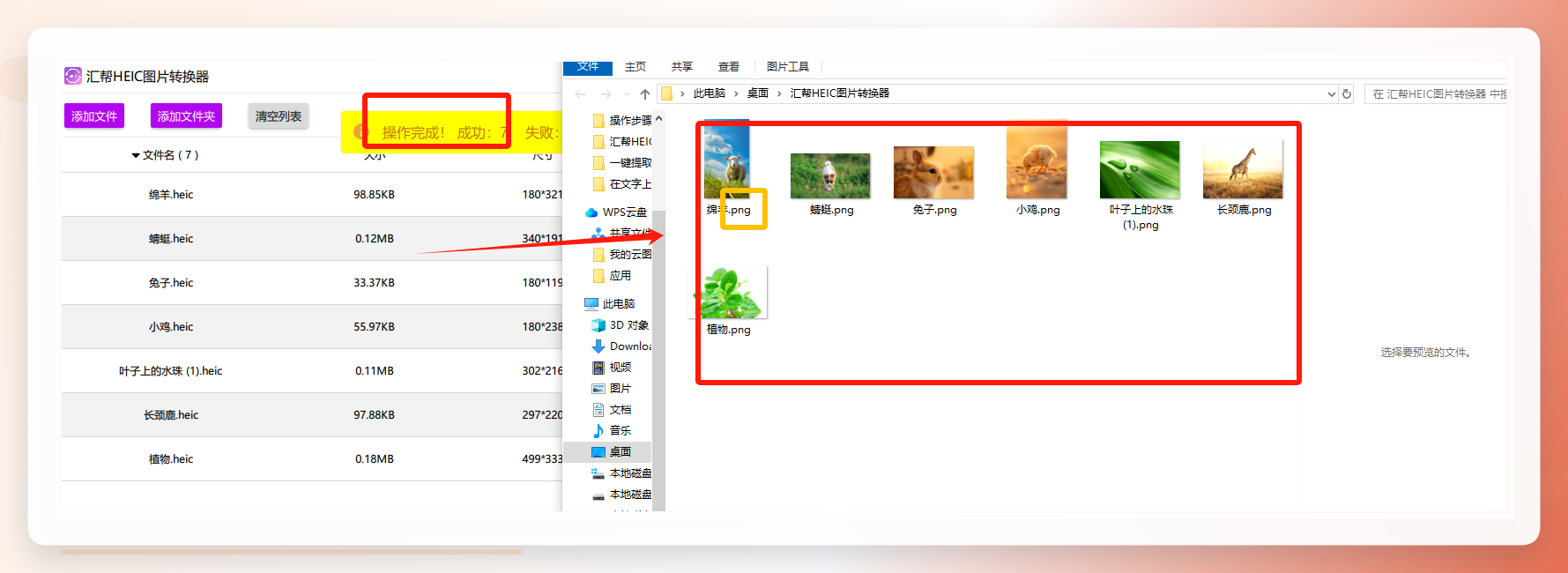
等进度条走完,去输出目录看,JPG文件已经生成好了。二十几张图,整个过程大概一分多钟。打开抽查了几张,色彩和原图基本一致,没出现发灰的情况。
 到这里,前半程的操作就差不多了。下面几个方法是后来陆续试的,有的适合应急,有的适合特定场景,步骤从简到详都有。
heic图片格式转换jpg批量处理,这几个工具也能顶
Convertio在线转换
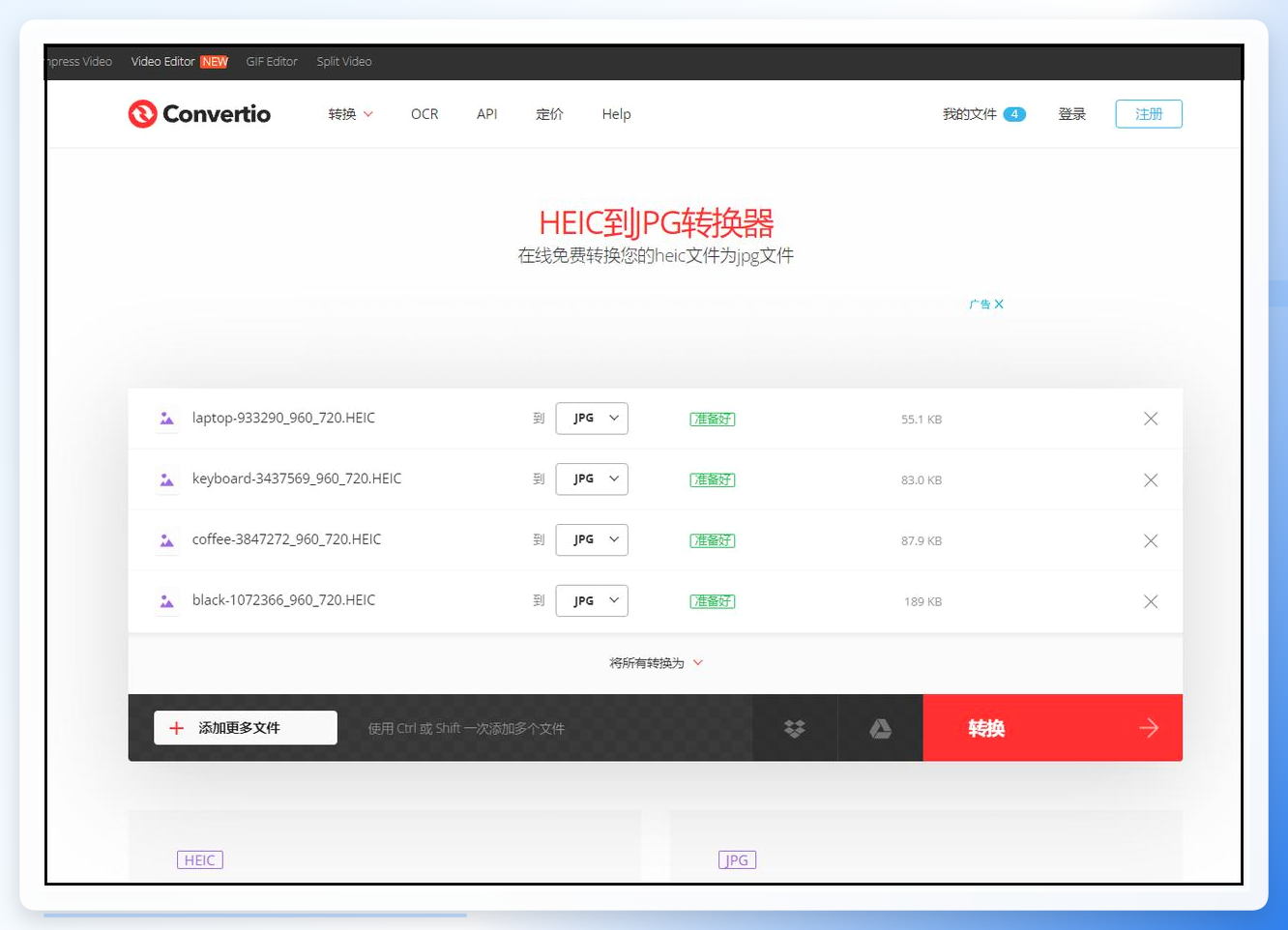
浏览器打开Convertio网站,把heic图片上传进去,格式选JPG,点右侧“转换”,等它跑完下载就行。适合手头没装软件、临时转两三张的情况。
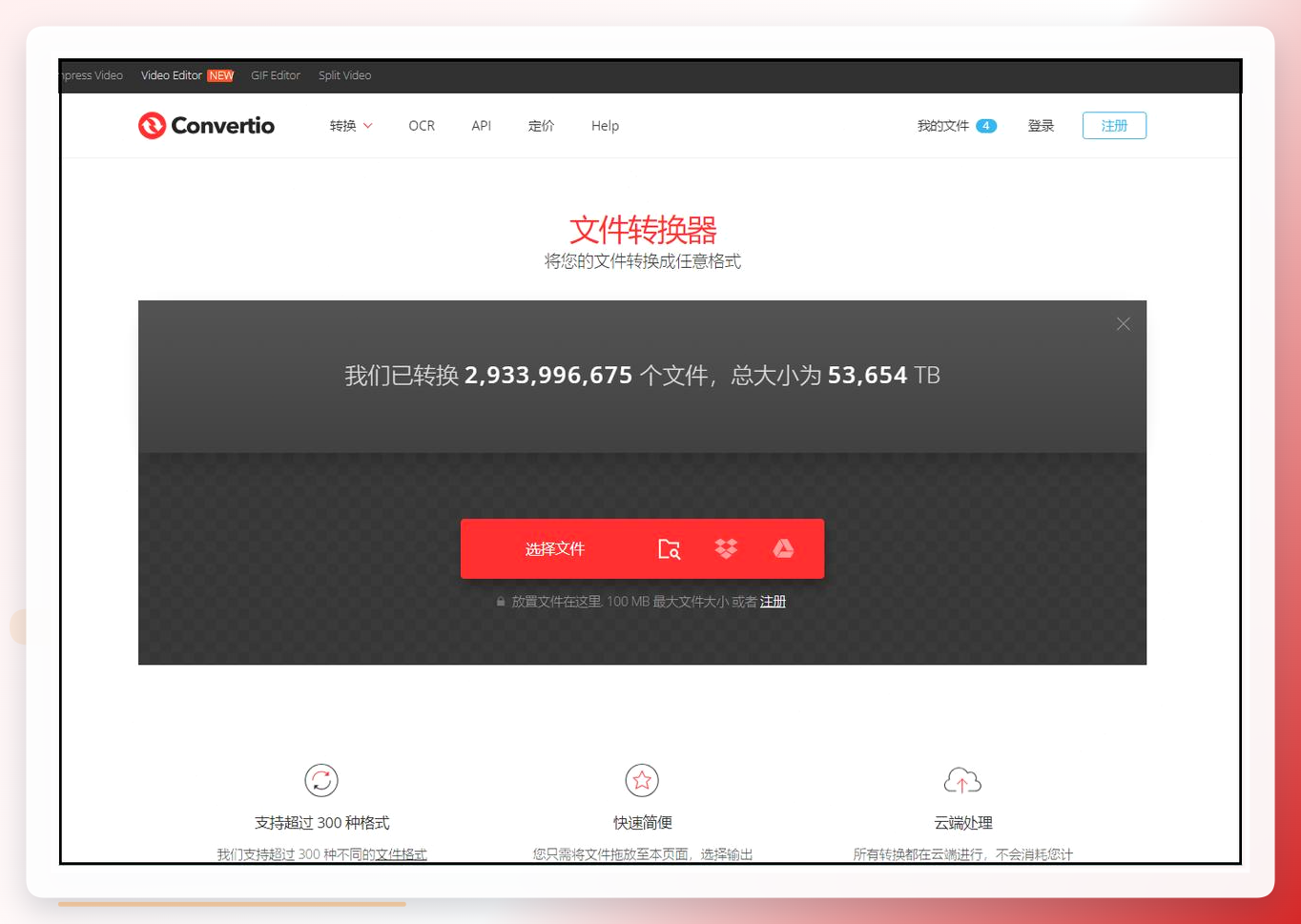 上传后记得看一眼免费额度提示,单次文件数和大小有限制,超了就得等或者换工具。
iMazing HEIC Converter
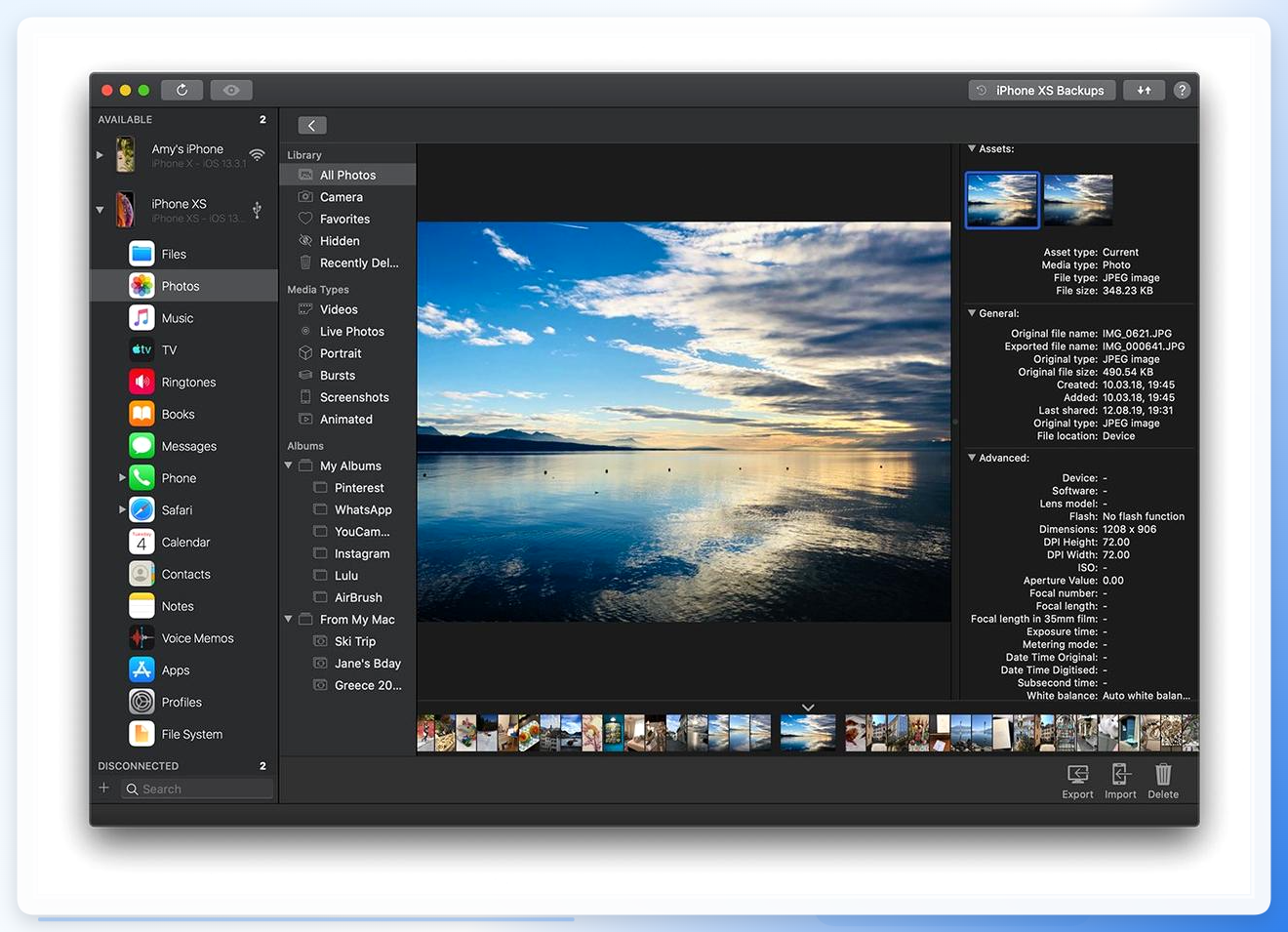
装好软件后,把heic照片直接拖进窗口,选JPEG输出,点转换即可。它有个细节做得讲究:能保留照片的原始EXIF信息,拍摄时间、位置这些不丢。整理旅行照片时这点挺实用。
照片应用(Windows自带)
Win10和Win11自带的“照片”应用其实能救急。右键heic文件选“打开方式”→“照片”,能预览的话点右上角“…”→“另存为”,格式选JPG保存。缺点是只能一张张来,数量多了费手。
文件App(Mac自带)
Mac用户更省事。在“预览”里打开heic图,菜单栏“文件”→“导出”,格式下拉选JPEG,质量滑块拉到80-90之间,导出即可。批量的话选中多张一起导出,比一张张点快不少。
Squoosh网页工具
Google出的Squoosh,浏览器打开就能用。拖入heic图,右侧格式选MozJPEG,下方能实时看压缩前后体积对比。适合对文件大小敏感的场景,比如网页配图。转完点下载箭头保存。
浏览器插件:HEIC to JPG Converter
Chrome应用商店搜这个插件装上,点图标把heic文件拖进去,自动转成JPG下载。好处是不用开网页不用装软件,浏览器里顺手就办了。注意插件权限,装之前看一眼它要访问什么。
ImageMagick命令行
懂点命令行的可以用这个。终端里敲 magick convert 输入.heic 输出.jpg,批量的话加通配符 magick convert *.heic -quality 85 output_%d.jpg。速度快,适合几十上百张的规模。参数里的quality值按需调,85左右画质和体积比较均衡。
快问快答
问:heic图片格式转换jpg之后画质会掉吗? 答:会有轻微损失,JPG本身是有损格式。质量参数设在80-90之间,肉眼基本看不出差别。别拉到100,体积翻倍但画质提升有限。
问:手机拍的heic能直接在电脑上转吗? 答:可以。数据线连电脑把图拷出来,再用上面任意方法处理。iPhone用户也可以在“设置→相机→格式”里改成“兼容性最佳”,之后拍的就是JPG,省去转换步骤。
问:转好的JPG怎么保存不容易乱? 答:建议按“日期+用途”建文件夹,输出时统一命名前缀。别和原heic混放,后期找图省事。
上面这些方法我们挨个试过,日常零散几张用在线工具或照片应用就够,数量多、要求稳的场景,汇帮那套流程走下来最顺手。heic图片格式转换jpg这事本身不复杂,关键是选对工具、避开那几个常见的坑。
祝各位操作顺利,转图不闹心。
