
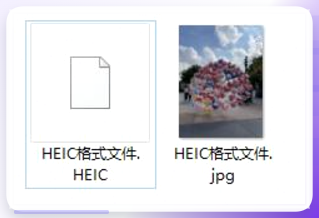
昨天有个小姑娘在后台私信我,语气特别急:“姐,我用iPhone拍了一堆毕业照,传到电脑上全打不开,后缀是.heic,这啥玩意儿啊?”说实话,这问题我太熟了。当年第一次遇到的时候,我还以为电脑坏了,差点抱着主机去维修店。后来才搞明白,苹果从iOS 11开始就把拍照默认格式换成了HEIC,压缩率高、同画质下体积能小一半,听着挺美,可一到Windows电脑上就傻眼——系统原生不认这个格式,双击就是一片空白。
heic格式的照片怎么转换成常用格式?说白了就一条路:把它转成JPG或者PNG这种走到哪儿都认的通用格式。JPG兼容性广,发朋友圈、传网盘、打印照片都不挑;PNG适合对画质有执念、或者需要保留透明背景的情况。目标清楚了,剩下的就是挑个顺手的工具。下面这几个方法,都是我这些年反复用过的,有踩坑也有惊喜,你按自己手头的图片数量来选就行。
 ### 先说说批量处理这个刚需——汇帮HEIC图片转换器
如果你手头攒了几十上百张HEIC照片,一张张手动转真的会让人崩溃。我自己电脑上常驻的就是汇帮HEIC图片转换器,它的核心逻辑是批量导入、批量解析、批量输出,适合需要一次性处理大量图片的场景。
操作流程我拆细一点说,你跟着走就行:
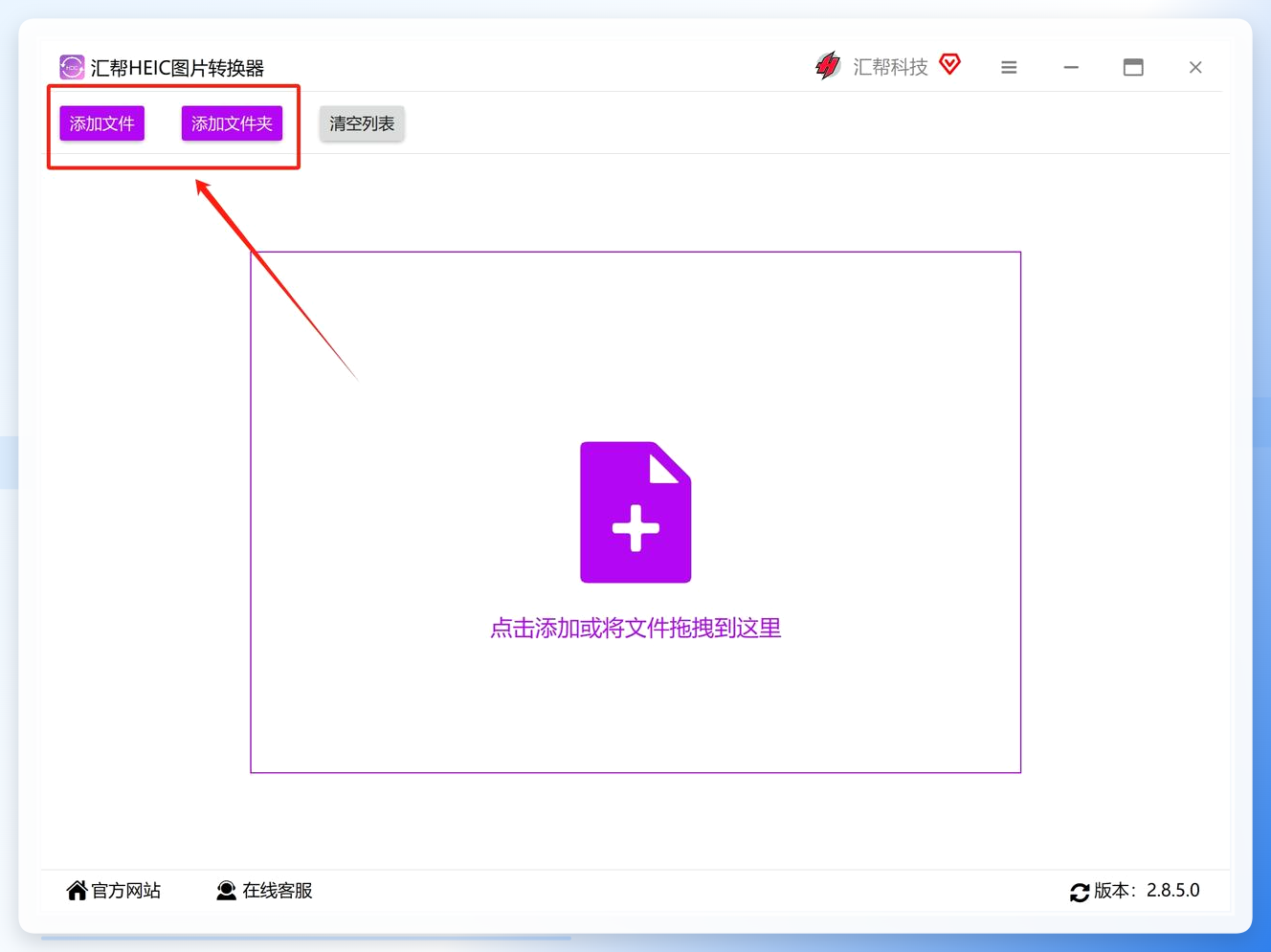
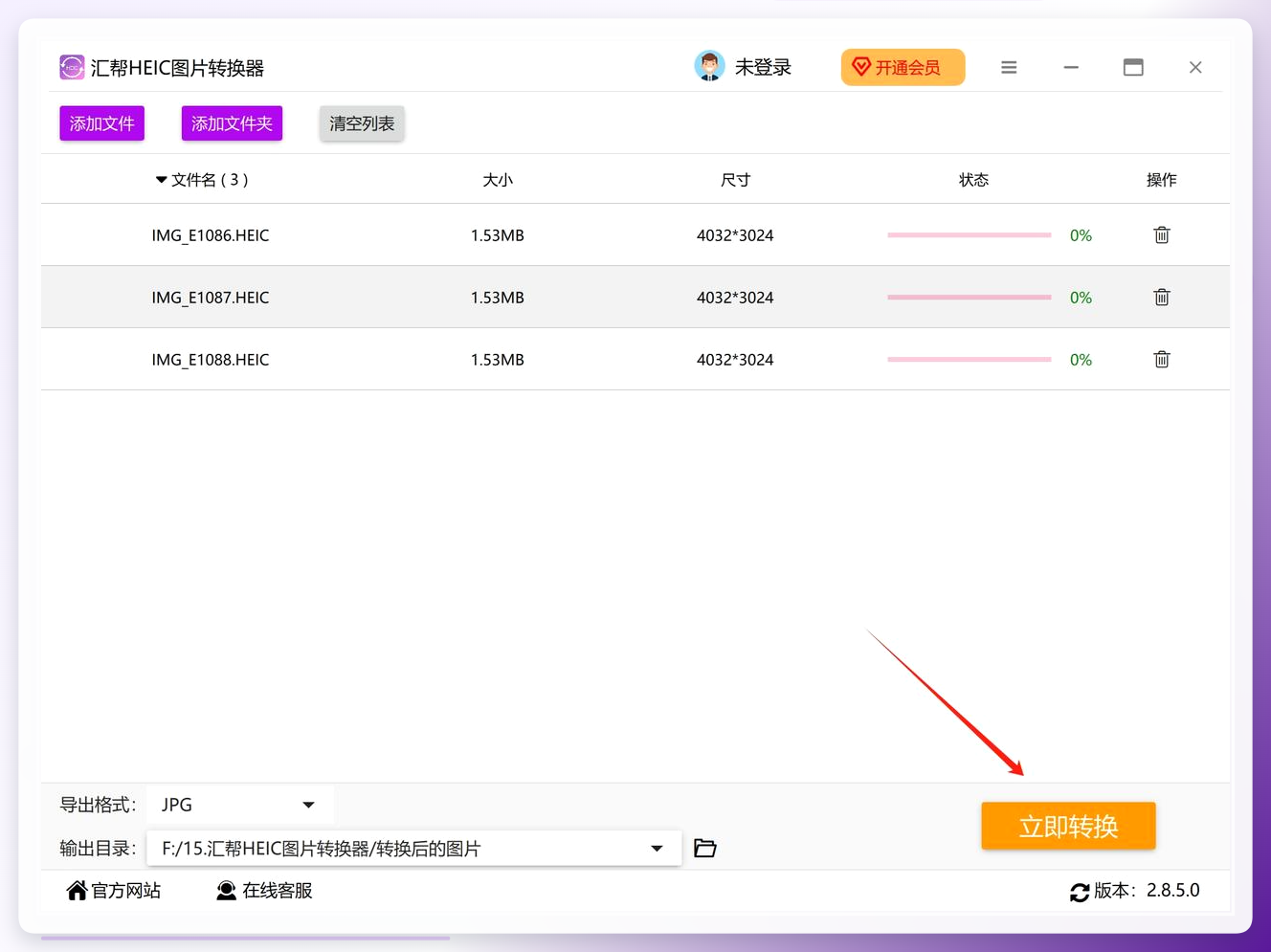
步骤1:打开软件后,点击添加文件按钮,把需要转换的HEIC图片全部导入。软件对单次导入的图片数量没有硬性限制,批量处理时效率比较可观。第一次用的朋友记得先把软件下载安装到电脑中。
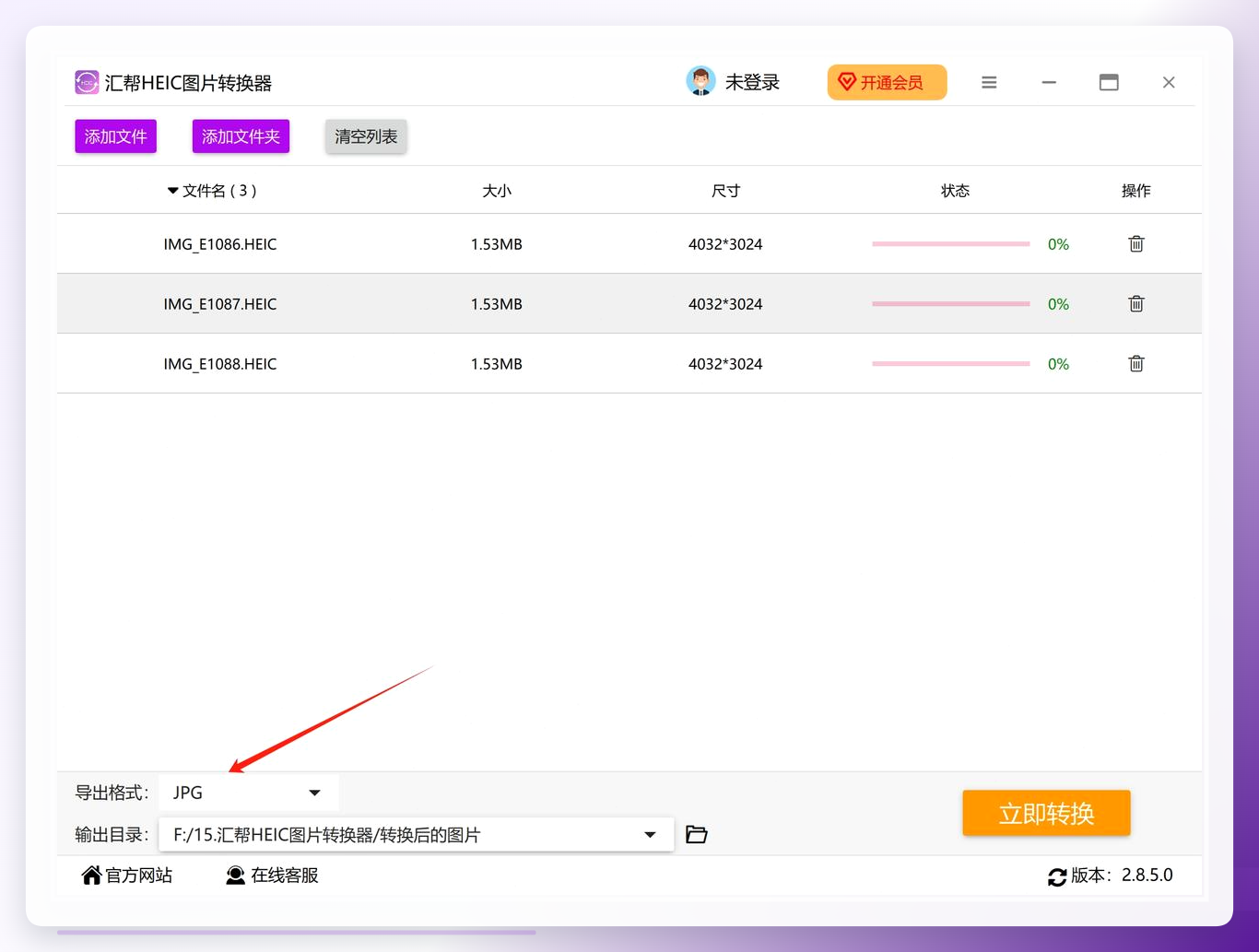
 步骤2:在界面底部选择目标格式,这里选JPG。软件支持自定义输出格式,PNG等常用格式也能选,按你的实际用途来定。
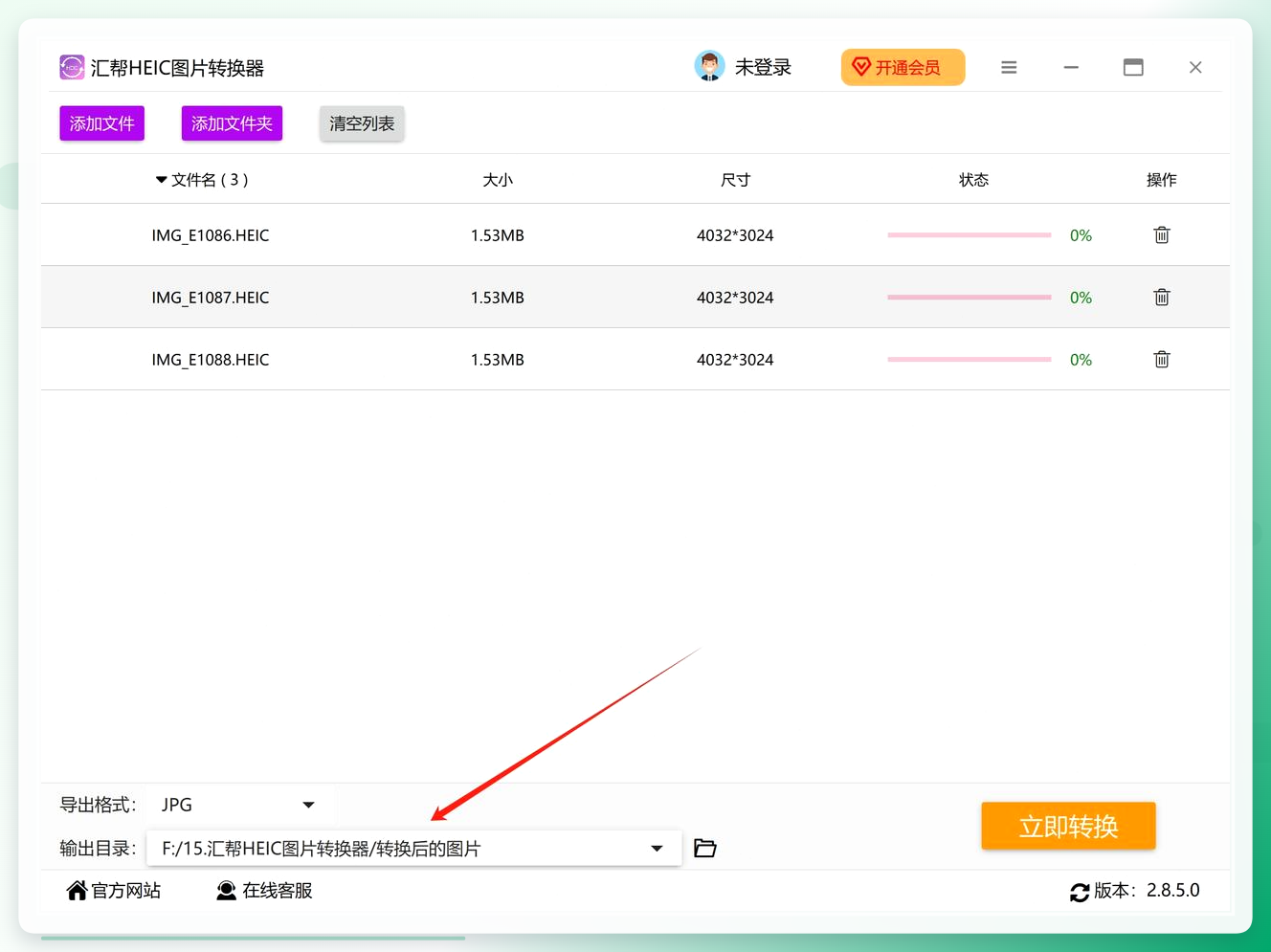
 步骤3:设置一个输出文件夹,用来存放转换后的JPG图片。这一步别跳过,不然转完一堆文件散落在默认目录里,找起来挺费劲。
 步骤4:点击“立即转换”按钮,软件开始对导入的图片逐一执行格式转换。转换过程中可以干别的去,不用盯着。
 等转换完成,打开之前设置的输出目录,JPG文件就整整齐齐躺在那儿了。
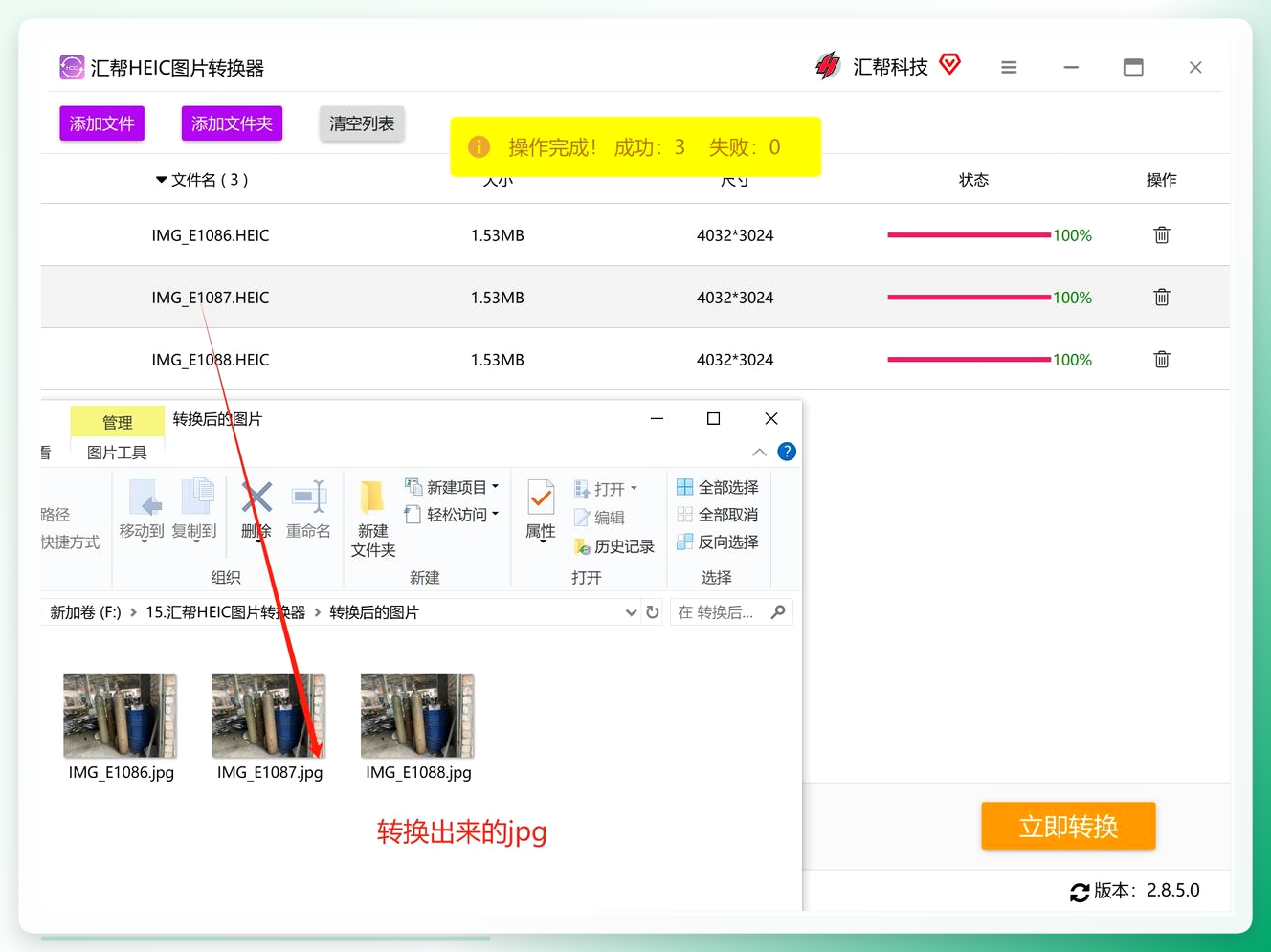 这个方案的优势在于批量处理效率高,转换过程中图片数据全程在本地运行,不经过网络上传,隐私性上更让人放心。适合一次处理几十张甚至上百张照片的场景。
零散一两张?Windows画图就能应急
不想装任何软件的话,系统自带的“画图”工具可以顶一顶。缺点很明显——只能一张一张来,批量处理会让人抓狂,但对付偶尔冒出来的一两个HEIC文件足够了。
右键点击HEIC图片,选择“打开方式”→“画图”。图片加载后,点左上角“文件”→“另存为”,保存类型里选“JPEG图片”,命名保存就完事了。整个过程不到半分钟,零学习成本。不过有个前提:你的Windows得已经安装了HEIC扩展支持,否则画图可能也读不出来。我当时第一次试的时候就没装扩展,折腾了好一会儿才反应过来,真是服了。
有Photoshop的朋友,这条路径最短
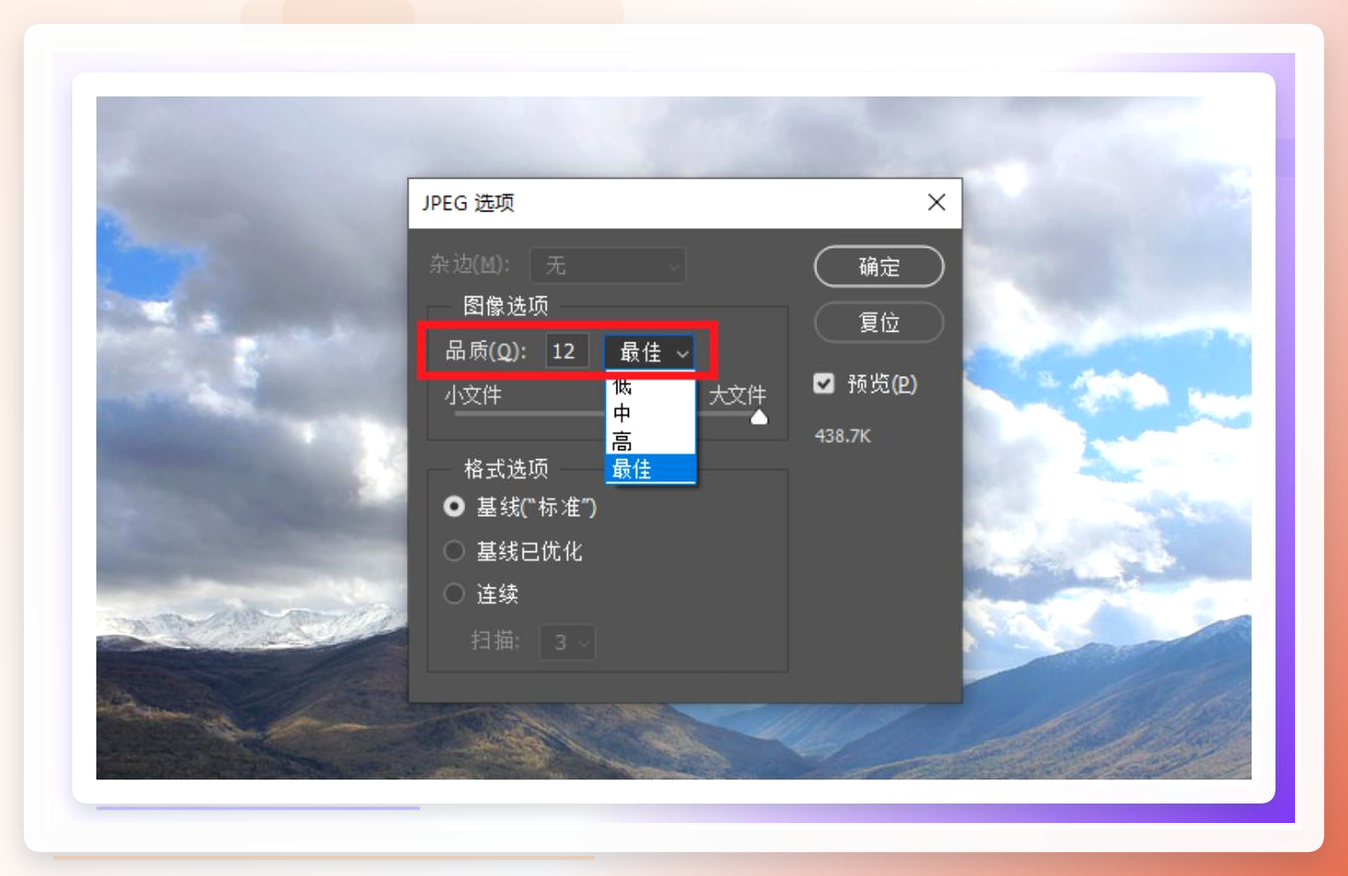
如果你电脑上本来就装着PS,那转换HEIC就是顺手的事。打开PS,文件→打开→选中HEIC文件,然后文件→另存为→格式选JPEG。这里有个细节得提醒:保存时质量滑块建议拉到较高位置,不然压缩痕迹在放大查看时会比较明显,尤其是拍风景照的时候,天空部分容易出现色块。
这个方法适合对画质有一定要求、且PS已经在用的朋友。如果只是为了转格式专门去装PS,成本就有点高了,没必要。
CopyTrans HEIC——右键菜单里就把事办了
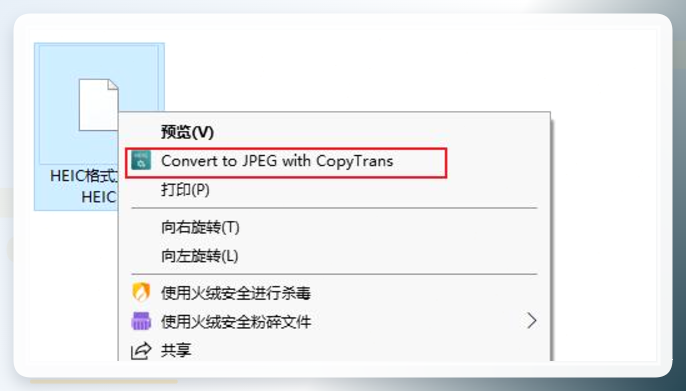
这个小工具的逻辑挺讨巧,装完之后会在右键菜单里加一个“Convert to JPEG with CopyTrans”的选项。找到需要处理的HEIC文件,右键单击,点那个选项,稍等一会儿,同目录文件夹下就会出现转换好的JPG文件。
 适合习惯右键操作、不想打开额外界面的朋友。不过它也是逐张处理的思路,图片多了效率一般。
 ### 微信文件传输助手——这招几乎人人都有
说个可能很多人没注意到的野路子。打开手机微信,点开“文件传输助手”聊天窗口,点右下角“+”号,选“相册”,勾选你想转换的HEIC图片发送出去。然后在电脑端登录同一个微信账号,打开文件传输助手,右键点击刚才发的那张图,选择“另存为”——你会发现保存下来的默认就是JPG格式了。
这招的妙处在于零成本、零安装,手机电脑都是现成的。缺点是只能一张张来,而且微信传输过程中可能会对图片做一定压缩,对画质要求特别高的场景不太合适。但临时应急发个朋友圈、传个文档,完全够用。我第一次发现这个操作的时候,看到这我都惊了,原来天天用的微信还有这功能。
 ### 在线工具xodo——不装软件也能批量转
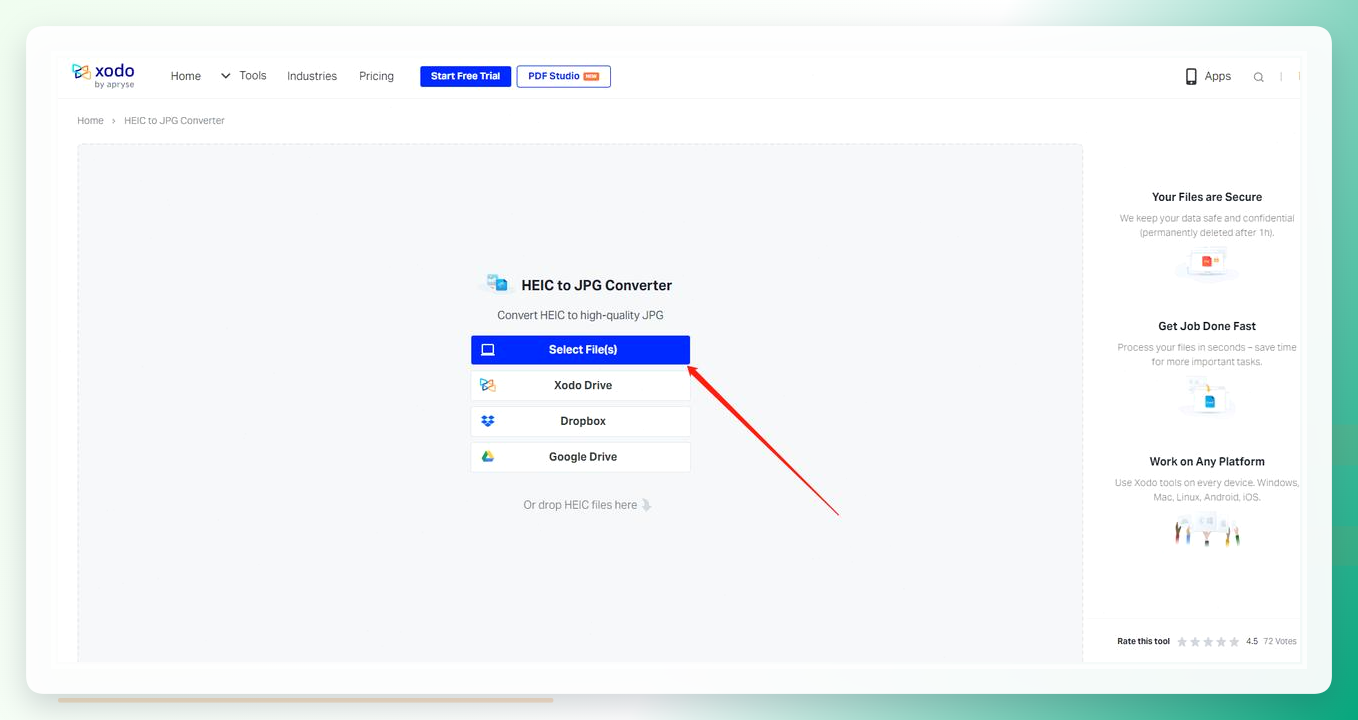
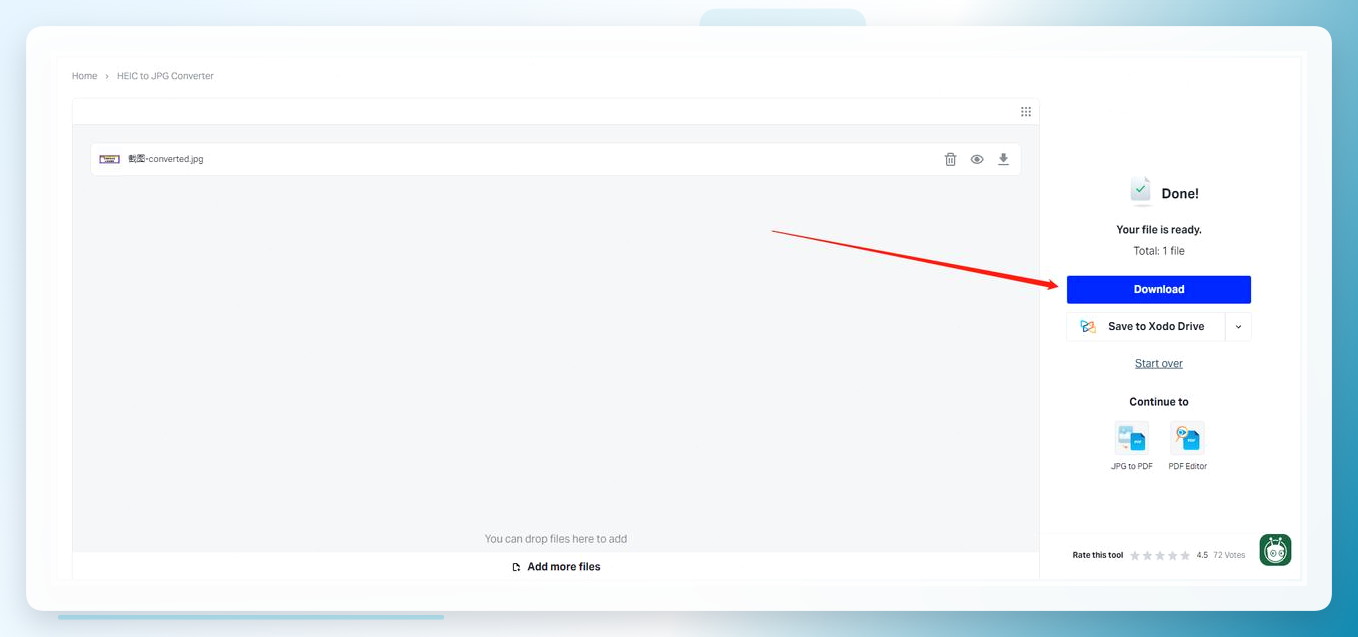
如果你不想在电脑上装任何东西,在线转换工具是个备选。搜索xodo HEIC to JPG Converter,进入页面后点击“Select Files”从电脑中选择HEIC图片导入。
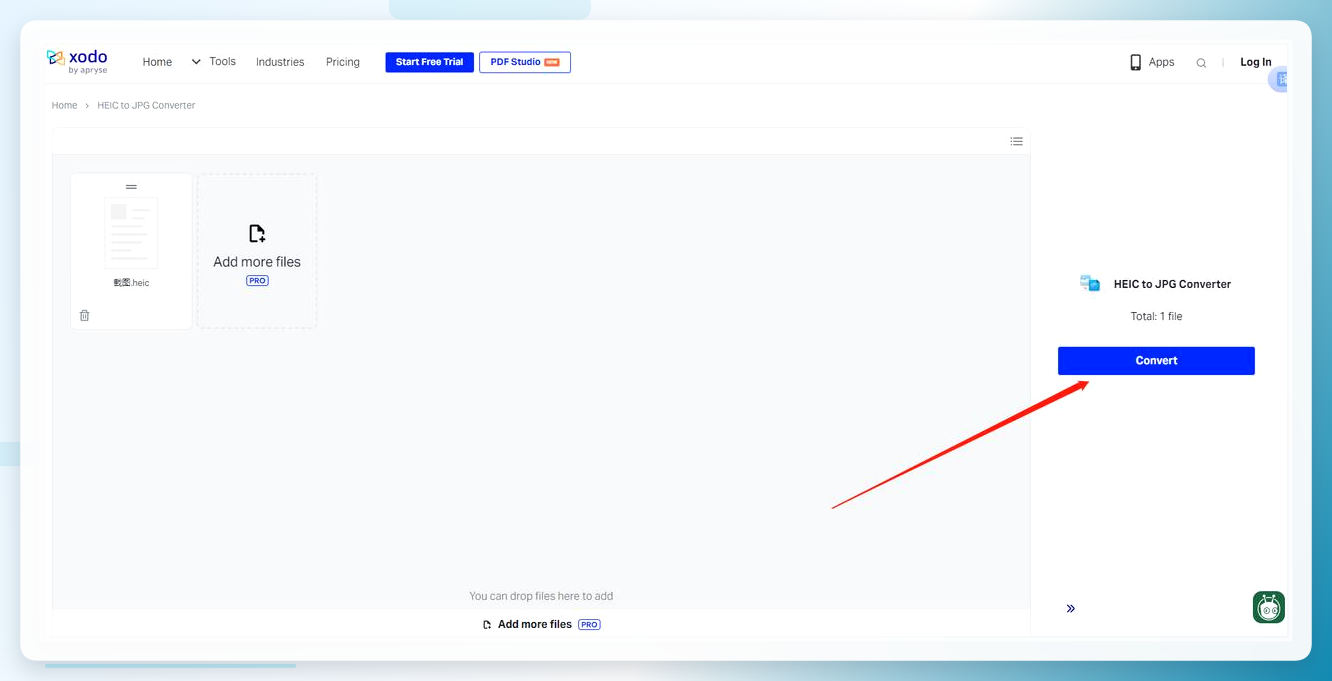
 上传完成后,点击右侧蓝色的“Convert”按钮执行格式转换。
 转换完成后,点击“Download”按钮就能把JPG图片保存到电脑上。
 在线工具的好处是不挑系统、打开浏览器就能用。但要注意两点:一是图片需要上传到服务器,涉及隐私的照片建议谨慎;二是免费版通常有文件大小或数量限制,大批量处理不太现实。
 ### 有编程基础的朋友,Python脚本了解一下
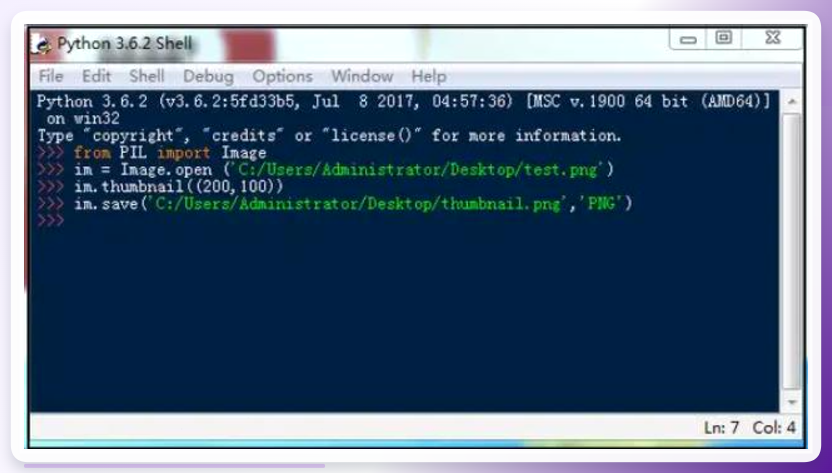
这条属于进阶玩法。利用Pillow库可以写一个简单的脚本,读取指定目录下的所有HEIC文件,逐一保存为JPG格式。初期配置稍微费点功夫,但如果你经常需要处理大量图片,长期来看确实省事。不过对大多数朋友来说,上面几个方法已经够用了,没必要为了转格式专门去学Python。
说到底,heic格式的照片怎么转换成常用格式这个问题,核心不在于方法有多少种,而在于你手头有多少张图、对画质有什么要求、愿不愿意装软件。图片多就上汇帮HEIC图片转换器批量搞定,零散几张用画图或微信应急,有PS的直接另存为,各有各的适用场景。
弄完这个基本就成了,要是还有哪儿卡住了,评论区喊我一声。
