

你有没有遇到过这种情况:苹果手机拍了一堆照片,传到Windows电脑上,双击打开却是一片空白,或者提示"无法打开此文件"?heic格式的照片怎么打开,这个问题困扰过太多人。我周末跟几个哥们打球,其中一个掏出手机说他把孩子运动会的照片拷到公司电脑上,结果一张都显示不出来,急得他当场给我打电话。其实解决思路不复杂——把heic转成JPG或PNG,问题就没了。我自己前前后后折腾过不少工具,下面把7种靠谱方法整理出来,第一个方法是我用得最顺手的,步骤最清楚,照着做就行。
方法一:汇帮HEIC图片转换器,批量转换一步到位
这是我目前用得最顺的方案。汇帮HEIC图片转换器专门处理heic格式转换,支持批量导入,不限制图片数量,转换出来的JPG画质保留得不错。
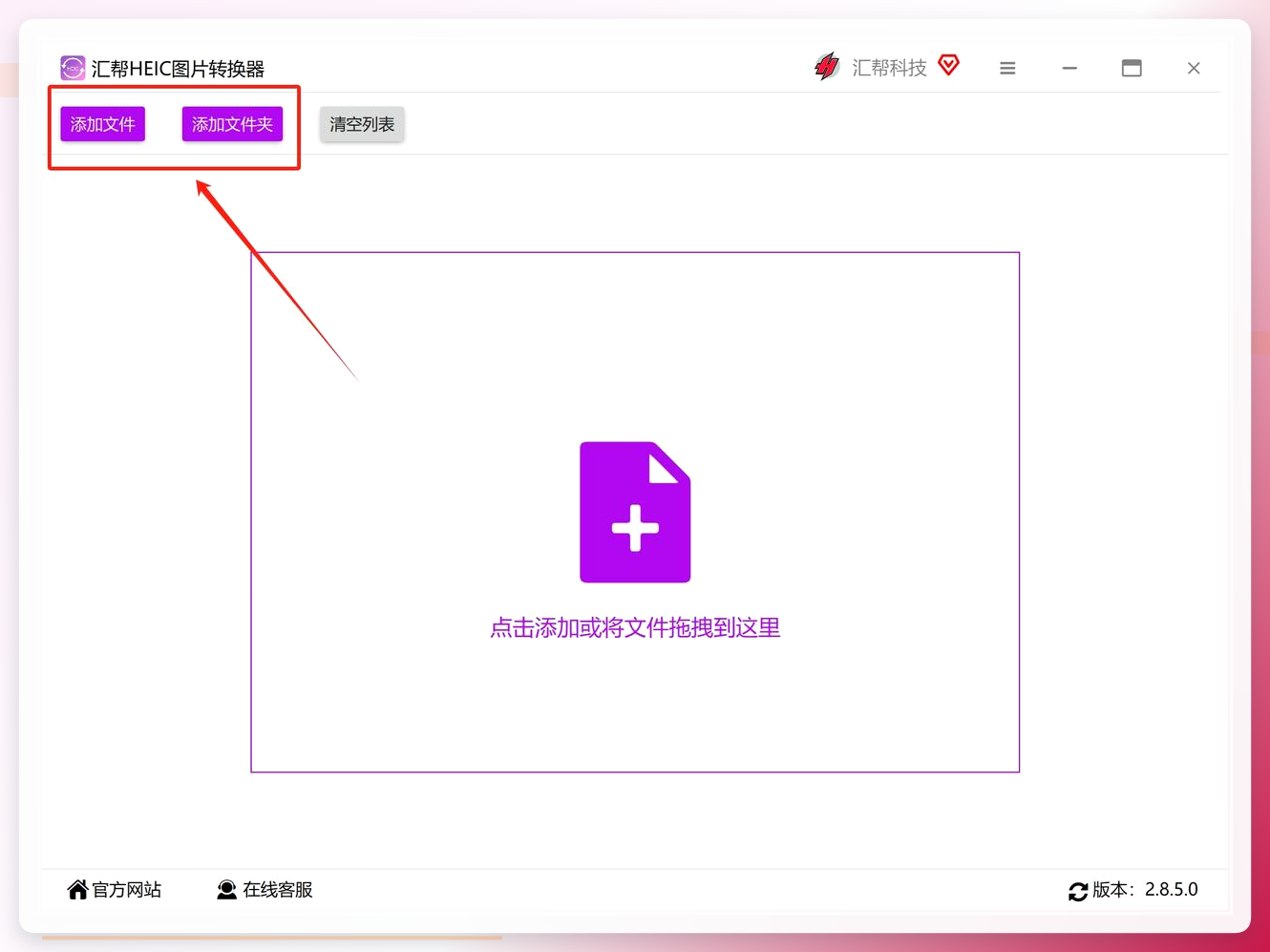
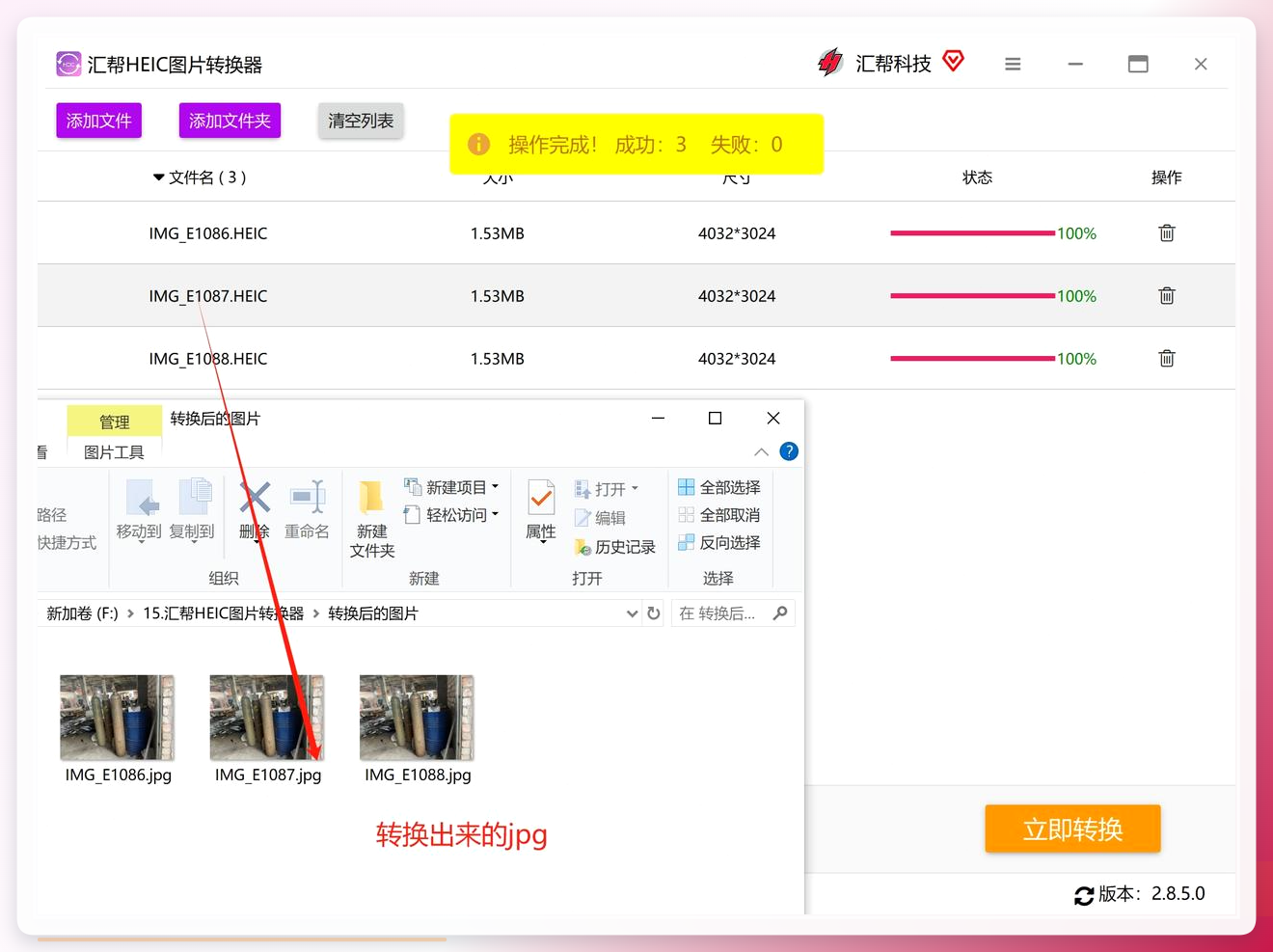
步骤1:打开汇帮HEIC图片转换器软件。第一次使用需要先下载安装到电脑中。进入主界面后,点击添加文件的按钮,把需要转换的heic图片全部导入进来,一次导入几百张也没问题。
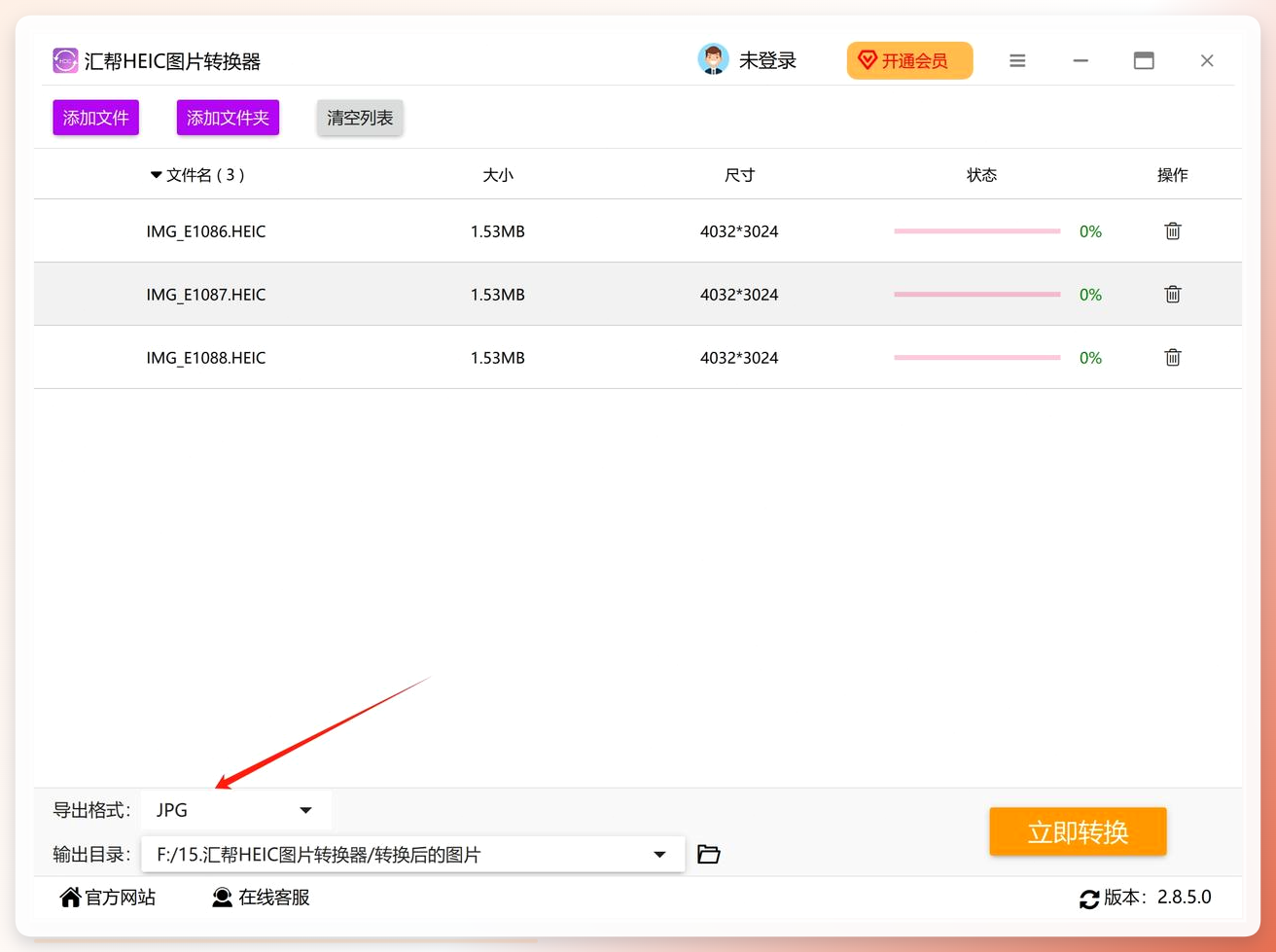
 步骤2:在软件底部选择想要转换成的目标格式,这里选JPG。如果你需要透明背景,也可以选PNG。
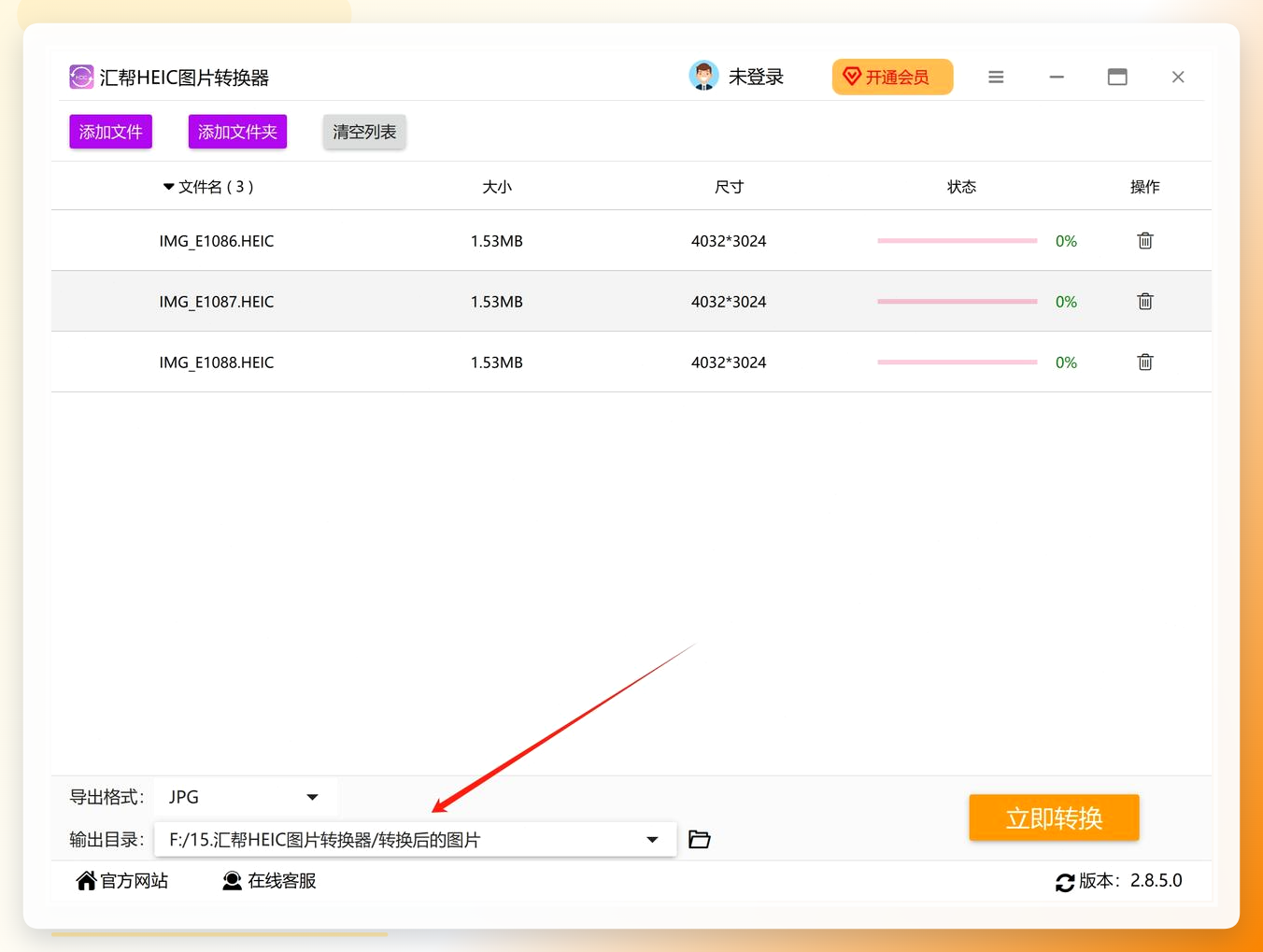
 步骤3:设置一个文件夹用来存放转换出来的JPG图片。建议单独建一个输出目录,方便后续查找。
 步骤4:设置好后点击"立即转换"按钮,软件开始对图片进行转换。转换过程中可以看到进度。
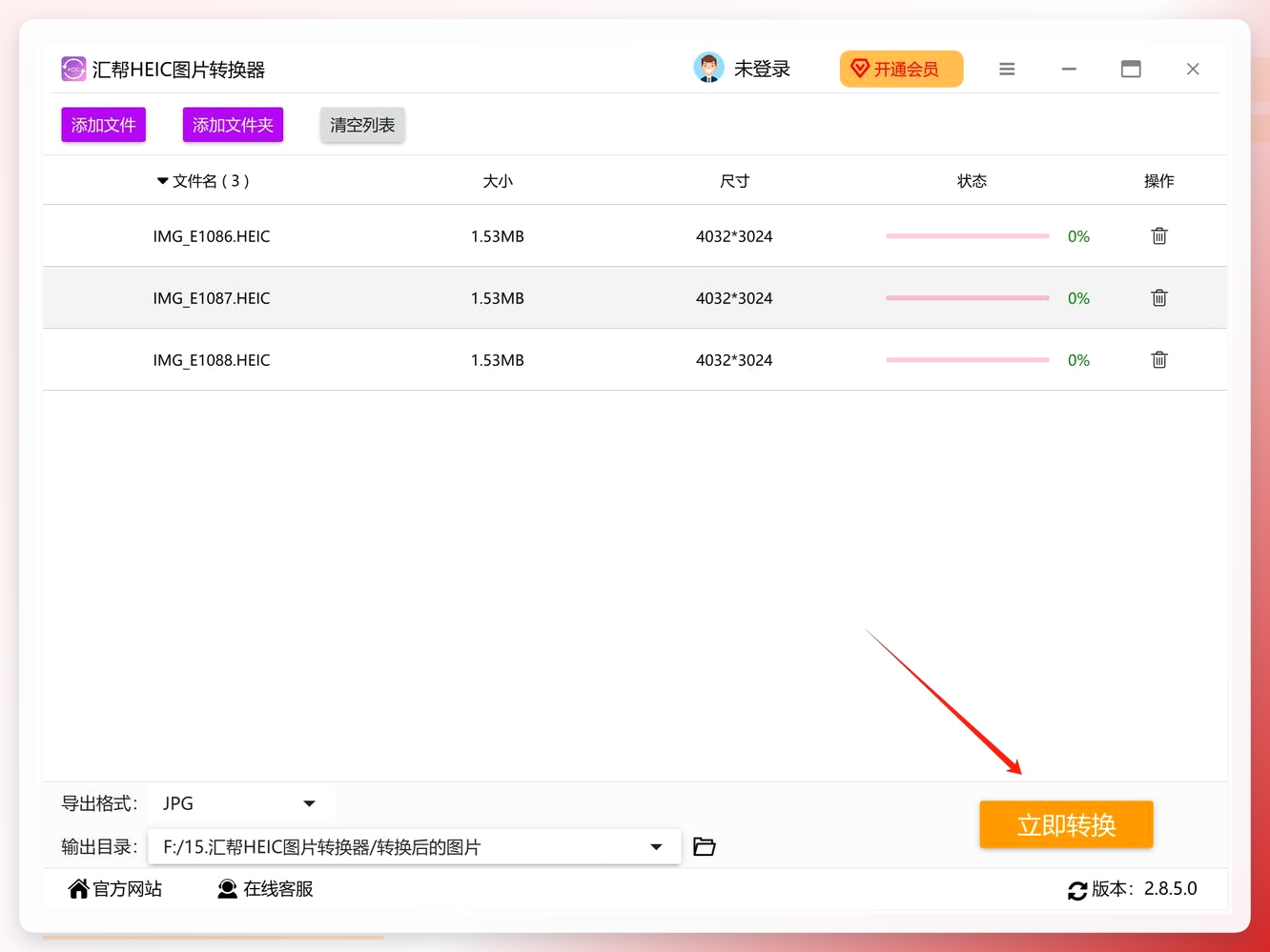 等待转换完成,在输出目录中就能看到被转换出来的JPG图片了。我上次帮同事处理了217张运动会照片,从导入到全部转换完成,操作流程很顺畅,没有出现卡顿或丢图的情况。
 需要说明的是,这款软件目前主要面向Windows电脑端使用,如果你全程只用手机操作,可以看下面的方法。
方法二:CopyTrans HEIC,右键直接转
CopyTrans HEIC是一款Windows端的插件工具,安装后会在右键菜单里增加转换选项。
步骤1:安装CopyTrans HEIC后,在电脑中找到需要处理的HEIC文件。
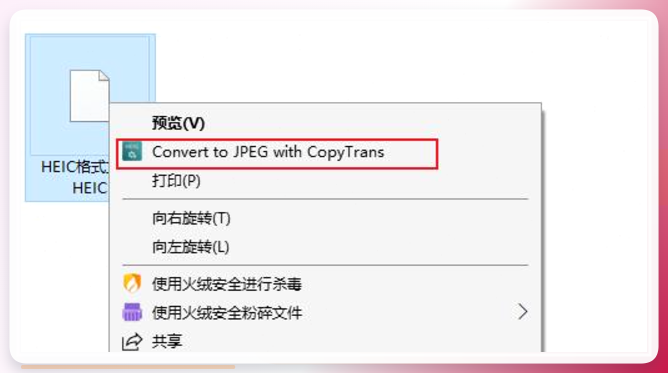
步骤2:右键单击文件,在菜单中找到"Convert to JPEG with CopyTrans"选项并点击。
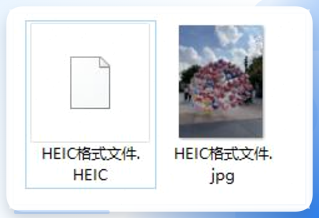
 步骤3:稍等片刻,同目录文件夹下就会出现对应的jpg文件。
 这个方法适合偶尔转换几张图片的场景,批量处理时效率不如专业转换工具。
方法三:微信文件传输助手,手机电脑配合转
微信自带的文件传输助手其实藏着一个实用的转换功能,很多人没注意到。
步骤1:打开手机微信,点开"文件传输助手"聊天窗口。
步骤2:点击右下角的"+"号,选择"相册",勾选你想转换的HEIC图片发送出去。
步骤3:在电脑端登录同一个微信账号,打开"文件传输助手",右键点击刚才发送的那张图片,选择"另存为"。保存下来的图片默认就是JPG格式了。
这个方法的原理是微信在传输过程中会自动把heic转成JPG,适合应急用,但一次只能处理少量图片,而且画质会有一定压缩。
方法四:xodo在线转换工具,免安装直接用
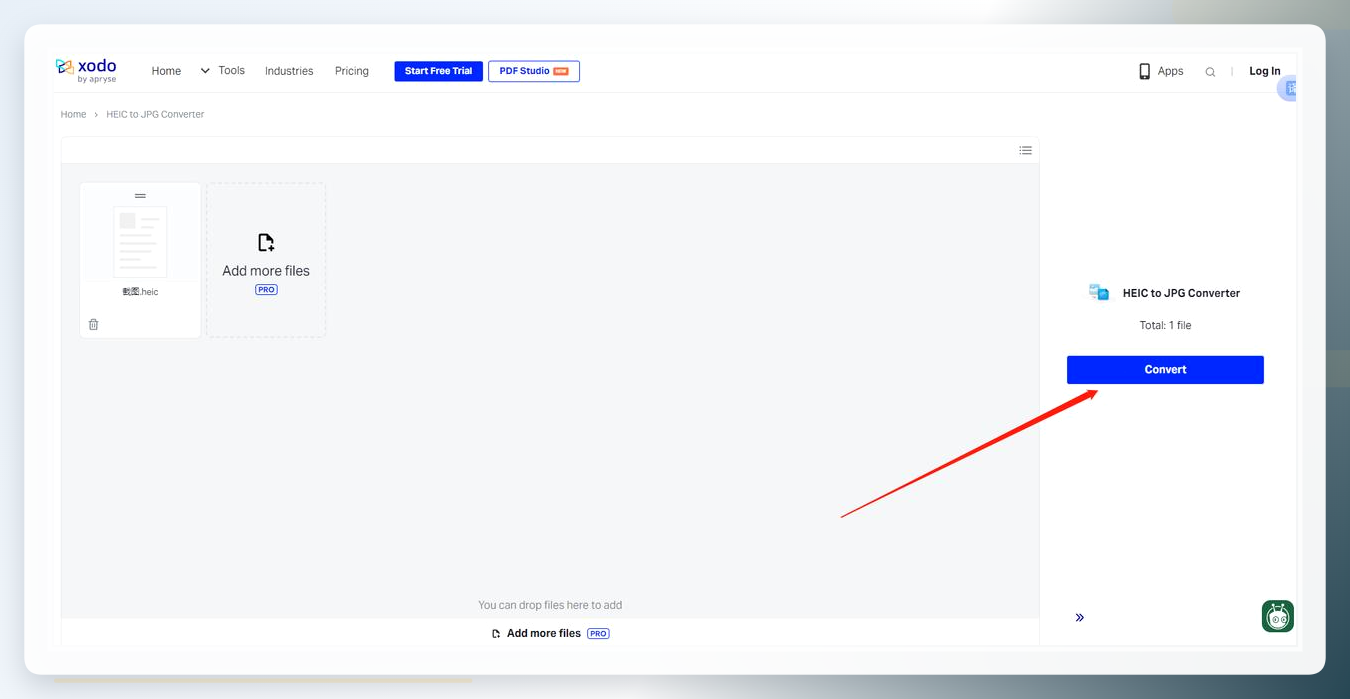
不想装软件的话,在线工具是个选择。xodo HEIC to JPG Converter打开浏览器就能用。
步骤1:搜索该在线工具,进入页面后点击"Select Files"从电脑中选择heic图片文件导入。
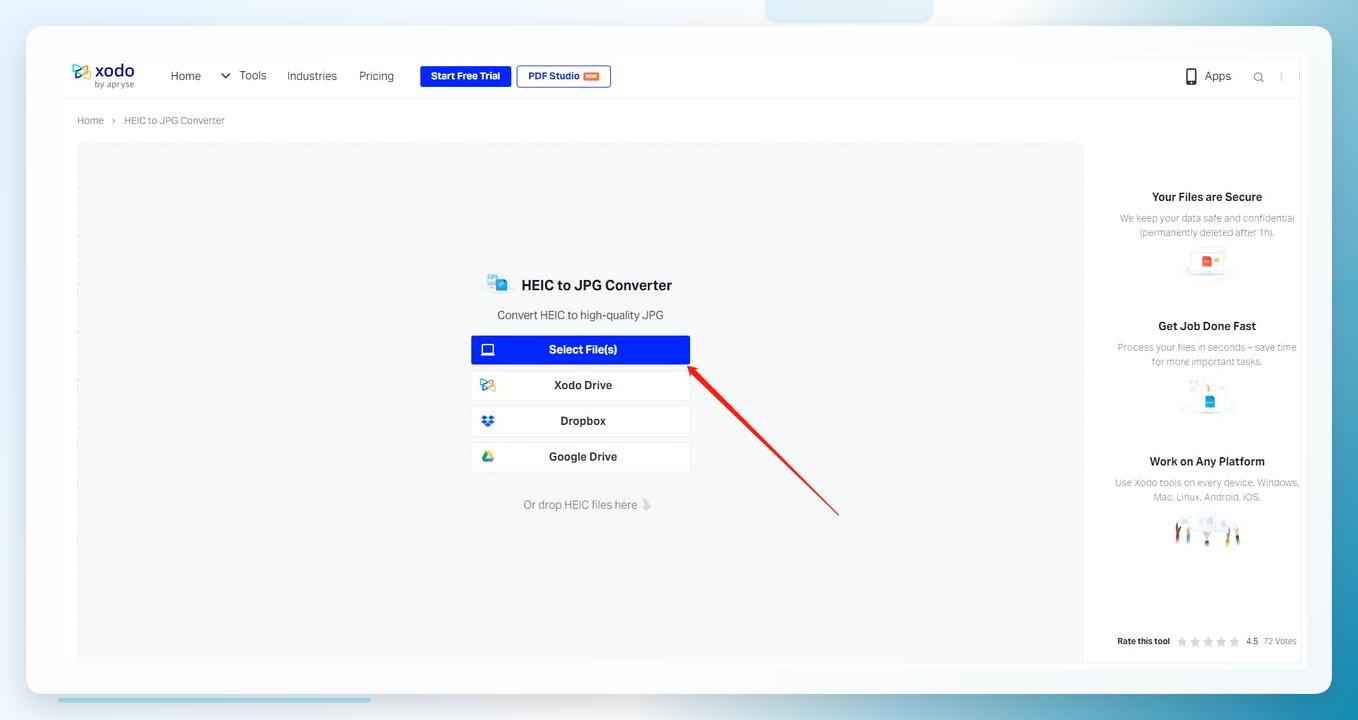 步骤2:上传完成后,点击右侧蓝色的"Convert"按钮将heic转化成jpg图片格式。
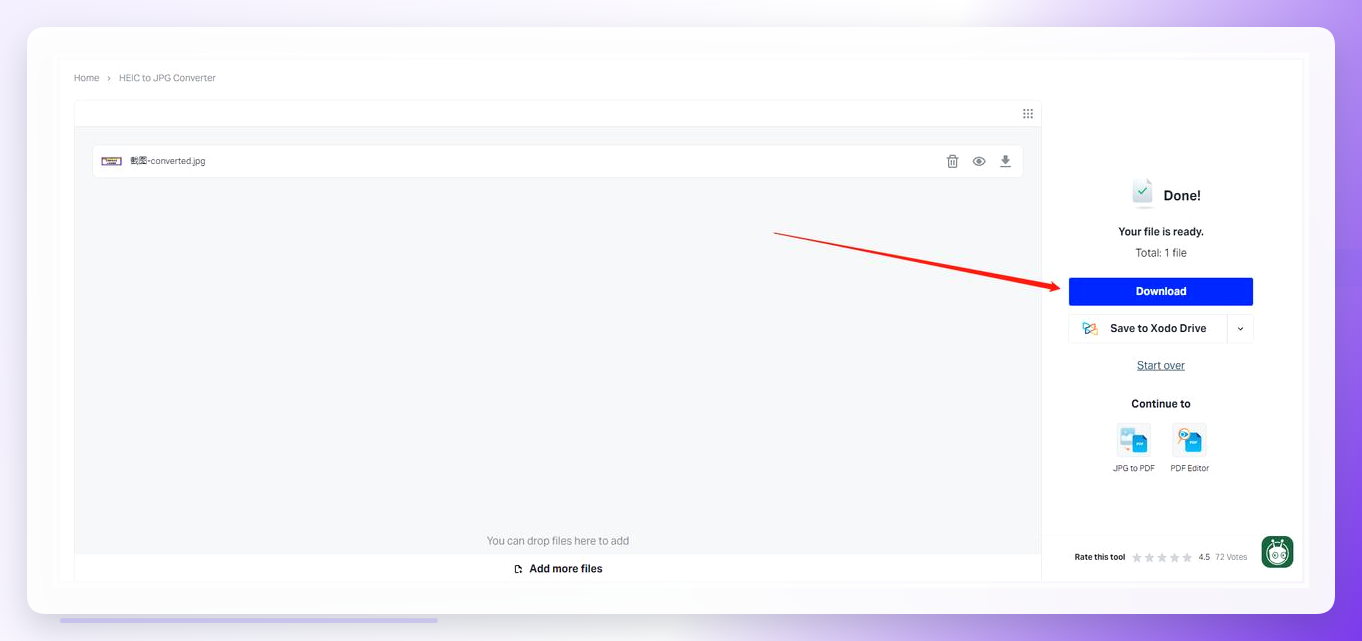
 步骤3:转化完成后,点击"Download"按钮就能将转化完成的jpg图片保存在电脑上了。
 在线工具的好处是不挑系统,Mac和Windows都能用。但要注意,上传到在线服务器意味着图片会经过别人的服务器,涉及隐私的照片建议谨慎使用。
方法五:Windows系统自带"照片"应用,零成本方案
Windows 10和Windows 11自带的"照片"应用,在安装了HEIF图像扩展后可以直接查看heic文件。
步骤1:打开Microsoft Store,搜索"HEIF图像扩展"和"HEVC视频扩展",分别安装。
步骤2:安装完成后,双击heic文件,系统会自动用"照片"应用打开。
步骤3:点击右上角的"..."菜单,选择"另存为",在保存类型里选择JPG即可导出。
这个方案完全免费,但需要额外安装两个扩展包,而且批量转换时只能一张张另存,效率偏低。
方法六:macOS预览程序,苹果电脑用户专属
如果你用的是Mac,系统本身就原生支持heic格式,不需要额外装任何东西。
步骤1:双击heic文件,系统默认用"预览"程序打开。
步骤2:点击顶部菜单栏的"文件",选择"导出"。
步骤3:在弹出的窗口里,把"格式"下拉菜单改为JPEG,调整好质量滑块后点击"存储"。
Mac用户处理少量图片时这个方法最直接,但如果要批量处理几百张,一张张导出会比较费时间。
方法七:Python脚本批量转换,适合有编程基础的朋友
对于懂一点编程的朋友,用Python的Pillow库可以写个脚本批量搞定。
步骤1:在命令行执行 pip install pillow-heif 安装支持heic的库。
步骤2:新建一个.py文件,写入读取指定目录下所有heic文件并逐一保存为JPG的代码。
步骤3:运行脚本,程序会自动遍历目录完成批量转换。
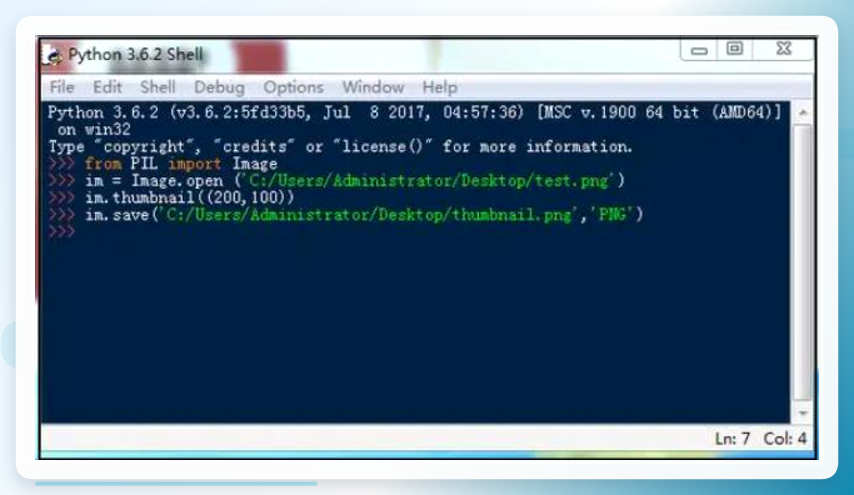 这个方法初期配置稍麻烦,但一旦跑通,后续处理大批量文件非常省事。
几个容易踩坑的地方
折腾了这么多次,我总结出几个heic格式的照片怎么打开时最容易出问题的环节。
坑一:转换后颜色发灰。 有些在线工具为了压缩体积,会把色彩配置文件丢掉,转出来的JPG看着像蒙了一层灰。遇到这种情况换本地软件重新转一次,比如汇帮HEIC图片转换器,色彩保留会好很多。
坑二:文件名重复被覆盖。 批量转换时如果不同文件夹里有同名文件,输出到一个目录就会互相覆盖。建议在转换前先确认输出目录是空的,或者按来源文件夹分开存放。
坑三:以为改了后缀名就能用。 把.HEIC直接改成.jpg,文件本质没变,大部分软件还是打不开。必须用工具真正做格式转换才行。
坑四:转换完原图就删了。 heic格式本身体积更小、画质保留更好,建议转换后保留原始heic文件作为备份,万一以后需要重新处理不至于抓瞎。
大家常问的几个问题
Q:手机上能直接转吗? A:可以。微信文件传输助手方法在手机上就能完成大部分操作。如果是安卓手机,部分机型自带图库也支持heic转JPG导出。
Q:转换会损失画质吗? A:转成JPG属于有损压缩,但把质量参数设到90%以上,肉眼基本看不出差别。如果对画质要求极高,可以选PNG格式输出。
Q:一次转几百张会不会出问题? A:用汇帮HEIC图片转换器这类支持批量导入的工具,导入时不限制数量,我实测导入过200多张没有出现闪退或丢图。在线工具则通常有单次上传数量限制,大批量处理不太适合。
Q:为什么我的heic文件在有些电脑上能看,有些不能? A:这取决于系统是否安装了heic解码支持。Windows 10以下版本默认不支持,Win10/11装了HEIF扩展后可以查看。Mac系统则原生支持。
heic格式的照片怎么打开,本质上就是把格式转成通用性更强的JPG或PNG。日常少量处理可以用微信文件传输助手或系统自带工具应急;如果要批量处理、对画质有要求,汇帮HEIC图片转换器在操作清晰度和批量效率上更靠谱一些。另外提醒一句,转换前最好把原始heic文件单独备份一份,后面万一要用不至于找不到。挑一个适合你当前场景的方法,现在就动手试一次,比收藏十篇教程都管用。
