

手机拍完照,传到电脑上变成一堆打不开的livp文件,这事我猜你多半遇到过。双击没反应,拖进PS也提示格式不支持,几十张图总不能一张张手动改名吧?
所以今天聊的就是livp格式批量转化jpg这件事。方法我整理了4种,从本地软件到在线工具到命令行都有,你挑顺手的用就行。
 先说你最可能用得上的那个。
别急着找在线工具
汇帮HEIC图片转换器,这软件——名字看着像只处理HEIC对吧——其实livp它也能吃。Windows和Mac都有对应版本,装完打开就能用。
我说下具体怎么操作。你照着走一遍基本就会了。
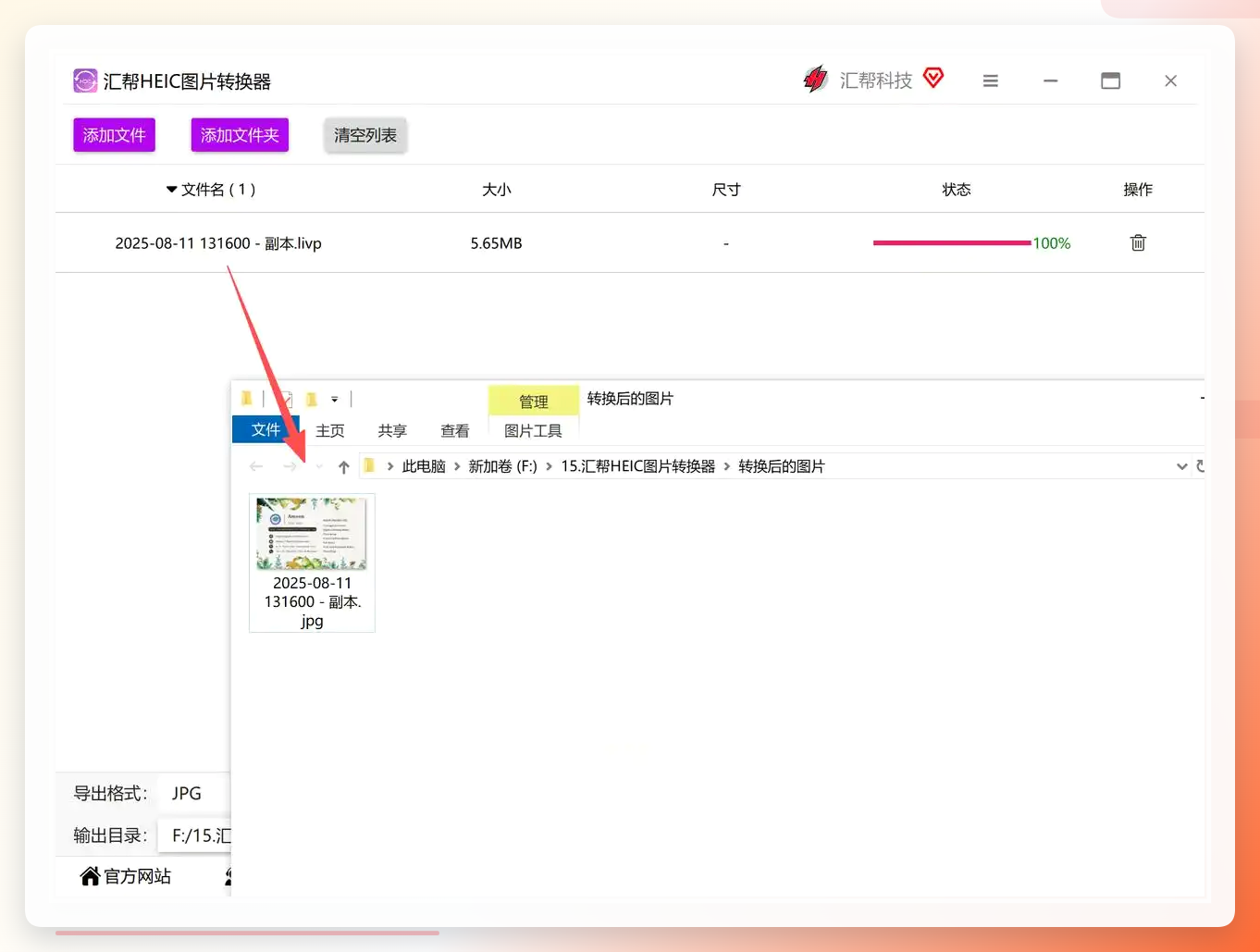
第一步,启动软件。第一次用的先去官网下载安装包,装好打开。界面很干净,左边是功能导航栏,右边是文件显示区。没有乱七八糟的广告弹窗,整挺好。
第二步,点主界面中间的「添加文件」按钮。弹出来的文件选择窗口里,按住Ctrl键可以多选livp文件,批量导入没问题。它也支持直接拖拽——把文件从文件夹拖到左侧待转换列表里松手就行。我一般用拖的,快。
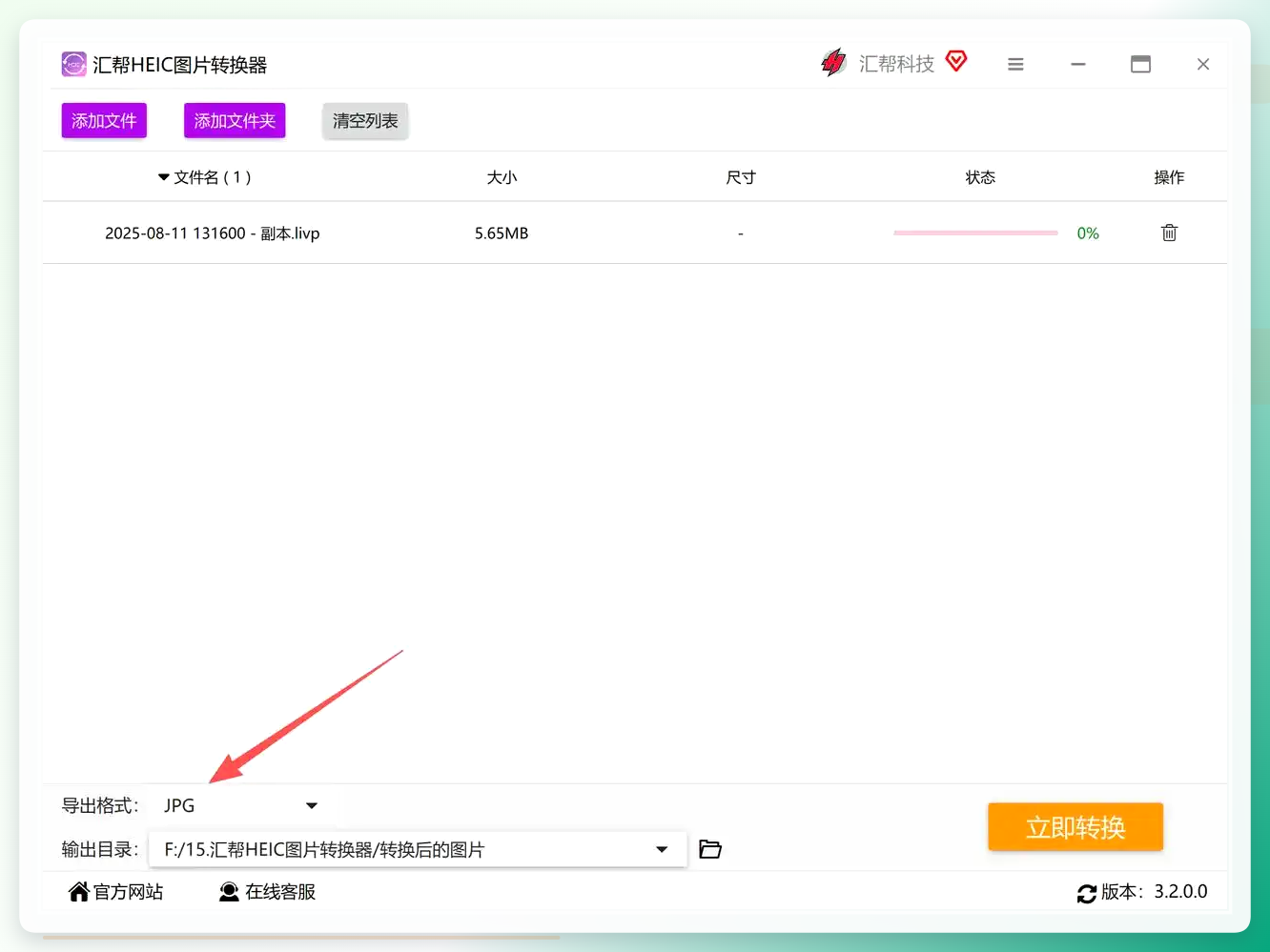
第三步,在格式选项里选「JPG」。选完之后系统会自动弹出一个画质设置窗口,建议挑「高质量」模式(200-300dpi),这样图像细节保留得更完整。当然你要是只想快速预览用,选标准画质也行,文件会小一些。
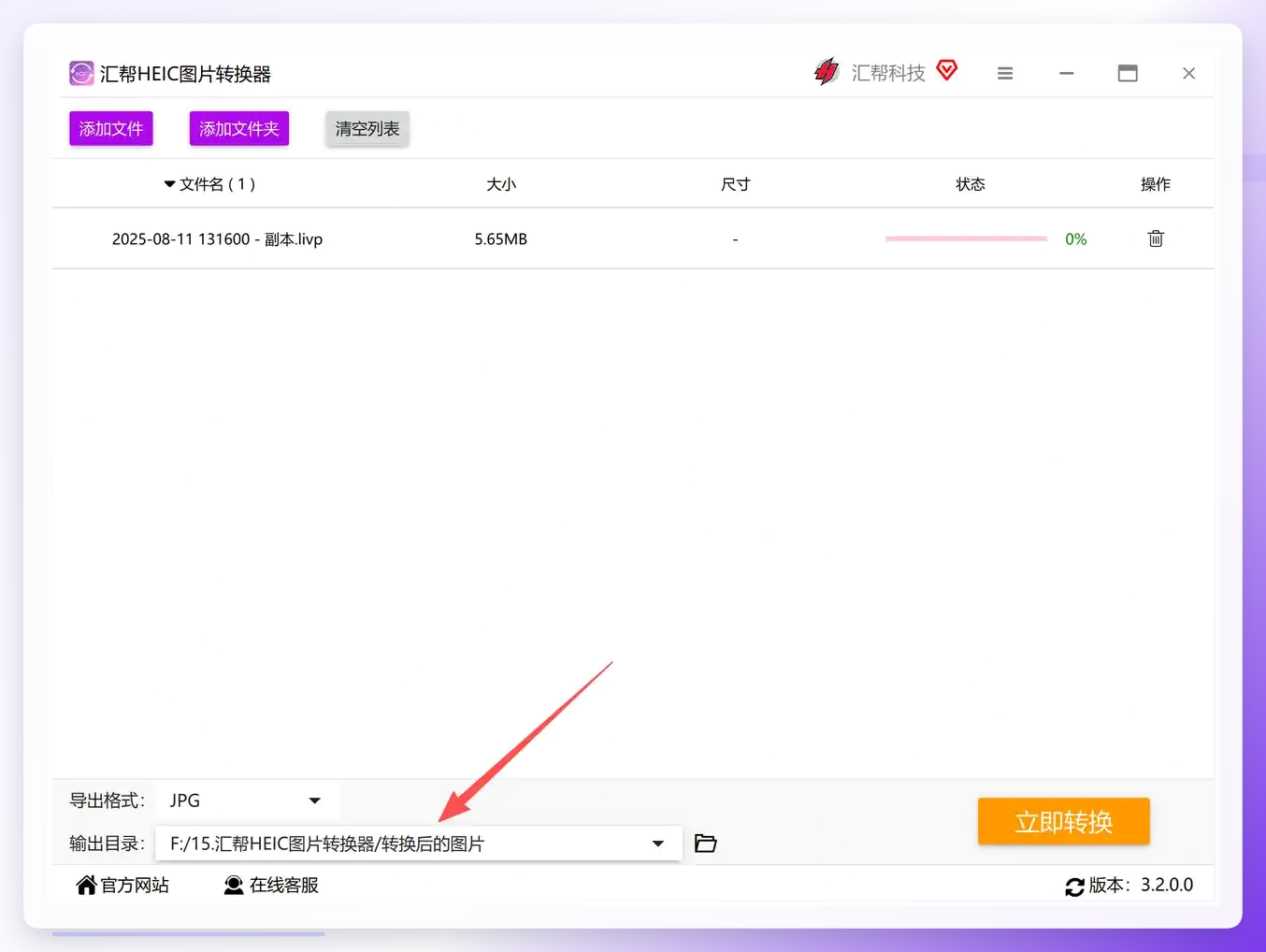
 第四步,点「浏览」按钮指定保存位置。这里多说一句:最好单独建个文件夹放转换后的图,不然跟原文件混在一起,回头找起来头疼。别问我怎么知道的。
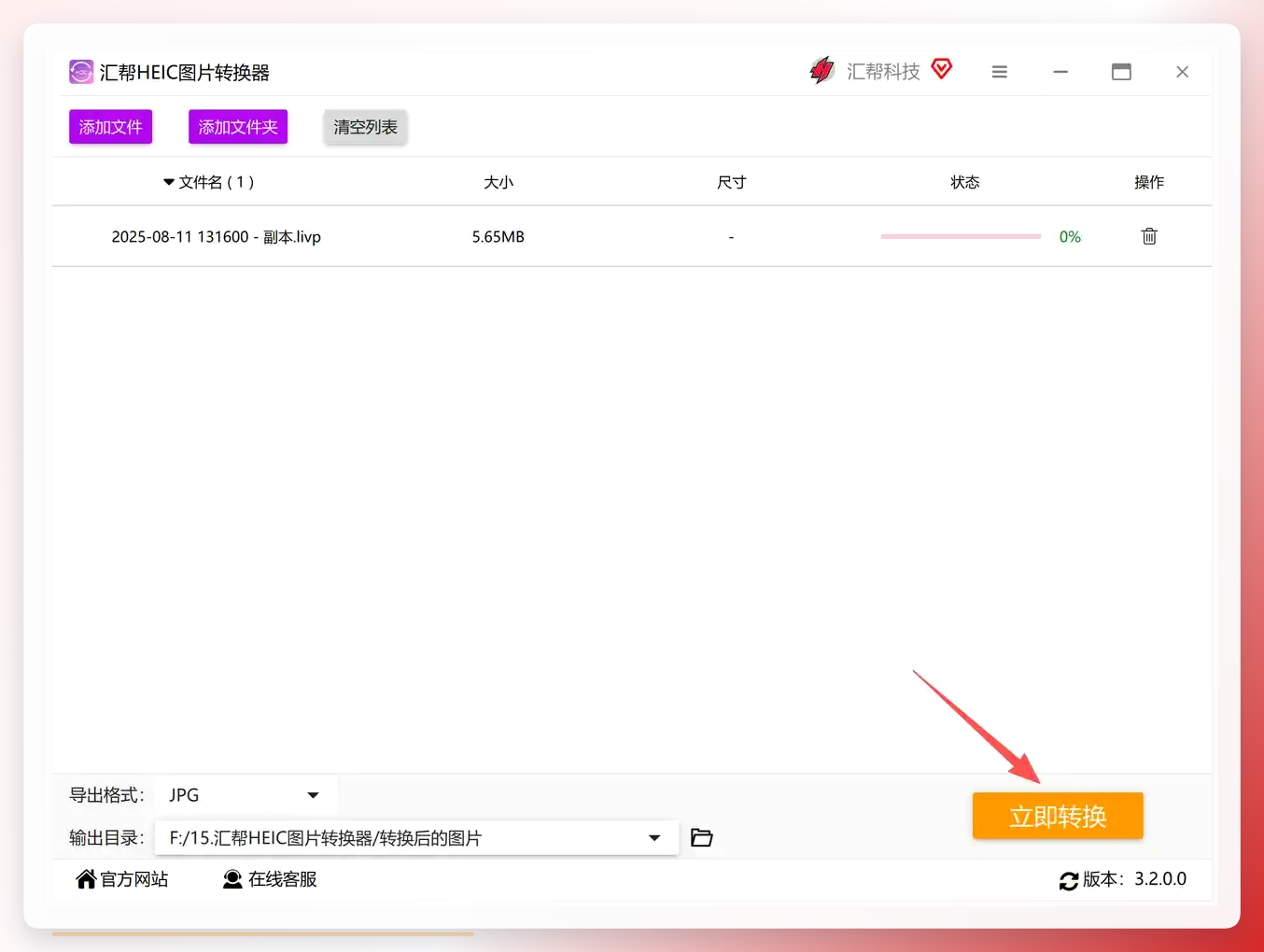
 第五步,点右下角「开始转换」。进度条会实时显示,转换过程中随时可以暂停或取消。等它跑完,会自动弹出结果提示窗口。
 转换完成,软件自动导出jpg图片。打开输出目录就能看到对应的jpg文件了。
在线工具也能凑合用
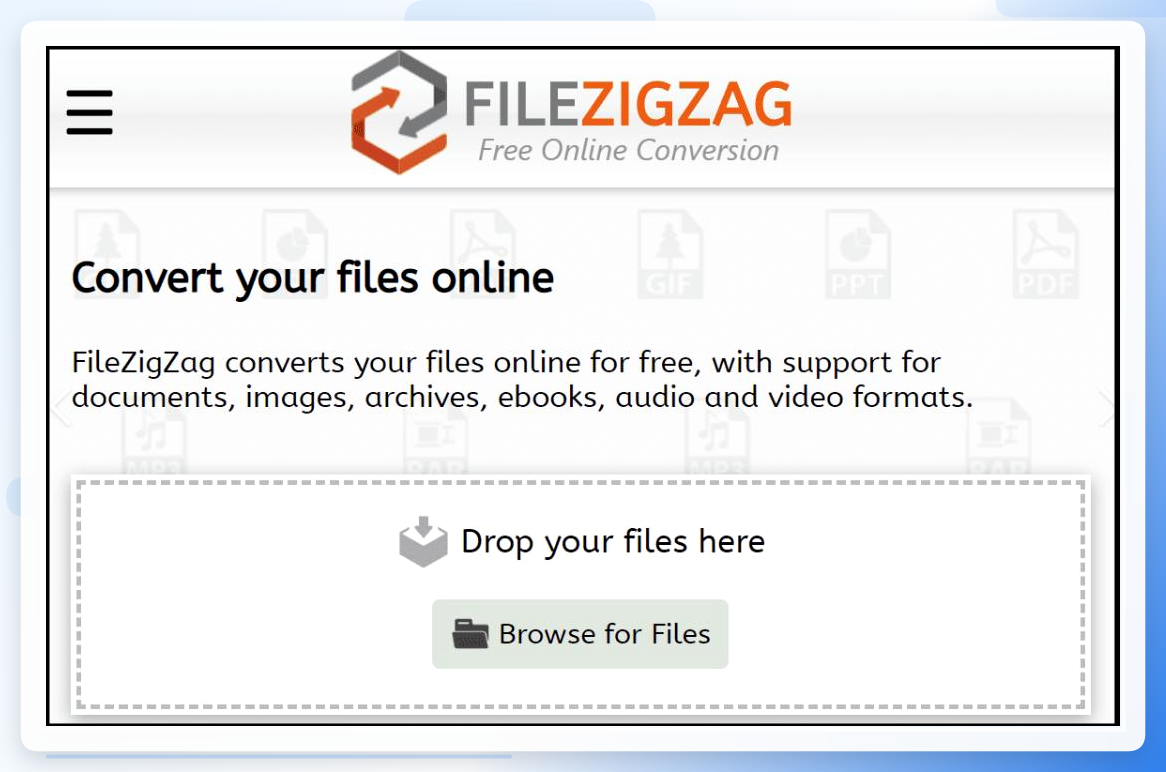
FileZigZag是一个在线文件转换服务,支持livp转jpg。操作就三步:上传文件、选输出格式为JPG、点开始转换,然后下载。
专业工具做精细调整
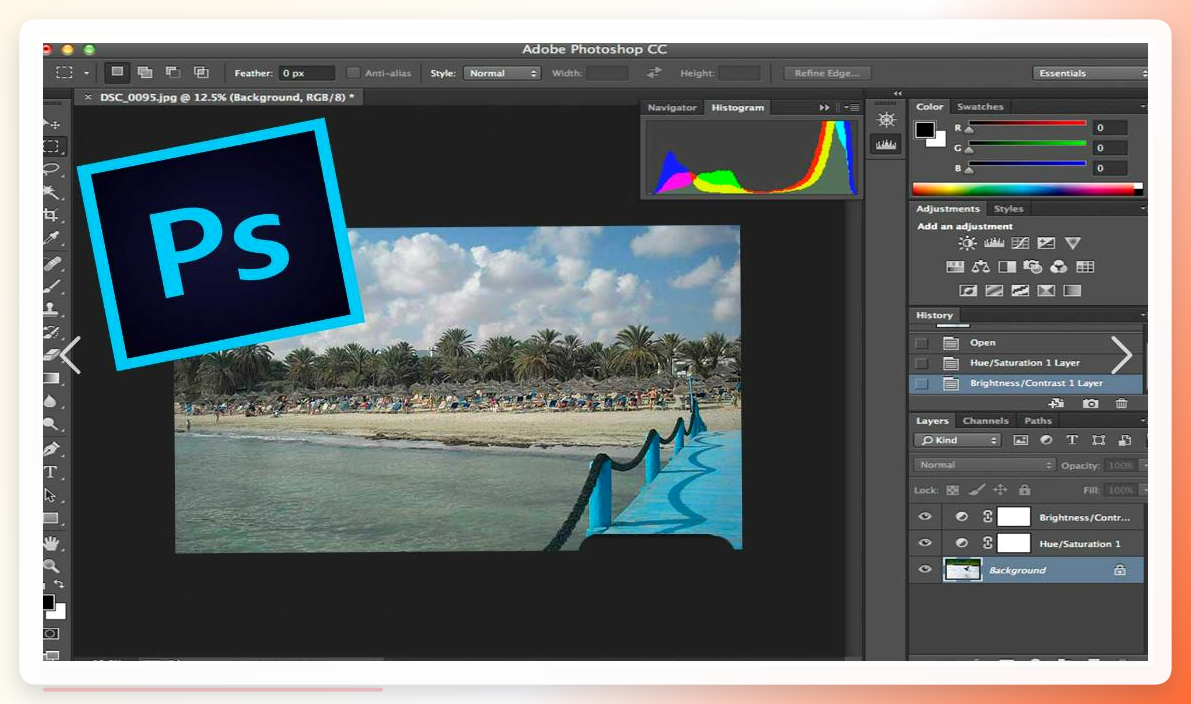
Adobe Photoshop能打开livp格式,也能另存为jpg。操作路径:文件菜单→打开→导入livp图片→文件菜单→另存为→选JPG格式。
命令行操作,适合爱折腾的
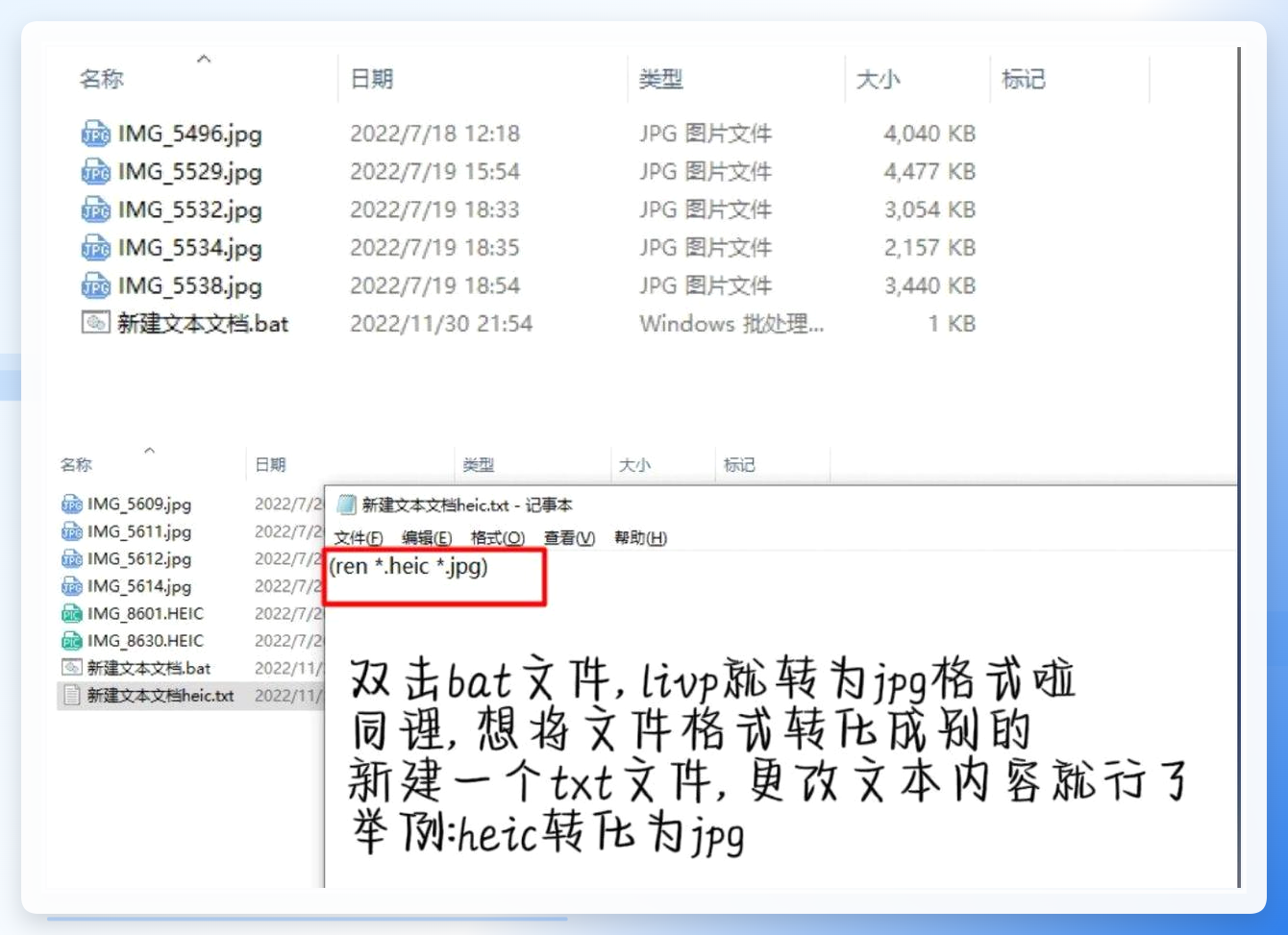
最后说个不太常规的路子:用bat命令批量改后缀。
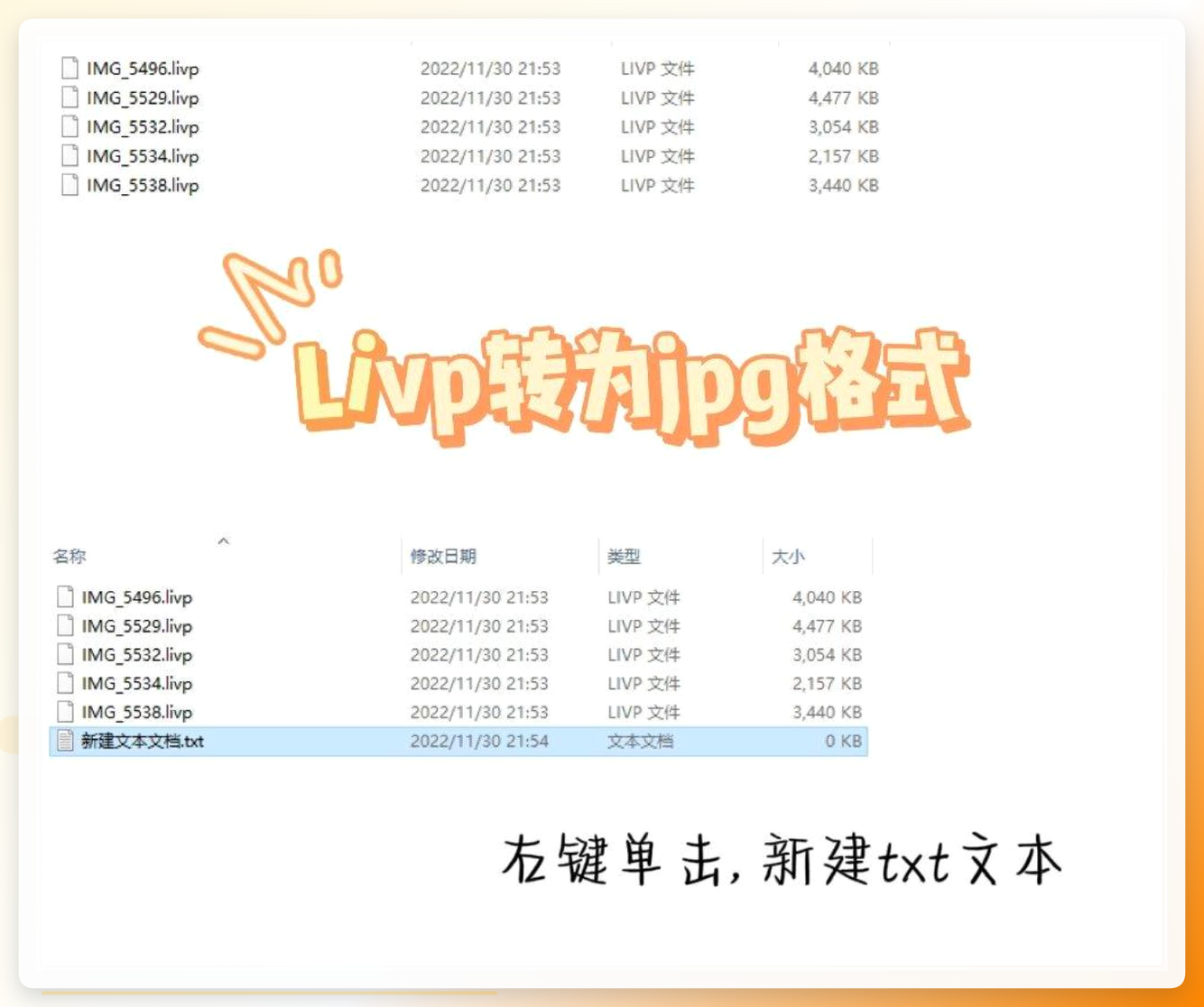 1. 新建一个文件夹,把所有livp文件放进去。
2. 在文件夹空白处右键,新建一个文本文档。
3. 打开文档,输入这行代码(全是英文字符,注意
1. 新建一个文件夹,把所有livp文件放进去。
2. 在文件夹空白处右键,新建一个文本文档。
3. 打开文档,输入这行代码(全是英文字符,注意*前面有空格):ren *.livp *.jpg
4. 保存关闭。右键这个文档选重命名,把后缀从.txt改成.bat,系统弹窗点「是」。
- 双击运行
.bat文件。黑色窗口一闪而过,再看文件夹,livp的图标全变成jpg了。
到底选哪个
说下我的看法。偶尔转几张,FileZigZag在线搞定,不用装东西。要做精细调整,Photoshop顺手就做了。爱折腾、懂命令行的,bat脚本确实快。
但如果你的场景是——手机里攒了几十上百张livp,想一次性全转成jpg,还要保证画质和稳定性——那本地软件还是更省心。汇帮HEIC图片转换器在这个需求下比较对口,批量导入、画质可选、转换速度也还行。livp格式批量转化jpg这件事本身不复杂,选对工具能省不少事。
行了,就聊这么多。有说得不到位的地方,凑合看,欢迎拍砖。
