

上个月室友抱着他的笔记本直接推门进来,往我桌上一放——屏幕上是八百多个产品图,文件名从“IMG_001.JPG”到“img_800.jpg”混着来,大写小写乱成一锅粥。他第二天要打包发给客户,手动改了不到五十个就崩溃了。文件名里的字母大小怎么批量改变呢?其实这事根本不用一个一个敲,选对工具几分钟就能收工。我把自己用过的7种方法全捋了一遍,从最顺手的开始讲,你照着挑一个就行。
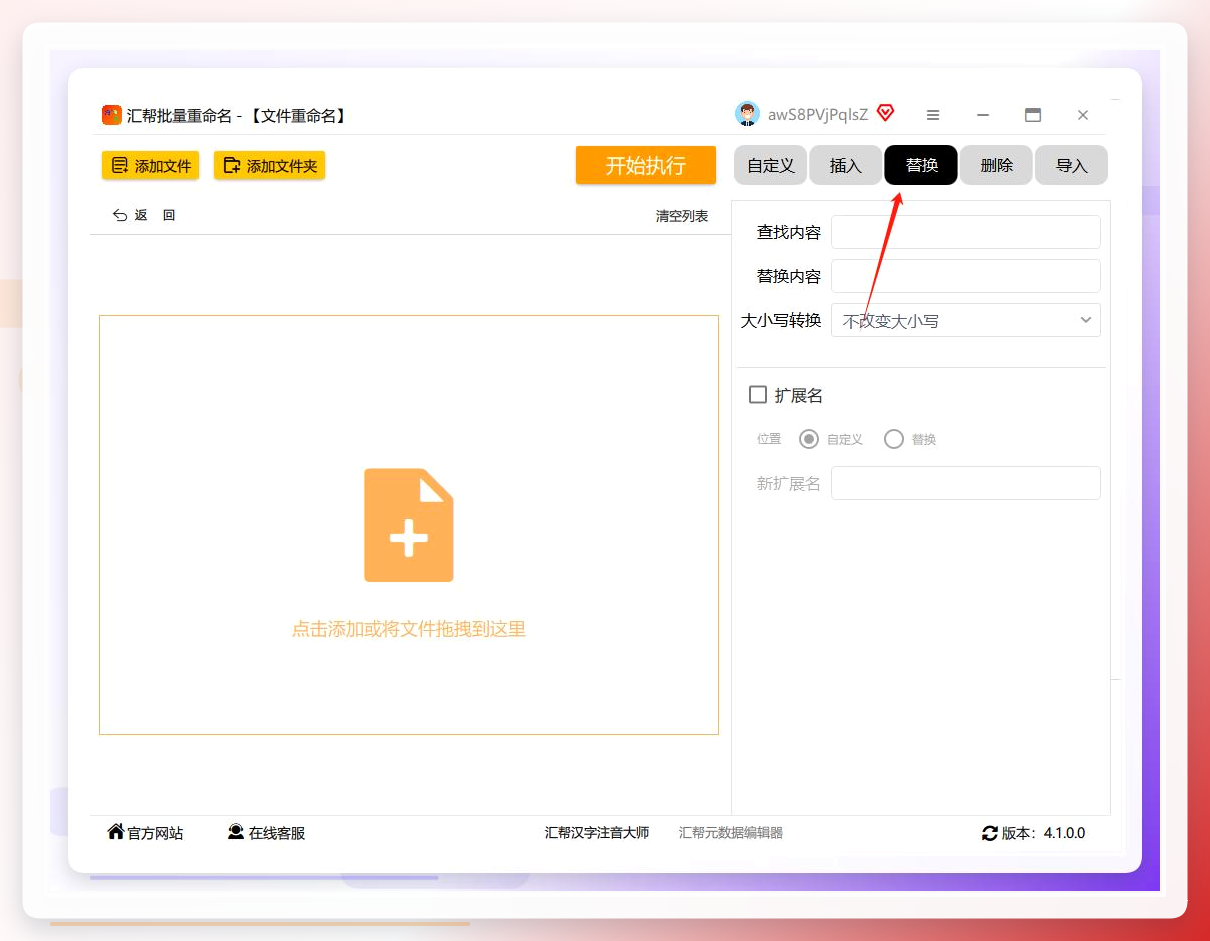
 先说结论:汇帮批量重命名是我用得最顺手的一个。 它的替换模式能把指定字母批量换成另一个目标字母,大写转小写、小写转大写都行,全看你怎么设置。操作路径很直观——
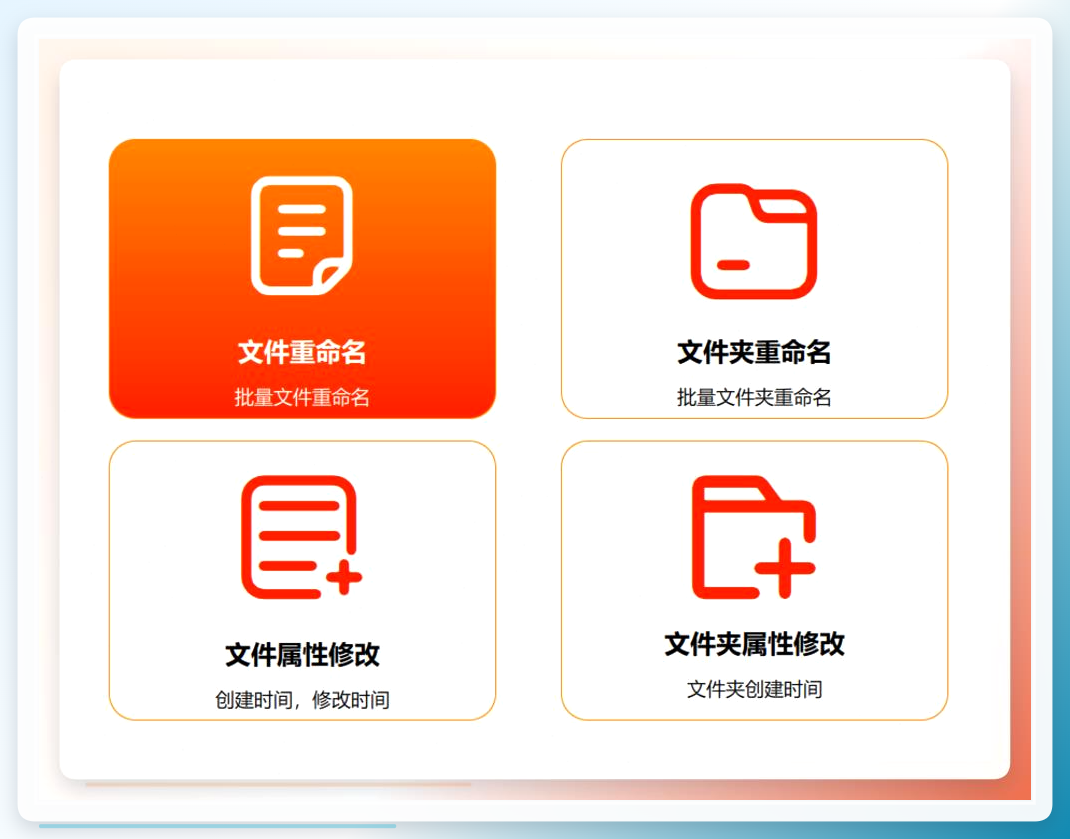
打开软件后,在主界面找到“文件重命名”功能,点击进入。
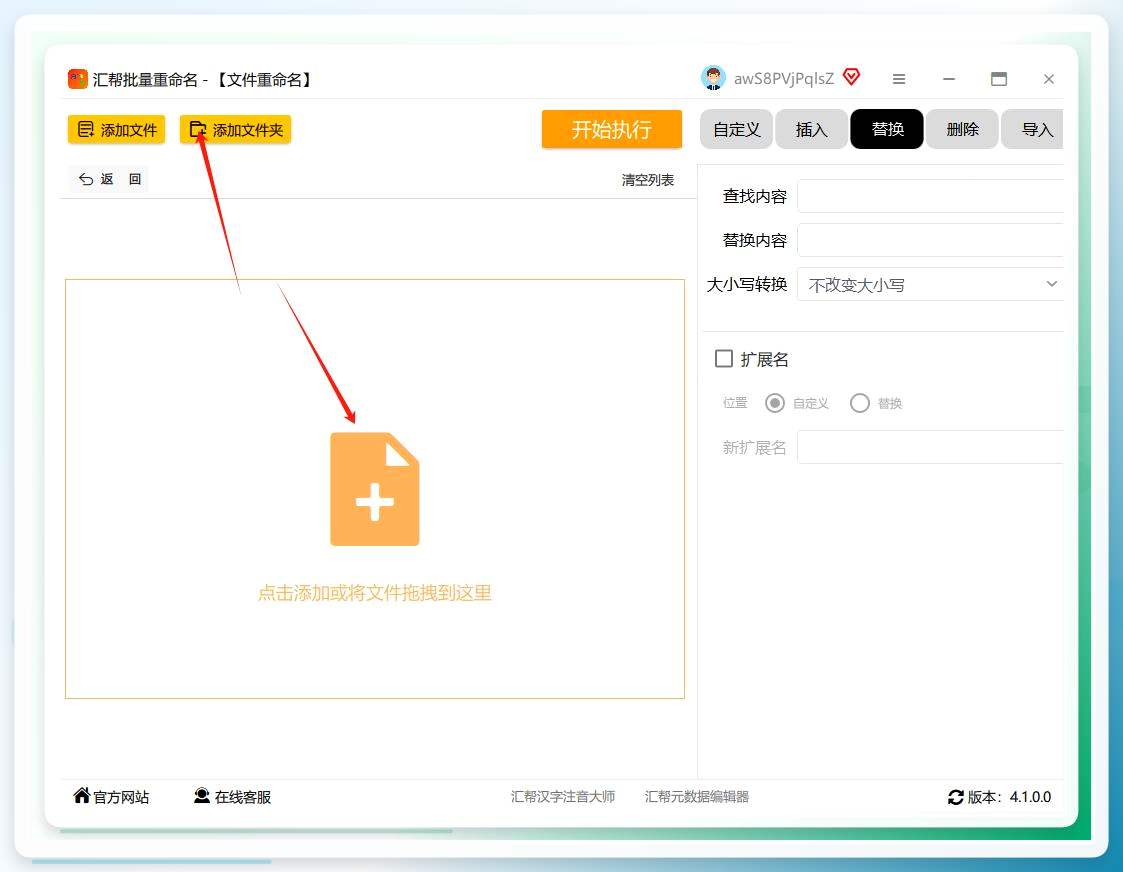
 看到左上角的“添加文件”按钮,点击后把需要处理的文件全部选中。如果嫌麻烦,也可以直接把文件拖进软件窗口,更省事。
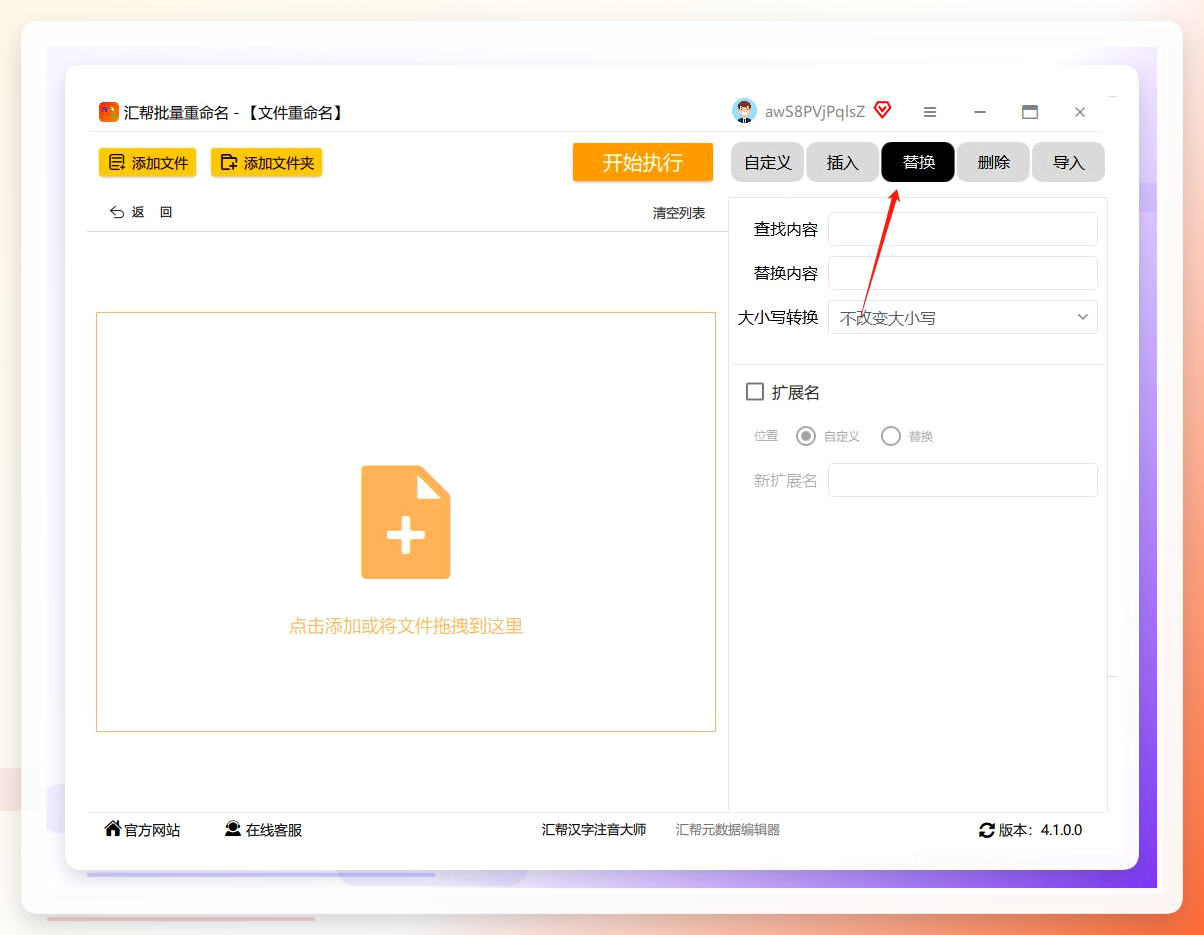
 在软件右侧找到“替换”选项并点击。
 在“查找”框中输入需要转换的字母,“替换为”框中输入转换后的目标字母。比如要把所有大写“A”换成小写“a”,就分别填入A和a。
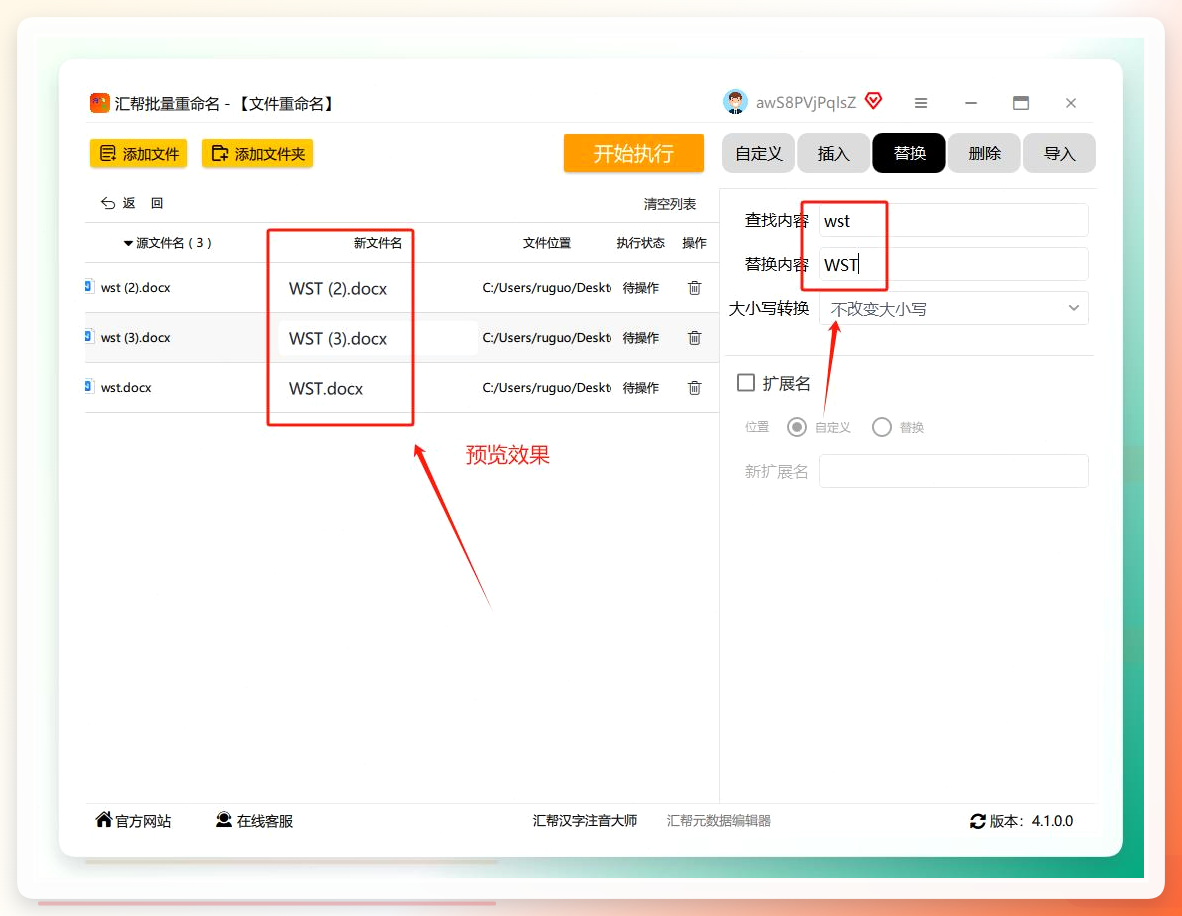 检查预览效果,确认没有问题后,点“开始执行”按钮。
 稍等几秒钟,打开文件夹就能看到所有文件名都按要求改好了。
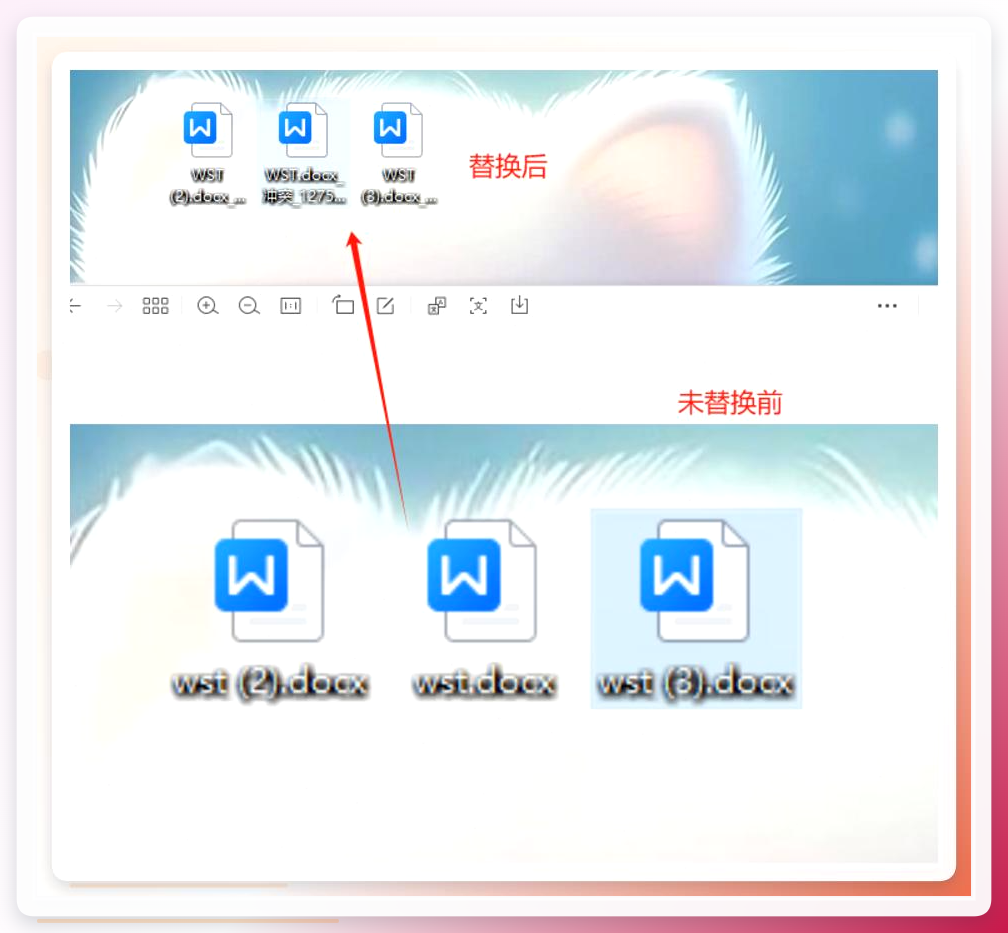 这里有个讲究:如果你的文件名里既有大写也有小写,而你想统一成小写,就得把26个字母逐个替换一遍——听起来麻烦,但设置一次模板后可以反复用。我那天帮室友处理那800多个文件,前后不到三分钟。
但汇帮也有个局限:它一次只能替换一组字母,如果你文件名里大小写混杂且没有规律,需要多轮替换才能全部统一。这种情况更适合用带“大小写转换”专用选项的工具。
系统自带和命令行方案,适合不想装软件的人
方法二:Windows资源管理器配合PowerToys批量改名
如果你只是偶尔改几个文件,不想装额外软件,PowerToys的PowerRename功能其实够用。操作步骤:
- 去微软商店装好PowerToys,右键点击任意文件,菜单里会出现“PowerRename”选项;
- 选中所有要处理的文件,右键启动PowerRename;
- 在搜索框输入要替换的字母,替换框输入目标字母,右侧实时预览;
- 勾选“使用正则表达式”可以更灵活地匹配大小写模式;
- 点“应用”完成改名。
这个方法的好处是系统级集成,上手快。闹心的地方在于PowerRename不能自动识别大小写并统一转换,还是得你手动指定替换规则。
方法三:用PowerShell一行命令搞定
懂点命令行的朋友,PowerShell其实是最利落的方案。操作步骤:
- 按Win+X打开终端(管理员或普通权限都行);
- 用
cd命令进入目标文件夹,比如cd D:\产品图; - 输入命令
Get-ChildItem -File | Rename-Item -NewName { $_.Name.ToLower() }回车; - 所有文件名立刻变成小写。想转大写就把
.ToLower()换成.ToUpper()。
这个方法的优点是零安装、处理速度快,800个文件也就一两秒的事。讲究的是命令别敲错,尤其路径要对,否则可能误操作其他文件夹。
图形界面工具,各有各的顺手场景
方法四:Total Commander批量重命名
Total Commander是老牌文件管理工具,批量改名功能藏在菜单里。操作步骤:
- 打开Total Commander,进入你要处理文件的那个目录;
- 选中所有要修改的文件,可以按Ctrl+A全选;
- 点击菜单中的“文件”-“批量重命名”;
- 在重命名规则设置中,找到大小写转换的选项,选择你需要的格式;
- 点击开始,文件就会按你的设置批量重命名。
这个工具适合本来就用它管理文件的人,功能全但界面偏老派,新手可能需要适应一下。
方法五:拖把更名器
拖把更名器是国内比较老牌的批量改名工具,操作很直接。步骤:
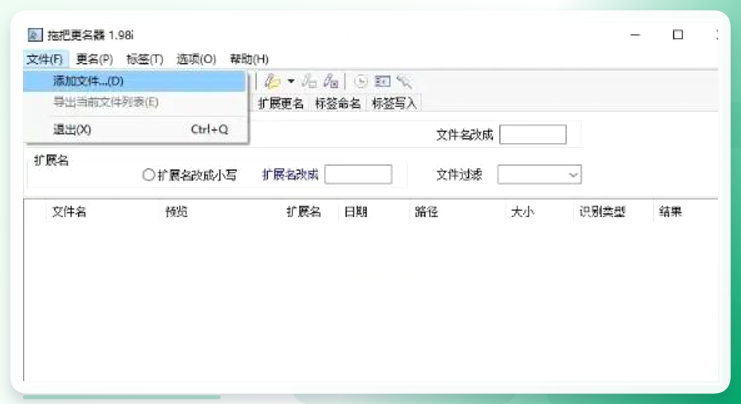
- 启动拖把更名器后,点击顶部菜单栏的「文件」->「添加文件」,或者直接将文件拖拽到主界面的列表区域;
 2. 在主界面找到「整体」标签页(这是处理全局属性的核心区域)。在「整体设置」区域中,找到「文件名改成小写」的复选框,勾选即可。你可以在右侧预览窗格里看到实时效果,确认无误再进行下一步;
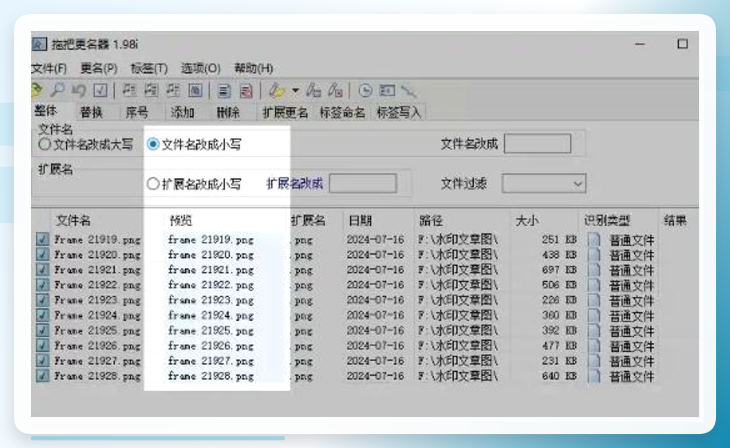 3. 确认新文件名无误后,点击顶部菜单栏的「更名」->「应用」,或者直接点击工具栏上的橙色「应用」按钮。软件会弹出「重命名完成」的提示窗口,点击「确定」后,所有文件就完成了大小写转换。
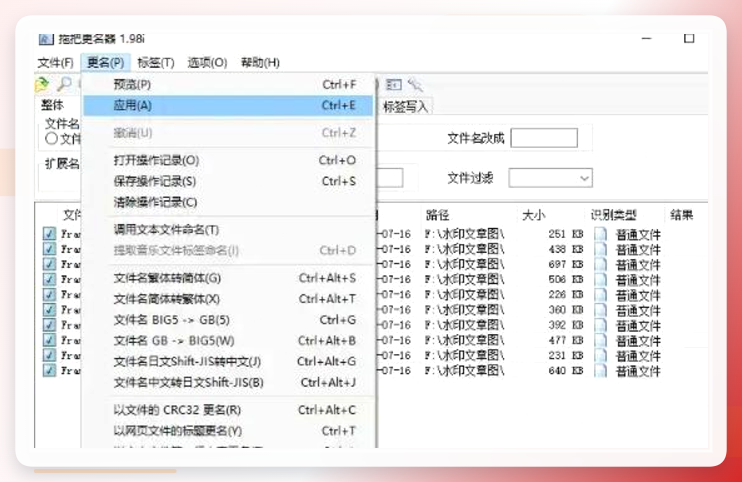 拖把更名器有个好处是专门为中文用户设计,界面没有理解门槛。
方法六:ReNamer Web在线工具
不想装软件的话,ReNamer Web是个在线选择。步骤:
- 打开工具网址,点击Add Files上传需要的文件,在Rules面板中点击Add Rule,然后再选择Case Change;
- 勾选To Lower Case,并点击Preview查看效果;
- 确认无误后点击Apply,下载文件就行了。
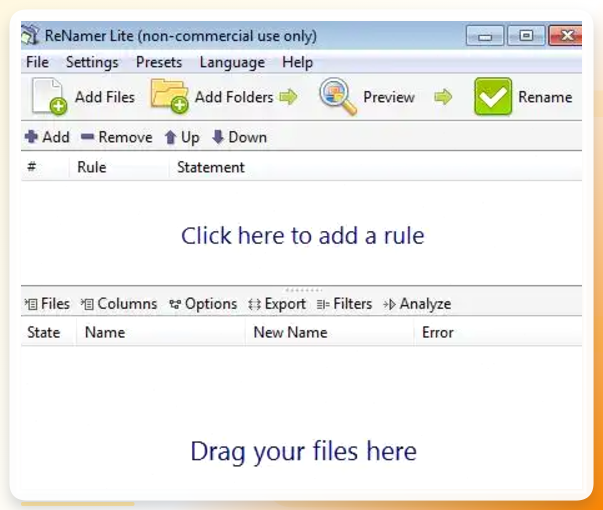 在线工具适合临时处理少量文件,但上传下载有隐私顾虑,敏感文件不建议走这条路。
方法七:Python脚本(适合有编程基础的人)
如果你懂点编程,用Python写个小脚本,以后改文件名就是复制粘贴的事。步骤:
- 打开Python编辑器(推荐PyCharm或VS Code),新建一个.py文件;
- 导入os库:
import os; - 写个函数遍历文件夹:
def rename_files(directory):
    for root, dirs, files in os.walk(directory):
        for file in files:
            old_path = os.path.join(root, file)
            new_file = file.lower()
# 改成小写
            new_path = os.path.join(root, new_file)
            os.rename(old_path, new_path)
- 调用函数:
rename_files("C:\\你的文件路径")(注意路径要用双反斜杠,或者在路径前加r比如r"C:..."); - 保存后直接运行,文件就会全部自动改成小写。
这个方案灵活性最高,想怎么改就怎么改,但前提是你得会写代码。
几个容易踩的坑,提前说清楚
误区一:以为改名会丢文件。 不管是汇帮还是其他工具,批量改名本质上只是修改文件名这个“标签”,文件内容一个字节都不会动。我帮室友处理那800多个图,改完挨个打开检查过,全部完好。
误区二:不预览就直接执行。 所有靠谱的工具都有预览功能,先看一眼改完长什么样再点确定,能避免很多返工。
误区三:以为所有工具都支持“智能识别大小写”。 实际上大部分工具需要你指定“把哪个字母换成哪个字母”或“统一转小写/大写”,没有你想的那种“自动纠正大小写混乱”的魔法按钮。
兼容性提醒:上面提到的工具,汇帮、拖把更名器、Total Commander都是Windows平台;PowerToys和PowerShell也是Windows专属;ReNamer Web是网页版不限系统;Python脚本跨平台。Mac用户可以考虑系统自带的“访达”配合Automator,或者直接用Python脚本。
你可能还想问
Q:文件名里有中文和字母混在一起,批量改大小写会影响中文吗? A:不会。大小写转换只作用于英文字母,中文字符不受任何影响。放心操作。
Q:批量改名后想撤销怎么办? A:大部分工具没有一键撤销功能。建议改名前先复制一份到备份文件夹,或者用带“撤销”功能的工具(部分专业改名软件支持)。汇帮在执行前有预览步骤,确认清楚再动手就是最好的“撤销”。
最后收个尾
帮室友搞定那批图之后,我把自己常用的几个方法整理成了三条要点:
图省事、要预览:汇帮批量重命名,替换模式设置一次就能反复用,适合不熟悉命令行的朋友;
零安装、偶尔用:PowerToys的PowerRename或在线工具,打开就能改,但功能相对基础;
批量大、有规律:PowerShell命令或Python脚本,一次处理上千个文件也不在话下。
至于下次遇到文件名里混着日期、编号、大小写全乱的情况,会不会有更省心的办法?我最近在试一个思路,等验证靠谱了再跟你们分享。
