

平时整理项目资料、归档照片素材,或者给一堆课程文件夹排序的时候,你是不是也遇到过这种情况:几百个文件夹散落在目录里,名字五花八门,想按顺序排好,结果系统只能按名称、时间、大小排序,怎么排都排不出自己想要的那个顺序。手动一个一个改名字?改到第十个就开始烦躁,改到第五十个眼睛都花了,还容易出错漏。
其实,批量给文件夹前面加编号这件事,完全不需要靠蛮力。今天这篇文章就来聊聊几种不同的解决思路,有适合新手的图形化工具,也有适合进阶用户的脚本方案,还有借助其他软件实现的替代办法。我会把每种方法的操作步骤、适用场景和注意事项都讲清楚,你可以根据自己的实际情况挑选。
先说明一下,本文提到的所有方法都是基于真实软件界面和实际操作逻辑来写的,不夸大、不虚构,大家可以放心跟着步骤尝试。
批量给文件夹前面加编号原来这么简单,电脑小白也能3分钟学会
 ### 一、方法一:用汇帮批量重命名给文件夹加编号(适合大多数用户)
这是本文重点介绍的一个方案,操作门槛低,界面直观,适合没有编程基础的朋友。整个流程大概分五步,跟着做就行。
第一步:打开软件,进入文件夹重命名功能
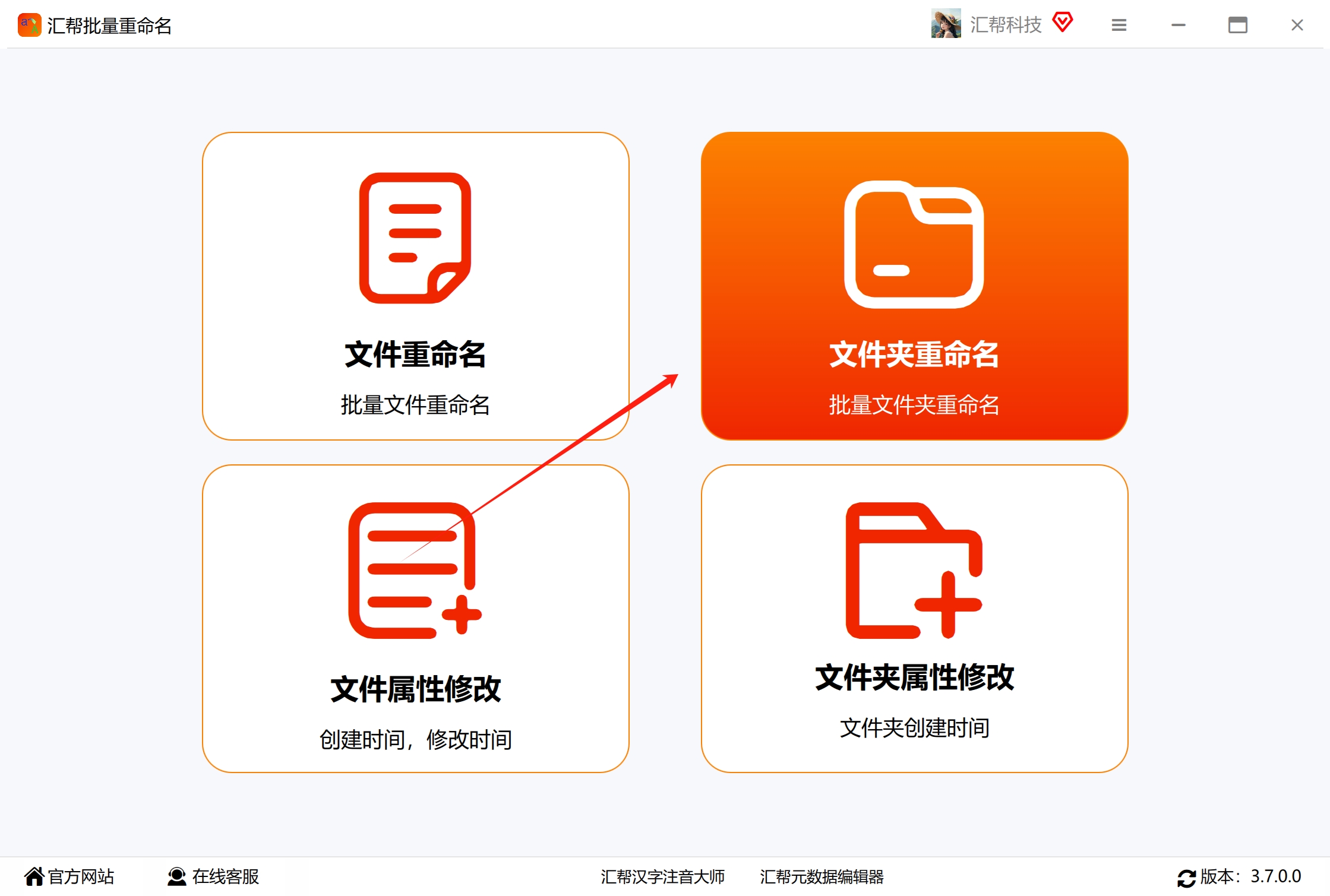
首次使用时,先把「汇帮批量重命名」下载安装到电脑上。打开软件后,在界面中间能看到几个功能入口,选择「文件夹重命名」按钮点进去。
 第二步:把需要编号的文件夹添加进来
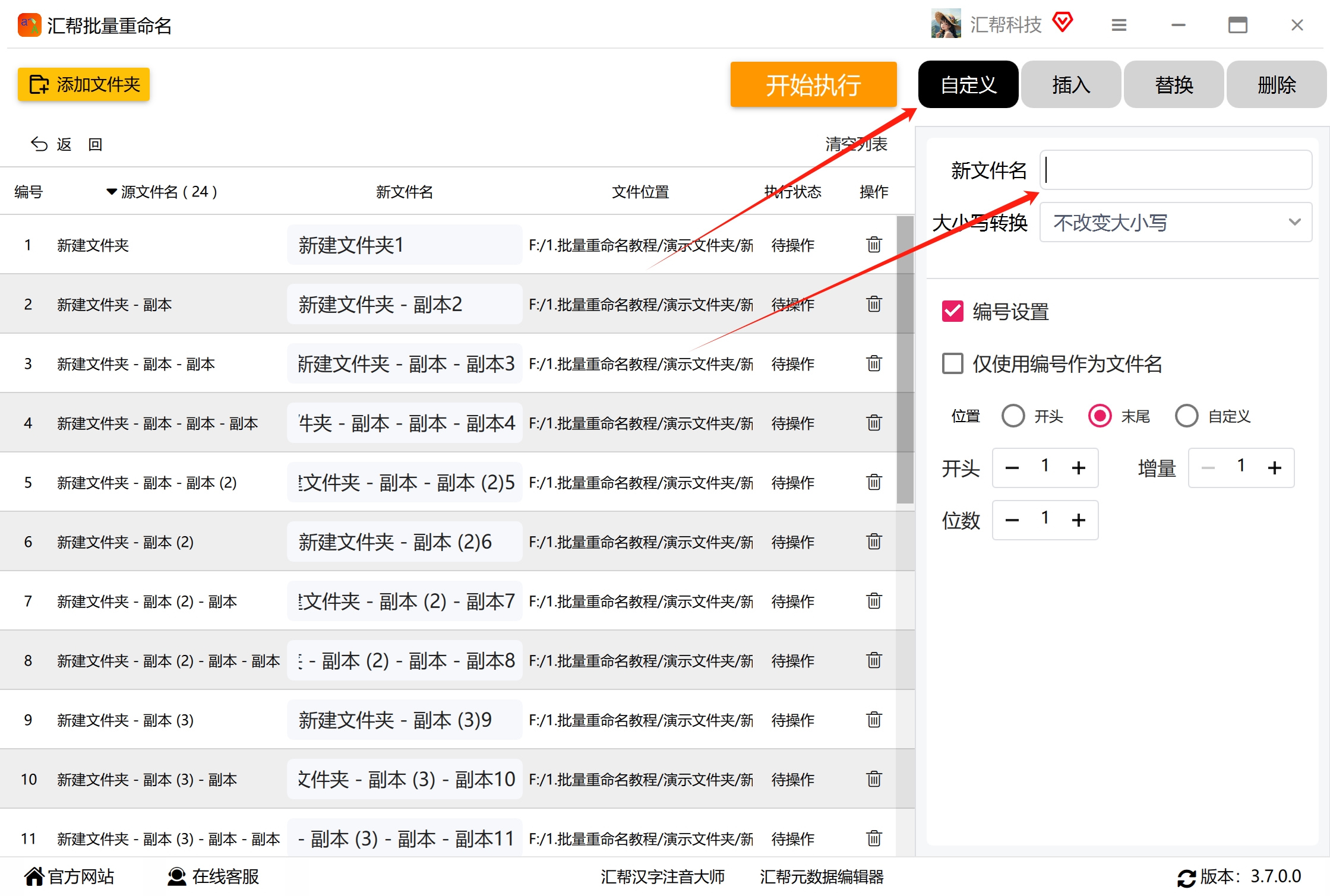
准备好要处理的文件夹,点击左上角的「添加文件夹」按钮,选中它们批量导入到软件列表中。这里对文件夹数量没有限制,几十个、几百个都可以一次性添加。
 第三步:设置命名规则
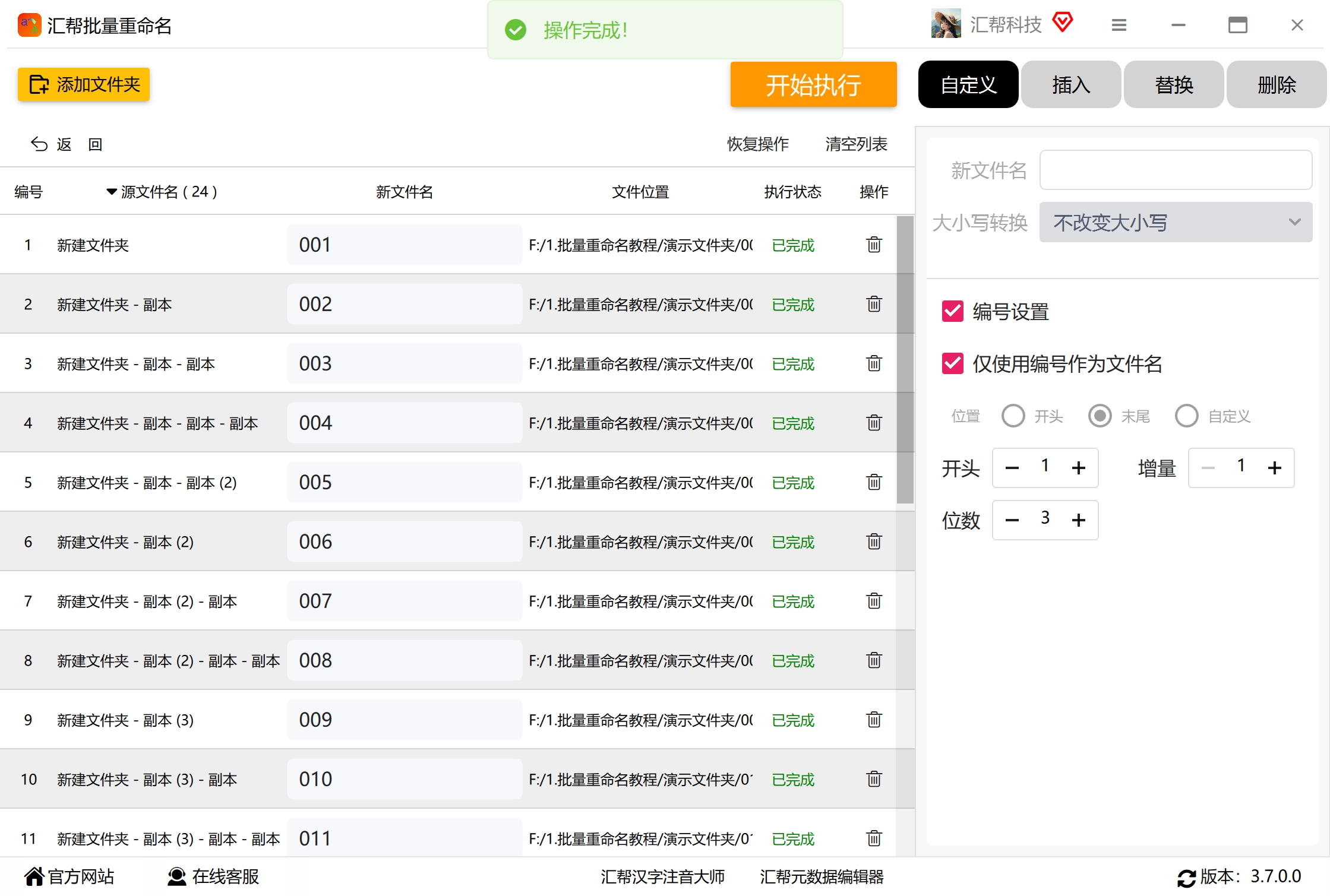
在软件右侧选择「自定义」按钮,新文件名处可以输入你想要的编号前缀。如果不需要前缀文字,这一步可以跳过不填。
 第四步:选择纯编号模式并设置编号参数
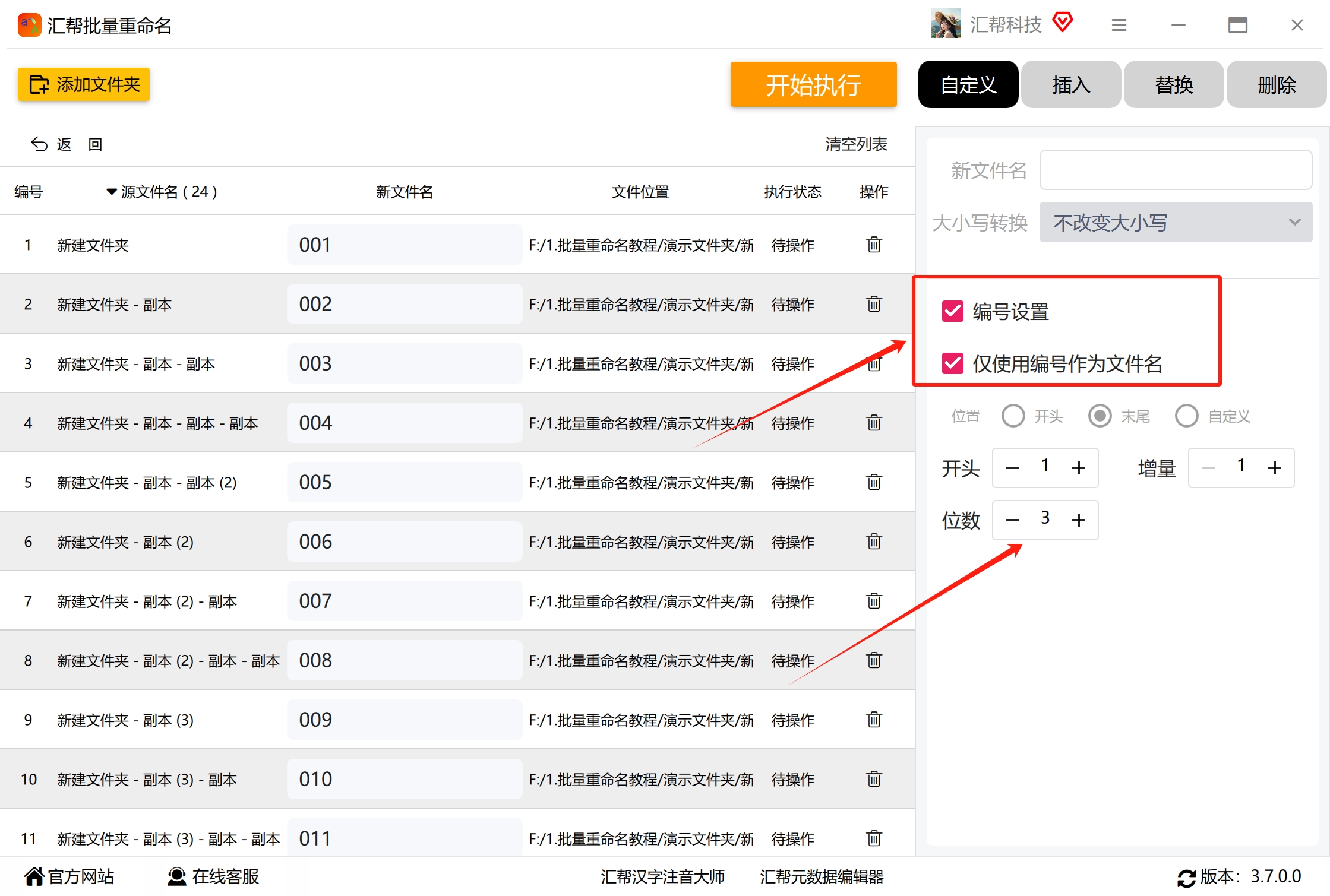
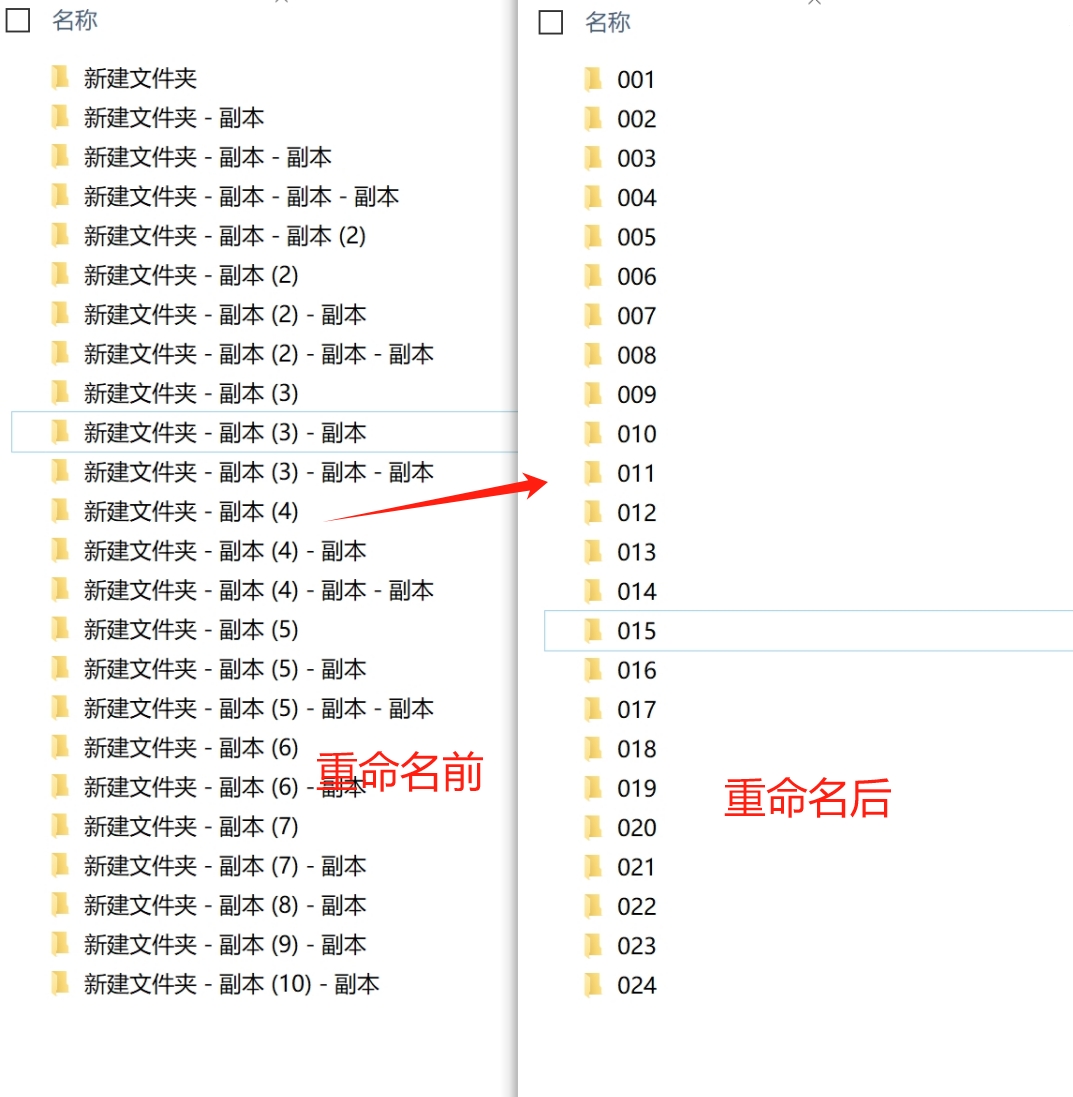
如果只想让文件夹名称变成纯数字序号,勾选「仅使用编号作为文件名」选项,然后在下面设置编号的起始值、位数等参数。比如设置三位数,就会生成001、002、003这样的效果。
 第五步:预览效果并执行
在左侧预览区确认新文件名是否符合预期,确认无误后点击「开始执行」按钮,软件就会自动完成所有文件夹的编号工作。
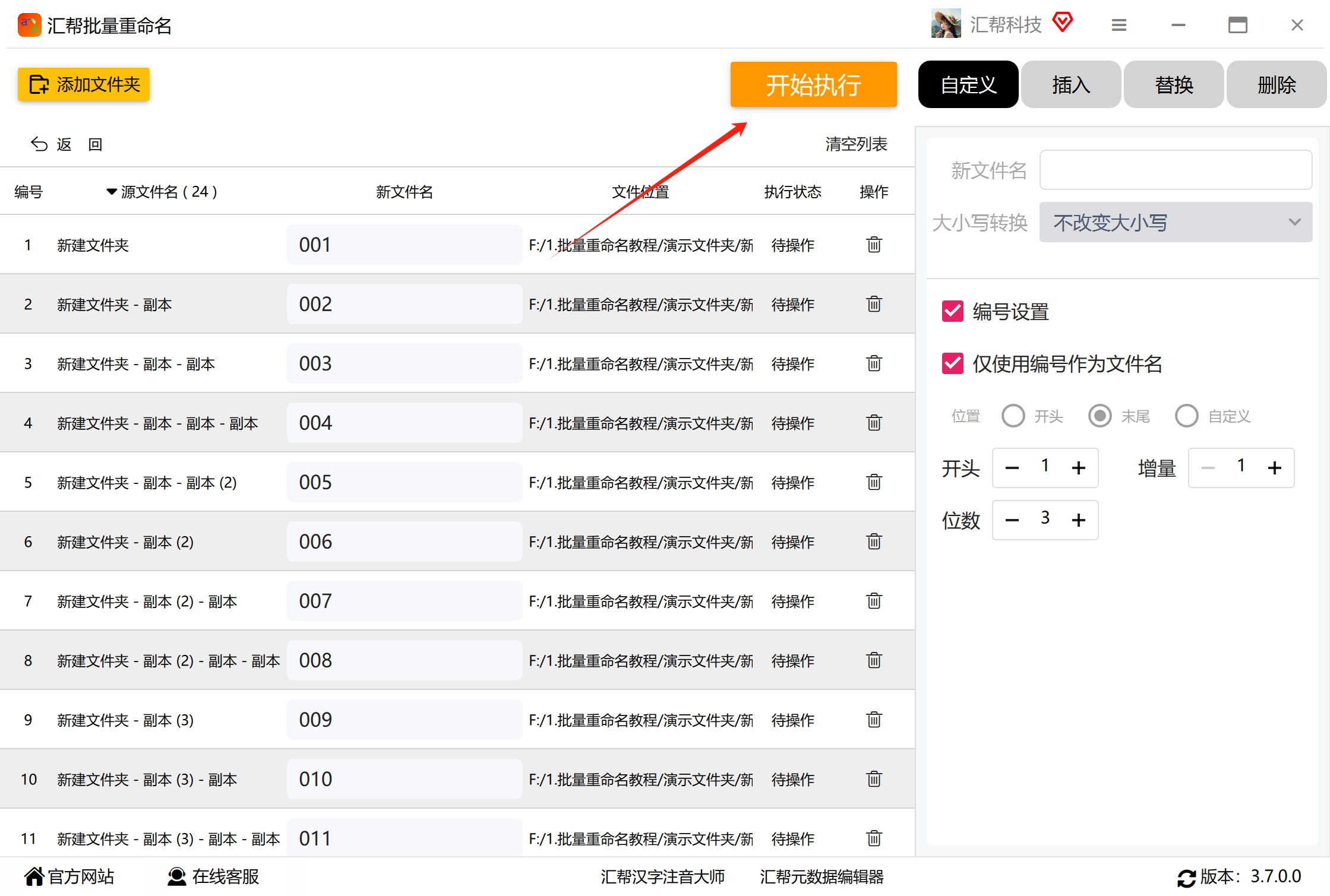 执行完成后,打开文件夹所在位置就能看到每个文件夹名称前面都加上了整齐的编号。
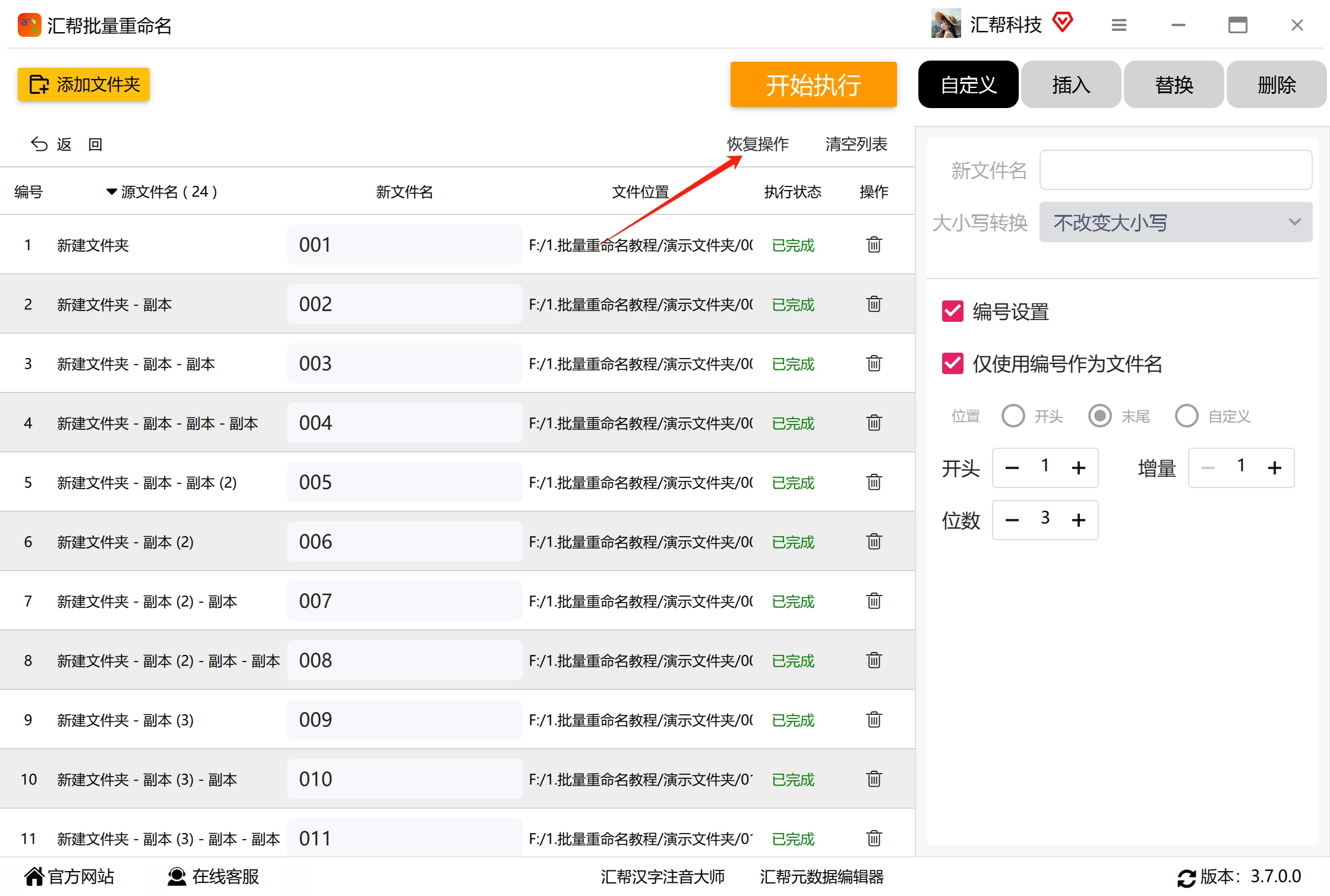
 如果操作之后想恢复到原来的文件夹名称,点击右上角的「恢复操作」按钮就可以回退。
 这个方法的核心优势在于:图形化界面,不需要记命令;支持批量处理,数量不限;有预览机制,执行前能确认效果;还带恢复功能,操作容错率比较高。对于日常办公中需要批量给文件夹前面加编号的场景来说,是比较省心的选择。
二、方法二:PowerShell 脚本批量编号(适合有脚本基础的用户)
如果你对命令行不陌生,或者需要处理更复杂的重命名逻辑——比如根据文件夹的创建日期、修改时间、文件大小甚至正则匹配来编号——PowerShell 是一个灵活度很高的方案。
操作上,按下 Win+X 组合键,选择「Windows PowerShell(管理员)」以管理员权限启动。然后在窗口中直接输入重命名脚本命令,也可以把脚本保存为 .ps1 文件后执行。需要注意的是,执行 .ps1 文件前可能需要调整系统的执行策略,否则会提示权限不足。
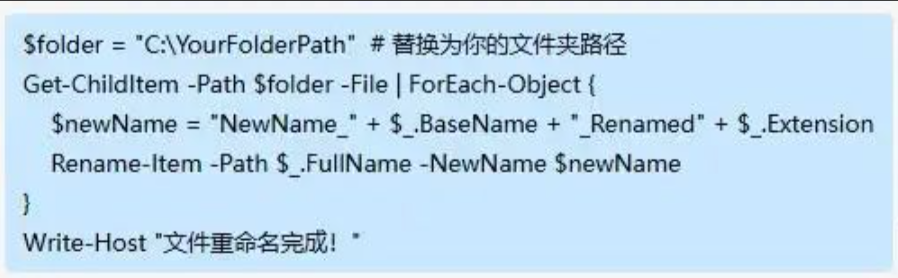 这个方案适合有一定编程经验的朋友,优点是灵活度极高、不依赖第三方软件;缺点是需要理解脚本语法,写错了可能产生意料之外的结果,建议先在测试文件夹上跑一遍。
三、方法三:批处理脚本(.bat)批量编号(Windows 原生方案)
批处理脚本是 Windows 自带的功能,不需要安装任何额外软件。适合执行相对简单的重命名操作,比如统一加前缀、替换特定字符、删除部分文本等。
具体操作:打开记事本,输入批处理命令,保存为 .bat 格式文件,然后双击运行,或者在命令提示符中导航到文件目录后输入文件名执行。
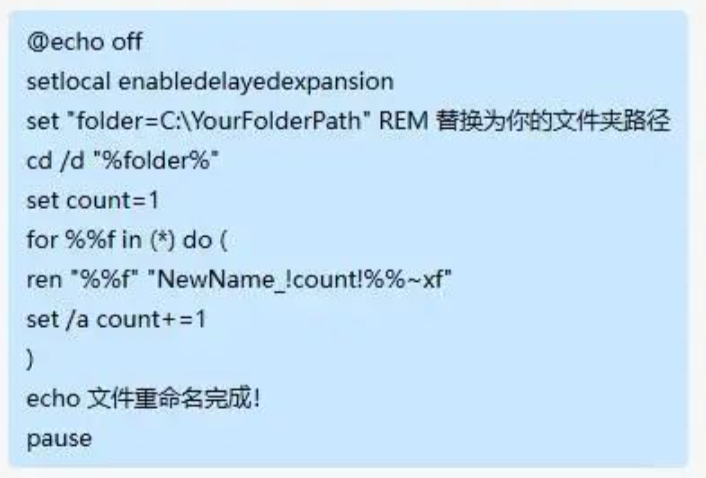 需要提醒的是,批处理脚本的容错性相对有限,命令写错可能导致批量改名结果不符合预期。建议操作前先备份原始文件夹,或者先拿少量文件夹做测试。
四、方法四:Excel 插件辅助编号(适合习惯表格操作的用户)
有些用户平时大量使用 Excel,对表格操作很熟悉。借助一些 Excel 插件(比如「超级处理器」这类工具箱),也能实现文件夹批量编号。
操作流程大致是:打开插件菜单,点击「重命名文件夹」功能,找到待修改文件夹存放的位置并选中,确定后在自动生成的表格中填写新文件夹名,再点击确定完成。
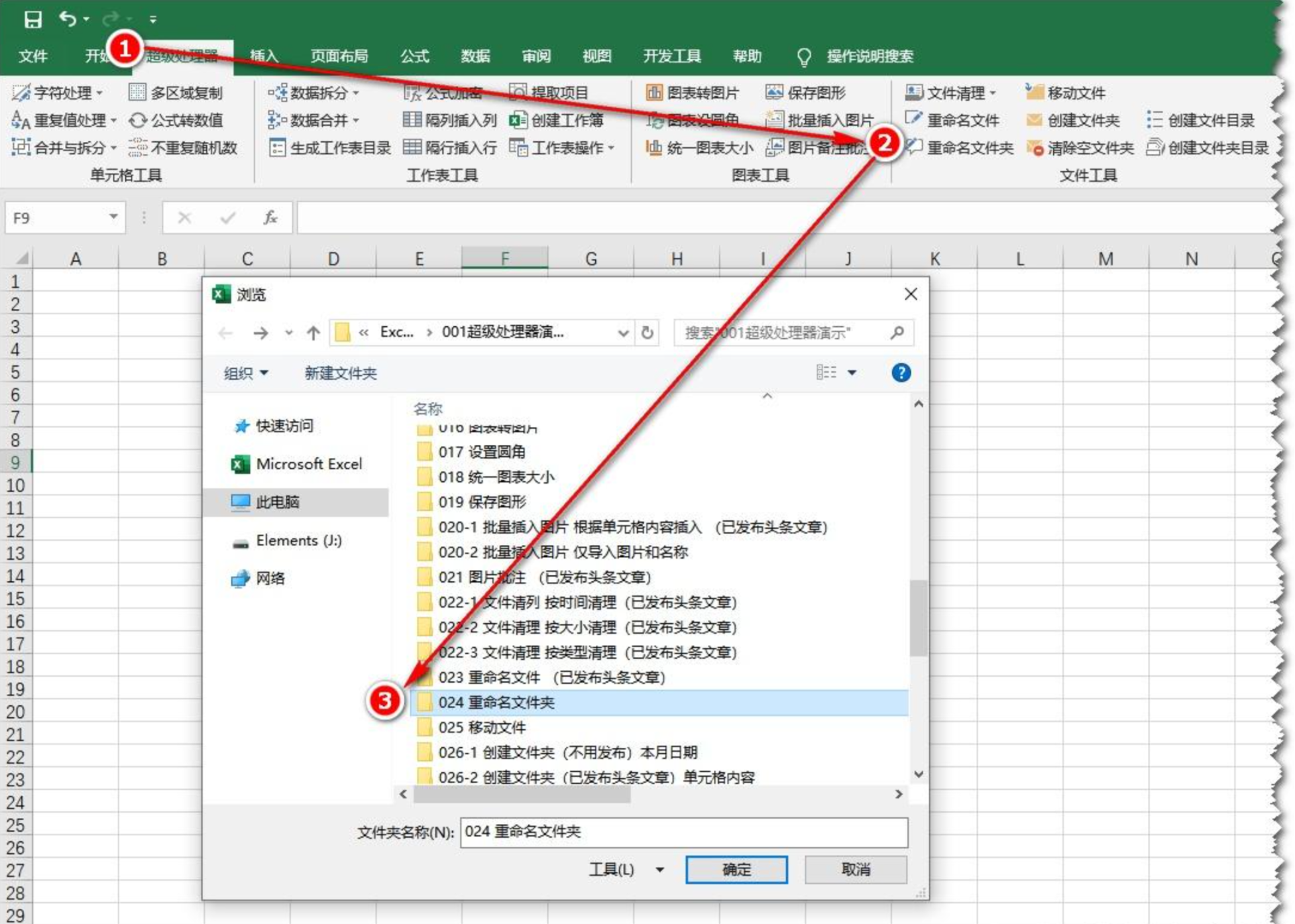
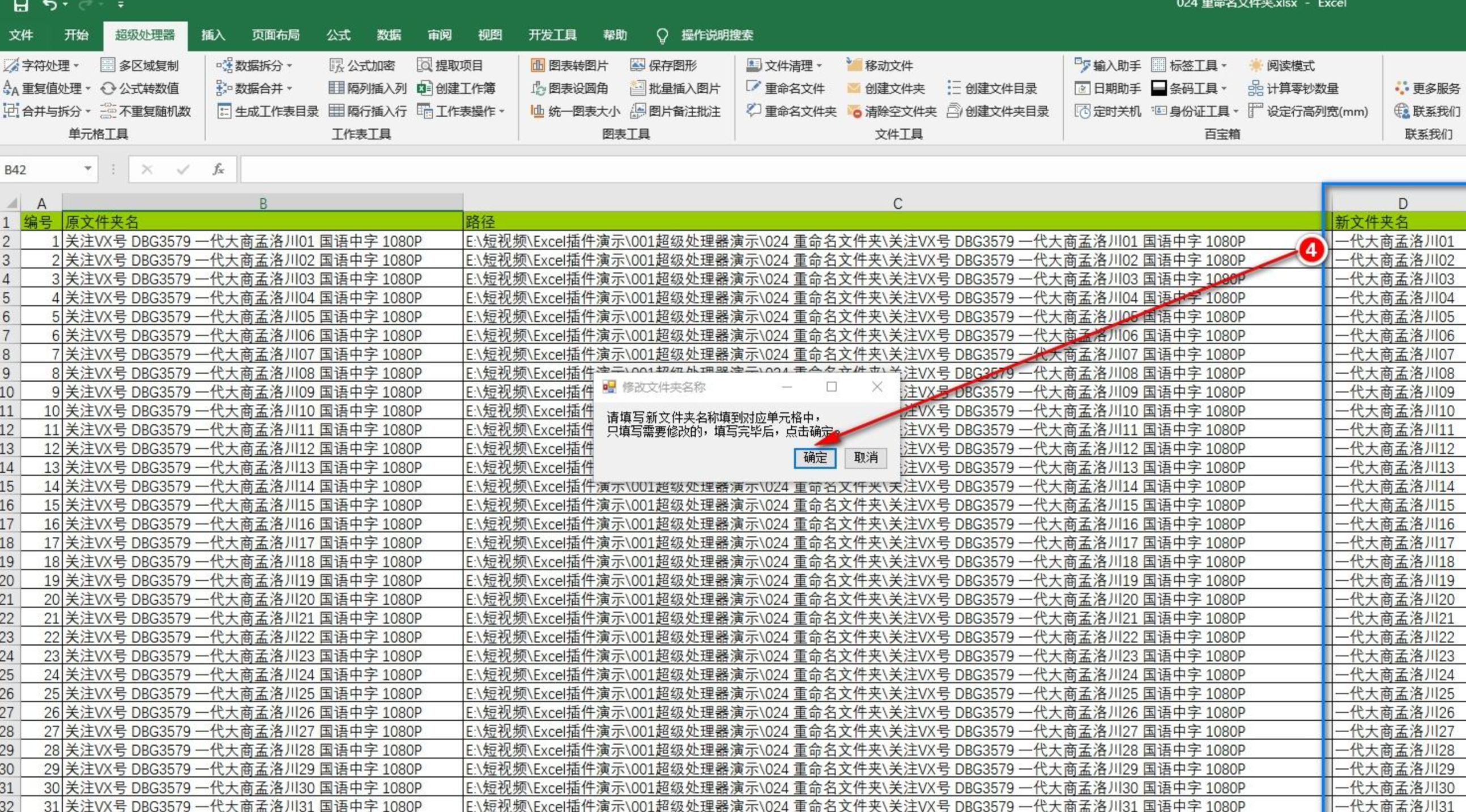 这里有个细节要注意:文件夹中的子文件夹名称也会被列出来,只需要填写需要修改的文件夹对应的单元格,不要随意改动编号顺序,否则部分文件夹可能无法正确修改。
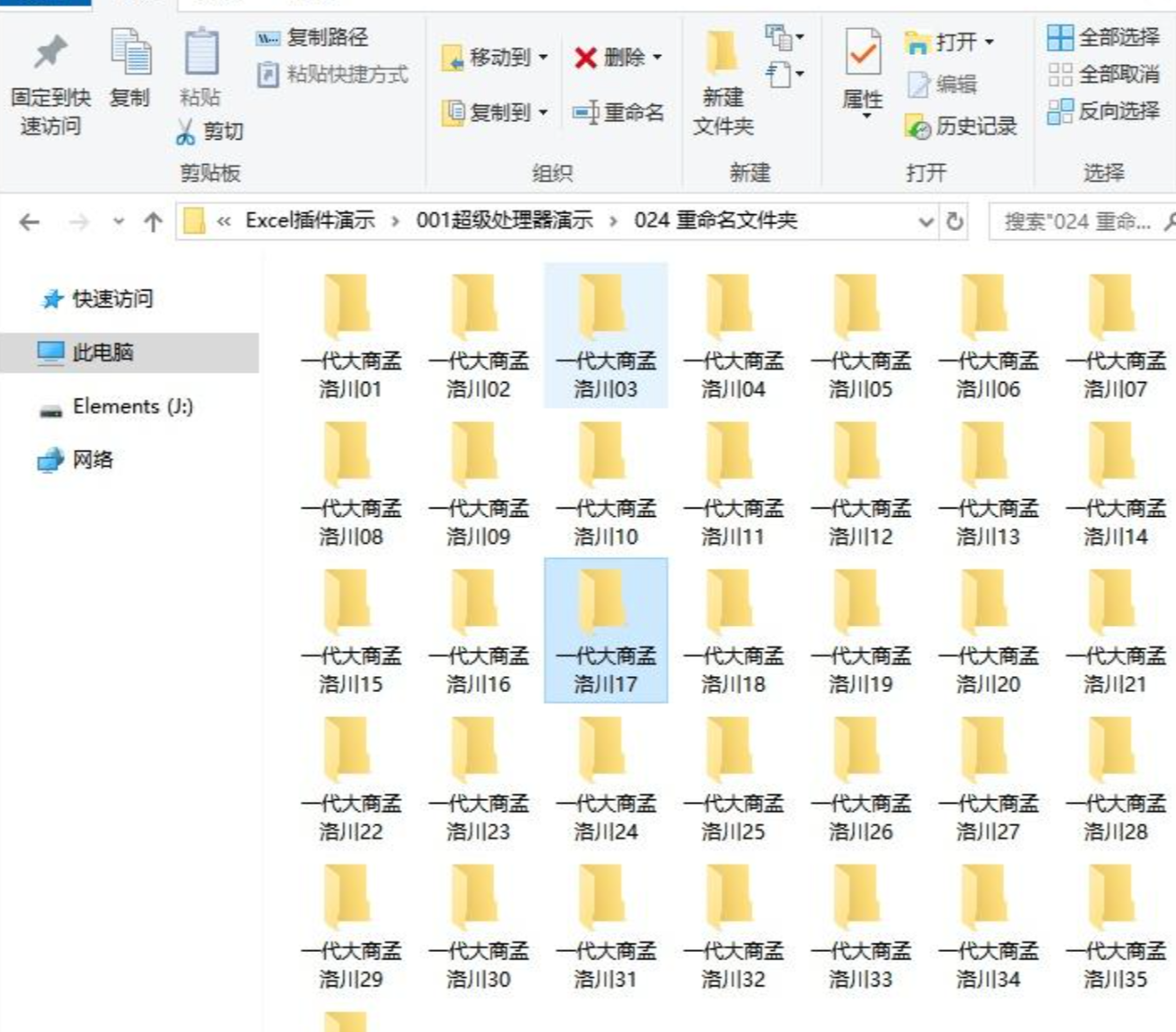 这个方案适合本来就装了相关插件的用户,如果专门为了编号去安装插件,必要性不大。
操作注意事项与常见问题
不管你选择哪种方法,有几个点值得留意:
1. 操作前先备份
批量重命名属于不可逆操作(除非软件自带恢复功能),建议先把原始文件夹复制一份到其他位置,万一结果不理想还能找回。
2. 注意编号位数设置
如果文件夹数量超过99个,编号位数建议设置为3位(001-999),否则会出现1、2、3……10、11这种排序错乱的情况。按字符串排序时,10会排在2前面,这一点很容易被忽略。
3. 预览环节不要跳过
大多数工具都提供预览功能,执行前花几秒钟扫一眼新名称列表,能避免大部分意外情况。
4. 文件夹顺序要提前确认
编号是按照软件列表中的顺序来分配的,如果顺序不对,编号结果也会跟预期不符。添加文件夹后先检查一下排列顺序,必要时手动调整。
回到最初的问题——批量给文件夹前面加编号,到底用哪种方法好?其实没有标准答案,关键看你的使用频率和技术背景。
如果你只是偶尔处理一次,数量也不多,用系统自带功能或者在线工具凑合一下也行。如果你经常需要整理大量文件夹,追求操作稳定、步骤清晰、有预览和恢复保障,那像汇帮批量重命名这类图形化工具会比较顺手,学习成本低,上手快。如果你有编程基础,愿意花时间写脚本,PowerShell 和批处理方案的灵活度是图形工具比不了的,一次写好脚本还能重复使用。
另外,如果你手头已经装了某个工具箱软件,先翻翻它有没有文件夹编号功能,有的话直接用,不必再额外折腾。
希望这篇内容能帮你告别手动改名的苦日子。批量给文件夹前面加编号这件事,选对方法,几百个文件夹也就是几分钟的事。后面如果遇到具体操作上的问题,欢迎在评论区交流,我会尽量回复。
