

业主群邻居发来一封加急邮件,附件是二十几个短视频。 她要在明天上午之前把所有这些视频的创建时间统一改成上个月初,说是平台审核那边催得紧。邮件里就一句话:"视频创建时间改成过去怎么改,有没有靠谱的办法?"
说实话,这个问题我被问过不止一次了。有人是为了整理素材库,有人是内容发布需要,理由五花八门。今天就把我们试过的7个方法一次性讲清楚,从最简单的到稍微需要动手的,按难度阶梯排列,你对号入座就行。
 我们按"操作难度从低到高"的顺序来。前两个方法零基础就能上手,后面几个适合愿意多折腾的朋友。
方案一:汇帮批量重命名——视频创建时间怎么修改最简单的办法
1. 工具特点
对于不懂电脑操作的新手用户,汇帮批量重命名提供了非常直观的操作界面,跟着点几下就能完成。它支持文件夹批量导入,一次性处理几十个文件不费劲。
2. 详细操作流程
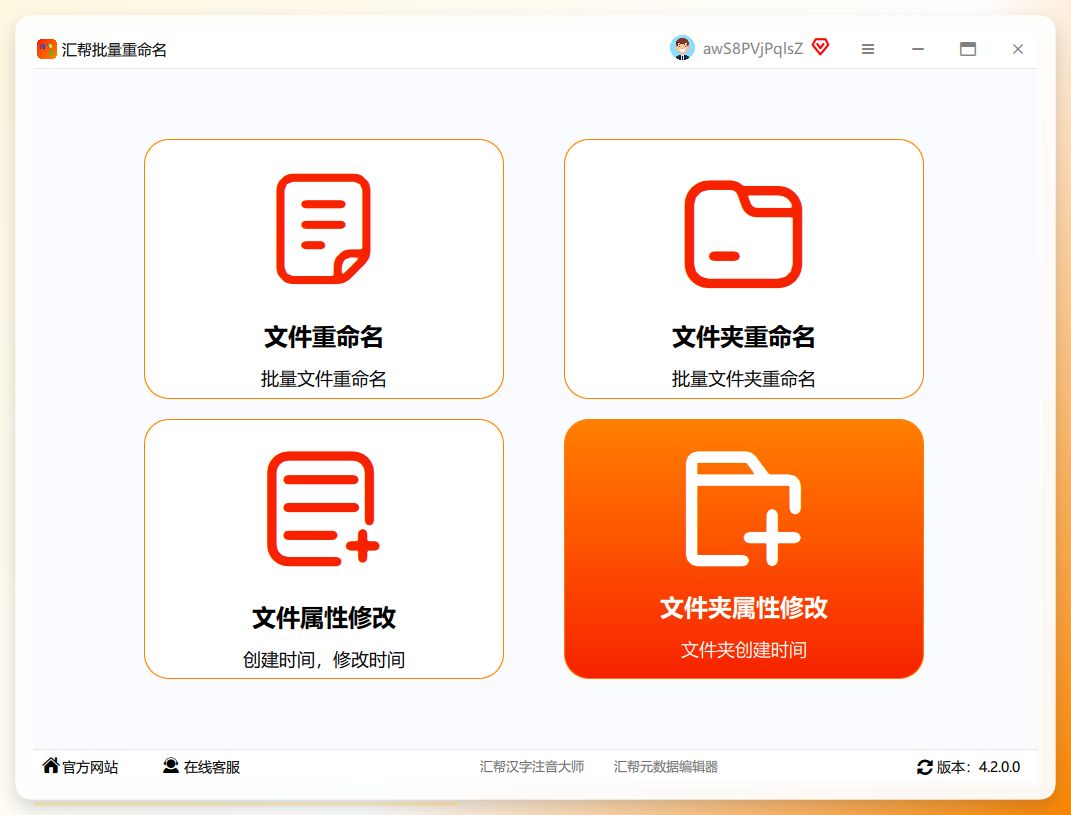
步骤1:打开文件属性修改功能
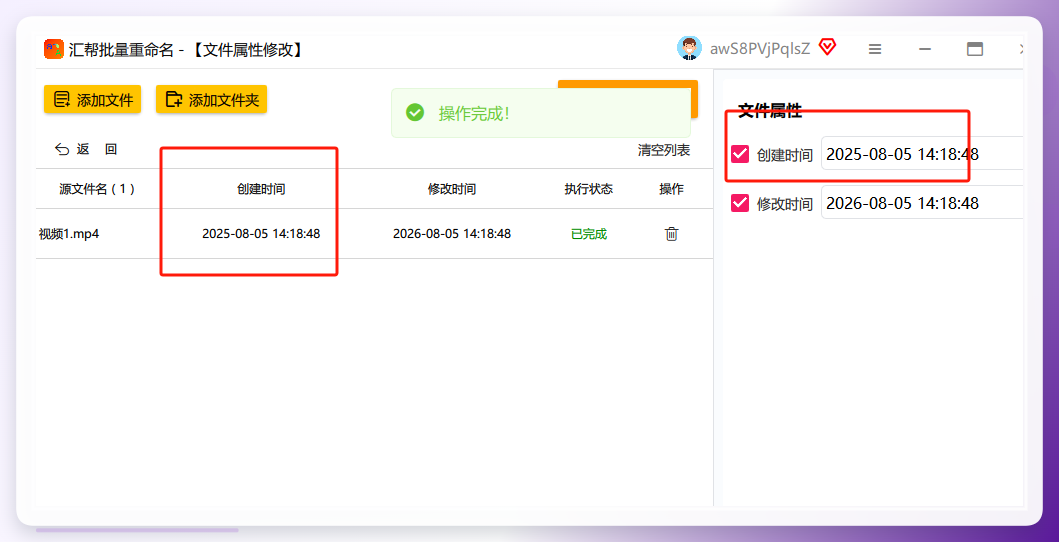
打开汇帮软件后,选择文件属性修改模块,直接把所有要改的MP4文件拖进去。支持整个文件夹批量导入,软件会自动扫描并显示每个文件的原创建时间。
 #### 步骤2:选择目标日期规则
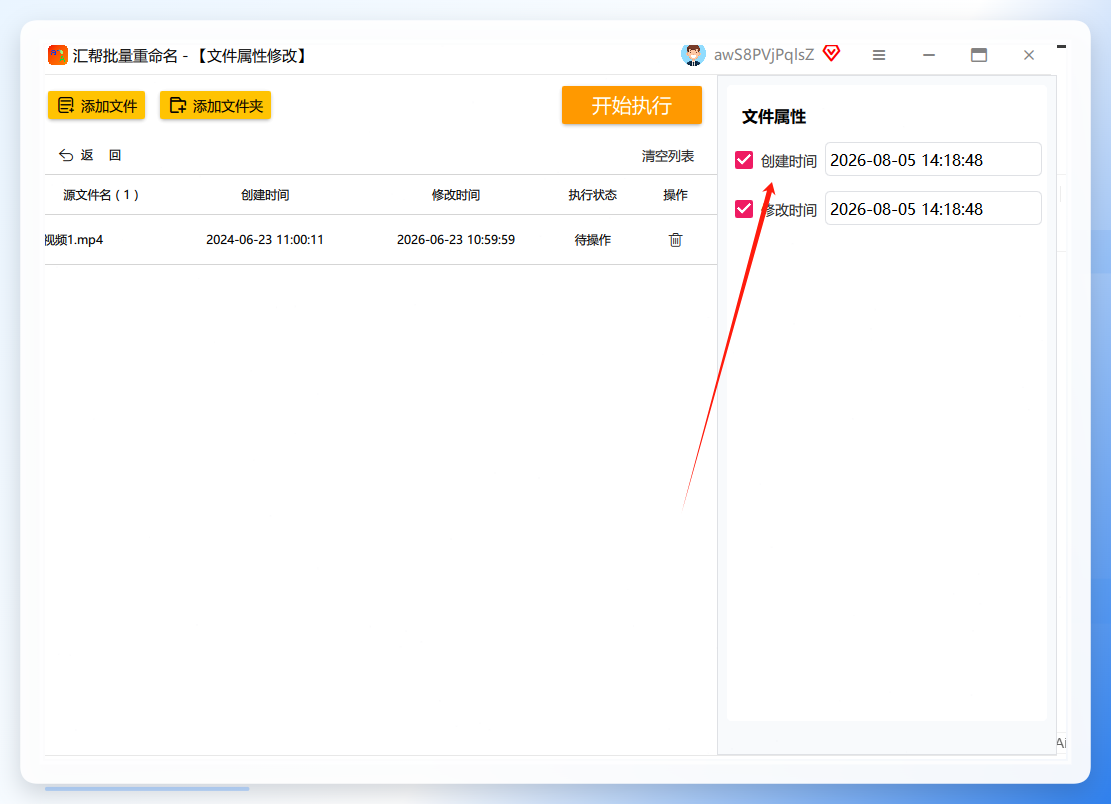
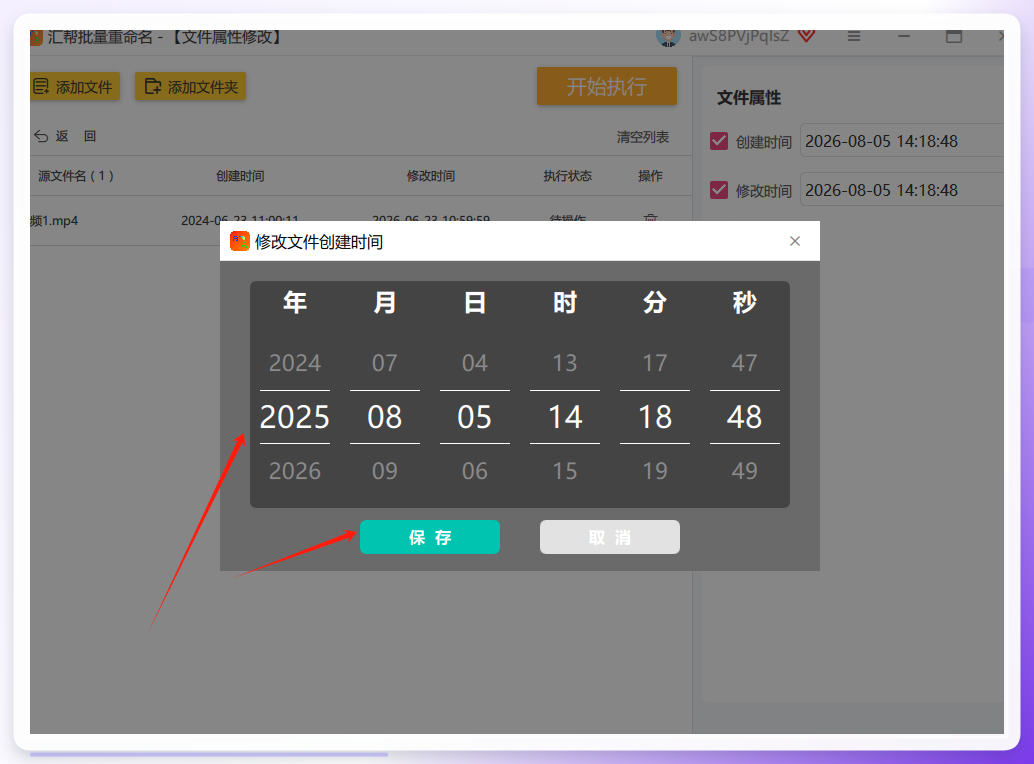
右侧界面有修改模式,可以输入具体日期,也可以设置偏移量。
 #### 步骤3:执行并验证结果
点击开始执行后,软件会显示实时进度条。
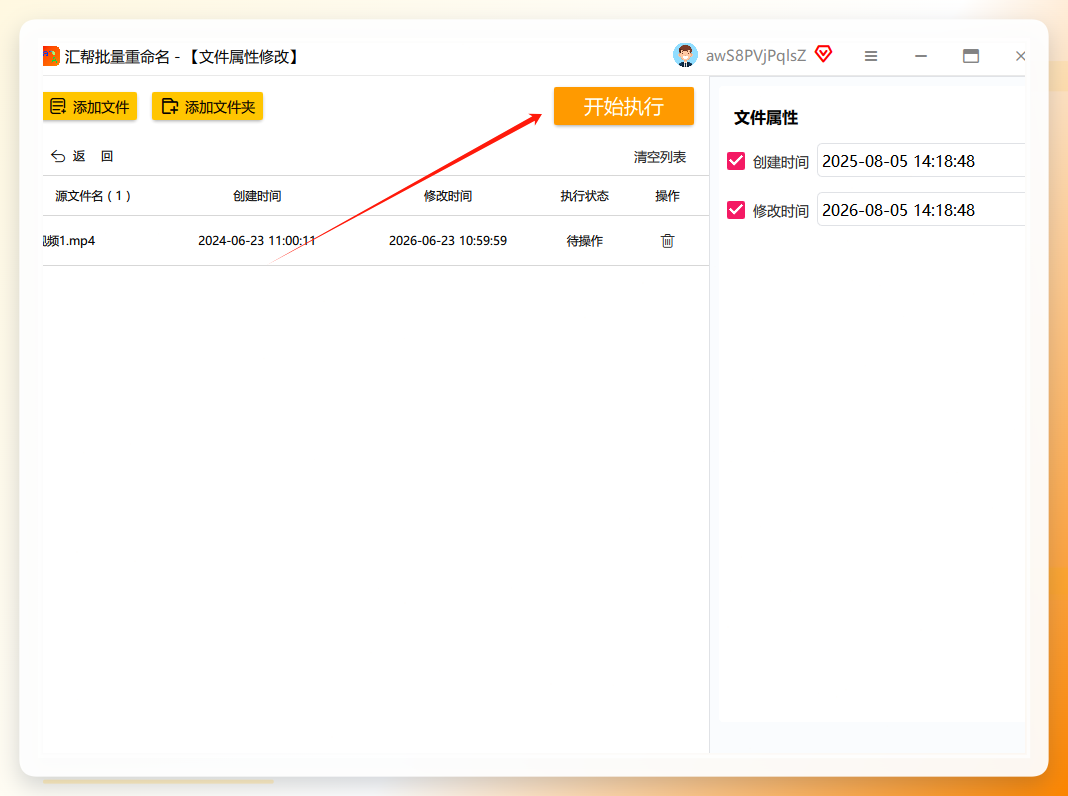 完成后右键任意文件查看属性,创建时间已更新。
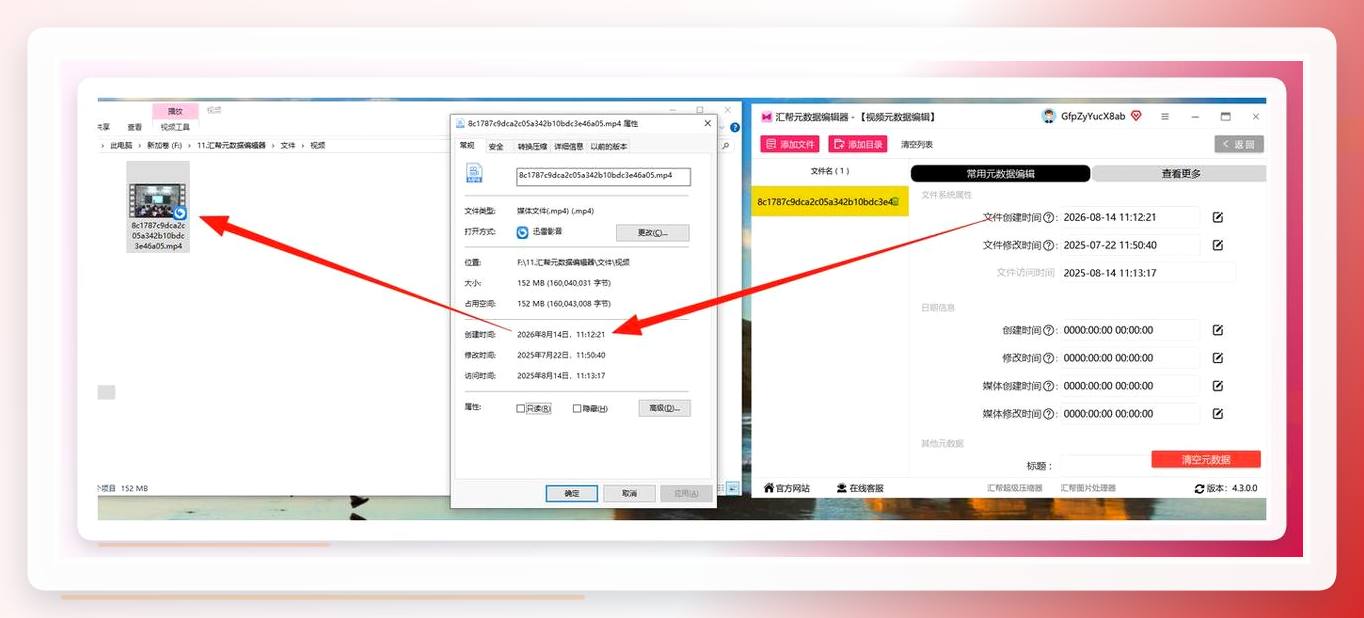
 ## 方案二:汇帮元数据编辑器——改创建日期的精细操作
1. 工具特点
这个工具更侧重元数据的单项编辑,适合只改日期不想动其他属性的场景。
2. 详细操作流程
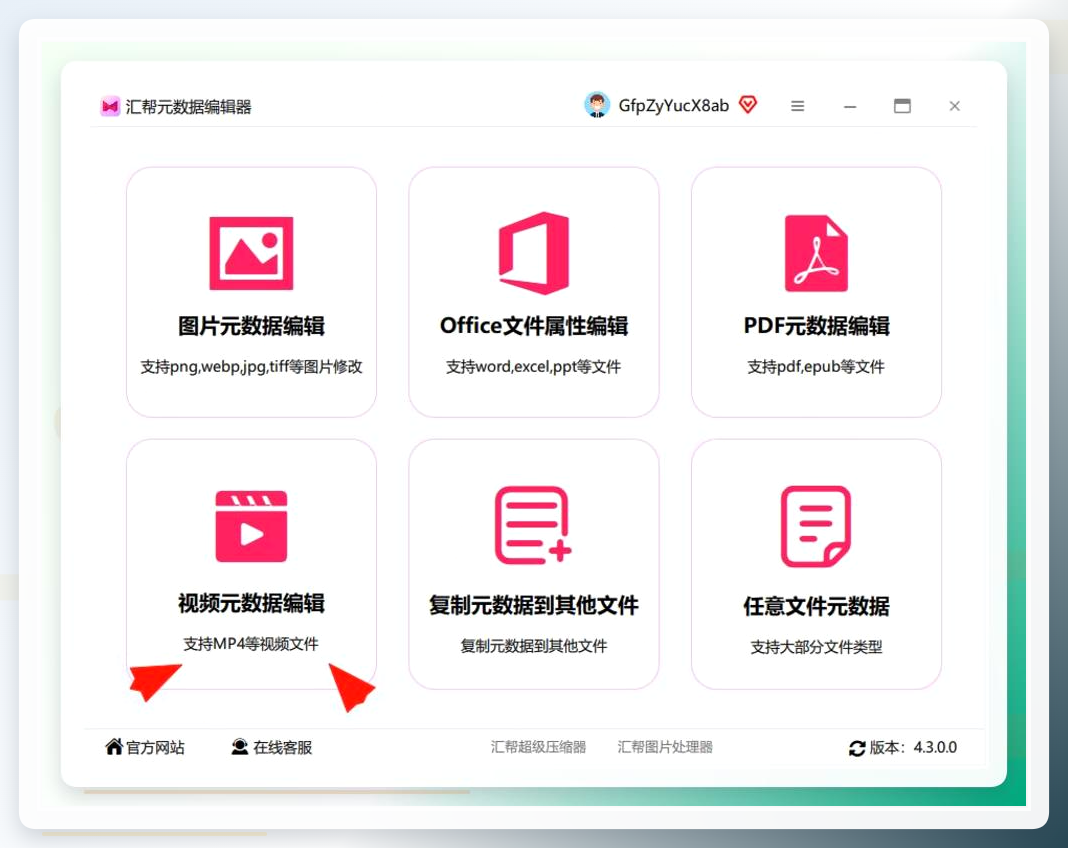
步骤1:打开软件,选择"视频元数据编辑"
下载并打开软件后,主界面很直观。点击视频元数据编辑模块。
 #### 步骤2:导入需要修改的视频文件
点击上传添加文件或者直接把视频拖拽进去。
 #### 步骤3:找到并点击修改按钮
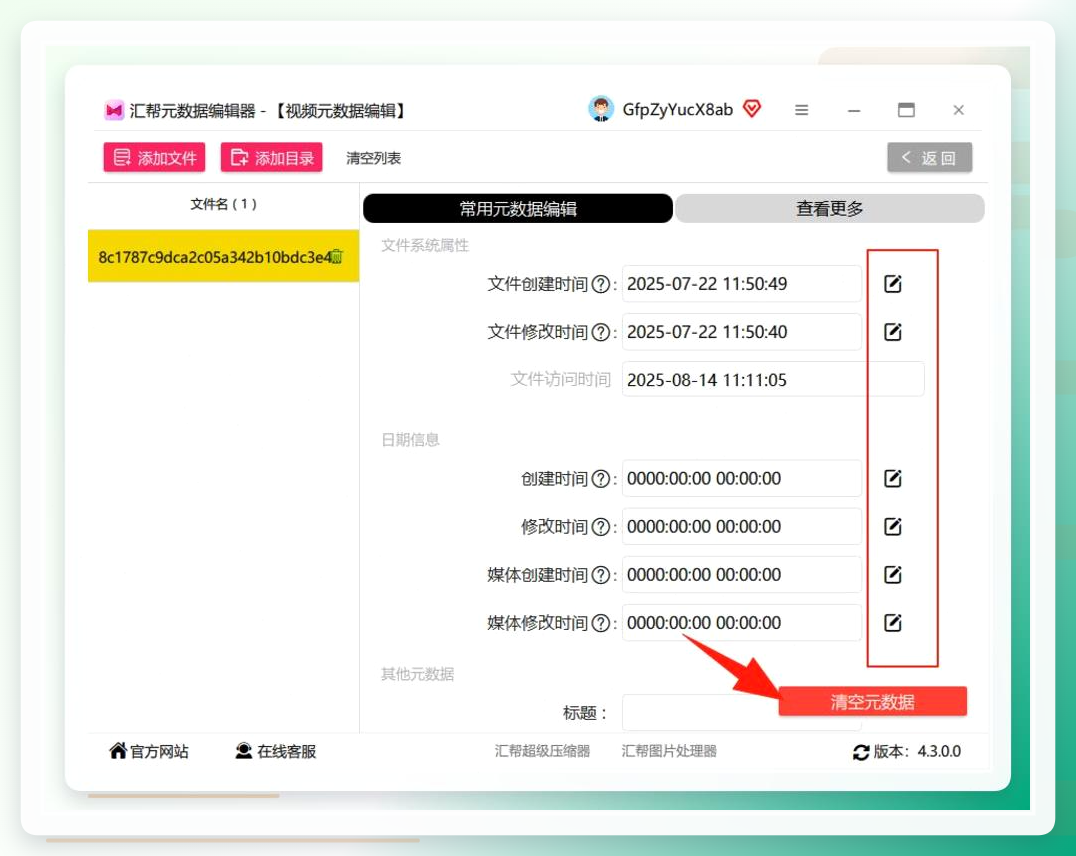
视频导入后,右侧表格会显示各种属性信息。找到创建日期那一行,点击最右边的小铅笔图标。
步骤4:设定并修改目标时间
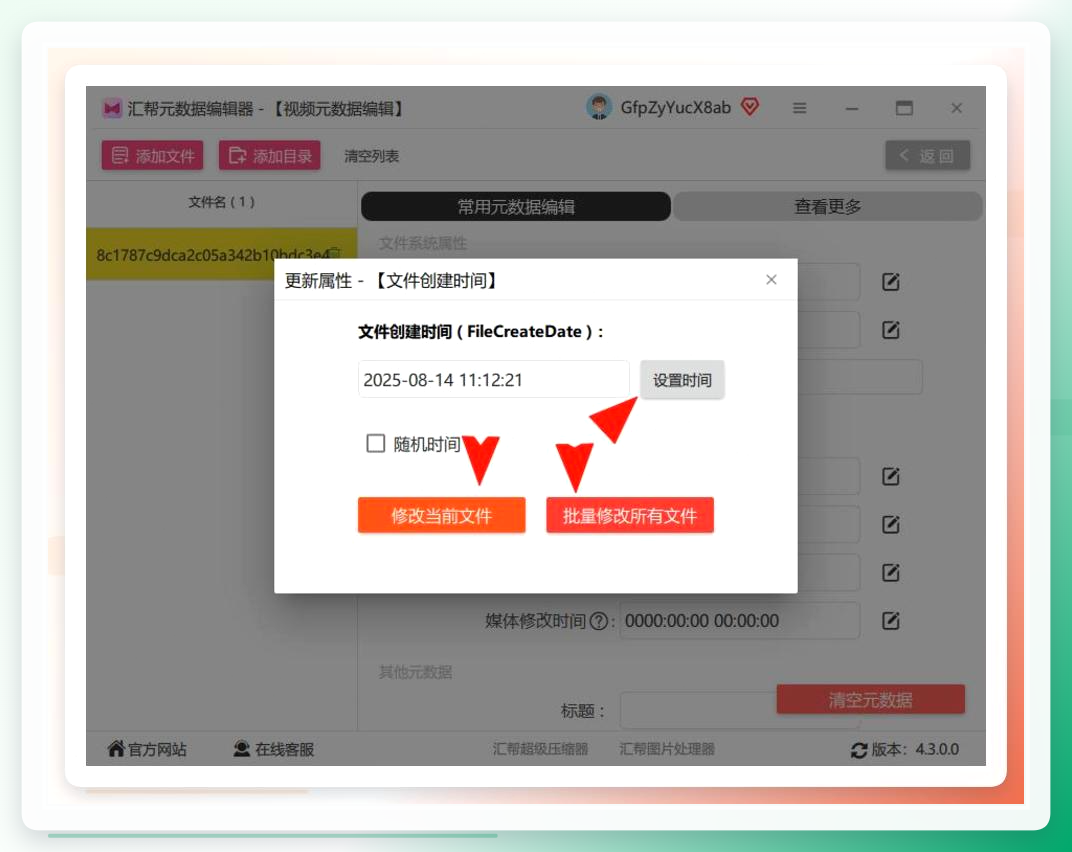
点击铅笔图标后弹出修改窗口。点击设置时间,选择修改当前的或修改所有的。在日期和时间选项里设定新时间。
 #### 步骤5:确认修改
设定好时间后,点击右上角的修改按钮。主界面的创建日期列会立刻变成新时间。
 ## 方案三:手机端元数据编辑器APP——手机视频创建时间怎么改
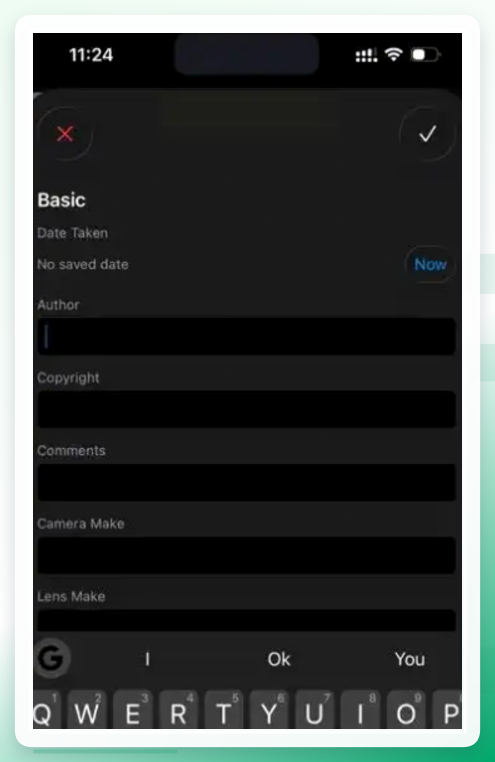
出门在外只有手机怎么办?装一个元数据编辑器APP就行。
- 在手机应用商店搜索
元数据编辑器,下载安装后打开 - 点击
导入视频按钮,从相册里选目标视频 - 找到
创建日期选项,点击日期输入框,手动改成想要的日期 - 点
保存或确认修改,等1-2秒 - 回到相册点开视频详情,确认日期已变更
 ## 方案四:Adobe Bridge——设计师常用的元数据面板
如果你电脑上已经装了Adobe全家桶,Bridge就自带元数据编辑功能。
- 打开Bridge,在文件列表中找到你的视频文件
- 在右侧的
元数据面板中,展开EXIF或Core选项卡 - 找到
创建日期字段,双击它进入编辑状态 - 输入目标日期和时间,按回车确认
- 修改后Bridge会立即写入文件元数据
这个方法的优点是跟Adobe其他软件联动方便,缺点是启动速度偏慢,偶尔要等一小会儿。
方案五:ExifTool命令行——批量修改视频创建日期的高效方式
ExifTool是修改元数据的专业命令行工具,不需要图形界面,下载解压后在命令行里操作。
- 从官网下载ExifTool,解压到任意目录
- 打开命令行窗口,
cd到ExifTool所在目录 - 输入命令:
exiftool -CreateDate="2024-03-10 09:15:00" -ModifyDate="2024-03-10 09:15:00" 视频文件名.mp4 - 回车执行,瞬间完成修改
- 批量处理时用通配符
*.mp4替代单个文件名
支持的视频格式很全面,修改精度也高。缺点是命令行操作对新手不太友好,第一次用容易把文件路径写错。
方案六:Python脚本——适合愿意折腾的朋友
如果你电脑上有Python环境,配合ffmpeg可以写个简单的批处理脚本。
- 确认电脑已安装Python和ffmpeg
- 新建一个
.py文件,导入os和subprocess模块 - 定义目标日期和视频文件所在文件夹路径
- 用
subprocess调用ffmpeg,通过-metadata creation_time参数写入新日期 - 运行脚本,生成带新元数据的临时文件后替换原文件
这个方法灵活度最高,想怎么改就怎么改。但需要一定的编程基础,纯新手建议先跳过。
方案七:浏览器插件辅助查看与修改
Chrome应用商店里有一些元数据查看插件,可以快速读取视频文件的创建时间信息。
- 在Chrome应用商店搜索
Metadata Viewer类插件并安装 - 打开插件,将视频文件拖入插件窗口
- 查看当前创建时间等元数据信息
- 部分插件支持直接编辑日期字段,改完下载即可
- 注意插件一般只支持单个文件操作,批量处理还是用前面的方法
这个方法适合快速查看和验证,修改功能相对有限。
穿插问答:关于安全与隐私的几个高频问题
问:改完创建时间,视频内容会受影响吗? 答:不会。修改的只是文件的元数据信息,视频画面和音频完全不受影响。
问:这些工具会不会上传我的视频到服务器? 答:方案一、二、四、五、六都是本地处理,文件不出电脑。方案三的手机APP和方案七的浏览器插件建议先看一下隐私政策,确认数据处理方式再用。涉及敏感内容的视频,优先选本地工具。
问:改完之后平台能检测出来吗? 答:不同平台检测机制不一样,这个我没法给确切结论。建议改完后用方案五的ExifTool再读一遍元数据,确认写入成功。
一张表看清7个方法怎么选
方法
操作难度
批量支持
适用场景
处理速度
汇帮批量重命名
★☆☆☆☆
✅
批量处理几十个文件
二十来个文件约十几秒
汇帮元数据编辑器
★★☆☆☆
✅
精细修改单项属性
单文件1-2秒
手机APP
★★☆☆☆
❌
出门在外急用
单文件2-3秒
Adobe Bridge
★★★☆☆
❌
设计师已有Adobe环境
启动较慢
ExifTool命令行
★★★★☆
✅
批量+高精度需求
几乎瞬间
Python脚本
★★★★★
✅
有编程基础想自定义
取决于脚本效率
浏览器插件
★★☆☆☆
❌
快速查看验证
即时
我的建议:普通用户直接用方案一,拖进去点两下就完事。文件数量少、只改一两个的,方案三手机端最方便。有技术底子的用方案五ExifTool,一条命令批量搞定,整挺好。
视频创建时间改成过去怎么改,核心就三步:选工具、导入文件、设定日期。7个方法各有各的适用场景,不用全记住,收藏这张对照表,下次遇到直接翻出来看就行。
如果你在操作中遇到什么报错或者搞不定的步骤,欢迎在评论区说说具体情况,我们一起看看问题出在哪。
