

菜鸟驿站的老板前天晚上给我连发了七八条语音,每条都四五十秒。我以为是快递出了问题,点开一听——他接了个活,帮附近一个小伙整理产品图文件夹,三百多个文件夹,名字全带着"旧款"两个字,现在要统一换成"新款"。他问我:批量改文件夹里的文件名到底怎么操作,总不能一个个右键吧?
这个忙我必须帮。批量改文件夹里的文件名,说白了就是让电脑替你把"查找—替换"这个动作重复几百遍。下面这7个方法,从最省心的到最硬核的,我挨个说清楚。
用"汇帮批量重命名"来做,是我最推荐的方式
先说我最常用的方案。这款软件专门处理批量改名,文件夹和文件都能搞定。
步骤1:双击打开"汇帮批量重命名"软件,在主界面上找到"文件重命名"功能,点击进入。
 步骤2:点击"添加文件"按钮,把需要改名的PDF文件批量选中导入,一次选多个完全没问题。
 步骤3:目光移到软件右侧的功能区,点击"替换"按钮,进入替换规则的设置界面。
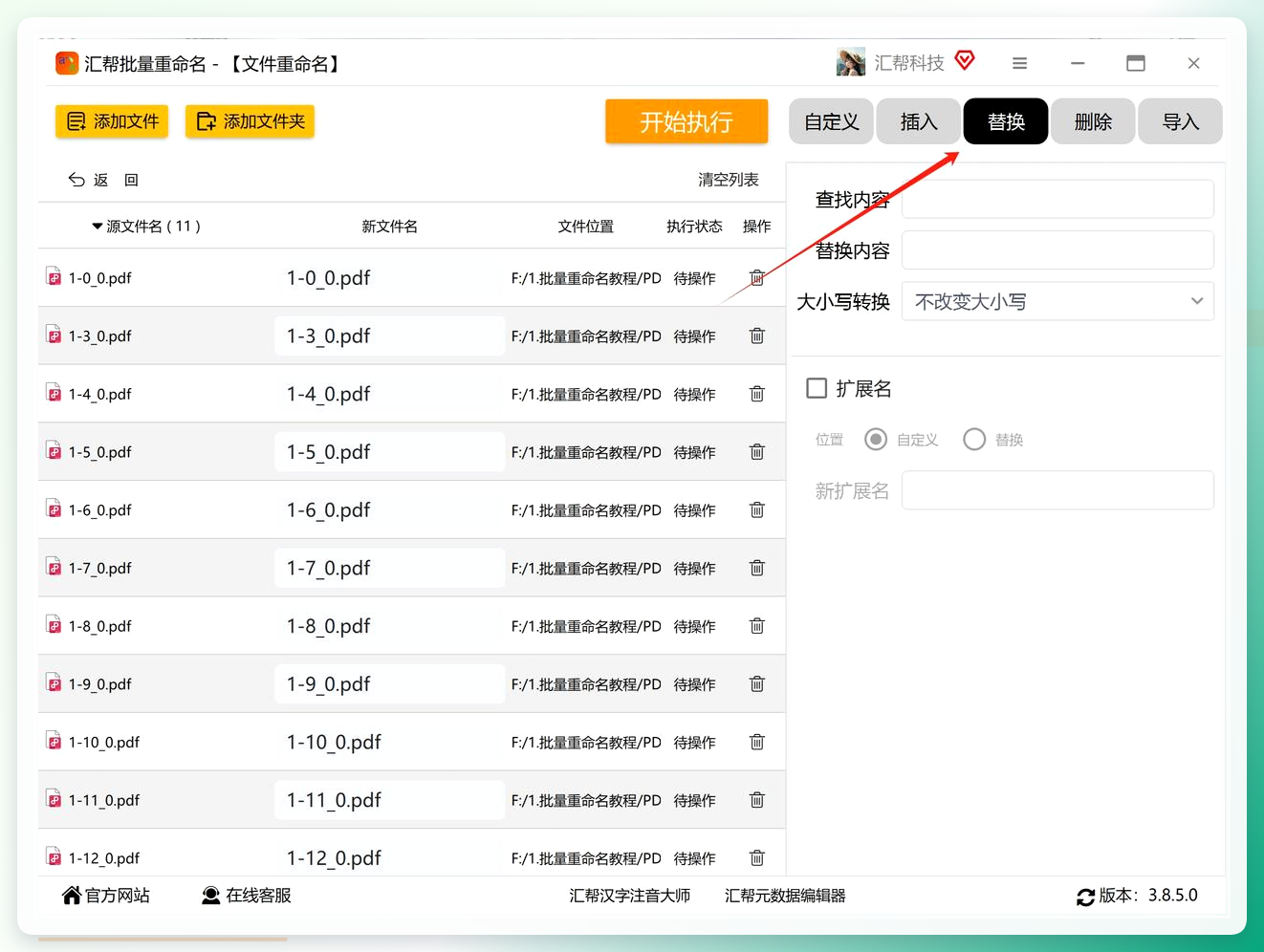 步骤4:在"查找内容"输入框里填上要被替换掉的那段字符,比如"-0";在"替换内容"输入框里填上新的字符,比如"-v1"。
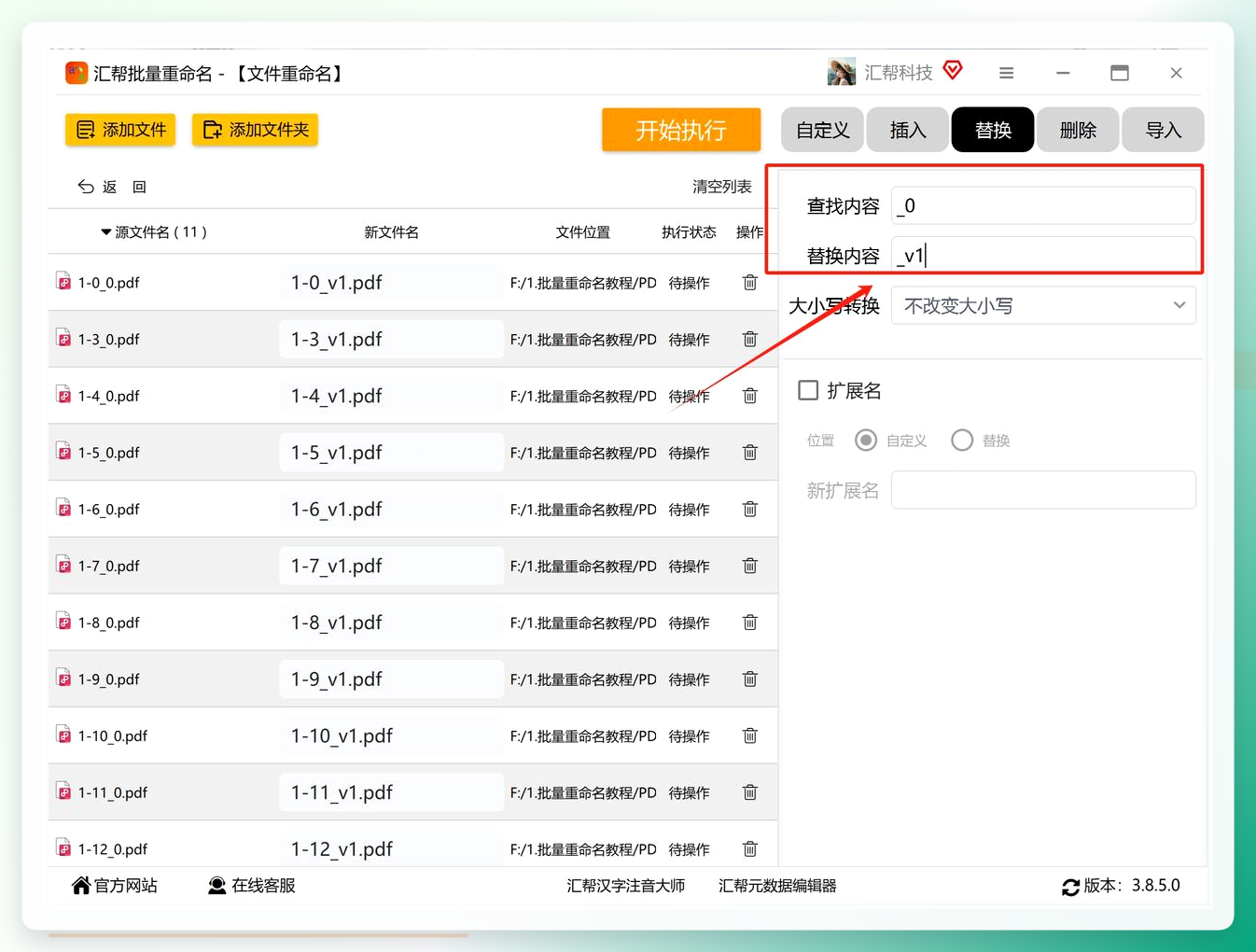 步骤5:软件会自动在列表里显示修改后的文件名预览。挨个核对一遍,确认没问题了,点击"开始执行"按钮,替换就完成了。
 替换结束后,直接打开文件所在的文件夹,确认一下PDF文件名是不是都按你要求改好了。
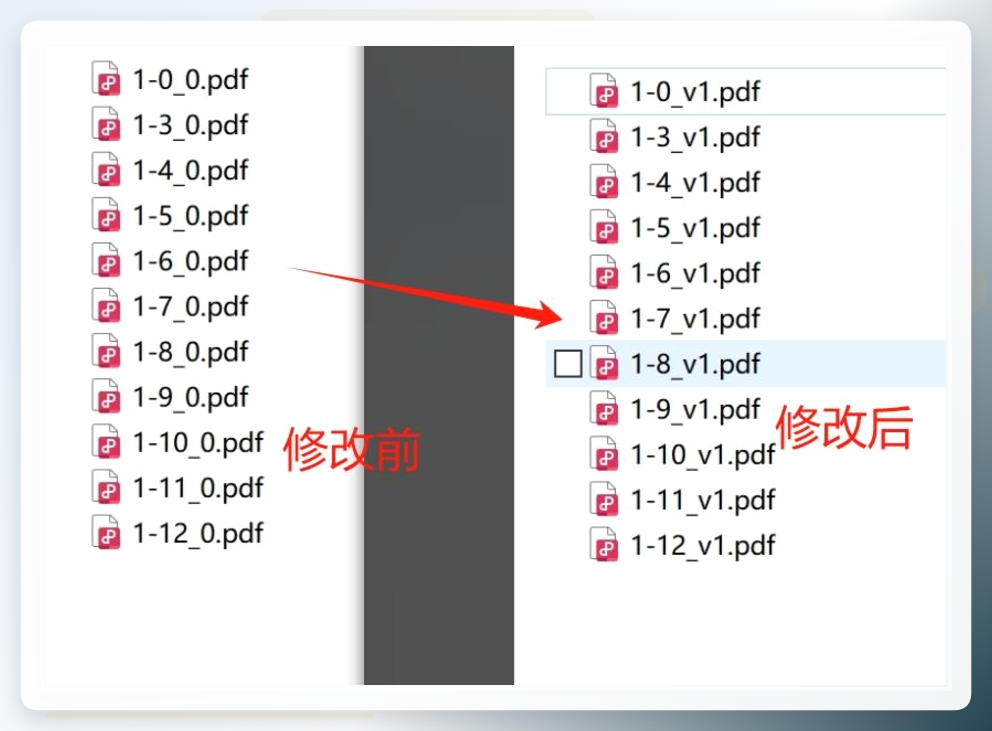 这个方案的好处是全程有预览,改之前能看清楚结果,不会出现改完才发现规则设错的情况。不过它需要你先下载安装软件,如果你只是偶尔改一次、电脑里不想多装东西,那下面的方法可能更适合你。
用PowerShell命令行,不装任何软件
Windows系统自带的PowerShell就能干这事,适合对命令行不犯怵的人。
① 打开需要修改的文件夹,在地址栏输入 powershell,按回车。
② 在弹出的蓝色窗口里,输入下面这行命令:
Get-ChildItem -Directory | Rename-Item -NewName {
  $_.Name -replace "旧文字","新文字"
}
③ 比如要把文件夹名里的"测试"换成"正式",就把命令里的"旧文字"改成"测试","新文字"改成"正式"。
④ 按回车执行。执行完毕后,所有名称里包含"测试"的文件夹会自动替换成"正式"。
这条命令只改当前文件夹下的子文件夹名,不会动到里面的文件内容,算是一个比较安全的操作方式。但要注意,命令输错了没有后悔药,操作前最好先备份一份。
智能文件命名大师:图形界面操作
如果你更习惯点按钮而不是敲命令,可以试试这类工具。
① 打开软件,在主界面找到"文件重命名"选项,点击进入操作页面。
② 点击页面中间的加号按钮,在弹出的窗口里单选或多选需要修改的文件,选好后点"打开"确认导入。
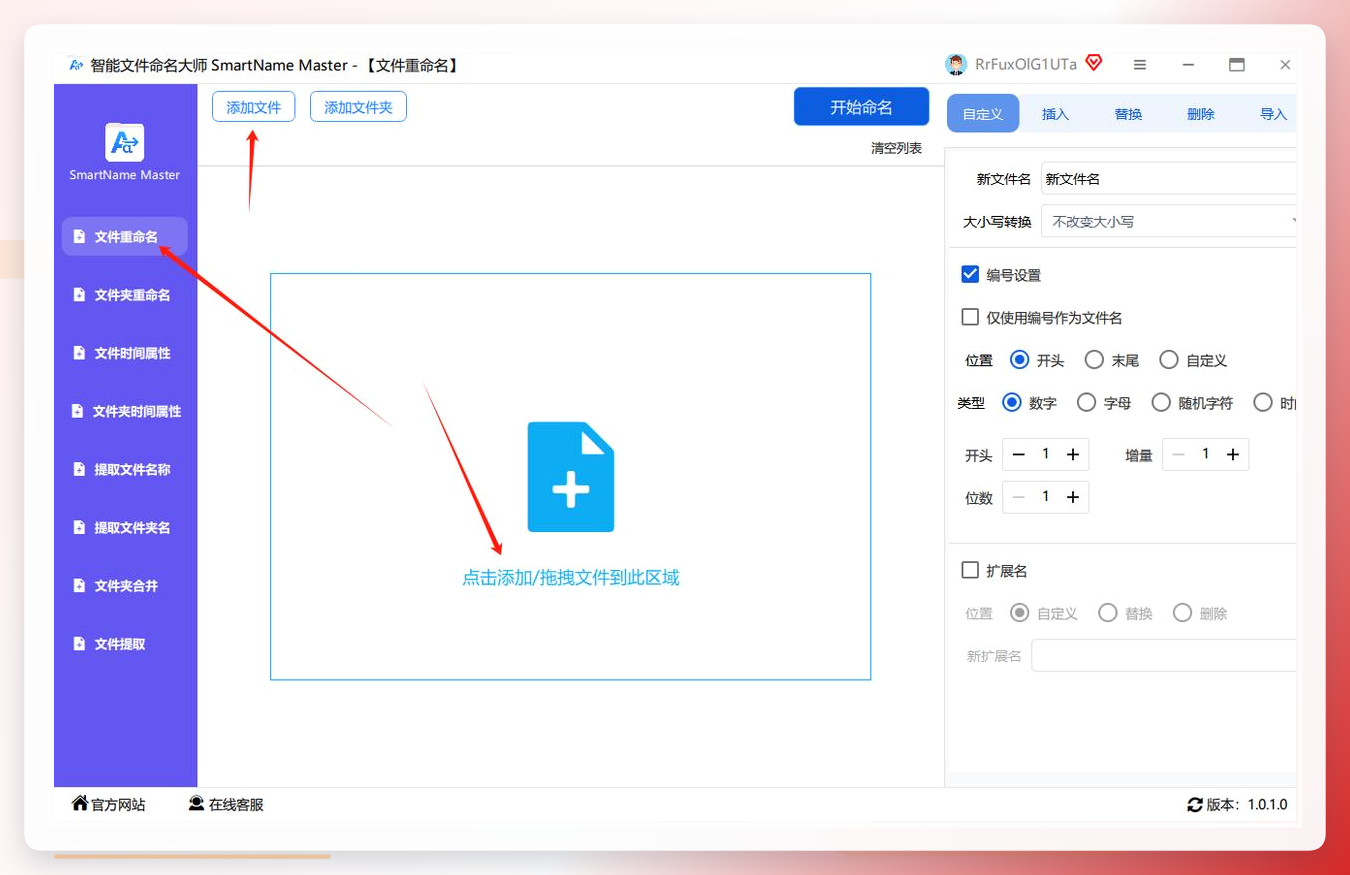 ③ 在右侧操作区点击"替换",分别填入"查找内容"和"替换内容",完成规则设定。
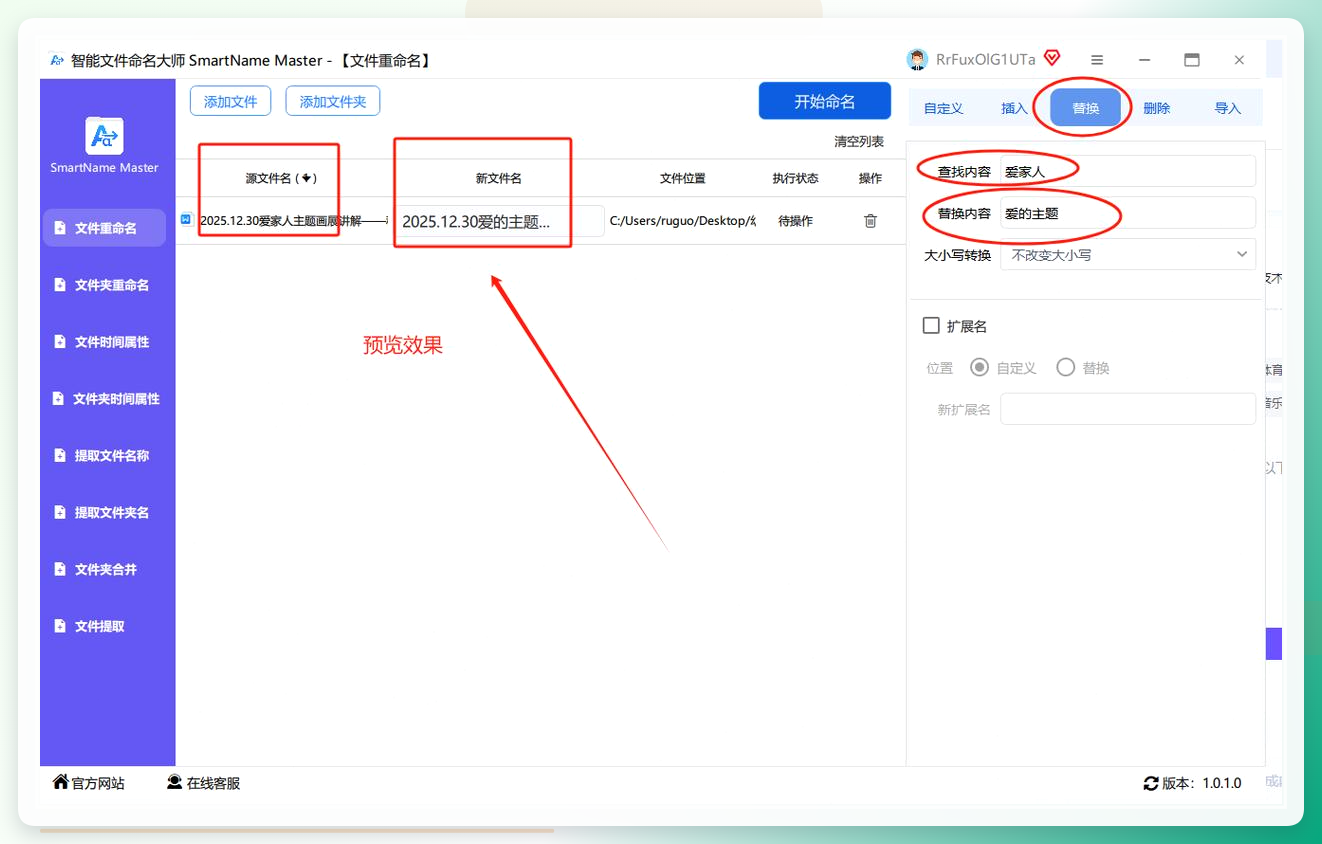 ④ 点击"开始命名",软件会自动批量替换。
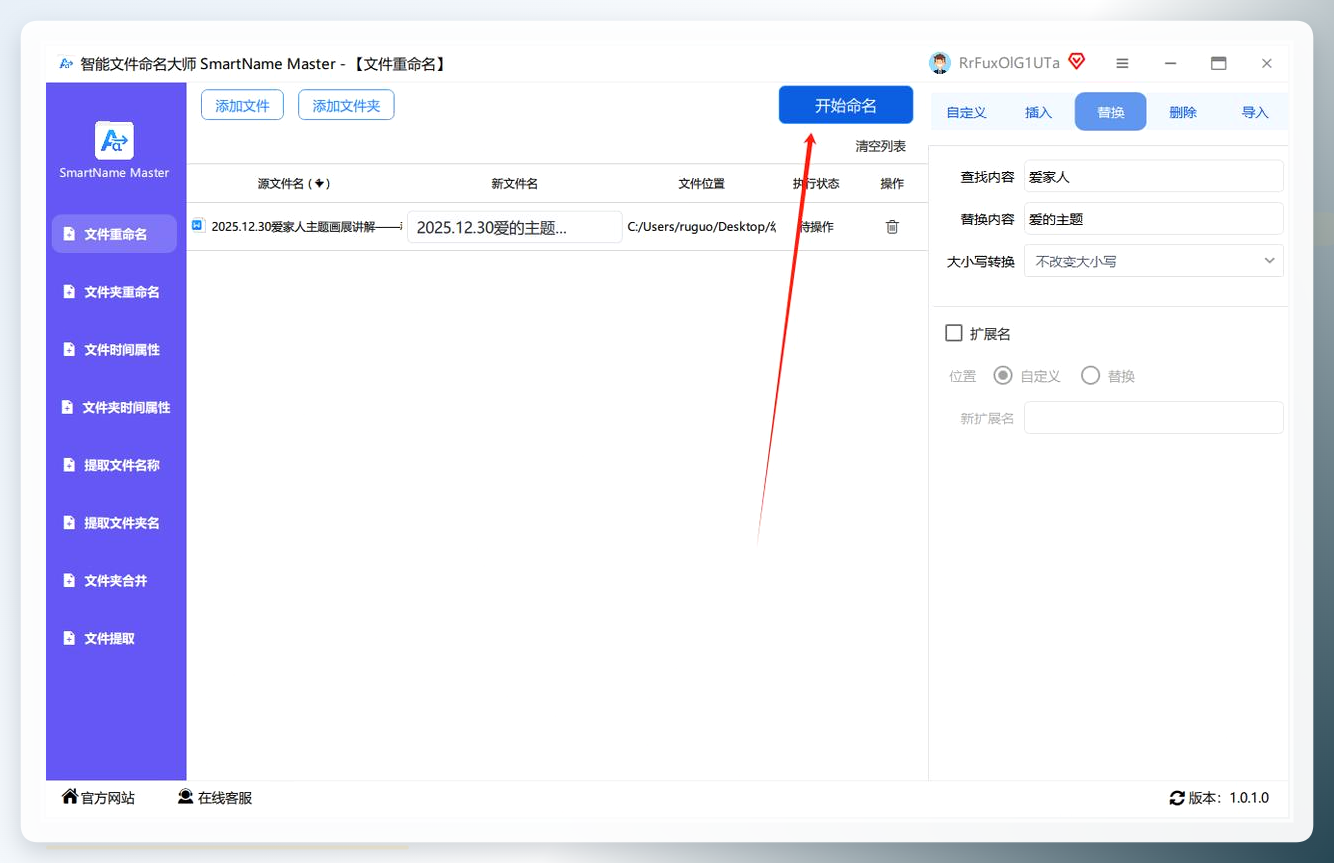 ⑤ 最后打开文件夹确认修改结果。
 Windows资源管理器自带功能
不装任何东西,系统本身就有一个简单的批量改名方式。
① 在资源管理器里,按住Ctrl键或Shift键,选中多个文件夹。
② 右键点击选中的任意一个文件夹,选择"重命名"。
③ 输入新名称后按Enter键。系统会自动为其他选中的文件夹加上数字后缀,变成"新名称 (1)""新名称 (2)"这样的格式。
 这个方法适合把一堆杂乱文件夹统一成"名称+序号"的格式。但它的局限也很明显——只能加序号,没法做"查找替换"式的精准修改。如果你要把"旧款"替换成"新款"而保留后面的编号,这个自带功能就做不到了。
用Excel配合批处理脚本(BAT)来改名
这个方法适合对文件名有精确规划的人。
① 在目标文件夹里打开命令提示符,输入 dir /b > list.txt,把所有文件夹名导出到一个文本文件里。
② 用Excel打开这个list.txt,A列是旧名称。在B列写好对应的新名称。
③ 在C列输入公式:="ren "&A1&" "&B1,然后向下填充,生成一批重命名命令。
④ 把C列的内容复制到一个新建的文本文件里,保存为 rename.bat,注意编码选ANSI。
⑤ 把这个bat文件放到目标文件夹里,双击运行,所有文件夹就会按你表格里规划的名称逐一改名。
这个方法的好处是改名规则完全由你掌控,想怎么改就怎么改。但操作链条比较长,中间哪一步搞错了都可能出问题,建议先拿一个测试文件夹练手。
用手机端的文件管理App来改
如果你手头没有电脑,安卓手机上的"ES文件浏览器"或者"MT管理器"也能做批量重命名。
① 打开App,定位到存放文件夹的目录。
② 长按选中一个文件夹,然后点击"全选"或手动勾选需要改名的文件夹。
③ 点击底部菜单里的"重命名"选项,选择"批量重命名"模式。
④ 在替换规则里输入查找内容和替换内容,确认后执行。
手机端操作适合应急处理少量文件夹,但屏幕小、操作精度不如电脑,几百个文件夹的话还是建议回到电脑上处理。
用Python脚本批量处理(适合有编程基础的人)
如果你电脑上装了Python,几行代码就能搞定。
① 打开记事本,粘贴以下代码:
import os
path = r"你的文件夹路径"
for name in os.listdir(path):
    if os.path.isdir(os.path.join(path, name)):
        new_name = name.replace("旧文字", "新文字")
        if new_name != name:
            os.rename(os.path.join(path, name), os.path.join(path, new_name))
② 把 path 后面的路径改成你的实际文件夹路径,把"旧文字""新文字"换成你要替换的内容。
③ 保存为 rename.py,双击运行。
④ 运行完毕后打开文件夹检查结果。
Python的好处是灵活度最高,可以做复杂的条件判断。但前提是你得先装好Python环境,对零基础的人来说门槛偏高。
几个容易翻车的细节,提前说清楚
替换前一定先备份。 不管用哪个方法,改名操作执行之后想撤回是很麻烦的。尤其是命令行和脚本方式,没有"撤销"按钮。我的习惯是先把整个文件夹复制一份到别的位置,改坏了还有退路。
注意文件名里的空格和特殊符号。 有些文件夹名字里带空格、括号、中划线,用命令行处理时这些字符可能被误解析。用软件的话一般不用担心这个问题。
编号起始值别忘了调。 如果你用汇帮批量重命名做"自定义+编号"的命名方式,编号的起始数字和位数是可以手动设置的。默认从1开始,如果你想要"001"这种三位数的格式,记得把位数改成3。
改完记得抽查。 批量操作最怕的是规则设错但当时没发现。改完之后随机打开几个文件夹看看,确认名称符合预期。
过两周驿站老板又给我发消息,说他独立搞定了另一批文件夹的改名,用的是我教他的第二个方法。他跟我说了一句话我觉得挺对:批量改文件夹里的文件名,最怕的不是不会操作,是操作之前没想清楚新名字该长什么样。规则想明白了,剩下的就是选个顺手的工具按几下按钮的事。
