

平时整理电脑文件时,文件夹的创建时间其实挺有用的。比如按时间线给项目资料建文件夹——“2024年3月市场调研”“2024年4月产品方案”,看创建时间就能快速分清哪个是早期资料,哪个是新整理的,找东西时顺着时间线翻,省得乱翻一通。
不过有时候也需要改创建时间。比如之前的资料没及时归档,后来补建了文件夹,默认创建时间是补建那天,和实际资料产生时间对不上,往后查的时候容易搞混。这时候把创建时间改成资料实际产生的月份,按时间排序时它就能乖乖待在对应时间段的位置,和其他同期文件夹排在一起,看着整齐,找起来也方便。
还有共享文件夹给别人时,要是想让对方先看最新整理的内容,可新建的文件夹因为创建时间晚排在后面,这时候改一下创建时间,让它排在前面,对方打开就能先看到,不用费劲翻到后面找。
在日常文件管理过程中,这类需求虽然不频繁,但遇到时却让人头疼。手动修改不仅效率低下,而且系统自带的属性界面通常不允许直接更改创建时间。这时候,借助专门的工具就能轻松解决问题。
本文将介绍几种简单有效的方法,帮助你修改文件夹的创建时间。我们会一步步讲解每个工具的具体操作流程,确保即使是没有技术背景的用户也能跟着做。不用担心复杂设置或代码命令,所有这些方法都设计了直观的界面,让时间修改变得像点击鼠标一样简单。
文件夹创建时间怎么改?分享3种操作方案,新手也能快速上手
 ### 一、方法一:使用汇帮批量重命名(推荐批量处理场景)
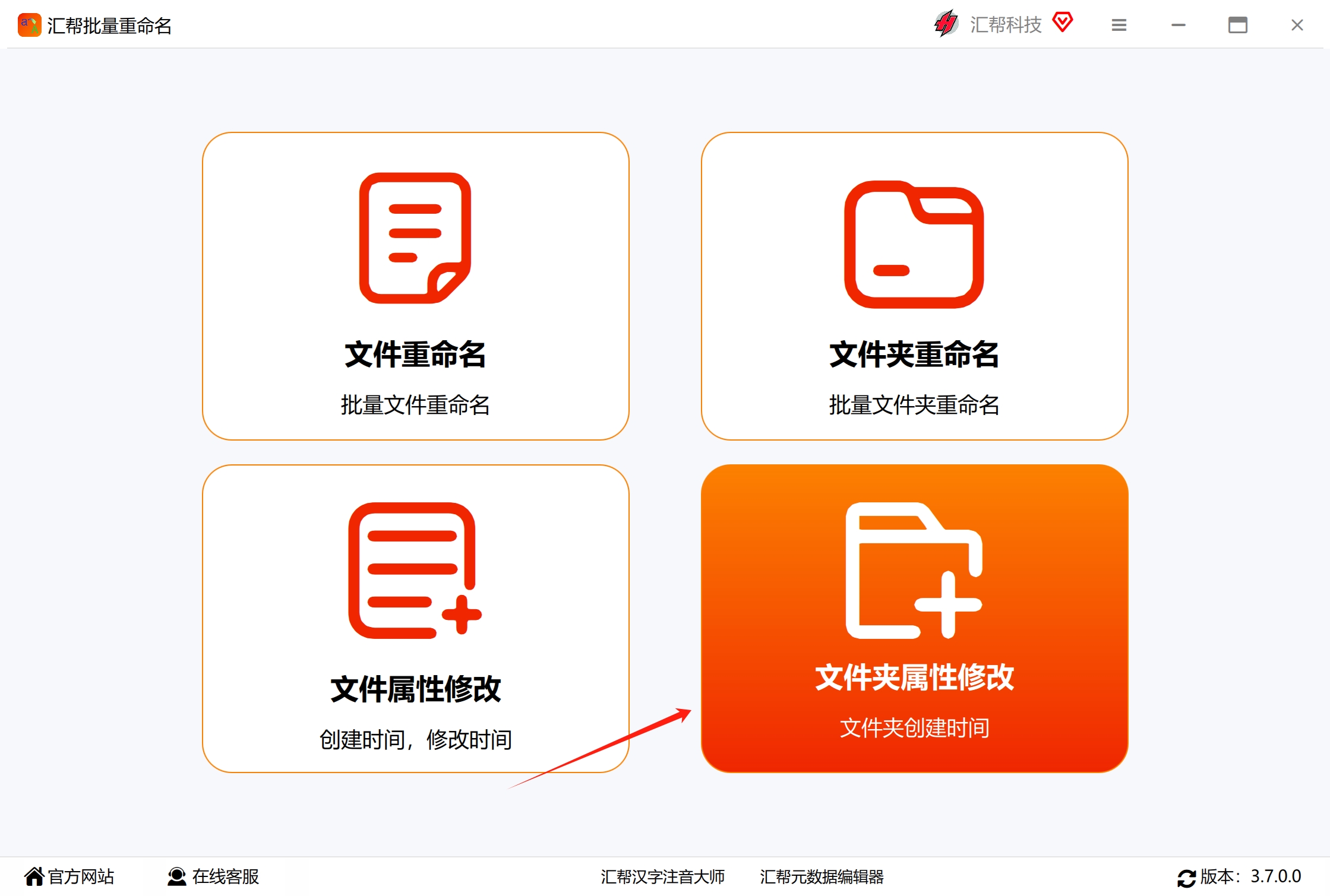
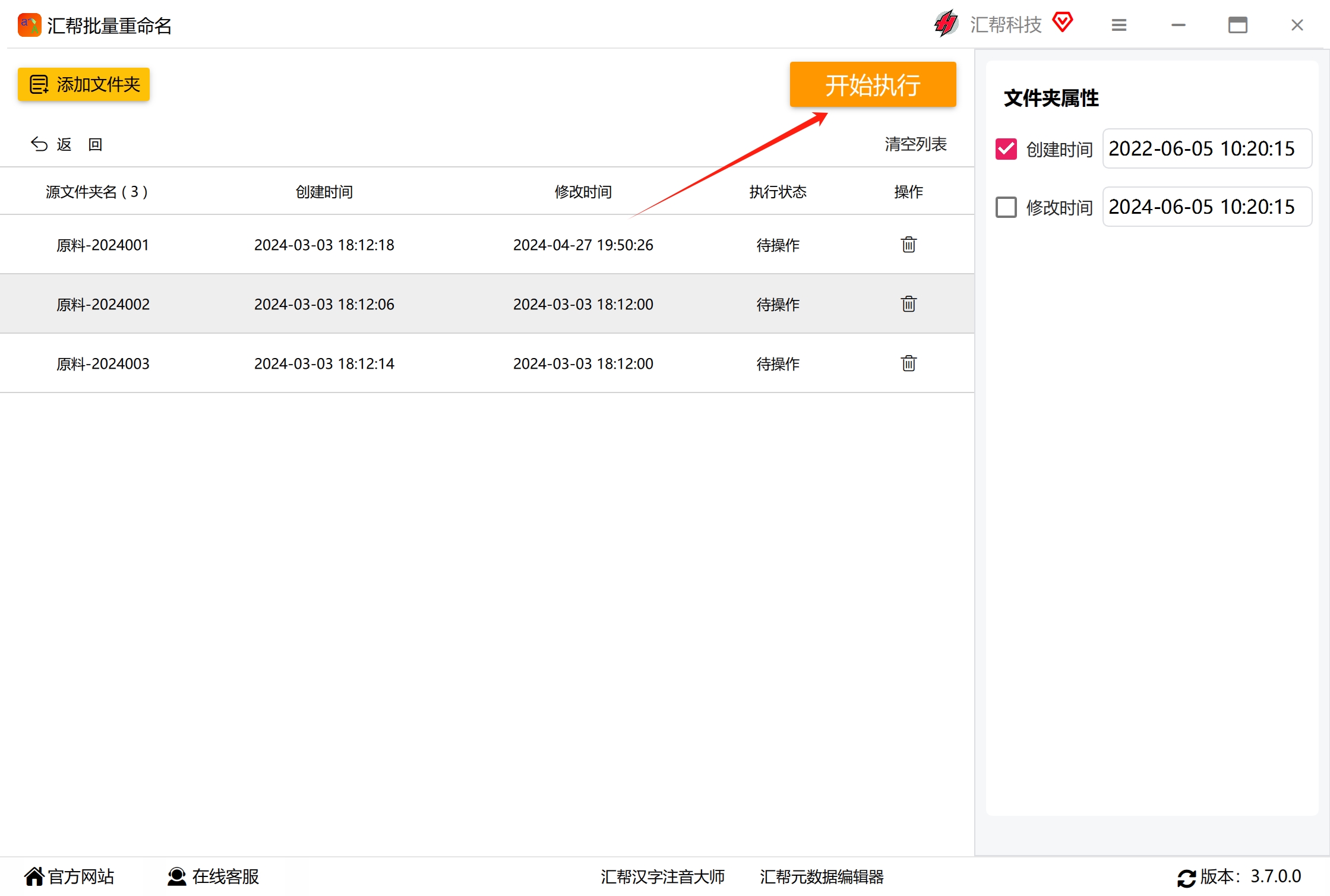
先说一个比较适合批量操作的方案。打开电脑中的“汇帮批量重命名”软件,如果还没有,需要先去搜索并下载安装软件到自己电脑中。我们选择“文件夹属性修改”进入到功能中。
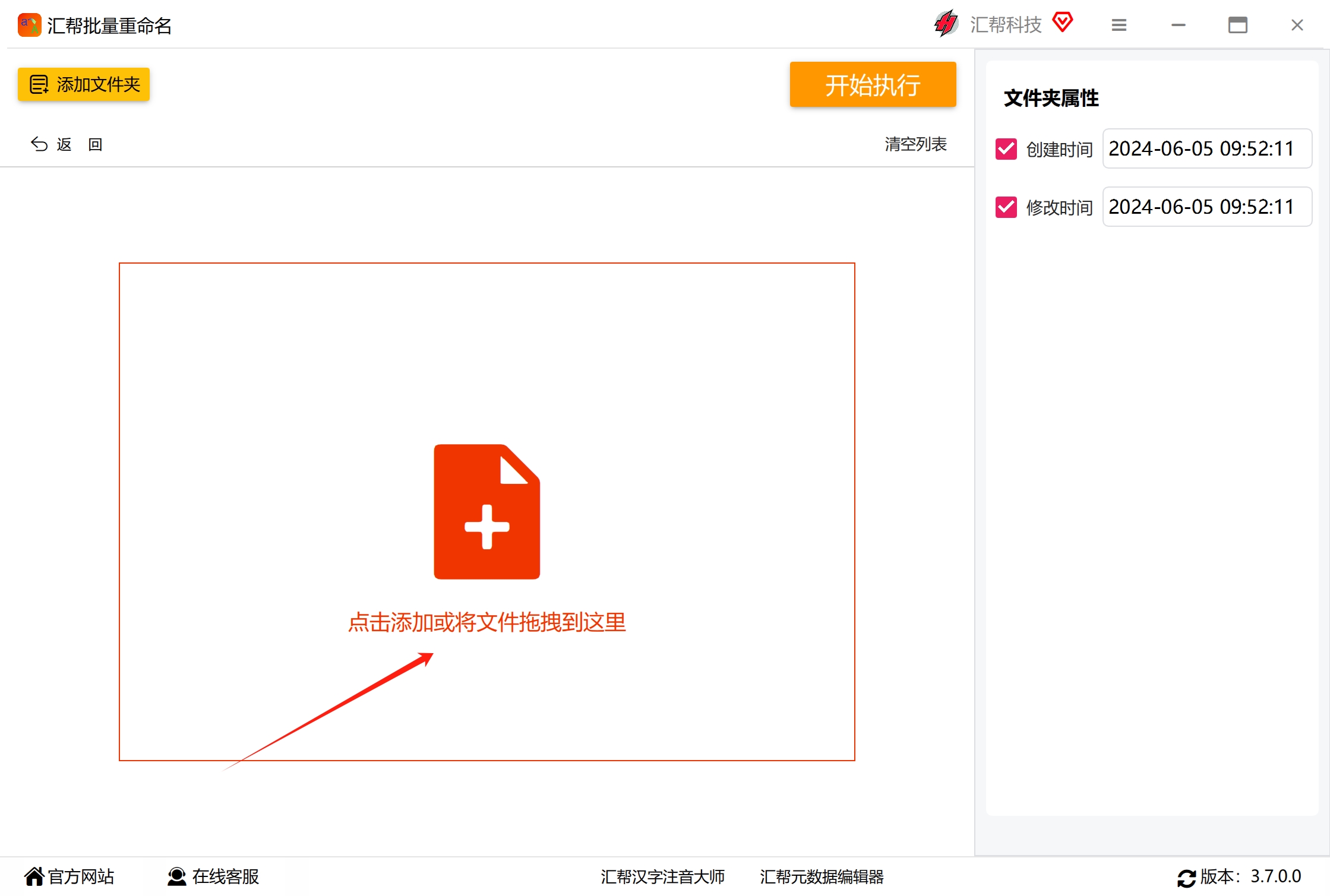
 把需要修改创建时间的文件夹添加到软件中,或者直接拖进去,不限制文件夹的数量。
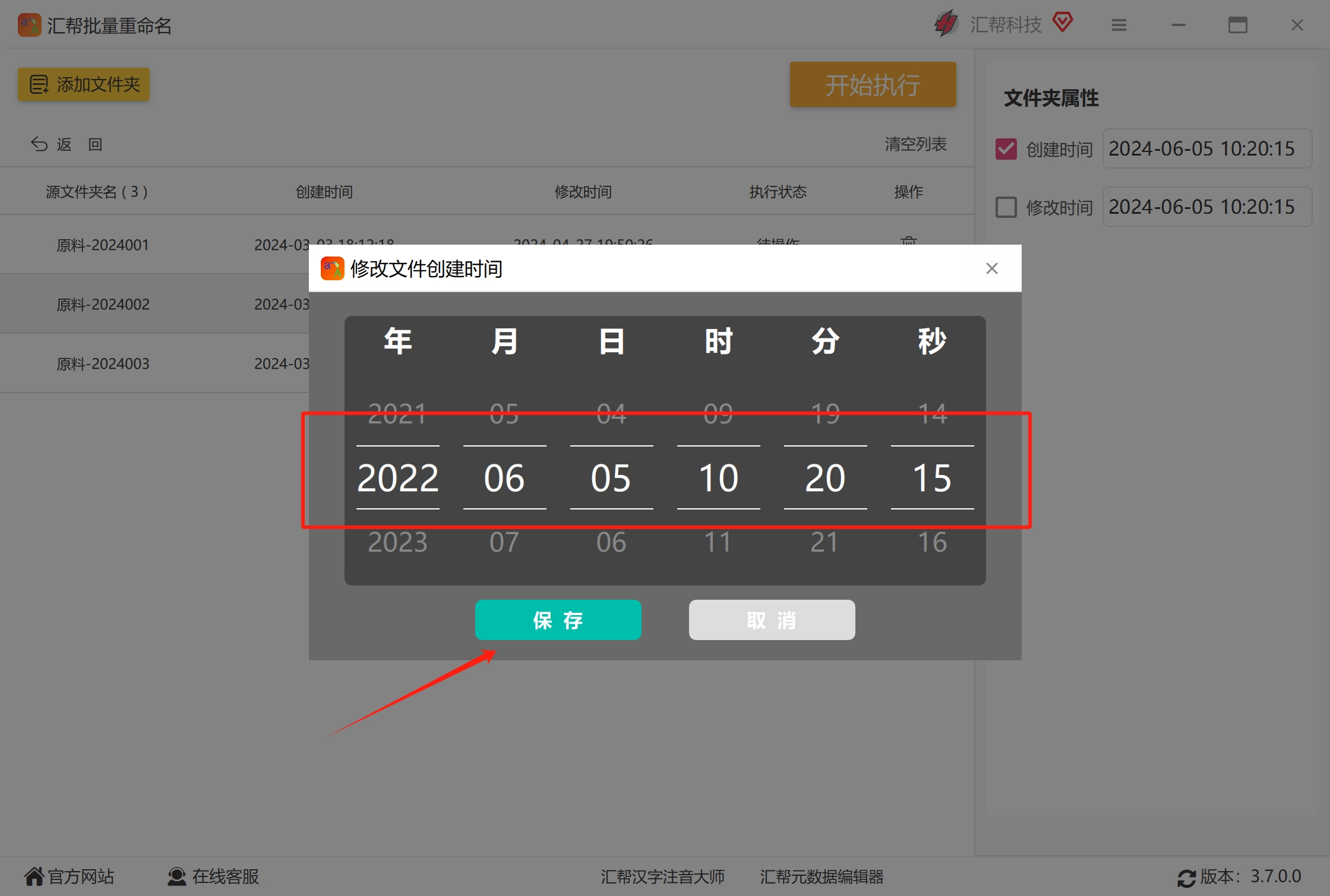
 选中右侧的创建时间,点击时间,在弹框中选择我们想要的日期的时间点,点击“保存”按钮。
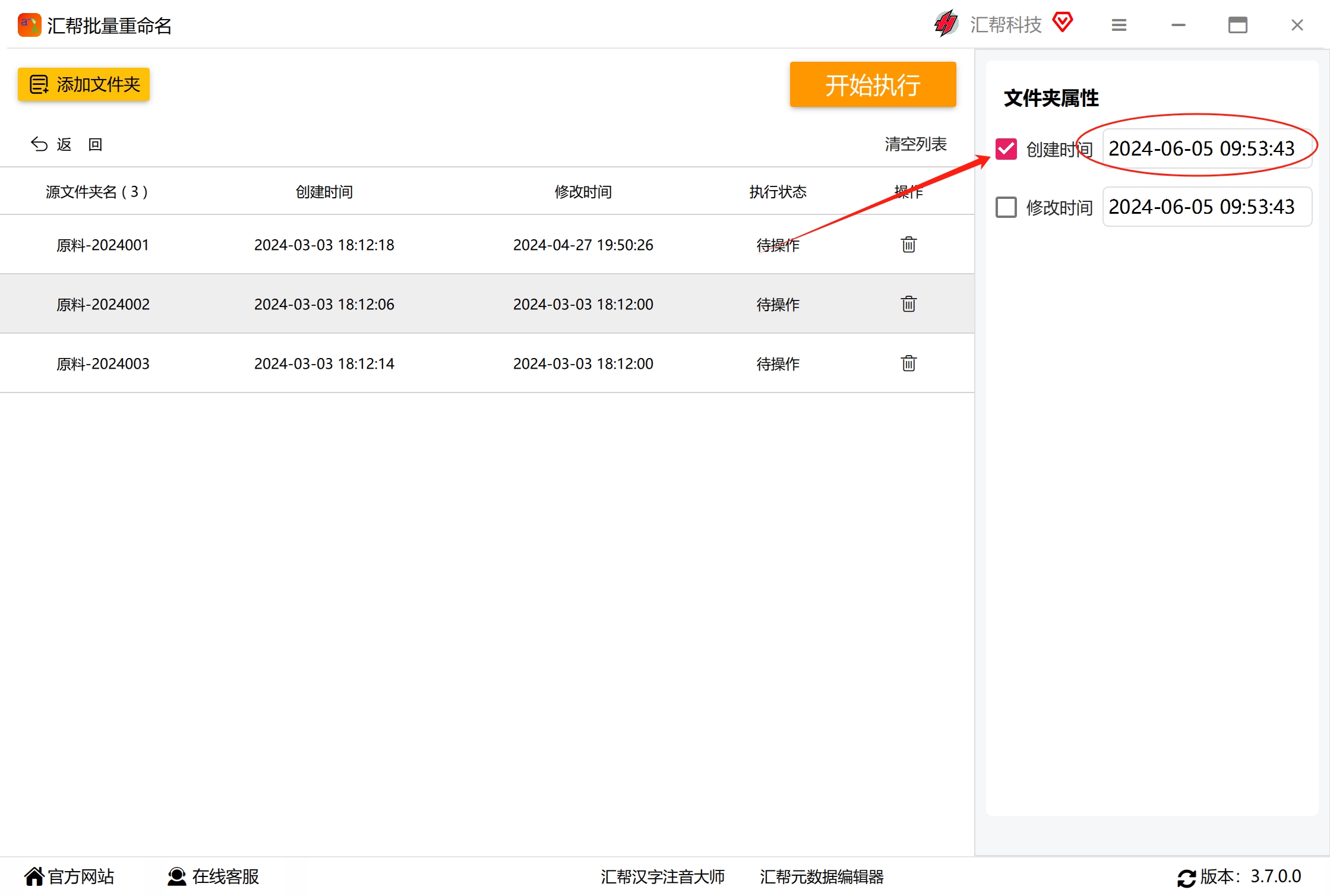
 设置好时间后,点击“开始执行”按钮,软件将开始对文件的创建时间进行修改。
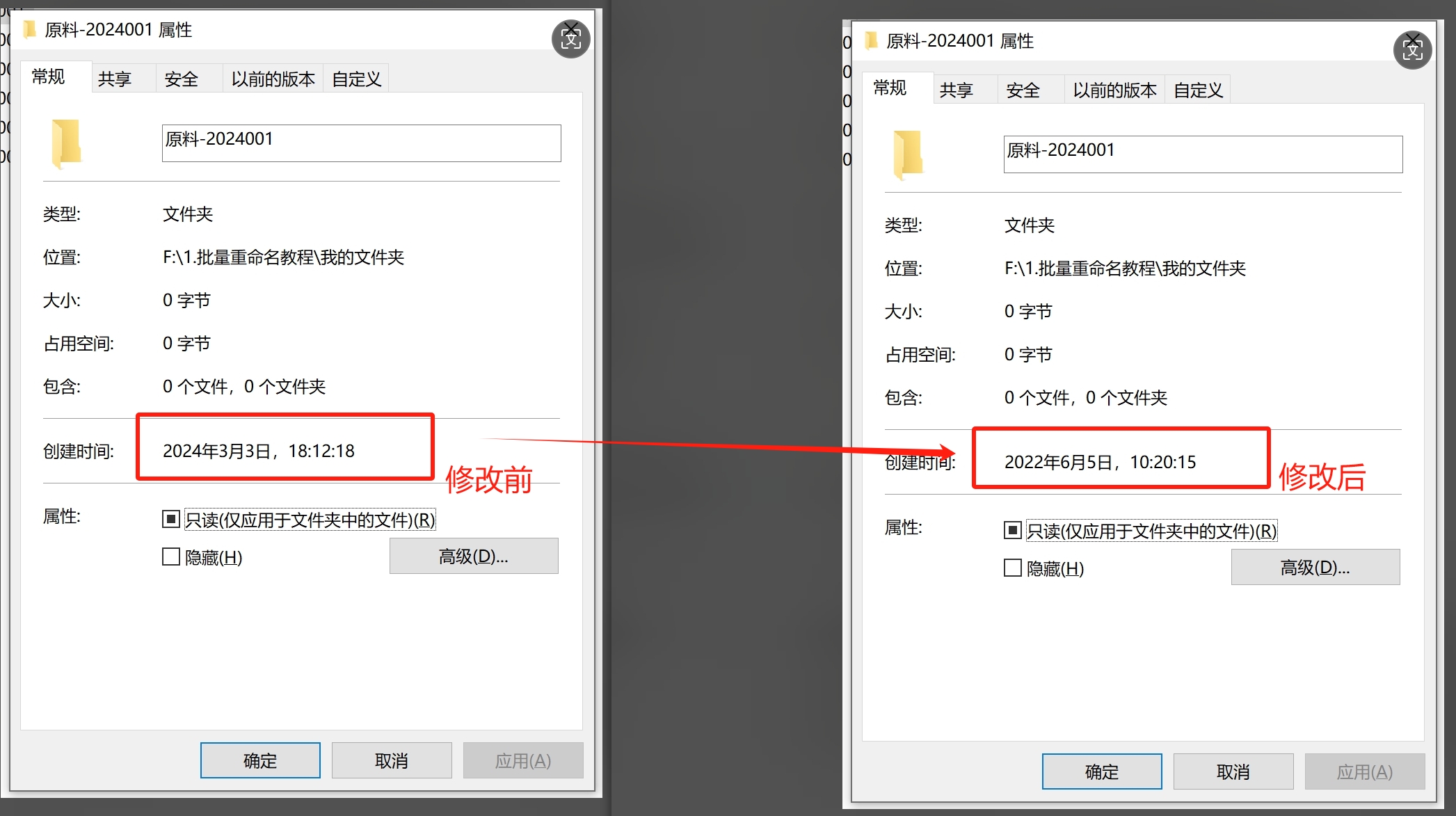
 当修改成功,我们查看文件夹的属性,验证修改结果,我们可以看到文件夹的创建时间由原来的2024年3月3日 18:12:18 改成了2022年6月5日 10:20:15 。就这么简单的几步,我们可以把文件夹的创建时间改成任意的时间点。
 这个方法的好处是支持批量添加、批量修改,适合需要处理多个文件夹的情况。界面也比较直观,不需要记命令,跟着提示点几下就能完成。
二、方法二:Bulk Rename Utility
Bulk Rename Utility 是一款老牌的文件管理软件,不少用户用它批量更改过文件或文件夹的修改时间、创建时间等属性。
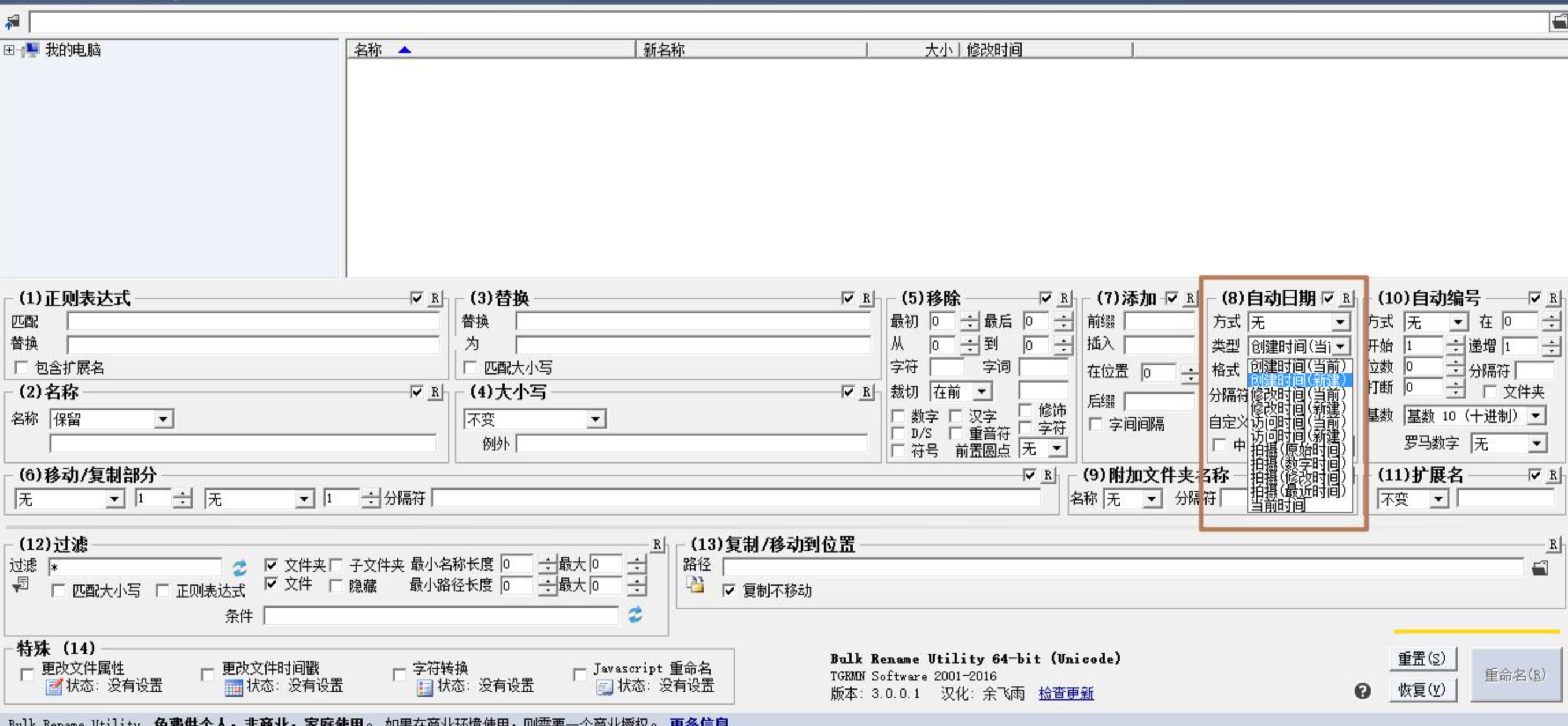 它的功能比较丰富,支持多种命名规则和时间属性调整。不过界面选项较多,初次使用的朋友可能需要花点时间熟悉各个参数的位置。适合对文件管理工具比较熟悉的用户。
三、方法三:使用命令行工具(PowerShell)
如果你习惯用命令行操作,PowerShell 也能实现这个需求。以管理员身份打开 PowerShell,输入 cd 命令定位到目标文件夹。
使用以下命令修改时间(需替换文件夹路径和时间):
$file = Get-Item "文件夹路径"
$file.CreationTime = [datetime]::ParseExact("2025-10-10 14:00:00", "yyyy-MM-dd HH:mm:ss", $null)
注意:需将时间转换为 UTC(如14点需输入6点)。
这个方法的优点是系统自带、不需要额外安装软件,但需要一定的命令行基础,且批量处理时操作相对繁琐。
操作注意事项
关于时间格式:不同工具对时间格式的要求不太一样,有的需要精确到秒,有的只需要年月日。设置前先确认一下格式要求,避免因为格式问题导致修改失败。
关于UTC时间:使用PowerShell命令时,需要注意本地时间和UTC时间的转换。如果你在东八区,本地时间14点对应的UTC时间是6点,输入命令时要换算一下。
关于系统时间法:修改系统时间后,记得及时调回正确时间,否则可能影响邮件收发、软件授权验证等功能。
关于批量操作:如果文件夹数量较多,建议优先选择支持批量处理的工具,一个一个改效率太低,还容易出错。
关于备份:虽然修改创建时间一般不会影响文件夹内的文件内容,但操作前做好备份总是一个好习惯,尤其是处理重要项目资料时。
七、总结
回到“文件夹创建时间怎么改”这个问题,其实不同场景适合不同的方案。
如果你只是偶尔改一两个文件夹,用系统时间法或者PowerShell命令就能解决,不用额外装软件。如果你需要批量处理多个文件夹,或者对操作效率有要求,汇帮批量重命名和优灵批量重命名这类工具会更省心,添加文件夹、选时间、点执行,三步就能搞定。Bulk Rename Utility 功能全面,但上手门槛稍高一些,适合愿意花时间研究的用户。
选择哪种方法,主要看你的具体需求:是单次操作还是批量处理,是偶尔用还是经常用,是偏好图形界面还是习惯命令行。希望这篇文章能帮你找到适合自己的方案,下次再遇到文件夹创建时间不对的情况,就不用发愁了。
