

文件夹一多,重命名就成了体力活。上个月帮同事整理一个项目归档盘,里面三百多个子文件夹,命名规则乱七八糟,有带日期的、有带编号的、还有直接叫"新建文件夹"的。手动一个一个右键改名,改到第五十个的时候我就放弃了——不是不会改,是真的耗时间,而且改到后面容易眼花,漏改、错改的情况都出现过。
后来我把自己常用的几种批量修改文件夹名称的思路整理了一遍,从本地软件到系统自带功能,从图形界面到命令行,各有各的适用场景。今天这篇文章就把这些方法完整拆解一遍,教你一步批量修改文件夹名称的方法,顺便说说每种方案适合什么人用、有什么坑要注意。

先说清楚:为什么需要批量改文件夹名
在展开具体操作之前,有必要把需求场景理一理。不同场景对工具的要求其实差别挺大:
- 整理项目资料:需要按"项目名+日期+版本"的规则统一命名,对编号规则要求高;
- 归档照片素材:往往要按拍摄时间或地点排序,对顺序敏感;
- 清理下载目录:文件夹名五花八门,只需要统一加个前缀或替换关键词;
- 团队协作交接:命名规范要统一,改完还得方便核对。
搞清楚自己的场景,再往下看方案对比,会更有针对性。
方案概览:几类工具各有什么特点
目前常见的批量改名途径大致分四类:本地专用软件、在线网页工具、系统自带功能、命令行脚本。简单对比一下:
类型
优点
局限
本地专用软件
功能全、可预览、支持恢复
需要安装
在线网页工具
免安装、上手快
文件需上传,隐私需留意
系统自带功能
零成本、无需装东西
规则简单,编号带括号
命令行/脚本
灵活度极高
有学习门槛,误操作风险大
下面按"从易到难"的顺序逐个说。其中汇帮批量重命名是我日常用得比较顺手的方案,放在前面详细讲,后面的方案作为补充思路供大家按需选择。
方法一:用汇帮批量重命名处理文件夹(详细步骤)
这款软件的操作逻辑比较直观,支持文件夹和文件两种重命名模式,适合需要频繁处理批量改名的人。下面按实际操作顺序走一遍。
步骤1:如果电脑上还没有这款软件,先搜索下载并完成安装。安装过程和普通软件一样,跟着提示点下一步就行,没什么特殊设置。
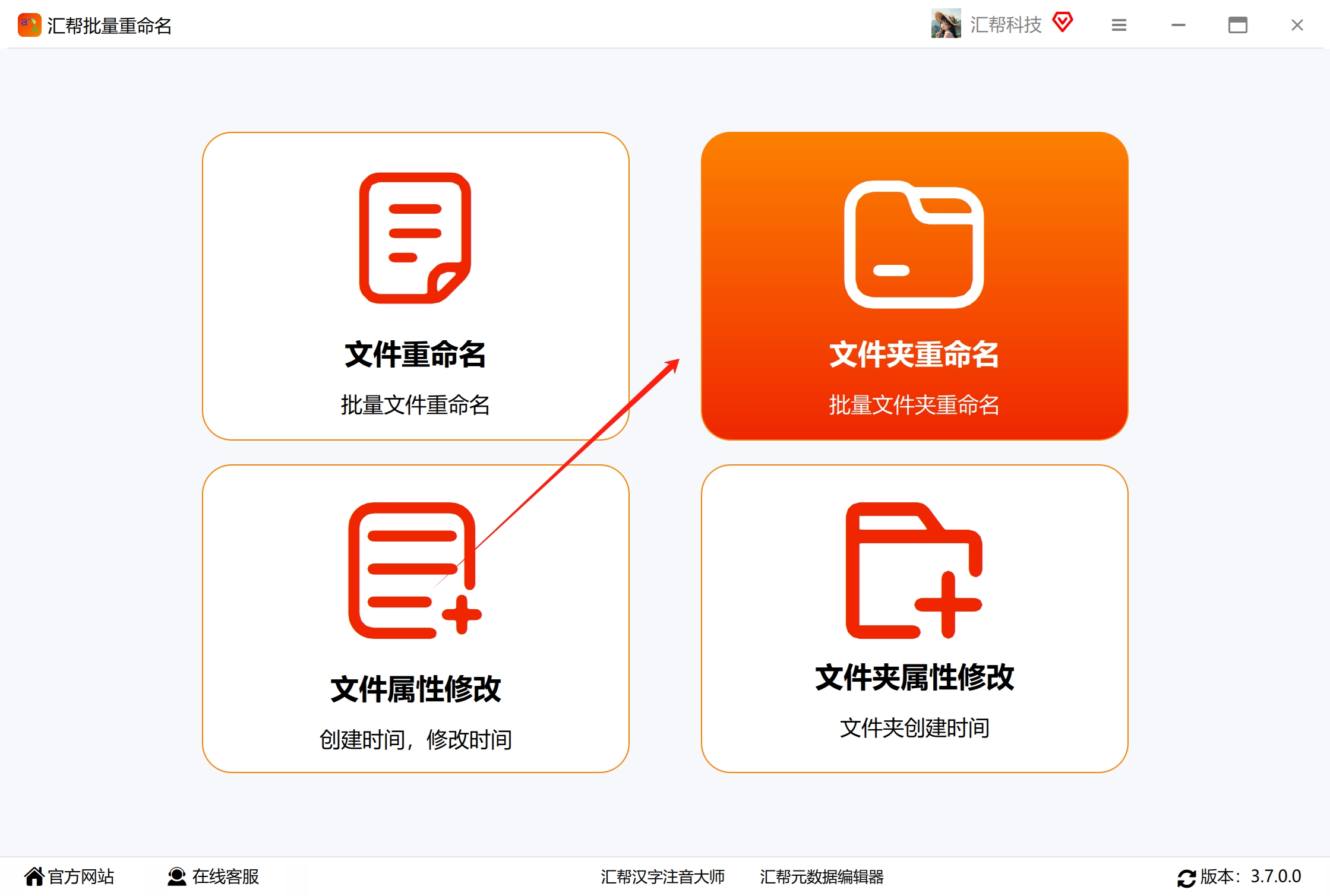
步骤2:打开软件,在主界面中间位置能看到几个功能入口,选择"文件夹重命名"菜单进入。
 步骤3:点击"添加文件夹"按钮,把需要改名的文件夹批量导入到软件列表中。支持一次选多个,不用一个个添加。
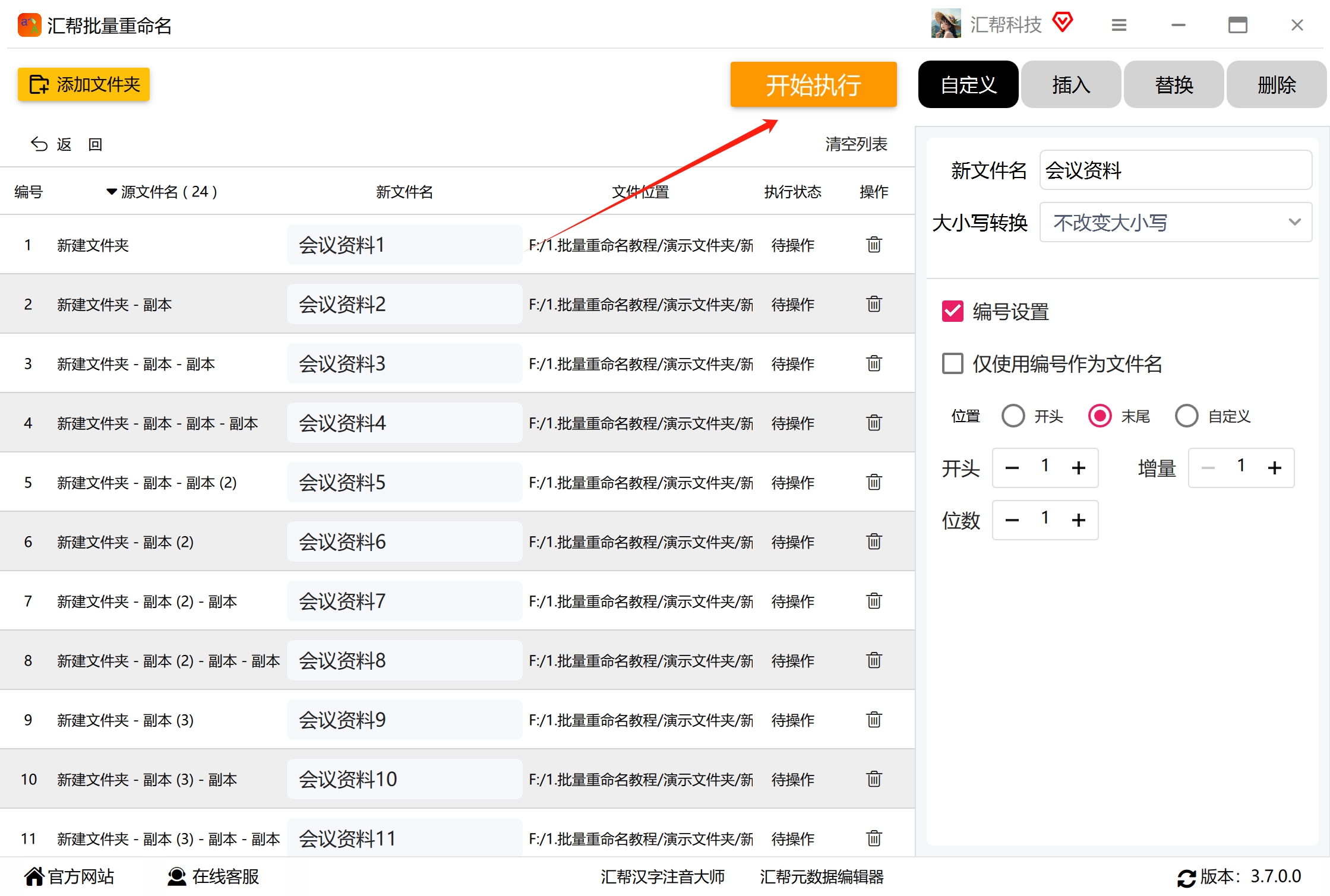
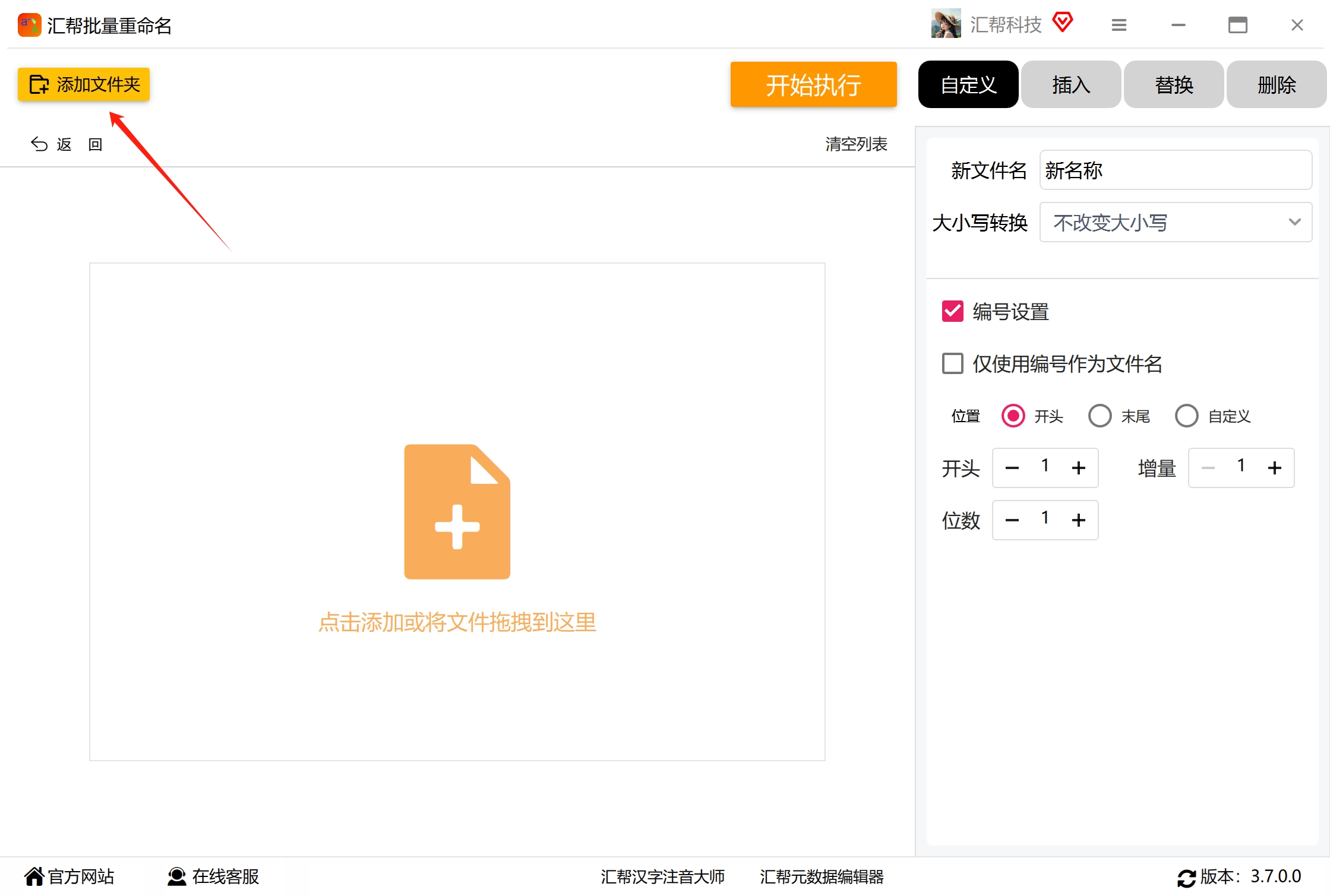 步骤4:在软件右侧点击"自定义"选项,在下方的文件名输入框中填写你想要的新文件夹名称。这一步决定了改名后的基础名称。
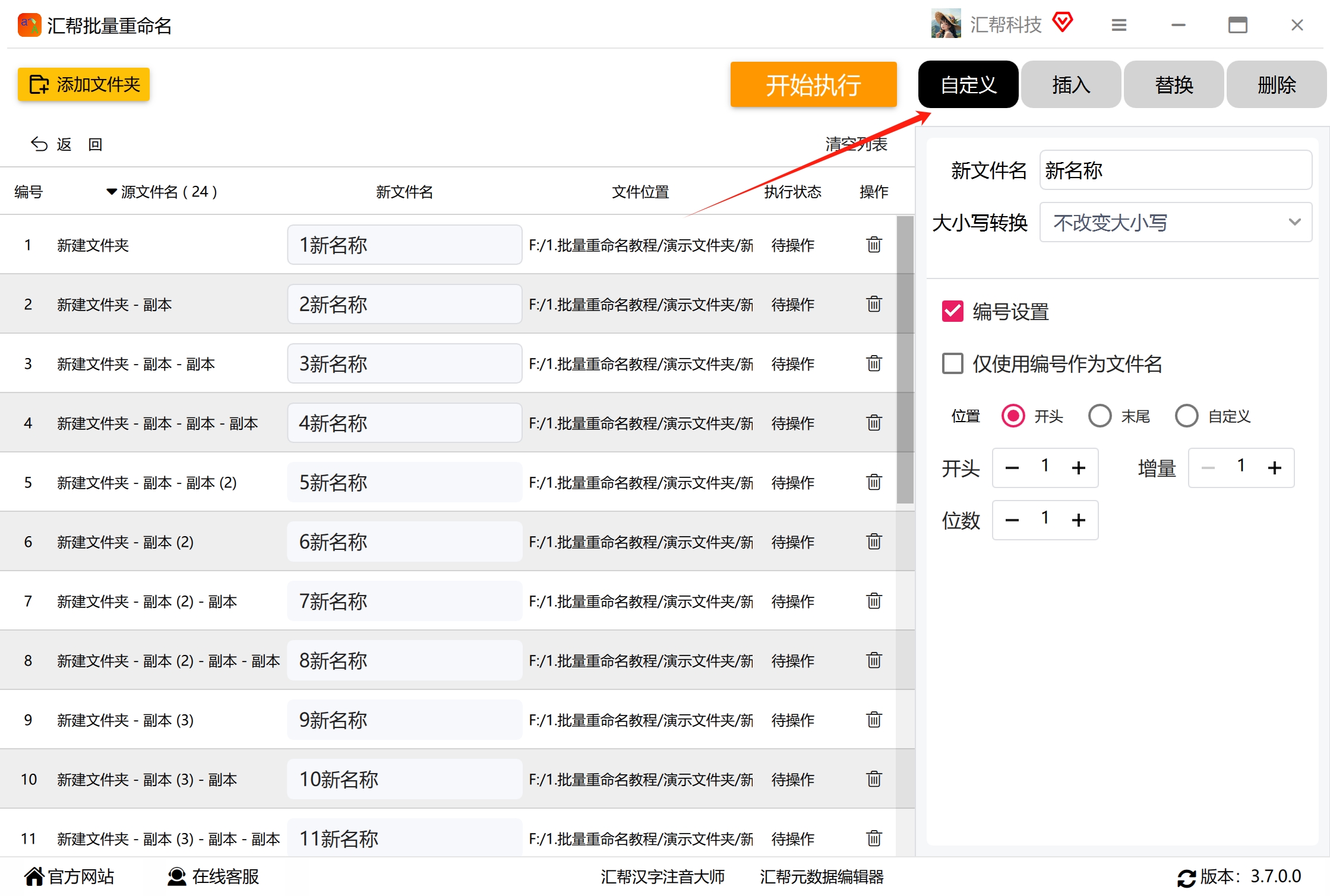 步骤5:选中编号设置,根据需要选择编号的位置——放在名称前面还是后面,以及编号的位数和起始值。这一步是批量改名的关键,编号规则设好了,几百个文件夹的顺序就不会乱。
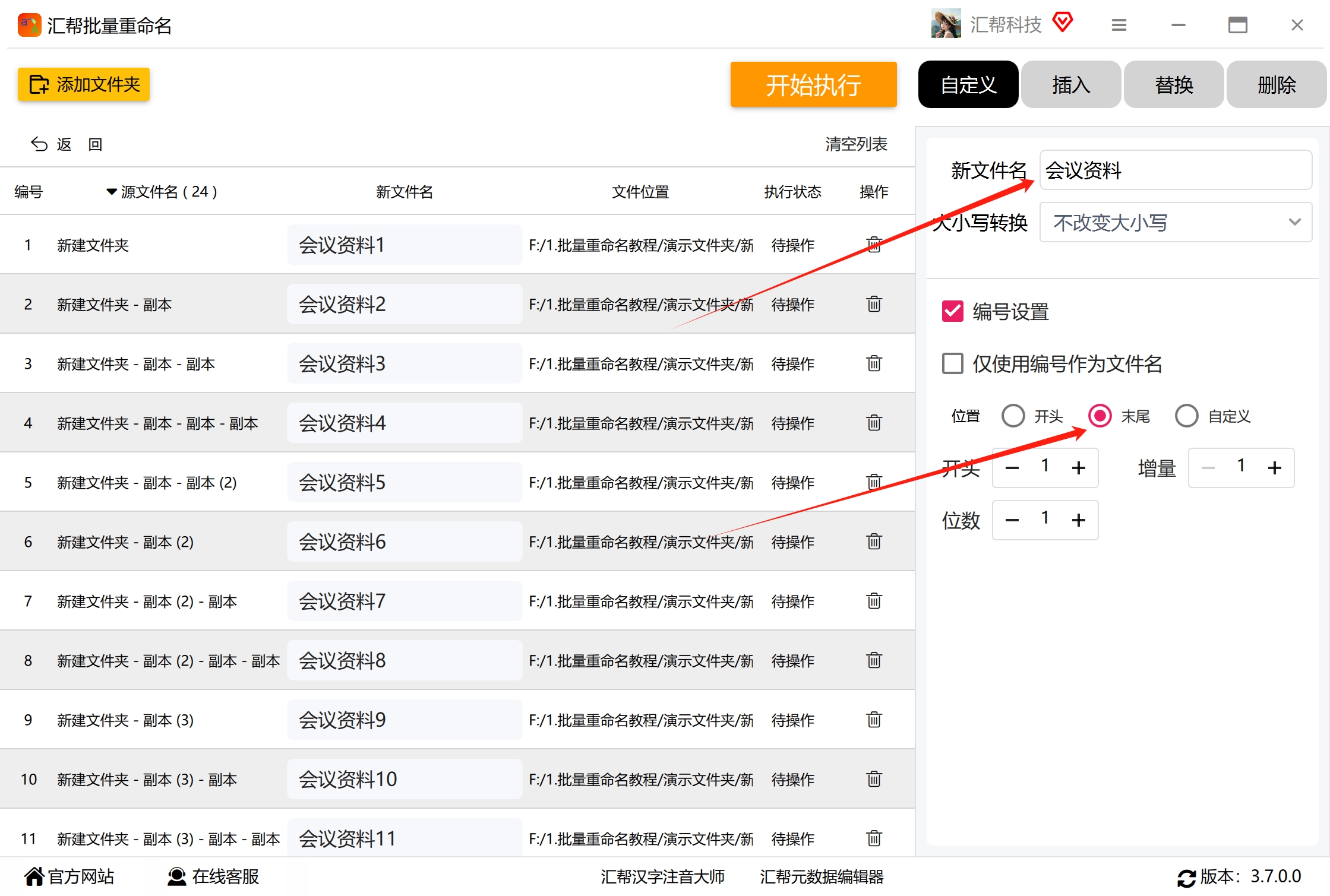 步骤6:在左侧预览区域查看新文件夹名称的效果,确认无误后点击"开始执行"按钮。预览这个环节挺重要,改之前能先看到结果,避免改完再返工。
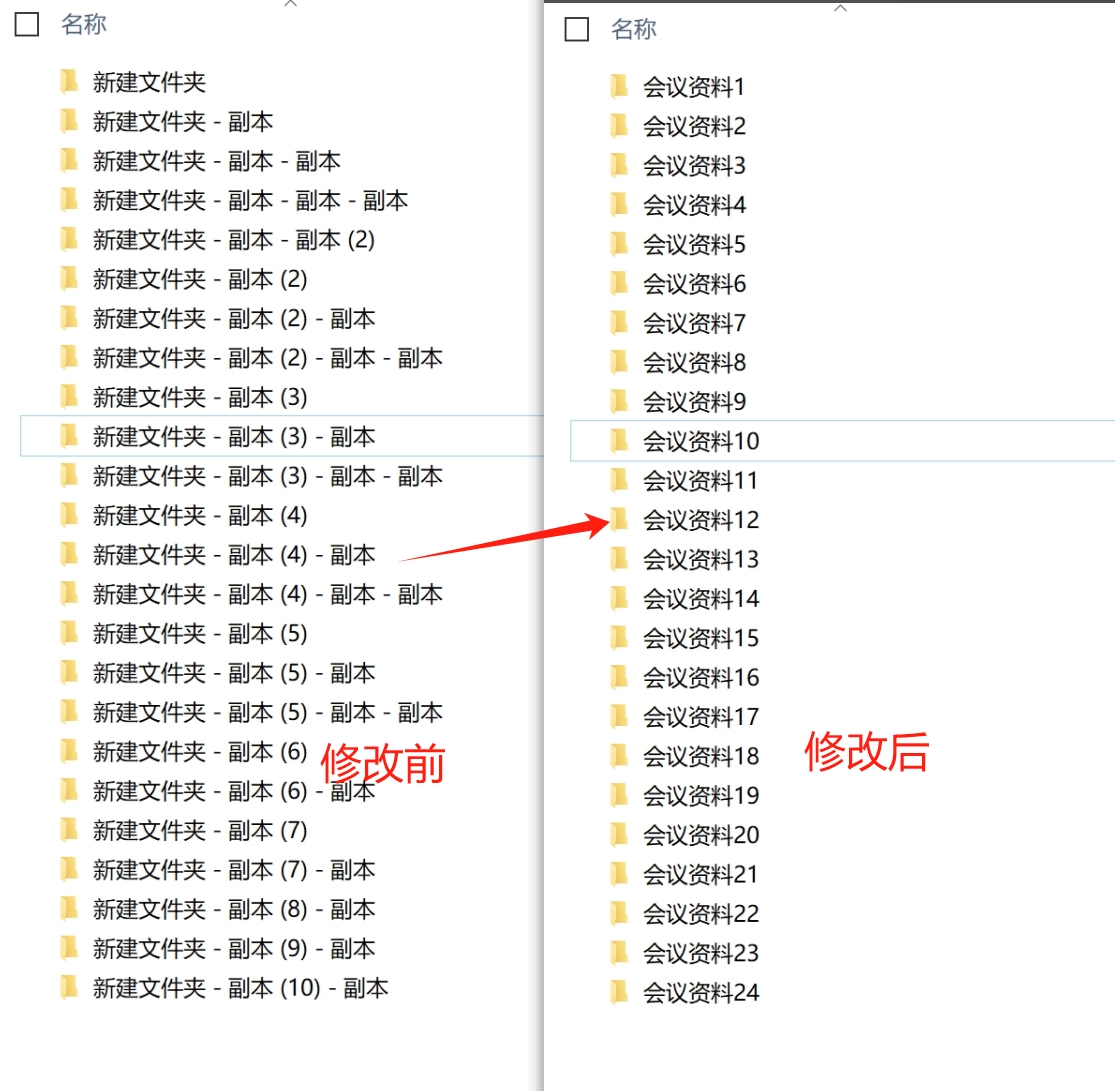
 稍等片刻,界面会提示操作完成。打开文件夹所在位置,可以看到所有文件夹都已经按照设定规则重命名好了。
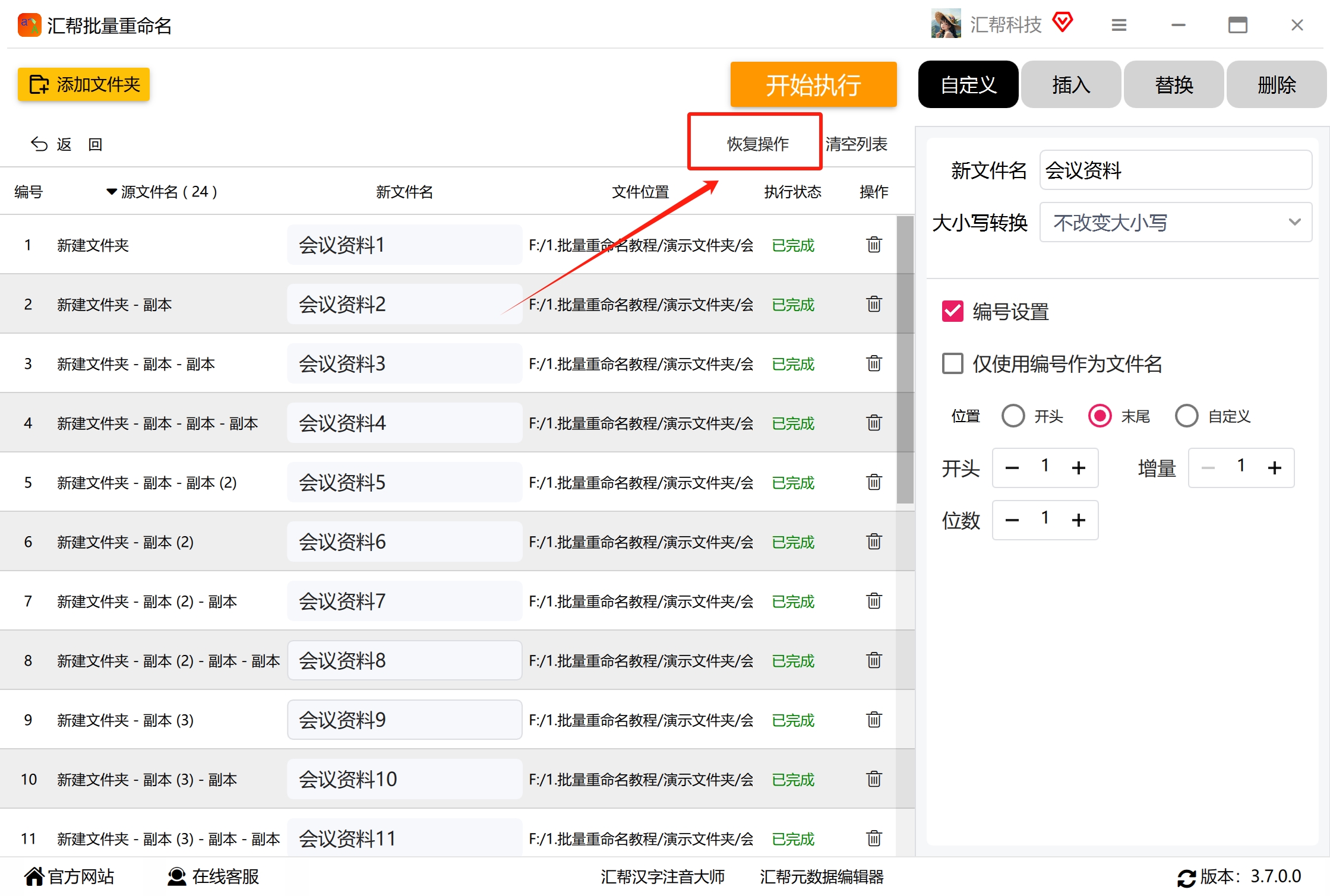
 另外,这款软件提供了一个"恢复操作"功能。如果发现重命名效果不理想,点击恢复按钮就能回到上一次的命名状态。不过要注意,它只能恢复到最近一次操作之前的状态,改了好几次的话没法一步步往回退。
方法二:图片编辑助手的批量重命名
图片编辑助手是一款功能比较丰富的图片处理工具,涵盖图片压缩、智能消除笔、修改尺寸、批量重命名等多种功能。虽然它主要面向图片处理,但批量重命名功能同样可以用来处理文件夹。
 打开软件后,在批量编辑板块中选择"批量重命名",然后上传需要处理的图片或文件夹。你可以根据文件属性或风格修改前缀名称,软件会按照前缀顺序依次进行重命名。
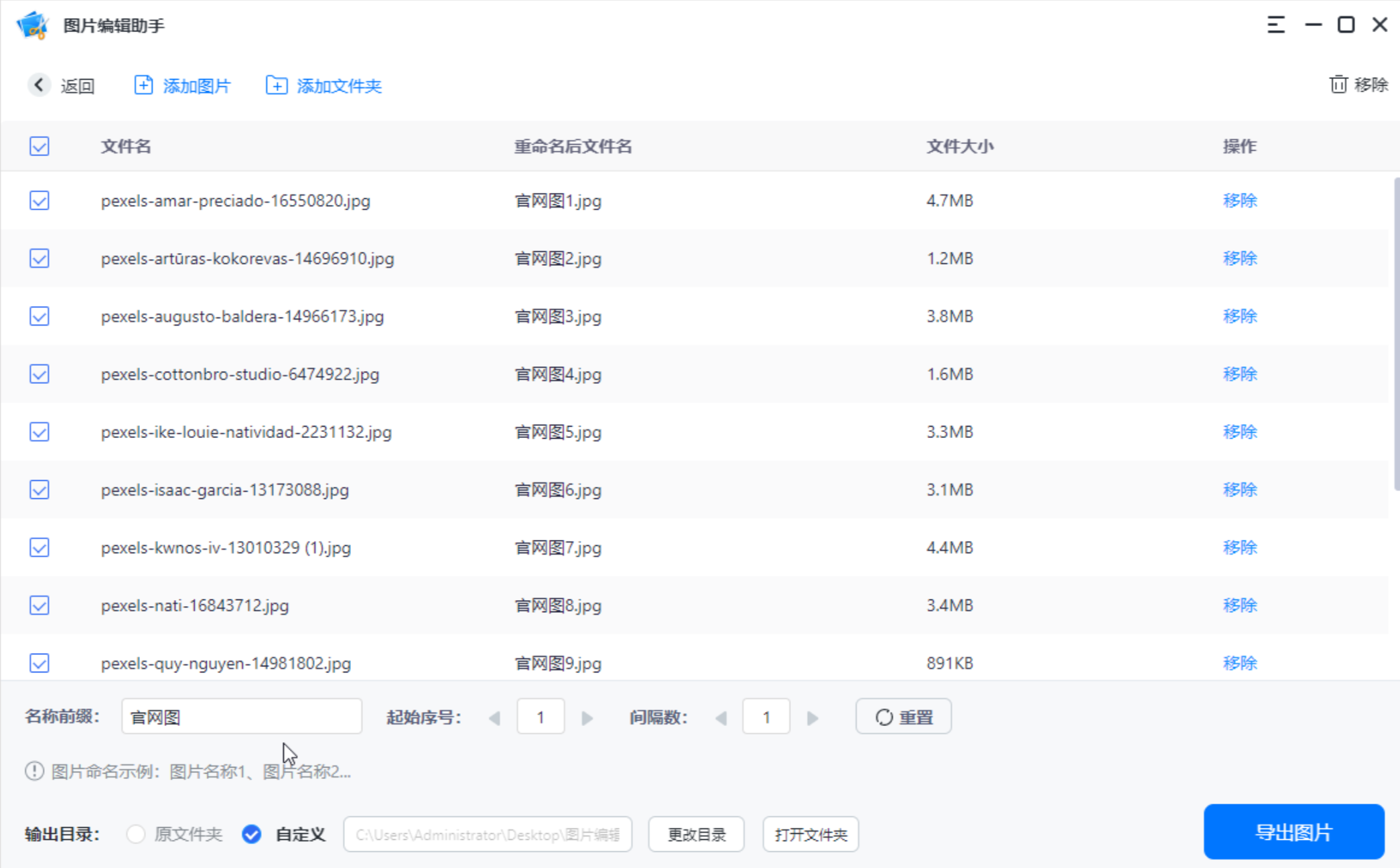 设置完成后点击导出,导出完毕点击立即查看,可以看到所有文件都按照修改的前缀名依次排序。以后要用的时候直接输入前缀就能找到一批相关文件,检索效率会高不少。

方法三:Advancedrenamer
Advancedrenamer是一款功能比较强大的文件批量重命名软件,可以一次对多个文件夹执行重命名操作。
软件提供了多种重命名方法,除了改名称,还能修改文件属性和时间,甚至可以根据文件中的信息把文件复制或转移到新位置。
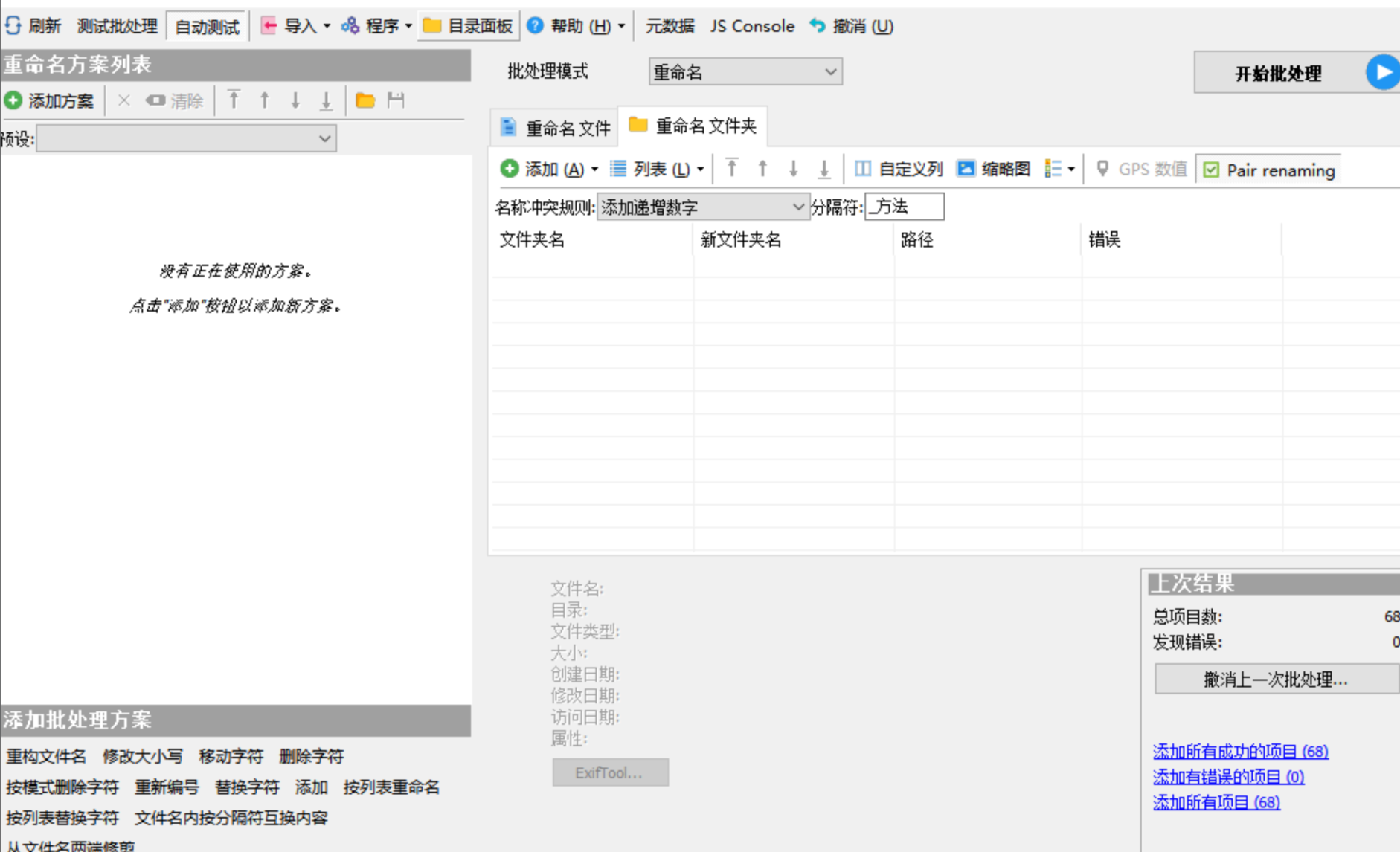 操作思路不复杂:比如对多张图片重命名,点击添加文件夹,找到保存图片的文件夹,在名称冲突规则中选择"添加递增数字",然后点击开始批量处理,软件会把文件夹内的所有图片按顺序重命名。
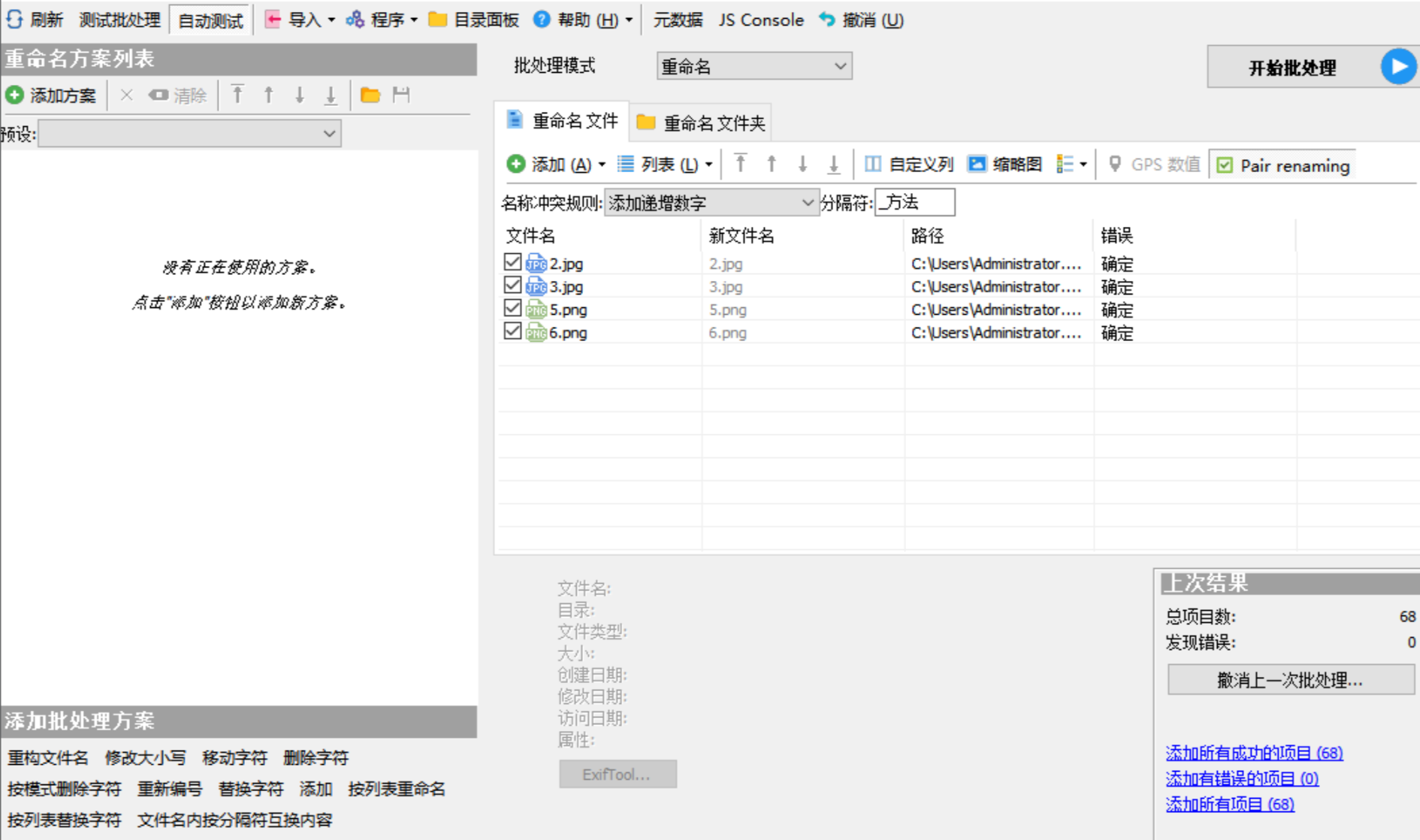 这款软件的功能偏专业,选项比较多,第一次用可能需要花点时间熟悉界面。适合对命名规则有复杂要求、愿意花时间配置的人。
方法四:webrename在线工具
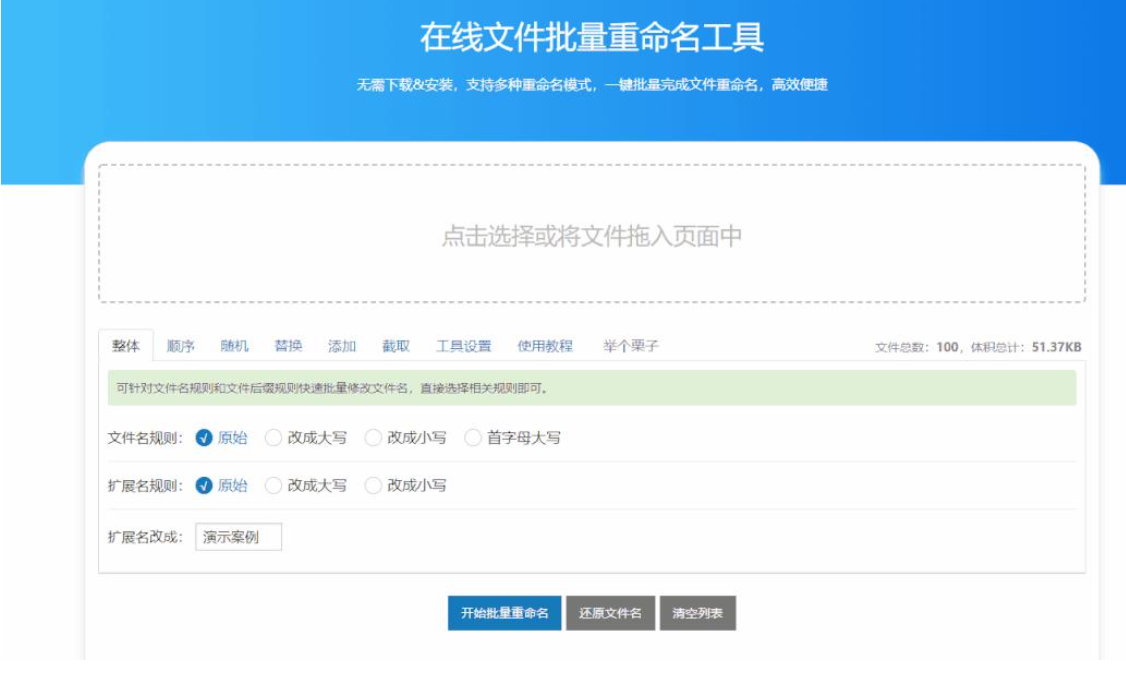
整理归档文件时,给上百个文件改名字确实麻烦。webrename这个在线批量重命名工具提供了几种重命名方式,包括整体、顺序、随机、自定义等。
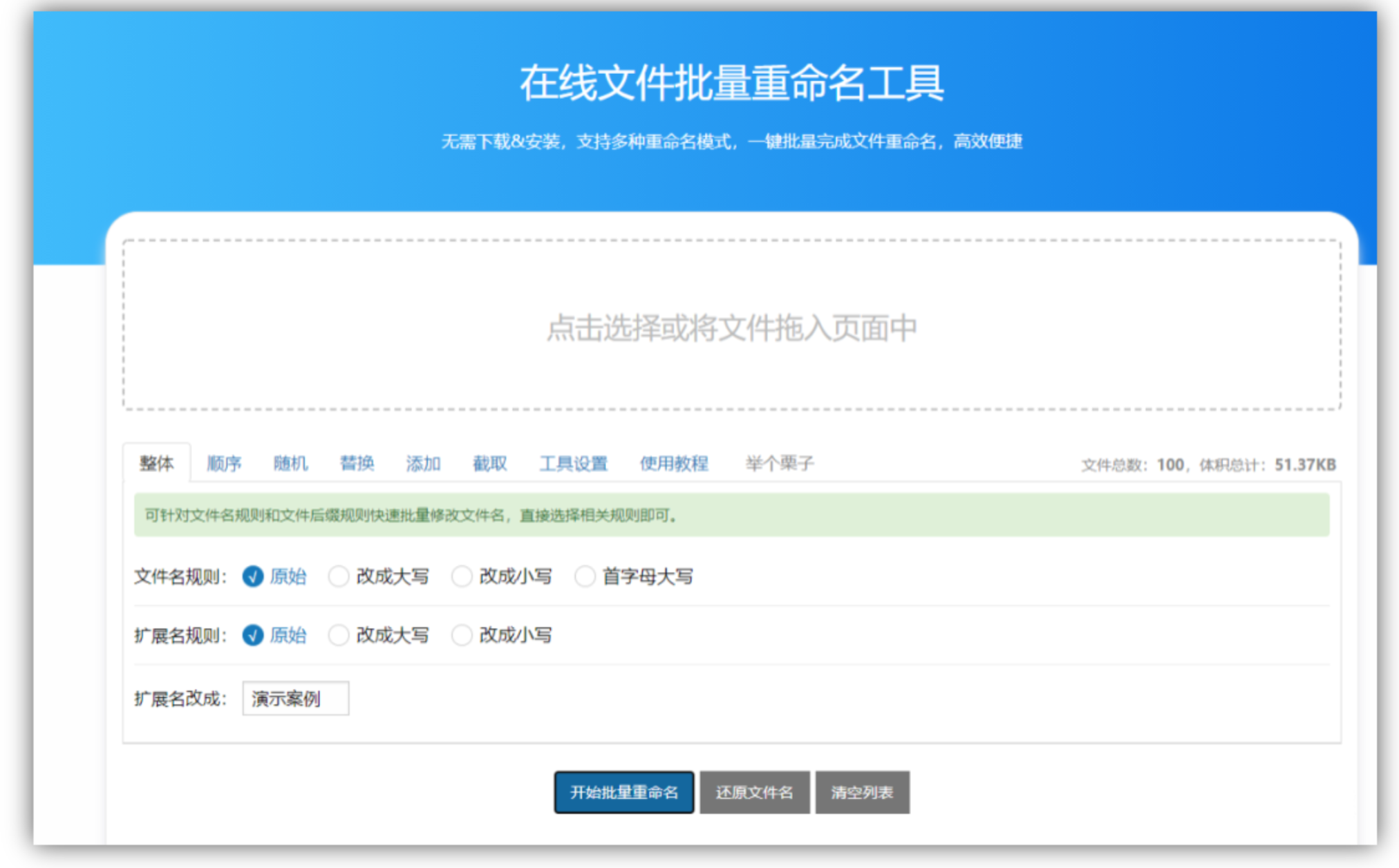 操作方式很简单:一次性把需要重命名的文件拖进去,选择对应的方式,点击"开始批量重命名",接着把所有文件打包下载就行。
 需要提醒的是,在线工具意味着文件要上传到服务器处理。如果涉及敏感资料或内部文档,建议优先考虑本地软件方案,避免隐私方面的顾虑。
方法五:命令行工具
对熟悉命令行的用户来说,用命令批量改名效率很高。操作步骤如下:
步骤1:在电脑中同时按下 Win+R 快捷键,在弹框中输入 cmd,点 Enter 打开命令行窗口。
 步骤2:在命令行工具中输入修改代码,点击 Enter 键执行即可。
 命令行方案灵活度最高,但门槛也最高。命令写错一个字符,可能把不想改的文件也改了,而且没有预览环节。建议先在测试文件夹里试一遍,确认没问题再对正式资料操作。
方法六:.bat 批处理文件
如果不想每次敲命令,可以把命令写进 .bat 文件里重复使用。步骤如下:
步骤1:在文件夹所在位置创建一个 txt 文档。
 步骤2:打开文件,在文件中输入修改文件的代码。
 步骤3:关闭文件,把文件的后缀改为 .bat,双击运行文件即可。
 批处理文件的好处是一次写好可以反复用,适合有固定命名规则、需要周期性整理的场景。缺点是调试不太方便,出错时排查起来比图形界面麻烦。
方法七:系统自带的重命名功能
如果只是简单统一名称,不追求复杂规则,Windows 自带的功能其实够用。
步骤1:打开文件夹所在的位置,按 Ctrl+A 全选文件夹。
 步骤2:在第一个文件夹上右击,在下拉菜单中选择"重命名"。
 步骤3:输入想要的新名称,点击 Enter 键即可。
 步骤4:点击 Enter 键后可以看到文件夹名称被重命名成功。
 需要说明的是,这种方法的编号会自动带上括号,比如"资料(1)""资料(2)"。如果对命名格式要求不高,用起来最省事;但如果要提交给客户或用于正式归档,括号编号可能不太美观,这时候还是得用前面几种方案。
操作注意事项
不管选哪种方案,有几个点值得提前留意:
- 先备份再操作:批量改名虽然大多可恢复,但涉及重要资料时,建议先复制一份到其他位置,改完确认无误再处理原件。
- 预览环节别跳过:汇帮批量重命名等软件都提供预览功能,改之前花十秒看一眼结果,能省掉很多返工。
- 注意编号起始值:编号从0还是从1开始,位数是两位还是三位,这些细节会影响最终排序效果。
- 在线工具慎传敏感文件:涉及隐私或商业资料时,优先选本地处理的方案。
- 命令行操作先小范围测试:命令写错的影响范围可能超出预期,建议先在空文件夹里验证。
结尾总结:不同场景怎么选
回过头看,这几种方案没有绝对的好坏,关键看使用频率和需求复杂度。
如果你只是偶尔整理一次文件夹,数量不多、规则简单,系统自带的重命名功能完全够用,零成本、不用装东西。如果经常需要处理几十上百个文件夹,而且对命名规则有要求(比如统一前缀加递增编号),那么用汇帮批量重命名这类本地软件会更省心,预览和恢复功能能降低出错概率。在线工具适合临时应急、文件不敏感的场景;命令行和批处理则适合有技术基础、需要高度定制的人。
教你一步批量修改文件夹名称的方法,核心其实不在于工具多厉害,而在于找到匹配自己使用习惯的那一种。建议大家可以先拿一个测试文件夹,把上面提到的两三种方案各试一遍,感受一下操作流程,再决定以后固定用哪个。毕竟工具是为人服务的,顺手才是硬道理。
