

我妈上周把一摞打印稿摔在我桌上,说了句让我愣住的话:“你帮我把这堆材料编个号,我数到第三遍又乱了。”
那摞纸大概有四十多页,每页右上角她都用铅笔写了数字,又划掉,再写,纸边都磨毛了。我翻了一下,发现她不是不会数,是文件夹和纸质稿混在一起对不上——电脑里那批按项目分的文件夹,名字全是“新建文件夹(2)”“新建文件夹(3)”,排序1234根本没法设。
这事让我意识到一个挺普遍的问题:文件重命名排序1234怎么设置,看着简单,真动手时卡住的人不在少数。我前后折腾了差不多一个下午,返工了3次,才把一套靠谱的流程理清楚。下面把我妈那批文件夹的处理过程完整走一遍,再补几个我试过、确实能用的其他路子。

文件重命名排序1234怎么设置:批量给文件夹编号,我是这么做的
先说结论:我妈那批文件夹一共23个,用对工具后从导入到出结果花了不到两分钟。我第一次做的时候没用对设置,编号从1开始但没补零,结果“10”排在了“2”前面,整个顺序全乱,只能删掉重来——这就是典型的排序规则没设对。
对于不太熟悉电脑操作的长辈或者新手,汇帮批量重命名这类工具的好处是界面直观,参数摆在那里让你勾选,不用记命令。具体流程如下:
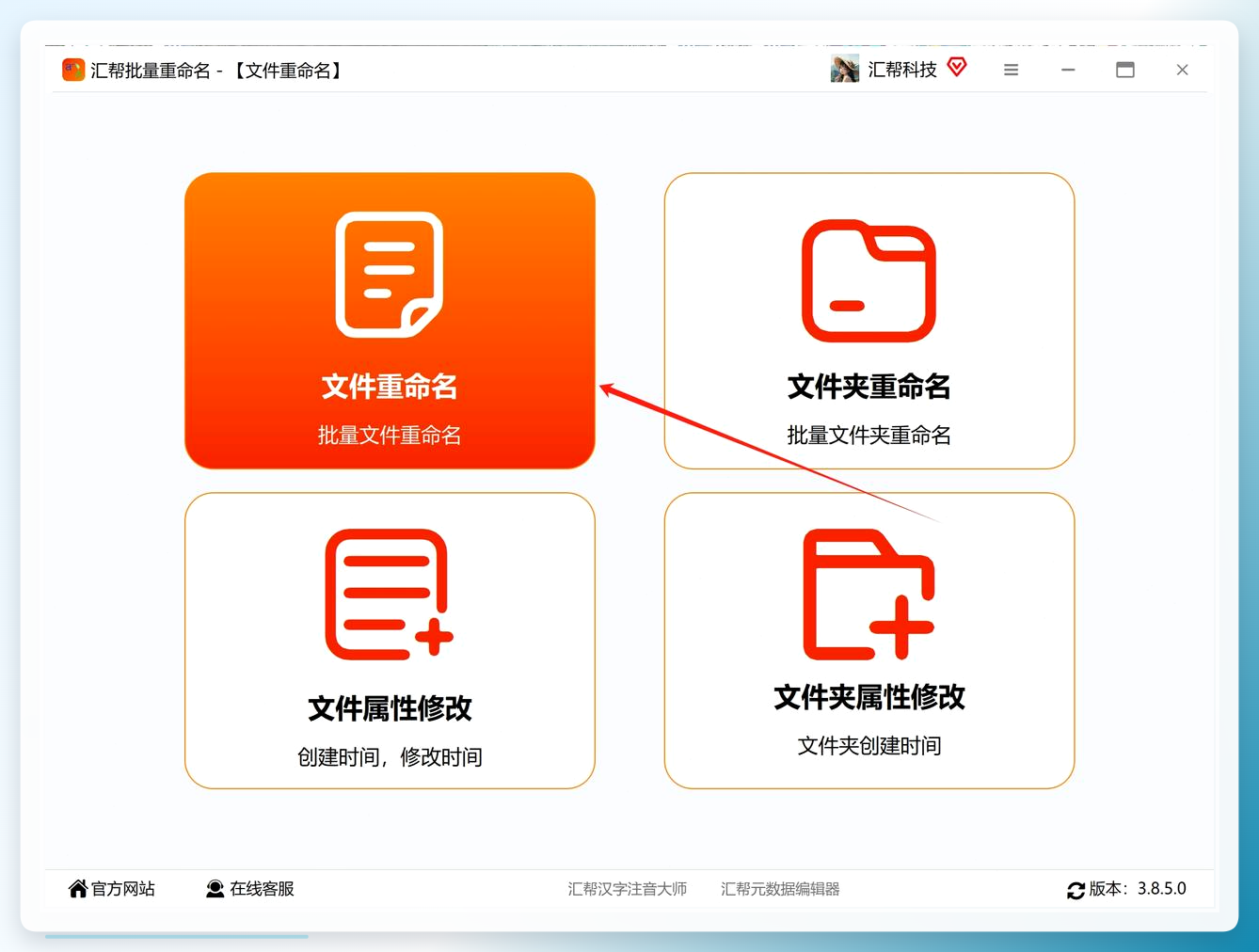
步骤1:打开软件,进入重命名模块
装好之后启动,主界面能看到几个功能入口。点“文件重命名”进去。这一步没什么坑,唯一提醒是别点成“文件批量改名”旁边的其他模块,我第一次就点错了,进去发现是改扩展名的,白折腾。
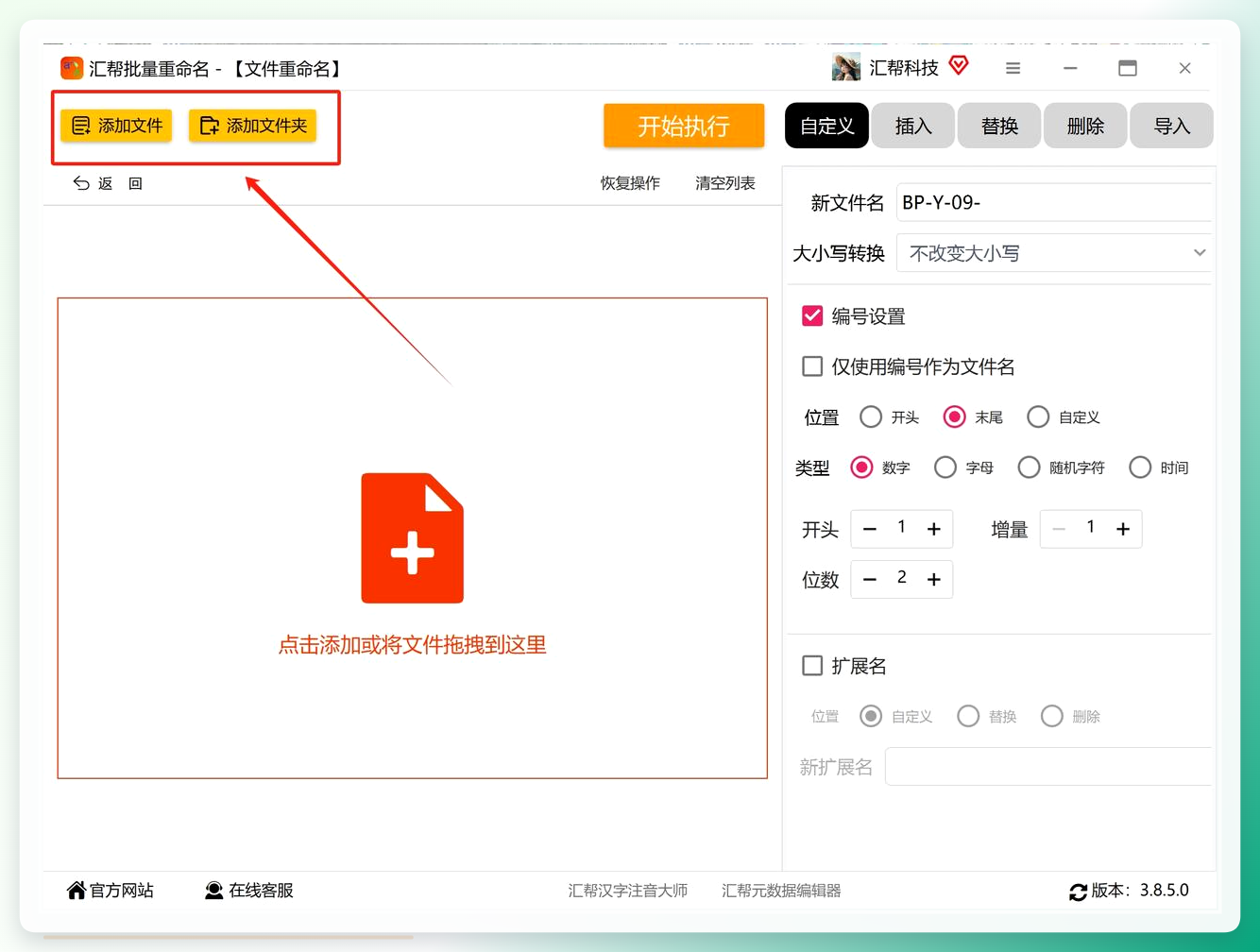
步骤2:把文件夹拖进去
我妈那23个文件夹我是直接框选拖拽进去的,比点“添加文件夹”按钮快。这里有个细节:软件支持文件夹和文件混合添加,但文件夹和文件的重命名逻辑是分开的,混在一起加会分两批处理,预览时看着乱。建议一次只处理一种。
步骤3:设置编号参数(关键在这)
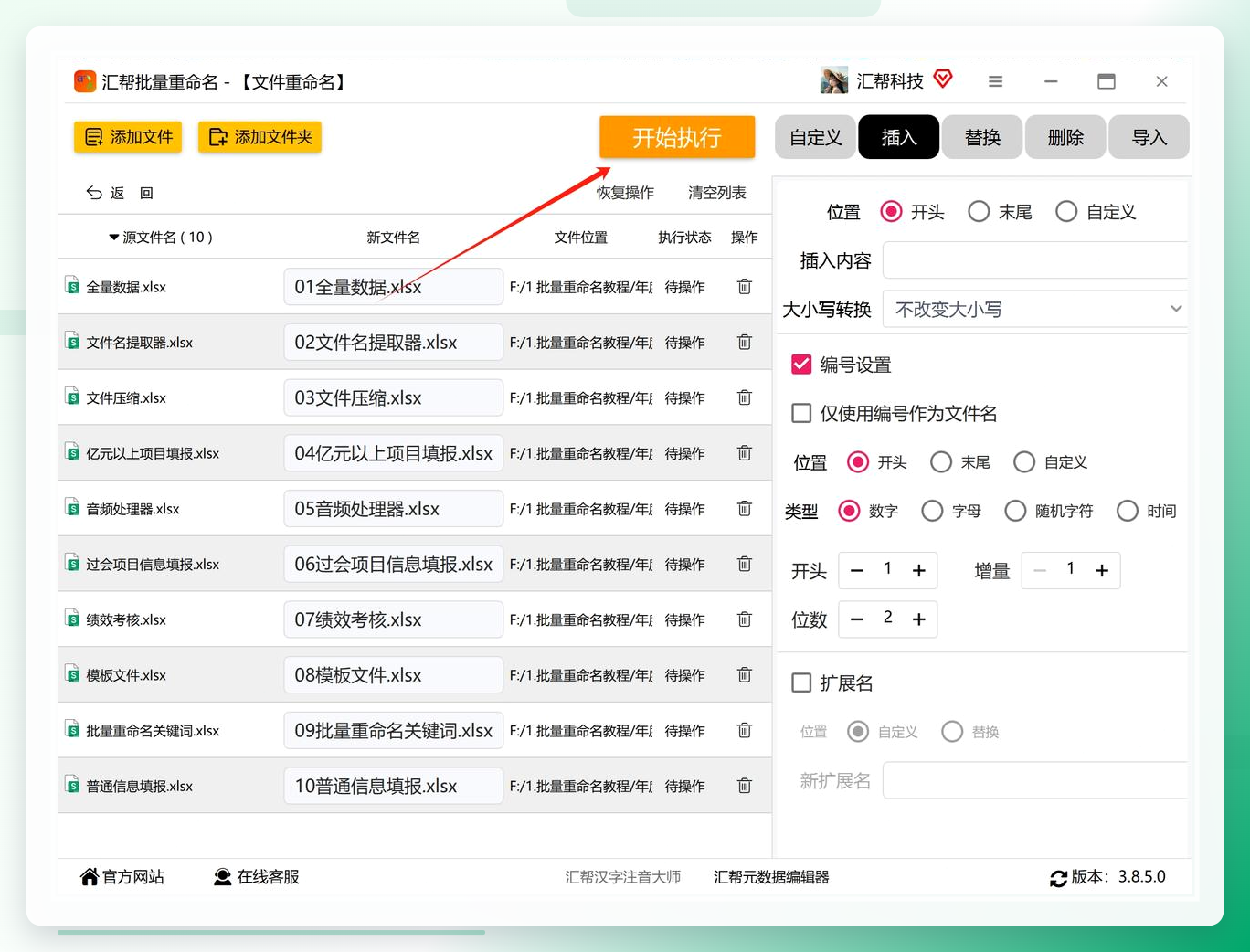
右侧设置区是核心。勾选“插入”模式,
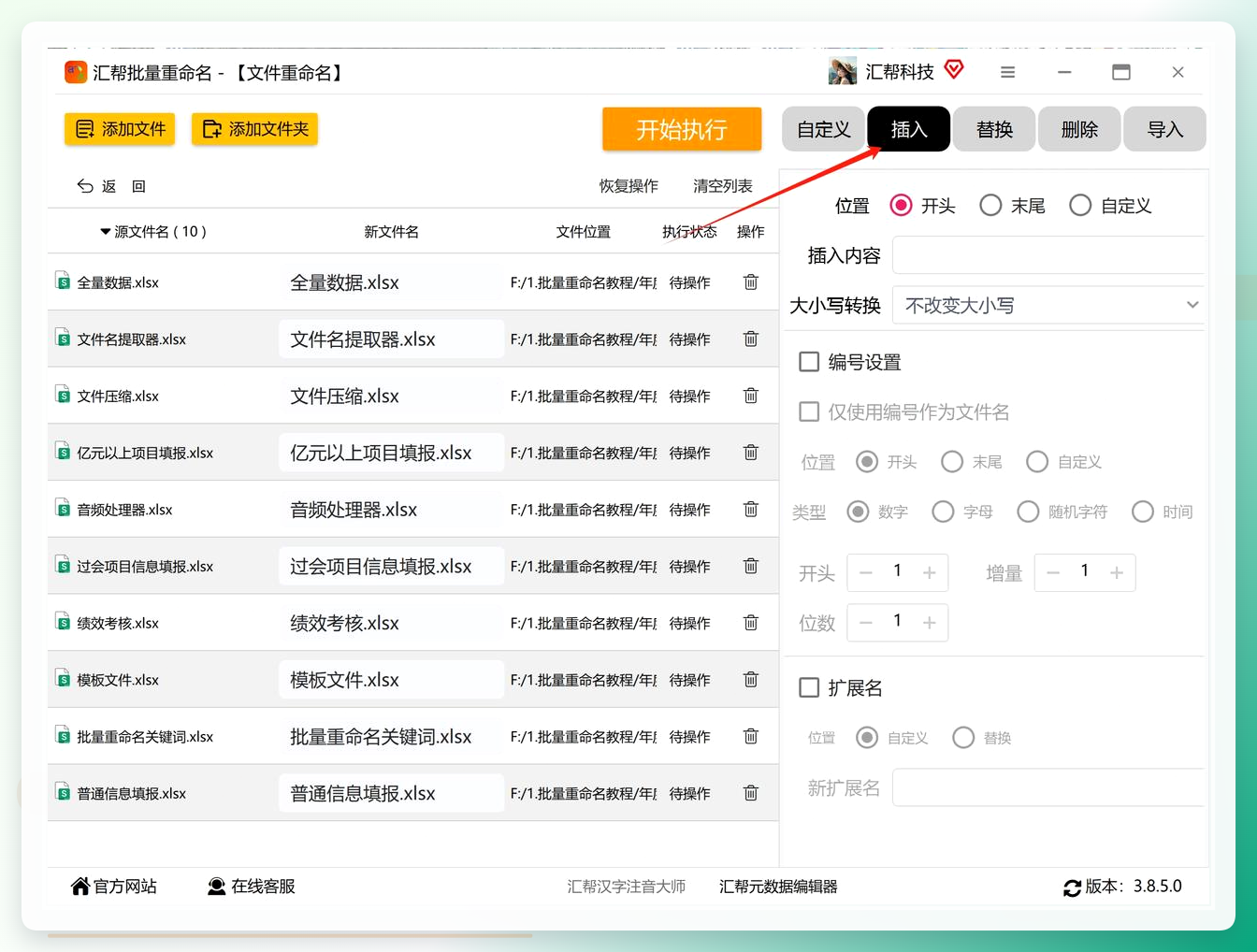 然后在编号设置里做三件事:
- 编号位置:选“文件名前”,这样数字在最前面,排序才按1234走;
- 编号长度:设成“3”,出来的就是001、002、003,不会出现10排在2前面的问题;
- 起始值:默认从1开始,保持不变。
我第二次返工就是因为长度设成了“1”,结果两位数一出现顺序就崩了。编号长度一定要大于等于文件夹总数的位数,23个文件夹设2位够用,但设3位更保险,以后加到几百个也不用改。
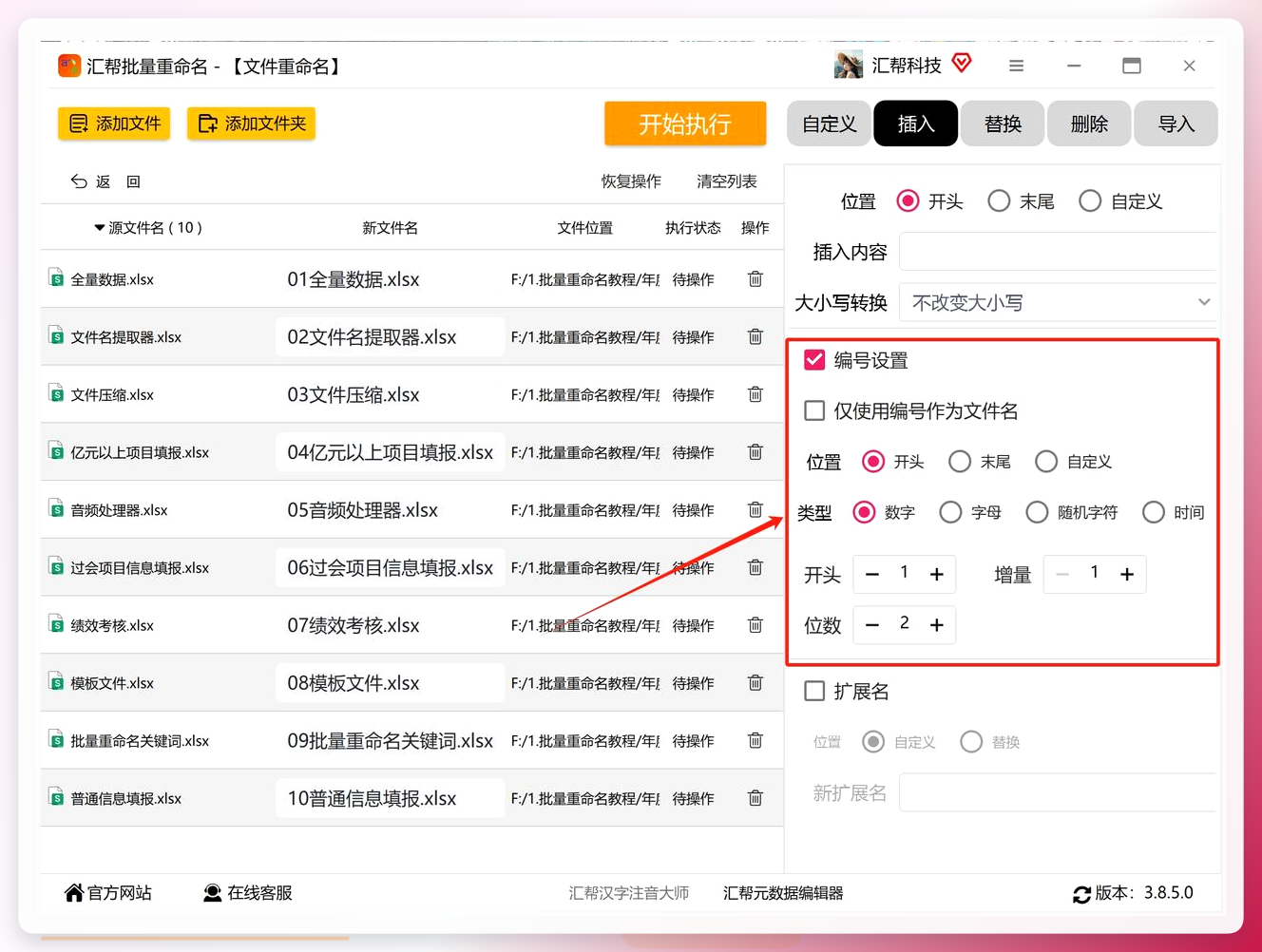
步骤4:看预览再执行
左侧列表会实时显示新名字,从001开始往下排。这一步别急着点执行,先拉到底看看最后一个编号对不对。我妈那批我预览时发现有两个文件夹名字里带特殊符号,重命名后符号被保留了,排序时又跑到前面去。手动把符号去掉再执行,一次过。
步骤5:执行并验证
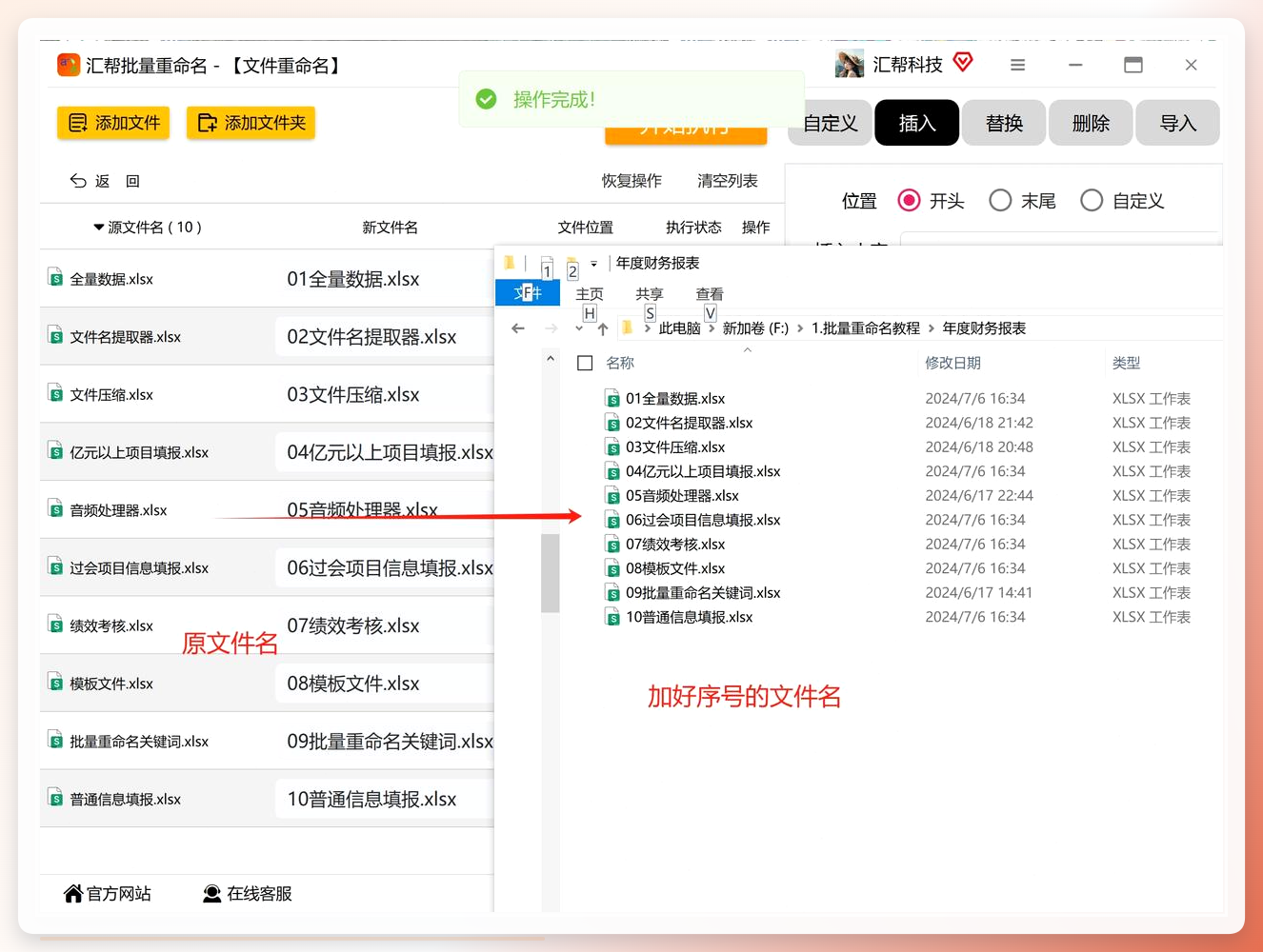
点“开始执行”,等提示“操作完成”。回到文件夹里看,23个文件夹整整齐齐从001排到023。我妈凑过来看了一眼,说“这回对了”。整个过程她数了三遍没搞定的活,软件几秒钟干完。
文件夹重命名排序规则:另外8种路子,我挨个试了一遍
说实话,上面那套流程解决90%的场景。但有些人不想装软件,有些人要按字母顺序排,有些人文件夹在手机上——需求不一样,路子也不一样。下面8种我按类别分开说,每种都给到能直接照做的步骤。
方法一:Windows资源管理器自带批量重命名(系统自带,零安装)
- 打开文件夹,
Ctrl+A全选所有子文件夹; - 按
F2,第一个文件夹进入编辑状态,输入一个基础名比如“项目”; - 按回车,系统自动生成“项目 (1)”“项目 (2)”……
- 缺点:编号带括号且从1开始不补零,排序时10会排在2前面,需要手动调整。
方法二:命令提示符 ren 命令(命令行,适合熟手)
- 在文件夹地址栏输入
cmd回车,打开命令行; - 输入
for /d %i in (*) do ren "%i" "前缀_%~ni"这类循环命令; - 回车执行,批量加前缀;
- 风险:命令写错会批量改乱,建议先复制一份文件夹做测试。
方法三:PowerShell 脚本(比cmd灵活,支持补零)
- 在文件夹空白处
Shift+右键,选“在此处打开PowerShell窗口”; - 输入
$i=1; Get-ChildItem -Directory | ForEach-Object { Rename-Item $_.FullName ("{0:D3}_" -f $i + $_.Name); $i++ }; - 回车,文件夹自动加上001_、002_前缀;
- 其中
D3就是补3位零,改成D2就是两位。
方法四:Total Commander 批量重命名工具(老牌文件管理器)
- 打开Total Commander,进入目标文件夹;
- 全选文件夹,按
Ctrl+M调出批量重命名; - 在“计数器”里设置起始值和位数;
- 预览确认后点“开始”。
方法五:Advanced Renamer(专业批量改名软件)
- 安装打开,点“添加文件夹”;
- 在“方法”面板选“添加”标签,插入计数器;
- 设置计数器起始1、步长1、位数3;
- 右侧预览无误后点“开始批处理”。
方法六:手机端文件管理器重命名(安卓/iOS通用思路)
- 打开手机自带“文件管理”;
- 长按选中多个文件夹(部分机型支持多选);
- 选“重命名”,部分系统支持批量加序号;
- 局限:手机端批量编号功能普遍较弱,文件夹多时建议回电脑处理。
方法七:浏览器插件批量重命名(在线场景)
- 在Chrome应用商店搜批量重命名类插件;
- 安装后打开插件,导入本地文件夹列表;
- 设置编号规则和补零位数;
- 导出重命名后的清单,按清单手动或脚本执行。
方法八:Excel 辅助生成命名清单再批量改(适合有规律命名)
- 在Excel里A列列出原文件夹名,B列用公式
="00"&ROW(A1)&"_"&A1生成新名; - 把B列复制到记事本,存成
.bat能识别的ren命令列表; - 双击bat执行;
- 适合命名规则复杂、需要人工核对的场景。
快问快答:
问:编号能不能从0开始? 能,起始值改成0即可,但排序习惯上从1开始更常见。
问:中途想改规则怎么办? 大部分工具支持撤销上一步,但保险起见操作前先备份文件夹。
问:几百个文件夹会不会卡? 我试过200个左右,导入和预览基本秒开,再多没测过,建议分批。
我妈后来把那摞打印稿也编了号,用的还是我教她的那套逻辑——先定规则再动手,别边数边改。她原话是:“早这么弄,我少划掉半本纸。”
文件重命名排序1234怎么设置,说到底不是工具多高级的问题,是参数设对、顺序想清楚的问题。你手头那批文件夹,现在是卡在编号不补零,还是卡在工具选不对?
