

群里老同学甩过来一份表格,打开一看,列名全是“未命名1”“未命名2”这种,日期信息一个没有,几十个文件堆在一个文件夹里,谁看谁闹心。文件名怎么批量添加日期前缀,说白了就是给每个文件脑袋上顶一个时间戳,翻起来一眼知道先后。下面我按从易到难的顺序,把能上手的方法挨个走一遍。
一、文件名批量加日期前缀怎么操作:汇帮批量重命名(主推,最省心)
对于不太想碰代码的朋友,这个工具的界面算是上手快的,跟着点几下就能出结果。完整流程如下:
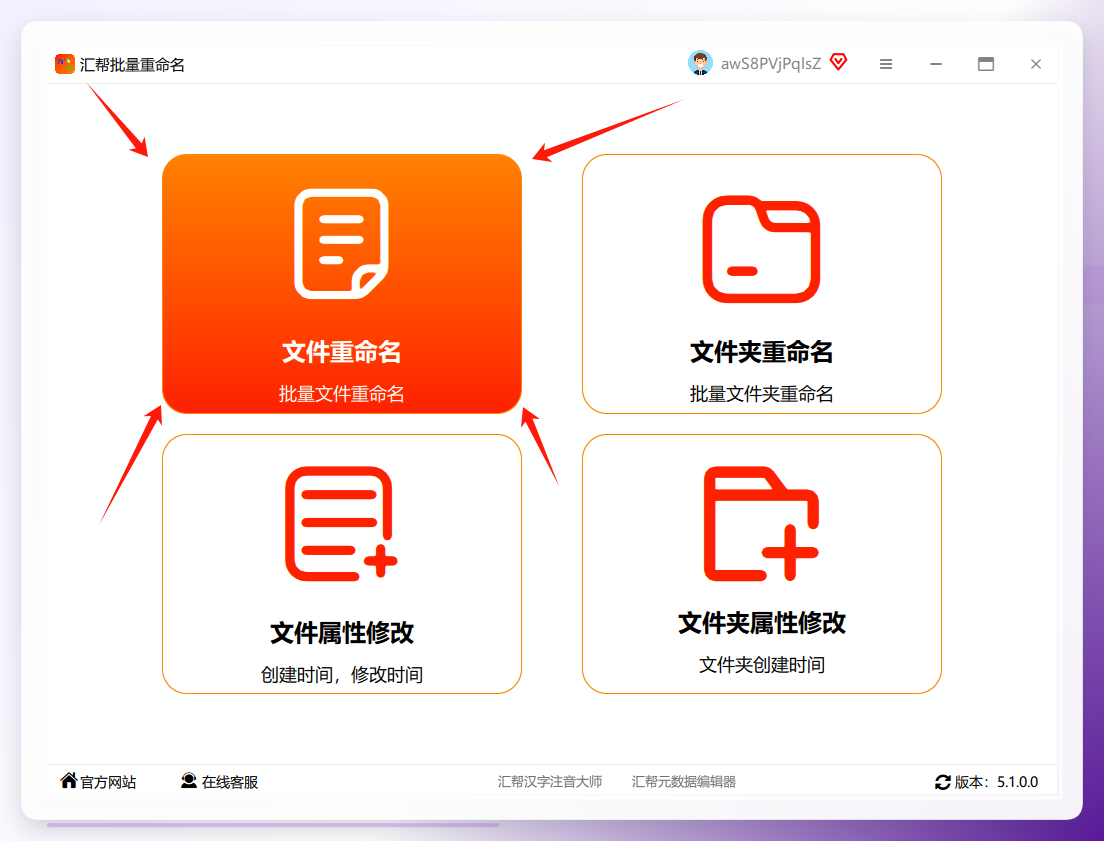
步骤1:选功能 打开软件,左侧菜单点「批量重命名」模块。这一步没什么讲究,别点错到别的模块就行。
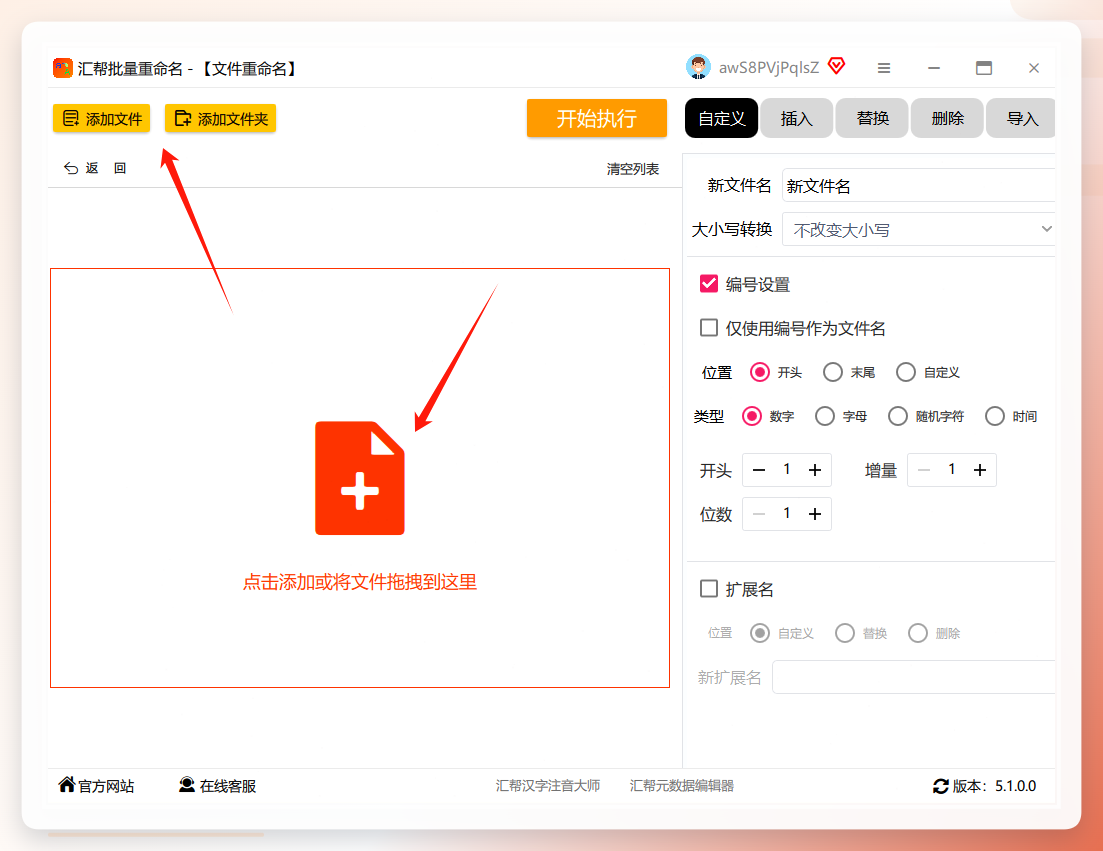
 步骤2:导入文件 点「添加文件」,或者直接把文件拖进窗口。支持整个文件夹批量导入,几十上百个文件一次进来没问题。
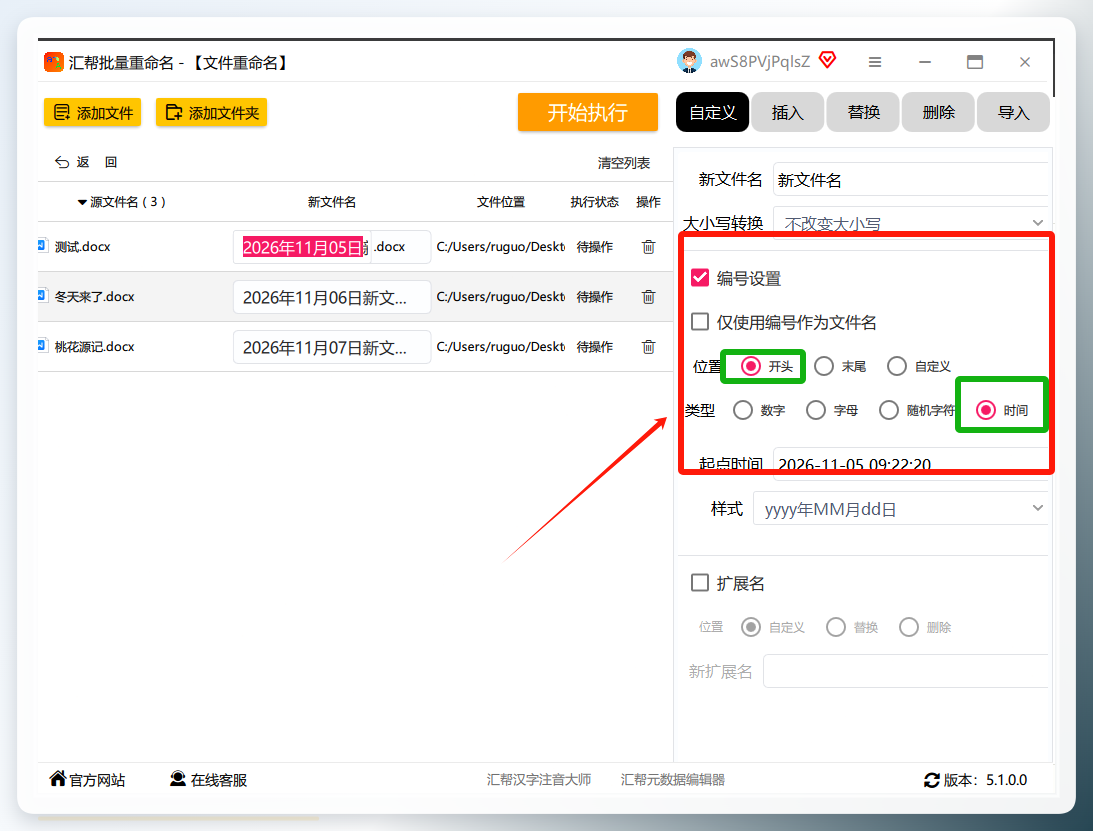
 步骤3:设置日期前缀 勾选“编号设置”,位置选“开头”或“末尾”,类型选“时间”。这里有个小坑:如果你要的是“20240501”这种纯日期,记得在时间格式里挑对模板,默认模板带时分秒,名字会变长。
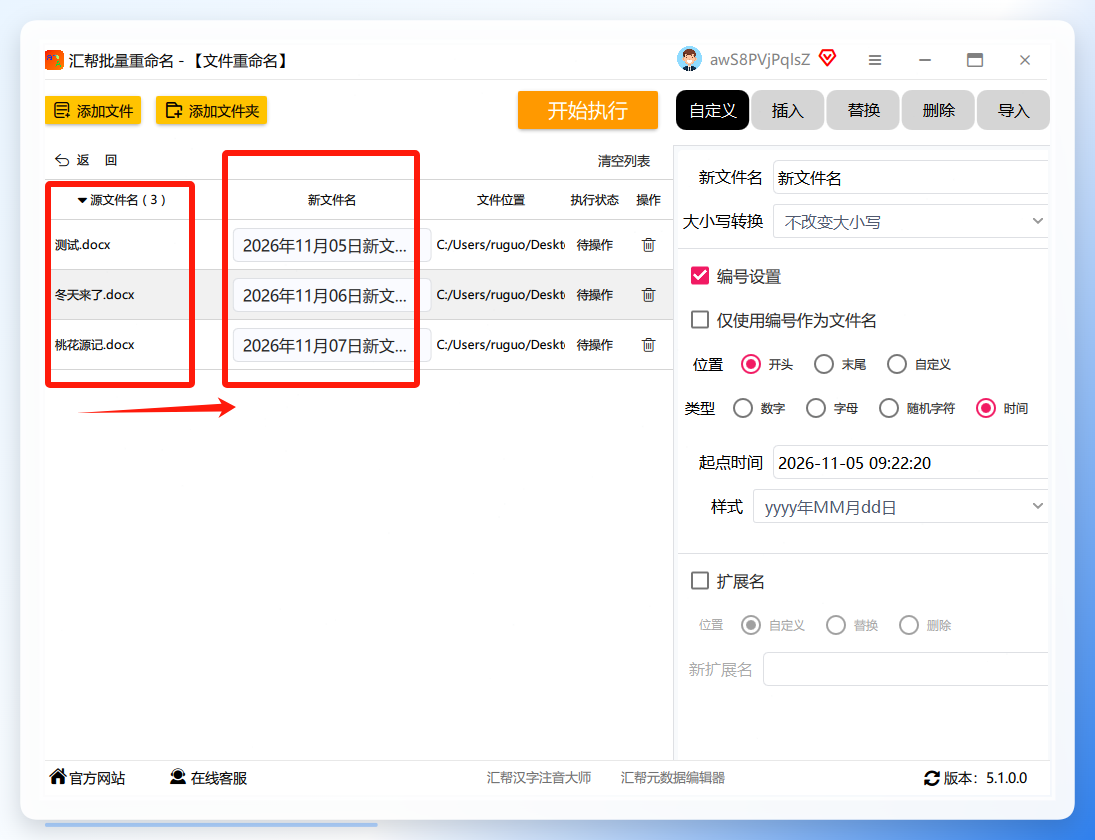
步骤4:预览确认 界面右侧会实时显示改名后的效果,扫一眼有没有对不上号的。
 步骤5:执行并核对 点「开始重命名」,跑完回原文件夹抽查几个,重点看日期连续性和文件有没有漏改。
 我第一次用的时候,导入了一个嵌套三层的文件夹,结果只改了最外层,里层没动——后来才发现要在导入时勾选“包含子文件夹”。这个细节挺讲究,不注意就白跑一趟。
二、批量重命名加日期前缀的软件与脚本:从老办法到新招
进度提示:到这里主推方法已经走完,下面这几条是备选路子,按自己习惯挑一条就行。
方法2:bat脚本(老方法但管用)
新建文本文件,粘入一段循环重命名的代码,保存后把后缀改成 .bat,丢进目标文件夹双击运行。核心逻辑是遍历文件、拼上日期字符串再 ren。注意:脚本里的日期要自己写死,跑之前务必先备份一份,改错了不好回退。
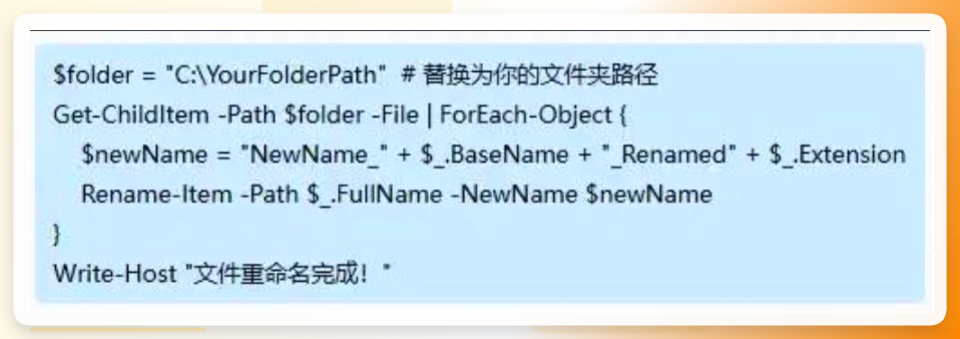
方法3:PowerShell脚本
Windows搜索框输入“PowerShell”,右键管理员运行。用 Get-ChildItem 拿文件列表,Rename-Item 批量加前缀。写法不复杂,但路径里有空格或中文时容易报错,得加引号包一下。
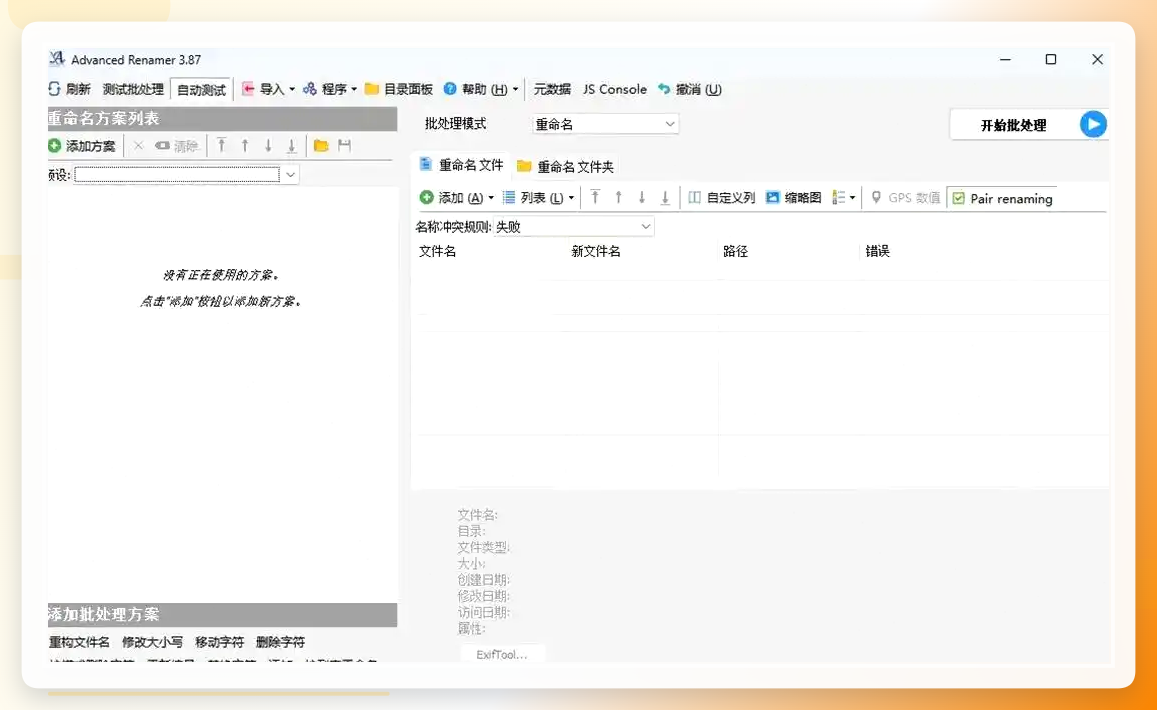
方法4:Advanced Renamer
导入文件后,在“Renaming Rules”里选「Add Text」输入日期,再勾“Add Number”配编号,点「Preview」预览无误后「Start」。功能全,但选项多,第一次用容易看花眼。
方法5:系统自带批量重命名(最轻量)
全选文件按 F2,输入一个基础名回车,系统会自动加 (1)(2) 序号。局限:它加的是序号不是日期,想要日期前缀还得配合别的手段,适合临时救急。
方法6:在线重命名工具
浏览器打开在线批量重命名站点,上传文件、选“添加前缀”规则、填日期、下载。安全提醒:涉及隐私或工作机密的文件别往在线工具传,这条后面问答里细说。
方法7:手机端文件管理App
安卓/iOS 的文件管理器或第三方重命名App,选中多个文件后选“批量重命名”,支持插入日期变量。适合手机上整理照片、录音这类零散文件。
方法8:Excel辅助生成改名清单
把所有文件名列进Excel,用公式拼出“日期_原名”的新名字,再配合重命名工具按清单批量改。文件量特别大、又要精确控制每个名字时,这招最稳。
方法9:Total Commander 批量重命名
老牌文件管理器,选中文件按 Ctrl+M 打开批量重命名,用 [YMD] 这类占位符插入日期。参数组合灵活,适合习惯键盘操作的人。
三、几个容易踩的坑和快问快答
常见报错对照:
现象
可能原因
解法
改名后文件打不开
扩展名被一并改掉
设置里勾选“保留扩展名”
只改了一部分文件
子文件夹未包含
导入时勾选递归/包含子目录
日期全是同一天
用了固定值而非文件日期
选“文件修改时间”变量
快问快答:
问:用在线工具加日期前缀,文件会不会泄露? 答:有风险。上传即意味着文件离开本机,敏感文件建议用本地软件或脚本处理,这条别省。
问:批量改完发现改错了,能撤回吗? 答:多数专业工具支持“撤销上一次重命名”,但脚本类操作不可逆,动手前先复制一份备份最保险。
问:日期格式能自定义成“2024-05-01”吗? 答:能,大部分工具的时间类型里可切换格式模板,挑带短横线的那个即可。
清单式收束:
- 图省心、不想碰代码——汇帮这类图形工具最顺手;
- 文件量大、要精确控制——Excel清单配脚本更讲究;
- 涉及隐私文件——优先本地处理,别图快传在线。
至于哪种组合最适合你手头这堆文件,可能还得看你平时整理的习惯。下次如果碰上跨年份的老档案,日期前缀的格式要不要统一,又是另一个值得琢磨的点。
