

公司每周开好几次会,录音笔或者手机录完音,文件名往往是一串数字,或者按录音结束的时刻自动命名。时间一长,你根本分不清哪段是周一例会、哪段是周三的项目讨论。要是录音文件的日期能改成会议当天的,比如“3月10日产品评审会”“3月12日进度协调会”,之后找起来一眼就能定位,不用一段段点开听开头确认,能省下不少时间。团队共享这些录音时,大家也能快速找到自己要的那一段,不会因为日期混乱拿错文件。
再说视频制作、音乐剪辑这类工作场景。音频文件需要和整体项目时间线严格对应,如果WAV文件的原始创建时间或修改时间与项目规划对不上,时间轴就容易乱。比如一段后期补录的配音,创建时间晚于视频剪辑时间,把它的创建时间和修改时间调整到与视频对应内容一致,团队成员在协作时就能快速理解音频的使用场景和顺序。
那么,如何修改音频的创建时间和修改时间?这篇文章会分享几种不同思路的方案,有本地软件、有系统自带功能、也有面向有编程基础朋友的代码方法。内容尽量客观,把每种方法的适用场景和注意事项都讲清楚,你可以根据自己的实际情况挑选。
如何修改音频的创建时间和修改时间?音频整理必备的几种操作方法
方法一:用汇帮批量重命名修改音频的创建时间和修改时间
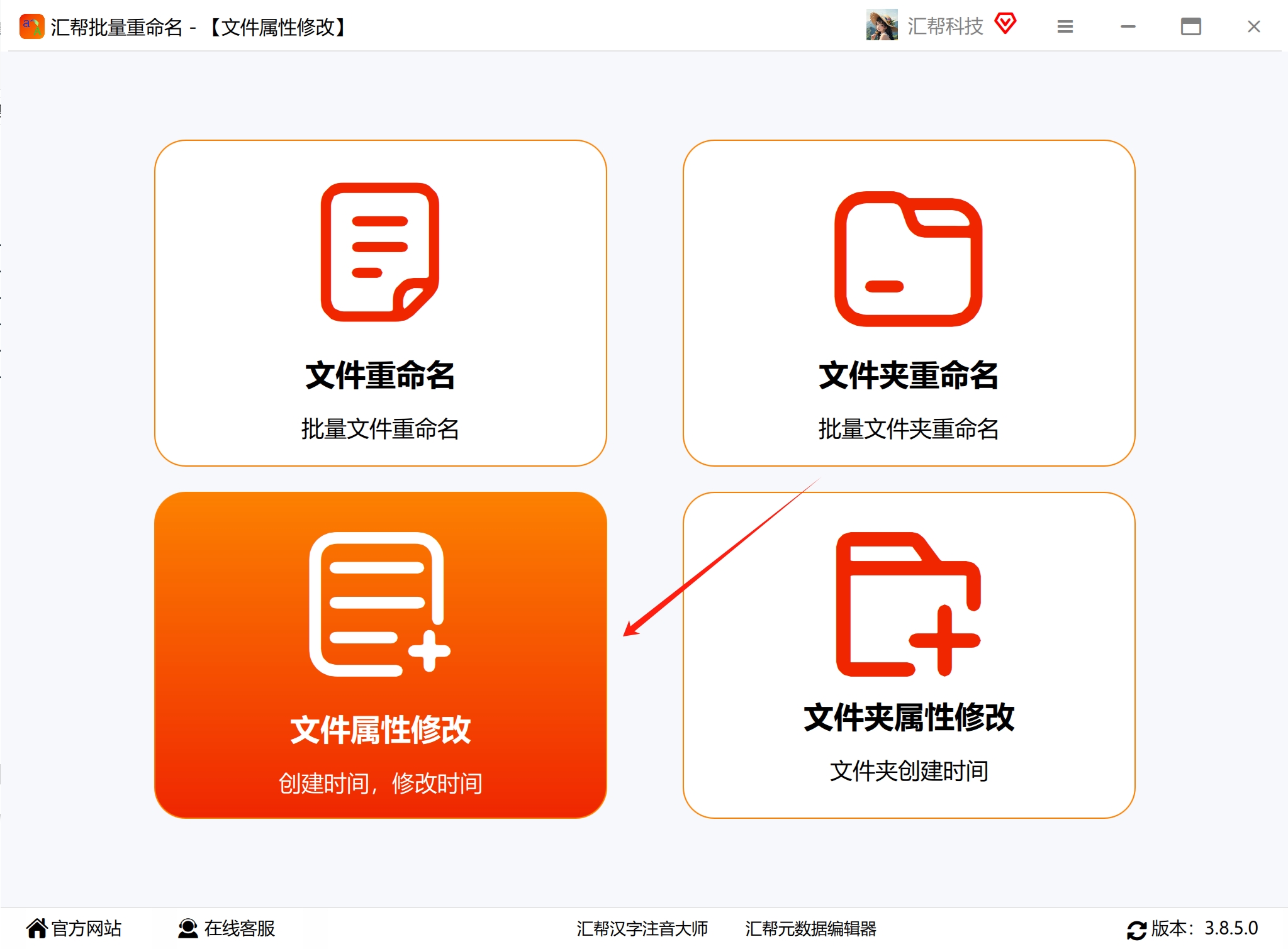
第一步:打开汇帮批量重命名软件,在界面中点击“文件属性修改”,进入对应功能模块。
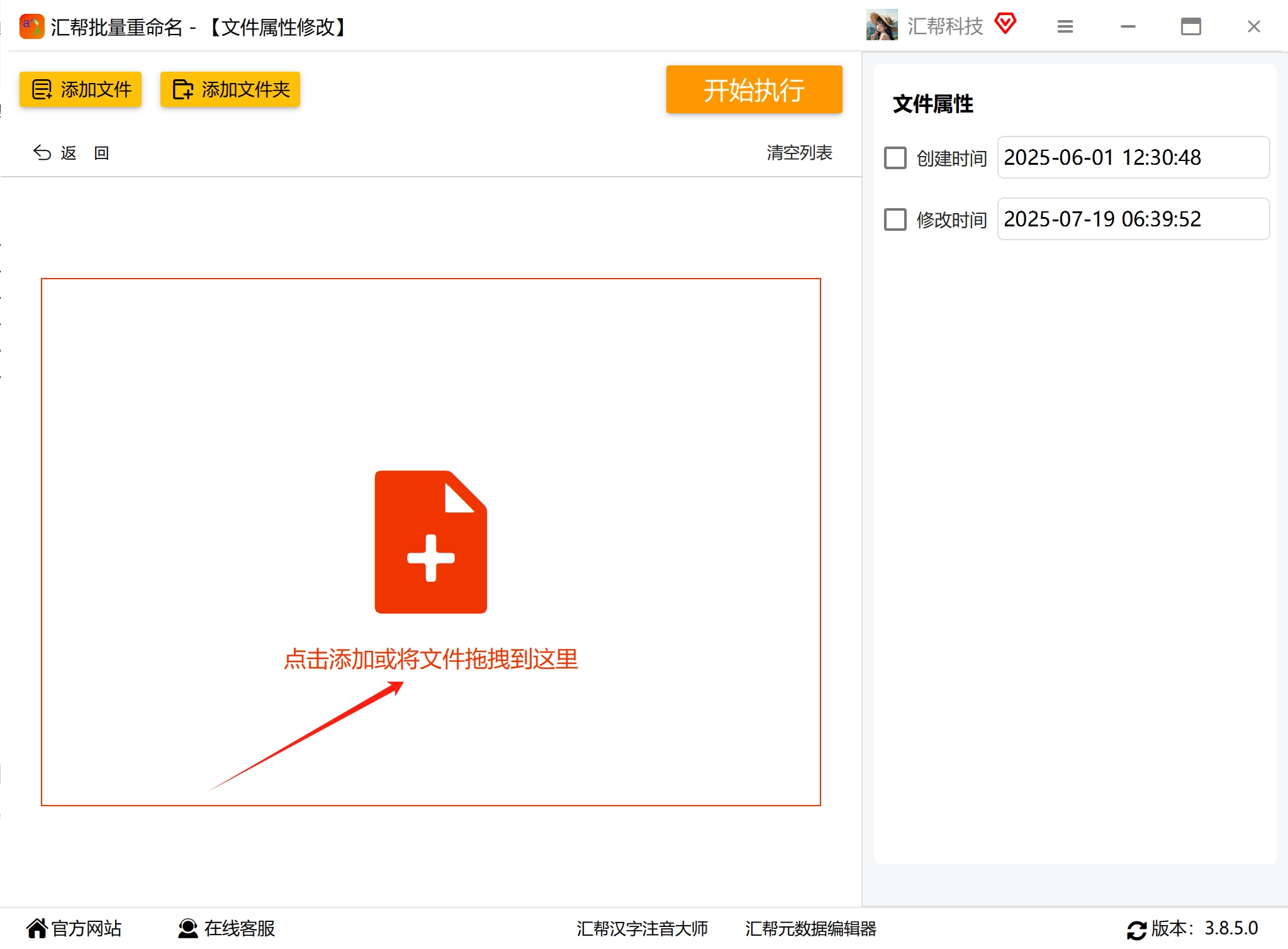
 第二步:把需要修改时间的音频文件直接拖到软件空白页面中。当然也可以点击按钮手动添加,支持一次添加多个文件,批量处理。
 第三步:因为目标是修改创建时间和修改时间,在右侧选项中把这两个勾选上。
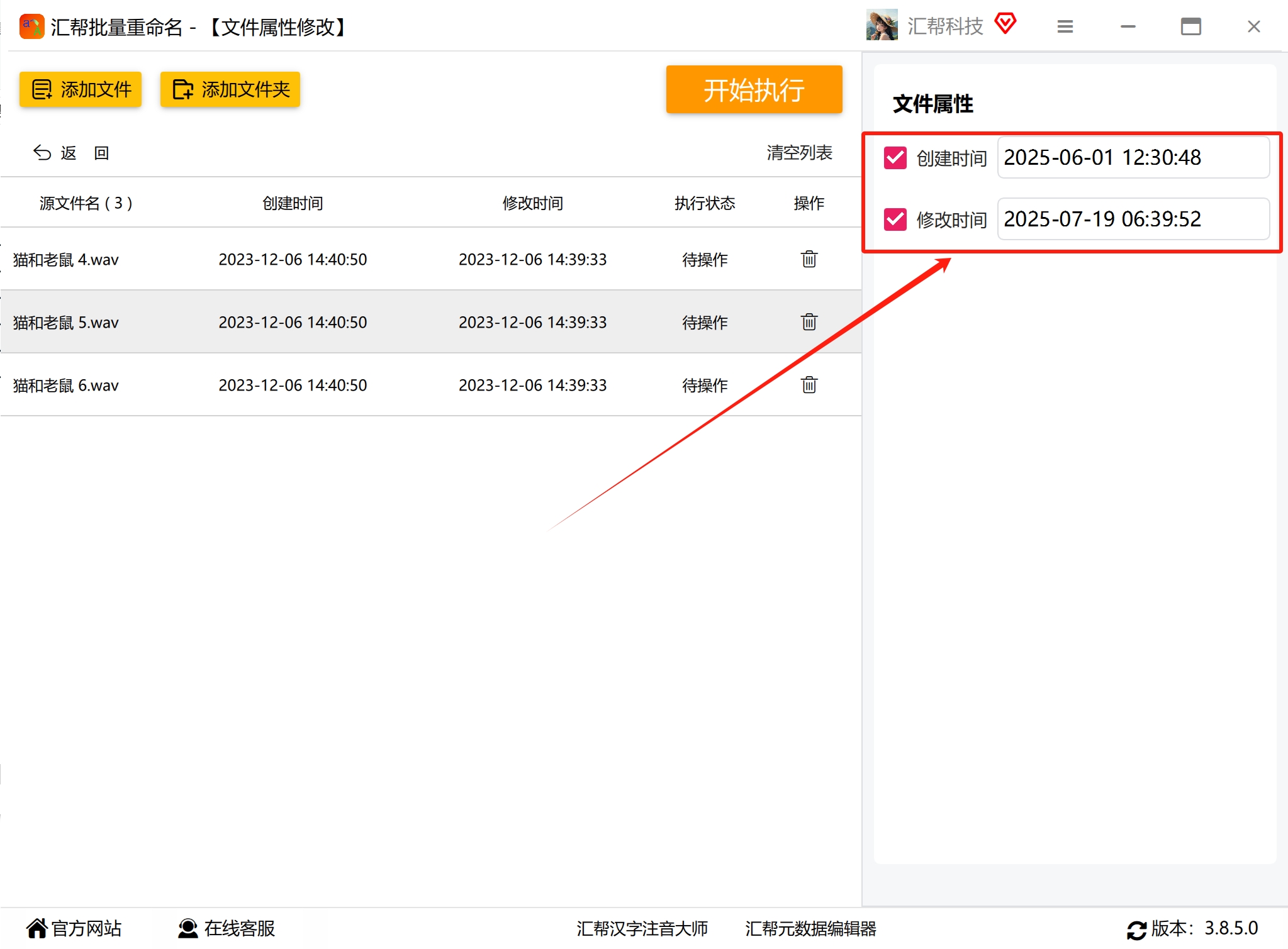 第四步:在弹出的界面中选择需要的日期和时间,确认后点击“保存”按钮。
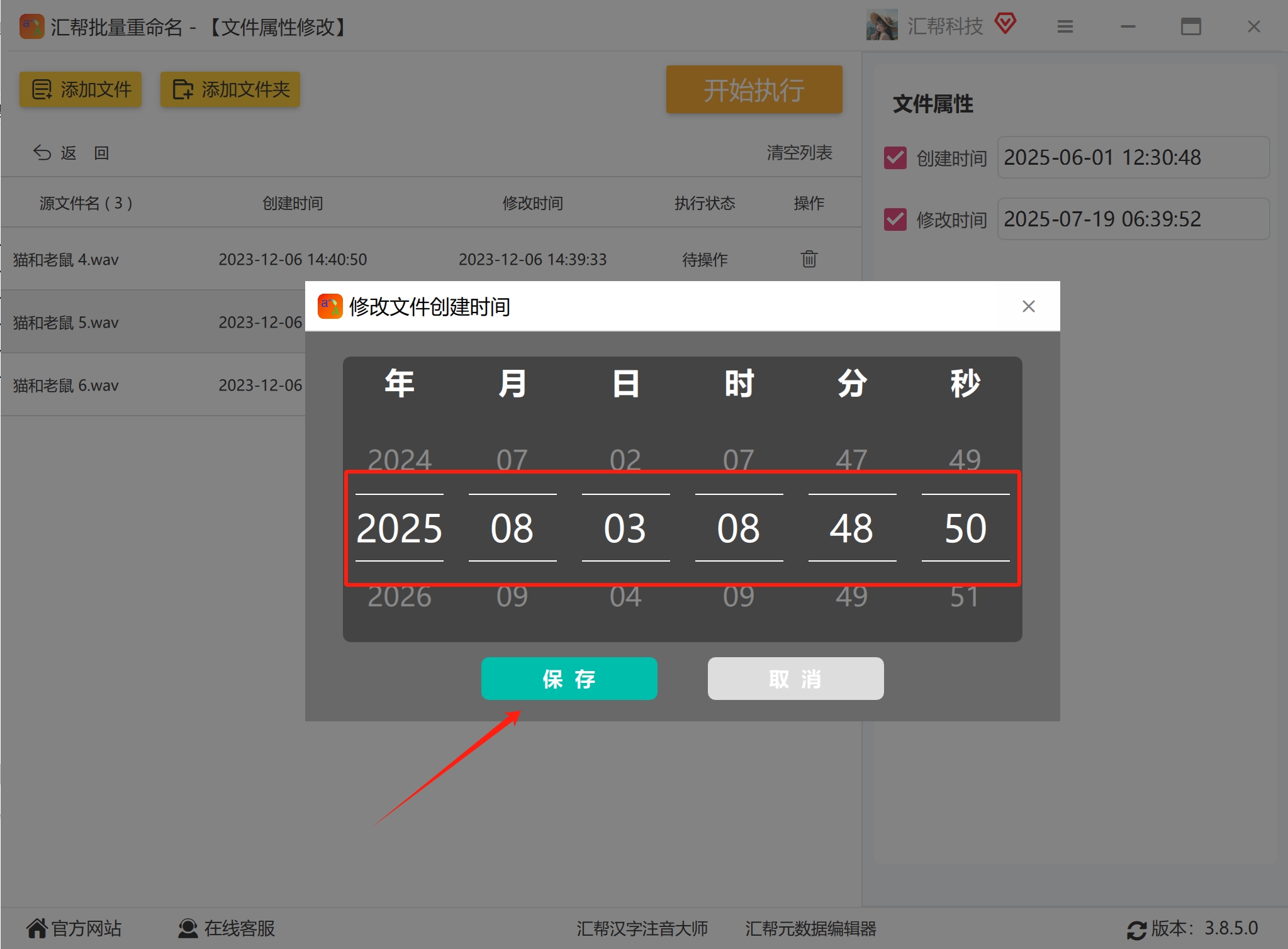 第五步:点击“开始执行”按钮,软件开始批量修改。
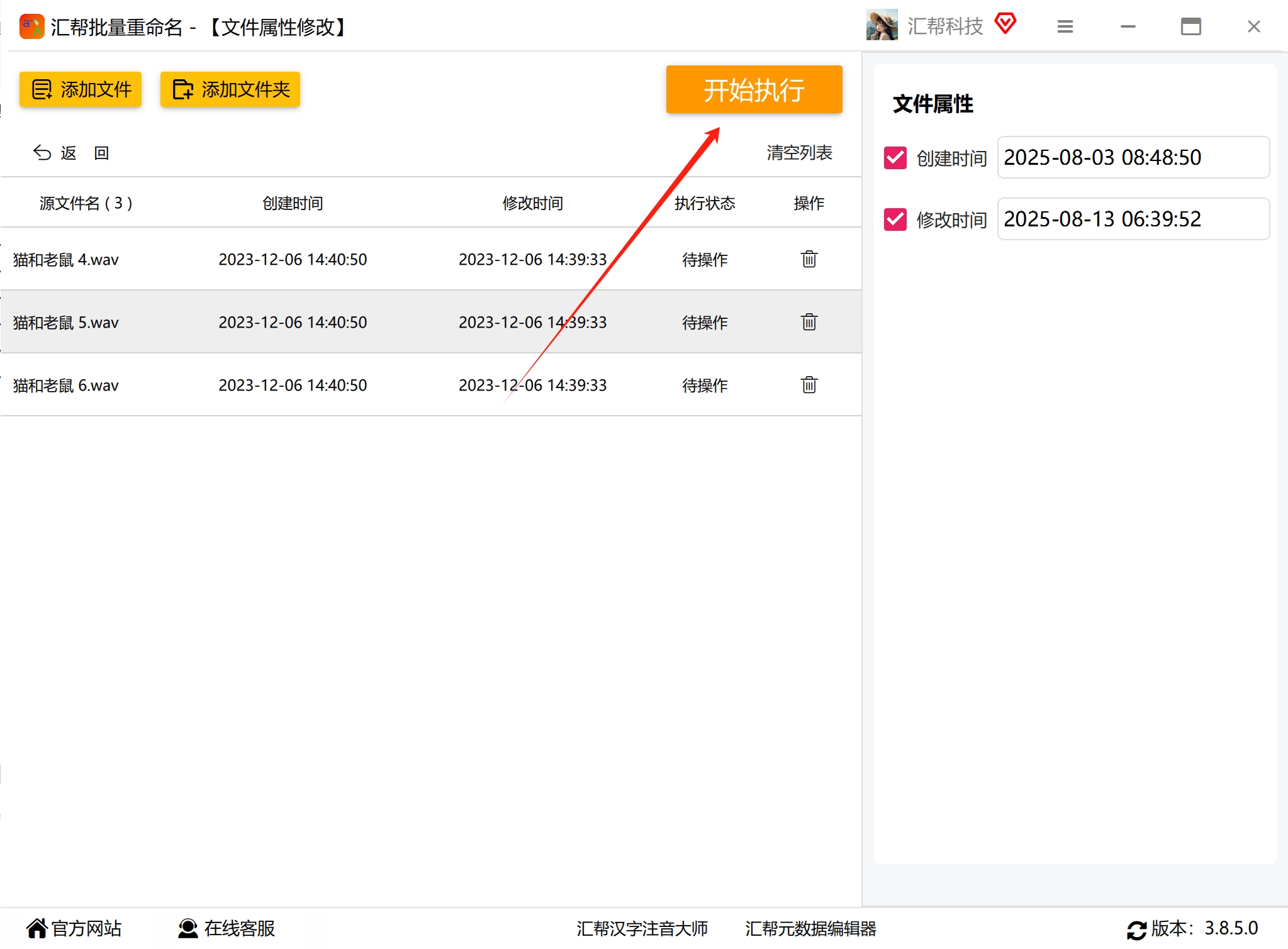 第六步:修改完成后,查看文件属性,可以看到创建时间和修改时间已经变成刚才设置的值。
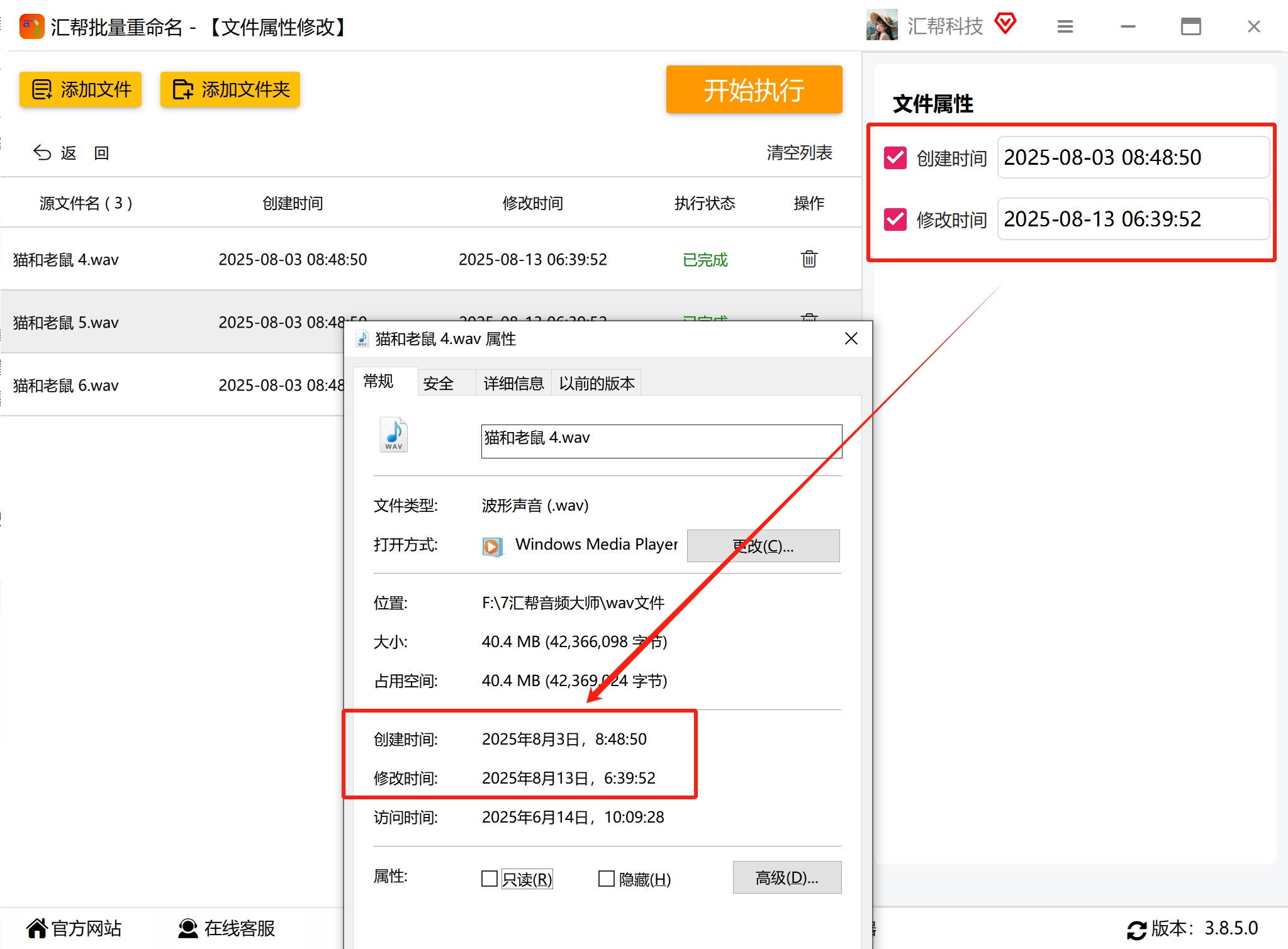
方法二:用Windows自带属性功能修改
如果只是偶尔改一两个文件,不想安装额外软件,可以先试试系统自带的方式。
首先,找到想要修改创建日期的文件,右键点击它,在弹出的菜单中选择“属性”。在属性窗口中,你会看到“常规”选项卡,点击它,这里能看到“创建时间”这一项。点击“创建时间”并选择“更改”,此时可以通过选择一个新的日期和时间来修改文件的创建日期。
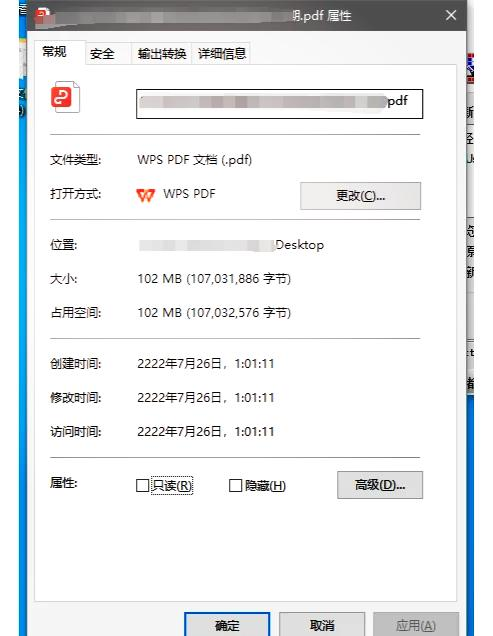 需要提醒的是,不同Windows版本对“创建时间”这一项的可编辑程度并不一致,部分系统版本中该字段是只读的,无法直接点击更改。另外,修改文件的创建日期可能会影响一些与时间相关的功能,比如文件备份和恢复策略的判定。操作前建议对原文件做个备份,心里有数再动手。
方法三:用Attribute exChanger修改文件时间戳
步骤一:找到Attribute exChanger图标,双击打开软件,进入操作界面。
步骤二:在软件主界面,将存有音频文件的文件夹拖曳至其中。如果该文件夹内还包含子文件夹,且子文件夹中也有需要修改时间的文件,记得勾选界面下方的“包含子文件夹和文件”选项,确保所有目标文件都被纳入处理范围。
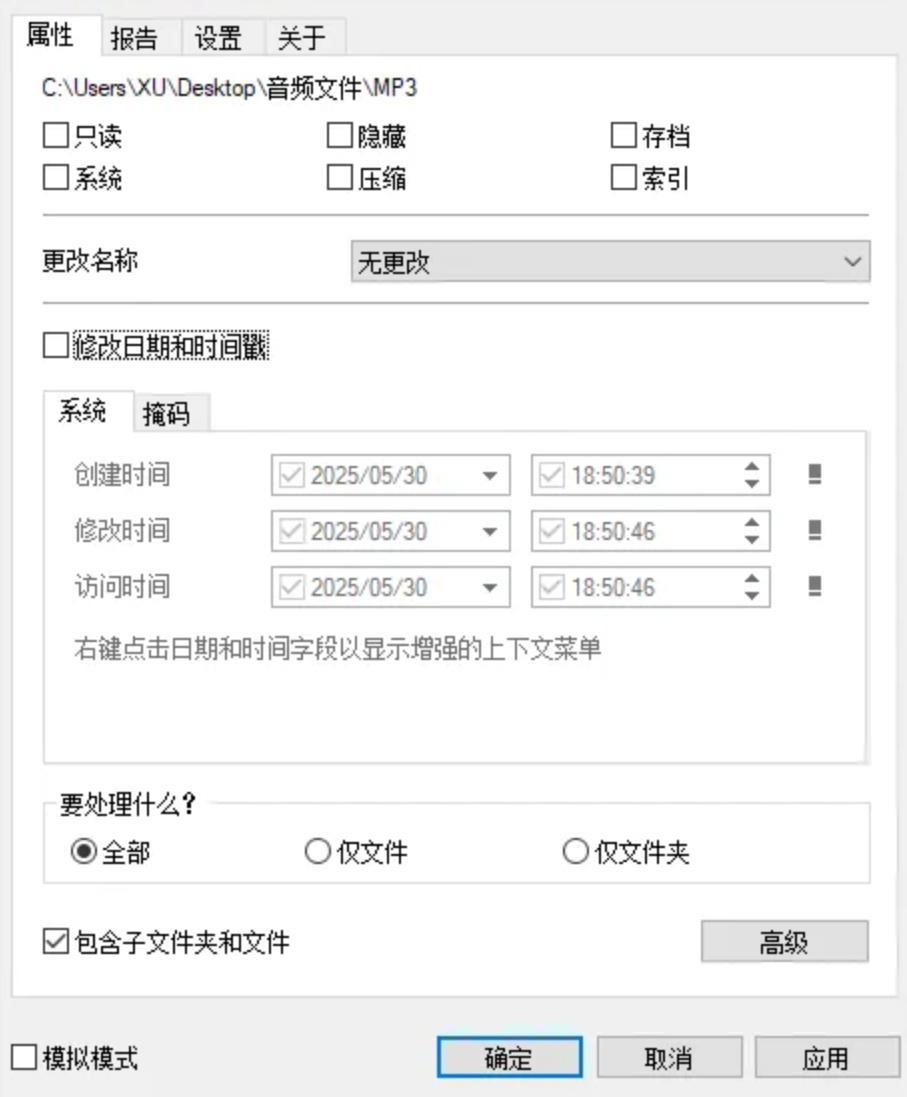 步骤三:在功能选项区域找到“修改日期和时间戳”并勾选,随后点击其右侧的“设置”按钮,打开详细设置窗口。
步骤四:在弹出的设置窗口中,会呈现创建时间、修改时间、访问时间三个选项。按本次操作目标勾选对应项即可。接着按需设置具体的年、月、日、时、分、秒数值,可以统一设置,也可以根据实际需求灵活调整。完成时间设定后,点击“确定”返回软件主界面。
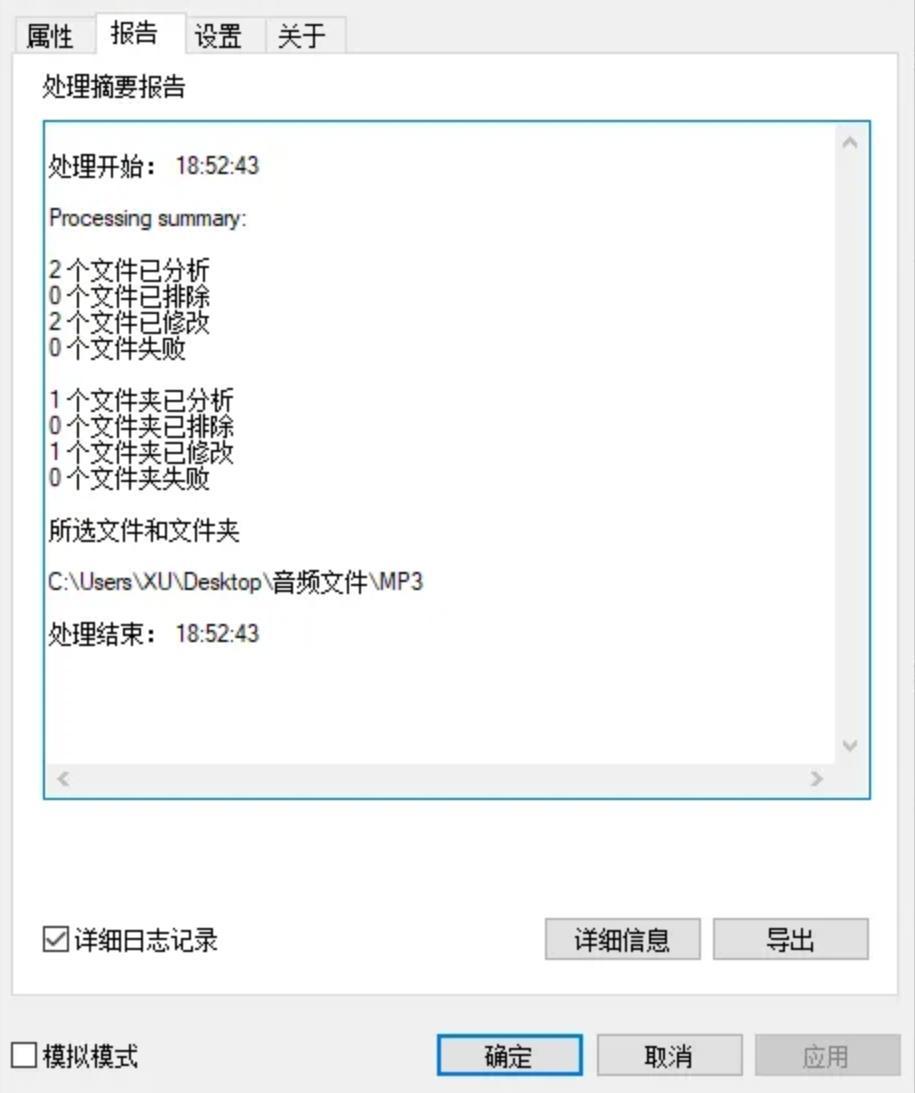
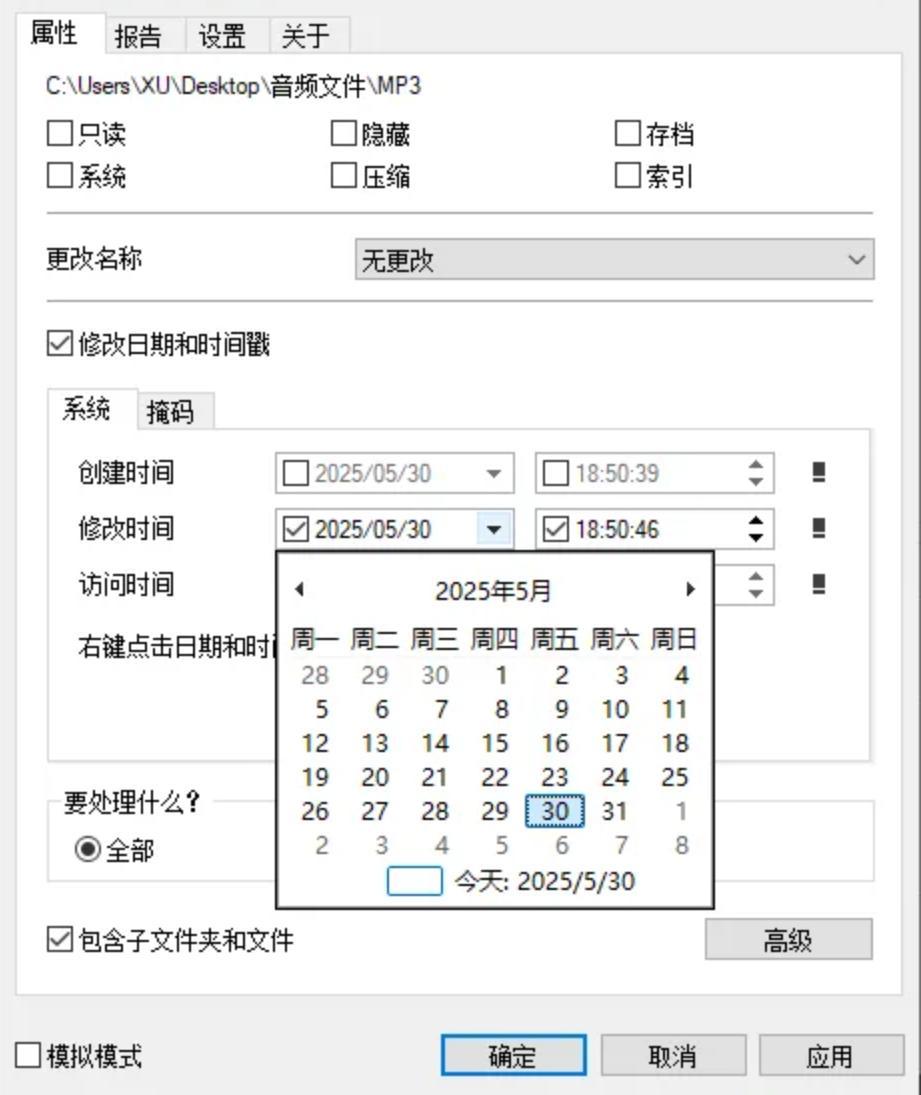 步骤五:点击软件右下角的“应用”按钮,程序开始对所选文件进行批量处理。等待修改完成,系统会弹出提示框,显示成功修改的文件数量。这时可以打开资源管理器,进入文件所在文件夹,右键单击任意一个文件,选择“属性”,查看修改时间是否已更新为刚刚设定的时间,以此确认操作是否成功。
方法四:有编程基础的话,用Java代码修改
如果你平时写代码,或者需要把时间修改嵌入到自动化流程里,用Java处理也是一个思路。
步骤1:使用java.nio.file.Files和java.nio.file.attribute.BasicFileAttributes这两个依赖库。
步骤2:编写代码,示例结构如下:
import java.io.IOException;
import java.nio.file.Files;
import java.nio.file.Path;
import java.nio.file.Paths;
import java.nio.file.attribute.BasicFileAttributes;
import java.nio.file.attribute.FileTime;

public class FileCreationTime {
    public static void main(String[] args) {
        try {
            Path path = Paths.get("path/to/your/file");
            BasicFileAttributes attributes = Files.readAttributes(path,
                    BasicFileAttributes.class);
            FileTime creationTime = attributes.creationTime();
            FileTime amendTime = attributes.lastModifiedTime();
            System.out.println("File creation time: " + creationTime);
            System.out.println("File amend time: " + amendTime);
        } catch (IOException e) {
            e.printStackTrace();
        }
    }
}
这里需要将"path/to/your/file"替换为实际要修改的音频文件路径。步骤3:运行代码即可完成读取与后续修改逻辑。
注意事项与常见问题
1. 修改前先备份
无论用哪种方法,涉及文件属性的操作都建议先复制一份原文件。万一设置错了日期,还能从备份恢复,不至于影响后续使用。
2. 批量处理前先小范围测试
用汇帮批量重命名或Attribute Changer这类支持批量的工具时,可以先拿两三个文件试一遍,确认时间设置符合预期,再对整批文件执行。
3. 系统自带属性修改的局限性
前面提到过,部分Windows版本的“创建时间”字段不可直接编辑,遇到这种情况不用纠结,换用本文介绍的本地工具即可。
4. 时间格式要核对清楚
设置日期和时间时,注意年、月、日的顺序以及24小时制的写法,避免出现“2025年13月”这类无效输入。
5. 修改后记得验证
操作完成后,右键查看文件属性,确认创建时间和修改时间都已更新为目标值,这一步花不了几秒钟,但能避免后续返工。
回到最初的问题——如何修改音频的创建时间和修改时间?答案并不唯一,关键看你的使用场景。
如果你需要批量处理会议录音、项目素材,追求一次设置、多个文件同时生效,汇帮批量重命名的文件属性修改功能是比较省心的选择,步骤清晰,批量能力也够用。
如果你只是偶尔改一两个文件,不想安装软件,可以先试试Windows自带属性功能;如果系统版本不支持直接编辑,再用NewFileTime这类小工具补位。
如果你习惯在资源管理器里右键操作,Attribute Changer的集成方式会更贴合你的使用习惯。
如果你有编程基础、需要自动化处理,Java代码提供了更高的灵活度,但前期环境准备的时间成本也要考虑进去。
修改音频文件的时间属性本身不复杂,复杂的是找到适合自己工作流的那一种方式。建议先从最简单的方案试起,够用就好,不必为了一个偶尔才用一次的功能折腾太多工具。希望这篇内容能帮你把音频文件的时间信息整理清楚,让后续的查找和协作少一些磕绊。
