

日常办公中,我们经常需要整理大量Word文档。比如把一堆合同、报告、会议纪要按顺序排好,或者给收集上来的作业统一加上编号。这时候如果一个个手动改文件名,几十个文件下来手指都要点酸。怎么给word文件加序号,其实有好几种省力的办法,今天就把我自己用过的方法整理出来,从最简单的工具到系统自带功能都有,你可以根据自己的情况挑一个用。

方案一:用汇帮批量重命名,几步搞定
1. 工具特点
对于不懂编程、也不想折腾命令行的普通用户来说,汇帮批量重命名提供了一个很直观的操作界面。它的好处是:所有设置都能实时预览,改之前就能看到新文件名长什么样,不用担心改错了没法恢复。而且支持自定义编号格式,比如你想从1开始还是从100开始,想用几位数字,都能自己定。
2. 详细操作流程
步骤1:打开软件,进入文件重命名功能
下载安装后打开软件,在左侧菜单栏找到文件重命名,点击进入。

步骤2:把Word文件添加进去
把你需要加序号的Word文件准备好,直接拖拽到软件中间的区域,或者点击添加按钮选择文件。

步骤3:设置编号规则
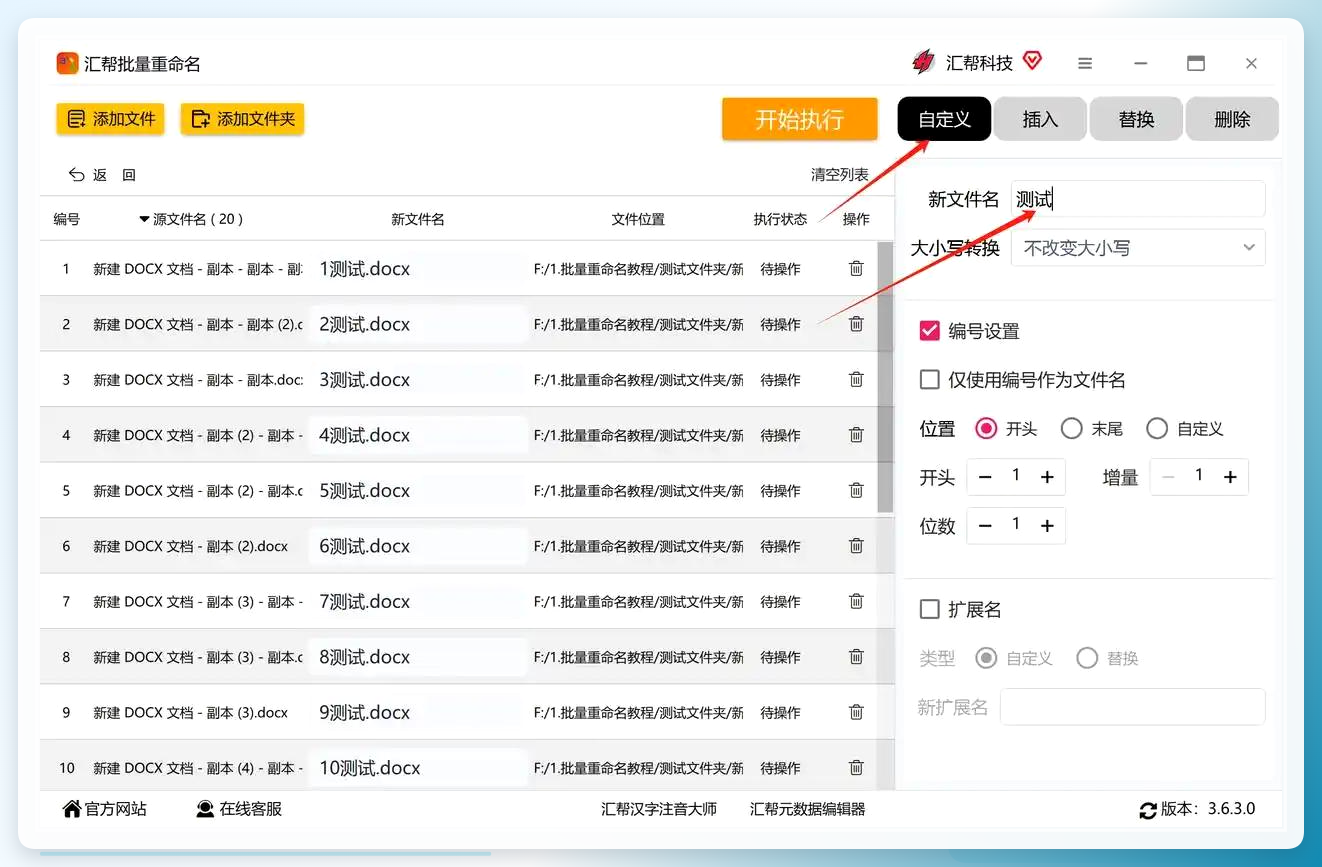
在右侧面板选择自定义,然后在新文件名输入框里填写你想要的名称格式。比如你想让文件变成“001_合同”“002_合同”这样,就在文件名前加上编号变量。
步骤4:预览效果并执行
设置好之后,看左侧文件名列表,确认新名字是不是你想要的样子。没问题就点开始执行,软件会很快处理完。
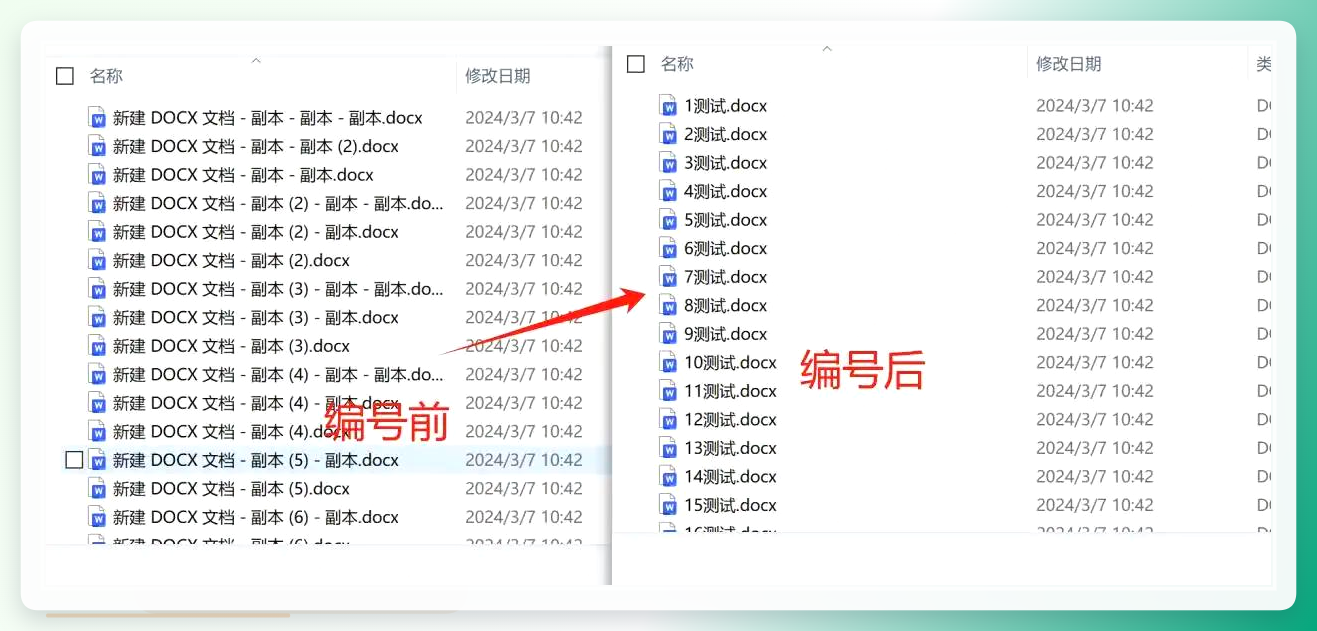
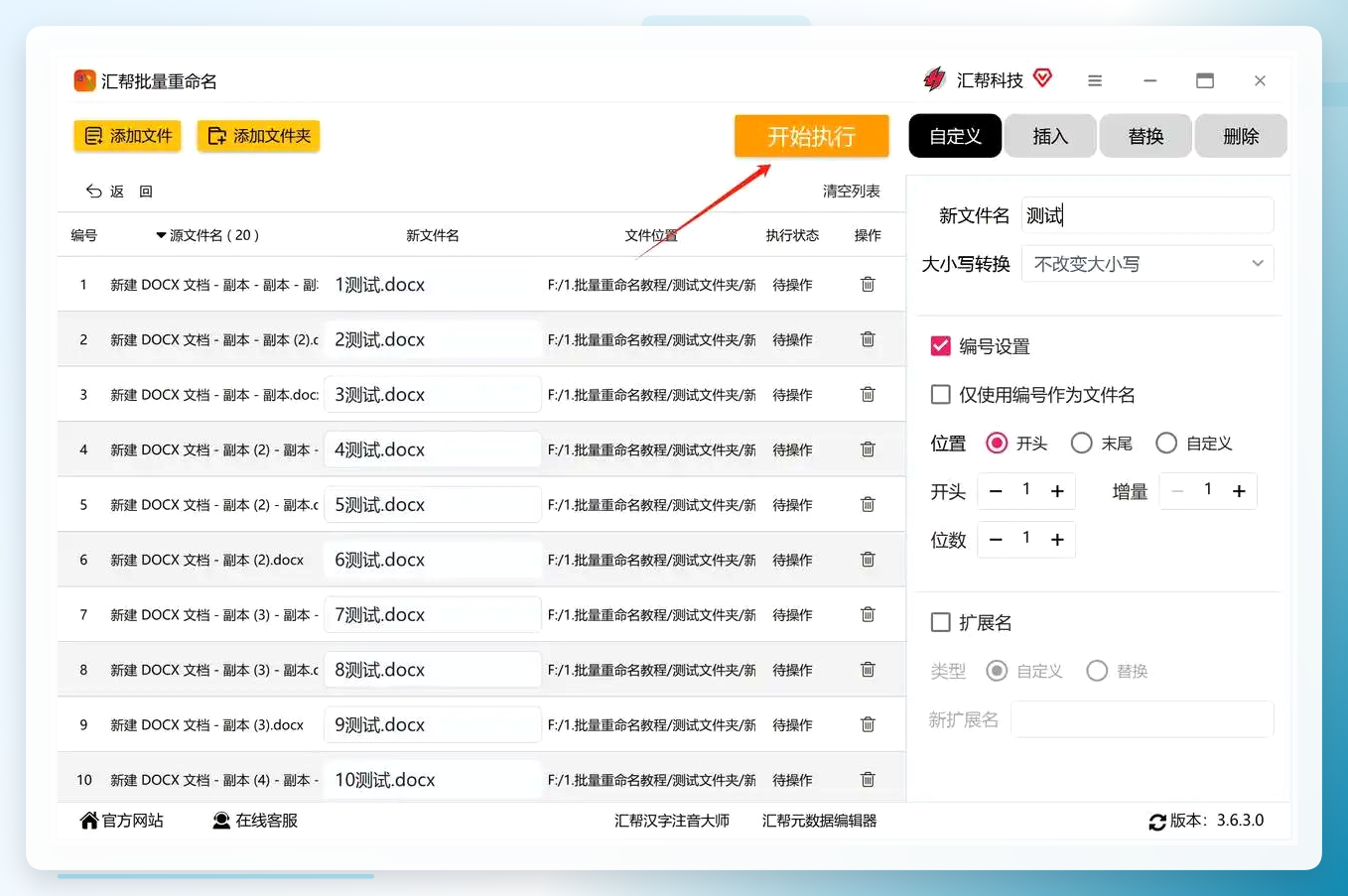 这是处理完的效果:
 适用场景:文件数量多、需要统一编号格式、不想学编程的普通办公人员。
方案二:用Windows资源管理器自带功能
如果你只有几个文件要加序号,不想装任何软件,Windows自带的批量重命名就能应付。
操作步骤
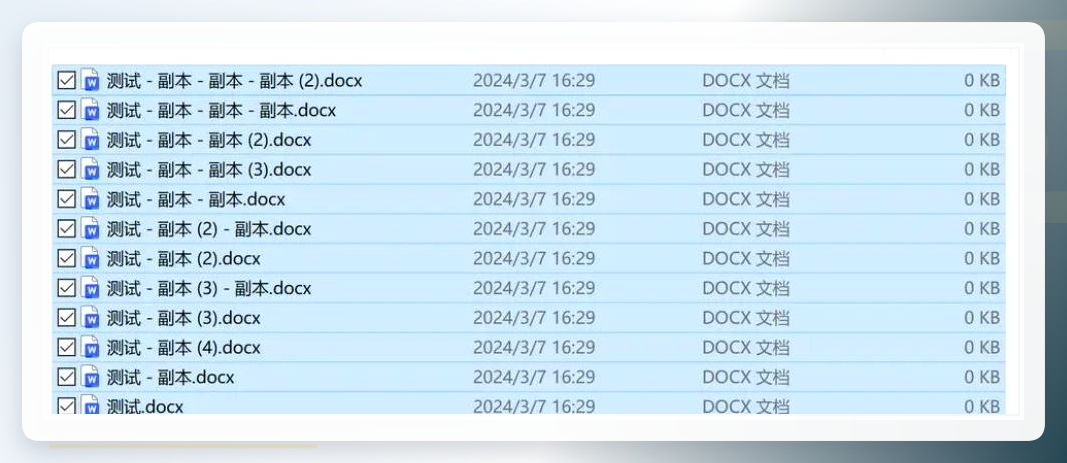
- 打开存放Word文件的文件夹,按
Ctrl + A全选,或者按住Ctrl逐个点击选中你要改的文件。
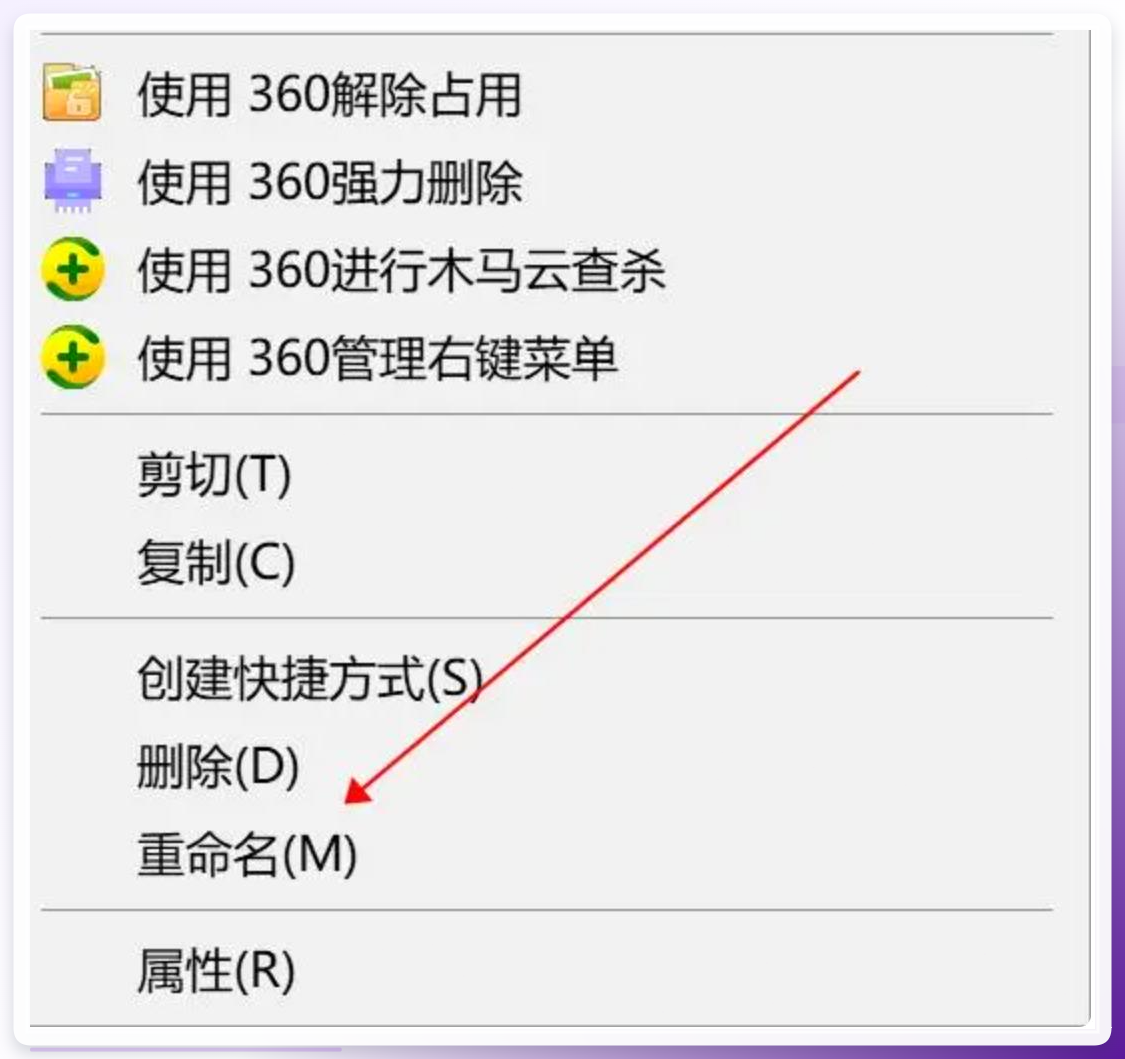
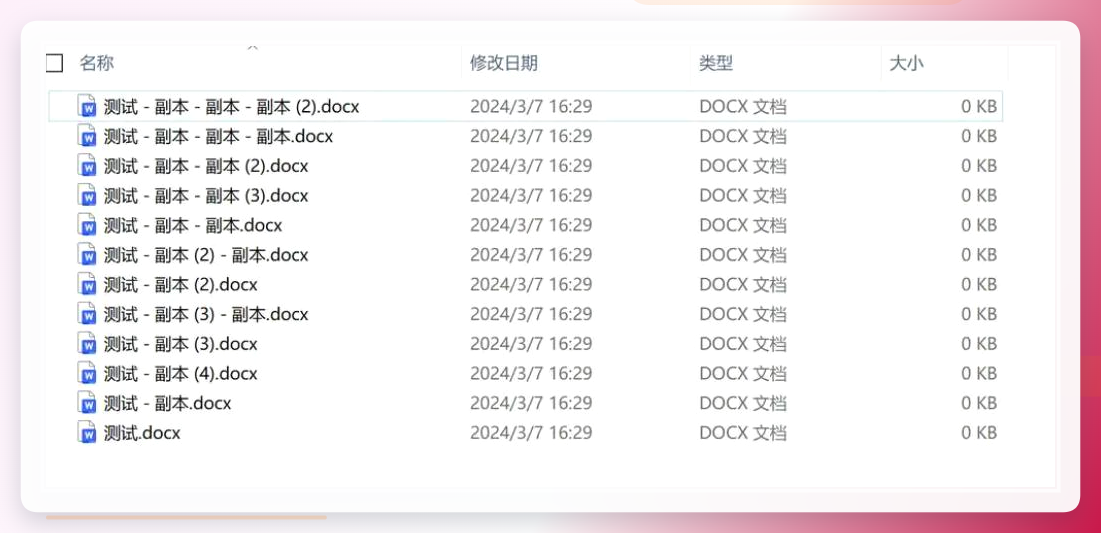 2. 在选中的文件上右键,选择
重命名。
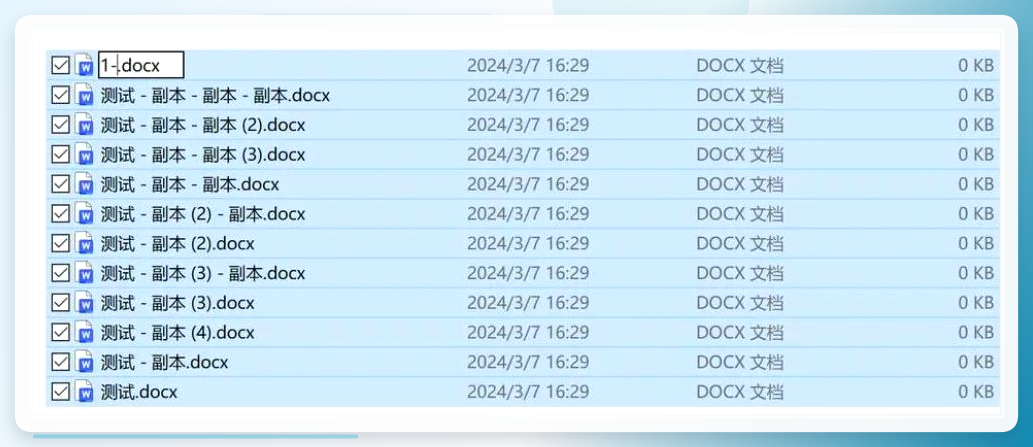
 3. 在第一个文件名前面输入序号,比如
1_,然后按回车。
 4. 系统会自动给后面选中的文件加上连续序号。
 适用场景:文件数量少,5到10个左右,临时用一下。
方案三:用Advanced Renamer(适合有经验用户)
Advanced Renamer是一款功能更丰富的重命名工具,支持多种命名规则组合。
操作步骤
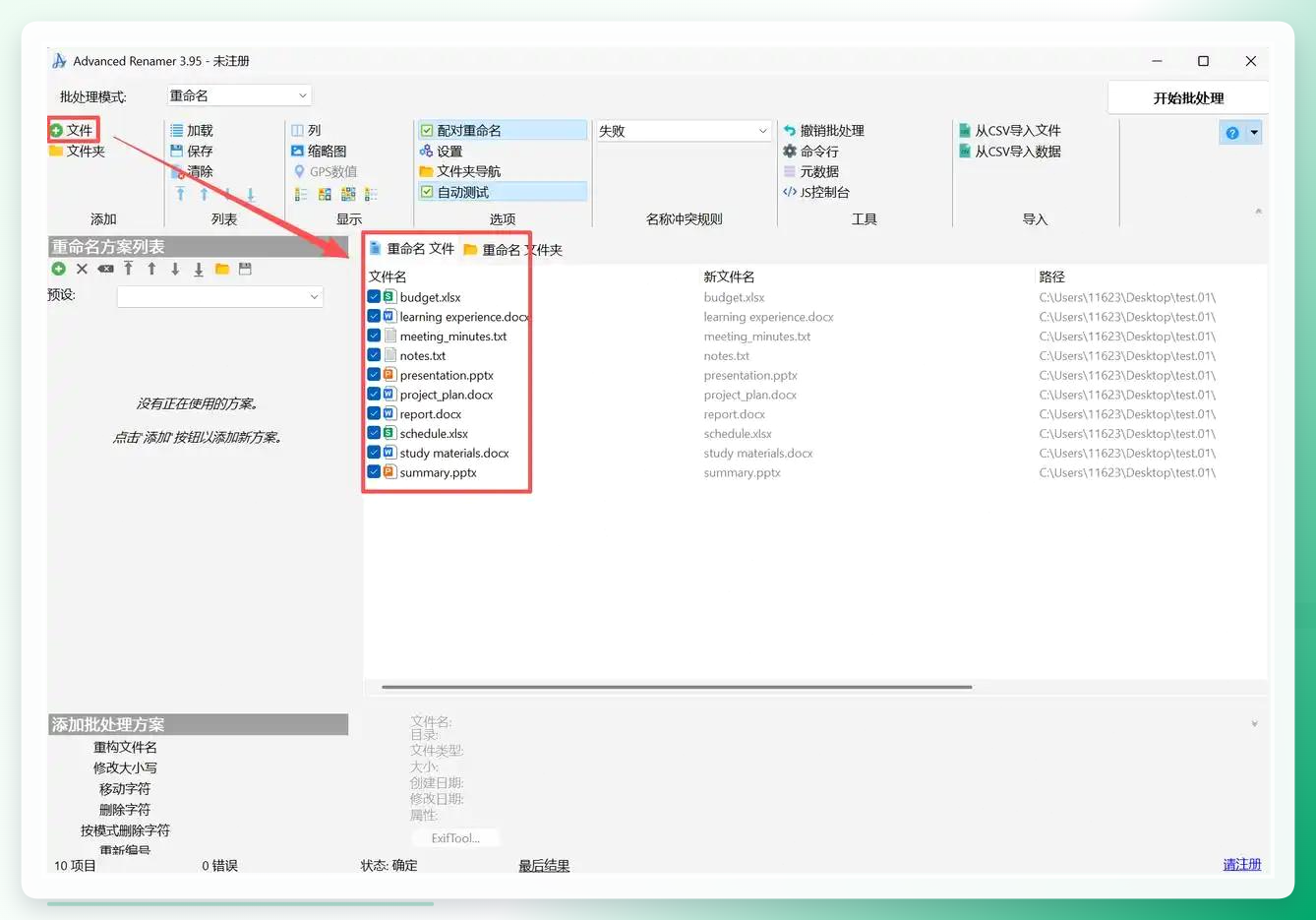
- 打开软件,点击
文件菜单导入你要处理的Word文件。
 2. 点击
添加方案,选择添加,输入你想加的前缀文字,比如Prefix_。索引位置填1。右侧会实时显示修改后的新文件名,可以核对。
3. 确认无误后,点击开始批处理。
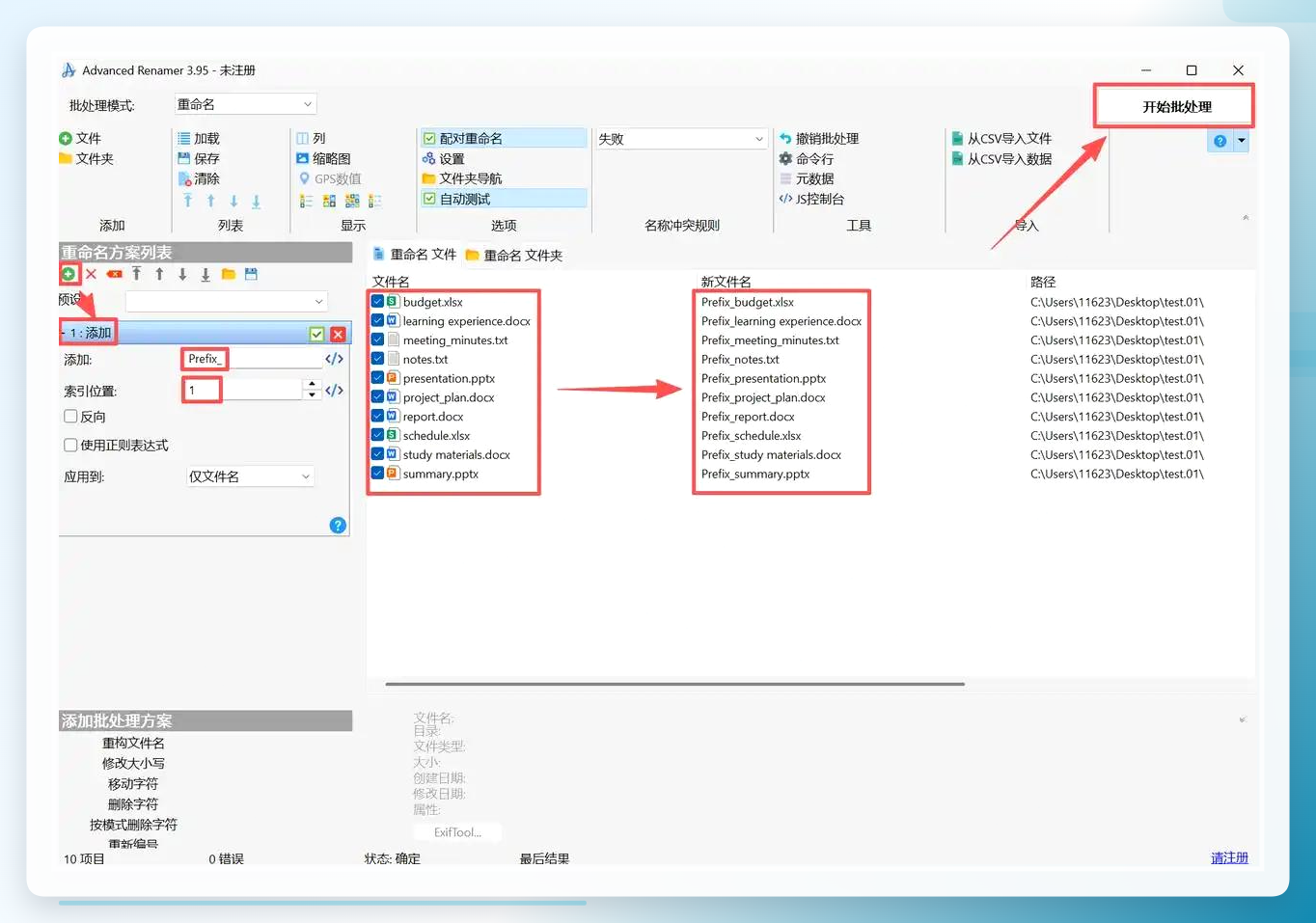 适用场景:对重命名有更多自定义需求,比如同时加前缀、后缀、替换部分文字等。
方案四:命令脚本法(适合会编程的朋友)
如果你懂一点编程,用PowerShell或Python写几行脚本也能实现,而且一次写好之后可以反复用。
PowerShell脚本(Windows用户)
打开PowerShell,进入目标文件夹,运行:
$files = Get-ChildItem
$i = 1
foreach ($file in $files) {
    $newName = "{0:D3} - {1}" -f $i, $file.Name
    Rename-Item -Path $file.FullName -NewName $newName
    $i++
}
这个脚本会把所有文件改成“001 - 原名”的格式。数字位数用D3控制,想改成4位就改成D4。
Python脚本
先把脚本保存为rename.py,然后在命令行运行:
import os

folder_path = "你的文件夹路径"
files = os.listdir(folder_path)

for i, file in enumerate(files, start=1):
    new_name = f"{i:03d}-{file}"
    old_path = os.path.join(folder_path, file)
    new_path = os.path.join(folder_path, new_name)
    os.rename(old_path, new_path)
适用场景:经常需要批量处理文件,愿意花时间学一点脚本。
方案五:在线重命名工具(免安装)
如果你不想在电脑上装软件,也可以用在线工具。打开浏览器搜索“在线批量重命名”,找到相关网站后上传文件,设置编号规则,处理完再下载回来。
适用场景:临时用一次,不想安装任何软件。
方案总结与选择建议
方案
操作难度
适合文件数量
编号格式灵活度
适用人群
汇帮批量重命名
低
不限
高
普通办公用户
Windows资源管理器
低
5-10个
低
临时处理少量文件
Advanced Renamer
中
不限
高
有经验用户
命令脚本
高
不限
很高
会编程的用户
在线工具
低
受网站限制
中
临时应急、不介意上传
如果你只是偶尔改几个文件,Windows自带功能就够了。如果经常要处理大量Word文档,又不想学编程,汇帮批量重命名这种带实时预览的工具用起来会比较顺手。会编程的朋友当然可以用脚本,一次写好反复用。在线工具适合应急,但敏感文件要谨慎。
怎么给word文件加序号这个问题,说到底就是选一个匹配自己使用频率和技术水平的工具。你平时用哪种方法比较多?有没有遇到过改完名字文件打不开的情况?欢迎在评论区聊聊。
