

每次遇到 怎么批量给文件名后面统一加文字 的需求,手动一个个改不仅慢,还容易出错。这篇文章从汇帮批量重命名入手,一步步演示完整流程,学会后几十个文件几十秒就能搞定。
你有没有遇到过这种情况:从网上下载了一批资料,文件名全是乱的;或者拍了几百张照片,需要在文件名末尾统一加上日期;又或者工作中拿到几十份合同,要批量加上“_已审核”的后缀。
一个个右键重命名,复制、粘贴、回车……前几个还行,弄到第十个就开始烦躁,到第五十个基本崩溃。输错一个字、漏加一个后缀、搞混文件顺序,都是常有的事。
其实这个活儿根本不用手动干,一个本地小工具就能解决。下面用 汇帮批量重命名 给大家完整走一遍流程,每一步都讲清楚,照着点就行。

汇帮批量重命名:添加后缀的完整流程
1. 下载与安装
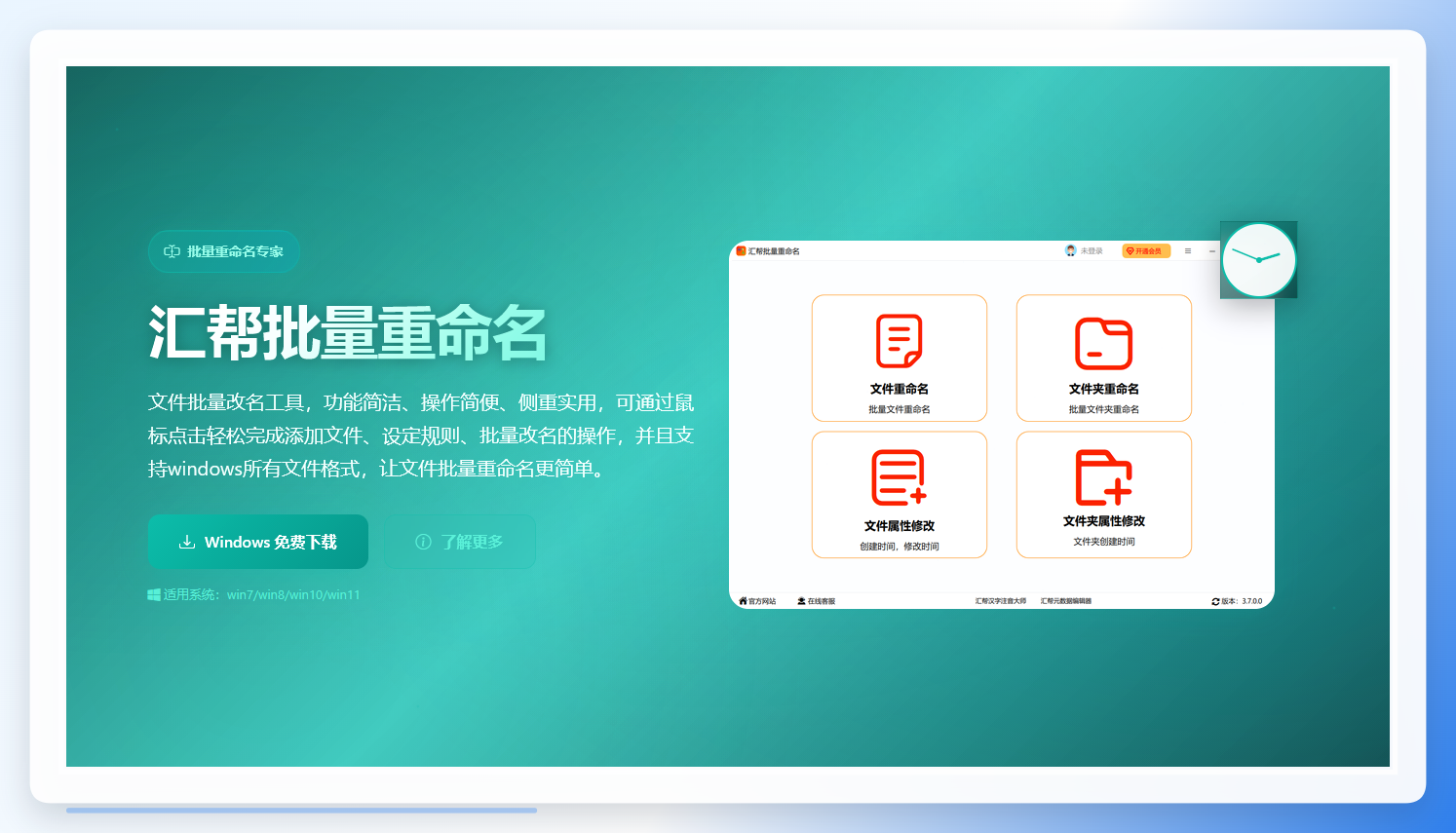
在搜索引擎中查找“汇帮批量重命名”,进入官网下载。下载完成后,双击安装包,按提示点击“下一步”即可完成安装,整个过程不需要额外配置。
2. 详细操作步骤
步骤1:选择“文件重命名”模块
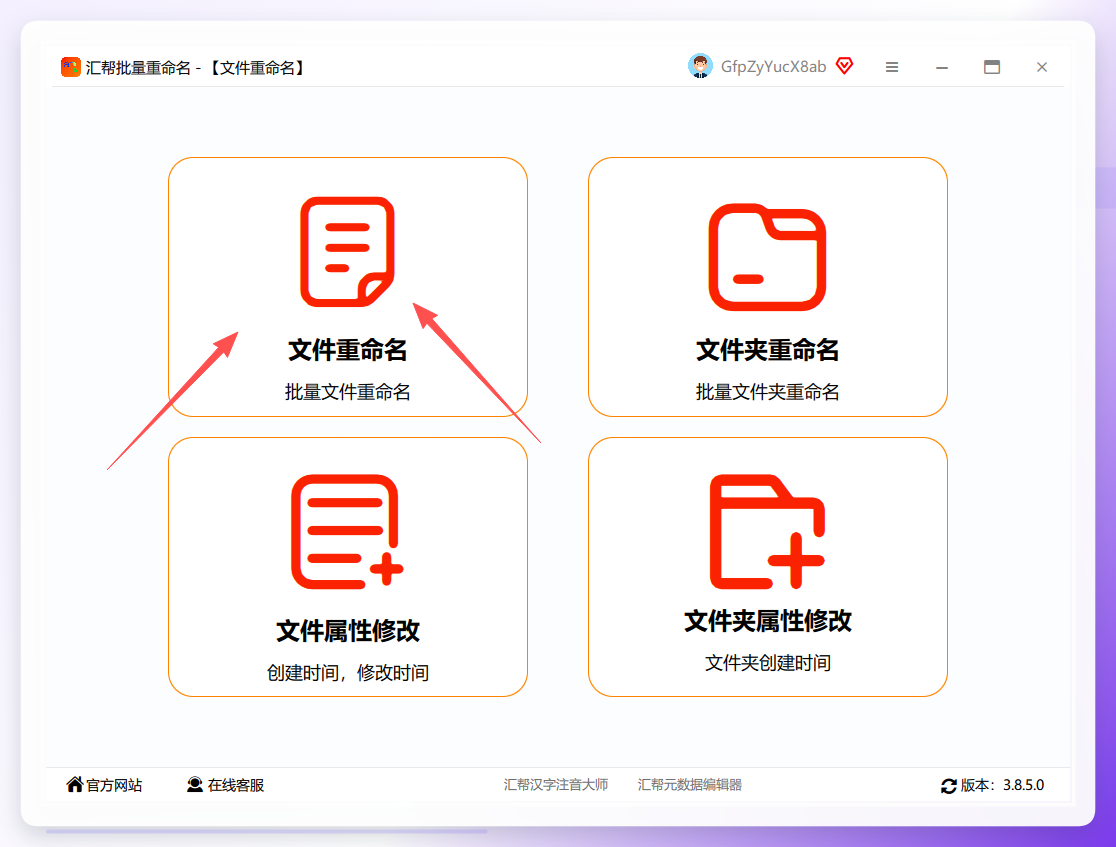
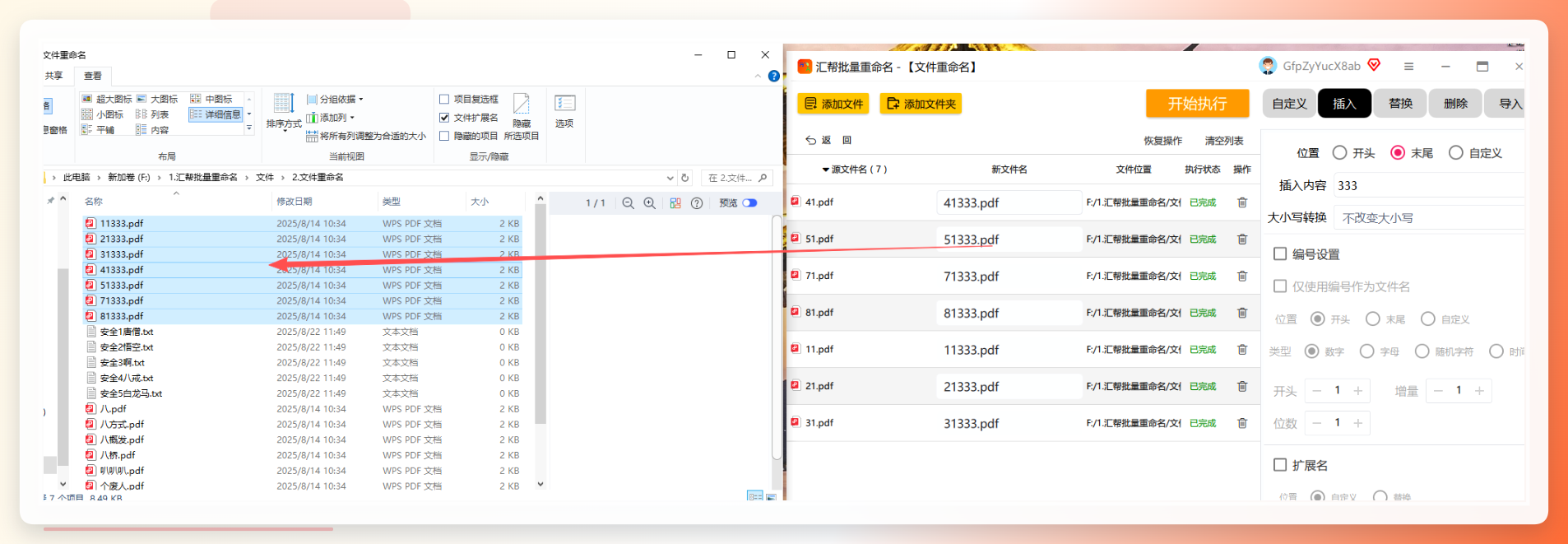
打开汇帮批量重命名,主界面上可以看到多个功能入口,这里选择 “文件重命名” 模块,进入后就是批量改名的操作界面。
步骤2:上传需要处理的文件
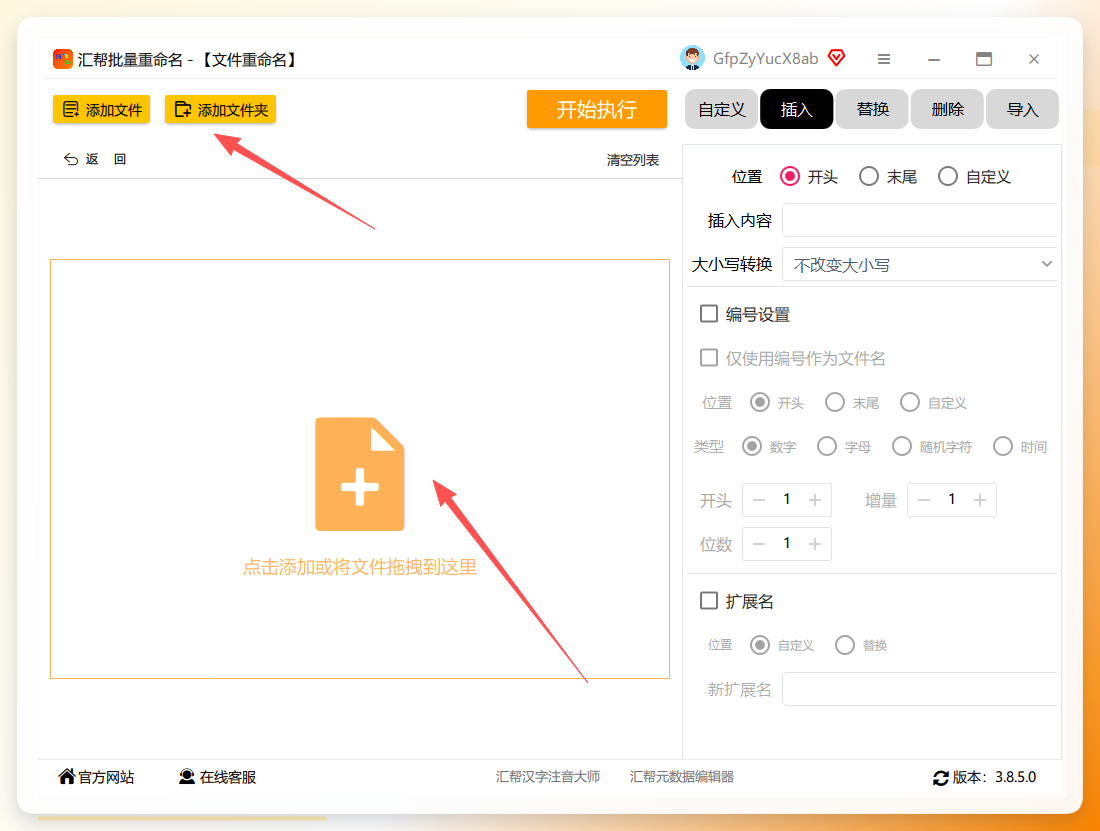
点击上传按钮,把需要添加后缀的文件选进来。这个软件不限制文件格式和大小,Word、Excel、PDF、图片、压缩包都可以处理,而且支持批量上传,可以一次性选中所有目标文件。
步骤3:选择“插入”操作
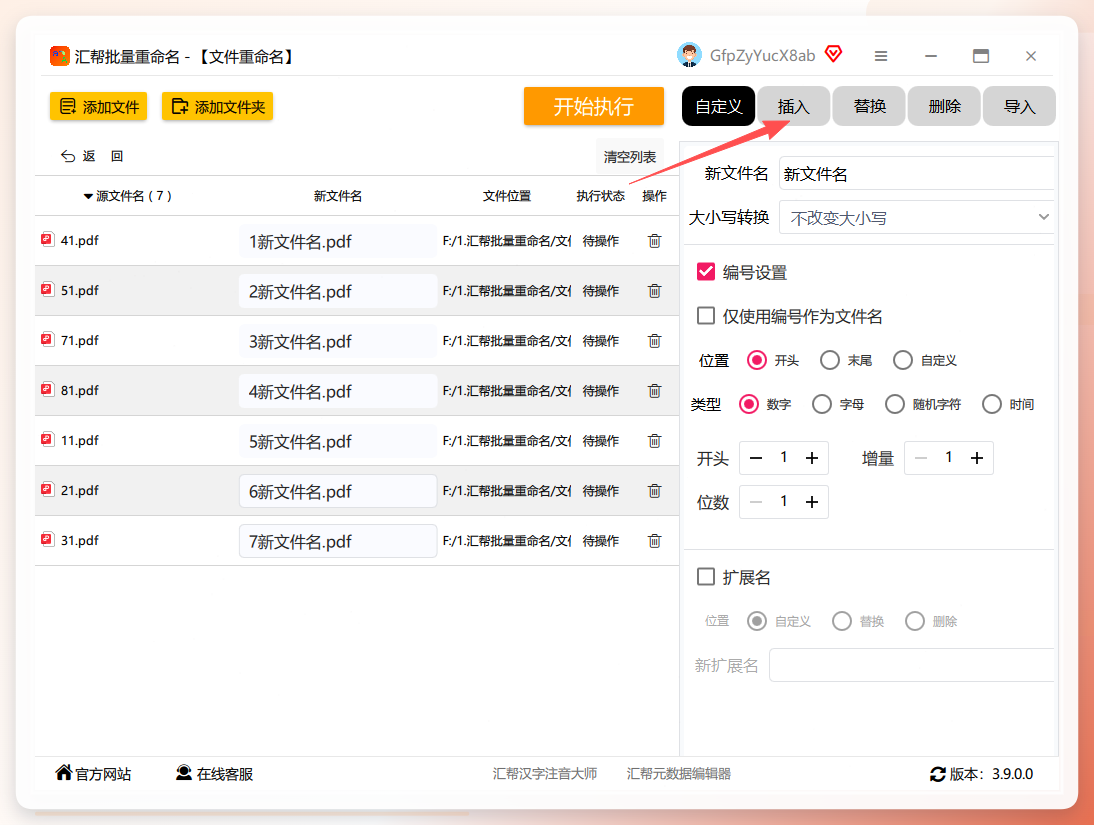
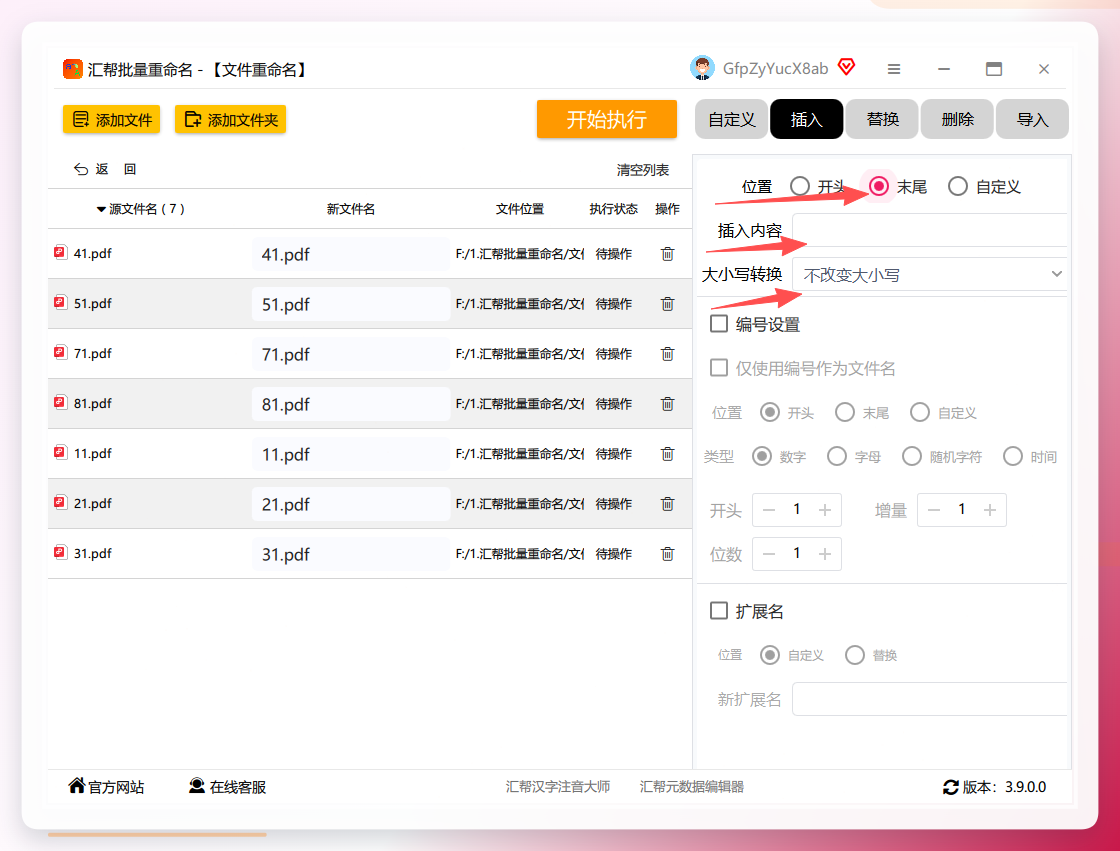
文件导入后,看右侧的功能区,选择 “插入” 操作。这里的逻辑很直白:不需要复杂的规则,就是往现有文件名里插入一段文字。
步骤4:设置添加内容和目标位置
接下来是关键设置:
- 位置:选择 “末尾”,也就是在文件名最后统一加上后缀。
-
插入内容:输入想要添加的文字,比如
_已审核、_2025版、_副本。注意这里只需要填后缀文字,不用管扩展名(.jpg、.pdf 等),软件会自动帮你保留。 - 大小写转换:可选,如果文件名里有英文字母,可以顺便统一大小写,不需要就保持默认。
步骤5:实时预览,防止改错
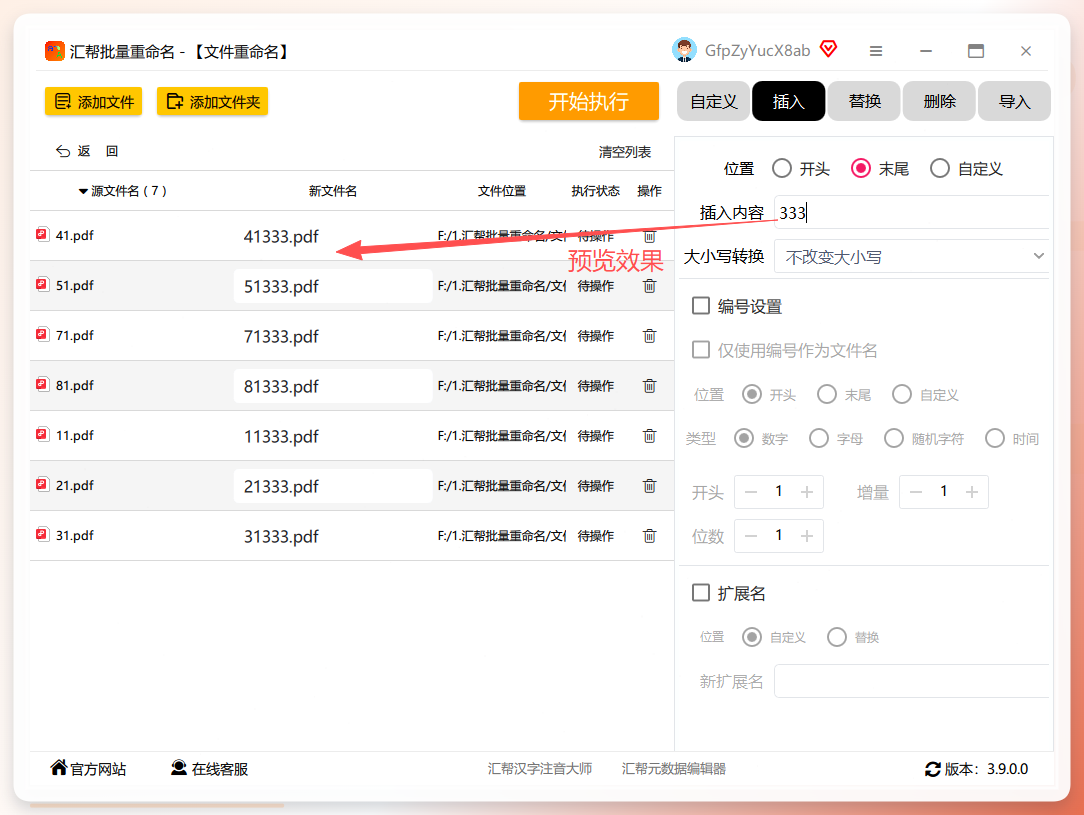
右边设置的同时,左边会同步显示每个文件改名后的效果。这一步特别重要,建议在点击执行之前,先扫一遍预览列表,看看有没有异常情况,比如后缀加错位置、文件名重复等。预览确认没问题后,再进行下一步。
步骤6:可选编号和扩展名设置
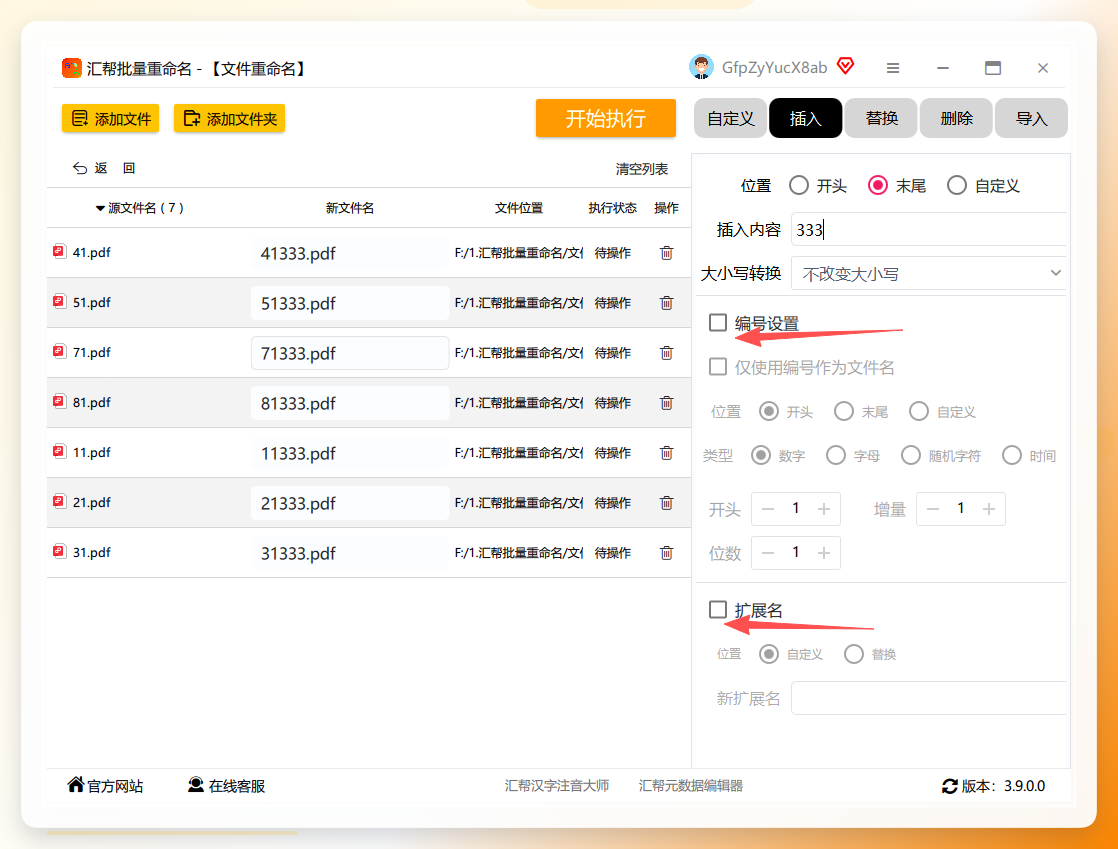
如果你不仅需要加后缀,还想在每个文件名前面加上序号(比如 01_、02_),或者想把扩展名改成统一格式,勾选对应的选项就能设置。这个功能在处理图片序列、批量整理素材时很实用。
步骤7:点击“开始执行”
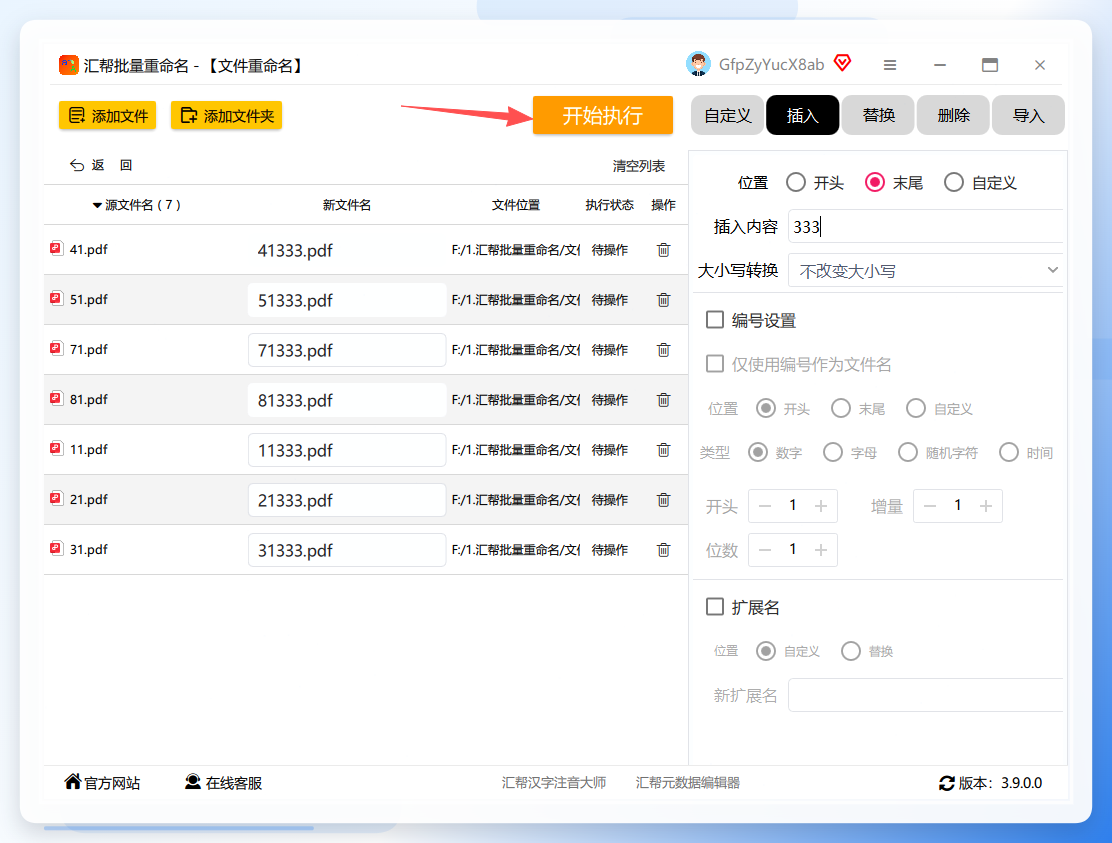
所有设置完成后,点击 “开始执行” 按钮,软件会自动批量处理。处理速度很快,几十个文件基本是秒级完成,处理完成后会有明确提示。
步骤8:检查结果
打开文件所在文件夹,可以看到所有文件都已经统一加上了后缀,扩展名保持完整,文件内容不受影响。
进阶场景:批量操作中的实用细节
很多人在批量重命名时,其实不只是“加后缀”这一个需求。以下三个场景你在日常工作中大概率会遇到。
1. 一次性导入大量文件,分批处理也可以
如果文件分散在多个文件夹,不需要手动一个个拖进去。你可以多次点击“上传文件”,把不同位置的文件夹里的文件都导进来,统一执行一次重命名操作。这样就不用重复设置规则,效率更高。
2. 灵活运用“插入”位置,不只加后缀
回到步骤4的位置选项,“插入”操作不只支持在末尾添加文字。你也可以选择 “开头” 位置,给所有文件名加上统一前缀,比如项目编号、日期、公司名称等。这在整理归档文件时非常实用,一套操作同时解决前缀和后缀的需求。
3. 遇到无法重命名的文件怎么办
偶尔会遇到个别文件重命名失败,最常见的原因是:这个文件正被某个程序占用,比如Word文档没关、图片正在查看器中打开。解决办法很简单——先关闭对应程序,再重新执行一次批量操作即可。
另外,如果文件在系统盘目录(比如 C:\Program Files)下,可能需要以管理员身份运行软件,否则系统会拦截写入操作。
其他辅助工具速览
除了汇帮批量重命名,市面上还有一些免费工具也可以实现类似功能,下面做个简要介绍。
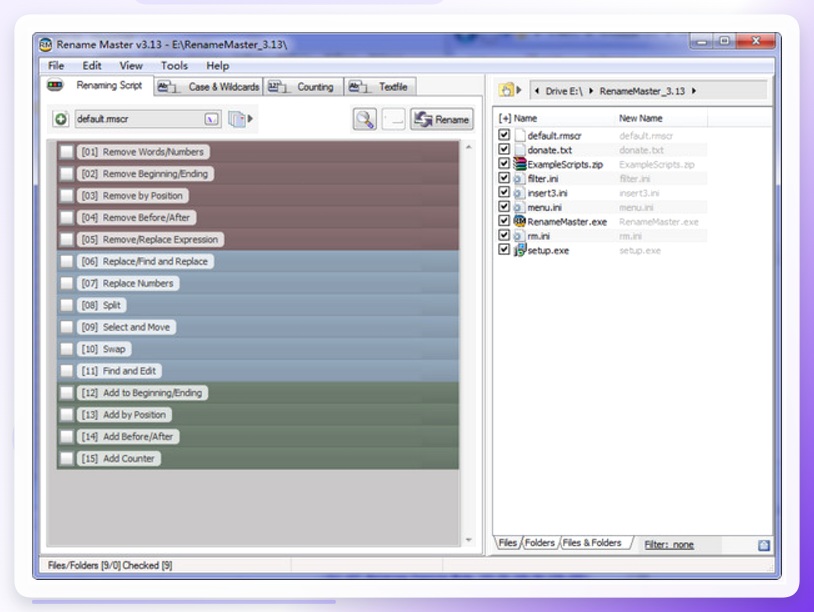
Rename Master:一款非常老牌的免费批量重命名工具,支持添加后缀、替换字符、修改扩展名等基础操作。它的特点是专注于核心功能,没有多余的花哨设置,适合追求简单的用户。打开后选择文件夹,选中文件,在“添加后缀”里输入内容,预览后点击“重命名”即可。
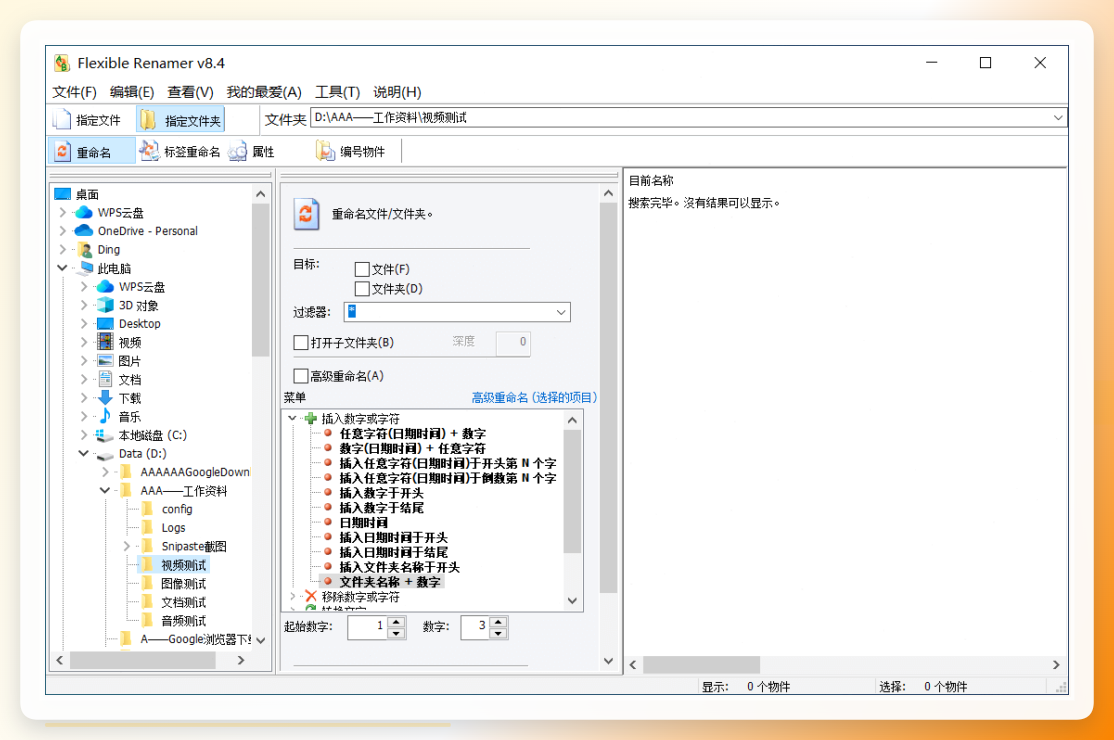
 Flexible Renamer:灵活性比较强,不仅支持添加后缀,还支持正则表达式等高级规则。主界面左侧是规则列表,右侧是设置区域,添加好规则后可以预览效果,确认无误后执行。适合有进阶需求、愿意花一点时间研究规则的用户。
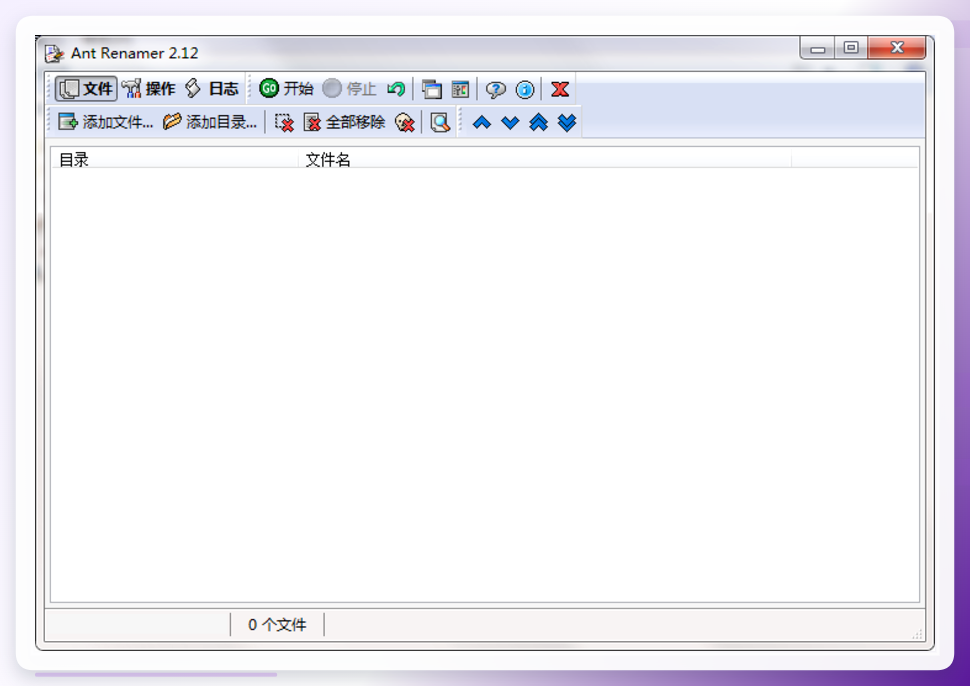
 Ant Renamer:免费开源,体积小。它的特点是支持“复原”操作,如果重命名后发现不满意,可以一键恢复到原来的文件名,比较适合担心操作失误的用户。导入文件后,在“操作”菜单里选择“添加后缀”,输入内容后执行即可。
 Microsoft PowerToys:微软官方推出的系统增强工具集,里面内置了 PowerRename 模块。和其他工具不同,它不需要单独的窗口界面,直接在文件资源管理器里右键调用。选中文件,右键选择“PowerRename”,在输入框中填入
$& 加后缀内容($& 代表保留原文件名),预览后点击“应用”。它的优势是微软出品、安全可靠,而且支持批量撤销。
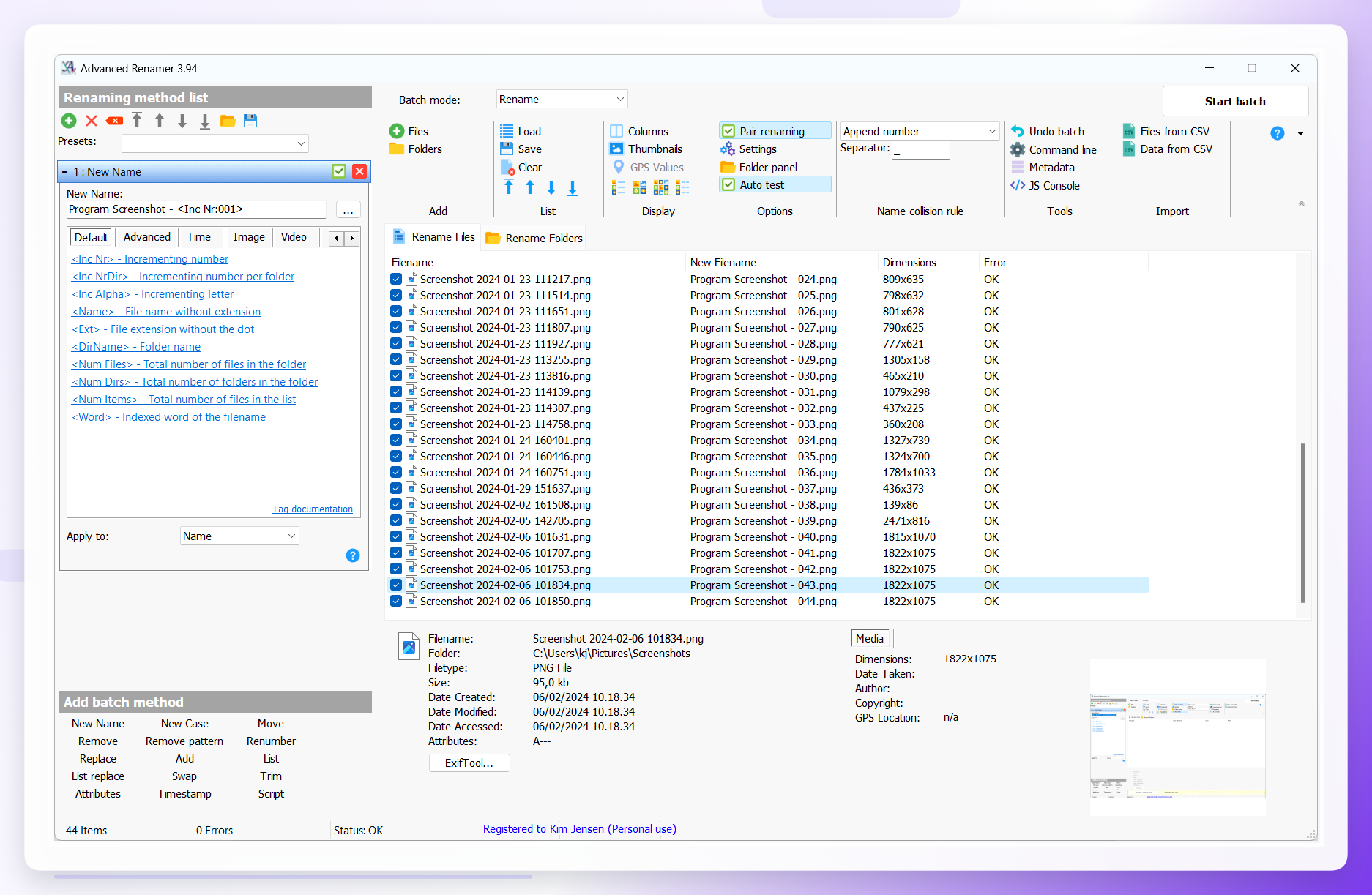
 Advanced Renamer:功能全面,操作直观,支持拖拽导入文件,可以添加后缀、替换文字、修改大小写、按规则重新排列文件名等。右侧会实时显示新文件名预览,确认后点击“开始批量”执行。界面信息量稍大,但熟悉后会发现它很强。
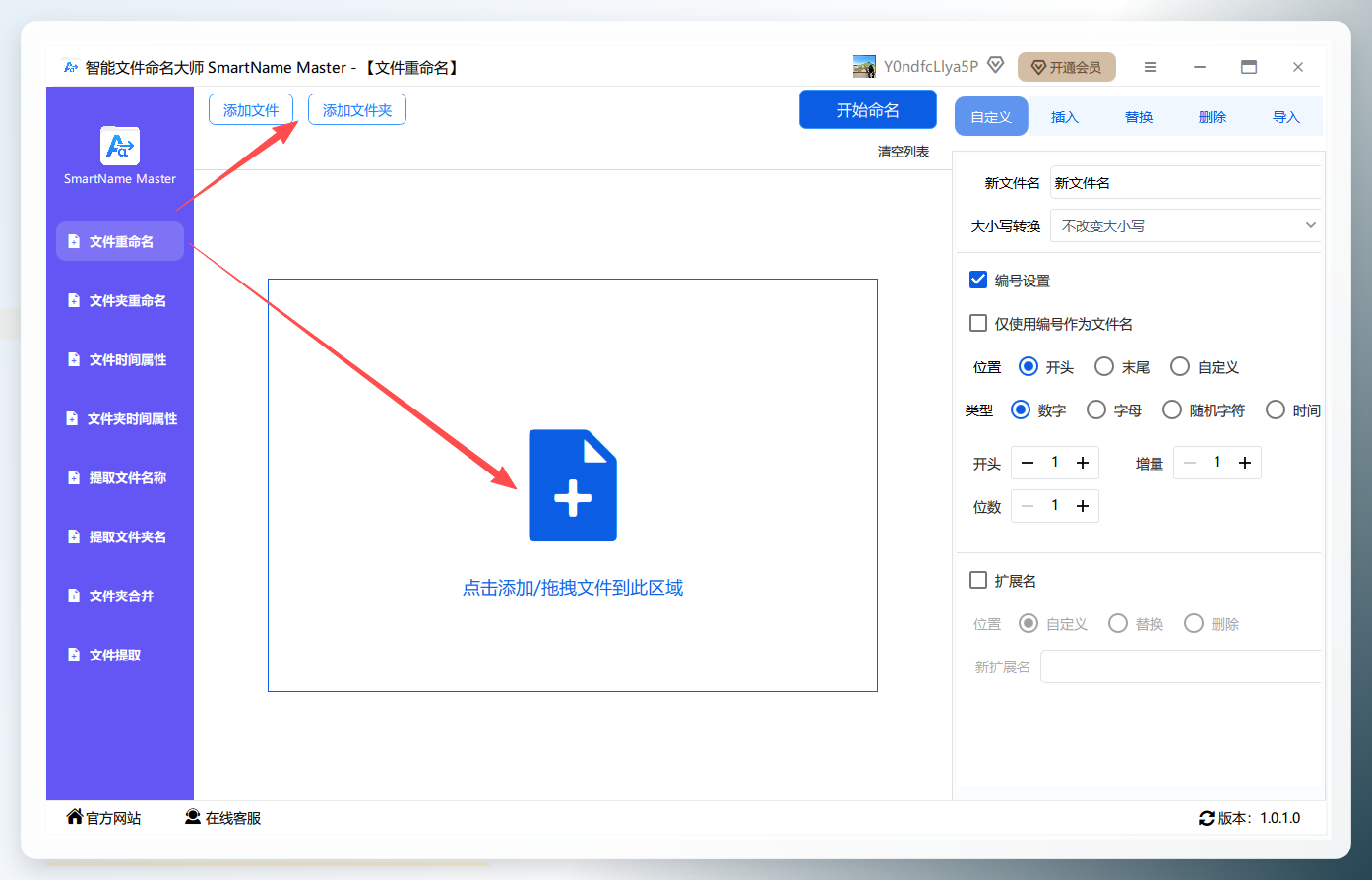
 智能文件命名大师:操作逻辑与汇帮批量重命名非常接近,也支持批量上传文件,通过“插入”功能在文件名的末尾添加文字,左侧实时预览,右侧设置规则,适合习惯同类交互方式的用户。
实用总结与避坑指南
回到开头的问题:怎么批量给文件名后面统一加文字? 现在你应该已经有了清晰的答案。
给几条实在的建议:
- 执行前一定要看预览。不管用哪款工具,预览这一步能避免90%以上的错误。
- 重要文件先备份。虽然重命名一般不影响文件内容,但批量操作时万一规则设置失误,恢复原文件名会比较麻烦。
-
不要带扩展名输入后缀内容。很多新手会把
.jpg也写进后缀里,导致出现文件_已审核.jpg.jpg这种错误。大部分工具会自动处理扩展名,不需要手动输入。 - 善用“插入位置”。不只是末尾,开头、中间位置都能插,按需使用即可。
如果你追求操作直观、流程清晰、不需要学习成本,优先考虑 汇帮批量重命名。下载安装后直接上手,从上传文件到执行完成,整个流程5分钟内就能走完,且支持任意格式文件和批量导入,处理日常办公中的批量命名需求完全够用。
如果你在其他软件上遇到过文件重命名失败、预览不显示、后缀添加错位等问题,欢迎在评论区具体描述你的文件类型和操作方式,我可以针对性出一套排查方案。
