

文件名里带着乱七八糟的内容,比如 “副本(2)”、“-最终版”、“公司内部资料” 这样的尾巴,应该有不少人都遇到过。批量删除文件名中的指定字符怎么操作?很多人第一反应是右键改名,文件少还好说,文件一多,一天时间就耗在反复点击、复制、粘贴上了。更让人头疼的是,手动清理容易漏掉几个,回头发出去才发现错误,还得返工。

正确做法:汇帮批量重命名软件实测流程
这次实际操作用的是 汇帮批量重命名软件。选择它的理由很简单:本地运行、支持批量上传、操作界面直观、有实时预览。
1. 操作逻辑梳理
这个软件的逻辑很清楚,只有三步:导入文件 → 设置删除规则 → 预览后执行。不需要记代码,也不需要填复杂的参数,每个按钮都有明确标注。
2. 详细操作流程
步骤1:打开软件,进入文件重命名功能
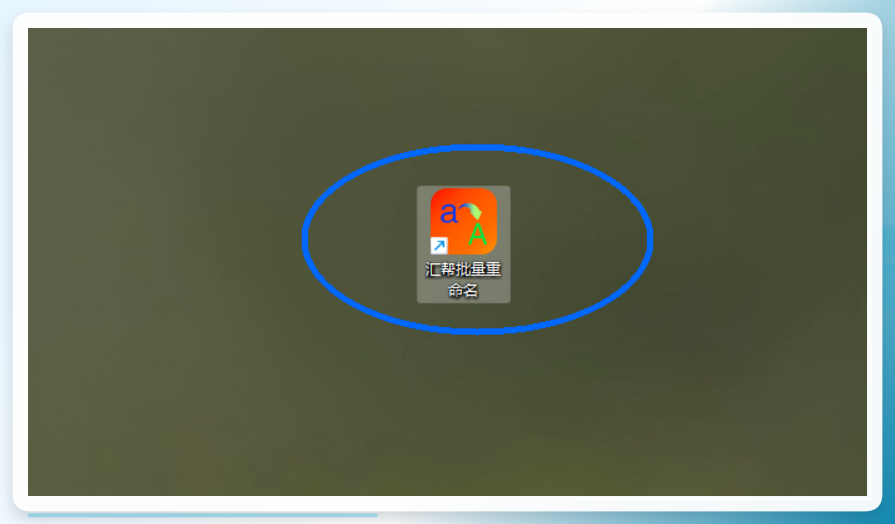
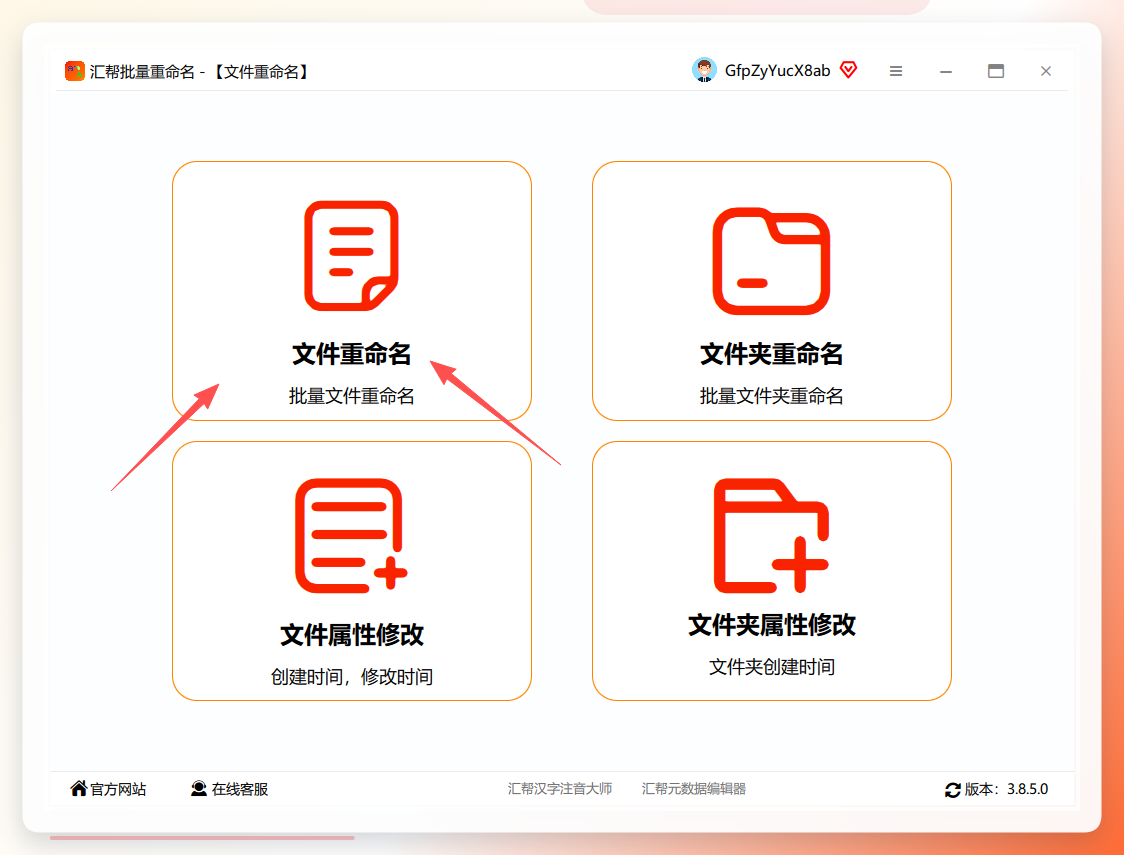
先确定电脑上已经安装好汇帮批量重命名软件。双击打开后,主界面上有好几个功能入口,这里我们要用的是 “文件重命名”。点击进入这个功能页面,后续的操作都在这个界面里完成。
步骤2:左侧面板批量导入文件
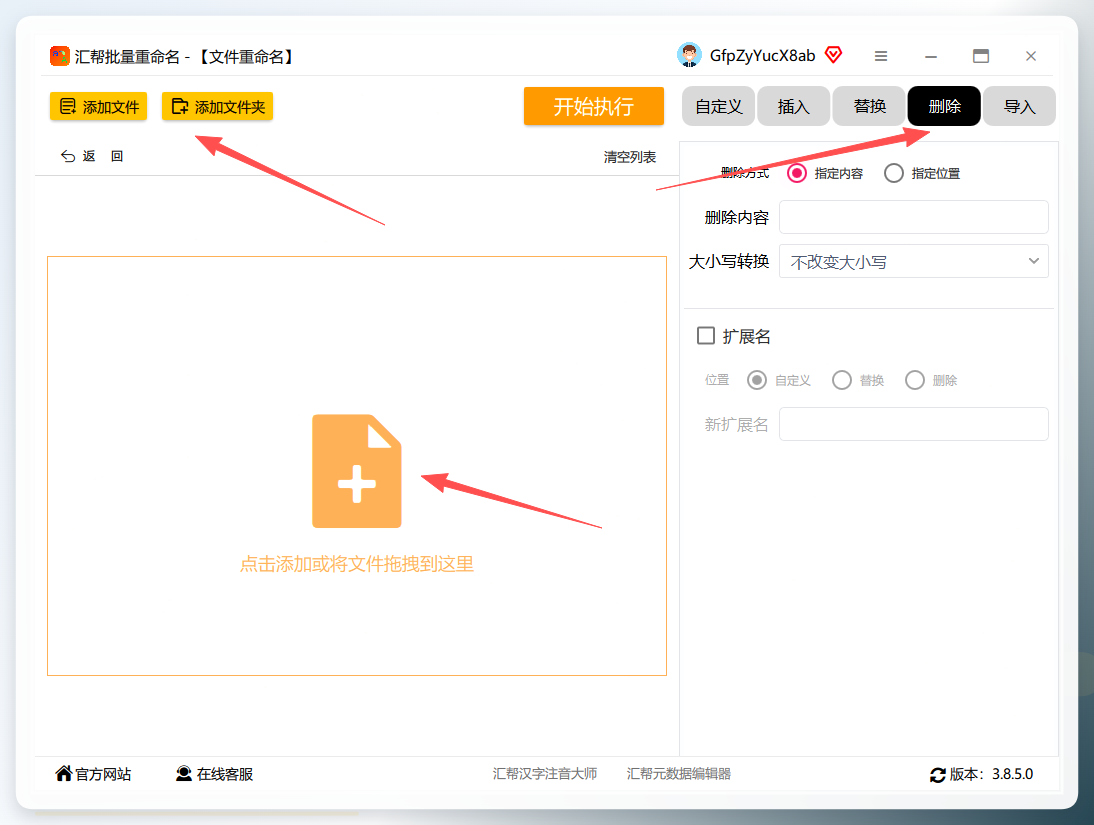
进入文件重命名页面后,能看到左右分栏结构。左侧是文件列表区域,点击上传或者直接拖拽都可以。这里的批量上传能力是关键——不管你是放100个文件还是500个文件,一次性全部导入,不用一个个添加。
步骤3:选择“删除指定内容”,输入字符
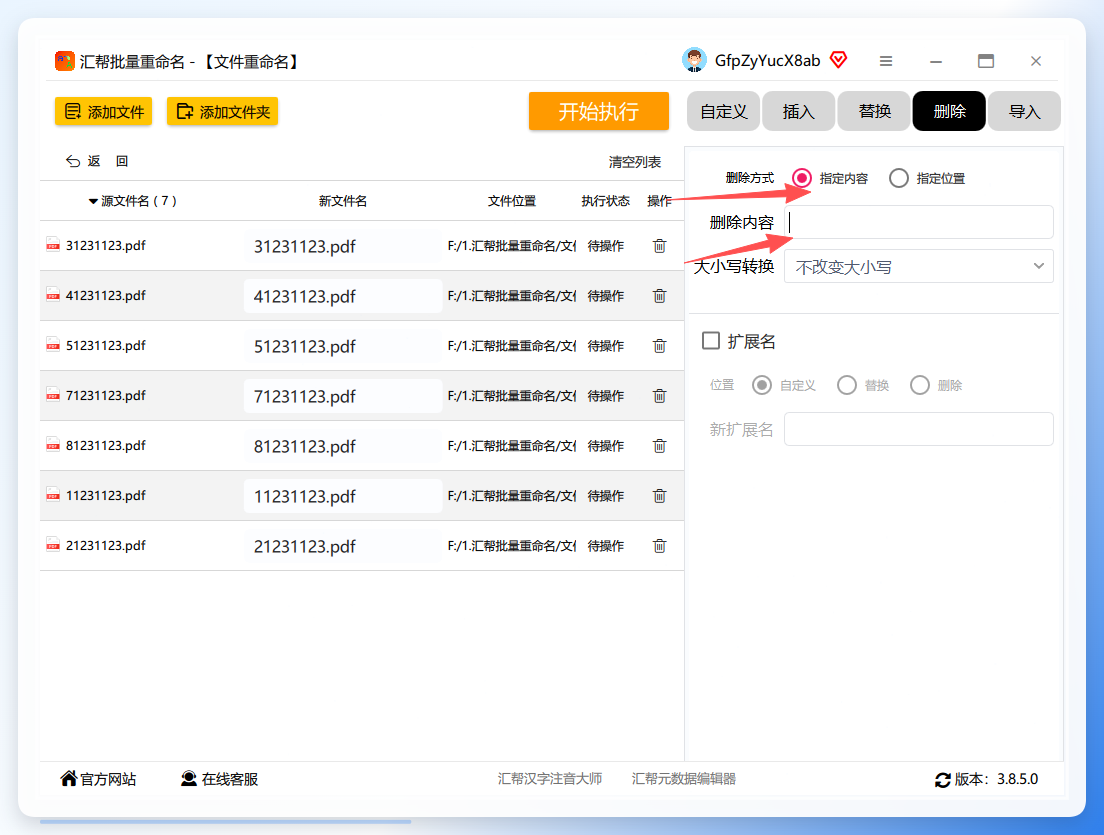
导入文件之后,目光移到右侧操作区域。这里提供了好几种重命名方式,我们这次要的是 “删除” 功能。点开后能看到“指定内容”这个选项,在输入框里填上你要删除的文字或数字。
举个例子:你有一批文件名都带 -转码 后缀,比如 播单01-转码.mp4,想把这些字符去掉,就在输入框里打上 -转码。只要文件名里包含这段文字,就会被精准识别出来。
步骤4:实时预览,确认删除效果
输入完成后,先别急着点执行。左侧文件名列表会实时刷新预览效果,变化后的新文件名会直接显示出来。这一步特别重要,相当于在执行之前先“检查一遍作业”。不用猜结果对不对,眼前看到的就是最终效果。
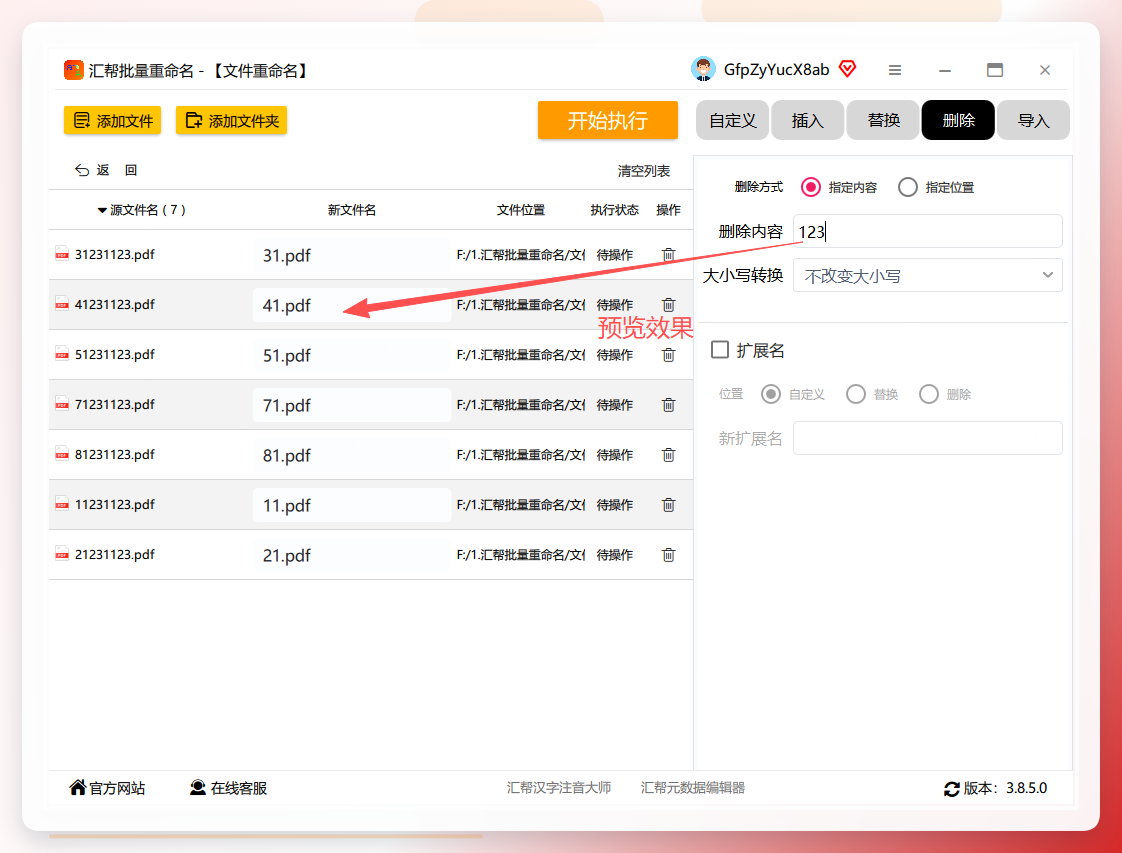
步骤5:检查无误,点击开始执行
预览没问题后,点击界面上方的 “开始执行” 按钮。软件会把你看到的预览结果真正写到文件上。整个过程在本地完成,速度很快,几十个文件也就眨眼的功夫,几百个文件也不会等太久。执行完毕之后,再打开文件夹看看,那些多余的字符已经全部清理干净了。
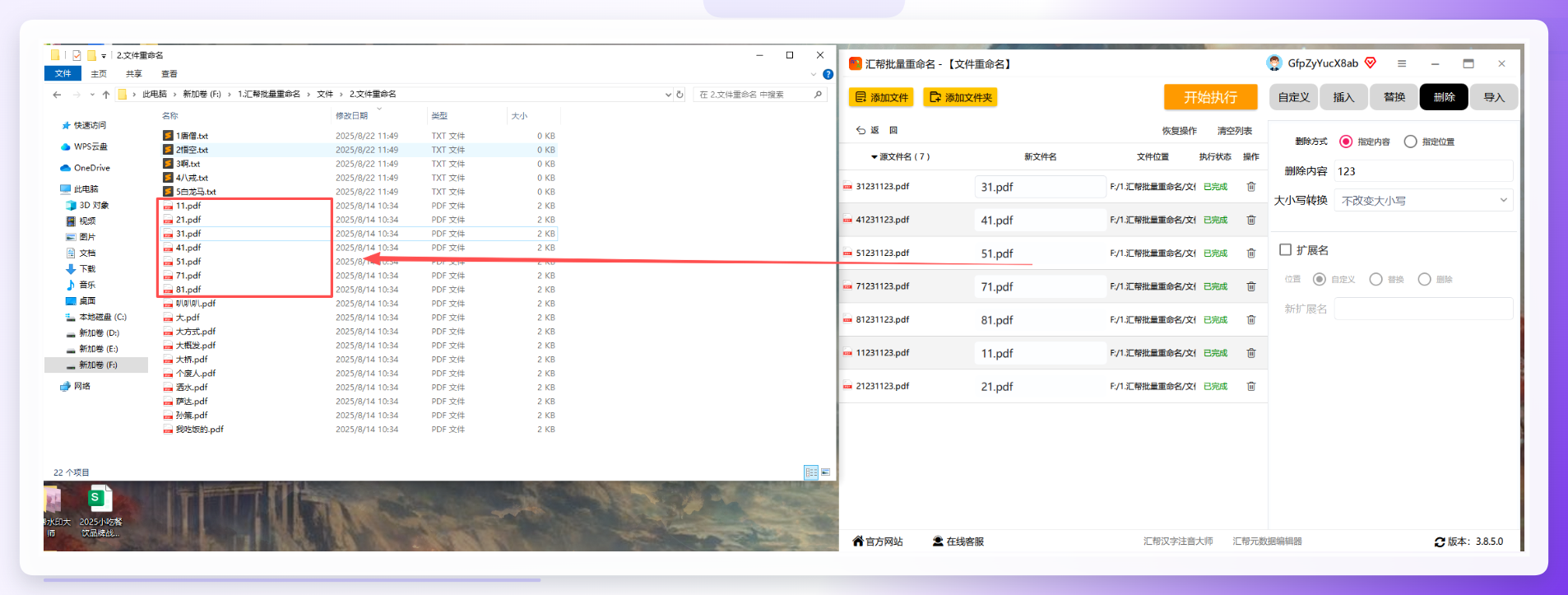
3. 进阶:清理几百个文件的小技巧
如果你的文件数量特别大,比如整理了半年的下载目录,里面几百个文件都带着相同的前缀或后缀,下面的操作顺序会更顺手:
- 打开软件,进入文件重命名;
- 直接在文件夹里框选所有目标文件,拖入软件左侧窗口;
- 在右侧删除区域输入要删除的字符;
- 扫一眼预览列表的头尾几行,确认新文件名格式都正确;
- 点击开始执行,完成。
整个流程不需要碰任何代码,也不需要一张张检查原始文件名。只要预览列表里显示正确,执行完的结果就是对的。
防坑设置建议
- 先拿两三个文件试运行:不确定删除规则是否正确时,先导入两三个文件测试,确认效果后再放全部文件进去,这样最稳妥。
- 重要文件先备份:不光是改名,任何批量操作之前,备份都是个好习惯。万一操作结果不是预期的,还能从备份里恢复。
- 能删就别替换:如果需求只是去掉某几个字,用“删除”功能就行。不要为了删几个字去研究“查找替换”,那是另一个场景,组合使用反而容易出错。
适用场景
这套操作流程适合以下日常场景:
- 去掉文件名的“副本”、“新建”等系统自动添加的内容;
- 清理下载文件中的网址、广告词、推广信息;
- 整理素材时,把视频、图片文件名中的日期、版本号统一删除;
- 批量清理从压缩包解压出来的冗余前后缀。
如果你的文件正好也有类似问题,用汇帮批量重命名软件按上面的步骤走一遍,大概率几分钟内就能解决。操作过程中遇到什么问题,也欢迎留言交流,看到后会一起讨论排查思路。
标签: 批量删除文件名指定字符、文件批量重命名、汇帮批量重命名、Windows文件整理、效率工具
