

上周整理一个项目资料,文件夹里躺着两百多张截图,名字全是微信自动生成的那串乱码。领导说下午开会要用,让我按顺序命名1到100。我当时就愣住了。
手动改?两百个文件,一个一个右键重命名,改到第30个手就酸了,中间还容易漏掉一个。后来试了几个办法,总算在开会前搞定了。这篇文章就把我试过的几种方法都写下来,重点说说文件按顺序命名1到100这件事到底怎么做最省事。

方案一:用汇帮批量重命名,拖进去点几下就完事
这是我最后用的方法,也是最省心的一个。
1. 完整操作流程
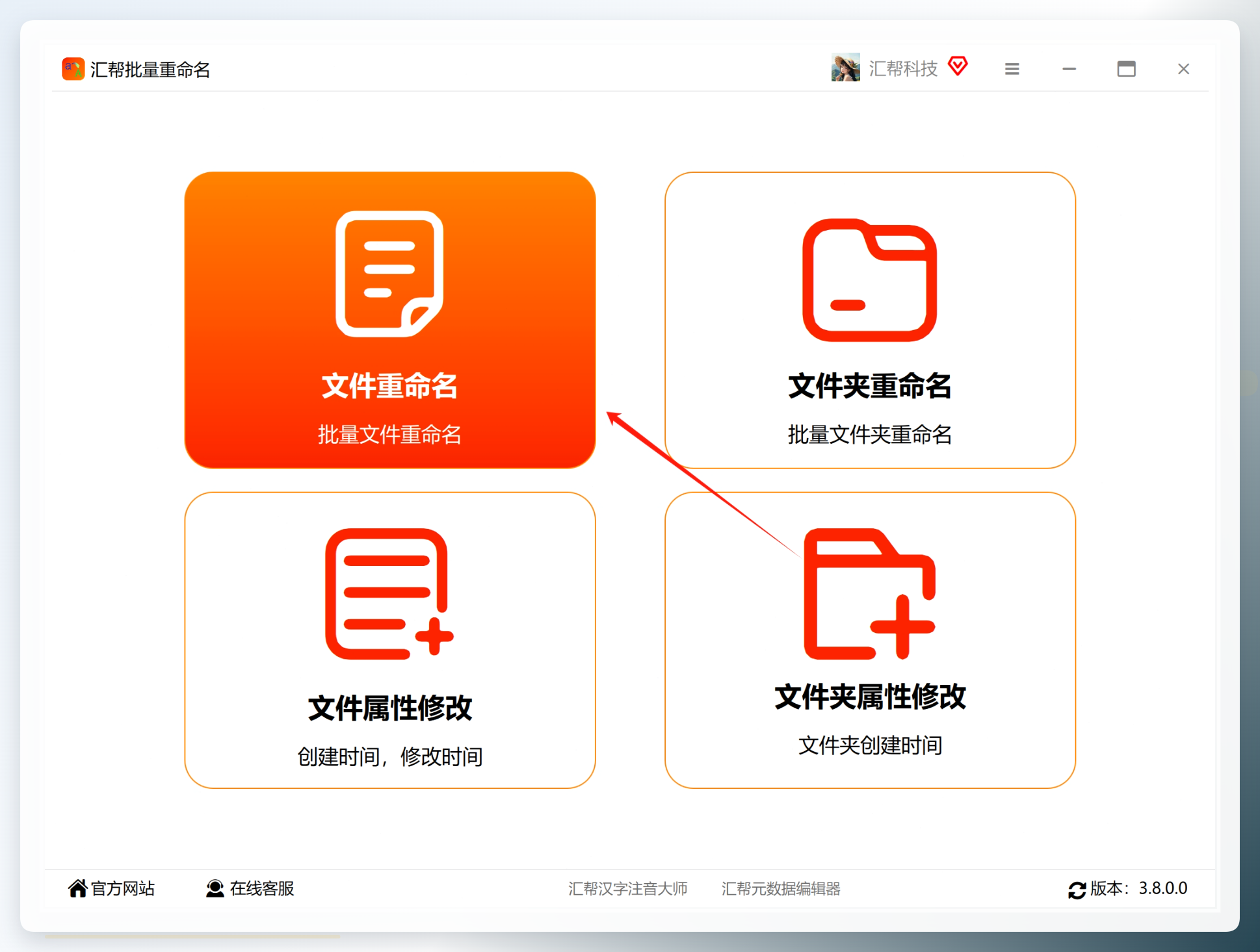
步骤1:打开软件,进入文件重命名功能
双击桌面图标启动,主界面上能看到几个功能入口。点那个 文件重命名 选项,就进到批量改名的界面了。
 步骤2:把要改名的文件全部导入
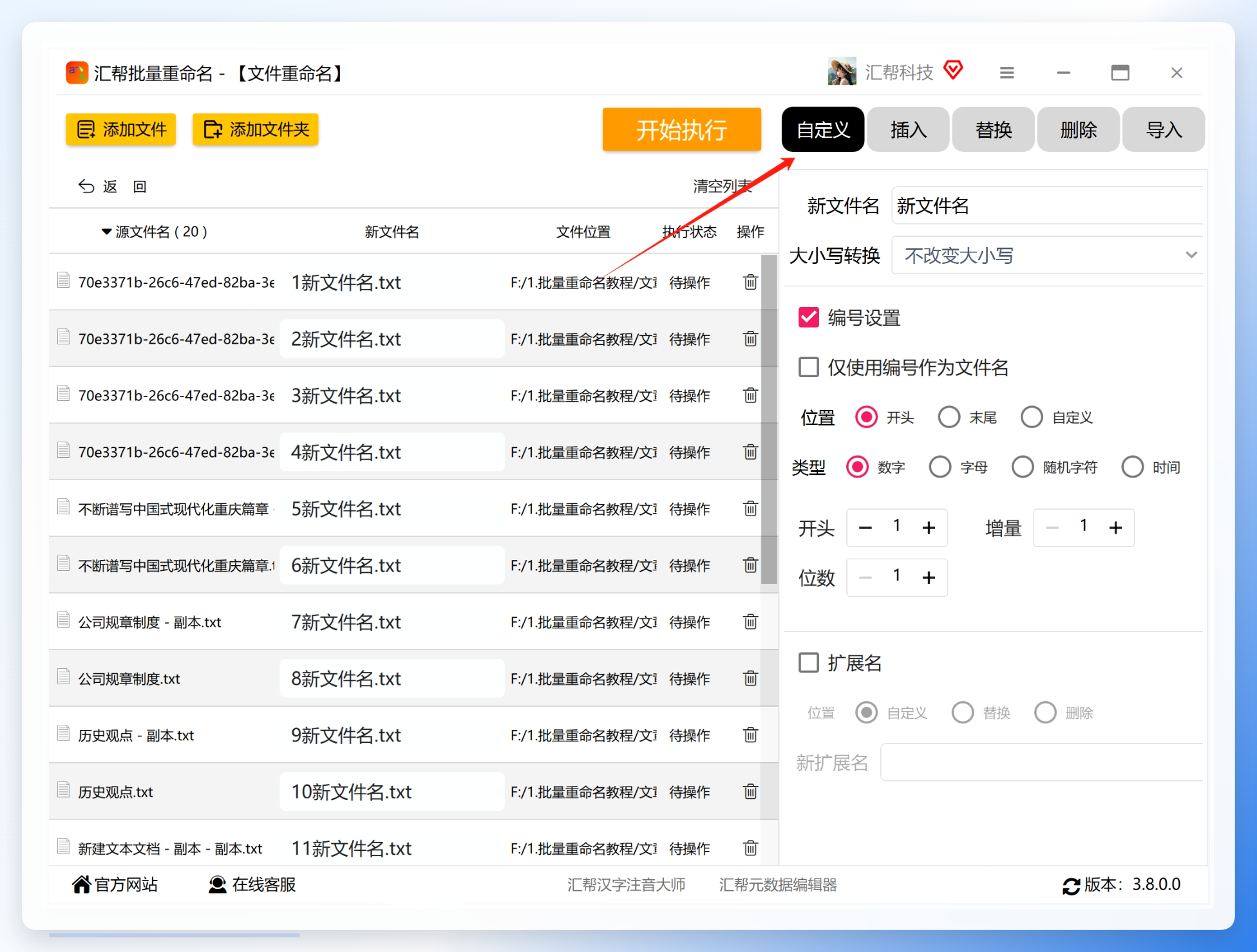
这一步没什么难度。可以直接把文件夹里的文件全选,拖到软件窗口里。我那次拖了大概230个文件进去,软件响应挺快,没卡。它对文件数量和大小没限制,这点比某些在线工具强,在线工具传几十个就让你开会员。
 步骤3:选择自定义命名模式
文件导入后,看界面右侧。找到 自定义 按钮点一下,就切换到自定义命名模式了。这里容易懵——按钮有好几个,别点错。我第一次就点成了“替换”,结果预览出来名字没变,还以为是软件坏了。
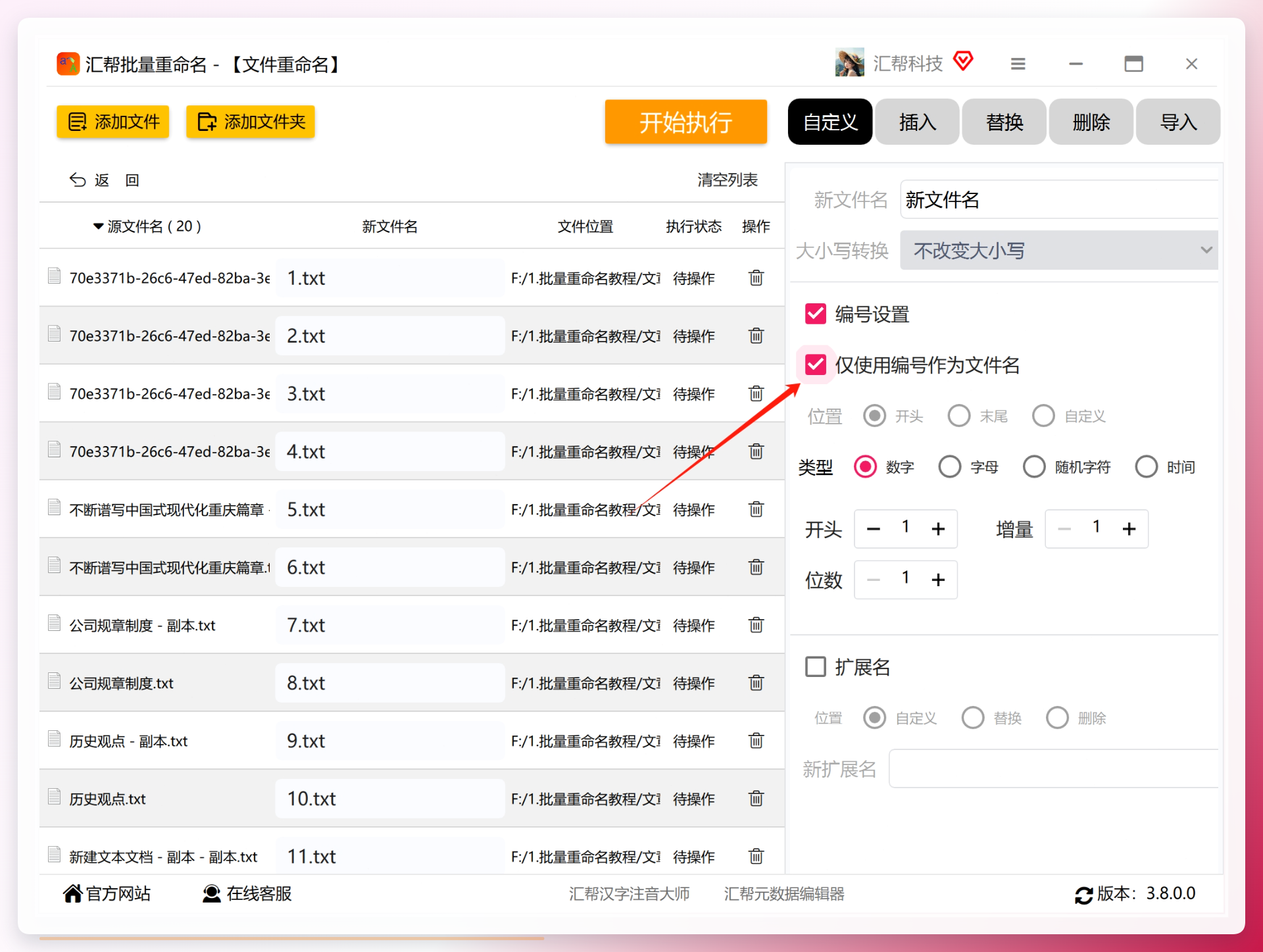
 步骤4:勾选“仅使用编号作为文件名”
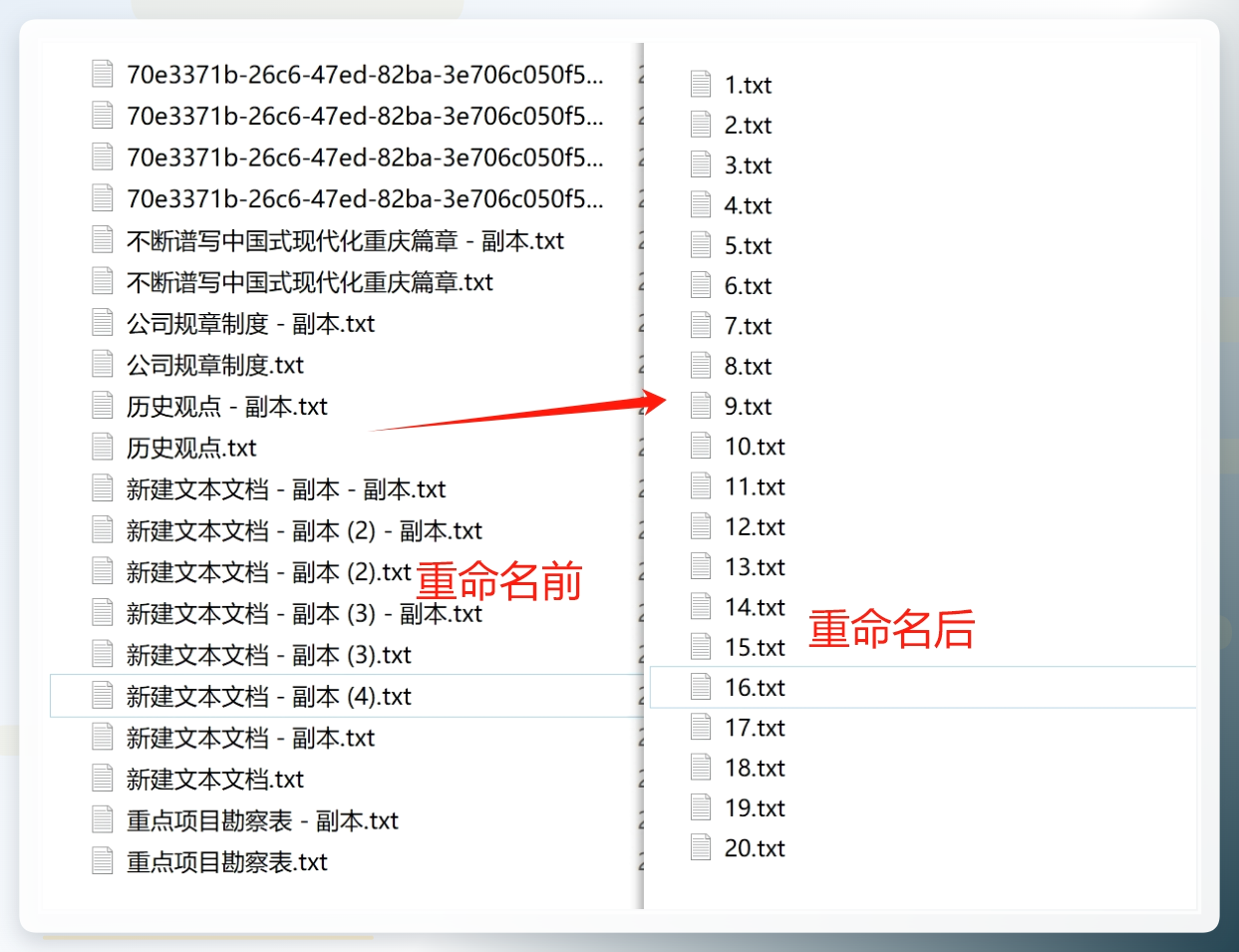
在自定义设置区域里,找到 仅使用编号作为文件名 这个选项,勾上它。勾上之后,左边的新文件名列表会实时刷新,你能直接看到1、2、3……这样的效果。
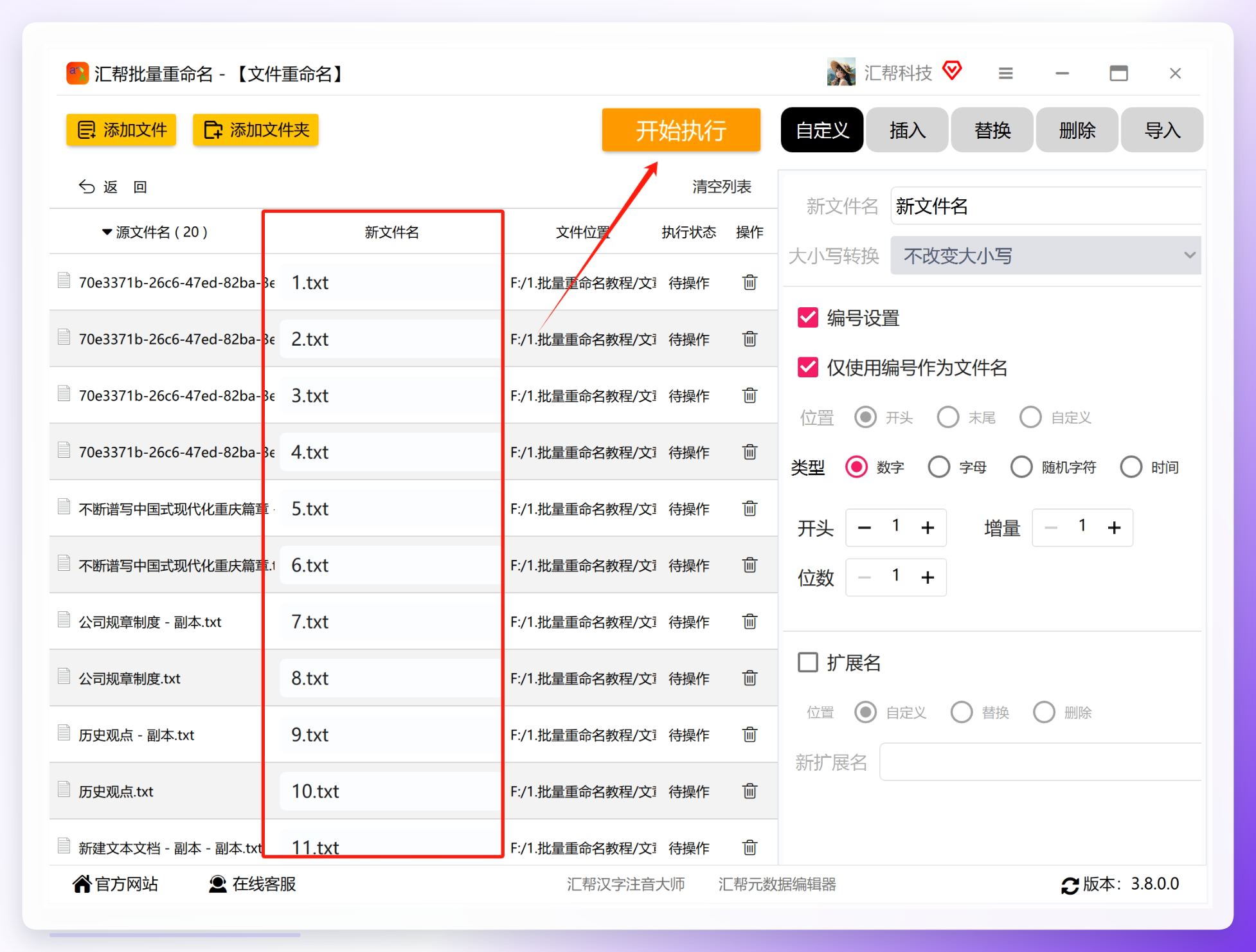
 步骤5:确认预览效果,点开始执行
左边那一列会显示改完之后的名字。往下翻一翻,看看编号是不是从1开始连续排的。确认没问题,点右下角的 开始执行。软件跑起来很快,两百多个文件大概十几秒就处理完了。
 步骤6:去文件夹里检查结果
改完之后别急着关软件,打开文件所在的文件夹看一眼。原来的乱码名字全变成了1、2、3……一直到你文件数量的编号。我那次230个文件,从1编到了230,中间没有跳号。
3. 用下来感觉怎么样
优点是步骤少,预览直观,不用记什么规则。缺点是只支持Windows系统,Mac用户用不了。另外如果你想要“001、002”这种带前导零的格式,需要在编号设置里手动调一下位数,默认是1、2、3不带零的。
方案二:用系统自带的批量重命名(适合文件不多的情况)
Windows其实自带了一个批量改名的功能,只是很多人不知道。
操作步骤
- 打开文件夹,按
Ctrl+A全选所有文件 - 按
F2键,或者右键选“重命名” - 输入一个基础名字,比如“文件”
- 按回车,系统会自动生成“文件 (1)”“文件 (2)”……
限制在哪
这个方法的编号格式是带括号的,不是纯粹的1到100。而且如果中途有文件被占用,可能会失败。另外它只能按文件名排序来编号,不能自定义顺序。文件少的话凑合用,上白个文件就不太靠谱了。
方案三:用Total Commander的批量重命名功能
Total Commander是个老牌的文件管理工具,里面带的重命名功能挺强。
操作步骤
- 在TC里选中要改名的文件
- 按
Ctrl+M调出批量重命名窗口 - 在“文件名”栏填
[N],这是编号占位符 - 设置起始数字和步长
- 点“开始”执行
适用人群
适合本来就习惯用TC的人。如果你没装过这个软件,为了改个名字去下载一个,学习成本有点高。它的界面是那种传统软件风格,新手第一次打开可能会觉得密密麻麻。
方案四:用Advanced Renamer
这也是个专门做批量改名的工具,功能比汇帮更复杂一些。
操作步骤
- 安装后打开,点“添加文件”导入
- 在左侧选“新名称”规则
- 添加“编号”规则,设置起始值和位数
- 右侧预览确认
- 点“开始批处理”
需要注意
它的编号规则需要自己组合,不像汇帮那样勾一个选项就行。我第一次用的时候研究了大概十分钟才搞明白怎么让它只输出数字。适合愿意花时间折腾的人。
方案五:用Python脚本(适合会一点代码的)
如果你电脑上有Python环境,几行代码就能搞定。
import os
path = r'你的文件夹路径'
files = sorted(os.listdir(path))
for i, f in enumerate(files, 1):
    ext = os.path.splitext(f)[1]
    os.rename(os.path.join(path, f), os.path.join(path, f'{i}{ext}'))
把路径改成你自己的,运行就行。注意:运行前先备份,因为脚本不会问你“确定吗”,直接改。我有次路径写错了,把另一个文件夹的文件给改了名,还好及时发现改回来了。
方案六:用在线批量重命名工具
网上搜“在线批量重命名”,能找到一些网页工具。
操作流程
- 打开网站,上传文件
- 选择编号模式
- 设置起始数字
- 点处理,然后下载压缩包
为什么不推荐
上传下载要时间,文件多了浏览器会卡。而且公司的文件传到别人服务器上,总归不太放心。应急用一两个文件还行,正经干活不建议。
方案七:用Excel配合BAT脚本
这个方法比较土,但不需要装任何软件。
- 在文件夹里按
Shift+右键,选“在此处打开PowerShell” - 输入
dir /b > list.txt生成文件名列表 - 用Excel打开list.txt,A列是原文件名,B列写
ren "A列内容" "编号.jpg" - 把B列内容复制到记事本,保存为
rename.bat - 双击运行
坑在哪
文件名里如果有空格或特殊字符,bat脚本容易出错。而且扩展名要自己手动对应,文件类型多了很麻烦。我试过一次,因为有几个文件名带括号,脚本直接报错不执行。
几种方法怎么选
方法
上手难度
处理速度
适合场景
汇帮批量重命名
低
快
文件多、想快速搞定
系统自带
极低
中
文件少、不介意括号格式
Total Commander
中
快
本来就用的用户
Advanced Renamer
中高
快
需要复杂命名规则
Python脚本
高
极快
会代码、文件量巨大
在线工具
低
慢
应急、文件少
Excel+BAT
中
中
不想装软件
几个容易踩的坑
编号不从1开始:有些工具默认从0开始编号,改之前先在预览里确认一下。
文件顺序乱了:批量改名是按文件名排序来的。如果你想让文件按修改时间编号,得先在文件夹里按时间排好序,再导入工具。
改完发现改错了:大部分工具没有“撤销”按钮。我的习惯是改之前先把原文件夹复制一份,改坏了还能重来。
文件名带特殊符号:如果原文件名里有 #、& 这些符号,某些工具会处理失败。汇帮在这方面还行,我试过带空格和括号的文件名,没出问题。
最后说两句
文件按顺序命名1到100这件事,说到底就是找个顺手的工具。如果你偶尔改一次,系统自带的功能凑合能用。如果经常要处理大批量文件,还是建议用汇帮这类专门的工具,省下来的时间干点啥不好。
我目前用的是汇帮,主要图它步骤少、预览清楚。Advanced Renamer功能更强但学起来费劲,Total Commander适合老用户。大家根据自己的情况选就行。
有什么问题欢迎在评论区问,我看到会回。
标签:#文件批量重命名 #文件按顺序编号 #办公效率工具 #批量改名教程 #汇帮批量重命名
