

整理文件夹的时候,最烦的就是文件名里混着各种编号和多余的字。比如“01-项目方案”“02-设计稿”“03-会议记录”这种,前面那串数字看着就碍眼。还有像“最终版-修改稿-合同”“副本-简历-张三”这种,中间夹杂的“修改稿”“副本”也得去掉。文件名怎么批量修改个别字,其实就是解决这类问题——把文件名里某个位置或某种类型的多余字符批量删掉,不用一个个手动改。
不同的人面对的文件数量不一样,习惯也不一样。有人手里几百个文件,需要一次性处理干净;有人就十来个文件,偶尔改一次;还有人临时在手机上收到一堆文件,想赶紧改完发出去。下面按不同场景,把几种做法都走一遍,你对号入座就行。

方案一:用汇帮批量重命名,大多数人适用
1. 适用情况说明
如果你手头有几十个甚至几百个文件,文件名里的数字编号位置固定(比如都在开头),或者需要删掉的是“副本”“修改稿”这类固定文字,那用汇帮批量重命名是比较省事的。它不需要你懂代码,界面上点几下就能看到结果预览,改错了也能及时发现。
2. 详细操作流程
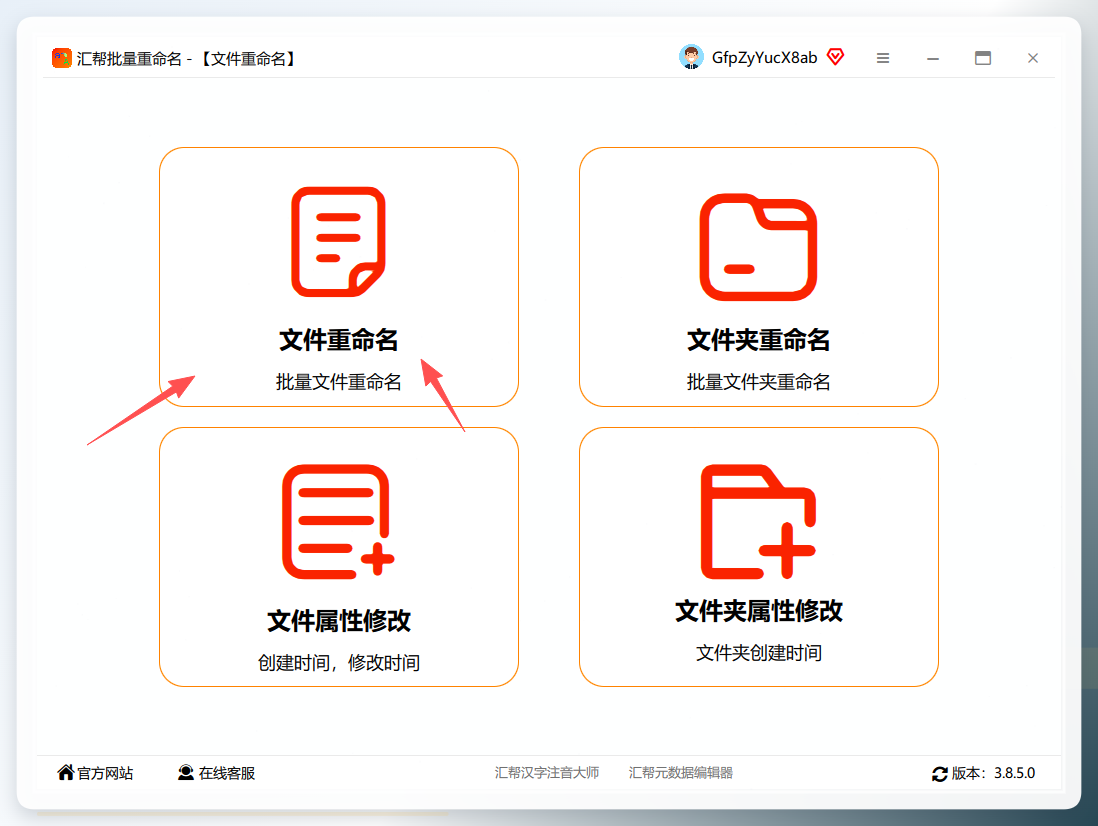
步骤1:打开软件,选择文件重命名功能
启动汇帮批量重命名之后,主界面上能看到几个功能入口。直接点「文件重命名」就行,这是专门处理文件名的地方。
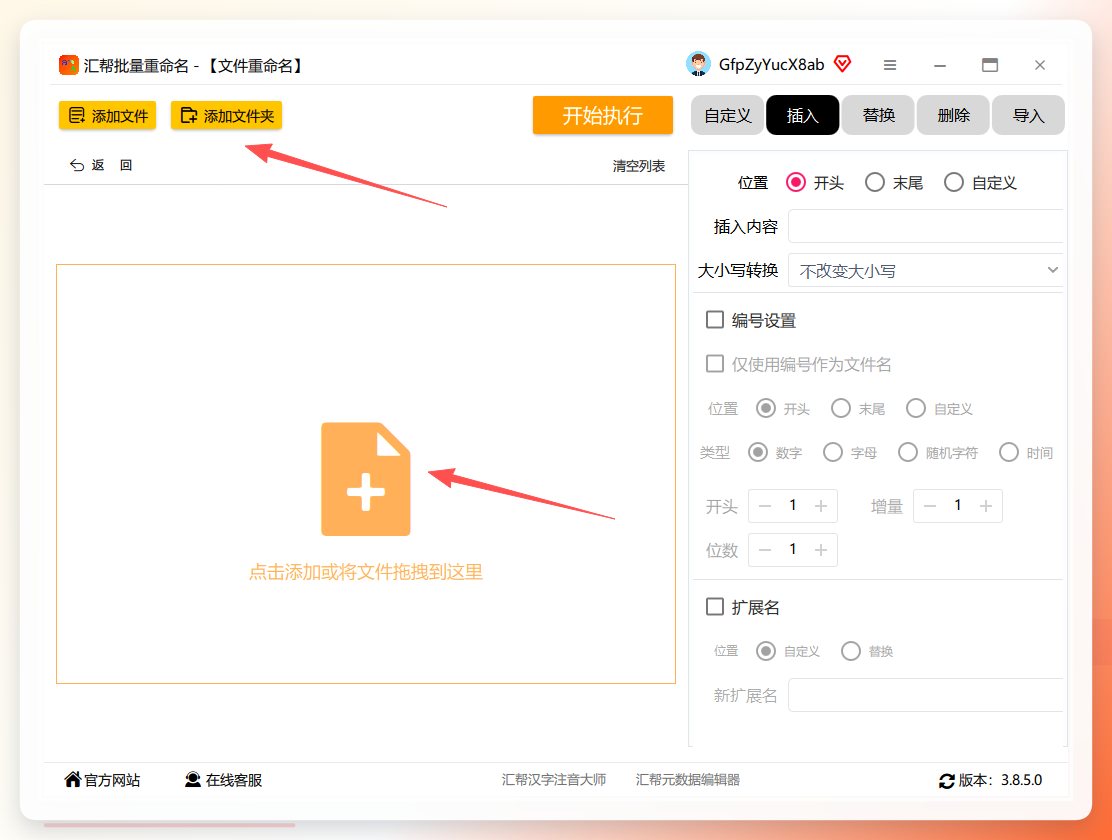
步骤2:把要改的文件添加进去
点击左侧的「添加文件」按钮,可以一个一个选,也可以直接把整个文件夹拖进窗口。文件多的话用拖拽方式更快,支持批量添加,几百个文件几秒钟就导入完了。
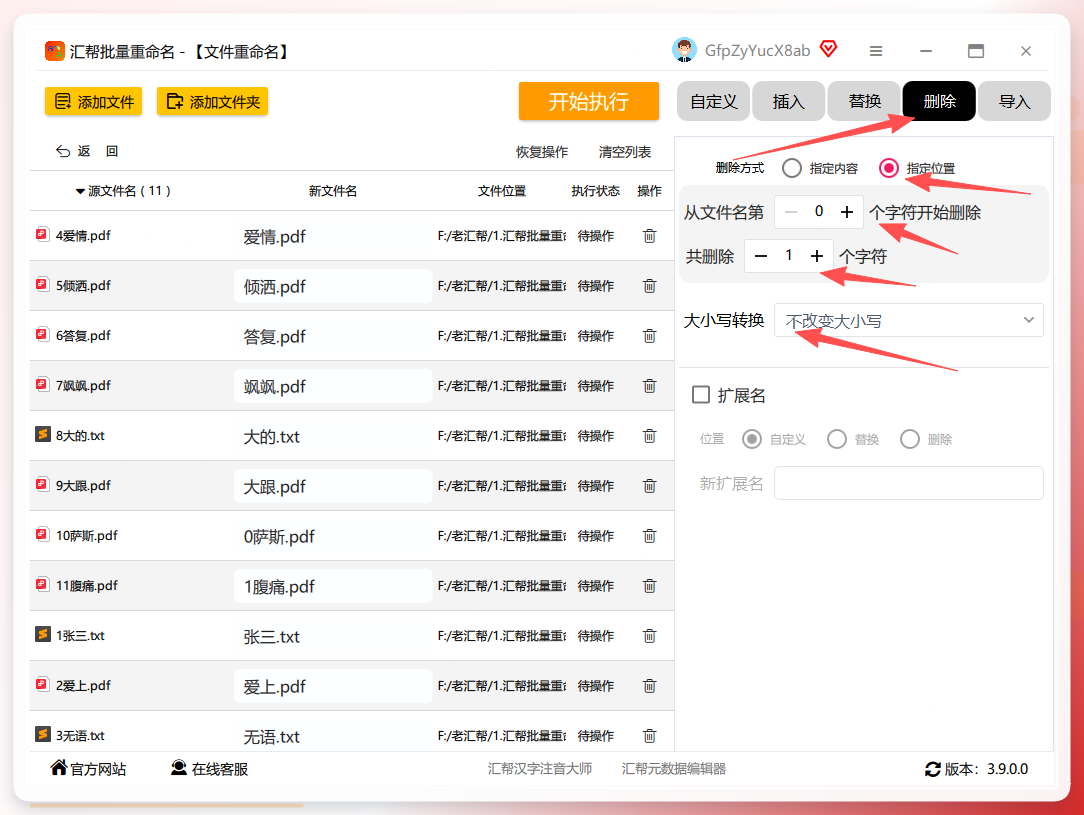
步骤3:设置删除规则,去掉开头数字
在右侧「操作类型」里选择「删除」,然后选「指定位置」。这个模式就是专门用来删除文件名某个位置上的字符的。比如你要删的是开头的数字编号,就选这个。
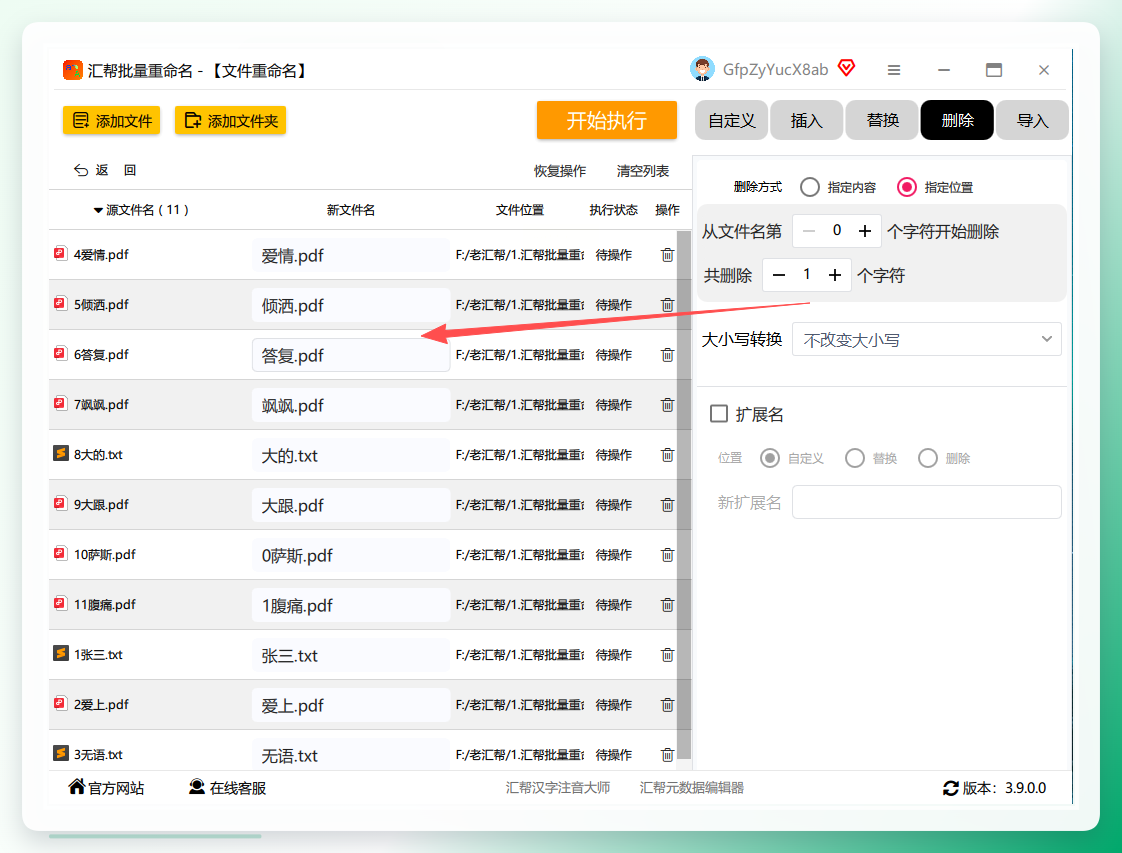
步骤4:指定删除起始位置和位数
下方「删除起始位置」选择「从开头删除」,然后设置数字位数。比如文件名是“01-会议纪要”,开头的数字是2位,就填2;如果是“001-设计图”,就填3。填好之后上方列表里会实时显示新文件名,一眼就能看出对不对。
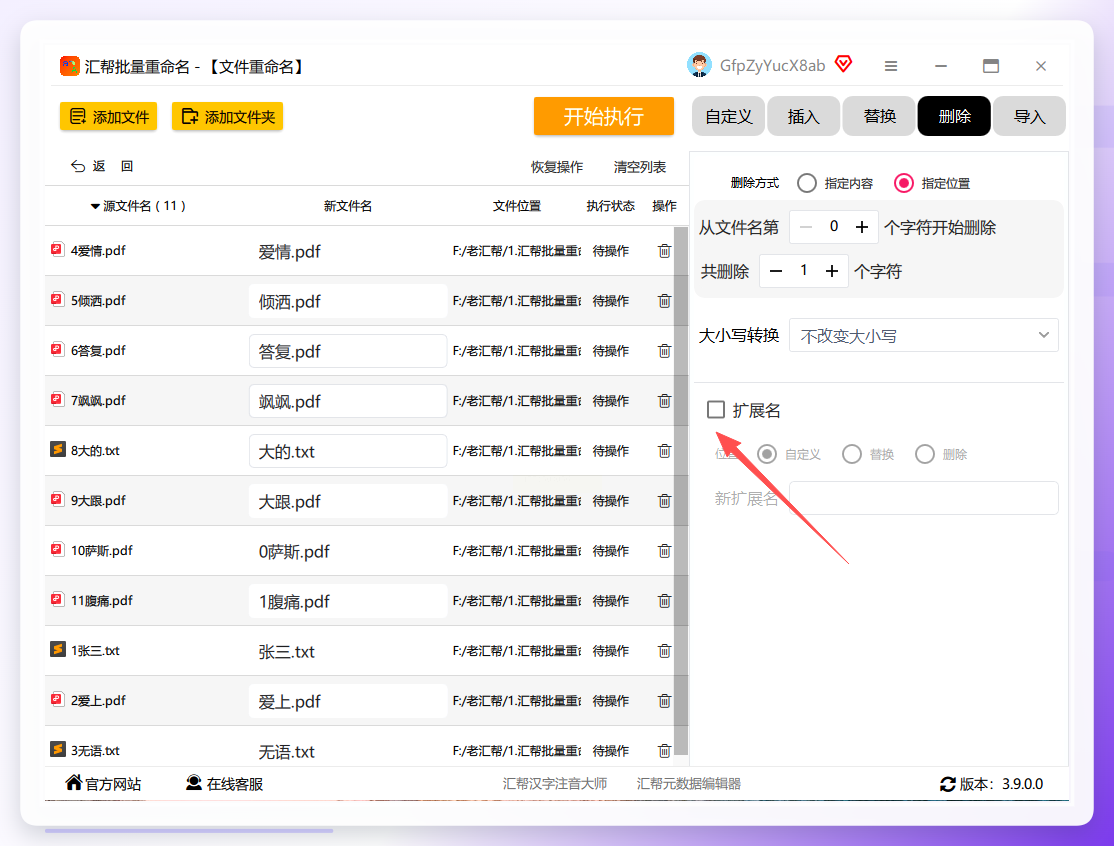
步骤5:确认扩展名保留情况
默认情况下软件会自动保留文件扩展名(比如.docx、.jpg),不需要额外设置。如果你看到预览里扩展名不见了,检查一下这个选项是不是被取消了。
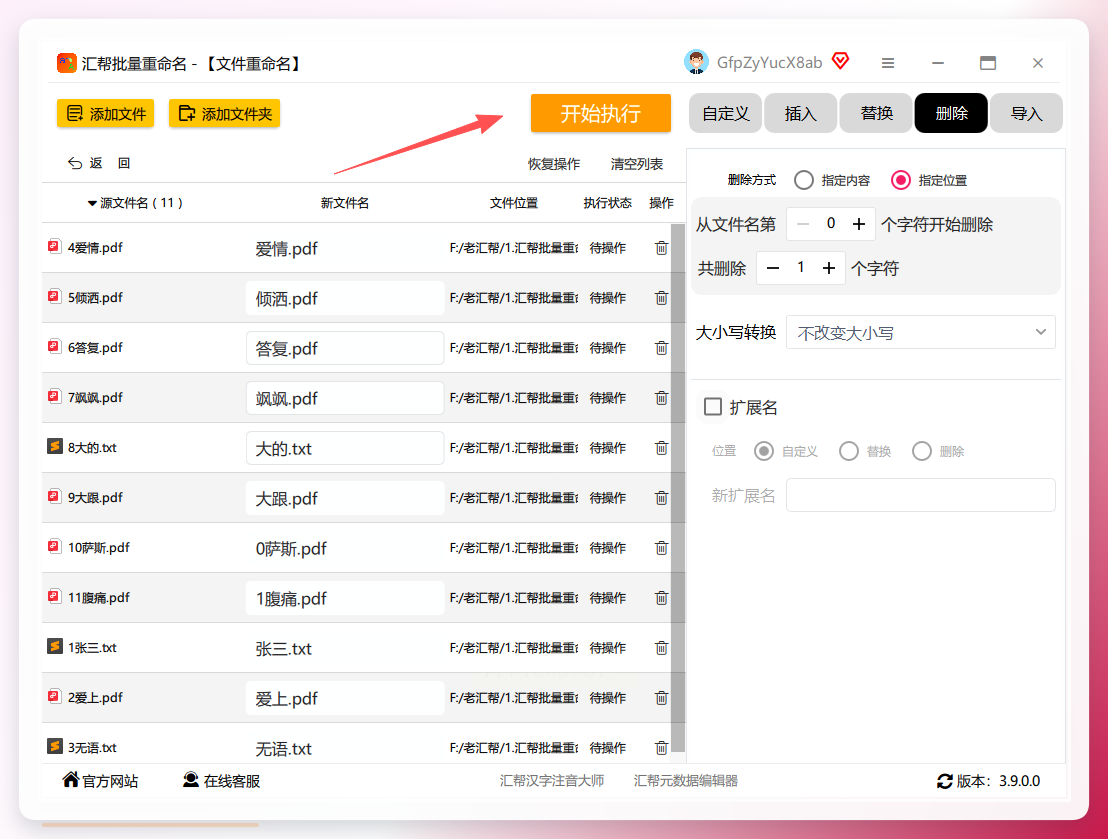
步骤6:点击开始执行
确认预览没问题之后,点「开始执行」。软件会自动处理所有文件,处理速度取决于文件数量,一般几十个文件一两秒就完成了。
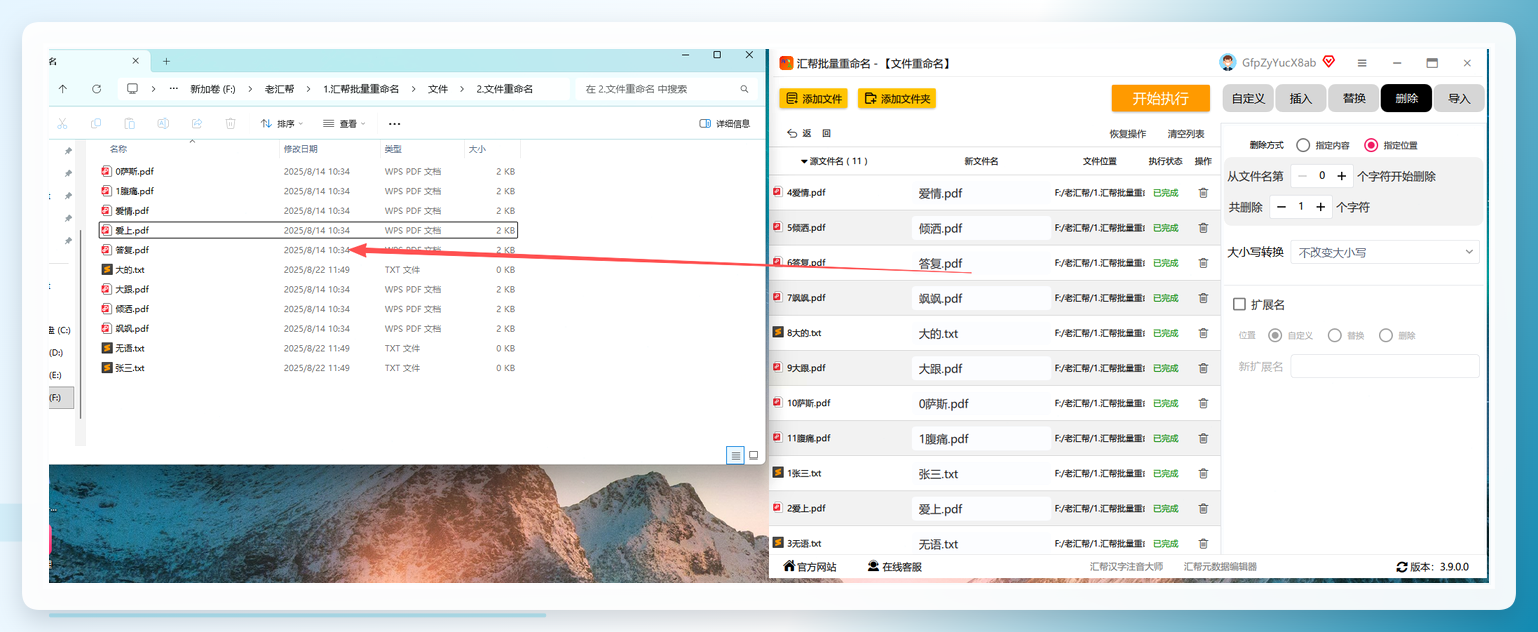
步骤7:到文件夹里检查结果
处理完成后,打开目标文件夹看看新文件名。原来的“01-会议纪要.docx”变成了“会议纪要.docx”,开头的数字编号已经去掉了。
3. 补充说明
除了删开头的数字,这个「指定位置」模式还能处理其他情况。比如文件名末尾有“(1)”“(2)”这种副本编号,就选「从末尾删除」,设置好位数就行。如果要删的是文件名中间某段固定文字,比如“-修改稿-”,可以用「查找替换」模式,把“-修改稿-”替换成空白,效果是一样的。
方案二:用文件名精灵,适合需要多种规则组合的人
1. 适用情况说明
有些人的文件名情况比较复杂,不只是删开头数字,可能还要同时删掉中间某个词、末尾某个符号。这种多规则组合的需求,用文件名精灵会比较顺手。
2. 操作步骤
步骤1:用正则表达式精准匹配
文件名精灵支持正则表达式,能精准定位要删除的内容。比如文件名里混着数字和文字,你只想删数字,可以用 [0-9] 来匹配所有数字字符,然后批量删掉。
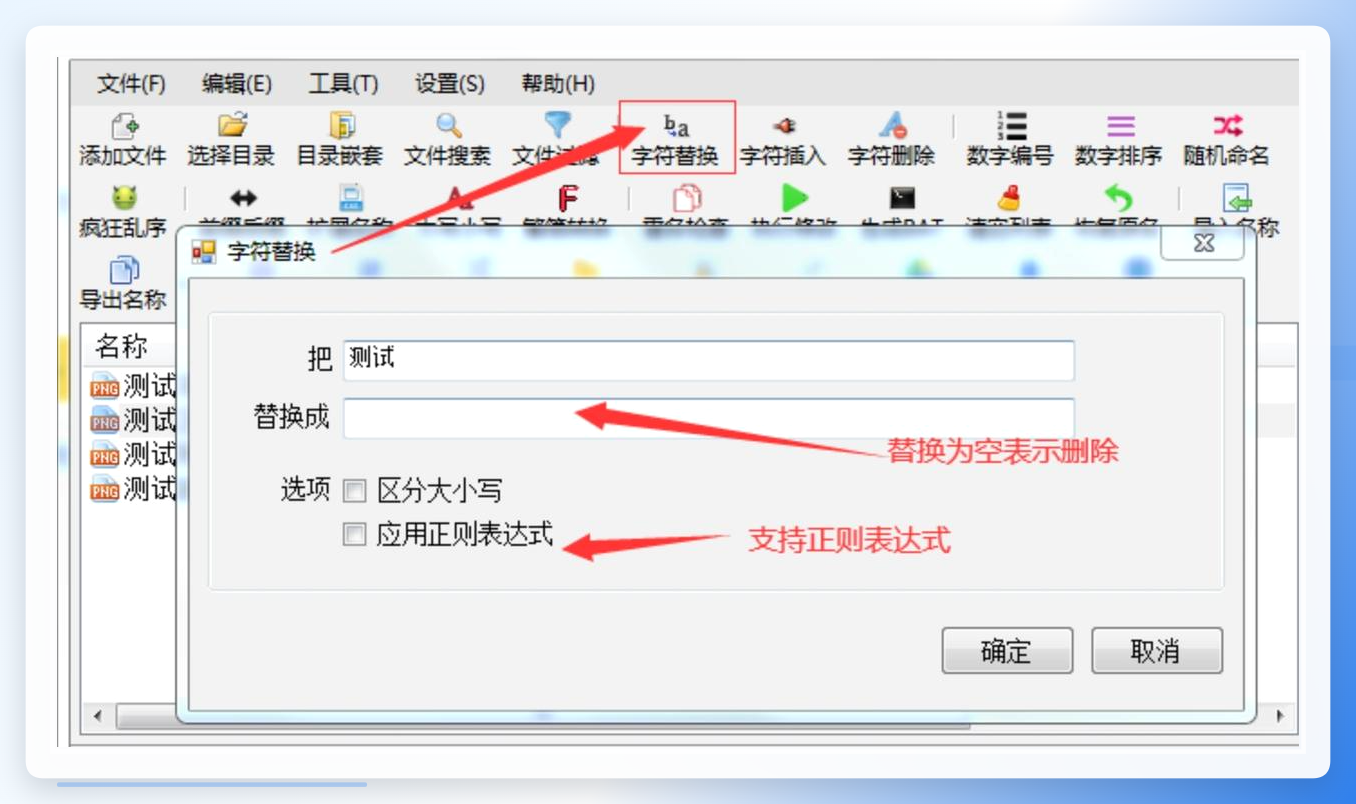
步骤2:设置多条替换规则
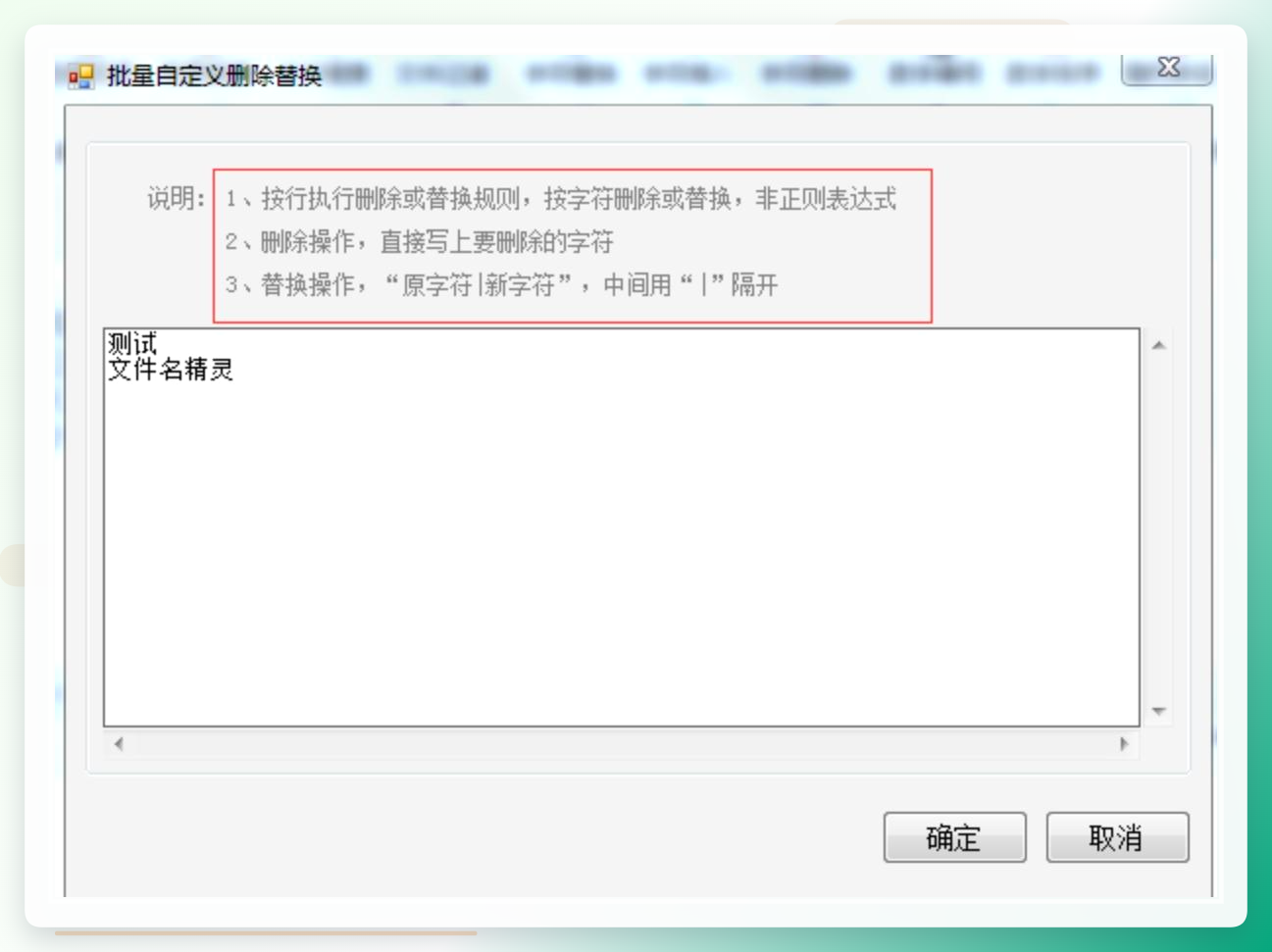
在「编辑」菜单里可以一次性设置多条规则,按顺序执行。比如第一条规则删开头数字,第二条规则删中间的“修改稿”,第三条规则删末尾的括号内容。三条规则依次跑完,文件名就干净了。
步骤3:按位置删除指定字符
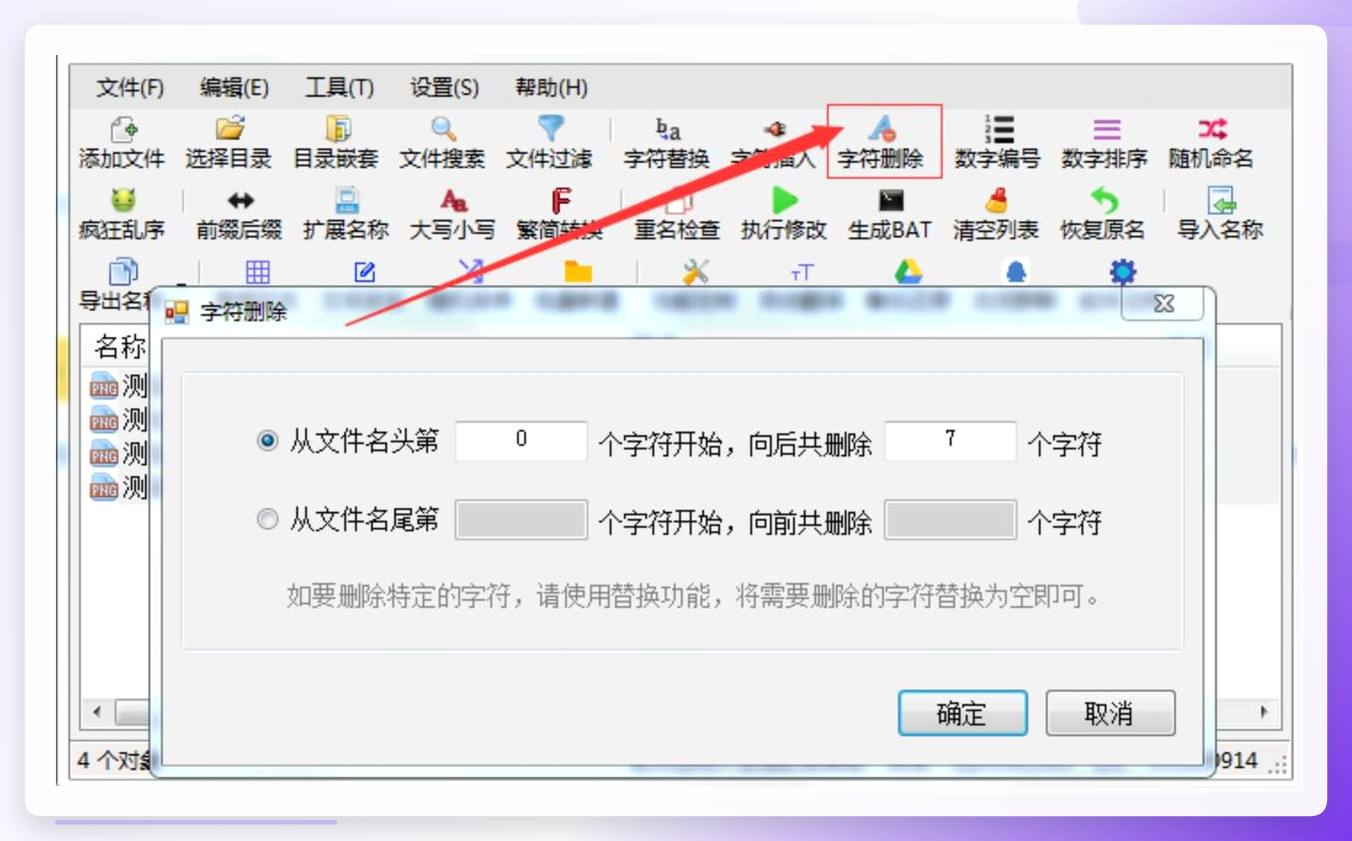
如果不想用正则,也可以直接按位置删。选择从开头或末尾算起,删掉指定数量的字符。这种方式适合文件名格式统一的情况,比如所有文件都是“编号-名称”的格式,编号固定2位,直接删开头2位就行。
步骤4:一键删除特定类型字符
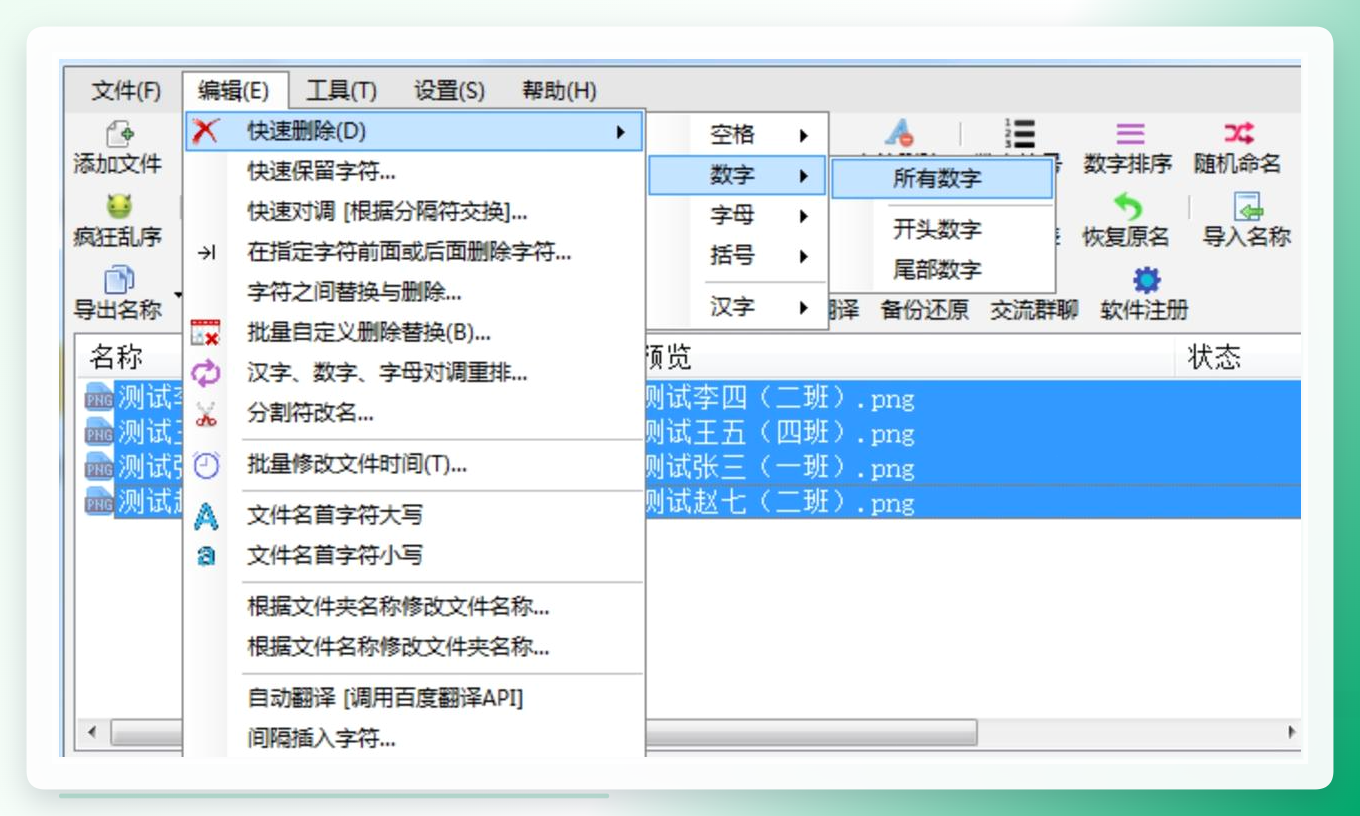
文件名精灵还有一个快捷功能,可以一键删掉文件名里的汉字、字母、数字、空格或括号。比如你只想保留中文名称,把数字和符号都清掉,点一下对应按钮就完成了。
方案三:批处理脚本,不装软件也能批量处理
1. 适用情况说明
如果你不想在电脑上装额外的软件,又稍微懂一点电脑操作,可以用Windows自带的批处理功能。写几行代码存成 .bat 文件,双击运行就能批量改文件名。
2. 操作步骤
步骤1:新建记事本并输入代码
在桌面上右键→新建→记事本,打开后把下面这段代码复制进去:
@echo off
setlocal enabledelayedexpansion
set folder=你的文件路径
for /f "delims=" %%i in ('dir /b /a-d "%folder%*[0-9]*.*"') do (
set "name=%%~ni"
set "newname=!name:~0,-1!"
ren "%%i" "!newname!%%~xi"
)
echo 处理完成,按任意键退出
pause
步骤2:修改文件路径并保存为.bat
把代码里的“你的文件路径”替换成实际文件夹地址,比如 D:\工作文件。然后把记事本另存为,文件名改成 改名.bat,保存类型选“所有文件”。
步骤3:双击运行脚本
双击这个 .bat 文件,会弹出一个黑色命令行窗口,脚本自动开始处理。等窗口显示“处理完成”就说明改好了。按任意键关闭窗口,去文件夹里检查结果。
方案四:在线文件重命名工具,临时用一次很方便
1. 适用情况说明
如果你只是偶尔改几个文件,不想装软件也不想写代码,可以用在线的文件重命名工具。打开网页就能用,处理完下载回来就行。
2. 操作步骤
步骤1:打开网页并上传文件
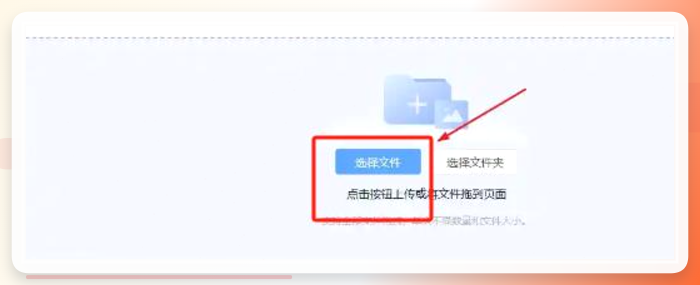
在浏览器里打开在线重命名工具的页面,直接把文件拖到上传区域,或者点击选择文件。支持一次选多个文件。
步骤2:用替换功能删掉数字
切换到「替换」选项卡,在「查找内容」里输入 [0-9],这是正则表达式的写法,表示匹配所有数字。「替换为」留空不填。点击「预览」看看效果,确认数字都被去掉了,再点「应用」。
步骤3:下载处理后的文件
处理完成后把文件下载到本地。在线工具的好处是不用安装,缺点是文件要上传到服务器,如果文件涉及隐私内容,建议还是用本地软件处理。
不管用哪种方法,改之前都建议先拿两三个文件试一下,确认效果对了再批量处理。尤其是用脚本和在线工具的时候,万一规则写错了,批量改完再往回改就麻烦了。
你平时整理文件的时候还遇到过哪些头疼的情况?欢迎在评论区聊聊,说不定下一期就帮你解决了。
